Как обновить имя пользователя для аккаунта Google
Если вы используете Gmail в своем аккаунте Google, то изменить имя пользователя Gmail после завершения регистрации в настоящее время невозможно. Однако, вы можете создать ещё один аккаунт Google с другим именем пользователя Gmail.
Если вы не используете Gmail в своем аккаунте Google в любой момент вы можете изменить имя пользователя аккаунта на другой адрес электронной почты. Имя пользователя – это полный адрес электронной почты, который вы указали при создании учетной записи.
Чтобы изменить адрес электронной почты в своем аккаунте, выполните следующие действия:
- Посетите главную страницу аккаунтов Google.
- Войдите в свой аккаунт.
- Нажмите Изменить в разделе Адреса электронной почты.
- Введите новый адрес электронной почты и текущий пароль.
- Нажмите Сохранить адрес электронной почты .
После сохранения изменений на ваш новый адрес электронной почты будет отправлено письмо с подтверждением. Для того, чтобы завершить процесс изменения, нажмите на ссылку в этом сообщении. На старый адрес электронной почты также будет отправлено подтверждающее сообщение чтобы зарегистрировать изменения в Вашем аккаунте. Если вы не получили письмо с подтверждением, проверьте папку со спамом.
- Вы не можете изменить адрес электронной почты в своем аккаунте при существующем адресе Gmail.
- Вы не можете изменить адрес электронной почты в своем аккаунте на адрес электронной почты, который уже связан с вашим аккаунтом Google.
- Если вы хотите установить дополнительный адрес электронной почты в качестве нового основного адреса, вы должны сначала удалить дополнительный адрес электронной почты из своего аккаунта.
- Выбранное вами имя пользователя аккаунта должно быть активным и действительным адресом электронной почты, которой вы можете воспользоваться.
Как изменить адрес электронной почты в Gmail-аккаунте?
Как изменить адрес электронной почты в Gmail, есть ли такая возможность? Разбираемся, ищем ответ на этот вопрос – подготовили пошаговую инструкцию, которая поможет сориентироваться даже неуверенному начинающему пользователю. Поехали!
На компьютере
Некоторые почтовые ящики можно менять – хорошая новость! Сначала необходимо сделать следующее:
- Откройте любую страницу Гугл и нажмите на фото профиля на верхней панели;
- Проверьте, какой ящик указан;
- Убедитесь, что именно он используется для входа в аккаунт.
Проверили нужные параметры? Теперь можно приступать к основному вопросу – пора поменять электронную почту в Гугл аккаунте!
- Откройте страницу по ссылке https://myaccount.google.com/intro;
- Найдите панель слева и нажмите на кнопку «Личные данные» ;
- Перейдите к разделу «Контактная информация» и выберите пункт «Электронная почта» ;
- Щелкайте по кнопке «Адрес аккаунта Гугл» . Если она не кликабельна, поменять почту в Гугл аккаунте не получится;

- Нажмите на иконку карандашика «Изменить» рядом с наименованием электронного адреса;
- Впишите новые данные для перерегистрации почты.
Если вы решили изменить имя в Гугл почте, учтите – оно не должно использоваться в другом профиле/учетной записи. Продолжаем:
- Следуя инструкциям на экране, завершите процесс привязки;
- Откройте почту и дождитесь получения письма с подтверждением;
- Перейдите по прикрепленной ссылке. Готово!
Почему не получается изменить почту
Важно! Почему вы не можете изменить почту Gmail? Есть несколько параметров, влияющих на настройки:
- Если адрес предоставлен учебным заведением или организацией, на которую вы работаете, нужно обратиться за помощью к администратору;
- Нет ответа на вопрос, как изменить имя почты @gmail – этот домен редактированию не поддается.
Вы узнали все необходимое? Заканчиваем с браузером на компьютере и переходим к мобильным телефонам – свои инструкции есть для каждой операционной системы!

На смартфоне
Как и на компьютере, в мобильной версии необходимо убедиться в возможности внесения изменений в почту – на Андроиде делается так:
- Откройте настройки устройства;
- Перейдите к значку Гугл;

- Откройте раздел «Аккаунт» ;

- Выберите блок «Личные данные» в верхней части экрана;
- Кликните по кнопке «Электронный почтовый адрес Gmail» ;

- Если вы не смогли открыть параметр – изменения недоступны.
Теперь попробуем проверить возможность редактирования на Айфоне:
- Откройте приложение Gmail;
- Кликните на значок меню с тремя полосками и перейдите к настройкам;
- Выберите нужный аккаунт и нажмите на кнопку «Управление аккаунтом» ;
- Щелкните по иконке «Личные данные» ;
- Найдите строку с указанием электронки и кликните – если нажимается, редактирование возможно.
А теперь рассказываем о том, как изменить адрес почты Gmail в рамках любой мобильной операционной системы – предварительные действия выполнены, приступаем:
- Нажмите на карандашик рядом с именем электронного адреса Gmail;
- Впишите новый ящик – он не должен быть связан с профилями Гугл;
- Нажмите на иконку сохранения;
- Дождитесь получения письма на указанную электронную почту;
- Кликните по ссылке для завершения операции.
С нашей инструкцией изменить адрес электронной почты аккаунта Google сможет каждый. Просто следуйте за нами – через несколько минут вы привяжете новый ящик, чтобы с комфортом пользоваться нужными сервисами. Удачи!
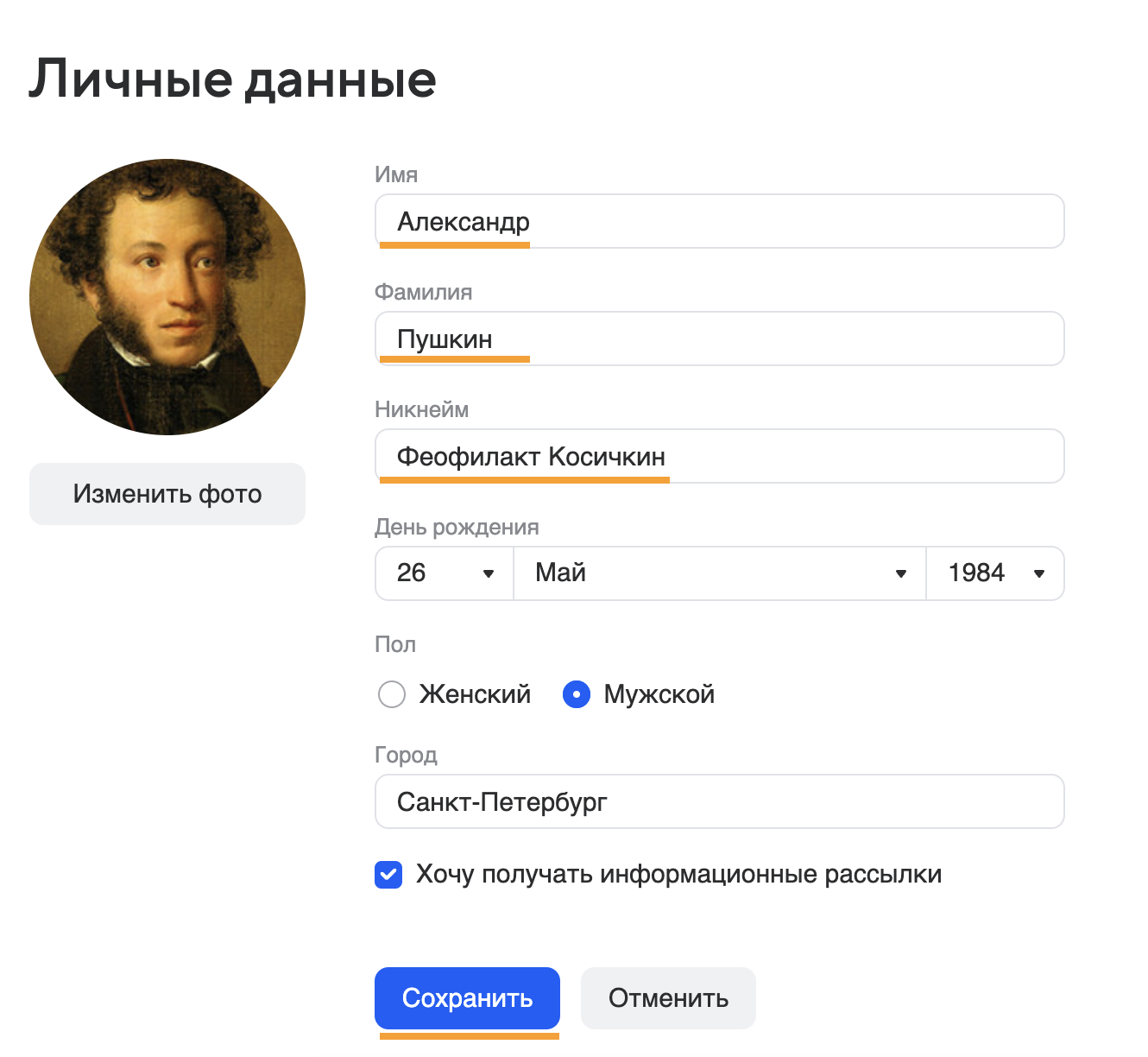
Изменить имя, никнейм, аватар, город
Имя и фамилия — данные, которые отображаются в отправленных письмах рядом с вашим адресом.
Никнейм — имя, которое отображается в Ответах и Играх .
Чтобы изменить имя, фамилию или никнейм:
- Откройте Почту на компьютере.
- Перейдите → «Все настройки» → «Аккаунт» → « Личные данные ».
- Введите в поле «Имя», «Фамилия» или «Никнейм» нужные данные.
- Нажмите «Сохранить».
Аватар
Аватар — это фотография в вашем аккаунте в Почте. В письмах, которые вы отправили, аватар стоит рядом с вашим именем и адресом.
Чтобы поменять аватар:
- Откройте Почту на компьютере.
- Перейдите → «Все настройки» → «Аккаунт» → « Личные данные ».
- Нажмите «Изменить фото».

- Выберите фото на компьютере.
- Нажмите «Открыть».
- Нажмите «Применить».
Аватар может отображаться некорректно в ящике другого сервиса («Яндекс», Gmail, Hotmail и прочие), в который вы вошли через Почту Mail.ru. Чтобы аватар отображался правильно, загрузите его вручную в Почте Mail.ru.
Город
Чтобы изменить город:
- Откройте Почту на компьютере.
- Перейдите → «Все настройки» → «Аккаунт» → « Личные данные ».
- Поставьте курсор в поле «Город».
- Нажмите клавишу Delete на клавиатуре и удерживайте её, пока название города не удалится полностью.
- Начните вводить первые буквы названия нужного населённого пункта и выберите его в появившемся списке.
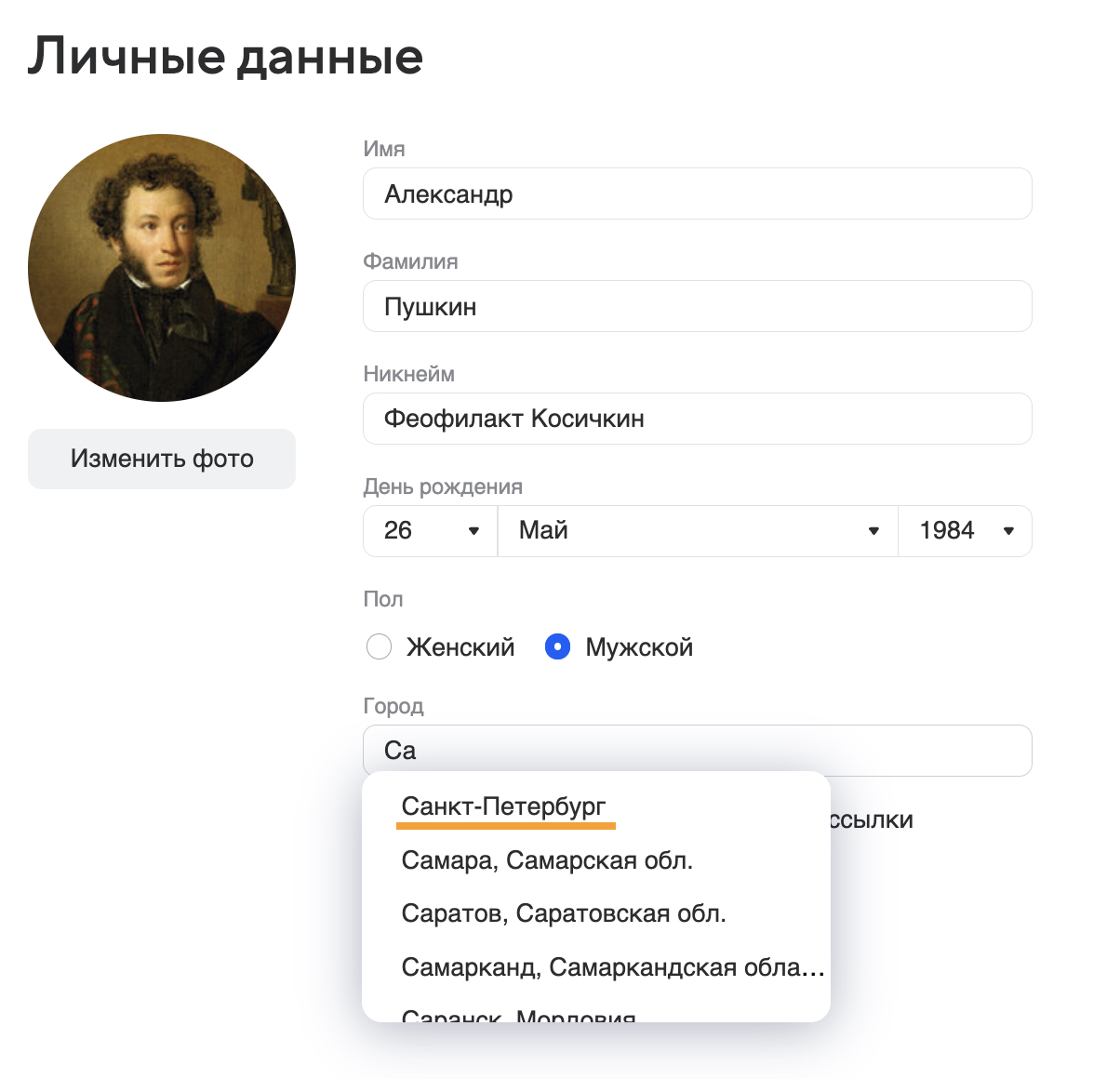
- Нажмите «Сохранить».
Если нужного населённого пункта нет в списке, выберите максимально территориально близкий к нему.
Как поменять имя в Гугл Мит, если это возможно
Как поменять имя в Гугл Мити можно ли вообще внести изменения в свою учётную запись? Ответ на этот вопрос будет неоднозначным – не пугайтесь, обо всем подробно расскажем в этом обзоре!
Смена никнейма
Давайте же разбираться, можно ли изменить имя в Google Meet и как это делается. Вообще, такая функция есть, доступна она любому пользователю без ограничений. Если вам надоел старый используемый никнейм (который видят все, кто с вами общается), его можно поменять.
Но загвоздка в следующем: поменять ник в Google Meet нельзя без того, чтобы изменения не затронули другие сервисы! Платформа является лишь частью единой экосистемы, в которой вы пользуетесь одним аккаунтом – именно оттуда импортируется личная информация.
Вывод соответствующий – вы можете взять себе новый псевдоним, но он будет изменён на глобальном уровне, во всех сервисах, которыми вы пользуетесь. Например, в почтовом клиенте, в учётной записи на Ютубе и в других приложениях, где вы общаетесь или делитесь данными. Если вы к этому готовы, можно начинать разбираться, как переименовать себя в Гугл Мит.
На компьютере
Проще всего внести изменения через браузер, когда работаете на компьютере! Сначала откройте свой аккаунт и не забудьте авторизоваться. А потом можно приступать к тому, как сменить имя в Гугл Мит.
- Найдите на панели слева вкладку «Личная информация» ;
- Ищем на экране справа окошко «Имя» , туда уже внесены данные, которыми вы пользуетесь сейчас;
- Нажмите на эту строку, чтобы открыть окно редактирования.

Перед вами появятся две строчки – вы можете стереть старые данные, заменив их новыми, которые хотите использовать в будущем. Когда закончите вносить изменения, просто нажмите на голубую иконку «Сохранить» .

На смартфоне
Теперь немного о том, как поменять имя в Google Meet на телефоне – иногда компьютера под рукой нет, но вам очень хочется поставить новый никнейм.
Сначала алгоритм для пользователей Андроид-устройств. Все очень легко и просто!
- Войдите в настройки вашего смартфона;
- Найдите внутри вкладку «Google» ;
- В этой вкладке ищем кнопку «Управление аккаунтом» ;

- В верхней части экрана найдите значок «Личная информация» ;
- Перейдите к разделу «Основная информация» и отыщите подраздел «Имя» ;

- Ставьте курсор в поле ввода имени;
- Введите новые данные и кликните на кнопку «Готово» .

Возможно, система запросит подтверждение личности и вам придётся войти в свою учётную запись с помощью почтового адреса и пароля.
Как поменять ник в Гугл Мит, если у вас Айфон? Инструкция будет немного другой, приступаем:
- Войдите в почтовое приложение Gmail;
- Найдите иконку с тремя полосками и перейдите к настройкам через появившееся меню;
- Выберите нужный аккаунт почты и кликните по значку «Управление аккаунтом» ;
- Отыщите на странице раздел «Личная информация» , внутри которого есть вкладка «Имя» ;
- Нажимайте, меняйте и сохраняйте.
Важно: если на вашем смартфоне нет почты Gmail, нужно будет перейти на страницу аккаунта через мобильный браузер.
Вы можете выбирать новый никнейм так часто, как только хочется! Никаких лимитов.
Как изменить имя в Гугл Мит на смартфоне, вы уже знаете – что делать, если никнейм не меняется в других сервисах? Если вы по-прежнему видите старый ник, стоит почистить кэш и удалить куки-файлы на вашем устройстве. Откройте мобильный браузер и избавьтесь от ненужных данных!

Получилось ли у вас разобраться, как переименоваться в Гугл Мит? Как видите, вы действительно можете сменить имя – но в рамках одного приложения сделать этого, к сожалению, нельзя. Придётся внести корректировки во всех сервисах, которые подключены к одному общему аккаунту! Готовы на такие «жертвы»? Тогда вперёд, воспользуйтесь нашей инструкцией!