Перенос содержимого с устройства Android на iPhone, iPad или iPod touch вручную

В этой статье представлены советы по переносу контактов, фотографий, музыки, документов и других данных с устройства Android на новый iPhone, iPad или iPod touch. Воспользуйтесь программой «Перенос на iOS» для автоматического переноса содержимого с устройства Android на новый iPhone, iPad или iPod touch. Если это невозможно, перенесите содержимое вручную.
Почта, контакты и календари
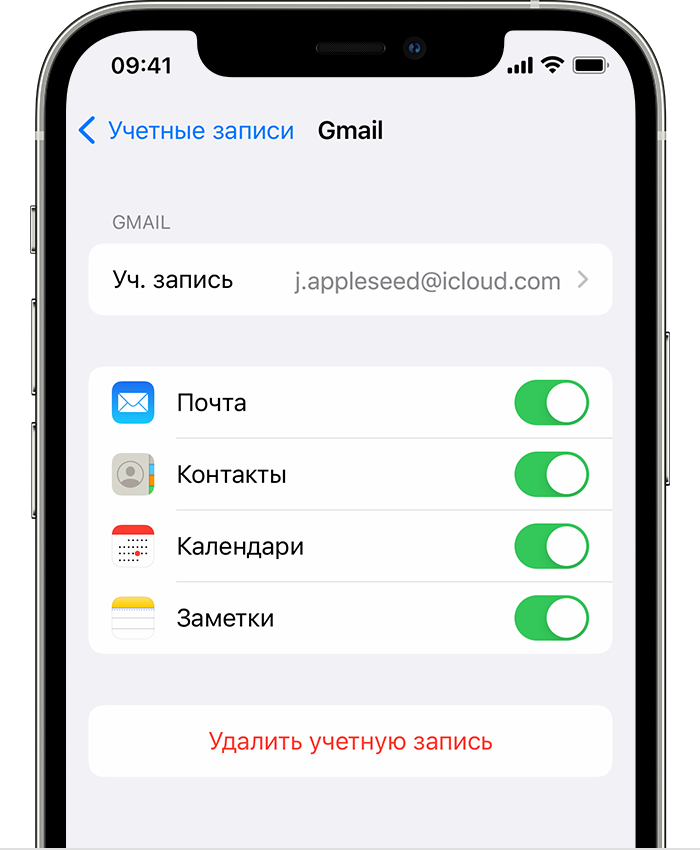
Программное обеспечение iPhone, iPad или iPod touch работает с различными службами электронной почты, включая Google, Microsoft Exchange и Yahoo. Поэтому вы, скорее всего, сможете сохранить почтовый ящик, контакты и календари, используемые в настоящее время. Сначала добавьте каждую из своих учетных записей электронной почты на устройство. Чтобы получить помощь в перемещении электронной почты, контактов и календарей, обратитесь в службу поддержки Apple.
- Подключите устройство Android к компьютеру и найдите свою музыку. На большинстве устройств эти файлы находятся в папке «Музыка». Если используется компьютер Mac, установите приложение Android File Transfer, откройте его и перейдите в папку «Музыка».
- Выберите композиции, которые необходимо перенести, и перетащите их в папку на компьютере.
- Отключите от компьютера устройство Android и подключите iPhone, iPad или iPod touch.
- На Mac с macOS Mojave или более ранней версии либо на компьютере с Windows откройте приложение iTunes и перейдите в раздел «Песни». На компьютере Mac с macOS Catalina или более поздней версии откройте приложение «Музыка».
- Откройте папку, в которой хранятся композиции, и перетащите их в раздел «Песни» в приложении «Музыка» либо в медиатеку iTunes.
- В Finder или iTunes, выберите свой iPhone, iPad или iPod touch и нажмите «Музыка». Можно синхронизировать медиатеку целиком либо только композиции или исполнителей, которые были только что добавлены.
- Нажмите «Синхронизировать». На iPhone, iPad или iPod touch ваша музыка будет доступна в приложении «Музыка».
Чтобы получить помощь в перемещении музыки, обратитесь в службу поддержки Apple.
Книги и файлы PDF
Чтобы перенести электронные книги с устройства Android, импортируйте их на iPhone, iPad или iPod touch либо откройте с помощью такого приложения, как Kindle, Nook или «Google Play Книги». Чтобы открывать книги с помощью приложения, загрузите его из App Store. Затем войдите в свою учетную запись, указав имя пользователя и пароль.
Чтобы перенести книги в формате ePub и файлы PDF с устройства Android на iPhone, iPad или iPod touch, потребуется компьютер. Выполните следующие действия.
- Подключите устройство Android к компьютеру и найдите свои книги и файлы PDF. На большинстве устройств эти файлы находятся в папке «Документы». Если используется компьютер Mac, установите приложение Android File Transfer, откройте его и перейдите в папку «Документы».
- Выберите книги и файлы PDF, которые необходимо перенести, и перетяните их в папку на компьютере.
- Отключите от компьютера устройство Android и подключите iPhone.
- На Mac перетащите книги и файлы PDF в приложение «Книги». На компьютере с Windows перетащите книги и файлы PDF в приложение iTunes.
- На компьютере Mac с macOS Catalina или более поздней версии откройте Finder. На Mac с macOS Mojave или более ранней версии либо на компьютере с Windows откройте приложение iTunes и синхронизируйте книги ePub и файлы PDF. На iPhone, iPad или iPod touch книги ePub и файлы PDF будут доступны в приложении «Книги» > «Библиотека».
Чтобы получить помощь в перемещении книг и файлов PDF, обратитесь в службу поддержки Apple.
Документы
Если ваши документы хранятся в облаке или другой службе, например Dropbox, «Google Диск» или Microsoft OneDrive, загрузите нужное приложение из App Store, а затем войдите в свою учетную запись. Кроме того, можно собрать все свои файлы вместе с помощью приложения «Файлы».
Где бы вы ни хранили файлы — на iPhone, iPad, iPod touch, в iCloud Drive или в другой службе (например, Dropbox или Box), — теперь у вас есть возможность просматривать, искать и упорядочивать их в едином пространстве.
Приложения Pages, Numbers и Keynote поддерживают несколько типов файлов, в том числе документы Microsoft Office. Если для переноса документов не используется облако, загрузите нужные приложения, выполнив следующие действия.
- Перейдите в магазин App Store на iPhone, iPad или iPod touch и установите приложения Pages, Numbers и Keynote.
- Подключите устройство Android к компьютеру и найдите свои документы. На большинстве устройств эти файлы находятся в папке «Документы». Если используется компьютер Mac, установите приложение Android File Transfer, откройте его и перейдите в папку «Документы».
- Выберите документы, которые необходимо перенести, и перетяните их в папку на компьютере.
- На компьютере Mac с macOS Catalina или более поздней версии откройте Finder. На Mac с macOS Mojave или более ранней версии либо на компьютере с Windows откройте приложение iTunes и синхронизируйте документы с iPhone, iPad или iPod touch.
Если вам требуется помощь в перемещении документов, обратитесь в службу поддержки Apple.
Приложения
Большинство программ, используемых на устройствах Android, доступны в App Store. Откройте App Store, найдите приложения, которые используете, и установите их.
Если вам требуется помощь с использованием программ сторонних разработчиков и их данных, обратитесь к разработчику программы.
Информация о продуктах, произведенных не компанией Apple, или о независимых веб-сайтах, неподконтрольных и не тестируемых компанией Apple, не носит рекомендательного или одобрительного характера. Компания Apple не несет никакой ответственности за выбор, функциональность и использование веб-сайтов или продукции сторонних производителей. Компания Apple также не несет ответственности за точность или достоверность данных, размещенных на веб-сайтах сторонних производителей. Обратитесь к поставщику за дополнительной информацией.
Как скачать и запустить приложения Android на iPhone

К сожалению, невозможно загрузить приложение Android на iPhone. Да, это потому, что оба устройства работают под управлением совершенно разных операционных систем.
Как мы все знаем, приложения для iPhone предназначены только для iPhone, и вы не можете устанавливать приложения, не авторизованные Apple, что затрудняет загрузку приложений, которые не являются приложениями для iOS. Однако с появлением возможности джейлбрейка появилась возможность загружать приложения Android на iPhone, хотя это и сопряжено с некоторыми сложностями, которые могут поставить под угрозу устройство пользователя.
В сегодняшней статье мы обсудим все, что вам нужно знать о загрузке приложений Android на iPhone. От его осложнений до альтернативных решений и многое другое. Просто оставайтесь с нами, чтобы узнать больше.
Часть1: Android против iPhone: Что лучше?
Прежде чем перейти к основному обсуждению, давайте вкратце рассмотрим Android vs. iPhone, чтобы понять, какое из этих устройств лучше.
По правде говоря, борьба между Android и iPhone, скорее всего, никогда не закончится, так как оба устройства на протяжении многих лет продолжают совершенствовать свою игру. Однако чтобы вам было проще получить краткое представление о том, что могут предложить Android и iPhone, мы сравнили их на основе операционной системы, параметров производительности, цены и т.д.
● Простота использования
Несомненно, многие любят продукцию Apple за простоту использования. Однако интерфейс Android также имеет достойный интерфейс, и, честно говоря, если вы умеете им пользоваться, вы не найдете его сложным для навигации.
Хотя Android дает вам полный контроль над телефоном и приложениями, iPhone более лаконичен, и все кажется готовым к использованию, и вам не нужно проходить много настроек, чтобы использовать устройство.
● ИИ и голосовые помощники
Когда речь заходит об ИИ и голосовых помощниках, и Android, и iPhone обладают уникальными возможностями для этого. На Android у вас есть «Google Assistant», а на iPhone — «Siri». Однако после анализа этих функций мы можем сказать, что Google Assistant лучше.
Хотя в iPhone Siri поможет вам ответить на вопросы, когда речь идет об искусственном интеллектуальном помощнике, эта функция делает не так уж много.
Google Assistant упрощает использование приложений, связанных с Google, таких как Google Maps, Google Calendars и т.д. Например, если вы назначите раннюю встречу, Google Assistant уведомит вас об этом раньше, и это действительно здорово.
●Конфиденциальность и безопасность
С точки зрения конфиденциальности и безопасности, защита iPhone настолько строга, что пользователи не могут свободно использовать на своем устройстве программы, не разрешенные Apple. Но на Android есть свобода, и безопасность не такая строгая, как на iPhone. На Android вы можете загружать приложения с веб-сайтов помимо Google Playstore, и это подвергает ваше устройство риску легкого вторжения вредоносных программ с неизвестных веб-сайтов для загрузки.
● Облачная интеграция
ICloud от Apple великолепен, но по сравнению с облачным хранилищем Google он не идет ни в какое сравнение. Облако Google делает данные пользователей легко доступными для пользователей устройств на базе Android и iOS. Однако Apple iCloud слишком ограничен, что вы можете обмениваться данными iCloud только на устройствах iOS, что делает невозможным для большинства пользователей iOS переход на Android. Что касается интеграции с облаком, Google Cloud честно побеждает с большим отрывом.
● Обновления
Телефоны Apple iPhone всегда имеют постоянные обновления по сравнению с Android. Каждый раз, когда выходит новое обновление iOS, все iPhone, которые могут пройти обновление, как правило, получают новые встроенные функции и работают лучше. Но для Androids об этом нечего говорить, потому что Google поставляет только базовую операционную систему и некоторые основные программы, а производитель телефона управляет обновлениями, которые, как мне кажется, большинство производителей Android не внедряют в свои устройства.
● Цена
Неудивительно, что iPhone стоят дороже, чем устройства на базе Android. На момент написания этой статьи наименее дорогой iPhone «iPhone SE» стоит от $429, а топовый «iPhone 13 Pro Max (1TB)» — до $1 559.
Андроиды, с другой стороны, самый дорогой Google Pixel стоит $1 099, а самый дорогой Samsung «Samsung Galaxy S23 Ultra» — $1 229. Но даже несмотря на то, что iPhone дороже, исследования показывают, что люди склонны покупать iPhone чаще.
Часть 2: Можно ли загружать и запускать приложения Android на iPhone без джейлбрейка?
Короткий ответ на вышеупомянутый вопрос — «НЕТ». Чтобы загрузить на устройство iOS приложения для Android, необходимо сделать джейлбрейк. Это связано с тем, что Android и iPhone имеют разные операционные системы, а устройства iOS могут запускать только приложения, разрешенные Apple.
Все приложения для Android были запрограммированы для работы только с устройствами Android, а приложения для iOS тоже могут работать только на устройствах iOS. Таким образом, чтобы приложение работало на обоих устройствах, разработчику приходится переделывать множество кодов, чтобы сделать gnos возможным.
Единственное, что вы можете сделать для запуска приложений Android на iPhone, это сделать джейлбрейк iPhone и установить iDroid на iPhone. Однако помните, что, делая это, вы подвергаете свой iPhone большому риску, который может повлиять на его функциональность в будущем.
Ниже перечислены некоторые сложности, связанные с джейлбрейком iPhone;
- Безопасность вашего устройства iOS ослабнет, что облегчит вторжение вирусов или вредоносных программ в систему iPhone.
- На устройстве iOS не будет антивирусной защиты.
- Ваше устройство iOS может начать давать различные сбои, вплоть до того, что оно будет медленно выполнять мелкие операции. Он может даже неожиданно начать сбоить.
- Взлом iOS-устройств ограничивает возможность системы получать новые обновления, что может скомпрометировать ее прошивку.
Часть3: Альтернативные решения для использования приложений Android на iPhone
Лучшее решение, на которое вы всегда можете положиться, чтобы использовать приложения Android на iPhone, — это зеркалирование приложений с телефона Android на устройство iOS. Прежде чем вы спросите «как?» Мы рассказали о трех действенных решениях, позволяющих выполнить эту работу в несколько кликов. Все, что вам нужно сделать, это продолжать читать.
Решение 1: ApowerMirror
ApowerMirror — это проверенное и надежное решение для использования приложений Android на iPhone. Это одно из лучших приложений для зеркалирования экрана, поскольку оно обеспечивает бесшовное зеркалирование экрана с Android на iPhone без каких-либо осложнений.
С этим приложением вам не обязательно делать джейлбрейк или устанавливать приложение Android на свой iPhone, чтобы иметь возможность им пользоваться. Вместо этого он позволяет пользователям использовать предпочитаемые приложения или играть в игры со своих телефонов Android с помощью зеркалирования экрана.
Приведенное ниже руководство объясняет процесс использования этого удивительного приложения. Поэтому просто следуйте инструкциям. Но убедитесь, что устройства Android и iOS подключены к одной и той же сети WiFi, чтобы операция прошла гладко.
Шаг 1: Загрузите и установите приложение ApowerMirror на Android и iPhone через Google Play Store и Apple Store соответственно.
Шаг 2: Запустите установленное приложение на обоих устройствах. Затем на телефоне Android нажмите на «синюю зеркальную кнопку» в нижней части экрана. При этом приложение мгновенно выполнит поиск близлежащих устройств.

- Как только приложение обнаружит ваше устройство iOS, нажмите на него, затем нажмите «Start Now», чтобы начать зеркалирование экрана Android на iPhone.
Шаг 3: Приложение мгновенно установит соединение между обоими устройствами. После этого экран Android отобразится на iPhone. С этого момента вы можете приступить к его эксплуатации.
Решение 2: Зеркало экрана
Screen Mirror — еще одно надежное приложение, которое можно использовать для зеркального отображения экрана телефона Android на iPhone. Да, этот инструмент позволяет пользователям зеркалировать экраны телефонов Android на iPhone через защищенное IP-соединение. Все, что вам нужно, — это ввести его URL в веб-браузере на устройстве iOS, и вы сможете без проблем получить доступ к экрану Android.
Чтобы использовать приложения Android на iPhone с помощью приложения Screen Mirror, выполните описанные ниже действия.
Шаг 1: Загрузите и установите приложение Screen Mirror на свой телефон Android.
Шаг 2: Запустите приложение Screen Mirror и нажмите кнопку «Пуск». При этом появится сообщение «Screen Mirror начнет записывать все, что отображается на вашем экране», просто выберите «Не показывать снова» и нажмите «Начать сейчас», чтобы получить веб-адрес.
Шаг 3: Наконец, скопируйте оттуда URL-адрес веб-сайта и вставьте его в браузер на iPhone. Экран вашего Android-устройства начнет отображаться на iPhone. Это так просто.

Решение 3: AirMore
И последнее, но не менее важное — AirMore. Это простой в использовании веб-инструмент управления устройствами, который позволяет не только зеркалировать экран Android на iPhone, но и помогает зеркалировать Android на ПК. Кроме того, инструмент является 100% бесплатным в использовании, и его также можно использовать для управления данными на мобильных устройствах Android и iPhone. Однако для бесперебойной работы приложения AirMore ваш телефон Android должен работать под управлением Android 5.0 и выше.
Шаг 1: Загрузите и установите приложение AirMore на свой телефон Android через Google Play Store.
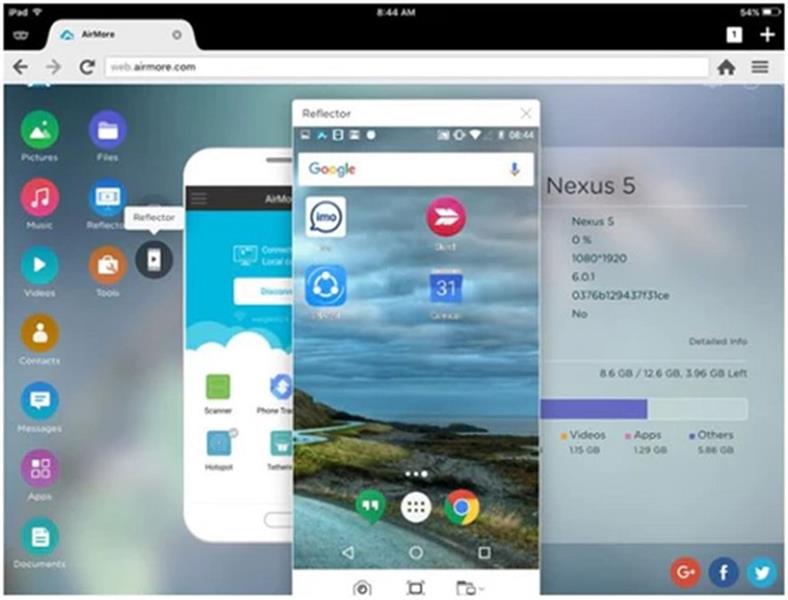
Шаг 2: Подключите устройство Android и iOS к одной и той же сети WiFi. Затем откройте web.airmore.com в веб-браузере на вашем iPhone.
Шаг 3: Далее запустите приложение AirMore на телефоне Android, затем нажмите «Сканировать для подключения». После этого вам будет предложено отсканировать QR-код, который появится на экране вашего iPhone.
Шаг 4: Нажмите «Reflector» на веб-сайте «AirMore» на вашем iPhone. Затем на вашем телефоне Android появится уведомление о том, что вы хотите передать свой телефон Android на другое устройство. Просто выберите «Не показывать снова», затем нажмите «Начать сейчас», чтобы начать зеркальное отображение экрана Android на iPhone. После этого вы можете использовать любое приложение с iPhone.
Часть 4: Перенос приложений Android на iPhone с помощью инструмента переноса данных MobileTrans
Если основная причина, по которой вы хотите загрузить приложения Android на iPhone, заключается в перемещении данных приложения, то вам не нужно проходить через стресс зеркалирования экрана. Все, что вам нужно, — это мощное программное обеспечение MobileTrans.
MobileTrans — это профессиональное программное обеспечение для управления данными, которое облегчает различные виды операций по управлению данными в более чем шести тысячах типов устройств, включая Androids и iPhone. С помощью этого инструмента вы можете переносить данные приложений, создавать резервные копии данных приложений на компьютере и восстанавливать их оттуда без ущерба для качества данных.
Кроме того, инструмент имеет чистый интерфейс, позволяющий легко ориентироваться в нем без необходимости обладать техническими знаниями. И самое удивительное, что независимо от размера файла, который вы хотите передать, MobileTrans выполнит эту работу с молниеносной скоростью.
MobileTrans — передача телефона
- -Передача данных как небольшого, так и огромного размера с Android на iPhone или наоборот быстро и без задержек.
- -Поддерживается на компьютерах Mac и Windows и может использоваться для управления данными в более чем 6000 типов мобильных устройств.
- -Не нарушает существующие данные на устройстве во время передачи данных, резервного копирования или восстановления.
- -Передача различных типов данных приложений, включая данные WhatsApp, данные Viber, фотографии, видео и многое другое.
4,085,556люди скачали его
4.5/5 Отличный
Итак, давайте начнем.
Как использовать программу переноса данных MobileTrans для переноса приложений с Android на iPhone
Шаг 1: Загрузите и установите программное обеспечение MobileTrans на Mac или Windows. Затем запустите установленную программу и нажмите на модуль «Передача телефона».
- После этого выберите «Phone to Phone», затем подключите оба устройства Android и iPhone к компьютеру с помощью соответствующего USB-кабеля.

Шаг 3: MobileTrans мгновенно обнаружит подключенные устройства и обозначит одно из них как «Источник», а другое — как «Пункт назначения». Но если устройства определены неправильно, используйте кнопку «Flip», чтобы изменить местоположение и сделать «Android» «Источником», а «iPhone» — «Пунктом назначения».
- Поставьте галочку напротив «Apps» и нажмите кнопку «Start», чтобы начать операцию переноса приложений.
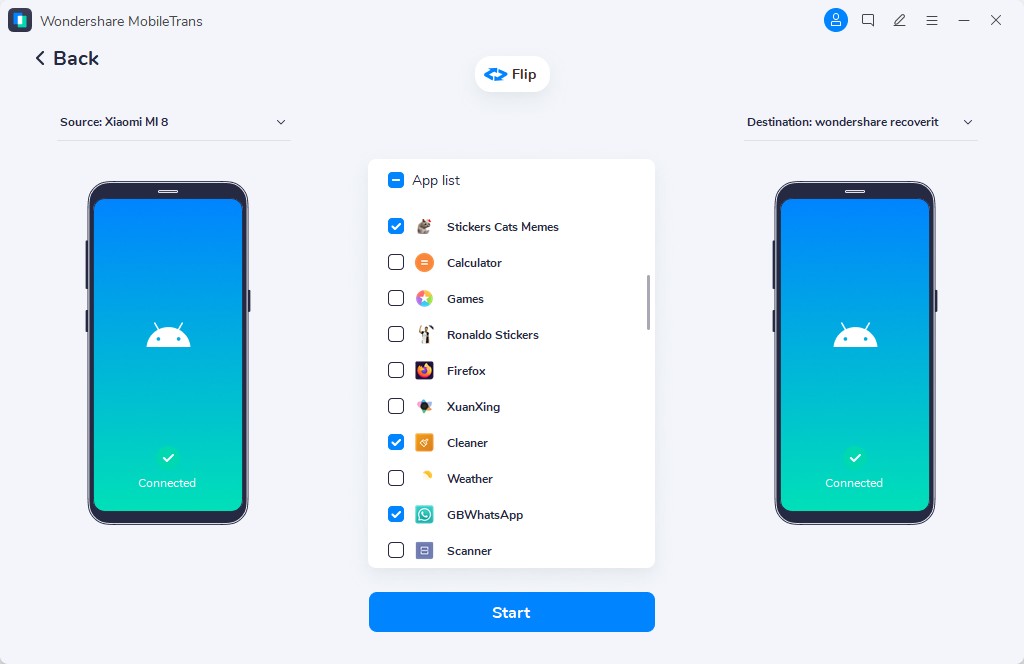
Шаг 4: Начнется процесс передачи данных. После того как MobileTrans завершит операцию передачи данных, отсоедините устройство Samsung и iPhone 14 от компьютера.

MobileTrans — Приложения для переноса данных с Android на iPhone
Простая передача данных между различными телефонами. Решение в 1 клик для переноса приложений между устройствами iOS/Android.
Итак, давайте начнем.
Заключение
Невозможно загрузить приложения Android на iPhone. Однако в статье выше мы рассказали о различных приемах, которые могут пригодиться для запуска приложений Android на iPhone. Для этого можно использовать любое из приложений для зеркалирования экрана, рекомендованных на этой странице. Тем не менее, если вы хотите перенести данные приложений с Android на iPhone, эффективное программное обеспечение для управления данными, такое как MobileTans, является лучшим вариантом для выполнения операции как профессионал.
Как превратить интерфейс Android в iPhone. Изменяем рабочий стол до неузнаваемости

В закладки
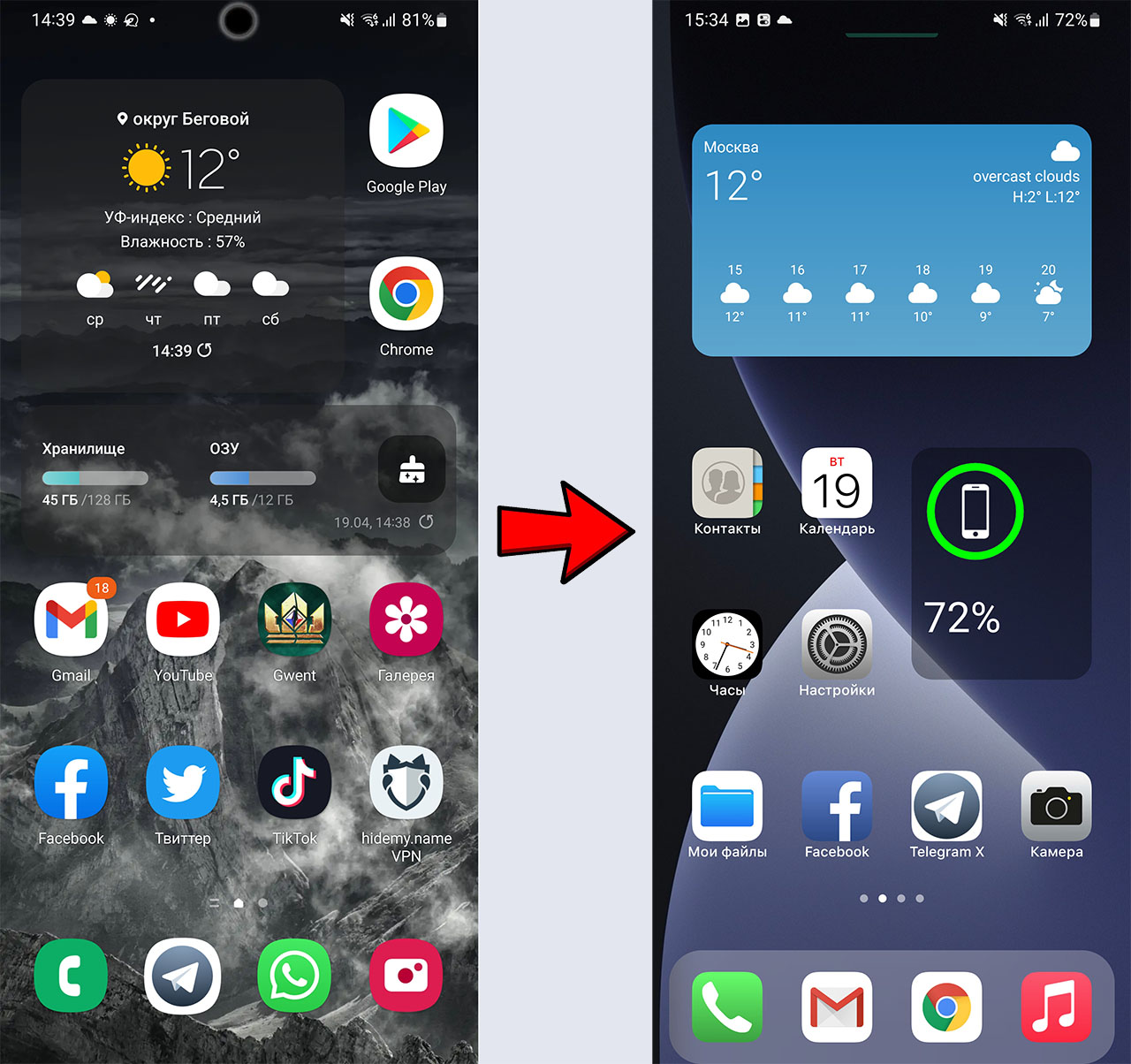
Недавно увидел материал про то, как с помощью сторонних приложений и небольших ухищрений можно до неузнаваемости изменить внешний облик iOS и превратить её в почти настоящий Android.
Но что делать нам, владельцам Android-смартфонов, если мы хотим сделать то же самое, но наоборот – изменить внешний облик нашей мобильной операционки и превратить её в максимально айфоноподобную?
Я сам задался этой целью и результат вы можете видеть на заглавной картинке к этому посту. Сразу и не скажешь, что это Samsung Galaxy S20 Ultra, а не iPhone последнего поколения.
Хотите так же? Поехали! Для этого потребуется выполнить всего четыре шага:
1. Установка оболочки в стиле iOS 15
Разработчик: LuuTinh Developer
Размер файла: Зависит от устройства
Ссылка в Google Play: Launcher iOS 15
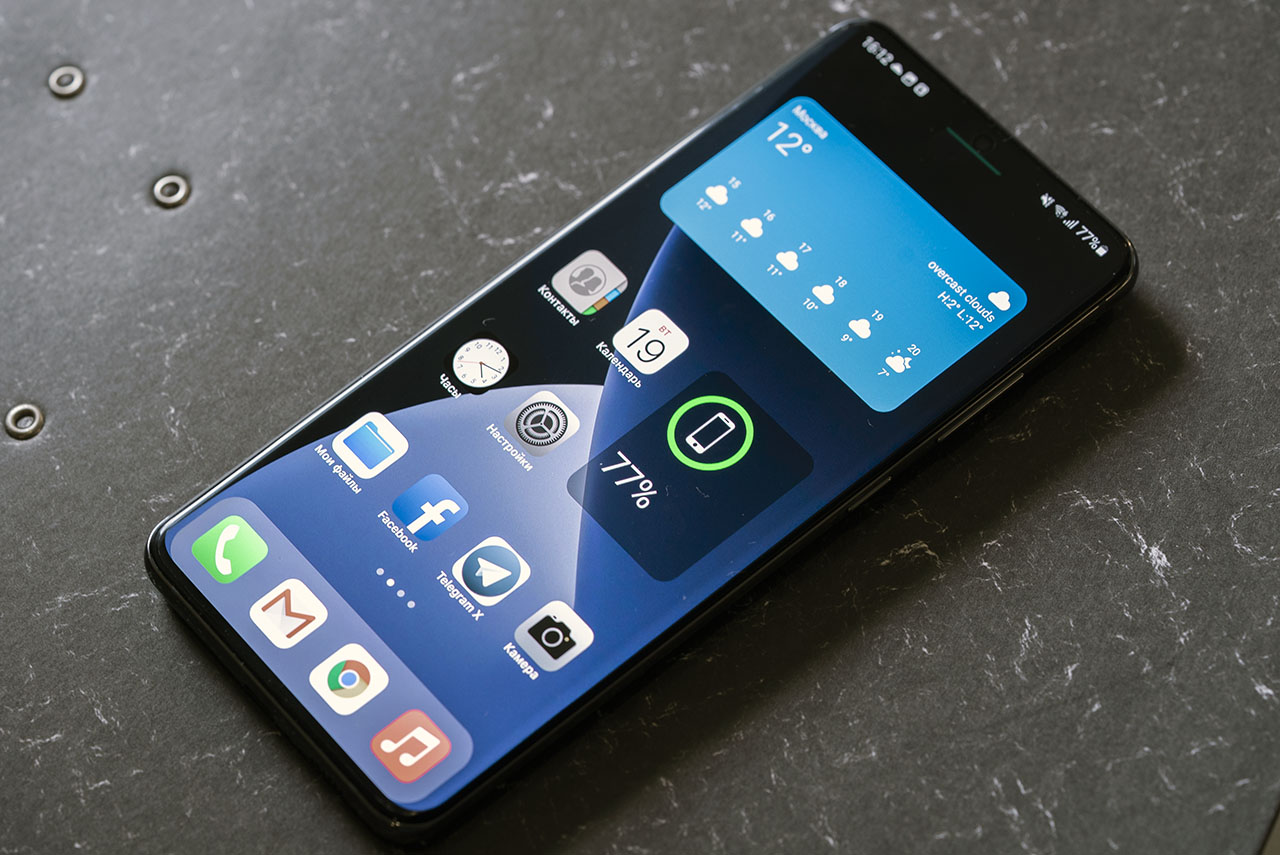
Предупрежу сразу: три из четырёх приложений для кастомизации Android-гаджета принадлежат одному разработчику. Это не реклама, просто я перепробовал много разных вариантов, и выбрал самые лучшие, безглючные и полностью бесплатные.
Сперва нужно скачать основу – лаунчер в стиле iOS 15.
После скачивания запускаем приложение и тапаем по пункту меню «Make Default Launcher». смартфон покажет окно с выбором оболочки по умолчанию, в котором следует выбрать наш новый лаунчер в стиле айфона.
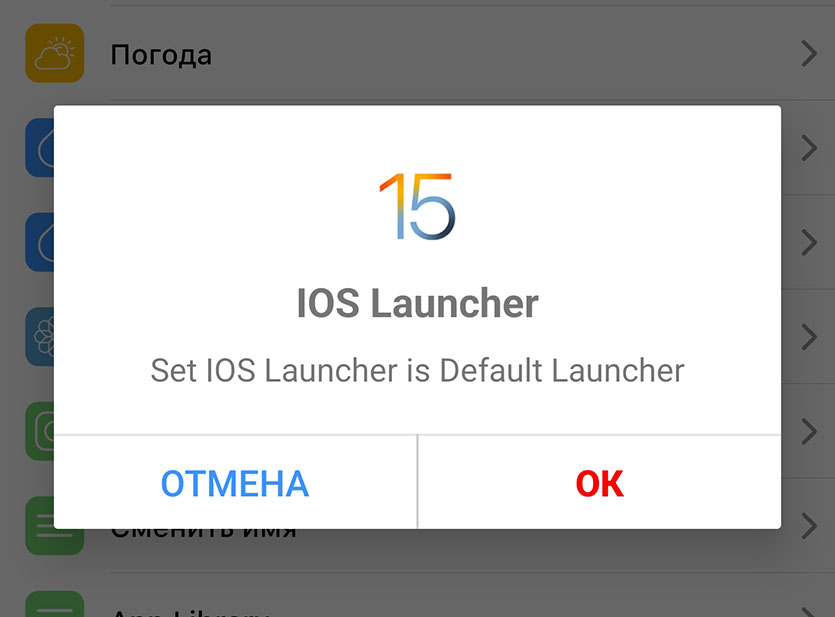
Через несколько секунд ваш гаджет уже станет на 60% похож на iPhone. При желании можно снова зайти в приложение лаунчера и настроить эффекты размытия, выбрать обои и прочую анимацию.
Важно: иногда при перетаскивании иконок из дока на главном экране в любое другое место, они не становятся ровно в сетку. Это небольшой баг, он исправляется путём перезагрузки смартфона.
Далее переходим к кастомизации шторки Центра управления.
2. Установка Центра Управления в стиле iOS 15
Разработчик: LuuTinh Developer
Размер файла: 6,2 мб
Ссылка в Google Play: Центр управления iOS 15
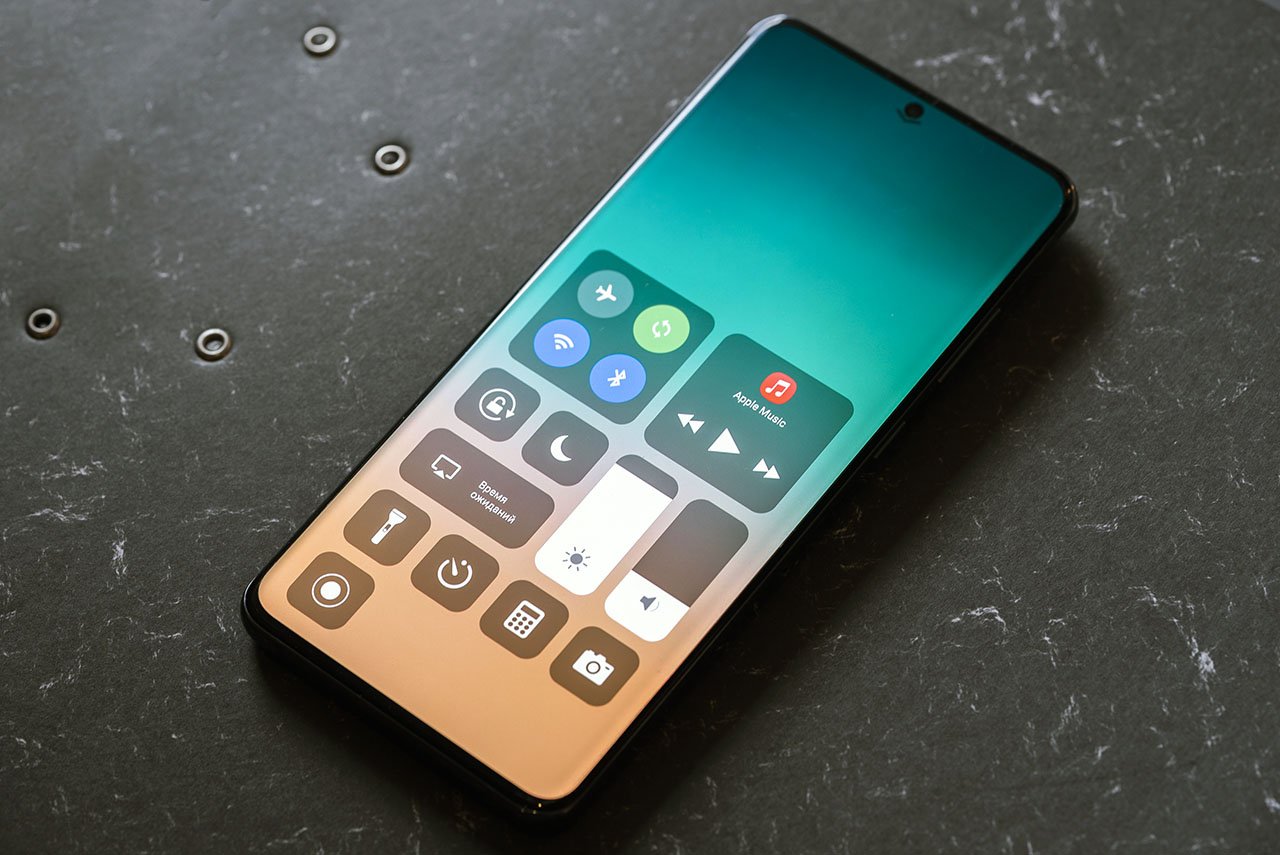
Приложение, которое изменяет внешний вид Центра уведомлений можно скачать по ссылке напрямую, а можно через приложение лаунчера, благо в его меню первыми строчками идут ссылки на это и следующее приложение для изменения экрана блокировки.
После скачивания Центра Управления в стиле iOS 15 следует зайти в это приложение и активировать его, тапнув по огромному переключателю вверху экрана.
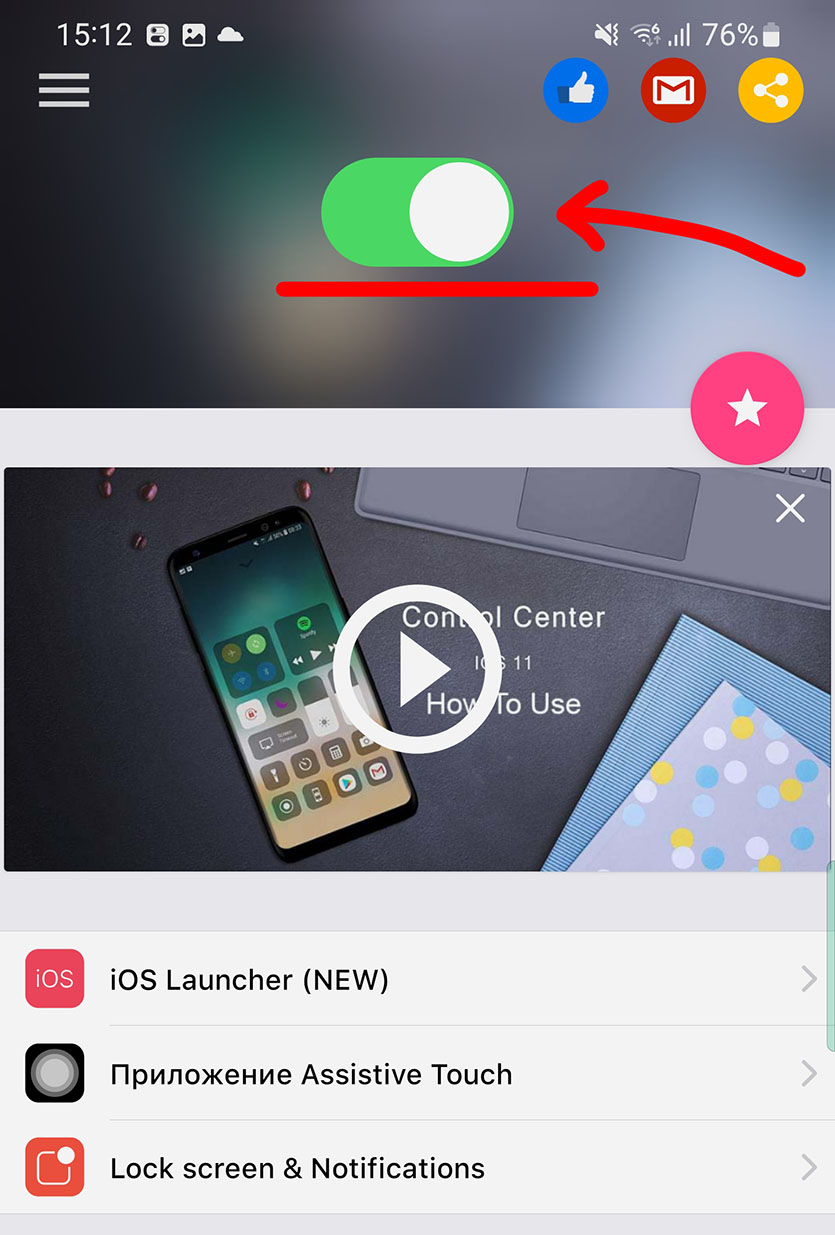
После этого нужно изменить расположение нашего нового Центра Уведомления, потому что по умолчанию он активируется свайпом сбоку справа налево от края экрана.
Поэтому нужно зайти в пункт меню «Позиция» и поставить галочку рядом с параметром «Верхний».
После этого выходим на рабочий стол и проверяем. Всё работает и наш Центр управления превратился в аналог iOS-версии.
3. Установка Экрана блокировки в стиле iOS 15
Разработчик: LuuTinh Developer
Размер файла: 5 мб
Ссылка в Google Play: Блокировка экрана и уведомления iOS 15
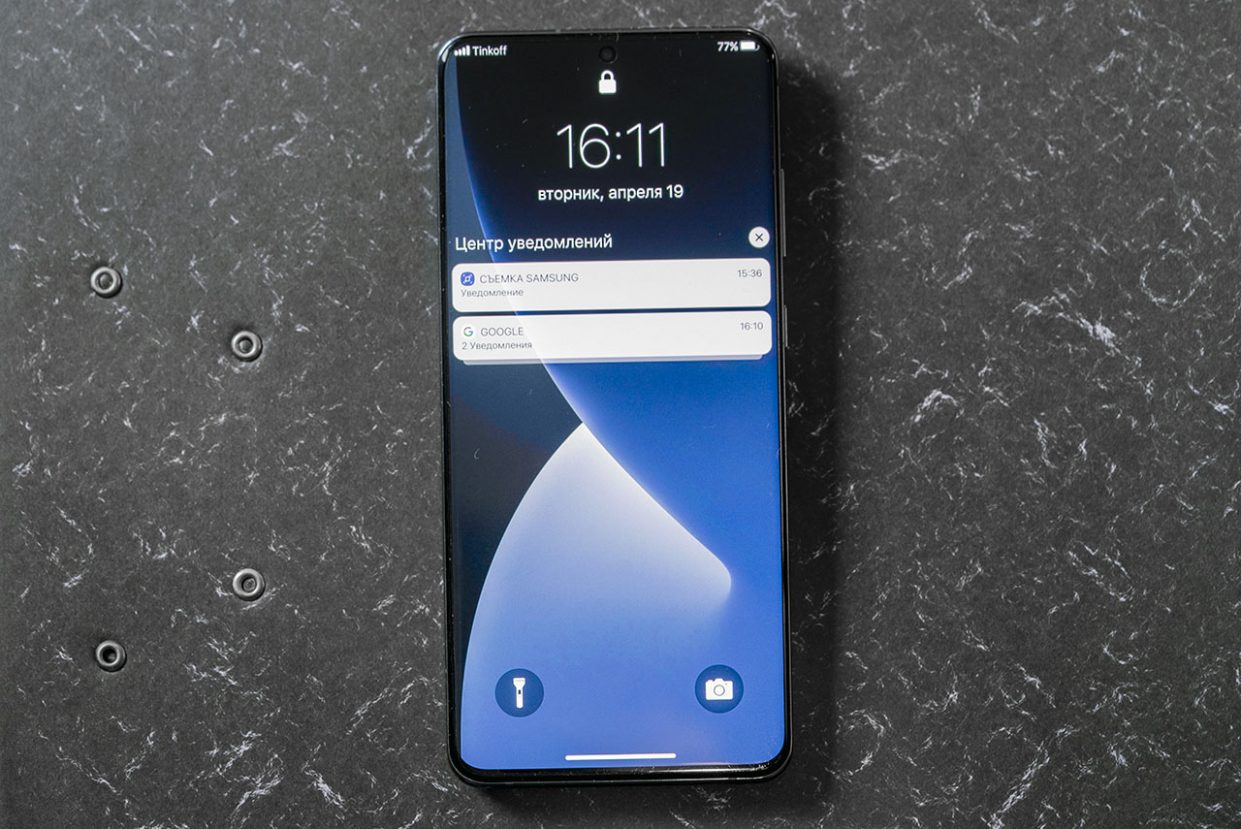
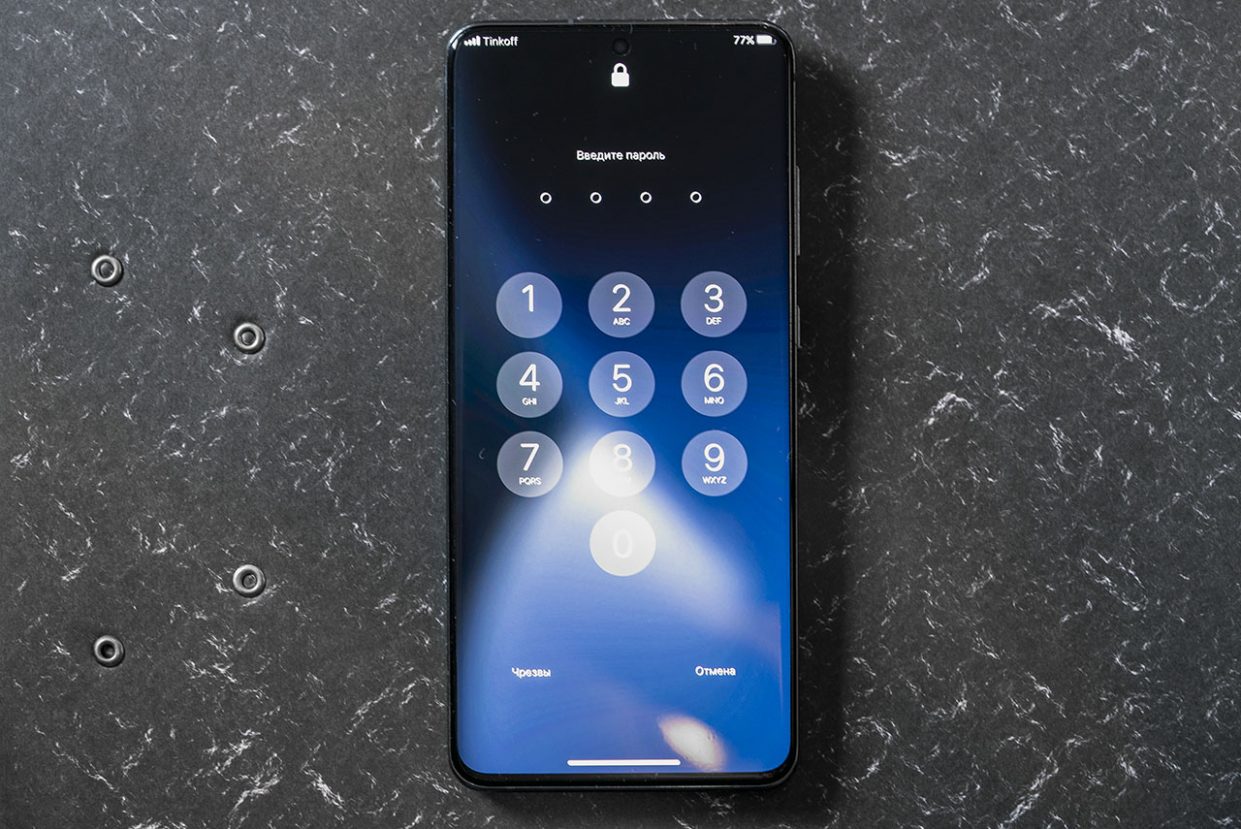
Это приложение также можно скачать по ссылке или через приложение лаунчера. В любом случае, после установки нужно зайти в него, и также как и предыдущее, активировать с помощью тумблера в верхней части экрана.
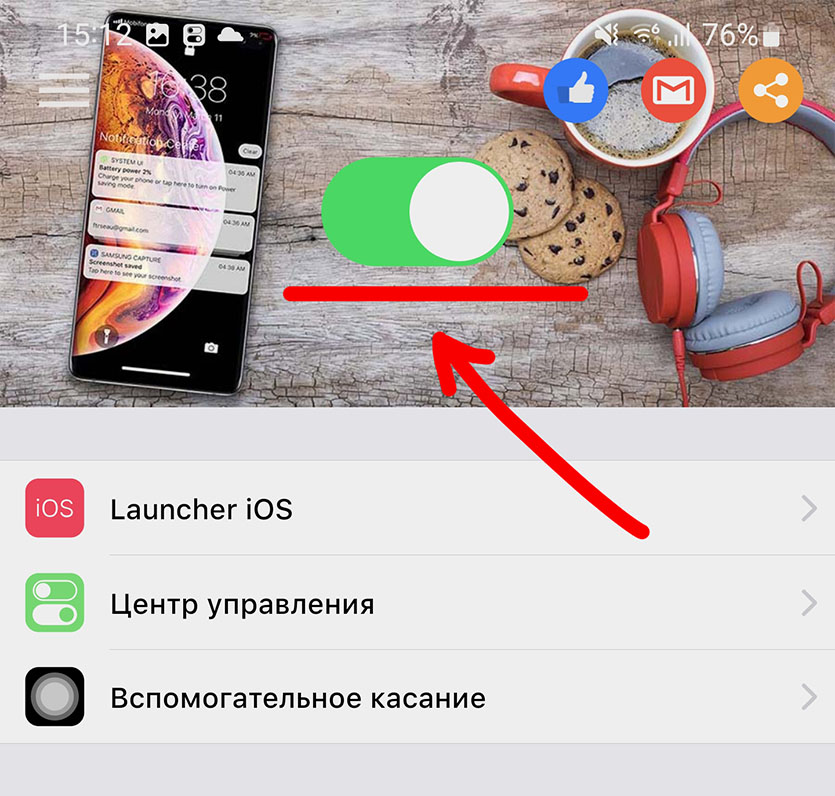
После этого нужно зайти в пункт меню «Passcode» и активировать переключатель напротив параметра «Использовать пароль».
Чтобы этот экран блокировки заработал по умолчанию, нужно в настройках вашего гаджета полностью отключить использование пароля, отпечатка пальца или разблокировку по лицу в настройках безопасности.
После отключения смартфон будет по умолчанию ативировать локскрин в стиле iOS при нажатии кнопки питания гаджета, а если у вас был установлен пароль, то нужно будет его вводить.
4. Установка клавиатуры в стиле iOS 15
Разработчик: N-HStudio
Размер файла: 8 мб
Ссылка в Google Play: Keyboard iOS 15
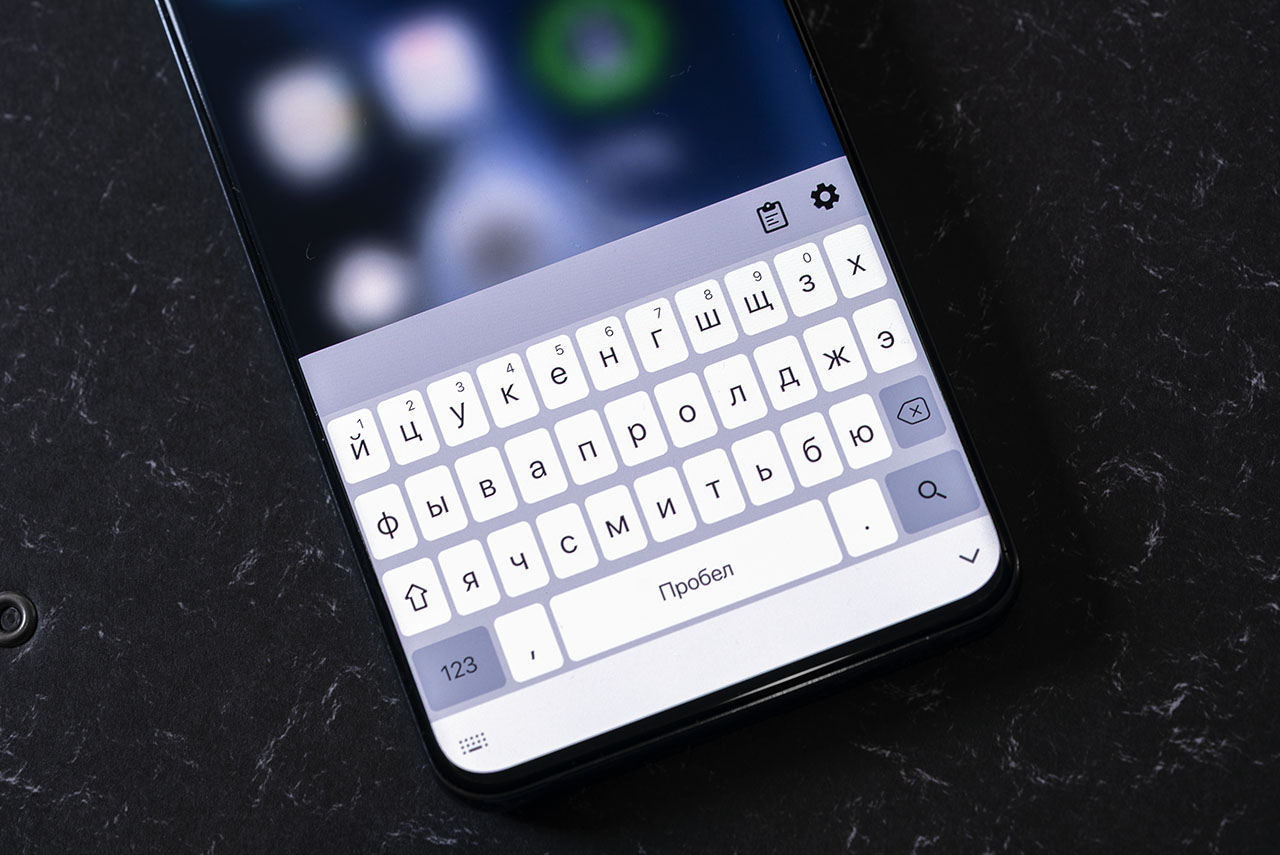
Это стороннее приложение имеет хороший рейтинг, но всё равно имейте в виду: любая сторонняя клавиатура может, в теории, перехватывать всё, что вы на ней набираете, включая пароли и данные карт. Так что этот элемент устанавливайте на свой страх и риск.
Скачиваете клавиатуру в стиле iOS 15, затем идёте в настройки своего смартфона и в поиске пишете «клавиатура». Находите параметр меню «Список доступных клавиатур», заходите в него и активируете нашу новую клавиатуру в стиле iOS 15.
Что получается в результате
Как видите, мой Android-смартфон стал максимально похож на iPhone. Да, можно ещё заморочиться с меню набора номера, видом записной книжки, скачать аналог приложения «Заметки» и «Калькулятор» в стиле iOS 15, которых достаточно много в Google Play.
Вот только я не смог найти ни одного безглючного или полностью бесплатного: в отзывах ко всем этим приложениям люди жалуются на нестабильную работу или обилие выскакивающих баннеров.
Так что пользуйтесь этими четырьмя приложениями, изменяйте внешний вид своего смартфона и привыкайте к iPhone. Всё равно рано или поздно мы, адепты «зелёного робота», перейдём на сторону надкусанного яблока.
(58 голосов, общий рейтинг: 4.48 из 5)
�� Хочешь ещё? Читай больше в Telegram
�� Ищешь ответ на вопрос? Приходи на Форум
Недавно увидел материал про то, как с помощью сторонних приложений и небольших ухищрений можно до неузнаваемости изменить внешний облик iOS и превратить её в почти настоящий Android. Но что делать нам, владельцам Android-смартфонов, если мы хотим сделать то же самое, но наоборот – изменить внешний облик нашей мобильной операционки и превратить её в максимально айфоноподобную.
Наконец-то! На iPhone теперь можно установить Android
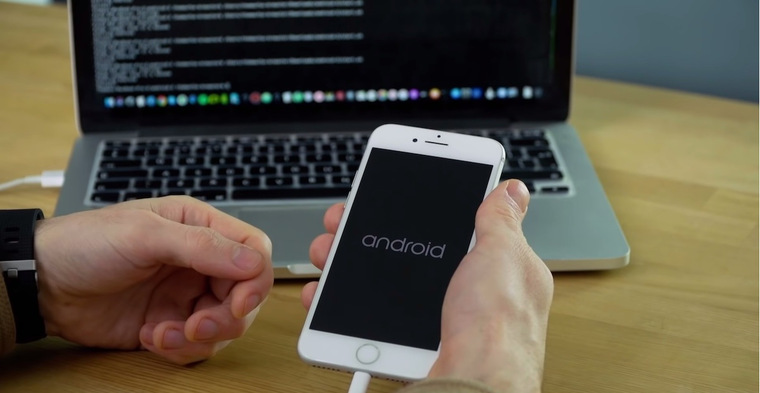
Энтузиастам из Project Sandcastle удалось установить операционную систему Android на iPhone. На текущий момент речь идет только о двух смартфонах Apple — iPhone 7 и iPhone 7 Plus. На других айфонах Android не работает.
На сайте проекта можно найти подробную инструкцию по установке экспериментальной прошивки. Однако делать это стоит исключительно на свой страх и риск (и уж точно не на своем главном рабочем устройстве), так как на текущий момент она довольно сырая, наблюдаются различные ошибки и баги.
Сообщается о проблемах при разговорах, съемке фото и видео, а также при попытке подключиться к Bluetooth-устройствам. Кроме того, пока что работают далеко не все функции Android. Но главная проблема — это тормоза.
Впрочем, если разработчики не забросят свое детище, рано или поздно большинство недостатков наверняка удастся устранить.