Меню «Пуск» во весь экран
Вы можете запустить полноэкранный режим и просмотреть все в одном представлении.
- Нажмите кнопку Пуск , а затем выберите Параметры >Персонализация .
- Нажмите кнопку Пуск , а затем включите параметр Использовать начальный полноэкранный режим.
При следующем открытии меню «Пуск» оно будет заполнять весь рабочий стол. Выберите Все приложения на начальном экране для полноэкранного представления всех приложений и программ или придерживайтесь закрепленных плиток для более динамического представления.
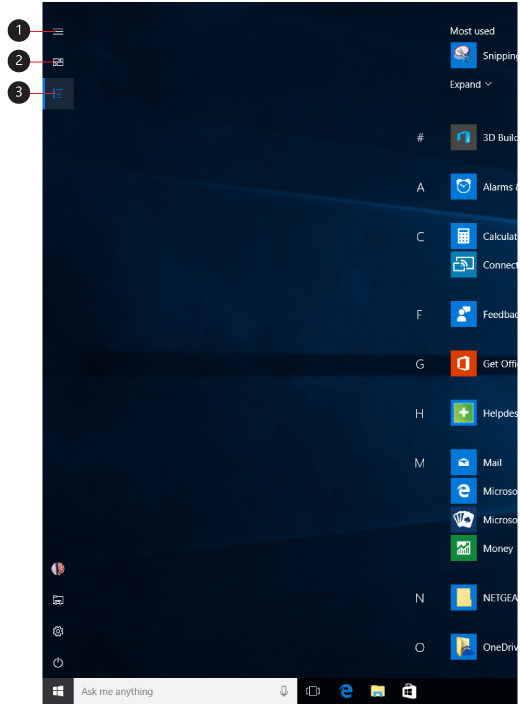
- Меню (разворачивается для отображения имен для всех пунктов меню)
- Прикрепленные плитки
- Все приложения
Примечание: Если вы просто хотите немного изменить размер меню «Пуск», чтобы сделать его выше или шире, выберите верхнюю или боковую границу и перетащите его.
Использование функции Прикрепление в Windows 10
Чтобы выключить функцию Прикрепление, выключите четыре переключателя с помощью способа, описанного выше.
После включения функции прикрепления вы можете быстро изменять размер и расположение окон на экране, открыв одно окно в полноэкранном режиме или привязав 2–4 окна друг к другу.
Развертывание окна на весь экран
- Нажмите на строку заголовка окна и перетащите ее к верхнему краю экрана, пока не увидите полупрозрачную красную линию.
- После этого увидите полупрозрачное окно предварительного просмотра, отображаемое на экране.
- Отпустите кнопку мыши, чтобы развернуть окно во весь экран.
Развертывание двух окон
- Нажмите на строку заголовка окна и перетащите ее к левому или правому краю экрана.
- После этого вы увидите полупрозрачное окно предварительного просмотра, отображаемое в левой или правой части экрана.
- Отпустите кнопку мыши, чтобы завершить операцию.
Если вы открыли несколько окон одновременно, другие окна автоматически откроются в остальной части экрана.
Развертывание четырех окон
- Нажмите на строку заголовка окна и перетащите ее к любому из четырех углов экрана.
- После этого вы увидите полупрозрачное окно предварительного просмотра, отображаемое в получившемся квадрате. В качестве примера взято окно в верхнем левом углу экрана.
- Отпустите кнопку мыши, чтобы завершить операцию.
Вы также можете использовать сочетания клавиш, чтобы прикрепить окна к углам.
- Нажмите клавишу Windows + стрелку вверх, чтобы развернуть окно в полноэкранном режиме. Нажмите клавишу Windows + стрелку вниз, чтобы вернуть окно в исходное положение.
- Нажмите клавишу Windows + стрелку влево/вправо, чтобы прикрепить окно к одной половине экрана. Нажмите клавишу Windows + стрелку вправо/влево, чтобы вернуть окна в исходное положение.
- Нажмите клавишу Windows + стрелку влево/вправо + стрелку вверх/вниз, чтобы прикрепить окно к одной четверти экрана. Нажмите клавишу Windows + стрелка вправо/влево + стрелка вверх/вниз, чтобы вернуть окна в исходное положение.
Разворачиваем окно на весь экран сочетанием клавиш на клавиатуре
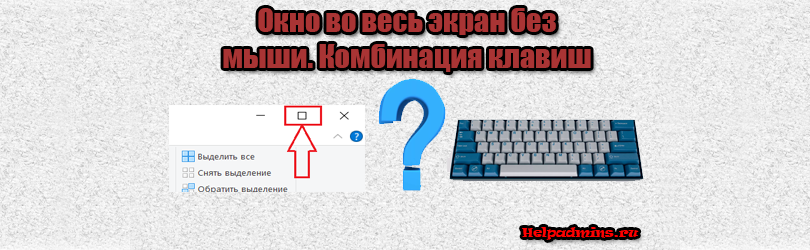
Практически каждый пользователь windows знает, что для того, чтобы развернуть окно на весь экран достаточно нажать левой кнопкой мыши на средний значок в правом верхнем углу этого окна левее от крестика, который закрывает его. Но иногда появляется необходимость сделать это же самое действие, но без участия мыши, задействовав только клавиатуру компьютера.
В данной статье мы расскажем как при помощи комбинации клавиш на клавиатуре развернуть окно на весь экран в любой версии операционной системы Windows.
Какие кнопки использовать?
Здесь все просто. Нужно нажать клавишу “Windows”, которая располагается в левом нижнем углу клавиатуры и выглядит вот так:
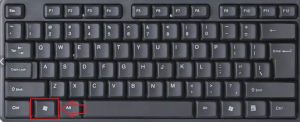
Клавиша “Windows” на клавиатуре
И не отпуская ее нажать кнопку “Стрелка вверх”. Сразу после этого окно Windows развернется на весь экран.
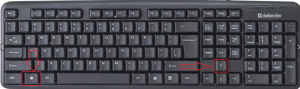
Комбинация “WIndows” + “Стрелка вверх” для перехода в полноэкранный режим
Если же в полноэкранном режиме окна вы нажмете “Windows” + “Стрелка вниз”, то тем самым вернете его в начальное состояние.
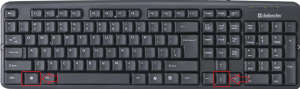
Комбинация “WIndows” + “Стрелка вниз” для выхода из режима полного экрана
Также можно использовать кнопку F11. Она также активирует и деактивирует полноэкранный режим, но в этом случае пропадает панель задач.
Многие пытаются разворачивать окно комбинацией “ALT”+”Enter”. Но с окнами ОС Windows она не работает. Ее можно использовать только в трехмерных играх и приложениях.
Вывод
Как видите процедура перевода окна в полноэкранный режим без участия мыши достаточно проста. Для этого используется комбинация клавиш “Windows”+”стрелка вверх”. За выход из полноэкранного режима отвечает комбинация “Windows”+”стрелка вниз”.
Отметим, что данная комбинация клавиш актуальная для всех версий Windows.
Лучшая благодарность автору — репост к себе на страничку:
Как сделать полноэкранный режим: с помощью клавиатуры и настроек Windows

Всем привет! Большинство трехмерных компьютерных игр запускается в полноэкранном режиме. Старые игрушки, преимущественно, работают в «оконном режиме», при запуске в «Режиме совместимости». Во-первых, не все адаптированы под высокие разрешения «Full HD» дисплеев. Во-вторых, они рассчитаны для запуска на компьютерах с мониторами, имеющими соотношение сторон 4:3. Способов: как развернуть игру на весь экран – достаточно много, рассмотрим все возможные варианты решения проблемы.
Настройки самого приложения
В настройках ряда старых развлечений есть опция их запуска в полноэкранном или оконном режиме. Ее необходимо искать в настройках: видео, графики, отображения, экрана. Называться опция также может по-разному в зависимости от самой игры и адаптации перевода.
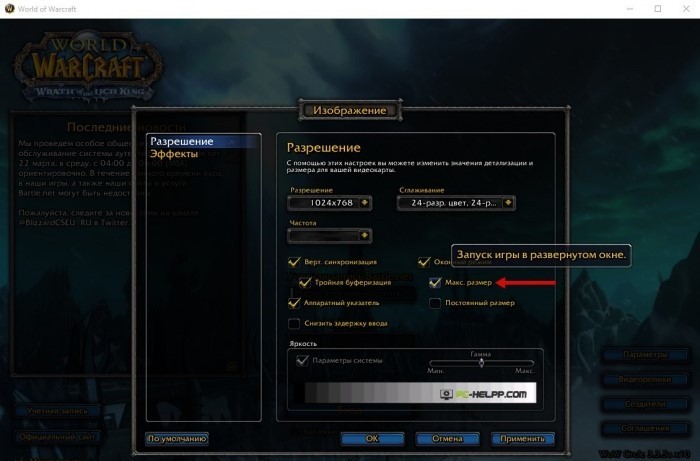
Чаще всего для применения новой конфигурации игрушку следует перезагрузить. На больших экранах качество изображения будет низким, картинка может исказиться за счет изменения пропорций – растягивания по горизонтали. Старые игры адаптированы под соотношение сторон – 4 к 3, а мониторы – под 16 к 9. Также могут оставаться рамки окна по периметру.
Изменение разрешения дисплея
Как открыть игру в полноэкранном режиме? – Второй способ развернуть игру на полный экран – изменить расширение дисплея (уменьшить) до максимального поддерживаемого приложением. Если у вас установлено «1920×1080», а игра рассчитана на «1024×768», – снизьте разделительную способность экрана.
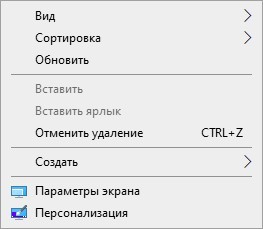
- Через контекстное меню «Рабочего стола» вызовите «Параметры экрана» – при нажатии на него правой кнопкой мыши в свободной области.
- Снизьте расширение до максимального поддерживаемого игрой (смотрите в настройках приложения).
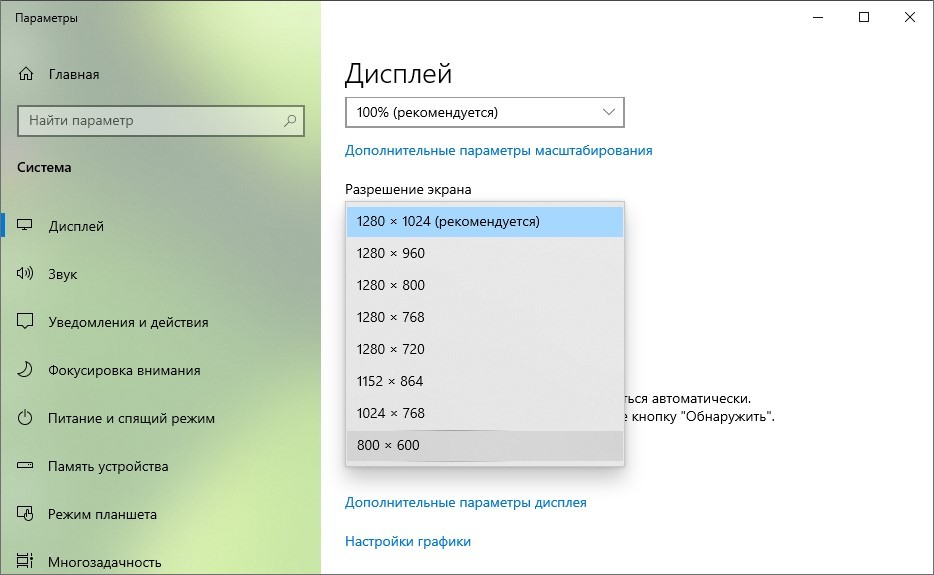
Разрешение можно изменить и через панель управления видеокартой.
Панель управления видеокартой
Иногда, чтобы сделать игру на весь экран, нужно установить новые драйверы для видеокарты. На компьютере могут использоваться стандартные «дрова» от Microsoft, или устаревшая версия ПО. Загрузите драйвер для своего графического ускорителя с сайта его производителя:
ПРИМЕЧАНИЕ! Обновлять драйверы через «драйверпаки» или «Диспетчер устройств» – не рекомендуется.
В зависимости от версии панели управления название пунктов и их размещение могут отличаться.
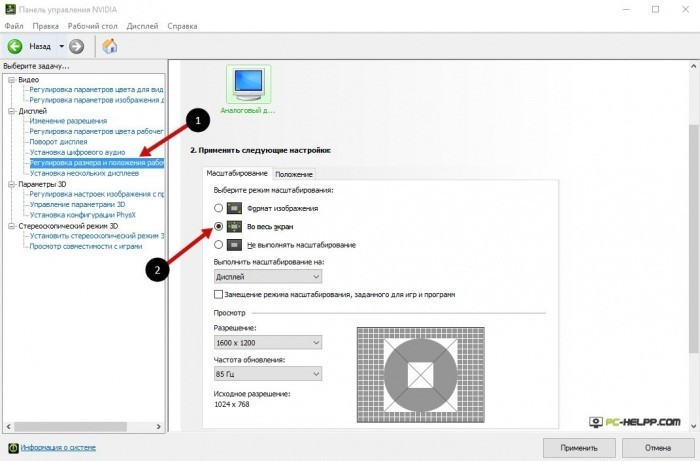
В «Nvidia» перейдите в раздел: «Дисплей» – «Регулировка размера и положения…». Выберите «Во весь экран» и примените настройки.
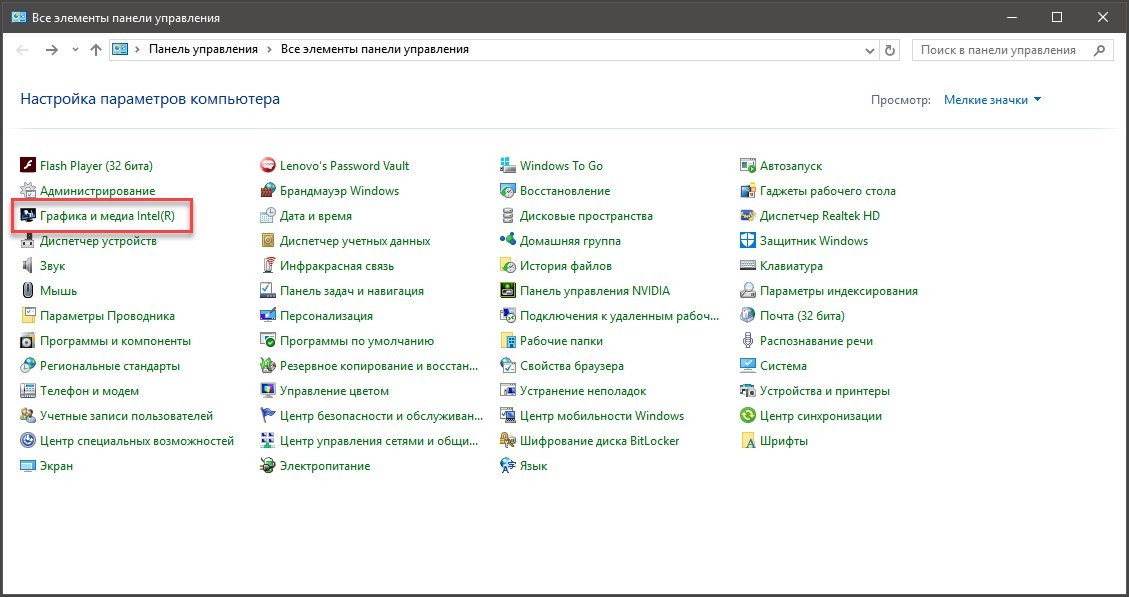
- На ноутбуках со встроенной графикой откройте панель управления графическим ускорителем через контекстное меню «Рабочего стола» или «Панель управления».
- В разделе: «Дисплей» – «Основные настройки» – выберите максимальное поддерживаемое игрой разрешение, или в строке «Масштабирование» выберите вариант «Масштаб на полный экран» и сохраните изменения.
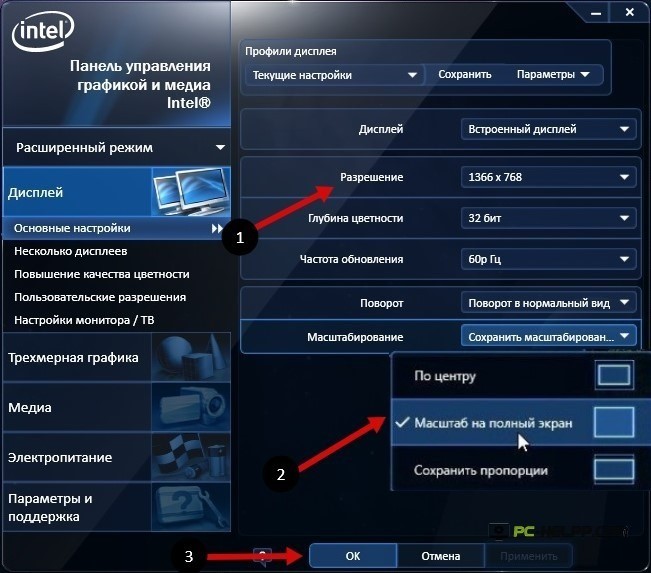
В итоге все приложения будут растягиваться во весь экран. Если часто играете, то есть смысл создать «пресет» – профиль с настройками в «Панели управления» видеокартой, и быстро переключаться между ними.
Сочетание клавиш
Многие вышедшие 12 и более лет назад игрушки, запускаемые в оконном режиме, можно развернуть во весь экран комбинациями клавиш: Alt + Enter или + (найдите их на клавиатуре). Либо кнопкой «Развернуть» в верхнем правом углу окна в Виндовс. Последняя может быть неактивной.
Для некоторых окон применима кнопка F11 .
Свойства запуска
Заставить игру открываться в полноэкранном режиме можно через свойства ее ярлыка.
- Кликните правой клавишей по иконке ярлыка и выберите «Свойства».
- Во вкладке «Ярлык» значение строки «Окно» выберите равным: «Развернутое во весь экран».
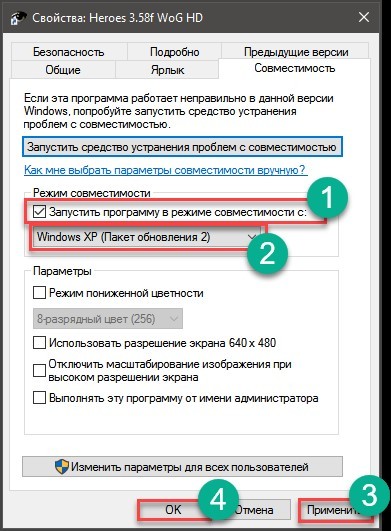
- Если не поможет, то во вкладке «Совместимость» активируйте опцию «Использовать разрешение экрана 640×480».
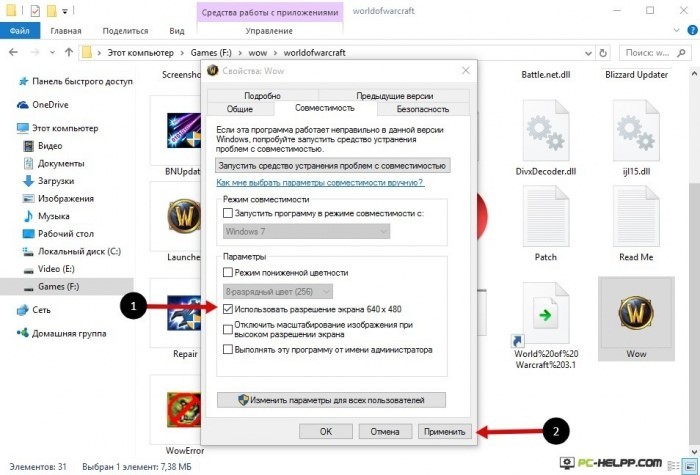
ПРИМЕЧАНИЕ! Разрешение изменяется только в игре.
Очень старые игрушки попробуйте запускать в режиме совместимости с Windows 7 или XP. Или можно попробовать более ранние версии: 95, 98, NT или Me. Особенно данная проблема актуальна для Windows 10.
Окна некоторых приложений растягиваются при помощи мыши: подведите курсор до его границы, а когда тот поменяет вид на двунаправленную стрелочку, зажмите левую кнопку и измените границы окна по выбранной стороне. Если подвести курсор до угла окошка, сможете увеличить или расширить его по двум направлениям одновременно.
ВНИМАНИЕ! Некоторые игры не поддерживают масштабирование никакими способами, в них придется играть в оконном режиме.