Как написать текст перевернутыми и невидимыми буквами?
Если надо перевернуть текс на 90 градусов. Засовываешь текст в таблицу, щелкаешь правой клавишей, выбераешь «направление текста» , выбераешь куда повернуть. Чтобы сделать «невидимые дуквы» щелкаешь заливку цвета — «шрифт цвета» выбераешь цвет фона.
Насчет перевернутых — не знаю,а невидимый просто — в Word — Формат — Шрифт — Скрытый
И кто это придумал такую теорию? :-0
Невидимым в html:
невидимый текст
В ворде — просто установить цвет текста в белый.
перевернутым сложнее.
кек (если серьёзно то вот: невидимый текст )
. .
Источник: Скопируй поле ответа, между точками.
Как написать невидимый текст
Желание скрыть часть контента может возникать по разным причинам. Выяснять, для чего скрывают текст, картинки и другие элементы страницы, не станем, лучше узнаем, как написать невидимый текст, спрятать фотографию, баннер, ссылку различными способами. Для реализации большинства методов потребуются минимальные знания в области программирования и HTML-разметки.
Как скрыть текст на сайте
Используем HTML-код
Чтобы при помощи HTML создать скрытый текст, нужно открыть исходный код страницы, найти скрываемое слово или предложение и установить цвет шрифта таким же, как цвет фона страницы. После загрузки страницы в браузере текст сольется с фоном и станет невидимым. Также предложения можно сделать практически невидимыми путем изменения размера шрифта до очень маленького. Еще один вариант: скрыть текст под изображением, которое дополнительно может сливаться с фоном и быть из-за этого невидимым.
Используем DHTML
Динамический HTML-код состоит из обычного HTML, каскадных таблиц стилей и элементов языка сценариев. Он позволяет вносить изменения в содержимое страниц без их перезагрузки. Для реализации задуманного пользователю потребуется создать небольшой код CSS и установить его в теле страницы между тегами body. Каскадные таблицы стилей дают практически безграничные возможности в плане изменения внешнего вида контента. В примере текст скрыт, но при нажатии на кнопку он появляется. Если пользователю требуется только скрыть контент, то часть кода можно удалить.
Скрываем текст на странице в динамическом HTML-коде
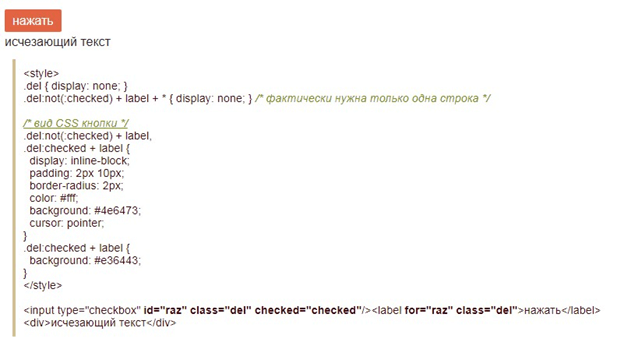
Как скрыть текст на странице в DHTML
При помощи стилей можно прятать ссылки, предложения, текстовые блоки, таблицы, изображения, используя свойства скрываемого объекта. Например, свойства opacity, visibility, display, position, clip-path позволяют скрывать объекты разными способами.
Методы скрытия объектов в DHTML

Способы скрытия объектов
Методы скрытия объектов в DHTML

Способы скрытия объектов
Используем JavaScript
Код скрипта можно вписывать как в заголовок, так и в тело страницы между тегами head или body соответственно. Главное, не забыть обозначить начало и конец кода. Для этого пользуются тегами script.
Сначала надо написать функцию, которая будет скрывать контент.
Код функции на JavaScript для скрытия контента
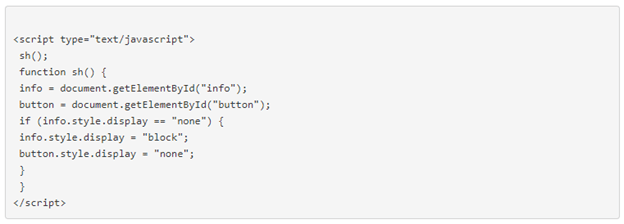
Функция для скрытия контента в JavaScript
Далее в нужном месте кода страницы следует запросить вывод результата работы скрипта.
Вывод результата работы JS-скрипта

Вывод результата работы скрипта
При помощи данного скрипта была скрыта большая часть статьи. Ссылка «Подробнее» необходима для отображения спрятанного контента и одновременного скрытия самой ссылки после появления текста, так как в ней отпала необходимость.
Ссылка ‘Подробнее’ в коде страницы на JavaScript
Ссылка ‘Подробнее’ в JavaScript
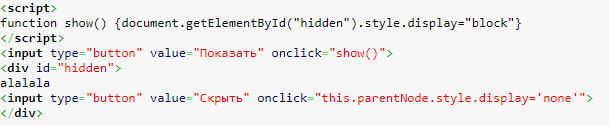
Еще один пример. Этот скрипт нужно вставить в тело страницы в нужном месте. После загрузки страницы в браузере пользователь увидит две кнопки: «Скрыть» и «Показать». Нажав на соответствующую, он увидит или скроет alalala. Если вас заинтересовал вопрос, как сделать тег невидимым, то вам следует внимательнее относиться к написанию кода. Правильно написанные и использованные теги не отображаются браузерами, поэтому скрывать их нет необходимости.
Невидимый текст — (ㅤ) копировать невидимый символ
Если вы ищете невидимый символ или пустой символ, то вы попали по адресу. Вот два различных метода копирования невидимых символов или пустого текста на вашем устройстве.
Метод 1 — Копирование невидимый текст с помощью кнопки
Нажмите кнопку ниже, чтобы скопировать пустой символ в буфер обмена. Если этот метод не работает на вашем устройстве, используйте метод 2.
Метод 2 — Копирование невидимый текст вручную
Если вышеописанный метод (Метод 1) не сработал. Вы можете попробовать использовать этот метод (Метод 2). Вам нужно выбрать и скопировать содержимое следующего поля. Шаг 1: Нажмите кнопку Выделить текст. Шаг 2: Скопируйте выделенный пустой текст вручную, нажав ctrl+c или cmd+c или щелкнув правой кнопкой мыши.
Проверьте это
Вставьте скопированный невидимый символ в поле ниже. Если пустой текст работает, то серый текст исчезнет.
Character: 0
Невидимый текст — (ㅤ) копировать невидимый символ
- Перефразирование
- выжимка текста онлайн
- Синонимайзер текста
- невидимый символ
Что такое прозрачный символ? или пустой текст?

Многие люди, создающие документ, веб-страницу или даже чат, хотят скрыть некоторые части текста, которые могут быть не нужны пользователям. В прошлом это было очень трудно сделать, но теперь мы можем сделать текст невидимым.
Это можно сделать, скрыв его или используя некоторые функции, чтобы сделать символы или знаки невидимыми за доли секунды. Давайте рассмотрим подробнее, что такое невидимые символы и для чего они нужны.
Как видно из названия, это невидимый символ, который можно использовать без пробела или каких-либо других символов. Эти символы также называются символами Unicode, что означает универсальный набор кодированных символов, состоящий из сотен символов. Эти символы Unicode часто не отображаются на экране или пользователь не сможет увидеть код и будут представлены как и т.д.
Можно также использовать интересный способ вставки скрытых слов в документ, который называется белым шрифтом. Эти буквы невидимы на странице, так как написаны на белом листе буквами белого цвета. Хотя они появляются на странице, человек может не увидеть их или не напечатать.
Одним из важных инструментов для скрытия текста, когда человек не хочет показывать его другим, являются знаки форматирования. Используя эту функцию, можно сделать так, чтобы текст оставался невидимым для невооруженного глаза пользователя, пока человек, скрывающий символ, не захочет его показать. Несмотря на то, что символы скрыты, люди, имеющие доступ к редактированию документа, могут видеть их во время работы над документом.
Список невидимых символов Юникода
| U+0009 CHARACTER TABULATION | Copy |
| U+0020 SPACE | Copy |
| U+00A0 NO-BREAK SPACE | Copy |
| U+00AD SOFT HYPHEN | Copy |
| U+034F COMBINING GRAPHEME JOINER | Copy |
| U+061C ARABIC LETTER MARK | Copy |
| U+115F HANGUL CHOSEONG FILLER | Copy |
| U+1160 HANGUL JUNGSEONG FILLER | Copy |
| U+17B4 KHMER VOWEL INHERENT AQ | Copy |
| U+17B5 KHMER VOWEL INHERENT AA | Copy |
| U+180E MONGOLIAN VOWEL SEPARATOR | Copy |
| U+2000 EN QUAD | Copy |
| U+2001 EM QUAD | Copy |
| U+2002 EN SPACE | Copy |
| U+2003 EM SPACE | Copy |
| U+2004 THREE-PER-EM SPACE | Copy |
| U+2005 FOUR-PER-EM SPACE | Copy |
| U+2006 SIX-PER-EM SPACE | Copy |
| U+2007 FIGURE SPACE | Copy |
| U+2008 PUNCTUATION SPACE | Copy |
| U+2009 THIN SPACE | Copy |
| U+200A HAIR SPACE | Copy |
| U+200B ZERO WIDTH SPACE | Copy |
| U+200C ZERO WIDTH NON-JOINER | Copy |
| U+200D ZERO WIDTH JOINER | Copy |
| U+200E LEFT-TO-RIGHT MARK | Copy |
| U+200F RIGHT-TO-LEFT MARK | Copy |
| U+202F NARROW NO-BREAK SPACE | Copy |
| U+205F MEDIUM MATHEMATICAL SPACE | Copy |
| U+2060 WORD JOINER | Copy |
| U+2061 FUNCTION APPLICATION | Copy |
| U+2062 INVISIBLE TIMES | Copy |
| U+2063 INVISIBLE SEPARATOR | Copy |
| U+2064 INVISIBLE PLUS | Copy |
| U+206A INHIBIT SYMMETRIC SWAPPING | Copy |
| U+206B ACTIVATE SYMMETRIC SWAPPING | Copy |
| U+206C INHIBIT ARABIC FORM SHAPING | Copy |
| U+206D ACTIVATE ARABIC FORM SHAPING | Copy |
| U+206E NATIONAL DIGIT SHAPES | Copy |
| U+206F NOMINAL DIGIT SHAPES | Copy |
| U+3000 IDEOGRAPHIC SPACE | Copy |
| U+2800 BRAILLE PATTERN BLANK | Copy |
| U+3164 HANGUL FILLER | Copy |
| U+FEFF ZERO WIDTH NO-BREAK SPACE | Copy |
| U+FFA0 HALFWIDTH HANGUL FILLER | Copy |
| U+1D159 MUSICAL SYMBOL NULL NOTEHEAD | Copy |
| U+1D173 MUSICAL SYMBOL BEGIN BEAM | Copy |
| U+1D174 MUSICAL SYMBOL END BEAM | Copy |
| U+1D175 MUSICAL SYMBOL BEGIN TIE | Copy |
| U+1D176 MUSICAL SYMBOL END TIE | Copy |
| U+1D177 MUSICAL SYMBOL BEGIN SLUR | Copy |
| U+1D178 MUSICAL SYMBOL END SLUR | Copy |
| U+1D179 MUSICAL SYMBOL BEGIN PHRASE | Copy |
| U+1D17A MUSICAL SYMBOL END PHRASE | Copy |
Как работает пустая атмосфера?
Использование невидимых букв действительно может сделать написание документа очень простым и эффективным. Есть много мест, где использование пустых значений запрещено, и только невидимый символ помогает им поставить пробел между символами.
Однако как они работают и что нужно знать, чтобы использовать невидимые символы?
Невидимые символы используются для представления пустых пробелов между словами или строками без необходимости использовать пробел. Они используют пустой текст, такой как U+0020, U+00A0 и U+FEFF, чтобы заполнить область и предоставить пользователю белое пространство. Эти символы представляют собой пробельные символы, которые не отображаются на экране для пользователей.
Особенности неизвестного места пребывания
При написании невидимого символа в документе используются многочисленные функции, которые могут быть полезны пользователям во многих отношениях. Например, с помощью этого инструмента можно легко отправить пустое сообщение своим друзьям и близким через любой мессенджер.
Давайте посмотрим на некоторые из этих важных функций, которые помогают миллионам наших пользователей.
#1 Не нужно скачивать и устанавливать
Для введения невидимых символов в документ не нужно скачивать и устанавливать какое-либо программное обеспечение. Эти символы являются встроенными и появляются на экране без каких-либо внешних инструментов. Важным моментом является то, что для работы с нашим инструментом никому не нужно подписываться или регистрироваться.
#2 Копирование и вставка
Это одна из самых важных особенностей невидимых символов, которая позволяет пользователю отправить символ туда, куда он пожелает. Это возможно только тогда, когда он/она может использовать опцию копирования и вставки, что очень просто в случае с невидимыми символами.
#3 Повторная проверка
Перед отправкой документа человеку необходимо убедиться в том, что все содержимое, введенное в файл, идеально и должно быть проверено и предварительно одобрено. Когда речь идет о невидимом символе, программа позволяет пользователю протестировать сгенерированное невидимое пространство перед отправкой или завершением работы над документом.
#4 Бесплатный в использовании
Мы создали этот инструмент, чтобы предоставить услуги каждому нашему пользователю и помочь ему выполнять свою работу наиболее эффективным способом. Поэтому инструмент является полностью бесплатным для всех пользователей, чтобы они могли отправлять пустые пространства куда угодно, как им, так и нашим читателям.
Кому может быть полезен зал с пустым текстом?
Хотя эти символы невидимы, они зарекомендовали себя как одни из самых важных при написании документа, несмотря ни на что. Существует множество названий, таких как невидимые символы, невидимые символы или даже невидимый текст, которые могут выглядеть одинаково для пользователей, но имеют различное применение и Unicode.
Каждый символ имеет свое уникальное значение и применение, которое становится доступным вместо обычных пробелов в различных приложениях. Однако существует множество невидимых символов Unicode, таких как специальные символы, заполнители, специфичные для конкретного языка, и обычные пробелы, и все эти символы широко используются по всему миру.
Давайте посмотрим по порядку, как и кому могут быть полезны невидимые символы на ToolsRegion.
1. Редакторы документов
При редактировании документа необходимо следить за тем, чтобы между предложениями вставлялись отдельные строки. Чтобы это сделать, необязательно вставлять в него фразу. Это также можно сделать, используя пробел без разрыва, который может быть очень полезен во многих местах. Особенно при написании числовых символов или даже цен и валют.
2. Разработчики веб-сайтов
Многие разработчики сайтов часто испытывают стресс и беспокойство по поводу пустых значений, поскольку многие сайты не поддерживают использование пустых значений. В основном при наборе или вводе имени или даже при заполнении формы очень трудно разделить символы.
В такие трудные времена можно использовать пустое пространство невидимого символа, чтобы убедиться, что тексты правильно разделены между собой.
3. Мессенджеры
Многие сталкивались с тем, что мессенджеры, такие как WhatsApp, Facebook или Instagram, не позволяют пользователям отправлять пустые сообщения другому пользователю. Однако, когда речь идет об использовании невидимого символа, это позволяет пользователю отправлять пустые сообщения своим друзьям для веселья и радости. Очень важно использовать невидимые символы в таких ситуациях, когда у пользователя не остается выбора.
4. Геймеры
Существует множество интересных и вирусных игр, таких как PUBG и Fortnite, которые используют невидимые символы для ввода имени пользователя игрока. Эти символы используются не только при вводе имени пользователя, но и в сообщениях, созданных для геймеров, таких как Discord.
Когда использовать пробел скопировать?
Эти невидимые символы иногда могут быть спасительными, поскольку они являются самым важным аспектом написания идеального документа или даже предложения на многих платформах. Несмотря на то, что эти символы не отображаются на экране, что помогает скрыть их от неизвестных пользователей, их присутствие на экране очень необходимо.
Эти символы широко используются повсеместно, например, в текстовых сообщениях через Twitter или WhatsApp. Эти платформы социальных сетей не позволяют отправлять пробелы. Вот здесь-то и пригодятся невидимые символы.
Кроме того, одно из самых полезных мест для невидимого символа — это ввод имени пользователя при заполнении формы или даже во время игры. Очень важно как можно креативнее показать свое имя в игре, а с помощью невидимых персонажей можно создать уникальные имена пользователей в таких играх, как PUBG или Fortnite.
Заключение
Глядя на использование невидимый знак или пустое сообщение скопировать, становится понятно, что никто не может создать креативный документ без помощи таких спасителей. Надеемся, что теперь все наши читатели знают, что такое невидимые символы и каковы их преимущества. Мы надеемся, что миллионы наших пользователей смогут воспользоваться этой небольшой услугой благодаря своему упорному труду.
Никому нелегко закончить предложение или даже создать креативное имя пользователя без использования невидимого символа. Если вы согласны, то чего же вы ждете? Давайте, мы ждем вас! Позвольте нам помочь вам найти свое место, используя невидимый символ.
Как скрыть текст в Word
При работе с программным офисным пакетом Microsoft Office в некоторых ситуациях пользователю может понадобиться сделать скрытый текст в Ворде. Это значит, что в документе Word скрытый текст не виден при чтении или печати, как будто его там нет.
Помимо текста можно сделать скрытыми таблицы, графики, изображения или другие элементы, находящиеся внутри документа. В текстовом редакторе Word скрыть текст или другие элементы можно с помощью использования знаков форматирования.
По сути, скрытый текст — это стандартный текст с примененными метками форматирования. Поэтому любой, кто может редактировать данный документ имеет возможности для получения доступа к скрытым объектам и сможет их отобразить.
Если это не мера безопасности, то почему бы просто не удалить часть текста из документа Word? Дело в том, что невидимый текст в Ворде применяется для нескольких целей.
Для чего бывает нужно скрыть часть текста в Ворде
При предоставлении документа другим лицам, вы можете скрыть часть текста, чтобы они увидели только ту часть в документе, которую им следует просмотреть. Таким способом вы можете сделать невидимыми некоторые абзацы, объекты или спрятать свои пометки.
Вы можете убрать некоторые фрагменты текста из документа, скрыв их для печати. В результате, вы раздадите другим лицам бумажную версию документа без скрытого текста, а у вас останется полная версия этого файла.
При использовании функции печати можно скрыть изображения, графики или другие встроенные объекты в документе Word, чтобы сэкономить расходные материалы: краску принтера или бумагу.
При печати документа скрытые элементы не будут напечатаны на бумаге, и они не отобразятся на экране компьютера.
В этой статье я расскажу о том, как сделать скрытый текст в Ворде несколькими способами, а также как отобразить скрытый текст в Ворде или удалить его полностью.
Как сделать невидимым текст в Ворде — 1 способ
Самый простой способ скрыть текст — установите белый цвет для букв скрываемого фрагмента, который ничем не отличается от цвета фона. Это не канонический способ, но он имеет право на существование, потому что этот методом часто применяют пользователи.
Для повышения конфиденциальности, дополнительно можно уменьшить шрифт, чтобы пустота не бросались в глаза, если невидимый фрагмент текста находится в середине документа. Если использовать подобный метод при печати, скрытый текст не будет виден на бумаге.
Выполните следующие действия:
- Выделите фрагмент текста, который необходимо скрыть, в документе Word.
- Во вкладке «Главная», в группе «Шрифт» щелкните по стрелке, расположенной на кнопке «Цвет шрифта».
- В выпадающем меню «Цвета темы» выберите белый цвет.

- После применения настройки фрагмент текста станет невидимым, потому что он имеет цвет одинаковый с фоном.

Можно изменить размер шрифта, предварительно выделив сокрытый фрагмент, чтобы уменьшить интервалы между абзацами на том месте, где находится скрытый текст.

После этого невидимый текст станет незаметным. Если читатель не подозревает о проделанной операции, то он визуально почти ничего не заметит.

Как убрать невидимый текст в Ворде
Чтобы вернуть все как было, выполните обратные действия:
- Выделите место с невидимым текстом в документе Word.
- Установите цвет шрифта по умолчанию.
Если вы изменили размер шрифта, то сначала выделите этот фрагмент, а потом задайте значение размера шрифта, который используется в данном документе.
Как скрыть текст в Ворде — 2 способ
Существует другой более удобный способ сокрытия текста от посторонних глаз, который следует применять при работе в текстовом редакторе Microsoft Word.
Пройдите несколько шагов:
- Откройте документ Word.
- Выделите текст, который потребовалось сделать невидимым.
- Во вкладке «Главная» нажмите на стрелку в нижнем правом углу группы «Шрифт».

- В окне «Шрифт», во вкладке «Шрифт», в группе «Видоизменение» установите флажок в опции «скрытый».
- Нажмите на кнопку «ОК».

Скрытый текст исчезнет в окне документа Word, как будто его там никогда не было.

Как сделать скрываемый текст в Ворде — 3 способ
Данный вариант аналогичен предыдущему, только он значительно упрощает эту операцию, потому что используются «горячие клавиши» вместо нескольких клацаний мышкой.
- Выделите фрагмент текста в документе Word.
- Нажмите одновременно на клавиши «Ctrl» + «Shift» + «H».
- В результате скрытый текст исчезнет из документа.
Читайте также: Как вставить видео в Word — 3 способа
Печать скрытого текста в Ворде
В обычном состоянии при распечатке документа Word скрытый текст не будет напечатан на листе бумаги. В некоторых случаях пользователям нужно распечатать содержимое документа вместе со скрытыми элементами.
- Войдите во вкладку «Файл».
- Нажмите на кнопку «Параметры».
- В окне «Параметры Word» перейдите в раздел «Отображение» («Экран»).
- В опции «Параметры печати» поставьте галку в пункте «Печатать скрытый текст».
- Нажмите на кнопку «ОК».

В результате применения данных настроек, при печати в Ворде появляется скрытый текст на бумажном листе.
Читайте также: Как сжать документ Word — 13 способов
Как убрать скрытый текст в Ворде — 1 способ
Если в дальнейшем функция скрытия объектов больше не нужна, необходимо привести содержание документа в первоначальный вид со всеми входящими в него элементами. Давайте посмотрим, как увидеть скрытый текст в Ворде.
Вам нужно сделать следующее:
- В окне открытого файла MS Word войдите во вкладку «Главная».
- В группе «Абзац» нажмите на кнопку «Отобразить все знаки». Можете использовать альтернативный вариант — нажмите на клавиши «Ctrl» + «Shift» + «8».
- В документе отобразятся все непечатаемые символы, в том числе скрытый текст, который будет подчеркнут.

- Выделите скрытый текст.
- Нажмите на стрелку в группе «Шрифт».

- В открывшемся окне «Шрифт» откройте вкладку «Шрифт».
- В разделе «Видоизменение» снимите флажок в опции «Скрытый», а затем нажмите на кнопку «ОК».

Как убрать скрытый текст в Word — 2 способ
Этот способ поможет, когда вам потребуется убрать скрытый текст во всем документе Word, который может иметь много страниц.
Чтобы показать скрытый текст в Word потребуется сделать следующее:
- Нажмите на клавиши «Ctrl» + «A», чтобы выделить все содержимое документа.
- Нажмите на клавиши «Ctrl» + «D».
- В окне «Шрифт», во вкладке «Шрифт» снимите флажок в пункте «скрытый».
Как удалить скрытый текст в Ворде
Данный способ поможет убрать весь скрытый текст из документа Word. Перед выполнением этой операции позаботьтесь о сохранении копии этого документа, потому что это необратимая функция, которая полностью удаляет скрытые объекты из данного файла.
- Из меню «Файл», перейдите в раздел «Сведения».
- Нажмите на кнопку «Найти проблемы» («Поиск проблем»), а в выпадающем меню на «Проверить документ» («Инспектор документов»).

- В окне с предупреждением сохраните или откажитесь от сохранения копии документа.
- В окне «Инспектор документов» снимите все флажки кроме параметра «Скрытый текст».
- Нажмите на кнопку «Проверить».
Если в документе кроме текста имеются скрытые объекты, которые необходимо удалить, также активируйте пункт «Невидимое содержимое».

- В следующем окне нажмите на кнопку «Удалить все».

- Закройте «Инспектор документов».
Весь скрытый текст был удален из данного файла Word.
Выводы статьи
При работе с документами встречаются ситуации, когда необходимо воспользоваться малоизвестными функциями текстового редактора, например, узнать о том, как скрыть часть текста в Word. Пользователь может воспользоваться несколькими способами для решения этой задачи. Помимо этого, нужно знать про то, как показать скрытый текст в Ворде или удалить скрытое содержимое документа.
Похожие публикации:
- Как сделать колонки в Word: полное руководство
- Как сделать список литературы в Word
- Лучшие онлайн сервисы для сравнения документов
- Как конвертировать FB2 в PDF — 7 способов
- Как сравнить два документа Word — 4 способа