Как получить сылку на приложение в AppStore?
Доброго времени суток,скажите я сделал шеринг в соц сетях и хочу кинуть туда сылку на приложение в АппСторе,но как я могу получить сылку прежде чем мое приложение выложат? А ведь проект уже будет скомпилированый
- Вопрос задан более трёх лет назад
- 7524 просмотра
Комментировать
Решения вопроса 1

iOS developer
В ITunesConnect-е должна быть заведена запись под приложение, которое вы собираетесь выложить. Тогда на странице приложения можно нажать на пункт «More» и там либо скопировать ссылку с пункта «View on AppStore» или нажать на «About This App», скопировать оттуда Apple ID, и с его помощью самостоятельно склеить ссылку.
Формат может быть, например, такой (если нужна ссылка на маркет конкретной страны):
https://itunes.apple.com/ru/app/id[APPLE_ID]
Или более общий:
https://itunes.apple.com/app/id[APPLE_ID]
Ответ написан более трёх лет назад
Комментировать
Нравится 1 Комментировать
Одна ссылка для AppStroe и Google Play

15.05
Я тут недавно выпустили мобильное приложение для Кофейни Чехов. Естественно начал думать как бы сделать так, что бы можно было давать одну ссылку для скачивания.
У кофейни есть свой сайт: coffee-chehov.ru и как положено, есть блок с информацией о мобильном приложение
Блок для скачивания на основном сайте
НО! Как показала практика, давать людям просто ссылку на сайт не результативна. Во первых:
Блок с ссылками расположен снизу странице и мало кто хочет скролить
Люди очень ленивые для дополнительного «тапа» по экрану.
Следовательно надо изобретать более легкий вариант (легкий для пользователей)
Первая мысль.
Делать на стороне сервера определение девайся и определения операционной системы, и делать для них редирект на установку. Но опять же, некоторые не хотят устанавливать его и естественно не смогут попасть просто на сайт.
Мое решение
Вставил ссылку на нужные мне приложения и получил коротку ссылку вот такого вида: https://onelink.to/5f3g6b
Далее на стороне сайта создал страницу: http://coffee-chehov.ru/app и уже на это странице создал редирект:
Все готово! Теперь данная ссылка стоит в шапке профиля в инстаграмме и в рекламных постах
Подытожим
Сервис onlink.to -о чень удобный, простой и что не мало важно -бесплатный
Поддерживается 7 разлиных источников, App Store (iPhone), App Store (iPad), Google Play, Microsoft Store, Blackberry Appworld, Amazon Appstore, и отдельная ссылка для остальных .
Очень удобно. Особенно во времена, когда у нас множество кроссплатформенных приложений. И еще умеет QR код, красота.
Как рассказать другим людям о приложениях для Mac, доступных в App Store

В App Store Вы можете оценивать приложения, оставлять отзывы или рассказывать о них своим друзьям.

- В App Store на Mac нажмите свое имя в левом нижнем углу или нажмите «Войти», если вход еще не выполнен.
- На странице описания приложения выполните любое из указанных действий.
- Поставьте оценку для приобретенного или загруженного приложения. Нажмите на звездочку рядом с надписью «Нажмите, чтобы оценить».
- Напишите отзыв на приобретенное или загруженное приложение. Нажмите «Написать отзыв», введите текст, затем нажмите «Отправить».
- Расскажите друзьям о приложении. Нажмите кнопку «Поделиться»
 , затем выберите «Скопировать ссылку», чтобы скопировать ссылку на страницу описания приложения. Вы можете вставить эту ссылку в сообщение электронной почты или документ.
См. такжеЗагрузка приложений и расширений Safari в App Store на Mac
Как быстро получить ссылку на установленное приложение на iPhone или iPad и поделиться ей
Просили ли вас когда-нибудь поделиться названием какого-либо приложения, которым вы активно пользуетесь? На самом деле, отправка собеседнику наименования игры или программы – не лучший вариант. Вполне возможно, что в поиске App Store приложений с похожим названием будет очень много, да и к тому же, у интересующегося пользователя может оказаться Apple ID с отличным от вашего регионом. В этом случае, даже название может быть разным. Существует другой удобный способ.
Как скопировать ссылку на установленное приложение в iPhone или iPad и отправить ее
Это очень просто.
1. Откройте домашний экран (рабочий стол) iPhone или iPad.
2. Нажмите и удерживайте палец на иконке приложения до появления всплывающего меню.
3. Выберите пункт «Поделиться приложением».
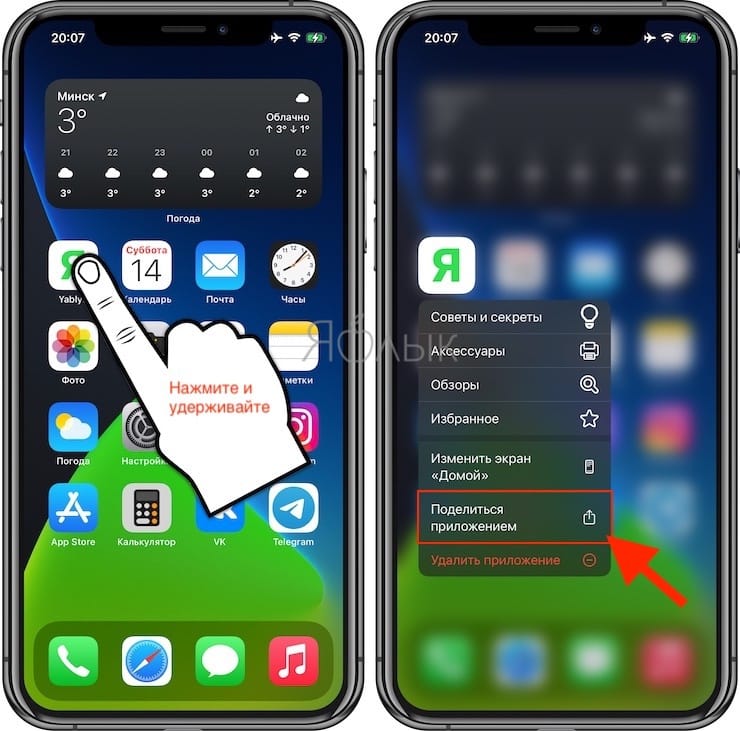
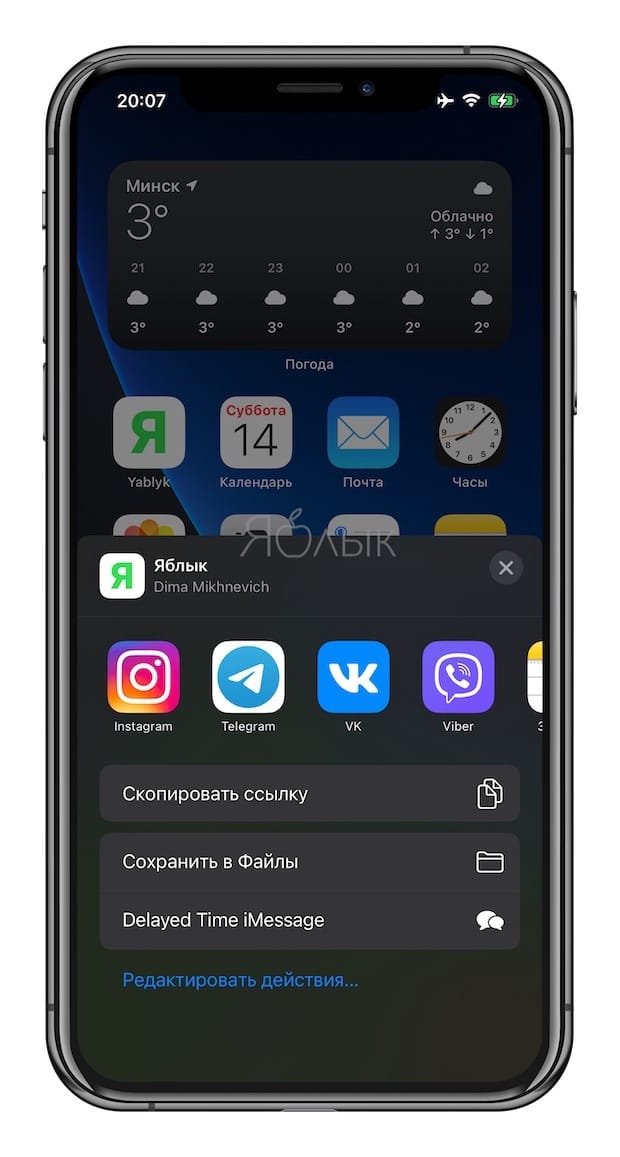
4. В открывшемся меню «Поделиться» выберите удобный способ отправки ссылки.
�� Смотрите также:
- Как добавить голосовое оповещение об окончании зарядки iPhone или iPad.
- Как научить iPhone автоматически включать Режим энергосбережения.
- Как отключить рекомендуемые контакты в меню Поделиться на iPhone или iPad.
�� Мы в Telegram и YouTube, подписывайтесь!