Настройка параметров питания и спящий режим в Windows
Чтобы настроить параметры питания и спящий режим в Windows 11, выберите Начните> Параметры > Система > Power & с>Экран и спящий режим.
- Экран. Выберите, как долго устройство будет ждать, прежде чем отключать экран, если вы не используете устройство.
- Спящий режим: выберите, сколько времени устройство будет ждать, прежде чем переходить в спящий режим, когда вы его не используете.
Узнайте больше о том, как закрыть компьютер, окну или режим гибернате
Открытие параметров & питания
Чтобы настроить параметры питания и спящий режим в Windows 10, перейдите в Начните и выберите Параметры > Системные > Power & спящий режим .
- В разделе Экран выберите период ожидания перед выключением экрана, если устройство не используется.
- В области Спящийрежим выберите, сколько времени устройство будет ждать, прежде чем переходить в спящий режим, когда вы его не используете.
Чтобы открыть дополнительные параметры энергосбережения, выберите раздел Дополнительные параметры питания, где вы сможете изменить то, как устройство потребляет электроэнергию.
Узнайте больше о том, как закрыть компьютер, окну или режим гибернате
Открытие параметров & питания
Изменить время до отключения дисплея в Windows 10

Через определенное время бездействия вашего компьютера – отключается экран и немного позже устройство переходит в сон. В сегодняшней статье мы рассмотрим как различными способами изменить время до отключения дисплея в Windows 10
Изменить время до отключения дисплея в параметрах системы
1. Откройте меню “Пуск” и зайдите в “Параметры”.

2. Зайдите в “Система” => с левой стороны откройте “Питание и спящий режим” => с правой стороны выберите время, через сколько минут (часов) бездействия отключать экран. После выбора нужных настроек закройте окно параметры системы.

Изменить время до отключения дисплея в Электропитании
1. В строке поиска или в меню “Выполнить” (выполнить вызывается клавишами Win+R) введите команду powercfg.cpl и нажмите клавишу Enter.

2. С левой стороны нажмите на “Настройка отключения дисплея”.

3. Напротив “Отключать дисплей” выберите нужное время и нажмите на “Сохранить изменения”.

Изменить время до отключения дисплея в дополнительных параметрах плана питания
1. Нажмите на меню “Пуск” правой клавишей мыши и выберите “Выполнить” (или нажмите на клавиатуре клавиши Win+R) => введите команду control powercfg.cpl,,1 и нажмите клавишу Enter.

2. Зайдите в “Экран” => “Отключать экран через” => выберите нужное время и нажмите на “ОК”.

Изменить время до отключения дисплея в командной строке
1. Откройте командную строку: один из способов – в строке поиска введите cmd и нажмите клавишу Enter.

2. Чтобы изменить время ожидания до отключения экрана при работе компьютера от сети – введите команду powercfg /SETACVALUEINDEX SCHEME_CURRENT 7516b95f-f776-4464-8c53-06167f40cc99 3c0bc021-c8a8-4e07-a973-6b14cbcb2b7e seconds (замените слово seconds на количество секунд до отключения). Чтобы изменить время ожидания до отключения экрана при работе от батареи – воспользуйтесь командой powercfg /SETDCVALUEINDEX SCHEME_CURRENT 7516b95f-f776-4464-8c53-06167f40cc99 3c0bc021-c8a8-4e07-a973-6b14cbcb2b7e seconds (замените слово seconds на количество секунд до отключения).

На сегодня все, если вы знаете другие способы – пишите в комментариях! Удачи Вам ��
Как изменить время ожидания экрана в Windows 11

В этой простой статье показано, как изменить настройки времени ожидания экрана в Windows 11, чтобы выключить дисплей через определенное время. По умолчанию Windows 11 автоматически выключает экран через 5 минут работы от батареи и 15 минут при подключении к сети.
Вам не нужно соглашаться на период тайм-аута по умолчанию. Если Windows 11 выключается слишком быстро, вы можете изменить ее настройки, чтобы выключаться только через определенное время или никогда не выключаться, и этот пост покажет вам, как это сделать.
Темы покрыты Показать
Когда экран выключен, вам нужно будет переместить мышь, коснуться экрана для устройств с сенсорным экраном или нажать любую клавишу на клавиатуре, чтобы возобновить работу. Windows возобновит работу с того места, где остановилась, и предложит вам снова войти в сеансы. Все это сделано из соображений безопасности.
Читайте также Увеличиваем яркость экрана ноутбука Windows 10
Изменить время ожидания экрана в Windows 11
Новая Windows 11, выпущенная для всех, принесет много новых функций и улучшений, которые будут отлично работать для одних, а для других добавят некоторые трудности в обучении. Некоторые вещи и настройки изменились настолько сильно, что людям придется изучать новые способы работы с Windows 11 и управления ею.
Функция тайм-аута экрана Windows существовала всегда, начиная с Windows XP. В Windows 11 настройки по-прежнему можно найти на панели настроек «Питание и батарея».
Чтобы начать изменять время ожидания экрана Windows 11 после функции, выполните следующие действия:
Как установить продолжительность тайм-аута экрана Windows 11
Если период ожидания по умолчанию слишком короток для вас в Windows 11, вы можете изменить время, чтобы он не засыпал раньше или никогда не засыпал.
Следуйте инструкциям ниже, чтобы это сделать.
Windows 11 имеет центральное расположение для большинства своих настроек. От конфигурации системы до создания новых пользователей и обновления Windows — все можно сделать с Настройки системы Раздел.
Читайте также Как включить плавающую панель поиска в Windows 10
Для доступа к системным настройкам вы можете использовать Win + I Ярлык или щелчок Start ==> Настройки Как показано на изображении ниже:
В качестве альтернативы вы можете использовать поисковая строка на панели задач и выполните поиск Настройки . Затем выберите, чтобы открыть его.
Панель настроек Windows должна выглядеть примерно так, как показано на рисунке ниже. В настройках Windows нажмите Система и выберите Питание и аккумулятор в правой части экрана, как показано на изображении ниже.
На панели «Параметры питания и аккумулятора» в разделе «Питание» разверните раздел «Экран и режим сна», выделенный ниже.
Затем измените время ожидания для включения экрана через определенное время, когда аккумулятор подключен или когда он подключен.
Настройки должны вступить в силу немедленно. Просто выйдите и закройте панель настроек, и все готово.
В некоторых случаях Windows потребует от вас полной перезагрузки системы, прежде чем настройки будут полностью применены.
Читайте также Как отформатировать внешние диски в Windows 11
Если описанные выше шаги не сработали для вас, вы можете найти сообщение ниже полезным. Сообщение ниже будет работать как в Windows 10, так и в Windows 11 и изменит параметры питания, даже если устройство управляется в корпоративной среде.
заключение:
В этом посте показано, как настроить параметры тайм-аута Windows 11, когда экран выключается через определенное время, когда система не используется.
Если вы обнаружите какую-либо ошибку выше, воспользуйтесь формой для комментариев.
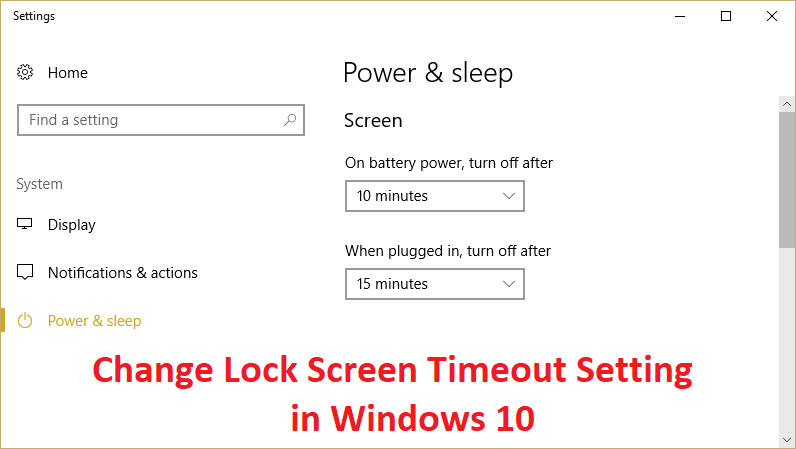
Изменить настройку тайм-аута экрана блокировки в Windows 10

Вы можете изменить настройки тайм-аута экрана блокировки, потому что установлено слишком низкое или слишком большое время для блокировки экрана Windows, когда компьютер находится в режиме ожидания. Это хорошая функция, если вы хотите защитить свой компьютер, когда вы им не пользуетесь. Итак, что делает Windows, так это то, что она автоматически блокирует ваш экран после того, как ваш компьютер не используется в течение определенного времени, и либо отображает заставку, либо выключает дисплей.
Раньше заставки использовались для предотвращения выгорания на ЭЛТ-мониторах, но в настоящее время это скорее функция безопасности. Например, если вы находитесь вдали от компьютера на несколько часов, есть вероятность, что кто-то может получить доступ к вашим файлам, паролям и т. Д., Если компьютер не заблокирован или выключен вами. Но если вы правильно установили настройку тайм-аута экрана блокировки, то дисплей автоматически отключится после того, как компьютер будет бездействовать в течение нескольких минут, и, если кто-то попытается получить к нему доступ, Windows будет, как и пароль для входа.
Единственная проблема с этой функцией безопасности заключается в том, что иногда тайм-аут блокировки экрана составляет 5 минут, что означает, что компьютер блокирует экран после того, как компьютер не используется в течение 5 минут. Теперь этот параметр раздражает многих пользователей, поскольку их компьютер может часто блокироваться, и им приходится каждый раз вводить пароль, что тратит их много времени. Чтобы этого не происходило, вам необходимо увеличить время ожидания блокировки экрана в Windows 10, чтобы часто не отключать дисплей.
Изменить настройку тайм-аута экрана блокировки в Windows 10
Обязательно создайте точку восстановления на случай, если что-то пойдет не так.
Метод 1. Увеличьте время ожидания экрана в настройках Windows
1. Нажмите клавиши Windows + I, чтобы открыть настройки, затем нажмите « Персонализация».

2. В левом меню выберите « Экран блокировки».
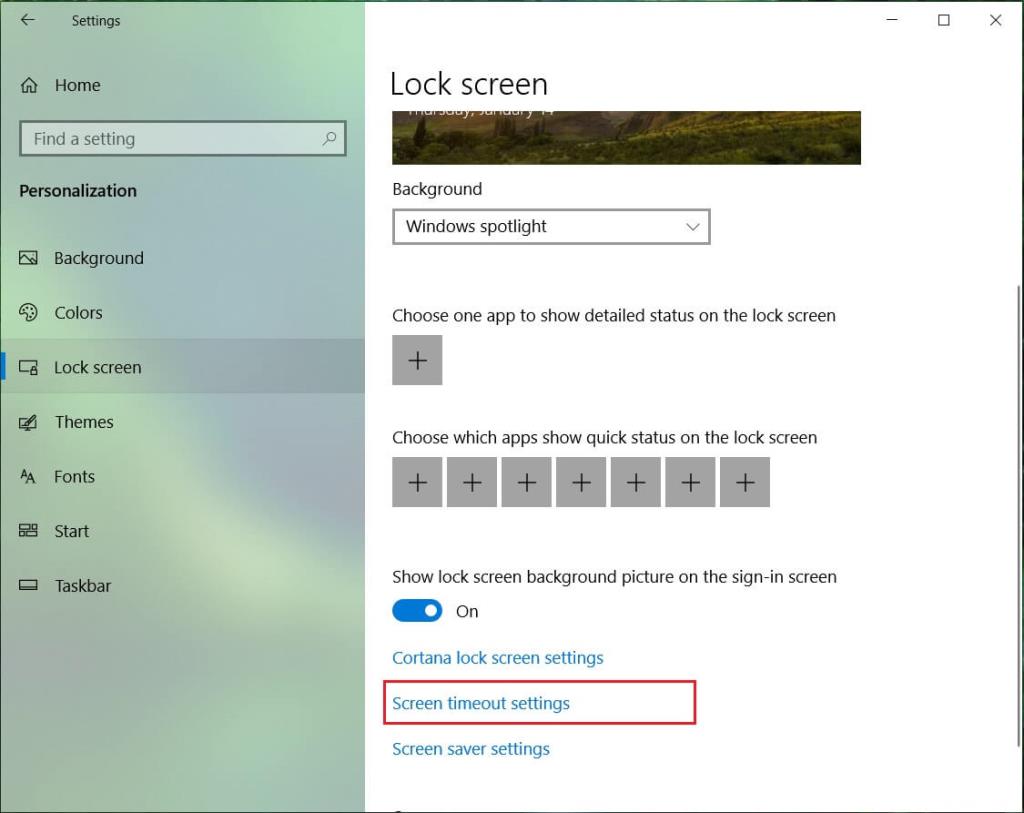
3. Теперь прокрутите вниз, пока не найдете Настройки тайм-аута экрана, и как только найдете их, нажмите на них.
4. Установите для параметра « Экран» значение времени немного выше, если вы не хотите, чтобы экран постоянно отключался.
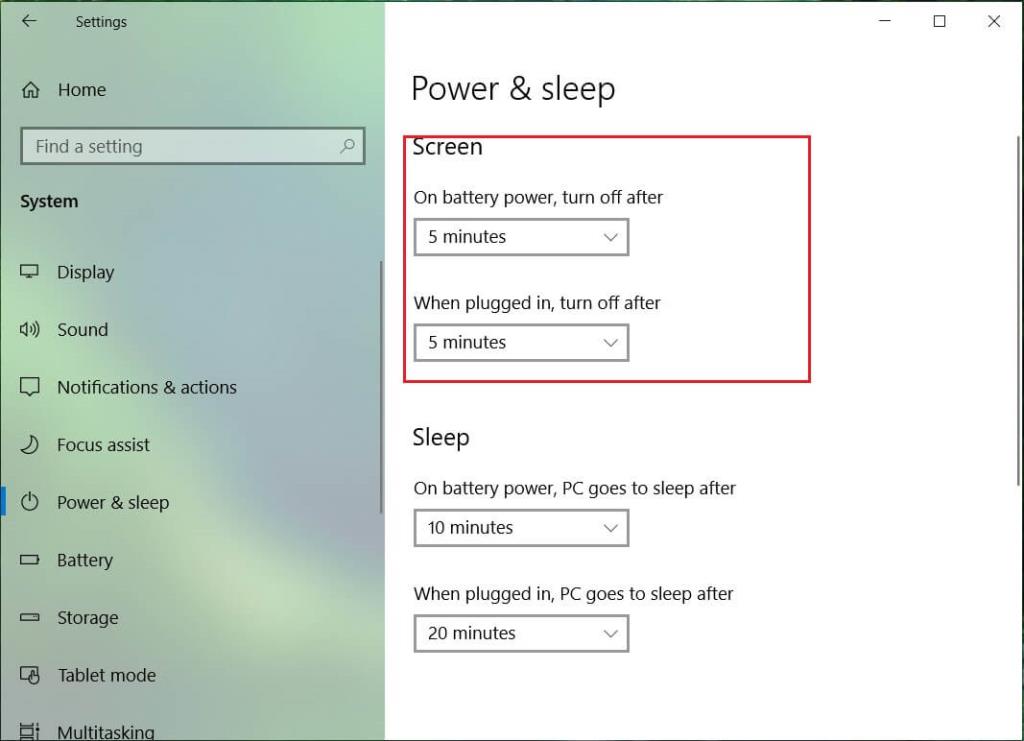
5. Если вы хотите полностью отключить этот параметр, выберите « Никогда» в раскрывающемся списке.
6. Убедитесь, что время сна установлено выше, чем время выключения экрана, иначе компьютер перейдет в спящий режим и экран не будет заблокирован.
7. Предпочтительно, если спящий режим отключен или хотя бы установлен на 30 минут или более, в этом случае у вас будет много времени, чтобы вернуться к компьютеру; в противном случае он перейдет в спящий режим.
8. Перезагрузите компьютер, чтобы сохранить изменения.
Метод 2: изменить настройку тайм-аута экрана блокировки с панели управления
Примечание. Это просто альтернатива описанному выше методу, если вы следовали ему, пропустите этот шаг.
1. Нажмите Windows Key + X, затем выберите Панель управления.
2. Щелкните Система и безопасность, затем щелкните Параметры электропитания.

3. Теперь нажмите « Изменить параметры плана» рядом с текущим активным планом электропитания.

4. Снова установите те же настройки, что и в предыдущем методе.
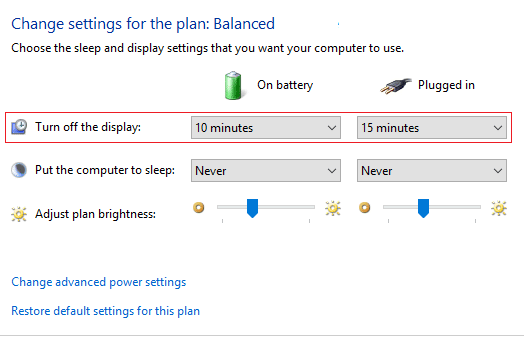
5. Обязательно установите настройки для обоих аккумуляторов и подключенного варианта.
Метод 3: Использование реестра
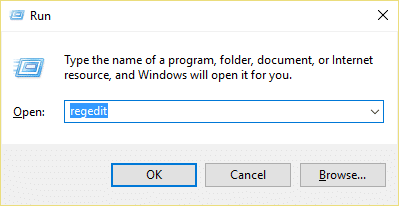
1. Нажмите Windows Key + R, затем введите regedit и нажмите Enter, чтобы открыть редактор реестра.
2. Перейдите по следующему пути в реестре:
HKEYLOCAL_MACHINE \ SYSTEM \ CurrentControlSet \ Control \ Power \ PowerSettings \ 7516b95f-f776-4464-8c53-06167f40cc99 \ 8EC4B3A5-6868-48c2-BE75-4F3044BE88A7
3. В правом окне дважды щелкните DWORD атрибутов .
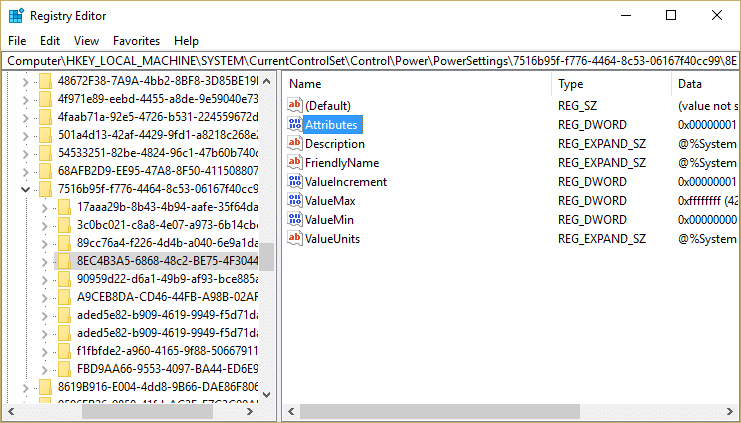
4. Если вы не можете его найти, вам нужно создать DWORD, щелкните правой кнопкой мыши пустую область в правом окне и выберите « Создать»> «DWORD (32-битное)».
5. Назовите его « Атрибуты» и дважды щелкните по нему.
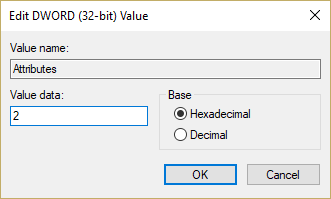
6. Теперь измените его значение с 1 на 2 и нажмите OK.
7. Перезагрузите компьютер, чтобы сохранить изменения.
8. Теперь щелкните правой кнопкой мыши значок питания на панели задач и выберите « Электропитание».
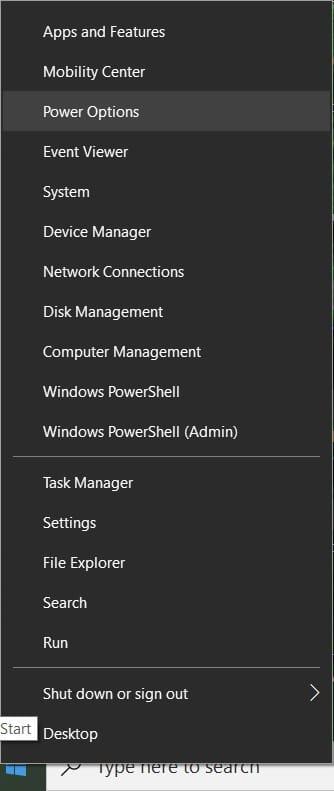
9. Щелкните Изменить настройки плана рядом с текущим активным планом.
10. Затем щелкните Изменить дополнительные параметры питания.

11. Прокрутите вниз, пока не увидите Дисплей , затем щелкните по нему, чтобы развернуть его настройки.
12. Дважды щелкните на отображении блокировки консоли, чтобы отключить тайм-аут, а затем измените его значение с 1 минуты на желаемое.
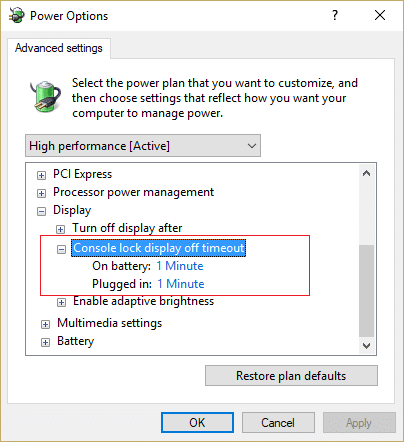
13. Щелкните Применить, а затем ОК.
14. Перезагрузите компьютер, чтобы сохранить изменения.
Метод 4: изменение настроек тайм-аута экрана блокировки с помощью командной строки
1. Нажмите клавиши Windows + X, затем выберите Командная строка (администратор).
2. Введите следующую команду и нажмите Enter:
powercfg.exe / SETACVALUEINDEX SCHEME_CURRENT SUB_VIDEO VIDEOCONLOCK 60
powercfg.exe / SETDCVALUEINDEX SCHEME_CURRENT SUB_VIDEO VIDEOCONLOCK 60
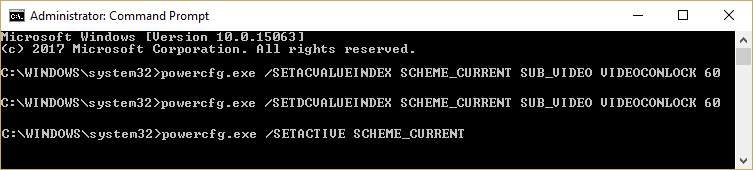
Примечание. Вы должны заменить «60» в приведенной выше команде на нужную настройку тайм-аута экрана (в секундах), например, если вы хотите 5 минут, тогда установите его на 300 секунд.
3. Снова введите следующую команду и нажмите Enter:
powercfg.exe / НАСТРОЙКА СХЕМЫ_ТОК
4. Перезагрузите компьютер, чтобы сохранить изменения.
Рекомендуемые:
- Исправить ошибку DPC_WATCHDOG_VIOLATION 0x00000133
- Исправить Windows не могла автоматически определить настройки прокси-сервера этой сети
- Устранить случайное зависание Windows 10
- Исправить Произошла проблема при сбросе ошибки вашего ПК
Вот и все, что вы успешно узнали, как изменить настройку тайм-аута экрана блокировки в Windows 10, но если у вас все еще есть какие-либо вопросы относительно этого сообщения, не стесняйтесь задавать их в разделе комментариев.