Как безопасно переместить библиотеку фотографий с Mac на внешний жесткий диск
Я недавно получил внешний жесткий диск. Чтобы сэкономить место на Mac и ускорить его работу, я хочу переместить все свои фотографии на внешний жесткий диск. Он занимает почти 200 ГБ пространства. Как я могу переместить их, чтобы сэкономить больше места на моем Mac.
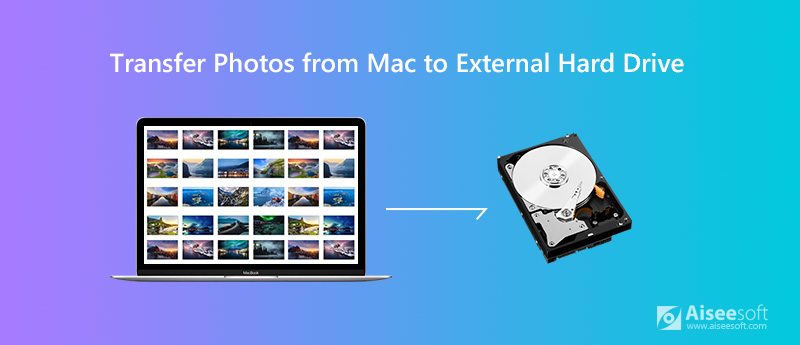
Библиотека фотографий является домом для всех ваших фотографий, альбомов и слайд-шоу. Если вы пытаетесь освободить хранилище Mac, целесообразно перенести все фотографии с MacBook на внешний жесткий диск. К счастью, этот пост покажет вам последнее решение перенести библиотеку фотографий с Mac на внешний жесткий диск.
- Часть 1. Простые шаги для копирования фотографий с Mac на внешний жесткий диск
- Часть 2. Как скачать фотографии iCloud на внешний жесткий диск
- Часть 3. Как восстановить удаленные фотографии с внешнего жесткого диска
Часть 1. Простые шаги для копирования фотографий с Mac на внешний жесткий диск
Перед переносом фотографий на внешний жесткий диск необходимо убедиться, что диск отформатирован для APFS или Mac OS Extended. В противном случае диск не может быть распознан, а содержимое Mac не может быть изменено.
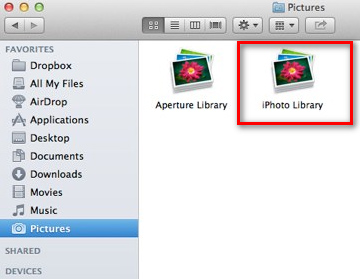
Откройте Finder и Картинки с левой панели. Найдите и откройте iPhoto Library папку.
Откройте новое окно Finder и найдите папку на внешнем жестком диске. Вы можете создать новую папку для сохранения фотографий.
Просто перетащите папку iPhoto Library прямо на внешний жесткий диск. Это может занять некоторое время в зависимости от количества фотографий. Поэтому не выключайте свой Mac и не отключайте внешний жесткий диск.
Если ваш Mac работает медленно или из памяти может потребоваться переместить большие фотографии на внешний жесткий диск. Но есть еще один быстрый способ получить больше свободного места на вашем Mac. Что вам нужно сделать, это очистить свой Mac с Aiseesoft Mac Cleaner, Это профессиональный инструмент управления Mac для удаления ненужных файлов, беспорядка, дублирования фотографий, уничтожения файлов и поддержания производительности Mac.

- Удалите большие и старые файлы, дублируйте фотографии, уничтожьте файлы и многое другое.
- Предварительный просмотр дубликатов фотографий или файлов перед их удалением на Mac.
- Мониторинг использования диска, процессора, состояния батареи и использования памяти.
- Совместим с Mac, MacBook, MacBook Air / Pro, iMac и т. Д.
Часть 2. Как скачать фотографии iCloud на внешний жесткий диск
Если вы синхронизировали фотографии с iCloud, вы можете загрузить исходные изображения из библиотеки фотографий iCloud на Mac. Следуйте простым шагам ниже.
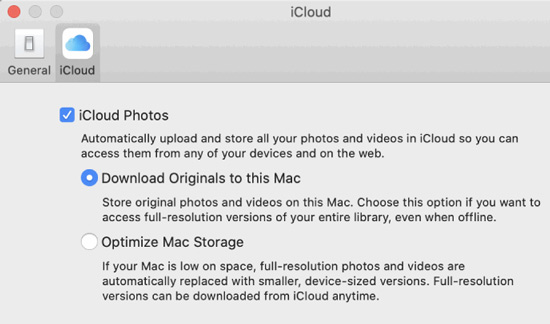
Открыто «Фото» на вашем Mac. Перейдите в меню «Фотографии» и выберите «Настройки«.
Нажмите на раздел «iCloud» и установите флажок «ICloud Photo Library«.
Затем проверьте «Загрузить оригиналы на этот Mac«. Этот процесс может занять много времени из-за проблем с хранилищем библиотеки iCloud и сетью. (См. как использовать iCloud Photos на iPhone)
Часть 3. Как восстановить удаленные фотографии с внешнего жесткого диска
Если вы случайно потеряли фотографии с внешнего жесткого диска, вы все равно можете их восстановить. Это может произойти при форматировании внешнего жесткого диска. Не волнуйся. С выгодным Aiseesoft Mac Восстановление данных, вы можете получить все удаленные или утерянные данные обратно, включая фотографии, документы, электронные письма, видео, аудио и многое другое.

- Восстановление фотографий, документов, аудио, видео с внешнего жесткого диска.
- Восстановление с жесткого диска, компьютера, карты памяти, цифровой камеры и т. Д.
- Получить фотографии обратно из-за удаления, формирования и других проблем с жестким диском.
- Это позволяет просматривать удаленные фотографии перед восстановлением на Mac.
Скачать бесплатно эта программа для восстановления фотографий Mac. Установите и запустите его на своем Mac. Если вы используете MacOS X EL Capitan или более позднюю версию, вам необходимо отключить защиту целостности системы первый.
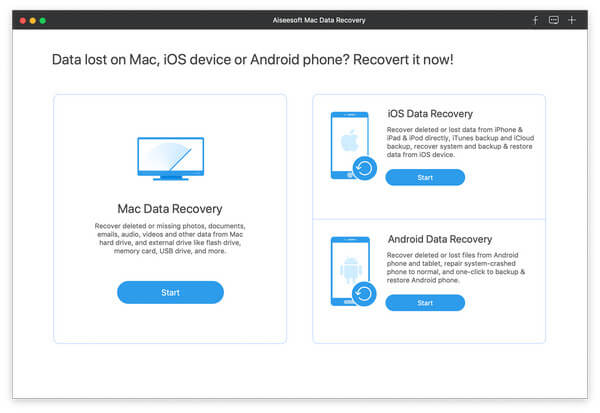
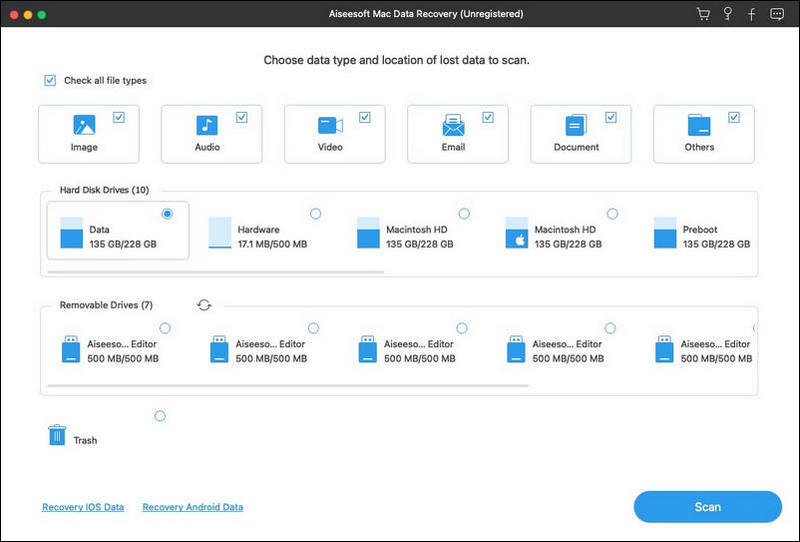
В основном интерфейсе вы можете проверить данные, которые хотите восстановить, такие как изображение, аудио, видео, электронная почта, документ и другие. Затем выберите внешний жесткий диск и нажмите «Сканировать«.
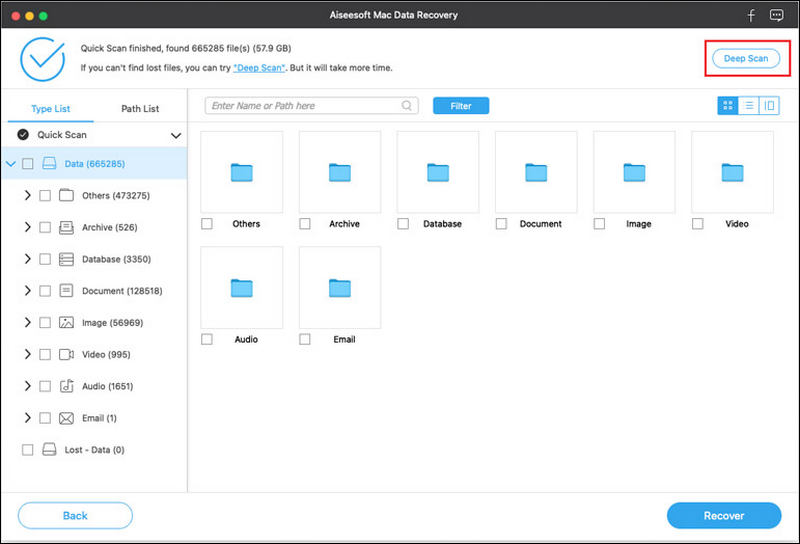
После того, как сканирование завершено, вы увидите, что все ваши данные перечислены в левой панели. Выберите фотографии и нажмите «Recover«чтобы извлечь потерянные или удаленные фотографии на ваш Mac.
Если вы не можете найти фотографии, которые хотите восстановить, вы можете нажать «Глубокое сканирование», чтобы тщательно и полностью отсканировать больше фотографий.
Кажется, легко перенести фотографии с Mac на внешний жесткий диск с помощью метода выше. Если вы хотите освободить больше места на вашем Mac, разумно выбрать Mac Cleaner, чтобы убрать ненужные приложения, дублировать фотографии, уничтожить файлы с вашего Mac. Если вы случайно потеряли данные из-за формирования жесткого диска, вы можете попробовать Mac Data Recovery, чтобы получить все ваши фотографии обратно.
Что вы думаете об этом посте.
Рейтинг: 4.7 / 5 (на основе голосов 109) Подпишитесь на нас в
Более Чтение

Оставьте свой комментарий и присоединяйтесь к нашему обсуждению
Mac Cleaner
Mac Cleaner — это профессиональный инструмент управления Mac, который удаляет ненужные файлы, беспорядок, большие / старые файлы, удаляет дубликаты файлов и отслеживает производительность вашего Mac.
Перемещение фотографий, файлов и почты с Mac на Surface
Примечание: Некоторые продукты могут быть недоступны в вашей стране или вашем регионе.
Будьте уверены: ваши фотографии, файлы, почта и другие данные в полной безопасности на новом Surface.
- Получение доступа к файлам, сохраненным в облаке
- Перемещение файлов с компьютера Mac
- Готовы переместить файлы? Начнем.
- Получение доступа к электронной почте, контактам и календарю
- Перемещение избранного в браузере на Surface
Примечание: Некоторые сведения, приведенные на этой странице, не относятся к ноутбукам Surface под управлением Windows 10 S. Об этом будет указано отдельно.
Получение файлов, хранящихся в облаке
Все файлы, сохраненные в iCloud, OneDrive, Dropbox или другом интернет-хранилище с помощью Mac, также будут доступны на Microsoft Surface. Просто посетите сайт используемой службы и войдите в систему или скачайте приложение для используемой службы из Microsoft Store.
Перемещение файлов, хранящихся на компьютере Mac
Файлы, хранящиеся локально на компьютере Mac, следует скопировать на Surface с помощью внешнего диска. Диск должен быть совместимым с Mac и Windows. Рекомендуем использовать USB-накопитель (быстрее всего USB 3.0).
Примечание: Для ноутбуков Surface под управлением Windows 10 S: файлы можно открыть только с помощью приложений из Microsoft Store. В Microsoft Store могут отсутствовать специальные приложения для некоторых файлов, хранящихся на компьютере Mac, поэтому, возможно, вам не удастся открыть их на ноутбуке Surface.
Выбор USB-накопителя с большим объемом памяти, чем занято на компьютере Mac
Вот как определить нужный размер жесткого диска.
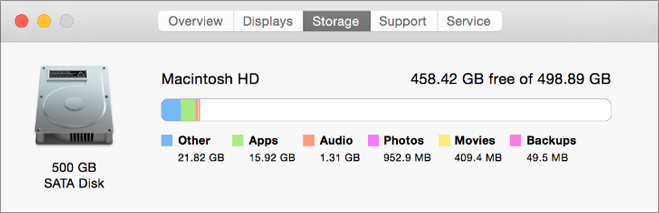
- На компьютере Mac откройте меню Apple в левом верхнем углу экрана.
- Выберите Об этом Mac.
- Выберите вкладку Хранилище в появившемся окне. Мы рекомендуем использовать внешний диск, объем памяти которого больше, чем занято на Mac.
Готовы переместить файлы? Начнем.
Примечание: Если у вас несколько учетных записей на компьютере Mac, необходимо сделать вот что для каждой из них. Возможно, вам также потребуется создать отдельные учетные записи на Surface. Узнайте, как настроить учетные записи.
Копирование фотографий на внешний диск
- Подключите внешний диск к компьютеру Mac. (Возможно, потребуется подключить диск к источнику питания.)
- Откройте приложение Фото на компьютере Mac.
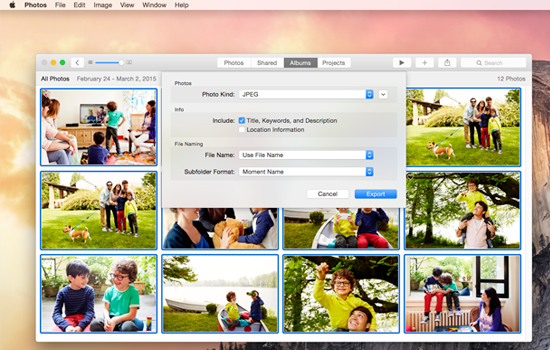
- В строке меню в верхней части экрана выберите Правка >Выбрать все.
- Выберите Файл >Экспортировать.
- Во всплывающем окне установите параметру Формат подпапки значение Имя момента, выберите внешний диск в разделе Устройства и нажмите Экспортировать.
Копирование фотографий на Surface
- Подключите внешний диск к Surface.
- Если папка не открывается автоматически, в правой части экрана Surface появится уведомление Съемный диск: нажмите, чтобы выбрать. Нажмите уведомление и выберите Открыть папку для просмотра файлов.
- Нажмите сочетание клавиш CTRL+A на клавиатуре Surface, чтобы выбрать все папки, а затем нажмите CTRL+C, чтобы скопировать их.
- На панели слева в разделе Этот компьютер выберите Изображения.
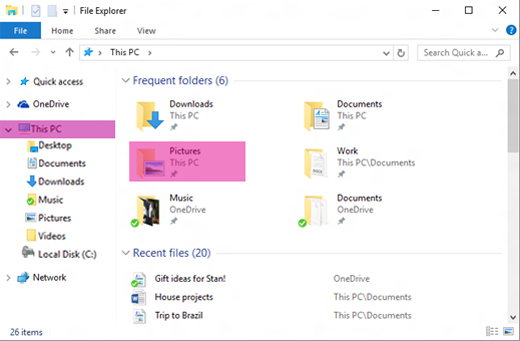
Совет: Чтобы найти фотографии на Surface, введите Изображения в поле поиска на панели задач. Или попробуйте приложение «Фотографии».
Копирование музыки, документов и других файлов
Прежде чем приступить, определитесь, как файлы вам нужны на Surface. На компьютере Mac откройте приложение Finder и в строке меню в верхней части экрана выберите Переход > Личное.
Примечание: Почти все, что вы перемещаете с компьютера Mac, будет работать с соответствующими приложениями Windows на устройстве Surface, но файлы, созданные с помощью приложений Apple (например, GarageBand или iMovie), не будут работать на Surface. Файлы iWork можно экспортировать и открыть с помощью Microsoft Office (pages to Word, Keynote to PowerPoint и Numbers to Excel). Помните об этом, когда будете решать, что скопировать на Surface.
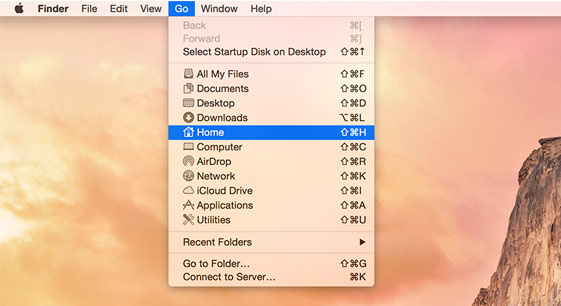
Как только будете готовы, скопируйте файлы, как показано ниже.
Копирование файлов на внешний диск
- Подключите внешний жесткий диск к USB-порту компьютера Mac и источнику питания (при необходимости).
- Щелкните в окне Личное, где находятся ваши персональные папки.
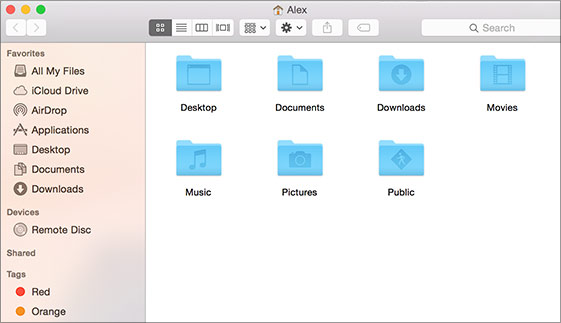
Копирование файлов на Surface
- Подключите внешний диск к Surface.
- Если папка не открывается автоматически, в правой части экрана Surface появится уведомление Съемный диск: нажмите, чтобы выбрать. Нажмите уведомление и выберите Открыть папку для просмотра файлов.
- Дважды щелкните папку Рабочий стол на съемном диске.
- Нажмите сочетание клавиш CTRL+A на клавиатуре Surface, чтобы выбрать все файлы, а затем нажмите CTRL+C, чтобы скопировать их.
- На панели слева в разделе Этот компьютер выберите Рабочий стол.
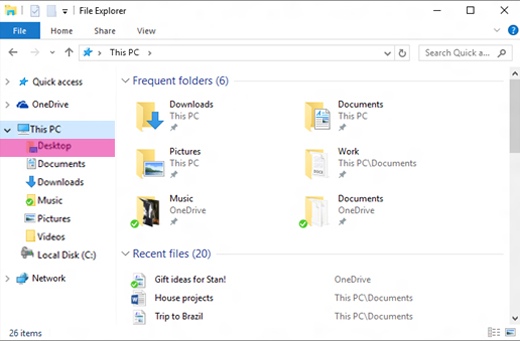
Примечание: Если вы уже переместили фотографии, копировать папку медиатеки «Фото» в папку «Изображения» не нужно.
Доступ к электронной почте, контактам и календарю
Получение доступа к веб-почте с помощью браузера
Если вы пользуетесь веб-почтой (например, Gmail, Yahoo!, iCloud или Outlook.com) и предпочитаете проверять ее в браузере, просто откройте Microsoft Edge, перейдите на нужный веб-сайт и выполните вход.
Использование приложения «Почта» на Surface для всех учетных записей почты
Как и приложение «Почта» Apple на компьютерах Mac, приложение «Почта» на Surface можно использовать для всех учетных записей электронной почты, включая Outlook, Gmail, Yahoo! и другие. Вот как их добавить.
- Введите Почта в поле поиска на панели задач и выберите приложение «Почта» в результатах поиска.
- Если вы используете это приложение впервые, вам будет предложено настроить учетные записи. Вы также можете выбрать Параметры.
- Выберите Управление учетными записями >Добавить учетную запись.
- Выберите тип учетной записи, которую нужно добавить, и следуйте инструкциям на экране.
Получение доступа к контактам и календарю
Получение доступа к контактам и календарю на Surface зависит от того, какую учетную запись электронной почты вы используете.
Если используется
Доступ к контактам можно получить через…
Доступ к календарю можно получить через…
Hotmail.com, Live.com или Outlook.com
Как перенести фотографии iCloud на жесткий диск

Apple iCloud является основным хранилищем резервных копий для iOS, и фотографии, сохраненные на iPhone, обычно синхронизируются с iCloud автоматически, если устройство подключено к стабильному Wi-Fi соединению.
Тем не менее, бывают ситуации, когда необходимо перенести фотографии iCloud на жесткий диск для дальнейшего использования или просто для управления хранилищем iCloud. Но следующее, что пришло вам в голову: «Как перенести фотографии из iCloud на жесткий диск?.» Именно поэтому мы подготовили эту статью.
Сегодня мы покажем вам простые шаги, как загрузить фотографии iCloud на жесткий диск всего за несколько кликов, не требуя никаких технических знаний. Итак, продолжайте прокручивать страницу, чтобы узнать больше!

Часть 1: Загрузка фотографий из iCloud на жесткий диск на ПК с Windows
Это кажется совершенно невозможным, но не стоит паниковать, потому что мы позаботимся о вас. Возможно, вы не знаете, что Apple выпустила iCloud для Windows, и дело в том, что не существует простого способа переноса фотографий iCloud на жесткий диск компьютера с Windows, кроме как сначала загрузить фотографии iCloud на ПК с Windows.
Подробные шаги, описанные ниже, подскажут вам, как загрузить фотографии iCloud на жесткий диск в Windows.
- Шаг 1: Загрузите приложение iCloud для Windows на ПК, затем войдите в свою учетную запись iCloud, используя свой Apple ID и пароль, и подключите жесткий диск к ПК.
- Шаг 2: Установите флажок рядом с Фото и нажмите на Параметры.

- Шаг 3: В появившемся всплывающем окне установите флажки напротив «Фотобиблиотека iCloud» и «Загружать новые фото и видео на мой ПК.»
- Шаг 4: Нажмите «Изменить. » рядом с «Загрузить новые фото и видео с моего ПК» и измените путь, по которому будут загружаться ваши фотографии, на внешний жесткий диск, подключенный к вашему ПК, затем нажмите Готово и выберите Применить, чтобы продолжить.

- Шаг5: Теперь откройте File Explorer; затем в левой части страницы нажмите iCloud Photos и выберите папку Downloads > Выберите фотографии, которые вы хотите загрузить на жесткий диск, затем нажмите Download.

- Шаг 6: Ваши фотографии из iCloud будут загружены на жесткий диск. Это может занять несколько минут.
- Шаг 1: Открыть http://privacy.apple.com/ и войдите в свою учетную запись iCloud, используя свой идентификатор Apple ID и пароль.
- Шаг 2: Под опцией «Получить копию своих данных» нажмите «Начать.»
- Шаг 3: Теперь отметьте галочками категории данных, которые вы хотите загрузить. Начиная со всех фотографий, которые вы хотите загрузить, выберите «Фотографии», затем нажмите кнопку Продолжить, чтобы продолжить.
- Шаг 4: Выберите максимальный размер файла, который вы хотите загрузить (Максимальный размер файла, который вы можете загрузить, составляет 25 ГБ). Затем нажмите Завершить запрос, чтобы ваш запрос был немедленно отправлен в Apple.
- Экспорт фотографий iPhone на жесткий диск напрямую.
- Передача 5 типов данных между телефоном и компьютером.
- Передача данных телефона и Whatsapp между различными телефонами.
- Очень эффективен для людей, не владеющих техникой, и обеспечивает более быстрый процесс передачи данных.
- Шаг 1: Запустите программу MobileTrans на Mac/Windows и подключите iPhone к ПК.
- Шаг 2: Нажмите «Передача телефона» в главном интерфейсе, затем выберите «Экспортировать в компьютер.»
- Шаг 3: Подключите жесткий диск к компьютеру > Теперь в новом интерфейсе выберите Фото в качестве категории данных, которые вы хотите перенести.
- Шаг 4: Выберите определенный диапазон дат фотографий, которые вы хотите перенести, затем нажмите Выбрать все и найдите кнопку Экспорт, чтобы продолжить.
- Шаг 1: Подключите жесткий диск к компьютеру Mac и создайте на нем новую папку.
- Шаг 2: Запустите приложение «Фото» на компьютере Mac.
- Шаг 3: Теперь выберите фотографии, которые вы хотите перенести на жесткий диск, и нажмите на Экспорт в меню Файл, затем выберите жесткий диск в качестве места сохранения фотографий.
- Вы также можете выбрать оригинальные или отредактированные фотографии в соответствии с вашими требованиями.
- Шаг 4: Наконец, нажмите на кнопку Сохранить, чтобы завершить процесс загрузки.
- Шаг 1: Откройте программу MobileTrans и подключите телефон Android к компьютеру.
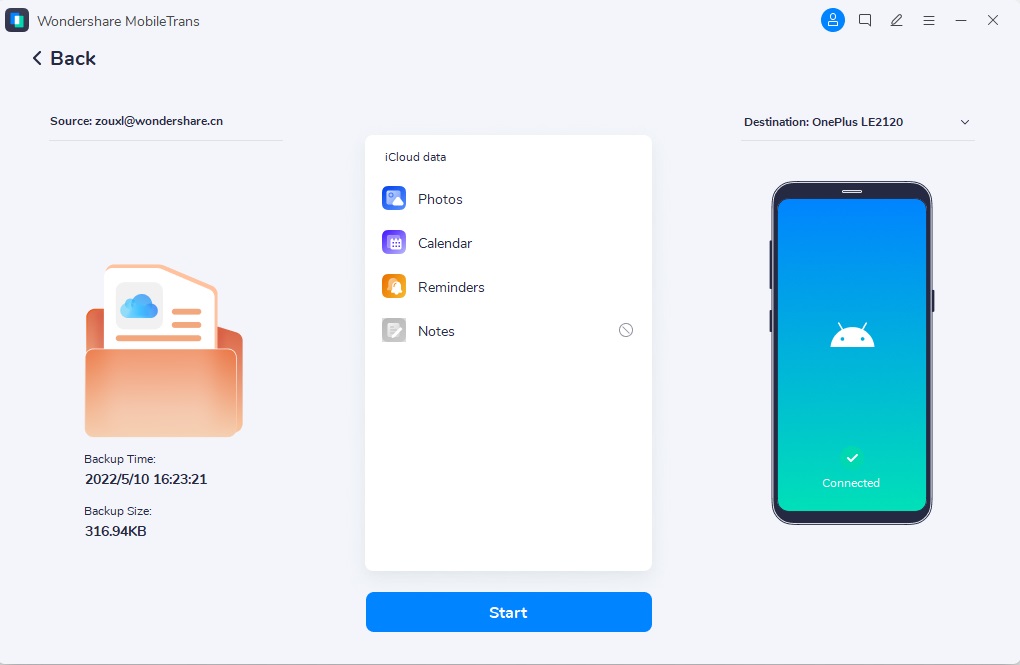
- Шаг 2: Нажмите на «Передача телефона», а затем выберите «iCloud на телефон», чтобы продолжить.
- Шаг 3: Войдите в свою учетную запись iCloud. MobileTrans не записывает никакой личной информации.
- Шаг 4: Введите проверочный код, который будет отправлен на ваш iPhone.
- Шаг 5: Выберите фотографии, которые вы хотите экспортировать на телефон Android, и нажмите «Восстановить на устройстве».
- Шаг 6: Нажмите кнопку «Старт», чтобы начать передачу фотографий iCloud на устройство Android.
- Шаг 7: После завершения процесса передачи, который может занять несколько минут, отсоедините телефон Android от компьютера.
- Запустите Microsoft Store из меню «Пуск» вашего устройства.
- Найдите iTunes.
- Нажмите «Установить iTunes», чтобы загрузить программу.
- После загрузки iTunes на компьютер с ОС Windows, запустите программу и примите лицензионное соглашение о лицензионном программном обеспечении iTunes.
- Подключите свой iPhone к компьютеру с помощью кабеля Lightning
- Запустите приложение «Фото» из меню «Пуск» на ПК
- В правом верхнем углу страницы Windows вы найдете кнопку «Импорт». Нажмите на нее
После этого отсоедините жесткий диск от компьютера с Windows.
Примечание: Apple iCloud не позволяет загружать более 1000 за один раз. Поэтому, возможно, вам придется повторить операцию, если количество фотографий, которые вы хотите загрузить, превышает 1000, используя вышеупомянутый метод.
Часть 2: Перенос всех фотографий из iCloud на жесткий диск
Apple iCloud не поддерживает прямую загрузку более 1000 фотографий за раз, но есть другие надежные методы, которые можно использовать для загрузки всех фотографий из iCloud на жесткий диск. Читайте дальше, чтобы узнать об этих методах и о том, как они работают.
Способ 1: Получите копию своих данных от Apple
Один из способов загрузить все фотографии iCloud на жесткий диск — запросить копию данных iCloud непосредственно у Apple. Хотя обычно ответ Apple занимает несколько дней, ожидание стоит того, если фотографии не нужны вам срочно.
Все, что вам нужно сделать, это посетить Веб-сайт конфиденциальности Apple и завершите процесс запроса!
Выполните следующие действия, чтобы получить копию данных iCloud от Apple;


Когда ваши фотографии будут готовы к загрузке, вы получите письмо от Apple по почте, привязанной к вашей учетной записи apple. Обычно это занимает 3-7 дней.
Метод 2: Сохранить все фотографии iCloud на жесткий диск с помощью MobileTrans
Запрос копии всех данных iCloud — достойный вариант загрузки фотографий на жесткий диск, однако не все готовы ждать 3-7 дней, прежде чем смогут загрузить свои фотографии.
Мы рекомендуем инструмент обмена данными MobileTrans для более быстрой и эффективной загрузки фотографий iCloud на жесткий диск, если на вашем iPhone все фотографии синхронизированы с iCloud.
MobileTrans — это надежный инструмент, который позволяет пользователям переносить, создавать резервные копии и восстанавливать данные всего за несколько кликов. Неважно, нужно ли вам передать данные с телефона на телефон, с телефона на компьютер, из iCloud на телефон или из iCloud на компьютер. Это программное обеспечение предоставит вам доступ ко всем необходимым инструментам для выполнения работы без особых усилий.
MobileTrans — передача фотографий iPhone
MobileTrans — передача фотографий iPhone
4,085,556люди скачали его
4.5/5 Отличный
Как сохранить фотографии из iCloud на жесткий диск с помощью MobileTrans
Убедитесь, что на вашем компьютере установлена последняя версия MobileTrans, а на iPhone включена функция iCloud Photos.


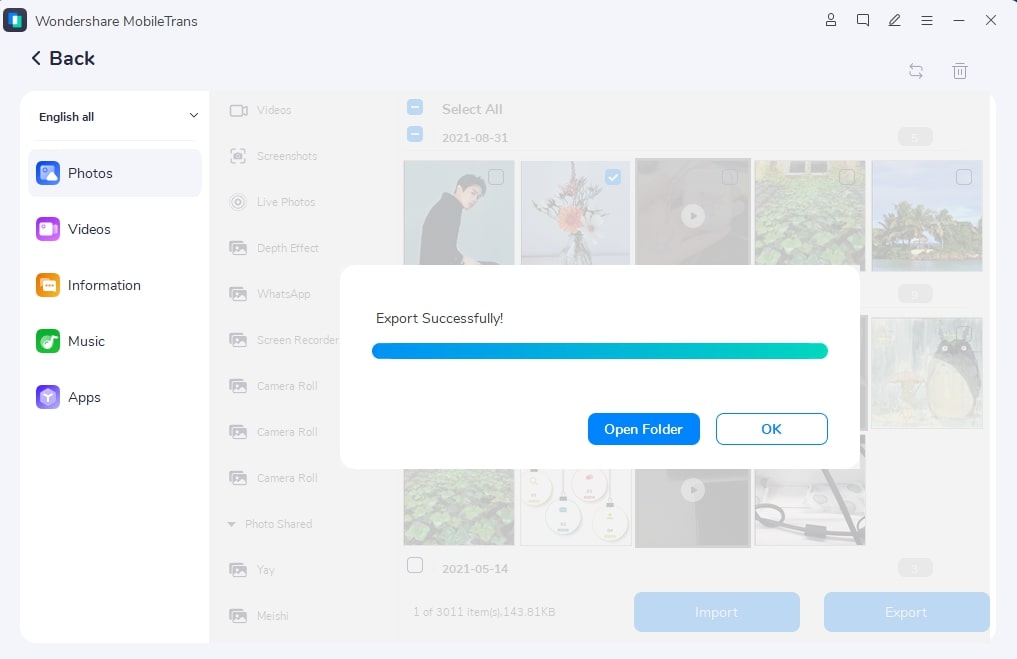
Появится всплывающее окно, в котором нужно выбрать место, где вы хотите сохранить фотографии. Просто выберите на подключенном жестком диске
Ваши фотографии из iCloud будут сохранены на подключенный жесткий диск в течение нескольких минут. После завершения операции можно отсоединить жесткий диск.
Примечание: Этот метод доступен только в том случае, если на вашем iPhone есть все фотографии iCloud Photos
Часть 3: Получение фотографий из iCloud на внешний жесткий диск через приложение «Фото» на Mac
Сохранить фотографии iCloud на жесткий диск с помощью компьютера Mac очень просто. Все, что вам нужно сделать, это подключить внешний жесткий диск к Mac и выполнить операцию из приложения «Фото» на компьютере Mac.
Выполните описанные действия, чтобы сохранить фотографии из iCloud на внешний диск;

Бонус: Загрузка фотографий iCloud на устройства Android
Вы хотите перенести свои фотографии из iCloud на новое устройство Android? Не волнуйтесь, ведь такие инструменты, как программа MobileTrans, делают процесс выполнения таких задач таким же простым, как прогулка в парке.
Как было сказано ранее, MobileTrans поддерживает передачу данных из iCloud на телефон, поэтому, не теряя времени, давайте перейдем к рассмотрению того, как скачать фотографии из iCloud на Android в несколько кликов.
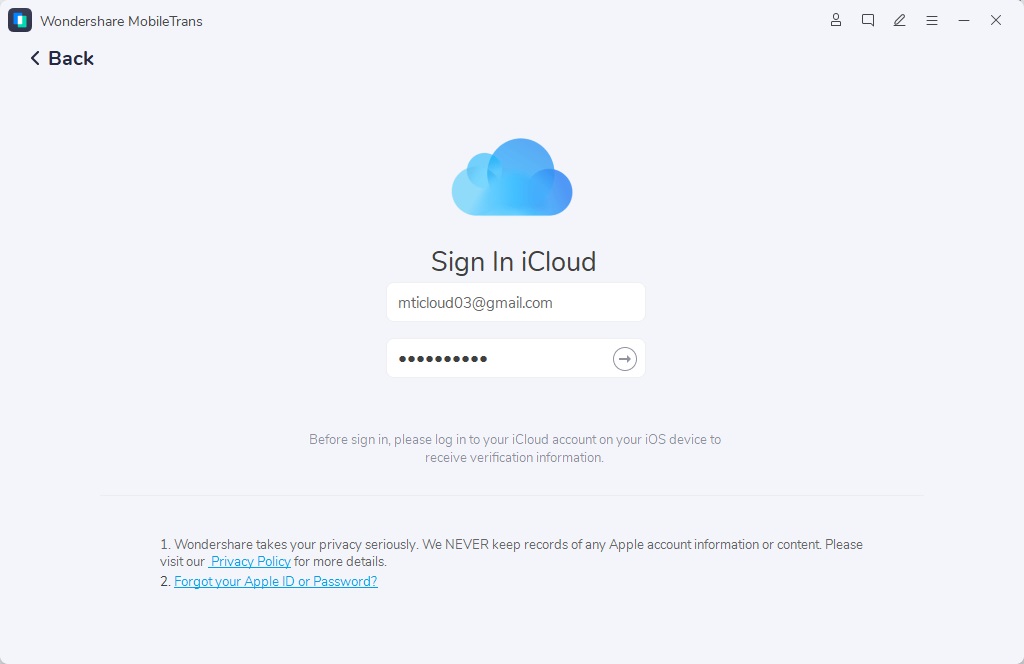
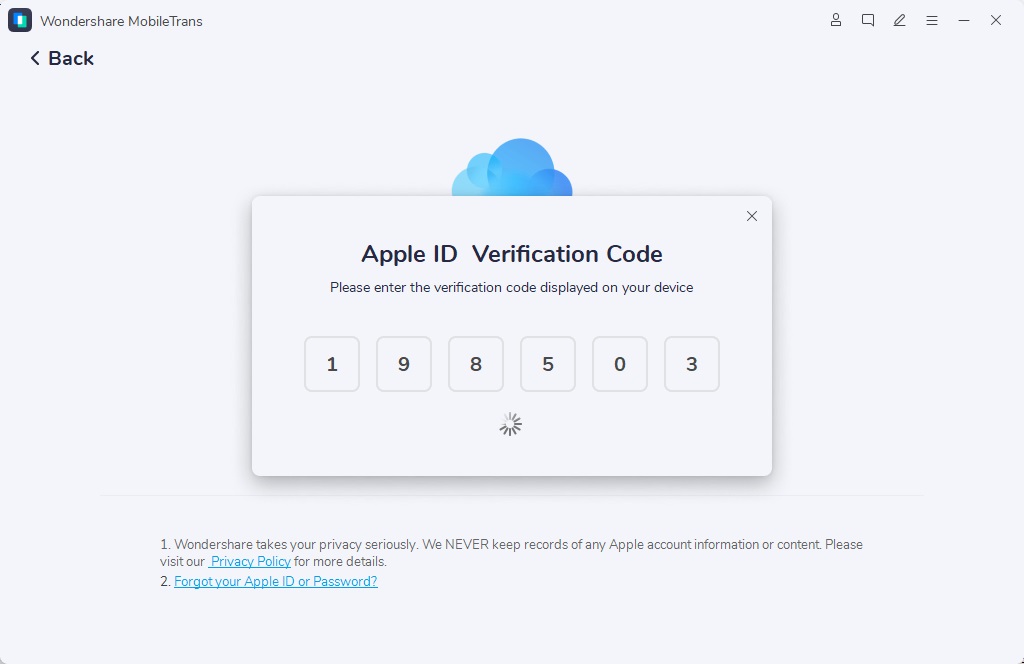
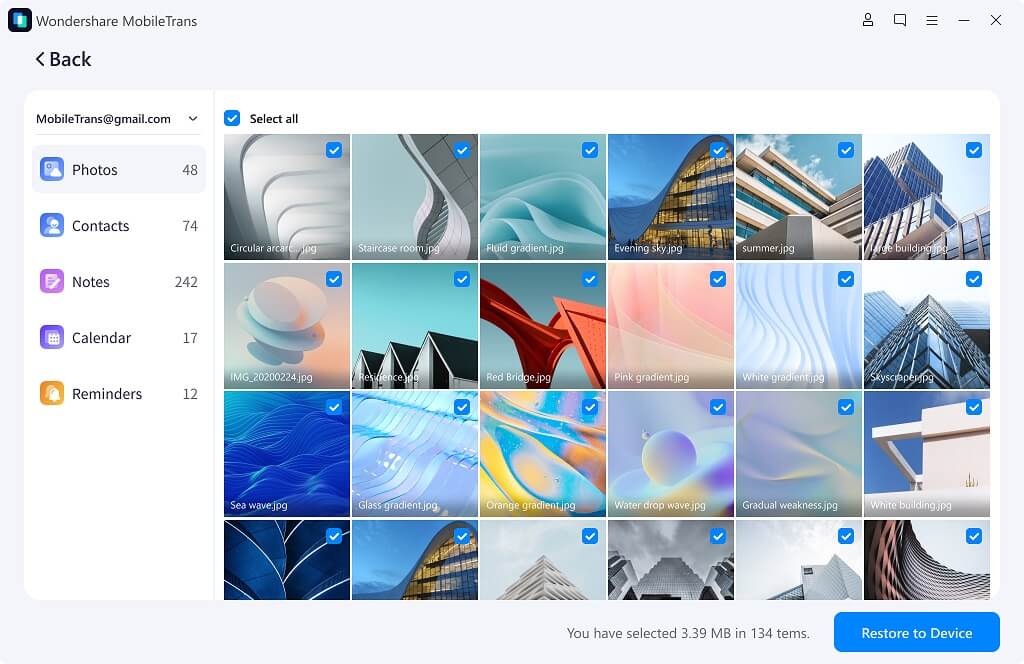
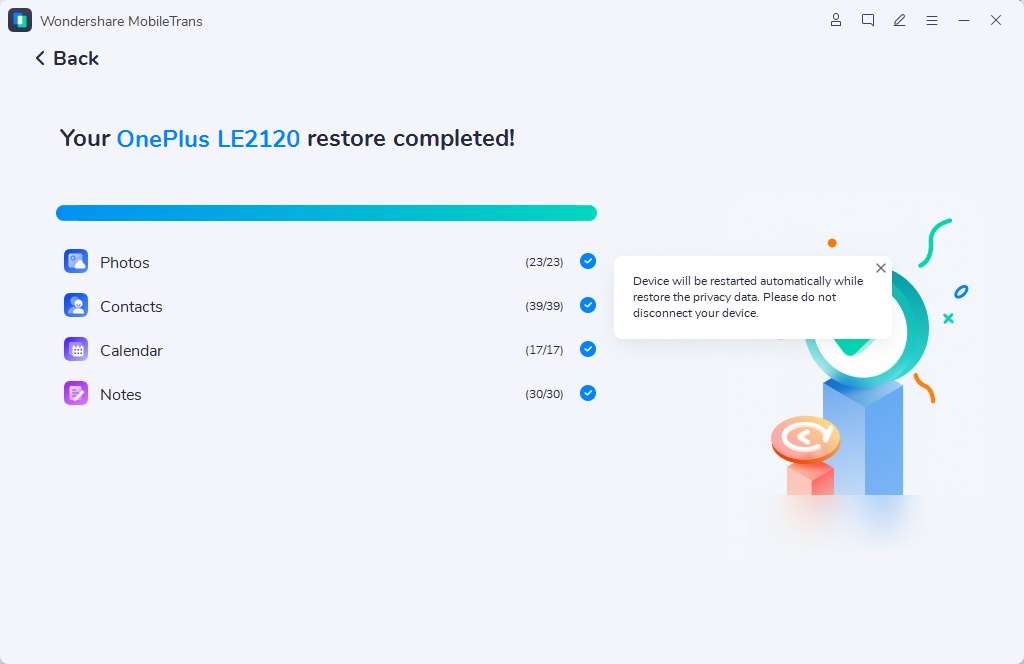
Вот и все ! Теперь вы можете просматривать свои фотографии из iCloud на новом телефоне Android.
Заключение
Перенос фотографий из iCloud на жесткий диск довольно прост, и для выполнения этой операции не требуется никаких технических знаний. Неважно, нужно ли вам перенести фотографии из iCloud на жесткий диск на Windows или Mac. На этой странице собрана вся информация, которую вы должны знать, чтобы выполнить задание без осложнений.
Кроме того, мы рассказали о том, как перенести все фотографии из iCloud на жесткий диск или Android с помощью программы MobileTrans. Вы сами выбираете метод, который соответствует вашим требованиям.
Как перенести фотографии с iPhone на внешний жесткий диск
Пространство памяти вашего устройства имеет склонность заканчиваться, ведь производители заранее указавают общий объем информации, который может быть сохранен на телефоне. Пространство памяти iPhone заканчивается, когда хранимая на нем информация превышает объем внутренней памяти. Важная информация, такая как фотографии, видео, аудио и многое другое, сохраняется на устройстве для использования в будущем.
Эта информация может храниться на внешнем диске Google, iCloud или жестком диске. Но в этой статье я познакомлю вас с тем, как вы можете перенести только один тип данных — ваши фотографии — с вашего iPhone на внешний жесткий диск.
Часть 1: Перенос фотографий с iPhone на внешний жесткий диск на Mac
Выполните следующие действия, чтобы перенести фотографии с iPhone на внешний жесткий диск Mac:
Шаг 1: Подключите внешний жесткий диск к Mac
Для начала вам нужно подключить жесткий диск к Mac и убедиться, что он отображается на боковой панели программы Finder.
Чтобы убедиться, что жесткий диск работает, попробуйте скопировать на него файл или что-нибудь еще с вашего Mac. Если копирование пройдет успешно, значит жесткий диск отформатирован для использования с Mac. Если жесткий диск не позволяет скопировать что-либо на него, необходимо переформатировать его в формат FAT.
Шаг 2: Подключите ваше iOS-устройство к Mac
Как только ваше внешнее хранилище будет готово для переноса файлов, подключите iPhone к Mac с помощью кабеля Lightning. Убедитесь, что кабель надежно закреплен как на Mac, так и на iPhone, чтобы при передаче фотографий не возникло каких-либо ошибок.
Шаг 3: Запустите Image Capture
После подключения устройства iOS к Mac автоматически запустится приложение Image Capture. Однако, если этого не произошло, вы можете сделать это вручную, выполнив поиск среди приложений на вашем Mac с помощью поиска Spotlight (сочетание клавиш Cmd + пробел).
После запуска приложения вы сразу найдете все фотографии, которые вы сняли на свой iPhone. Вы можете выбрать несколько изображений, которые хотите передать, или использовать сочетание клавиш Cmd + A, чтобы выбрать все изображения.
Шаг 4: Выберите место назначения и выполните импорт
Выбор места, куда вы хотите импортировать изображения, очень важен. По умолчанию изображения импортируются в папку изображений, но вы можете выбрать другую папку, нажав «Другое», затем кнопку раскрывающегося списка, после чего выбрав папку на внешнем жестком диске.
После того, как вы выбрали папку на внешнем жестком диске, нажмите «Импорт» и дождитесь завершения передачи. Время завершения процесса варьируется, так как оно зависит от количества фотографий, которые вы переносите.

Часть 2: Перенос фотографий на внешний жесткий диск на Windows
Одна уникальная особенность нашего мира, богатого на различные устройства, — это совместимость iOS-устройств с гаджетами, работающими не на iOS. По этой причине вы можете без проблем переносить свои фотографии на внешний жесткий диск в Windows. Чтобы убедиться, что ваш компьютер на базе Windows совместим с вашим iOS-устройством, вам необходимо загрузить и установить iTunes на свой компьютер.
Для выполнения этой задачи сделайте следующие шаги:

Теперь, когда вы успешно установили приложение iTunes на свой компьютер, перенос фотографий на внешний жесткий диск может осуществляться без помех. Ниже перечислены шаги, необходимые для успешной передачи фотографий с помощью компьютера, работающего на базе Windows:

Сразу же запустится процесс передачи фото. Подождите несколько минут, пока процесс не завершится. Обратите внимание, что отключение устройства приведет к прекращению передачи. Следовательно, перед началом переноса важно убедиться, что все работает исправно.
Часть 3: Как перенести фотографии на внешний жесткий диск без компьютера
Перенести фотографии на внешний жесткий диск без помощи компьютера можно, подключив ваш iPhone напрямую к портативному внешнему жесткому диску, например SanDisk. Однако, следует заметить, что этот метод работает только с устройствами с iOS 8 и более поздних версий.

Выполните следующие действия, чтобы подключить iPhone к портативному внешнему жесткому диску:
Шаг 1: Подключите iPhone к внешнему жесткому диску с помощью кабеля Lightning. Чтобы убедиться, что ваше устройство подключено к жесткому диску, нажмите кнопку «Файлы», а затем «Обзор».
Шаг 2: Найдите и откройте приложение «Фото», затем выберите фотографии, которые хотите передать. Нажмите кнопку «Поделиться», чтобы передать фотографии в приложение «Файлы».
Шаг 3: В приложении «Файлы» выберите жесткий диск, на котором вы хотите сохранить фотографии с iPhone.
Заключение
Теперь вы знаете, как переносить изображения с iPhone на внешние жесткие диски с помощью ПК/Mac или без них. Выполните описанные шаги для того, чтобы сделать резервную копию своих изображений и освободить устройство от зависания или торможения.