Полное руководство о том, как изменить Apple ID
Apple ID необходим для доступа к различным службам Apple, включая iCloud, Apple Store, iTunes Store, Apple Music и другие. Он работает как ваша личность для установки приложений, покупки предметов, создания резервных копий и использования официальных приложений, таких как iMessage и FaceTime. В некоторых случаях вам необходимо изменить связанную информацию Apple ID, например адрес электронной почты, номер телефона или пароль. Кроме того, вы можете переключиться на новую учетную запись Apple. Как изменить Apple ID не теряя всего?
В этом посте дается подробное руководство по изменению Apple ID на iPhone, iPad и Mac. Кроме того, вы можете научиться менять адрес электронной почты и номер телефона Apple ID без потери данных.
- Часть 1. Изменить адрес электронной почты Apple ID
- Часть 2. Изменить номер телефона Apple ID
- Часть 3. Изменение и переключение Apple ID на iPhone
- Часть 4. Изменить пароль Apple ID
- Часть 5. Удалить забытый Apple ID
- Часть 6. Часто задаваемые вопросы о том, как изменить Apple ID
Часть 1. Как изменить адрес электронной почты Apple ID
Apple ID привязан к адресу электронной почты. Ваш адрес электронной почты отображается как имя учетной записи Apple. Вы можете использовать приведенное ниже руководство, чтобы изменить свой адрес электронной почты Apple ID, когда вы больше не используете адрес электронной почты, связанный с вашей учетной записью Apple. Вы не потеряете данные iOS после его изменения.
Откройте веб-браузер на компьютере Mac или Windows и перейдите на официальный веб-сайт Apple ID. Нажмите на войдите кнопку, чтобы войти в свою учетную запись. Вы получите сообщение с кодом подтверждения на ближайшее устройство Apple. Вам необходимо ввести код для прохождения двухфакторной аутентификации.
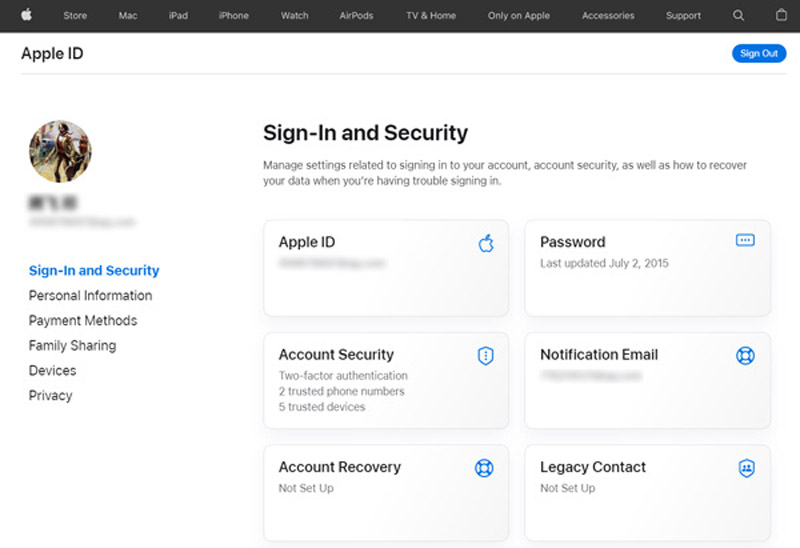
Вас отвезут в Вход и безопасность страница. Нажмите, чтобы выбрать Apple ID .
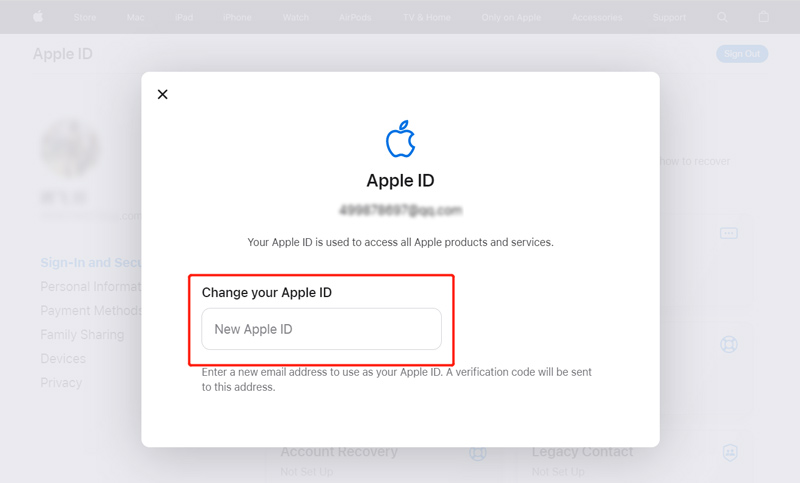
Во всплывающем окне вы можете ввести новый адрес электронной почты, который будет использоваться в качестве вашего Apple ID. Нажмите на Изменить идентификатор Apple кнопку для подтверждения операции. Вы можете получить код подтверждения на новый адрес электронной почты. Вы должны ввести код, чтобы продолжить.
Часть 2. Как изменить номер телефона Apple ID
Если вы используете номер телефона для создания Apple ID и хотите изменить его, вы можете перейти на страницу учетной записи Apple ID и следовать следующему руководству.
Откройте веб-сайт Apple ID и введите Вход и безопасность страница. Точно так же нужно нажать Apple ID чтобы изменить номер телефона вашей учетной записи Apple.
Введите новый номер телефона, который вы хотите использовать в качестве идентификатора Apple ID, и нажмите кнопку Изменить идентификатор Apple кнопка. На этот номер вы получите код подтверждения. Введите проверочный код, чтобы подтвердить это.
Часть 3. Как изменить и переключить Apple ID на iPhone
Вы можете открыть приложение Safari на своем iPhone, перейти на веб-сайт Apple ID и выполнить описанные выше действия, чтобы изменить свой Apple ID. Кроме того, вы можете напрямую выйти из текущей учетной записи Apple и переключиться на новую в приложении «Настройки».
Откройте приложение «Настройки» и коснитесь своего имени Apple ID вверху. Кран Выход из системы в нижней части интерфейса Apple ID. Вам необходимо ввести свой пароль Apple ID, чтобы выключить Find My iPhone . После ввода пароля коснитесь Отключить в правом верхнем углу, чтобы двигаться дальше.
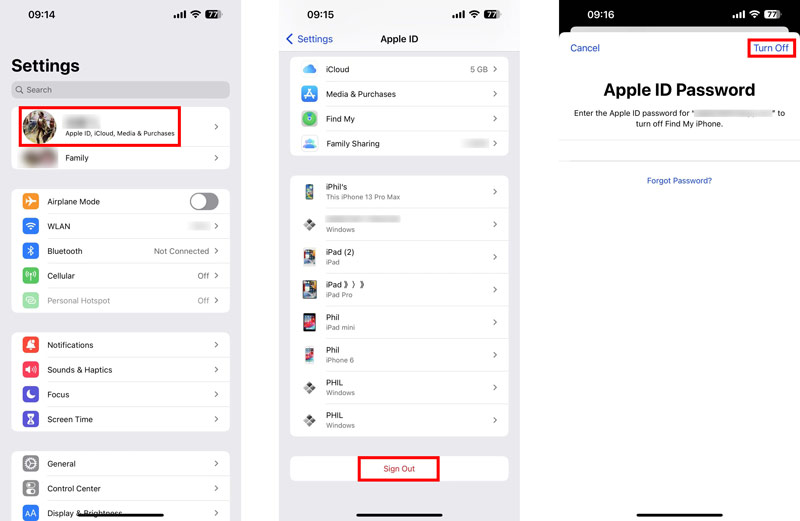
Вы можете сохранить копию данных вашего iPhone для последующего восстановления. Кран Выход из системы в правом верхнем углу, затем нажмите Выход из системы кнопку, чтобы подтвердить это. После копирования данных iCloud ваш Apple ID будет отключен.
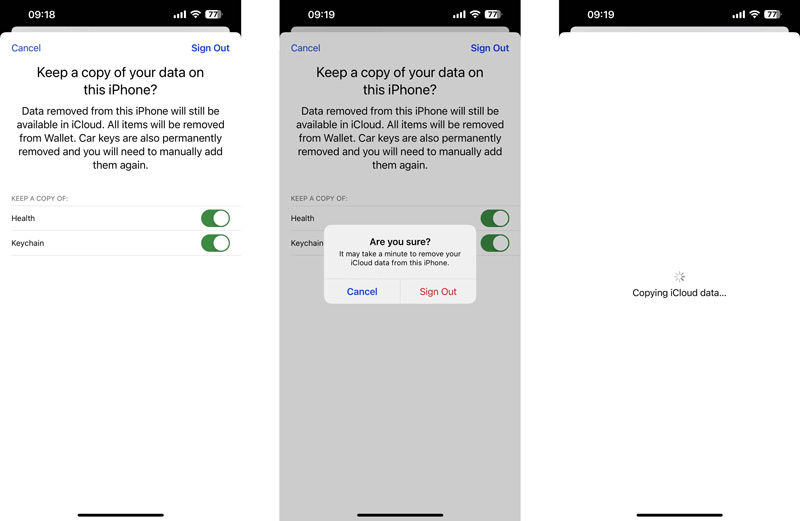
Нажмите Войдите в свой iPhone и введите свой Apple ID. Если вы хотите изменить или переключить Apple ID на iPhone, здесь вы можете нажать У вас нет Apple ID или вы его забыли , Нажмите Создать Apple ID для продолжения.
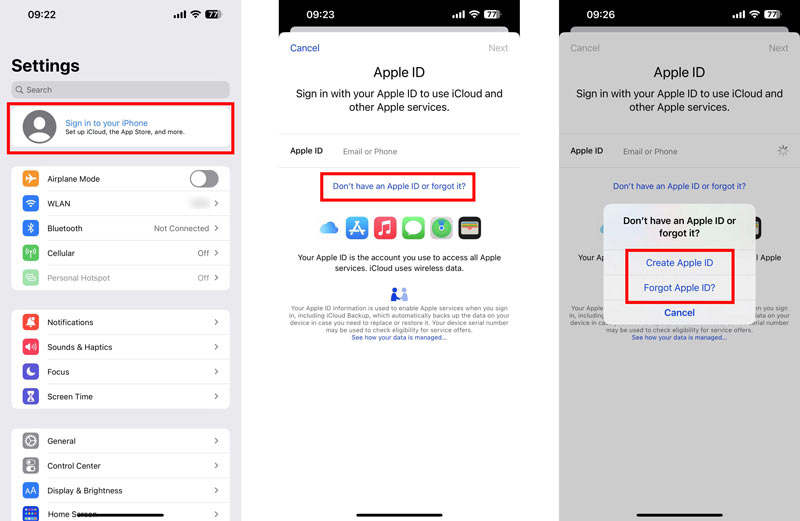
Введите свое имя и день рождения и коснитесь значка Продолжить кнопка. У вас есть два варианта создания Apple ID: Использовать номер телефона и Использовать адрес электронной почты . Выберите предпочтительный способ двигаться дальше.
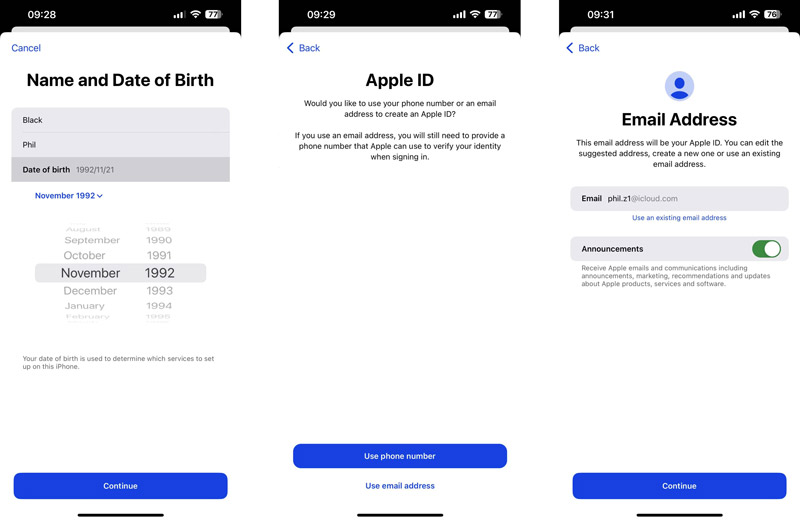
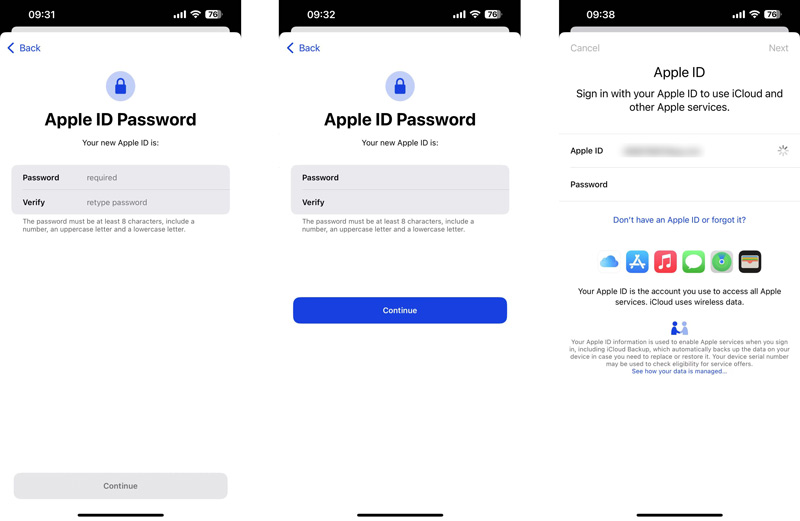
Введите пароль для своего Apple ID и подтвердите его. Следуйте инструкциям на экране, чтобы завершить создание Apple ID. После этого вы можете войти в Apple ID вашего iPhone и получить доступ к различным службам Apple.
Часть 4. Руководства по изменению пароля Apple ID на iPhone, Mac и официальном сайте
Вы используете Apple ID для доступа к службам Apple, защитите свое устройство с помощью Find Myи настройки синхронизации, если у вас несколько устройств Apple. Вам может потребоваться изменить или сбросить пароль Apple ID по разным причинам. Вы можете изменить его на своем iPhone, iPad или на официальном сайте Apple ID.
Измените пароль Apple ID на вашем iPhone и iPad
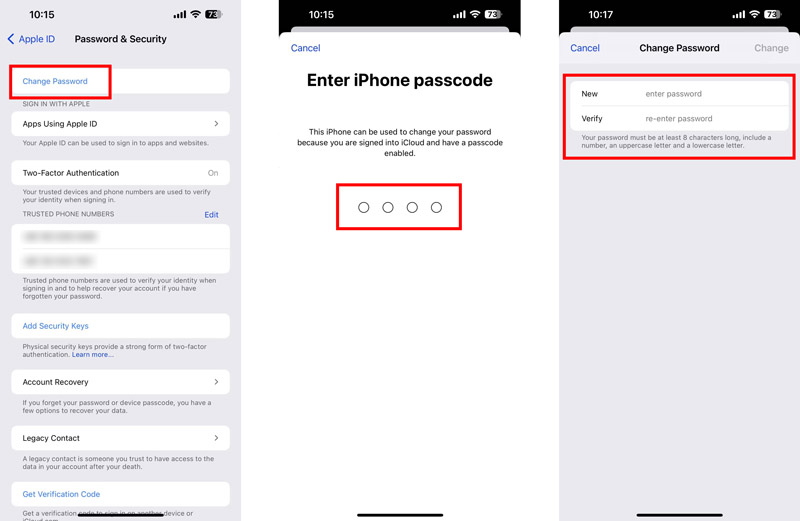
Откройте приложение Настройки приложение на своих устройствах iOS и коснитесь своего имени Apple ID.
Нажмите Пароль и безопасность и выберите Пароль вариант. Вас попросят ввести пароль вашего iPhone, чтобы продолжить.
Введите новый пароль для своего Apple ID и подтвердите его. Пароль Apple ID должен содержать не менее 8 символов, включая прописные буквы, строчные буквы и цифры. Когда ты создать новый Apple ID пароль, пробелы или один и тот же символ три раза подряд, ваш Apple ID или тот же пароль, который вы использовали в прошлом году, использовать нельзя.
Изменить пароль Apple ID на Mac
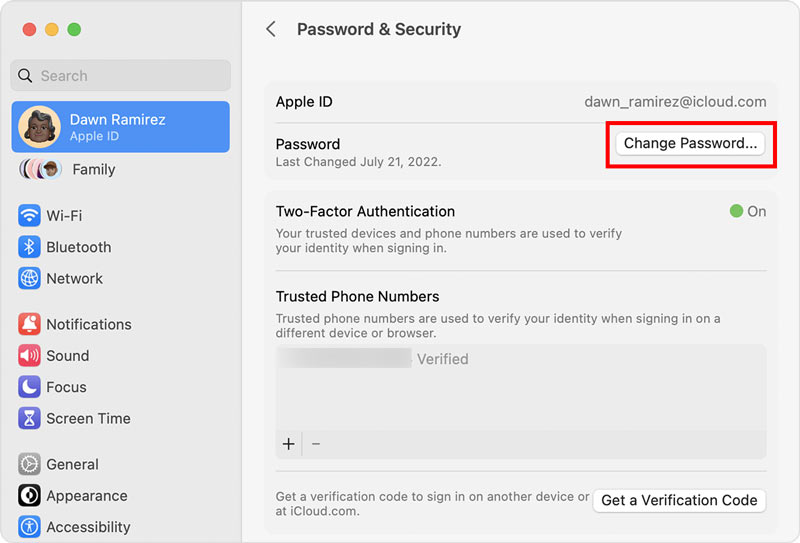
Нажмите Apple меню в верхнем левом углу вашего Mac и выберите Настройки системы вариант из раскрывающегося списка. Нажмите на свой Apple ID и перейдите к Пароль и безопасность .
Нажмите Пароль и следуйте инструкциям, чтобы изменить пароль Apple ID на Mac. Вам потребуется ввести пароль для подтверждения сброса пароля.
Изменить пароль Apple ID онлайн
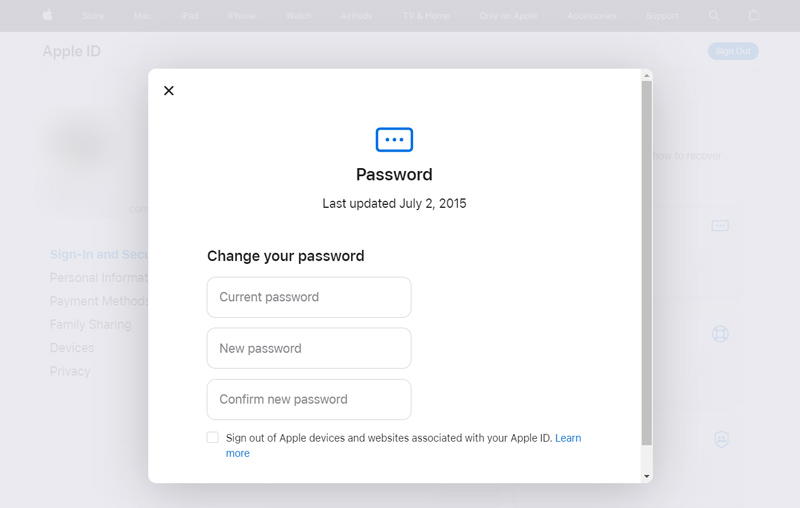
Перейдите на веб-сайт Apple ID на своем Mac, ПК с Windows или мобильном телефоне. Нажмите на войдите и войдите в свою учетную запись Apple, используя свой Apple ID и пароль. Пожалуйста, введите проверочный код, чтобы продолжить. Когда вы достигнете Вход и безопасность разделом, щелкните Пароль чтобы изменить свой пароль Apple ID. Требуется ввести как текущий пароль, так и новый.
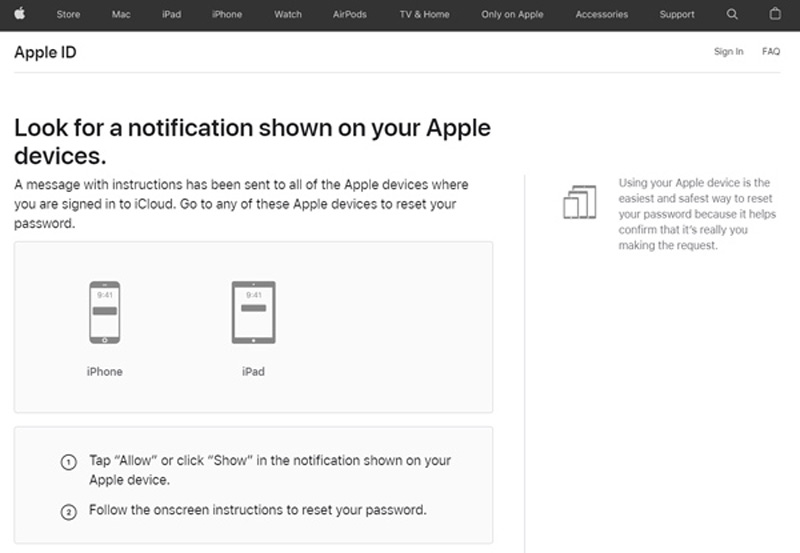
Если вы не можете вспомнить текущий пароль Apple ID, вы можете нажать Забыли ID или пароль Apple чтобы сбросить его. Вам нужно устройство Apple поблизости, чтобы получить код уведомления и подтвердить свой номер телефона. Кран Разрешить на устройстве и следуйте инструкциям, чтобы сбросить забытый пароль.
Часть 5. Профессиональный способ удалить забытый Apple ID и пароль
Если вам не удается войти в свой Apple ID и вы хотите быстро удалить его, вы можете положиться на простое в использовании программное обеспечение для удаления Apple ID, разблокировка iPhone. Это позволяет удалить Apple ID без пароля. Вы можете легко удалить забытый пароль Apple ID и получить доступ ко всем службам Apple с новой учетной записью.

- Удалите Apple ID и пароль для доступа к службам Apple.
- Получите полный контроль над своим iPhone или iPad без ограничений.
- Исправьте заблокированный Apple ID, заблокированный iCloud и отключенные устройства Apple.
- Удалите и восстановите пароль Экранного времени без потери данных.
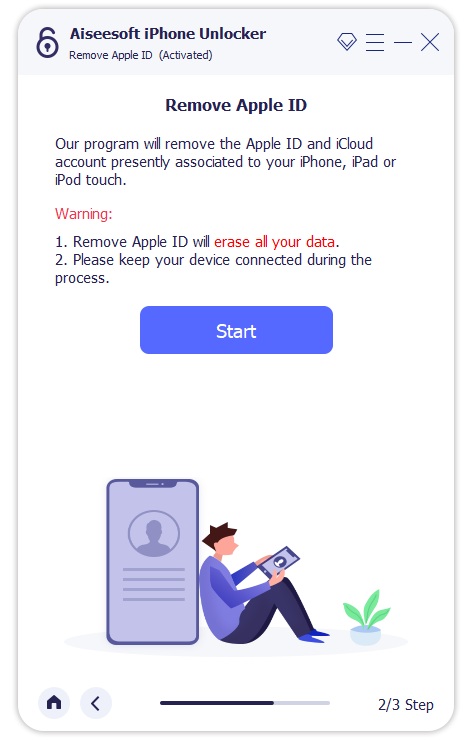
Бесплатно загрузите iPhone Unlocker на свой Mac или ПК с Windows и запустите его. Подключите к нему свой iPhone/iPad с помощью кабеля Lightning USB. Выбрать Удалить Apple ID возможность удалить свой Apple ID.
Когда ваше устройство iOS будет распознано, нажмите кнопку Start кнопку, чтобы двигаться дальше. Вы можете следовать инструкциям на экране, чтобы отключить функцию «Найти iPhone», а затем удалить свой Apple ID и забытый пароль.
Эта операция по удалению Apple ID удалит все данные и настройки iOS на вашем iPhone/iPad. Вы можете настроить свой iPhone или iPad в качестве нового устройства и создать Apple ID для входа в систему и использования служб Apple.
Часть 6. Часто задаваемые вопросы о том, как изменить Apple ID
Как удалить Apple ID на iPhone?
Чтобы удалить Apple ID с вашего iPhone, вы можете перейти в приложение «Настройки», коснуться имени своей учетной записи Apple, а затем выбрать «Имя», «Номера телефонов» и «Электронная почта». Коснитесь «Изменить» под своим именем и коснитесь красного значка перед своим Apple ID. Нажмите кнопку «Удалить», а затем нажмите «Продолжить», чтобы выбрать другой адрес для использования в качестве Apple ID. Вы должны ввести свой пароль iPhone, чтобы удалить Apple ID и добавить новый.
Могу ли я изменить свой Apple ID на Apple Watch?
Нет. До сих пор в Apple Watch не было возможности напрямую изменить ваш Apple ID. Было бы полезно, если бы вы изменили его на своем iPhone и вошли в Apple Watch с новым Apple ID. Перед этим следует удалить текущий Apple ID с часов. Вам нужно открыть приложение Apple Watch на своем iPhone, коснуться вкладки «Мои часы» и выбрать часы на верхнем экране. Коснитесь i рядом с часами и выберите Разорвать пару с Apple Watch. Эта операция удалит Apple ID. После этого вы можете войти в свой новый Apple ID на часах.
Как изменить пароль Apple ID вашего ребенка?
Вы можете изменить пароль Apple ID вашего ребенка в группе «Семейный доступ». Вы можете открыть приложение «Настройки» и перейти в раздел «Семья», чтобы получить доступ к учетной записи вашего ребенка. Выберите учетную запись и коснитесь Apple ID и пароль. Теперь вы можете изменить параметр Изменить имя ребенка и пароль. Вам необходимо ввести свой пароль и следовать инструкциям, чтобы продолжить.
Как я могу изменить свою фотографию Apple ID?
Вы можете легко изменить свою фотографию Apple ID на своем iPhone или iPad. Просто войдите в приложение «Настройки», коснитесь своего Apple ID и коснитесь своей фотографии Apple ID. Вы можете увидеть РЕДАКТИРОВАТЬ на фото. У вас есть три варианта его изменения: «Сделать фото», «Выбрать фото» и «Обзор». Выберите предпочитаемое изображение и нажмите «Выбрать», чтобы подтвердить это.
Мы в основном говорили о как изменить Apple ID в этом посте. Вы можете получить подробное руководство по изменению своего Apple ID, пароля и связанного адреса электронной почты и номера телефона. Кроме того, отличный разблокировка iPhone введен, чтобы помочь вам удалить свой Apple ID, даже без текущего пароля. Чтобы задать дополнительные вопросы об Apple ID, напишите нам в разделе комментариев ниже.
Что вы думаете об этом посте.
Рейтинг: 4.9 / 5 (на основе голосов 348) Подпишитесь на нас в
Более Чтение

Оставьте свой комментарий и присоединяйтесь к нашему обсуждению
разблокировка iPhone
Чтобы исправить заблокированный экран iPhone, вам может помочь функция очистки пароля. И вы также можете легко очистить Apple ID или пароль времени экрана.
Как изменить Apple ID через настройки айфона или браузер

Иногда есть смысл поменять Apple ID – например, если он зарегистрирован на очень старый адрес электронной почты. Как это сделать, рассказываем в статье.

Чтобы поменять Apple ID, надо найти соответствующую функцию на устройстве Apple или на сайте производителя.

Изменение Apple ID в настройках iPhone и iPad
В настройках устройств iOS вы можете переключиться на другой уже существующий Apple ID или создать совершенно новый. Это можно сделать следующим образом:
- Откройте на вашем устройстве «Настройки» (приложение со значком шестеренки).
- Кликните на свое имя или идентификатор Apple ID.
- Теперь прокрутите до самого низа.
- Нажмите «Выход». Система попросит ввести пароль, чтобы подтвердить этот шаг.
- Теперь вы сможете определить, какие данные вы хотите удалить или сохранить. Измените настройки в соответствии с вашими требованиями и подтвердите, что вы хотите выйти из системы.
- Снова откройте Настройки.
- Выберите «Войти в [устройство]» и войдите в систему, используя данные нового Apple ID.
как сменить apple id без потери данных
ситуация — у моей жены айфон, который подключен на мой эпл айди, так как я не пользовался айфоном раньше, но айди был. сейчас я собираюсь покупать себе айфон, и мне нужно перенести телефон жены на ее почту (без потери данных), чтоб я потом смог пользоваться своей учеткой. Какие есть варианты? указать новый эпл айди в настройках, и в айклауде? либо сделать резервную копию, сбросить айфон и залогиниться с новой учеткой, восстановив при этом все даные с резервной копии? или так нельзя будет?
Show more Less
iPhone X, iOS 13
Posted on Nov 28, 2019 3:57 AM
Me too (610) Me too Me too (610) Me too Reply
Question marked as Best reply
User level: Level 10
683,986 points
Posted on Nov 28, 2019 6:19 AM
При переходе на новый идентификатор может произойти некоторая потеря данных, но вы можете минимизировать ее. При синхронизации фотографий с iCloud убедитесь, что Оптимизация отключена в Настройках / Ваше имя / iCloud / Фотографии и / или в Фото / Предпочтения / iCloud. Затем убедитесь, что фотографии с полным разрешением находятся на устройстве / компьютере. При выходе из iCloud, если вас спросят, хотите ли вы сохранить данные, выберите «да». Сообщения разговоров будут потеряны, если они адресованы идентификатору. См. Статью ниже для других мест, где старый идентификатор должен быть удален. См. Ответ Уинстона Черчилля в обсуждении ниже. Также настройте Family Sharing, чтобы сохранить доступ к вашим приложениям / покупкам.
Show more Less
Similar questions
Разблокировка Apple ID Здравствуйте. Столкнулся с такой частой проблемой, а именно купил айфон SE 2, но продавец не предоставил данных от его учётной записи забыв отключить функцию «Найти айфон». После обновления версии IOS устройство автоматически заблокировалось и я не могу никак эту проблему решить, так как бывший владелец не выходит на связь, коробка была утеряна при переезде в которой находился чек. Помогите пожалуйста решить проблему, так как ремонт будет дорого стоить. Очень вас прошу, мне просто обидно за произошедшее.
Вход в учетную запись Apple (пароль я не забыл ) Не могу войти в учетную запись уже 2 дня , тк при входе с телефона с телефона при прохождении двухвакторной ауентификации отправляется запрос на устройства к которым у меня нет доступа , на номер указанный в iD не приходит смс с ошибкой региона (Введите действительный номер телефона для выбранной страны ) Помогите мне скорее , мне нужна связь , либо добавьте больше способов ауентификации (как в Гугл легко и просто)
как восстановить apple ID Здравствуйте. Сразу перейду к сути вопроса, у меня есть дочь, ей 10 лет, у её в пользовании находился айфон 5se который ей подарили, недавно она хотела изменить пароль, много раз она вводила пароль однако неправильно, в конце концов телефон заблокировался, и на данный момент телефон просит apple ID который моя дочь к сожалению забыла, как забыла и пароль от телефона. Я пробовал войти в телефон через iTunes, однако у меня не получилось. Мне только известен серийный номер телефона FR*****2Y8. Помогите пожалуйста разблокировать телефон т.к. на нем находятся важные фотографии для нашей семьи. ПОЖАЛУЙСТА. [Personal Information Edited by Moderator]
Как сменить учетную запись на Айфоне
Учетная запись на Айфоне, она же Apple ID, необходима для получения доступа ко всем сервисам Apple. По сути, без нее невозможно полноценно пользоваться смартфоном. Смена Apple ID может понадобиться в самых разных ситуациях, к примеру, при продаже смартфона или если по какой-либо причине вы решили использовать другую учетную запись. Также может понадобиться отвязка профиля в случае сдачи устройства в сервисный центр. Далее подробно расскажем, как сменить учетную запись на Айфоне.

Смена учетной записи через настройки
Итак, чтобы сменить учетную запись, нужно вначале выйти из сервиса iCloud и затем авторизироваться в нем заново. Для этого выполните такие действия:
-
- Откройте на смартфоне “Настройки”.
- Коснитесь имени профиля в самом верху меню.
- Перейдите в подраздел iCloud.
- Пролистайте окно в самый низ и коснитесь кнопки “Выйти”.
- Введите пароль от Apple ID.
- IOS предложит сохранить некоторые денные на смартфоне. Если этого не сделать, при выходе из учетной записи вся информация будет удалена. Чтобы избежать этого, вы можете напротив интересующей информации перевести ползунок в положение “Вкл”. Имейте в виду, что удаленная на смартфоне информация будет сохранена в облаке iCloud.
- Коснитесь кнопки “Выйти” и подтвердите действие в диалоговом окне. После этого останется лишь дождаться удаления данных со смартфона.

- Тапните на главном экране настроек смартфона по надписи “Вход на iPhone”.
- Ведите данные нового профиля Apple ID и подтвердите действие. Если на смартфоне включена синхронизация, то автоматически будут применены настройки нового профиля.
Имейте в виду, что при выходе из учетной записи будут сброшены не только настройки смартфона и удалена личная информация, но и все файлы, которые были синхронизированы с iCloud. К ним, к примеру, относятся фотографии. Поэтому, прежде чем выходить из учетной записи, рекомендуем создать резервную копию. Как это сделать, мы рассказывали ранее.
Соответственно, будет совершен выход из магазина Apple Store и всех остальных сервисов. После привязки нового профиля, вход в сервисы будет осуществлен автоматически под новой учетной записью. Напоследок отметим, что точно так же осуществляется выход из Apple ID на планшетах iPad.