Как записать аудио или видео на Mac?
Для того чтобы сделать запись со встроенных в любой макбук микрофона или фронтальной камеры не нужно устанавливать никаких дополнительных программ. C этой задачей справится Quick Time Player, входящий в стандартную комплектацию OS X. Вот пошаговая инструкция как с его помощью сделать видео или аудиозапись.
Что такое Quick Time Player?
Quick Time Player — это мультимедийный плеер, впервые выпущенный компаний Apple почти 25 лет назад. Некоторые его версии можно установить не только на OS X, но и на Windows. В Mac App Store доступен QuickTime Pro, позволяющий заниматься монтажом звука и видео.
Как запустить Quick Time Player?
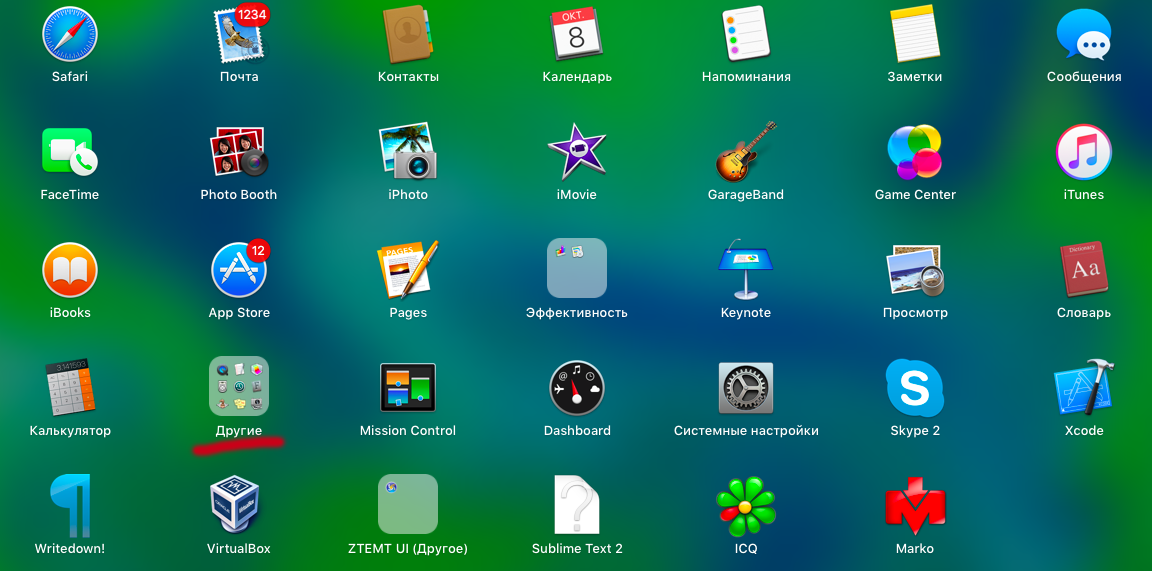
- Открыть Launchpad, найти папку «Другое».
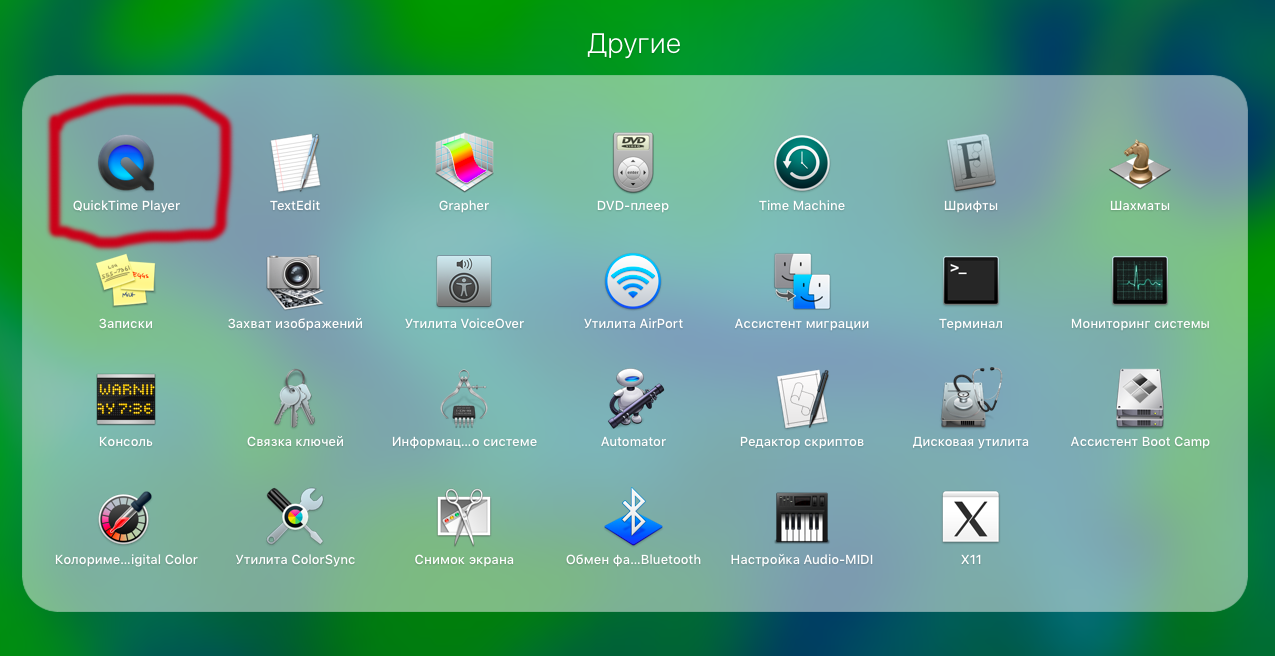
- В ней найти значок Quick Time и щелкнуть по нему.
Как сделать аудиозапись?
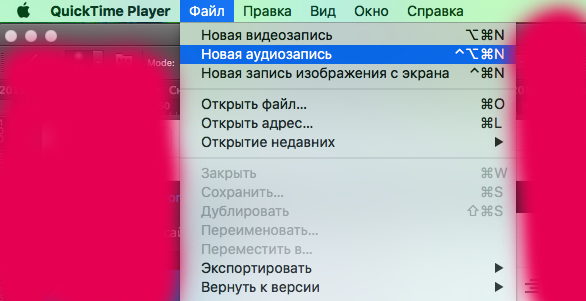
- В меню «Файл» выбрать пункт «Новая аудиозапись».
- В появившемся окне нажать на красный кружочек в сером ободочке.
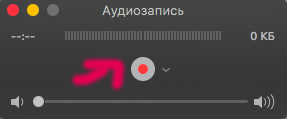
- Начать говорить/петь/издавать какие-либо другие звуки.
- Закончить запись, нажав на черненьком кружочке в сером ободочке.
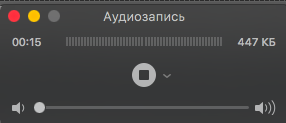
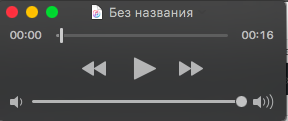
- Прослушать результат, нажав на значок «Play».
Как сохранить только что сделанную аудиозапись?
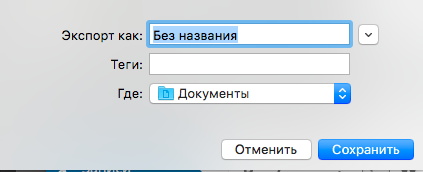
- В меню «Файл» выбрать пункт «Сохранить».
- В появившемся окне ввести имя и место хранения файла.
Как сделать видеозапись?
- В меню «Файл» выбрать пункт «Новая видеозапись».
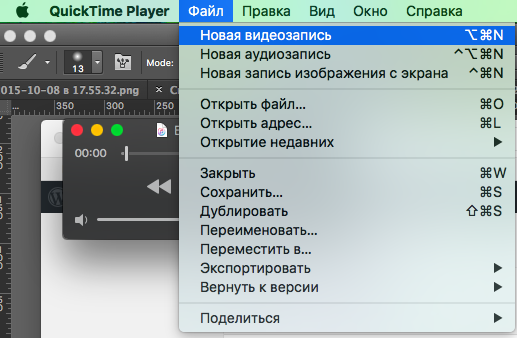
- В появившемся окне настроить громкость записи звука и нажать на красный кружочек в сером ободочке.
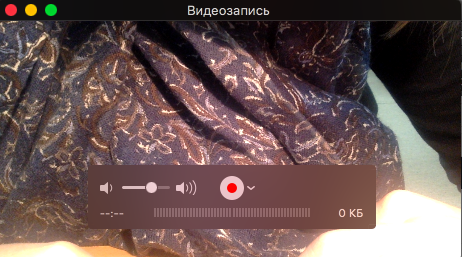
- Записать что нужно.
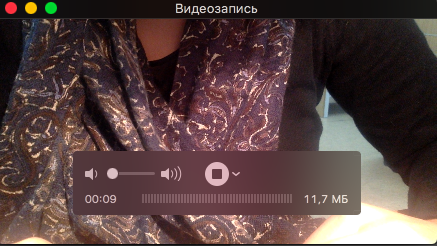
- Закончить запись, нажав на черненьком кружочке в сером ободочке.
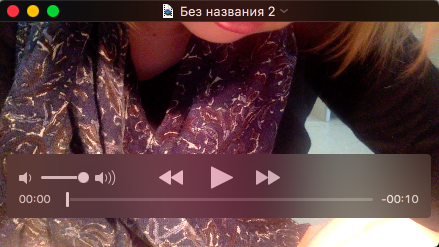
- Просмотреть результат, нажав на значок «Play».
Как сохранить только что сделанную видеозапись?
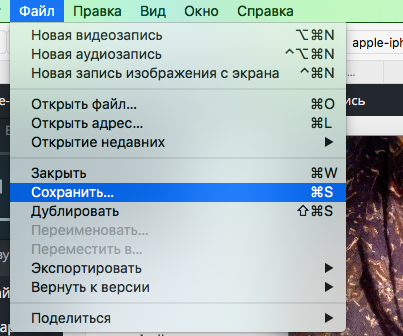
- В меню «Файл» выбрать пункт «Сохранить».
- В появившемся окне ввести имя и место хранения файла.
Что делать если к Mac подключено несколько камер или микрофонов?

- Перед записью нажимаем на маленькую беленькую стрелочку возле кнопки начала записи.
- В открывшемся меню выбираем нужный микрофон или камеру.
Теги: Mac OS X Mac OS X OS X El Capitan Инструкции для Mac
Как записать видео на веб-камерой Mac

По сравнению с текстовым и голосовым общением, визуальная коммуникация — более эффективный вариант. Именно поэтому онлайн-пользователи предпочитают смотреть видео прослушиванию подкастов и чтению. В современном мире цифровых коммуникаций люди записывают свои видео с помощью веб-камеры, загружая записи в социальные сети и на платформы потоковой передачи видео. Более того, даже корпорации используют технологию для общения с коллегами и командой.
Хотите записать видео с Mac? В таком случае стоит рассмотреть запись видео с веб-камеры на Mac. К примеру, можно записать видео в кадре с вами или дополнить съемку с веб-камеры записью с экрана в режиме картинка в картинке. Для записи необходимо воспользоваться подходящим ПО для записи экрана и веб-камеры MacBook. В статье представлены
Способ 1. Использование QuickTime
QuickTime Player — встроенный медиаплеер Mac. Приложение поставляется с предустановленной версией. Однако не многие пользователи Mac знают о функциях записи QuickTime Player. Вы можете бесплатно записывать свои действия на экране, а также записывать видео через веб-камеру. Ниже представлены инструкции по записи видео на веб-камеру Mac с помощью QuickTime Player.
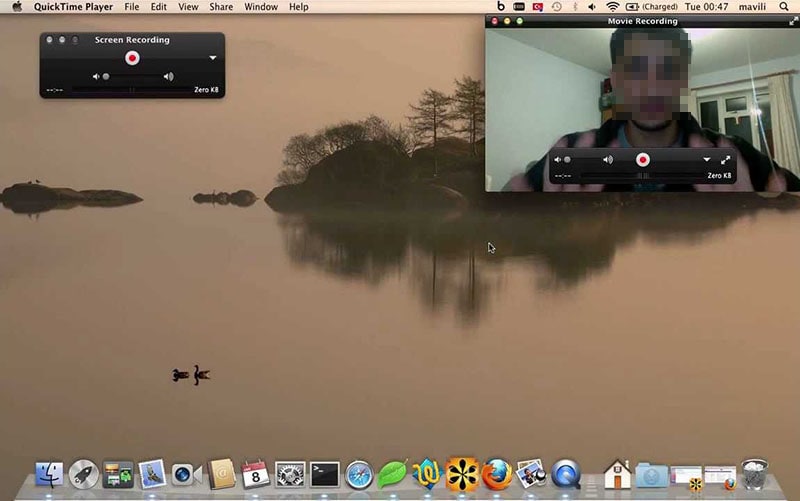
Шаг 1: Откройте QuickTime Player из папки приложений.
Шаг 2: После открытия QuickTime перейдите к файлу > опции «Новая записи фильма».
Шаг 3: На экране вы увидите себя через веб-камеру. Как только вы будете готовы, нажмите на кнопку записи на передвигающейся панели.
Шаг 4: После окончания записи нажмите на ту же кнопку. Перейдите в Файл > Сохранить, чтобы сохранить записанное видео.
Да, QuickTime Player — самый простой, но не самый лучший метод для записи веб-камеры Mac. Приложение предлагает ограниченные настройки, а пользователи сообщают о некоторых сбоях в работе. К примеру, проблемы в записи звука.
Способ 2. Используйте Filmora
По оценкам, лучшее приложение для записи веб-камер Mac — Wondershare Filmora. Профессиональный инструмент премиум-класса для записи экрана и видео со встроенным видеоредактором. В одном приложении встроены функции не только для записи веб-камеры со звуком, но и многофункциональный редактор со всеми необходимыми инструментами. В дополнение, приложение поддерживает одновременую запись экрана, веб-камеры и микрофона . Профессионалы в области создания контента используют Filmora для редактирования высококачественных проектов перед публикацией. Предлагаем взглянуть на некоторые инструкции по записи экрана с веб-камерой Mac в Filmora.
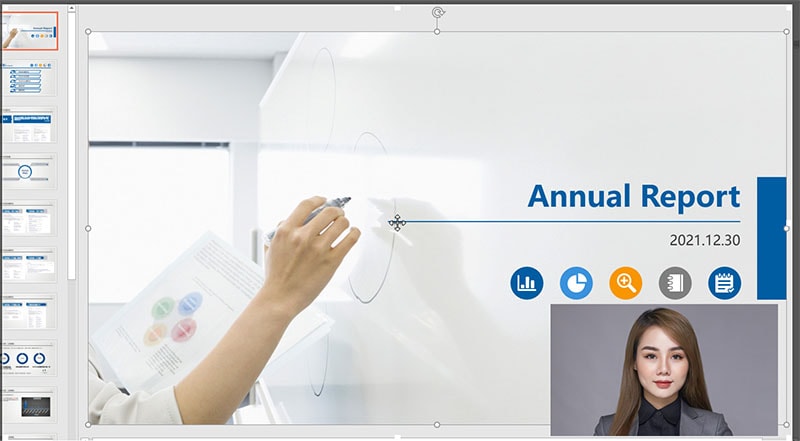
Шаг 1: Установите Filmora в версии для mac и запустите приложение.
Для Win 7 и более поздних версий (64-бит)
Для macOS 10.12 и более поздних версий
>Шаг 2: Перейдите в меню записи экрана, а затем выберите опцию «Запись с веб-камеры».
Шаг 3: Вы увидите изображение с вашей веб-камеры в прямом эфире. Если нет, выберите подходящее видеоустройство. Настройте конфигурации для разрешения экрана, частоты кадров и источника звука.
Шаг 4: При готовности нажмите на кнопку записи, чтобы начать съемку видео с веб-камеры. Приложение предоставляет несколько секунд на подготовку.
Для окончания записи нажмите на кнопку «Стоп» и экспортируйте файл, чтобы сохранить видео.
Способ 3. Используйте Photo Booth
Photo Booth — еще одно предустановленное приложение на Mac, специально разработанное для создания фотографий и видео с помощью веб-камеры. Вы можете создавать аватар для профиля, делать селфи и снимать видео через веб-камеру. Приложение позволяет с легкостью создавать контент и делиться записью. Выполните несколько шагов, чтобы записать видео с веб-камеры Mac в Photo Booth.
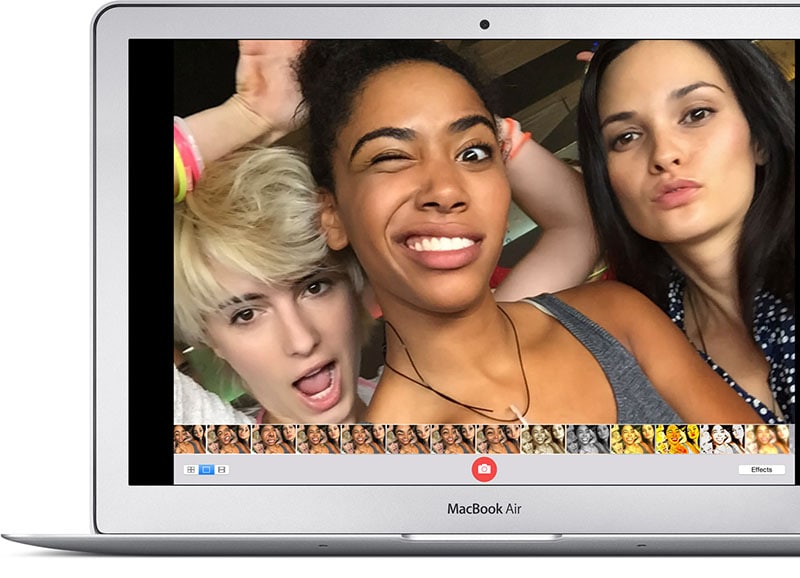
Шаг 1: Перейдите в папку приложений и откройте приложение Photo Booth.
Шаг 2: После открытия Photo Booth вы увидите себя на экране. Нажмите на значок «Записать видеоклип».
Шаг 3: Как только вы будете готовы, нажмите на кнопку записи.
Шаг 4: Используйте кнопку «Стоп» для остановки записи.
Шаг 5: Нажмите на миниатюру в правом нижнем углу, чтобы открыть записанное видео, и вы сможете мгновенно поделиться роликом.
Способ 4. Используйте iMovie
iMovie — отличное приложение, разработанное специально для записи видео и создания небольших фильмов. Приложение позволяет снимать ролики 4K с помощью некоторых веб-камер. Различные настройки гарантируют создание первоклассного контента. В случае отсутствия iMovie на вашем устройстве, вы можете загрузить прилоежние из App Store. Воспользуйтесь некоторыми шагами для записи видео с веб-камеры Mac в iMovie.
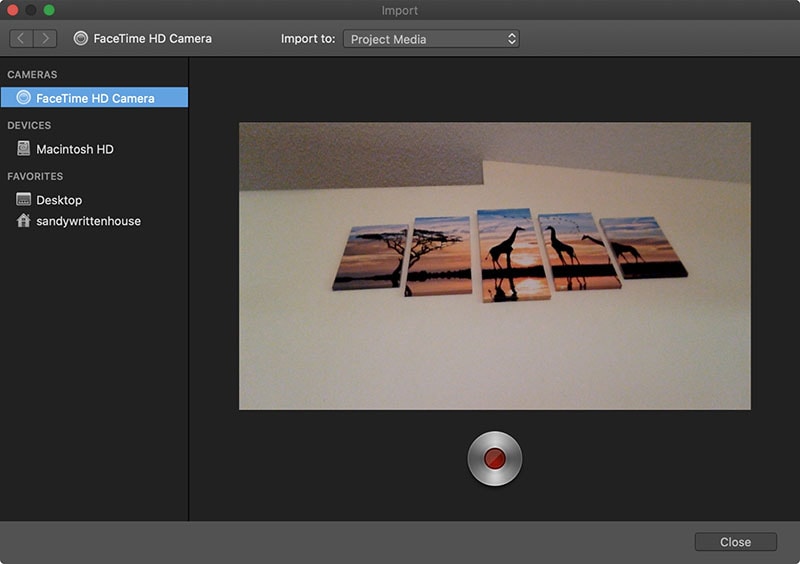
Шаг 1: Запустите iMovie и перейдите к файл > Новый фильм.
Шаг 2: На следующем экране нажмите на значок импорта (стрелка вниз).
Шаг 3: Перейдите в раздел «Камера» с левой стороны и выберите подключенную веб-камеру.
Шаг 4: Нажмите на кнопку записи, расположенную в нижней части окна приложения, чтобы начать запись.
Шаг 5: Нажмите на кнопку «Закрыть», расположенную внизу, для остановки съемки. Перейдите в раздел меню «Проекты» и сохраните записанный файл.
Заключение
Надеемся вы смогли разобраться в записи видео с веб-камеры на Mac с помощью QuickTime Player и Photo Booth. iMovie — еще одно отличное приложение на Mac, которое поможет создать ролик с веб-камеры. Для записи профессионального качество обратите внимание на Filmora для Mac. Приложение поможет записать экран, веб-камеру Mac для публикации на различных онлайн-платформах.
Как записать веб-камеру на Mac — 3 самых эффективных метода, которые вы должны знать

Келли Сэндс Октябрь 30, 2020 08: 35 Запись видео
Как записать речь или лекцию на MacBook через веб-камеру? Конечно, вы можете просто превратить свой компьютер Mac в записывающее устройство с веб-камерой без профессиональной видеокамеры. Если вы используете iMac или MacBook, у вас уже есть встроенная передняя веб-камера. Что касается Mac mini, вы можете вставить внешнюю веб-камеру. Просто следуйте нашему пошаговому руководству, чтобы использовать веб-рекордер для записи действий на экране через веб-камеру на MacBook.

Как записать веб-камеру
Часть 1: Как записывать видео с веб-камеры на Mac и ПК
4Видеопрограмма для записи экрана это больше, чем записывающее устройство с веб-камеры для записи видео с веб-камеры, но также позволяет снимать видео с экрана, голос микрофона, системный звук и снимки. Кроме того, вы также можете настроить параметры видео и звука, добавить аннотации / водяные знаки / выноски или даже с легкостью управлять файлами записи. Проще говоря, он предоставляет профессиональные функции для захвата видео с веб-камеры.
- Запишите свое лицо и окружающее с помощью внутренней или внешней веб-камеры.
- Захват веб-камеры вместе с экранным видео, голосом микрофона и т. Д.
- Интегрируйте множество настраиваемых параметров, таких как настройки видео и звука.
- Управляйте видео с веб-камеры и просматривайте его с помощью встроенного медиаплеера.
Как записывать видео через веб-камеру на Mac
Шаг 1 После того, как вы уже установили рекордер с веб-камеры для Mac, вы можете запустить программу на своем MacBook. Выбрать Видеомагнитофон возможность захвата видео с веб-камеры. Щелкните значок Настройки меню, чтобы открыть Настройки диалоговое окно и измените пользовательские параметры.
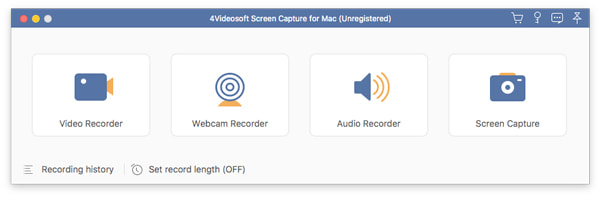
Шаг 2 Включите Веб-камера возможность запуска окон веб-камеры. Просто разрешите устройству записи экрана доступ к вашей веб-камере. Если вы хотите снимать экран вместе с веб-камерой, вы можете включить Блок с механическими кнопками вариант и установите область записи для записи.
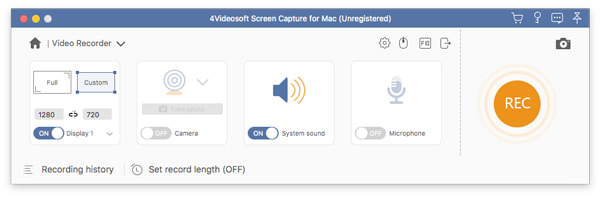
Шаг 3 Нажмите REC кнопку, чтобы начать запись видео через веб-камеру на Mac. В процессе записи вы можете добавлять аннотации, фигуры, выноски и другие элементы в запись с веб-камеры. Вы можете использовать камера , чтобы сделать снимок для видео с веб-камеры.

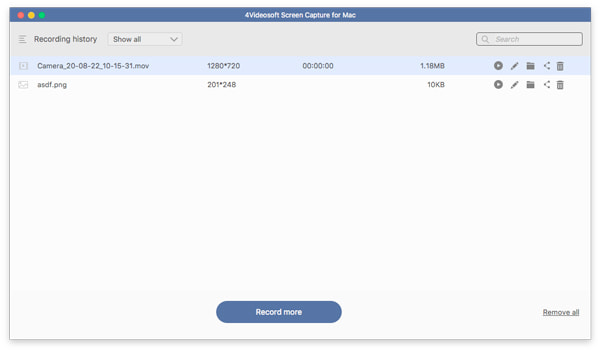
Шаг 4 Дождитесь окончания записи с веб-камеры на Mac и нажмите кнопку «Стоп». После этого появится окно предварительного просмотра. Здесь вы можете проверить видео с веб-камеры и удалить ненужные кадры с помощью клипы инструмент. Наконец, вы можете нажать на Save. кнопку для экспорта видео с веб-камеры в память Mac.
Часть 2: Как записывать видео с веб-камеры с помощью QuickTime Player
QuickTime — это больше, чем медиаплеер для Mac, который также позволяет записывать видео через веб-камеру на Mac. Рекордер веб-камеры Mac по умолчанию требует предварительной настройки веб-камеры, но некоторые MacBook могут быть заблокированы конфигурацией.
Шаг 1 Перейдите в Приложения папку, найдите и откройте QuickTime Player на своем MacBook. Направляйтесь к Файл меню и нажмите Запись нового фильма возможность открыть рекордер с веб-камеры.

Шаг 2 Нажмите Arrow значок рядом с Запись кнопку, чтобы открыть контекстное меню. Выберите веб-камеру в разделе Камера, выберите микрофон в разделе Микрофон , и выберите разрешение видео в Качество .
Если вы хотите записывать экран вместе с веб-камерой, включите веб-камеру в разделе «Камера», а затем переключитесь в режим записи экрана.
Шаг 3 Когда вы будете готовы начать запись, щелкните красный Запись кнопка. QuickTime сможет начать запись с веб-камеры через несколько секунд. Когда вы закончите запись, щелкните Stop кнопку.

Шаг 4 Нажмите Файл меню и выберите Save. вариант. Тогда Сохранить как диалоговое окно позволяет вам выбрать папку назначения, ввести имя файла и щелкнуть Save. кнопку, чтобы сохранить видео с веб-камеры в формате MOV.
Часть 3: Как записывать видео с веб-камеры через VLC Media Player
Хорошо известно, что VLC — это медиаплеер с открытым исходным кодом. С его помощью можно бесплатно воспроизводить практически все видеофайлы на Mac, ПК и Linux. В дополнение к воспроизведению видео VLC также является рекордером с веб-камеры для Mac, предлагая обширные бонусные функции, такие как запись видео через встроенную веб-камеру.
Шаг 1 Если вы уже установили VLC Media Player, вы можете найти бесплатный рекордер с веб-камеры в Приложения папка. Запустите программу и нажмите кнопку Файл меню и выберите Открытое устройство захвата опцию.
Шаг 2 Установите флажок рядом с меню «Видео» и выберите свою веб-камеру из раскрывающегося списка. Поставьте галочку напротив Аудио и выберите свой микрофон из раскрывающегося списка. Также проверьте Streaming / Saving опция, которая позволяет VLC сохранять видео с веб-камеры.
Шаг 3 Нажмите на Настройки кнопку, чтобы открыть следующий диалог. Настройте выходной формат в Метод инкапсуляции раскрывающийся список и настройте другие пользовательские параметры, а затем нажмите OK для подтверждения.
Шаг 4 Нажмите Откройте кнопку, чтобы начать запись с веб-камеры на вашем Mac. Когда вы закончите запись с веб-камеры, щелкните Stop кнопку в нижнем левом углу. После рендеринга видео вам будет представлен диалог сохранения файла.
Часть 4. Часто задаваемые вопросы о том, как записывать видео с веб-камеры
- 1. Какие камеры лучше всего подходят для записи на ПК? Большинство ноутбуков имеют встроенную камеру для записи с веб-камеры. Когда дело доходит до ПК, вам может понадобиться внешняя камера. Вот лучшие камеры для вашего ПК: Logitech BRIO, Logitech C922, Microsoft LifeCam HD3000, Razer Kiyo и LilBit Face Recognition Camera.
- 2. Как записать веб-камеру со звуком на Mac через QuickTime? QuickTime — это метод по умолчанию для записи видео с веб-камеры, но вы не можете записывать системные аудиофайлы. Конечно, вы можете использовать сторонний плагин для записи нужного аудиоканала или даже выбрать вместо него профессиональный экранный рекордер.
- 3. Какое устройство записи с веб-камеры лучше всего для macOS Big Sur? Mojave Screen Capture — еще один рекомендуемый рекордер с веб-камеры для записи видео с веб-камеры. Если вам нужно записать подключенную веб-камеру, а не встроенную веб-камеру, вы можете настроить область записи и сохранить видео на свой MacBook соответственно.
Заключение
Основываясь на приведенном выше руководстве, вы должны понимать, как записывать видео через веб-камеру на Mac и ПК. Веб-камера — полезная часть ноутбука и компьютера. Он может запечатлеть ваше лицо и ваше окружение. 4Videosoft Screen Recorder — лучший выбор для записи видео с веб-камеры как на ПК, так и на Mac.
Более Чтение
Выберите ваш язык


Copyright © 2024 4Videosoft Студия. Все права защищены.

- Английский
- Немецкий
- Французский
- 日本語
- Итальянский
- Испанский
- португальский
- мадьярский
- Pусский
- чешски
- Polski
- Ελληνικά
- Türkçe
- Suomi
- Norsk
- De Nederlandse
- Dansk
- Svenska
- 繁體 中文
- 简体 中文
Как включить камеру на Макбуке или iMac
Как можно включить камеру на Макбуке для фото или видео и что делать если она не работает на Вашем любимом Macbook? Разберемся детально!
Стандартное решение
Для того,чтобы снять фото или видео на встроенную веб камеру макбука самое простое — это использовать встроенное приложение Photo Booth . Но не все знают, где оно находится и как включить камеру на макбуке. Найдем Photo Booth в Файндере или в Док-меню. После надо включить веб устройство на iMac.
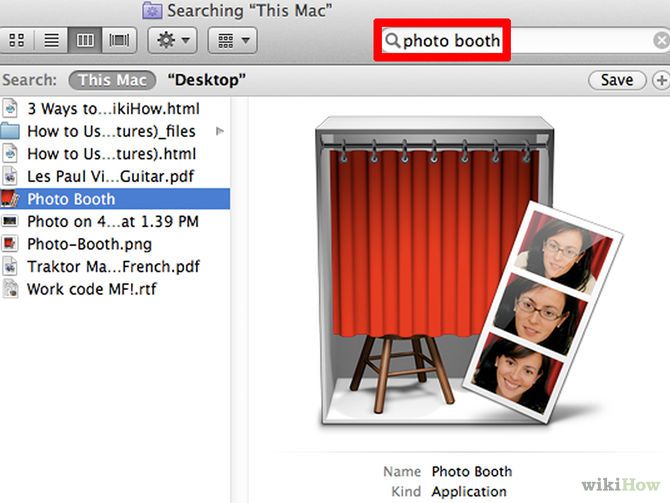
Здесь много кнопок для задач, но надо найти и включить веб камеру. Интерфейс прост, не запутаетесь. Им можно не только сделать свой снимок, но и записать видео; можно редактировать свои фото и видео. Но что делать, если ничего не получается? Как в таком случае включить веб камеру на iMac?
Что делать, если не включается передача изображения на макбуке
Если на iMac сразу не сработало — не паникуйте! Чаще всего возможны такие сценарии сбоя работы:
- Видео передачу можно включить (на макбуке горит светодиод), но при этом собеседники вас не видят;
- Компьютер выдает сообщение, содержащее слово «Драйвер» тогда, когда происходит загрузка использующих устройство программ;
- Видеообщение происходит как положено, все друг друга видят, но когда вы начинаете выключать видео устройство, компьютер перестает реагировать на действия;
- Видеосвязь есть, но с артефактами – наблюдаются перепады цветов, не видно части картинки, не работает зум или требуется включать и перезапускать приложение.
Два варианта могут привести к подобным проблемам – некорректная работа софта, связанного с видео передачей в iMac и обработкой изображений, либо аппаратная поломка самого макбука про или эйр. Или не работает веб камера. Рассмотрим эти варианты и способы устранения детально:
- Проверьте, не открыты ли одновременно два приложения, запрашивающие доступ к веб устройству. Иногда вы находитесь на каком-нибудь сайте, где есть функция съемки фото, и одновременно еще пытаетесь использовать приложение, например, видеочата. Для проверки запустите Диспетчер приложений, найдите там слово «Камера» или «Camera». Нашли? Закрывайте его.
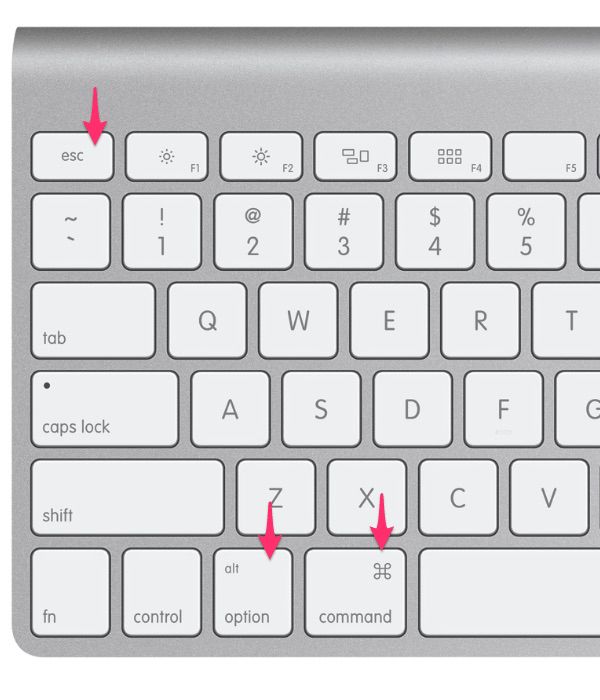
Диспетчер приложений открывается одновременным нажатием cmd+alt+esc
- Видим запущенные iMac приложения и принимаем по ним решение.
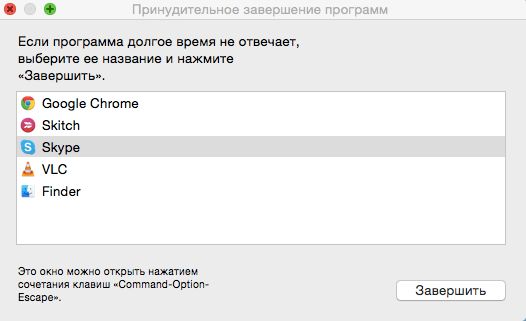
- Проверьте, не наблюдается ли конфликт с какой-нибудь программой из выполняющихся параллельно. Для этого открываем Диспетчер приложений и ищем там процессы и программы с этим словом.
- Иногда хватает того, чтобы отключить устройство, вытащив батарейный блок чтобы произошла аппаратная перезагрузка. Веб камера iMac, скорее всего, заработает.
- Видим все винты, держащие заднюю крышку.
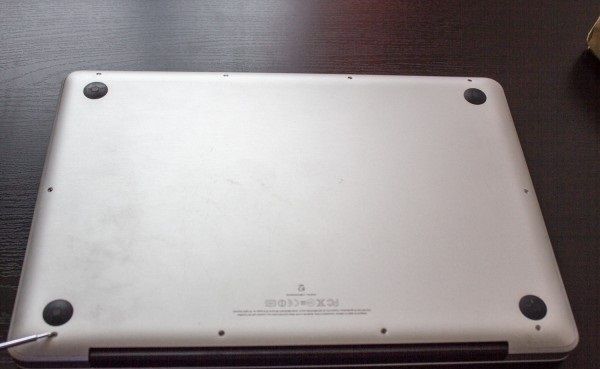
- Внутренности во всей красе.
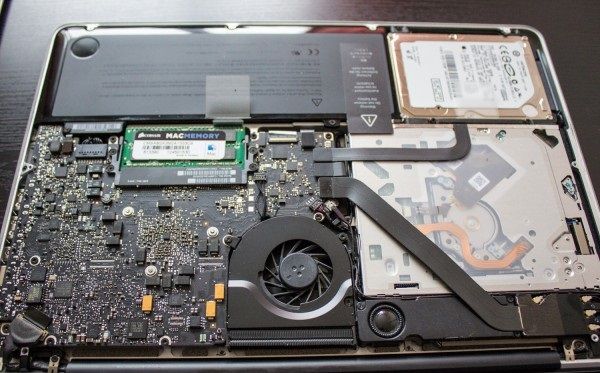
- Откручиваем крепления батареи.

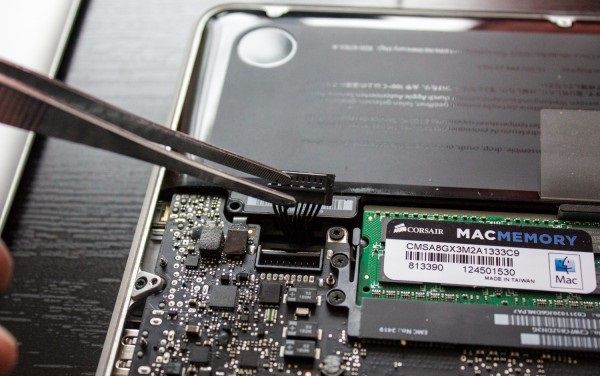
- Отсоединяем разъем батареи.
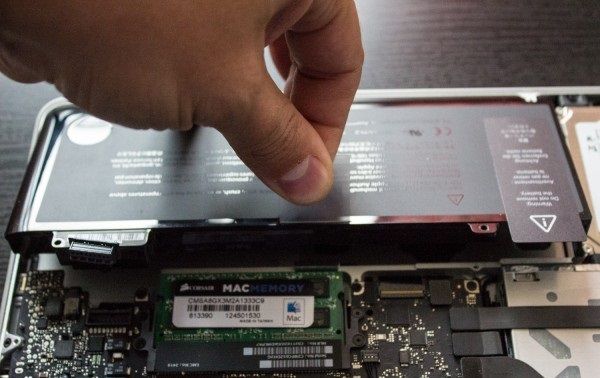
- Аккуратно вытаскиваем аккумулятор.
Если вы все сделали и ничего не подействовало – вам прямая дорога в сервис Apple, потому что ничего более вы своими силами не сделаете и включить не сможете.