Удаление аккаунта в Skype

Если вы решили удалить профиль в Скайпе, то после покупки его Майкрософтом закрытие учетной записи стало более сложным процессом. Понятно, что никто не будет рекламировать опцию деактивации учетной записи. Полное удаление учетной записи Skype является многоступенчатым процессом, так как сначала вам необходимо будет отвязать все подписки и стереть личные данные. Эта статья поможет вам удалить учетную запись в Скайпе, пройдя все этапы.
Удаление личной информации в Skype
Если вы не хотите, чтобы другие пользователи все еще находили вас, то, прежде чем удалить аккаунт Skype, вы должны стереть всю личную информацию, предоставленную вами при создании профиля. Эта информация включает ваши имя, пол, дату рождения, адрес электронной почты, номер телефона и местоположение.
Чтобы это сделать, войдите в свою учетную запись в Скайп и нажмите на имя пользователя в строке меню.

В окне информации нажмите на ссылку «Управление».

В браузере будет автоматически открыта страница профиля.

Перейдите в раздел «Личные данные», прокрутите страницу вниз и нажмите ссылку «Редактировать личные данные».

Сотрите всю информацию о себе, очистив все поля. Нажмите «Сохранить», чтобы записать изменения.

Теперь вернитесь на предыдущую страницу и нажмите ссылку «Платежные данные». Сотрите всю информацию о себе и сохраните изменения.
Примечание: Если вы пополняли счет Скайп и у вас остались там какие-либо средства, советуем вам использовать их, так как после деактивации учетной записи они будут списаны без возможности восстановления или перевода.
Удаление клиента Скайп и рабочей папки пользователя с компьютера

Следующим шагом необходимо разлогиниться с клиента и удалить логин Скайп с компьютера, если никто не планирует больше пользоваться Скайпом. Для этого у себя на ПК запустите панель управления и откройте «Программы и компоненты».
Выделите значок Скайп и нажмите кнопку «Удалить». После подтверждения Скайп будет деинсталлирован с ПК.

Теперь необходимо очистить рабочую папку, где хранится вся история переписки и пользовательские настройки. Чтобы открыть папку программы в строке адреса проводника, введите: %AppData%/Skype и нажмите ввод. Удалите папку с именем вашей учетной записи Skype.

Если Клиентом больше никто не будет пользоваться на вашем компьютере, вы можете удалить всю папку. Если она не удаляется, подождите несколько минут, возможно, Скайп еще не завершил свою работу. Теперь вы узнаете, как удалиться из Скайпа окончательно.
Удаление аккаунта Скайп
Перейдите по ссылке http://go.microsoft.com/fwlink/?LinkId=523898. Через нее можно удалить аккаунт Скайп, не тратя времени на поиски по сайту. Войдите, используя свои учетные данные.


Далее вам необходимо ввести последние 4 цифры телефона или свой почтовый ящик, на который придет письмо с кодом подтверждения.
Нажмите «Далее», после чего проверьте почтовый ящик или телефон и в следующем окне введите полученный код.


В следующем окне вам будет предложено проверить готовность к деактивации учетной записи по пунктам. Нажмите «Далее».
На последнем шаге вам необходимо отметить все галочки в списке и указать причину удаления. Если вы все еще хотите удалить аккаунт в Скайп, нажмите «Далее».

Учетная запись будет удалена навсегда по истечении 60 дней. До окончания этого срока вы сможете восстановить ее. Если вы не знаете, как удалить логин в Скайпе, то будьте спокойны: эта процедура удалит полностью ваш аккаунт, включая логин, данные вашего счета и информацию о вас. Теперь вы знаете, как удалить профиль Скайп окончательно и без возможности восстановления. Если вы захотите заново воспользоваться Skype, то можете просто создать новый аккаунт.
Как удалить аккаунт Skype
В создании этой статьи участвовала наша опытная команда редакторов и исследователей, которые проверили ее на точность и полноту.
Команда контент-менеджеров wikiHow тщательно следит за работой редакторов, чтобы гарантировать соответствие каждой статьи нашим высоким стандартам качества.
Количество просмотров этой статьи: 196 775.
В этой статье:
В этой статье мы расскажем вам, как удалить учетную запись Skype. В настоящее время единственный способ удалить аккаунт Skype — это удалить учетную запись Microsoft. Это также означает отказ от сервисов (Xbox, OneDrive, Outlook и так далее), связанных с вашей учетной записью Microsoft. Если вы не хотите удалять учетную запись Microsoft, скройте свой аккаунт Skype — в этом случае он не будет отображаться в результатах поиска.
Часть 1 из 2:
Как удалить учетную запись Microsoft

- Удаление учетной записи Microsoft также приведет к удалению связанного адреса электронной почты Outlook.com, Live.com или Hotmail.com.
- Если учетная запись Microsoft связана с подпиской на сервис Microsoft (например, Office 365, OneDrive или Xbox Live), у вас больше не будет доступа к этому сервису.

Введите адрес электронной почты Microsoft и нажмите Далее . Введите адрес электронной почты, связанный с вашей учетной записью Microsoft, в пустой строке, а затем нажмите синюю кнопку «Далее».

Введите пароль и нажмите Войти . Так вы войдете в свою учетную запись Microsoft.

Щелкните по Электронная почта или Текстовое сообщение . На ваш адрес электронной почты или номер телефона, связанный с аккаунтом Microsoft, будет отправлен проверочный код.

- Текстовое сообщение — на мобильном устройстве запустите приложение для обмена СМС-сообщениями, а затем коснитесь сообщения от Microsoft (обычно это шестизначное число). Код подтверждения состоит из семи цифр и находится внутри текста «Use ####### as Microsoft account security code» (Используйте ####### как код безопасности учетной записи Microsoft).
- Электронная почта — откройте свой почтовый ящик, щелкните по письму от Microsoft с темой «Microsoft account security code» (Код безопасности учетной записи Microsoft) и найдите семизначное число у «Security code:» (Код безопасности) в центре письма. Если вам не удается найти это письмо, проверьте папку «Спам» или «Оповещения».

Введите проверочный код. Сделайте это в строке «Код» на вкладке веб-браузера, на которой открыта страница удаления учетной записи Microsoft.

- Возможно, вам придется щелкнуть по ссылке «Нет, спасибо» на следующей странице, прежде чем вы перейдете на страницу «Готово к закрытию».

- Отмените все подписки, которые вы сделали через свою учетную запись Microsoft.
- Откажитесь от корпоративных сервисов, которыми пользуетесь через свою учетную запись Microsoft.
- Сохраните свои записи HealthVault.
- Потратьте оставшиеся деньги на счете в Skype.
- Настройте автоматические ответы по электронной почте для своих учетных записей Outook.
- Отключите функцию сброса защиты на всех устройствах Windows.

Установите флажок

у каждой опции на странице. Установите флажок слева от каждой опции на странице удаления аккаунта.

- Если вы не знаете, что выбрать, в меню нажмите «Моя причина не указана».

- Если опция «Пометить для закрытия» выделена серым цветом, вы не установили флажки и/или не выбрали причину удаления аккаунта.
Как удалить Skype: инструкция по применению
Skype – популярная программа для общения. Ей пользуются миллиарды людей по всему миру. Но иногда возникает необходимость удалить приложение из компьютера. Причем здесь важно понимать, что нужно пользователю: удалить учетную запись или же полностью саму программу. В зависимости от выбора первого или второго варианта имеется свое руководство к действиям.
Удаление учетной записи
Здесь важно различать 2 понятия:
- Полное удаление учетной записи, чтобы ее не находили друзья и родственники.
- Удаление учетной записи из памяти компьютера. Чаще такая необходимость возникает при желании сменить пользователя без переустановки программы, а так же удалить автозаполнение при входе в Skype.
Профиль
Для начала стоит отметить, что полностью удалить учетную запись Skype сразу не получится. Но можно сделать так, чтобы она не появлялась в результатах поиска. Тем самым близкие вам люди не будут путаться в старом и новом профилях, и вы окажетесь в курсе событий. Если вам надоела реклама в самой программе, просмотрите статью как отключить рекламу в Skype.
Чтобы избавиться от ненужного профиля следует проделать следующее:
- Запускаем непосредственно само приложение.
- Введя логин и пароль, заходим в профиль.
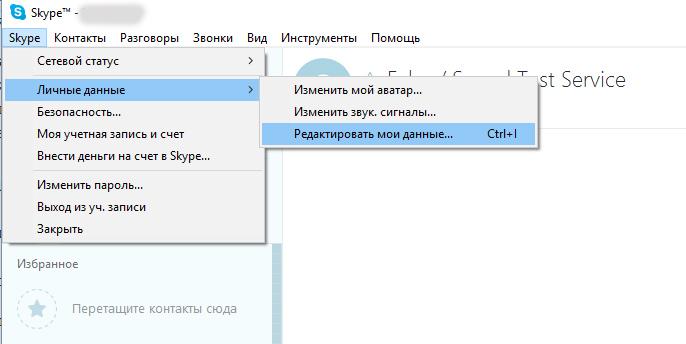
- Далее проходим по вкладке Skype (расположен в левом верхнем углу окна программы), переходим на “Личные данные” и открываем “Редактировать мои данные”.
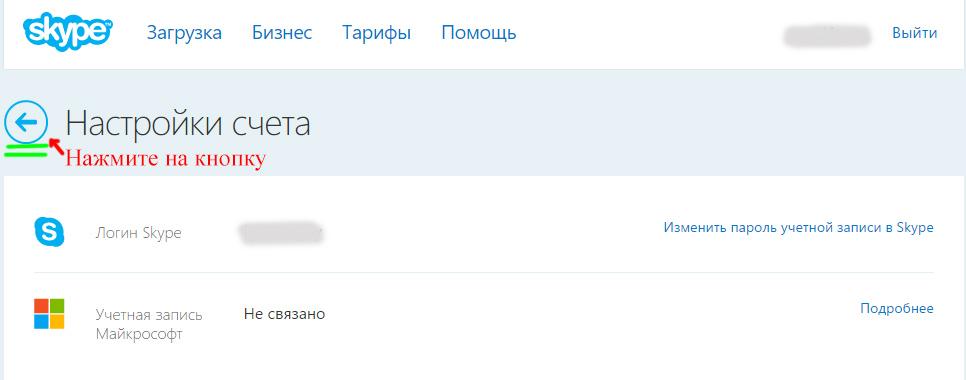
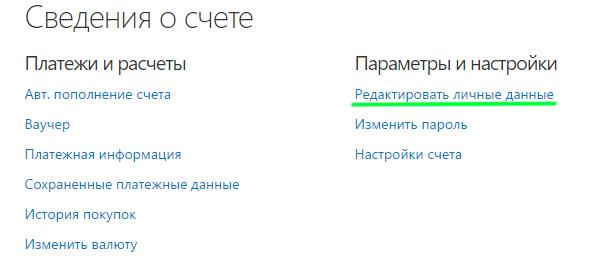
Появляется “Моя учетная запись”, где имеется вкладка “Параметры и настройки” → “Редактировать личные данные”.
Автозаполнение
Данное действо происходит в таком порядке:
- Полностью закрываем приложение.
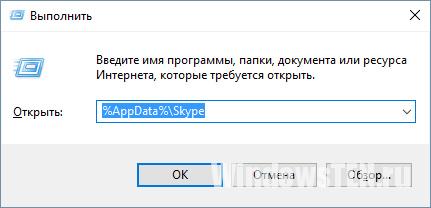
- Нажимаем значок Windows + R (либо проходим по вкладке “Пуск” → “Выполнить”).
- В открывшееся окошко вводим %AppData%\Skype.
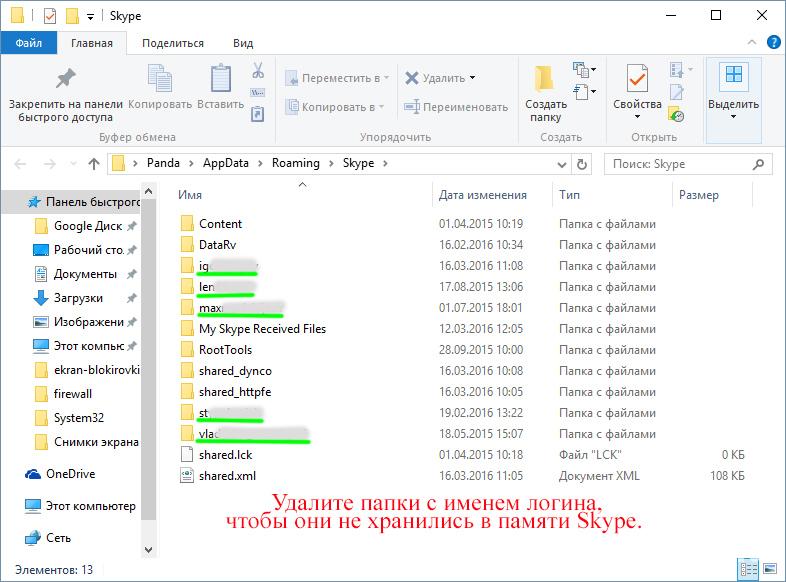
Запускается папка с “составляющими” программы. Здесь находим и удаляем папку, название которой представляет собой имя пользователя. Готово!
Удаление программы
Для того чтобы полностью деинсталлировать Skype из компьютера выполняем следующее:
- Закрываем приложение.
- Сочетанием клавиш Windows + R (или пройдя по вкладке “Пуск” → “Выполнить”), открываем окно для ввода команды
appwiz.cpl
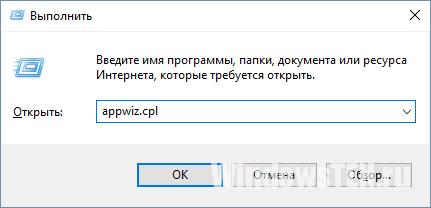
и нажимаем на ОК.
Совет! Второй пункт можно проделывается и по-иному, через вкладку “Пуск” → “Панель управления” → “Программы и компоненты” (в зависимости от версии операционной системы последняя вкладка также может иметь название “Удаление или изменение программы” или “Установка и удаление программ”).
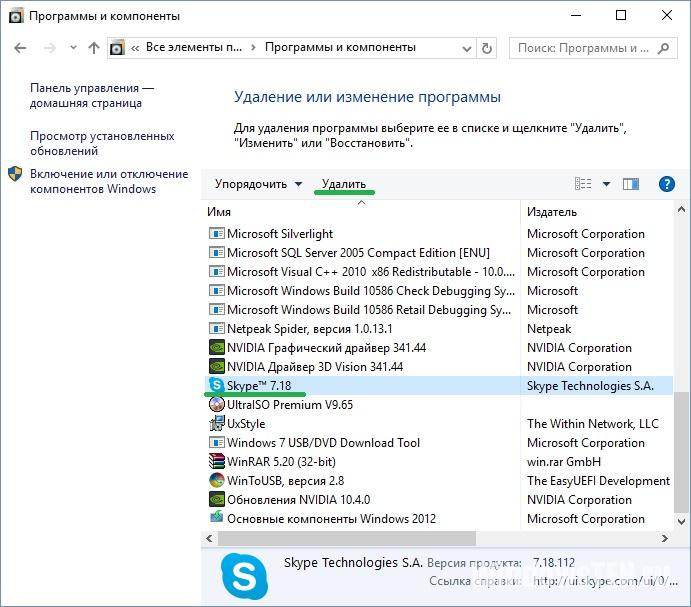
В открывшемся списке находим Skype, выделяем нажатием левой кнопки мыши и кликаем по расположенному вверху списка кнопке “Удалить”. Ожидаем окончания деинсталляции и перезагружаем компьютер.
Если у вас остались вопросы, ответы на которые вы не нашли в статье, напишите нам. Мы постараемся вместе разобраться в проблеме.
- Как скачать музыку на флешку: пошаговая инструкция
- Как установить и настроить живые обои на Айфон 7–11
- Как в ворде сделать альбомный лист (в мобильной и десктопной версиях)
Как удалить учётную запись в Skype для Windows

Как правило, Skype для Windows запоминает все учётные записи, которые были использованы для входа в программе. Это очень удобно, поскольку не нужно каждый раз вводить логин и пароль (если включена автоматическая авторизация). Тем не менее, иногда необходимо удалить учётную запись с компьютера (например, если авторизовались на чужом компьютере).
- Выйдите из Skype
- Нажмите комбинацию клавиш Win + R (или откройте Пуск → Выполнить)
- В поле ввода введите %appdata%\Skype и нажмите Enter
- Найдите папку, название которой является логином Skype *
- Удалите папку или перенесите в другое место (например, на флешке)
- * Будьте осторожны, поскольку в папке %appdata%\Skype есть служебные файлы и папки. Их не нужно удалить.
- Сравнение версий Скайпа для разных операционных систем
- Описание всех функций и возможностей программы Skype
16 комментариев
татьяна (карма: +23 ), 22 февраля 2017 в 15:41 #
СДЕЛАЛА. после этого я авторизовалась вроде все нормально. но как остальные профили? они же не убрались как я понимаю.сравнила две папки ту что уничтожила убрала и вновь появившуюся.
в той что убрана 16 элементов 40,7 МБ (42 702 054 байт). а в той что вновь появилась 26 элементов 39,6 МБ (41 611 085 байт)
откуда лишние элементы и куда делись байты?
а как же убрать профили?
Администратор (карма: +8251 ), 23 февраля 2017 в 09:16 # ↑
Если при авторизации в Skype по-прежнему показываются логины пользователей, значит, Вы не удалили нужную папку. Например, если в Скайпе показывается логин «user123», то Вы должны удалить папку «user123».
Наталья (карма: +7 ), 11 марта 2018 в 12:21 #
Здравствуйте!
У меня в скайпе не активна кнопка «передать видео-сообщение». Дали эту ссылку. Мне нужен скайп и я не очень понимаю фразу «удалить учетную запись». Как мне поступить?
Администратор (карма: +8251 ), 18 апреля 2018 в 20:53 # ↑
Здравствуйте! Кто дал Вам ссылку на эту страницу, и какое отношение имеет удаление аккаунта к видео-сообщениям?
Любовь (карма: +3 ), 8 августа 2018 в 17:23 #
Добрый вечер ! Я очень озадачена тем что мне поставили новую последнию версию скайпа без предупреждения! Я теперь не могу общаться с друзьями через демо экран нет там кнопок совсем! ВЕРНИТЕ МНЕ МОЙ ПРЕДЫДУЩИЙ СКАЙП я вас прошу ! Сейчас https://web.skype.com/ru/
Администратор (карма: +8251 ), 9 августа 2018 в 02:48 # ↑
Здравствуйте! Во время звонка нажмите на «двойной квадратик». После этого нажмите на кнопку «Демонстрация экрана».

Галина (карма: +3 ), 10 августа 2018 в 19:15 #
Переустанавливала Windows 7 около трёх недель назад, теперь у меня в скайпе не работает звук, т.е. ни я , ни меня не слышно, когда я звоню кому-бы то ни было, причём, я ставила и старую ( классическую) версию скайпа 7.40 и новую 8 ( несколько версий разных, которые тоже не давали звук). Что вы мне посоветуете?
С нетерпением жду ответа! С уважением. Галина.
Администратор (карма: +8251 ), 14 августа 2018 в 04:59 # ↑
А в других программах звук присутствует? Например, если открыть какой-либо видеоролик на YouTube.
diana (карма: +7 ), 24 ноября 2018 в 14:16 #
dobrij vetser kak mne izbavitsja ot tsjuzogo skypa on potsemuto na moei potste i pipets korotse
Диана (карма: +7 ), 24 ноября 2018 в 14:18 #
Я дам все данные кто может стиреть эту хрень под моей почтой сидит Виталик в Скайпе это не прикольно.
людмила (карма: +7 ), 11 февраля 2019 в 12:56 #
Замучилась со скайпом Удалила версию 8 38 так как открывалась белая страница До недавнего времени заходила по https/web.skype.com А сейчас выдает- Страница недоступна Если проблема не исчезнет, свяжитесь с владельцем сайта.
HTTP ERROR 401 Что делать? Устала биться Помогите Если можно объяснить доступным языком как для чайников Спасибо заранее
Администратор (карма: +8251 ), 12 февраля 2019 в 18:55 # ↑
Здравствуйте! Вы сделали ошибку в адресе сайта. Правильный адрес: http://web.skype.com/
людмила (карма: +7 ), 13 февраля 2019 в 11:35 # ↑
Зашла по Вашей ссылке на скайп-та же самая история Не реагирует на голосовые и видеозвоки Более того я не слышу звонок звонивших Что делать?
Администратор (карма: +8251 ), 16 февраля 2019 в 23:59 # ↑
Попробуйте использовать другой браузер (например, Google Chrome или Mozilla Firefox).
Другой вариант: попробуйте усановить версию 7.41.32.101.
viktor (карма: +3 ), 16 февраля 2019 в 19:54 #
Правильный адрес Skype: http://web.skype.com. Как исправить ошибку?
Антонина (карма: +3 ), 11 июля 2019 в 13:52 #
Не могу зайти в скайп. При включении ноутбука всегда появляется окно учётных записей. Пробовала обновлять — результата не дало. Кроме того, начинал очень медленно работать ноутбук, зависать, а в скайп не зайти. Скайп обновляла в прошлом году до версии 8.28. Операционная система 7 профессиональная. Помогите, пожалуйста, разобраться со скайпом.
P.S. Версия 4.2 при ОС 7 максимальная — скайп работал нормально.
Добавить новый комментарий
Комментарии проверяются администратором и могут не сразу появляться на сайте.
Последние версии
Windows : 8.67.0.99 +223 Mac OS X : 8.67.0.96 +238
Поиск
Социальные сети
Ярлыки
Важно о блоге
Сайт www.skaip.su это неофициальный блог программы Skype, где публикуются разные материалы об этой программе.
Авторы данного блога не являются представителями компании Skype и никоим образом не связаны с ней. Информация, размещенная здесь не является официальной.
Название Skype, соответствующие товарные знаки и логотипы, а также логотип «S» являются товарными знаками, принадлежащими компании Skype или связанным с ней компаниям.
Если хотите уточнить подробности или у вас есть какие-либо вопросы по этому поводу — пишите на
Последние записи
- Стоимость звонков Скайп подорожала на $0.579 [8 авг 2021 в 05:00]
8 августа 2021 в 05:00 - Ограниченная работа службы «Звонки между абонентами Skype» в следующем регионе: множество регионов и стран
27 июля 2021 в 13:10 - Стоимость звонков Скайп подешевела на $0.106 [21 янв 2021 в 05:00]
21 января 2021 в 05:00 - Ограниченная работа службы «множество служб» затрагивает множество продуктов в следующем регионе: множество регионов и стран
13 января 2021 в 14:30 - Skype 8.67.0.99 для Windows
30 декабря 2020 в 13:57
Последние комментарии
- Евгений: Аналогичная ситуация. Только на Win10: не видны статусы контактов, не приходят сообщения ни в личных… ,
4 апреля 2022 в 09:00 к записи Не приходят сообщения в Скайпе - Рафия: Здравствуйте! При установке скайпа возникают ошибки. ,
27 марта 2022 в 12:47 к записи Ограниченная работа службы «множество служб» затрагивает множество продуктов в следующем регионе: множество регионов и стран - Володимир Зиберт: Помог 2 вариант. Супер. ,
12 марта 2022 в 11:46 к записи Пустой белый экран в Скайп для Windows - вован1: спасибо за данную инфу ,
8 марта 2022 в 17:30 к записи Смайлы Emoji - Павел: Нет видео в Skype при совершении звонка. Desktop, Windows 10, Skype 7.41.0101 (пробовались разные ве… ,
5 марта 2022 в 08:38 к записи Skype не может подключиться к вашей веб-камере
Полезные сайты
- Проверка камеры — Простой способ проверить свою камеру онлайн
- Проверка микрофона — Сайт для тестирования микрофона