Нашел лучшие циферблаты для Apple Watch. Они превращают умные часы в обычные!
Кастомизировать iPhone в 2023 — занятие не такое уж и сложное. Можно прикупить новый чехол, установить новое защитное стекло, которое тактильно будет намного приятнее старого. В конце концов, можно настроить экран Айфона по-новому! А вот у остальных гаджетов Apple таких возможностей в разы меньше: взять те же Apple Watch — ну как их можно улучшить? Оказывается, это реально! Можно запросто изменить их до неузнаваемости с помощью циферблатов, фактически превратив их в обычные наручные часы. Объясняем, как прокачать Apple Watch бесплатно!
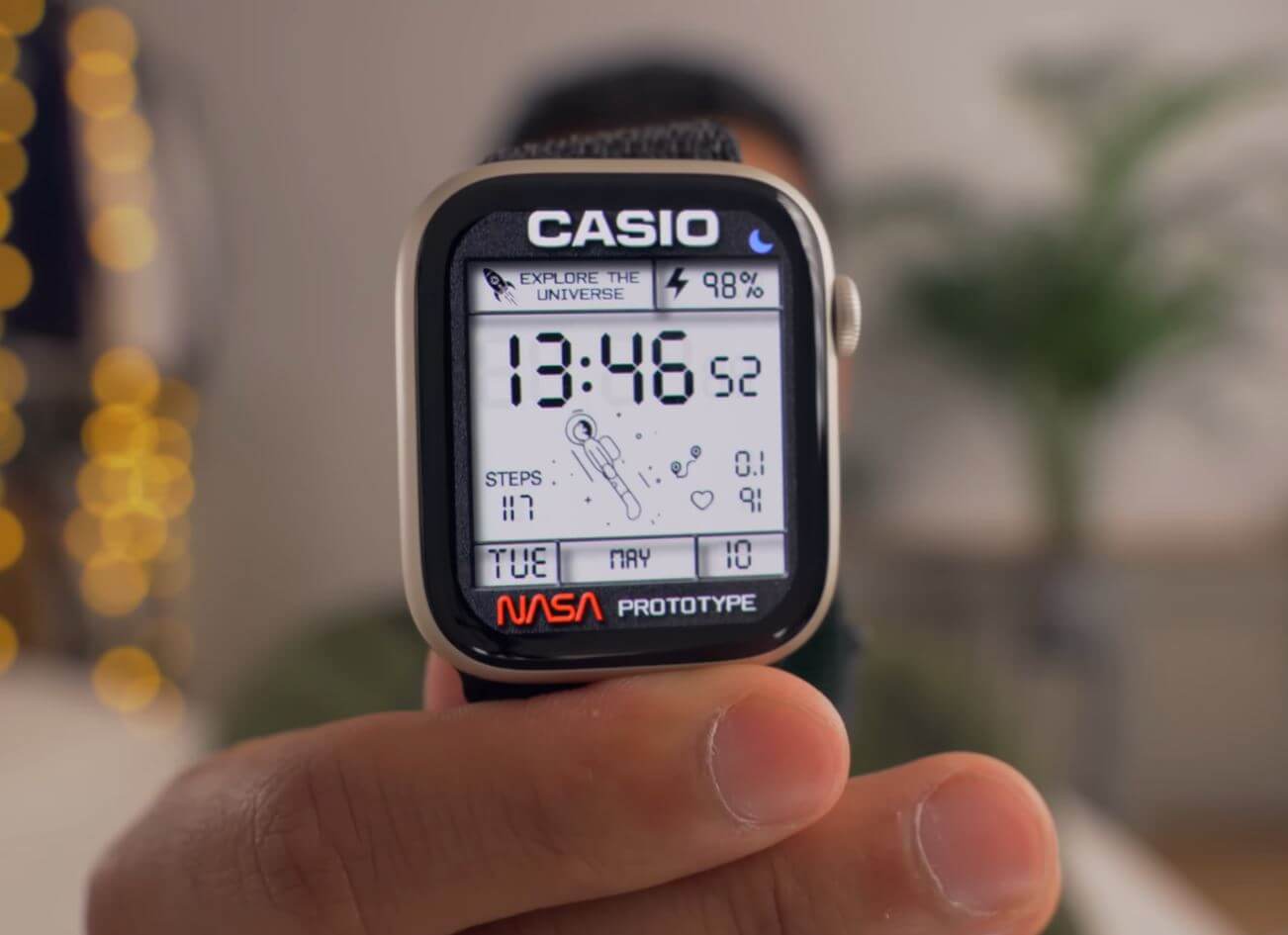
Попробуйте этот отличный способ кастомизации Apple Watch!
ПОДПИСЫВАЙТЕСЬ НА НАС В ДЗЕНЕ, ЧТОБЫ УЗНАВАТЬ ГОРЯЧИЕ НОВОСТИ ПЕРВЫМИ
В App Store регулярно появляются необычные приложения. Одно из них — Clockology, которое позволяет бесплатно создать свой циферблат или найти понравившийся среди идей других пользователей.
Необычные циферблаты Apple Watch
Утилита Clockology помогает до неузнаваемости изменить внешний вид Apple Watch. Приложение из Apр Store позволяет создать собственный циферблат буквально из того, что есть. При создании можно использовать следующие типы файлов.
- Видео.
- Звуки.
- Дата и время.
- Погода
- Активность.
- Уровень заряда и другая информация об устройстве.
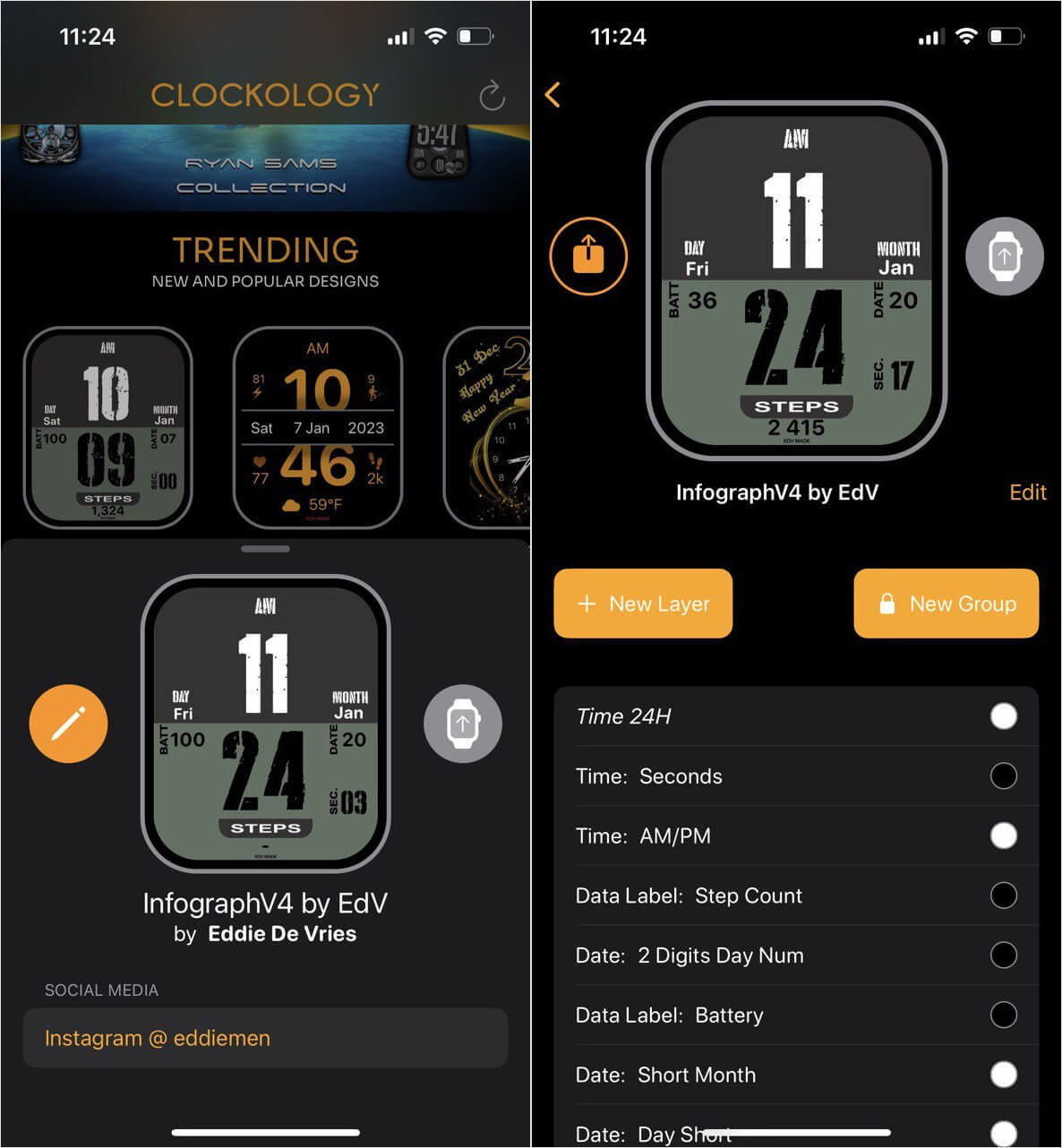
В Clockology доступны сотни циферблатов бесплатно
Приложение позволяет загрузить на Apple Watch готовые циферблаты от других пользователей и даже изменить их на свое усмотрение, после чего нажать на загрузку и синхронизировать с Apple Watch. Сама утилита условно-бесплатная: при создании циферблата можно использовать виджеты с часами, текстом, добавить картинку или видео. Но часть из них заблокирована: нужно заплатить 249 рублей за месяц использования. Так что, проще полазить по подборкам, найти понравившийся циферблат и установить его на свои часики.
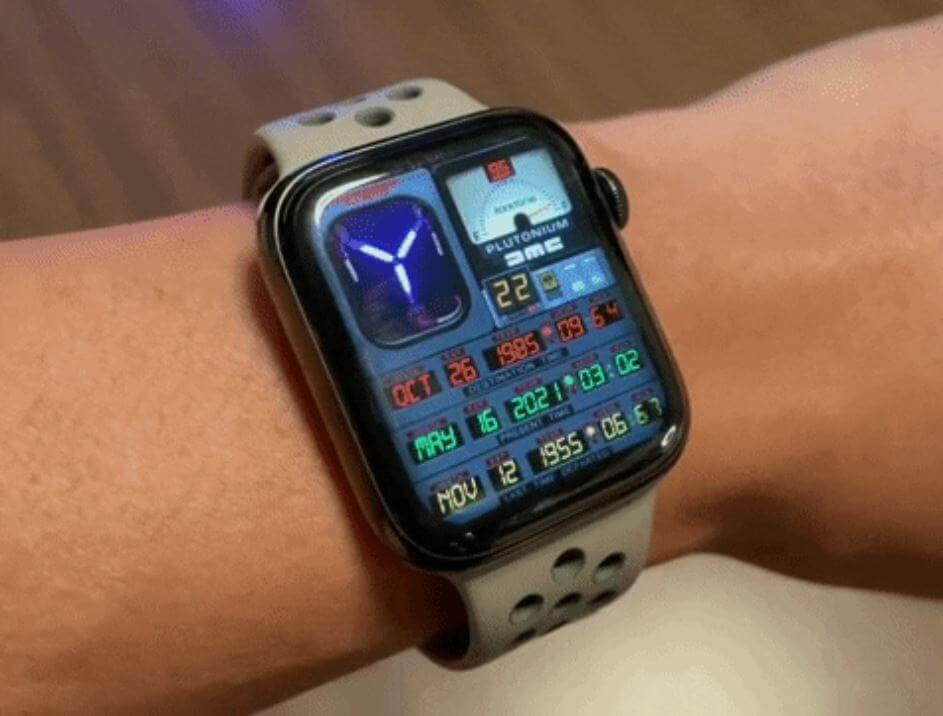
Вот такой анимированный циферблат можно установить на любые Apple Watch
На днях один я наткнулся на интересный пост: Apple Watch изменили до неузнаваемости с помощью кастомных циферблатов! Больше всего мне запомнилось оформление в стиле фильма «Назад в будущее» и часов Casio, которые хоть раз точно видел каждый. Да, немного все-таки колхозно, но, согласитесь, выглядит свежо? Тем более, что можно прокачать Apple Watch любого поколения. Сейчас расскажу, что нужно сделать.
Как установить кастомные циферблаты на Apple Watch
К сожалению, Apple почти за 10 лет существования смарт-часов так и не дала пользователям доступ к установке сторонних циферблатов — вероятно, все дело в маркетинге, так как у Apple Watch от Hermes или Nike есть собственные эксклюзивные циферблаты. Пока что установить можно лишь через специальные приложения типа Clockology. Может показаться, что это сложно, но на деле — проще простого.
- Скачиваем Clockology на Айфон.
- При необходимости заходим в приложение Watch и добавляем его на часы.
Устанавливаем в этом пункте время на максимум
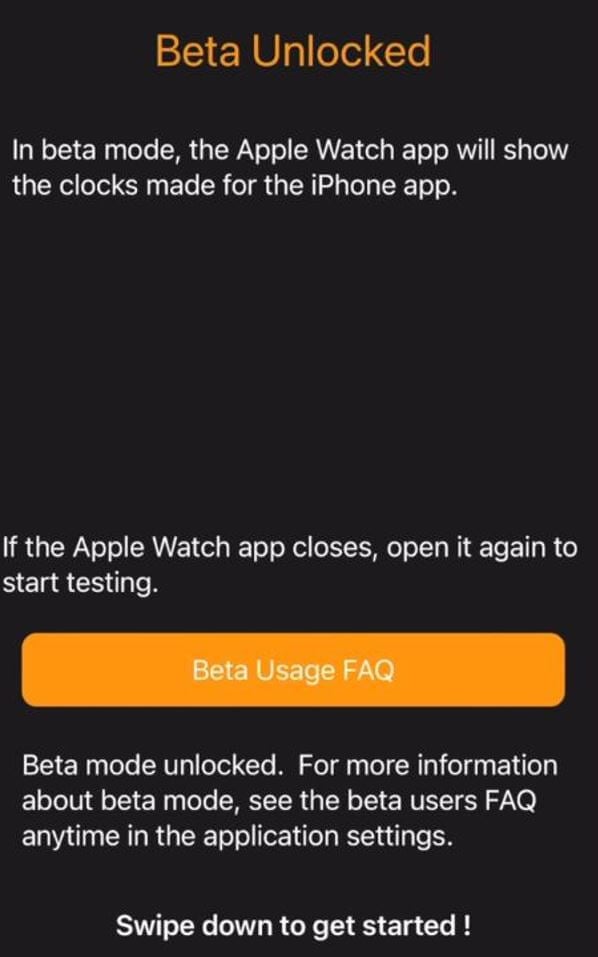
Бета-версия необходима для того, чтобы вручную ставить любые циферблаты
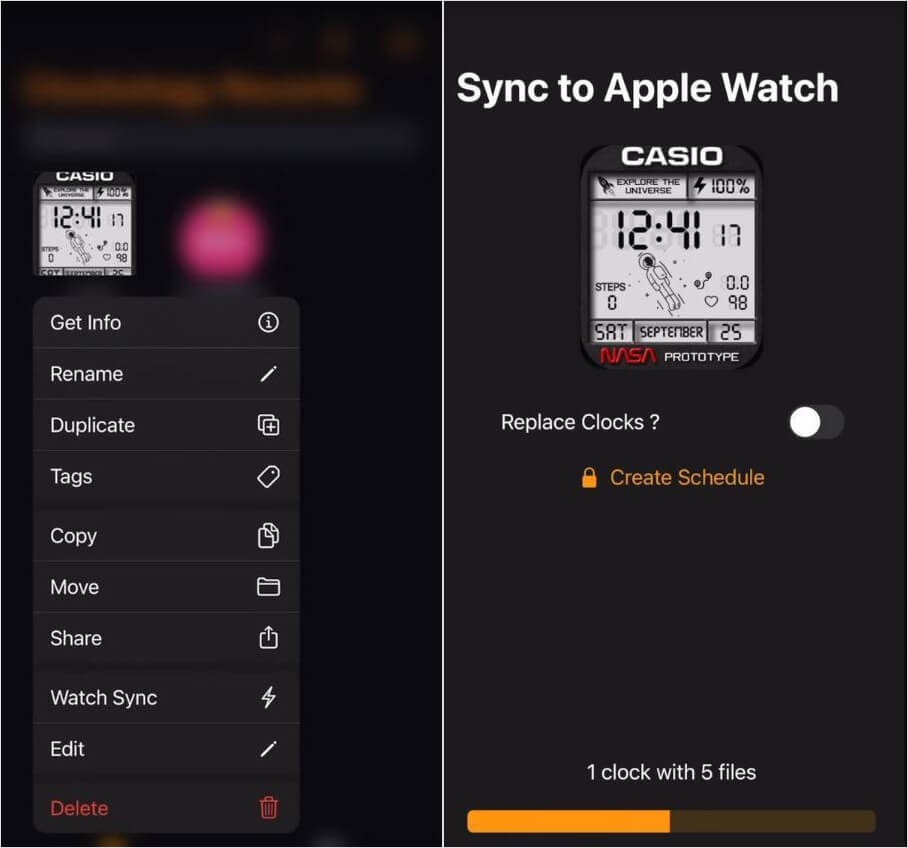
Синхронизируем циферблат с часами прямо отсюда
Получилось круто, не правда ли? Только вот Clockology, как я уже говорил выше, это не встроенная функция, а стороннее приложение. Фактически она позволяет установить анимированную заставку для экрана, поэтому при нажатии на Digital Crown у вас на экране снова появится встроенный циферблат.
Таким образом, вы можете устанавливать любые циферблаты, но основными они являться не будут — только заставкой. Впрочем, произвести впечатление все равно можно! А если установить на Apple Watch еще и кастомный ремешок вроде этого, то они станут больше похожи на обычные часы Casio!
- Защищенный ремешок для Apple Watch с чехлом
- Металлический ремешок для Apple Watch
Если вы решили поменять циферблат Apple Watch, то имейте в виду, что батарея часов начнет разряжаться немного быстрее. FAQ на сайте приложения, конечно же, говорит нам обратное — отчасти это правда, так как статичный циферблат без анимаций и ярких цветов практически не влияет на заряд.
А вот такие анимированные циферблаты, как «Назад в будущее», с большим количеством виджетов и другой информацией будут влиять на автономность Apple Watch. Во всяком случае, об этом говорят пользователи на форуме MacRumours.
Тем не менее, это довольно неплохой способ кастомизации своих часов. Увы, другого пути не будет до тех пор, пока Apple не добавит официальный способ установки циферблатов. О других фишках, которые могли бы сделать Apple Watch идеальными, читайте в нашей статье.
Дизайнеры перенесли эксклюзивные циферблаты Hermès на обычные Apple Watch 20.06.2022 14:32
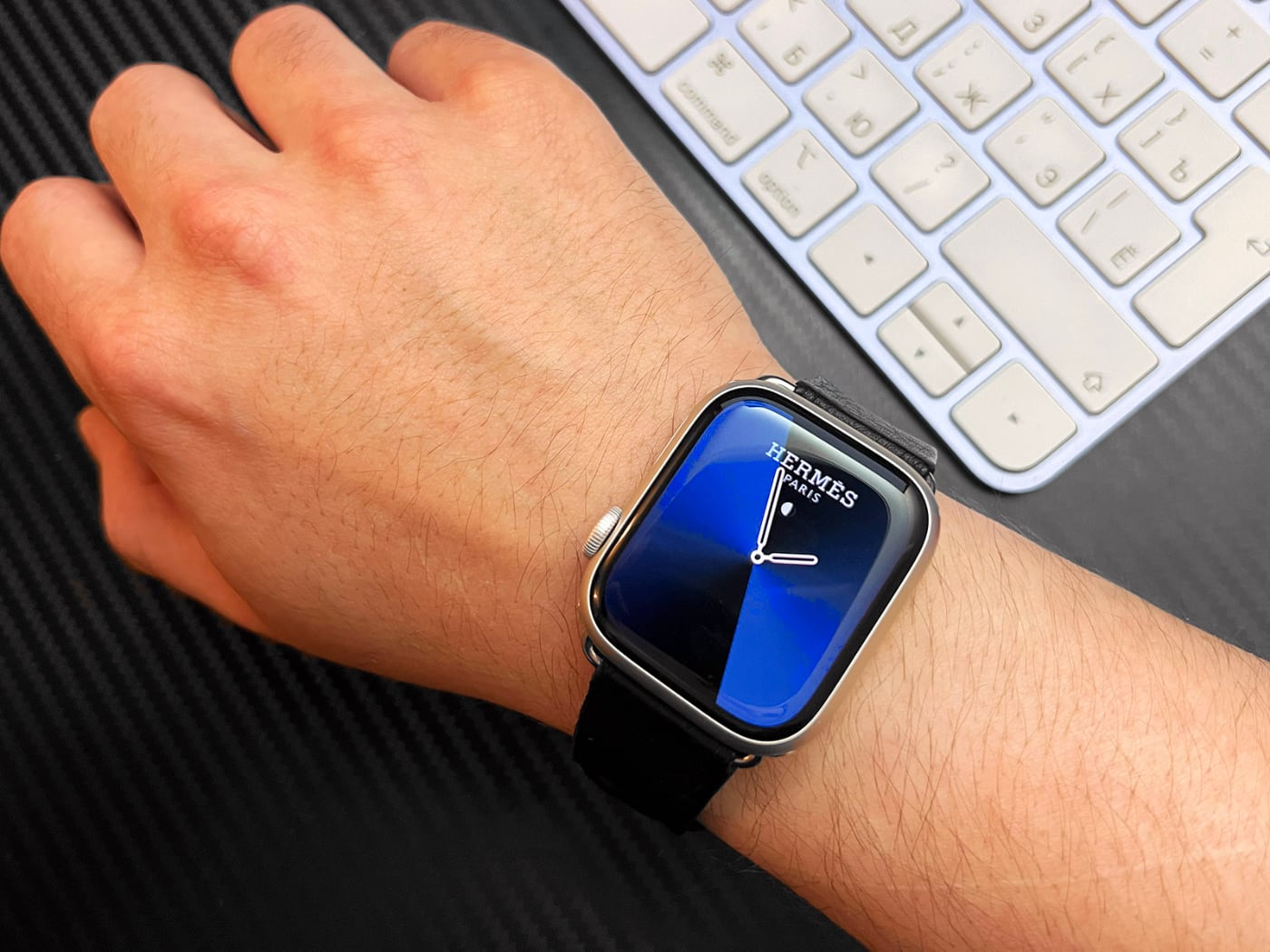
Дизайнеры под никами AR72014 и Dr_iPh0ne перенесли циферблаты Hermès на обычные Apple Watch.
Это стало возможно благодаря приложению Widgy (в watchOS оно называется Watchy). Для установки доступно более 20 циферблатов.
Как установить кастомные циферблаты на Apple Watch
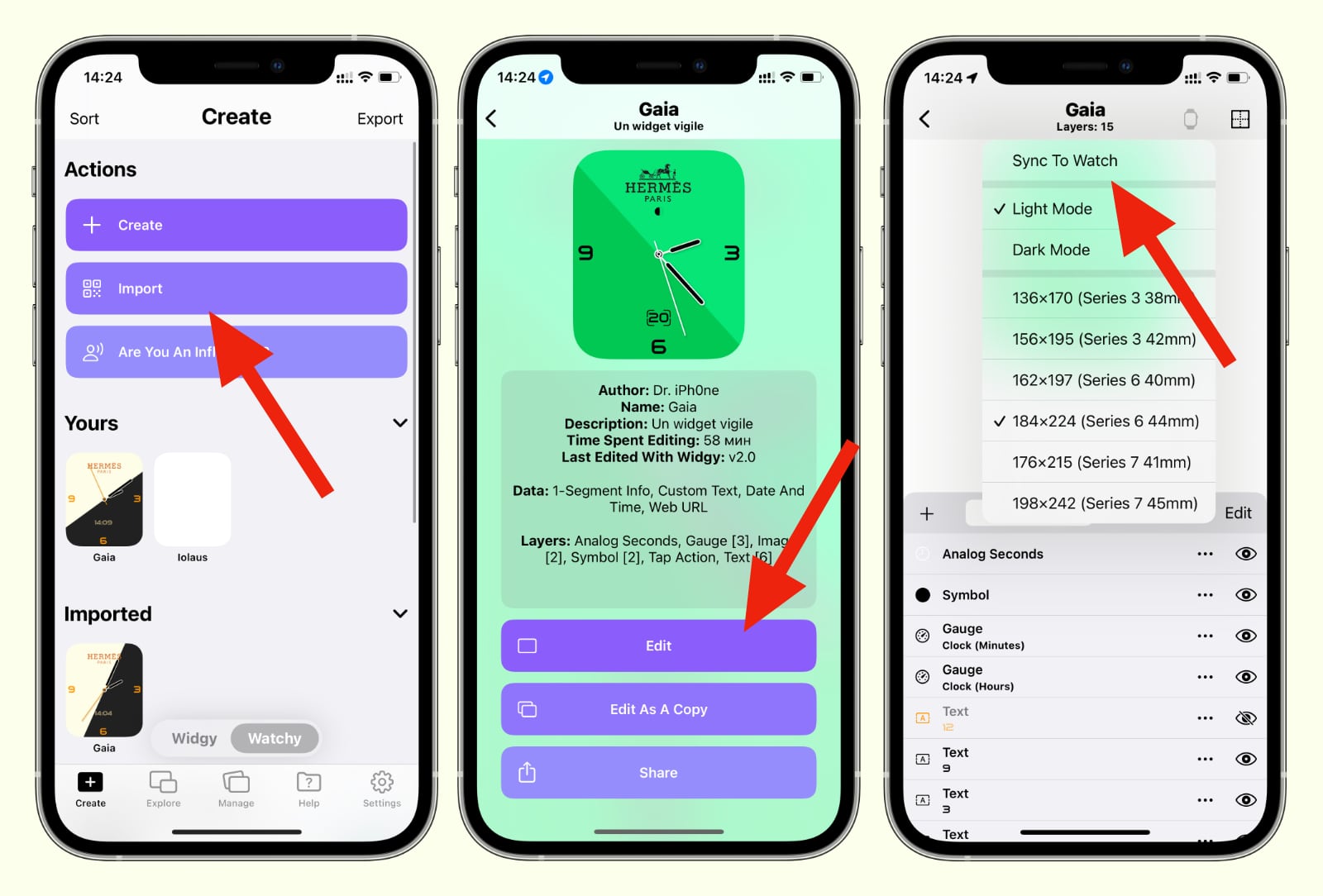
1. Скачайте приложение Widgy на iPhone и Apple Watch
2. Откройте Widgy и перейдите в раздел Watchy
3. Откройте папку в Dropbox под названием Widgy — Watchy и выберите нужный циферблат с QR-кодом
4. Нажмите кнопку Import и наведите камеру на открытый циферблат
5. Нажмите кнопку Edit и выберите Sync To Watch
6. Откройте приложение Watchy на Apple Watch и выберите нужный циферблат
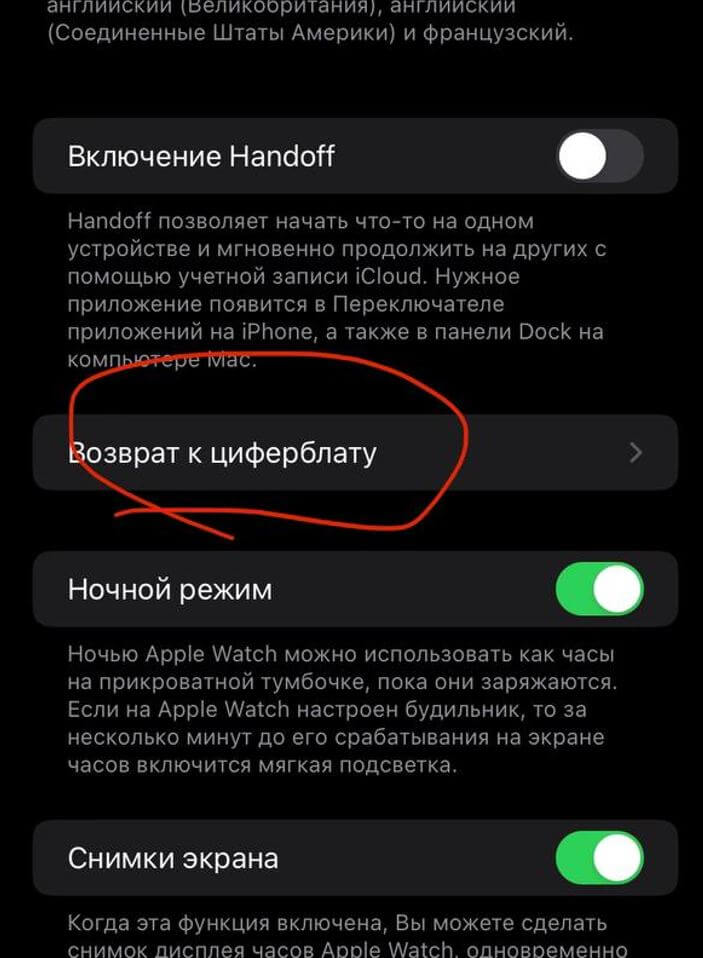
Если хотите, чтобы циферблат работал как можно дольше, откройте приложение Watch → Основные → Возврат к циферблату и выберите Через час.
Как устанавливать сторонние циферблаты на Apple Watch
Apple до сих пор не открыла разработчикам возможность создавать и распространять дополнительные циферблаты для своих умных часов. С одной стороны, компанию можно понять: она не хочет, чтобы на экранах Apple Watch были неуклюжие поделки «мамкиных» дизайнеров, нарисованные на коленке — они резко опустят их уровень в глазах большинства пользователей. С другой стороны, компания может создать целый набор инструкций, только при полном соблюдении которых сторонний циферблат сможет попасть в App Store. Вероятно, Apple не идет на это, чтобы не терять возможность самой делать уникальные наборы циферблатов.
Telegram-канал создателя Трешбокса про технологии
Спорить с такой позицией компании нет большого смысла. Вместо этого лучше попытаться найти выход из сложившейся ситуации. Этим мы и решили заняться в рамках данного материала. Оказалось, есть несколько способов добавить сторонний циферблат на экран Apple Watch. Дальше о них по порядку.
Циферблаты в виде изображений
Самый простой способ кастомизировать отображение времени на Apple Watch — использовать стандартный циферблат «Фото», с помощью которого на их экран получится поместить любое изображение. По задумке программистов, вы можете использовать вместе с ним снимки из своей галереи, но это необязательно. Вместо этого можно попробовать абсолютно любую картинку, выбор которой ограничен только полетом фантазии. Важно учитывать только расположение плашки с отображением времени и ячеек для дополнительной информации. Можно сделать снимок экрана Apple Watch с ними, а потом дорисовать необходимое.
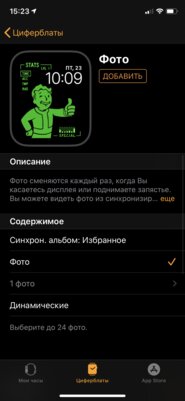
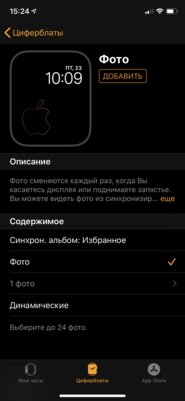
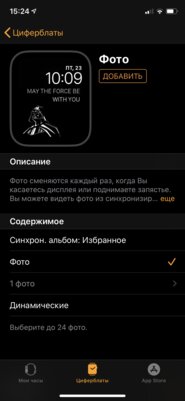
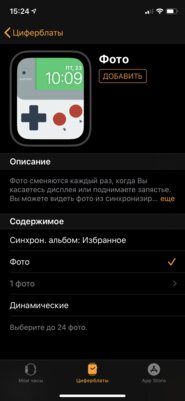
Вот так мне удалось кастомизировать экран своих Apple Watch
Чтобы сделать что-то такое же, откройте приложение Watch на iPhone, перейдите в раздел «Циферблаты» и выберите вариант «Фото». Определите необходимые параметры для меню «Положение времени» и «Расширения». После нажмите на пункт «Фото» в меню «Содержимое» и выберите необходимое изображение.
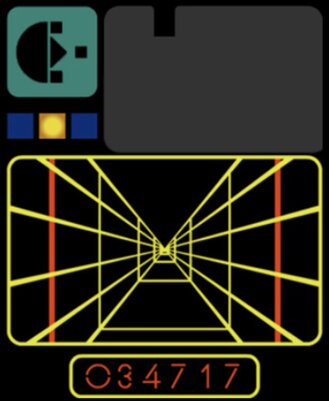


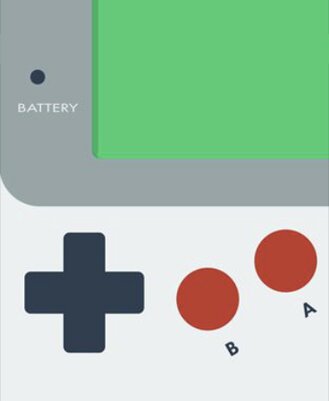
Несколько картинок, которые можно использовать для циферблатов
Если добавите несколько изображений на циферблат «Фото», он будет показывать случайную картинку. Вы также сможете переключиться между ними простыми тапами по экрану Apple Watch. Таким образом у вас выйдет максимально разнообразить внешний вид своих умных часов.
Кстати, если пользуетесь Apple Watch Series 5, сможете использовать вместе с циферблатом «Фото» режим всегда включенного экрана. В данном случае плашка времени и дополнительной информации уменьшится в размерах и станет более тусклой. Остальное пространство часы просто затемнят.
Приемы работы с «Калейдоскопом»
Еще одна встроенная возможность Apple Watch, с помощью которой получится разнообразить процесс отображения времени на экране часов, — «Калейдоскоп». Достаточно выбрать любое интересное изображение, и часы автоматически создадут неординарный циферблат на базе него.
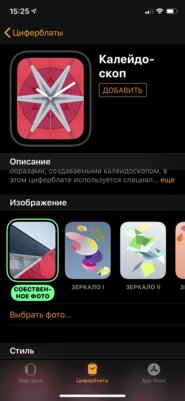
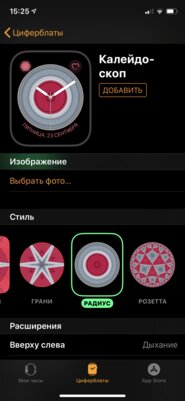
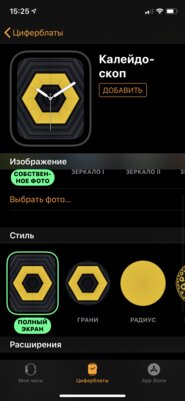
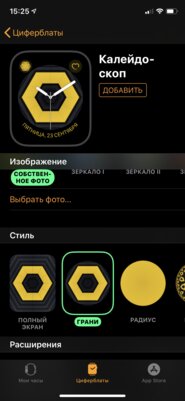
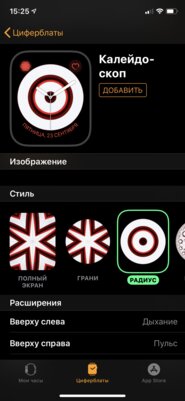
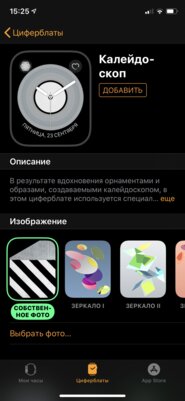
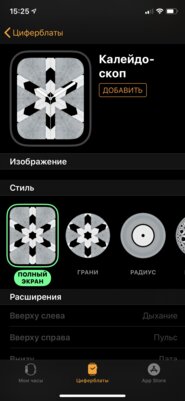
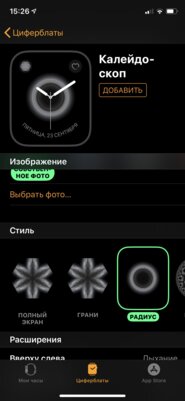
Наиболее интересный результат получается на базе картинок с резкой сменой цветов
Чтобы сделать нечто подобное, откройте приложение Watch на iPhone, перейдите в раздел «Циферблаты», выберите вариант «Калейдоскоп», определитесь с картинкой в меню «Изображение», а потом с ее отображением в меню «Стиль». С некоторыми из них вы также сможете использования дополнения в «Расширениях».
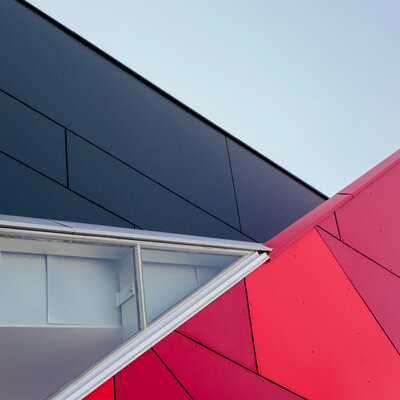
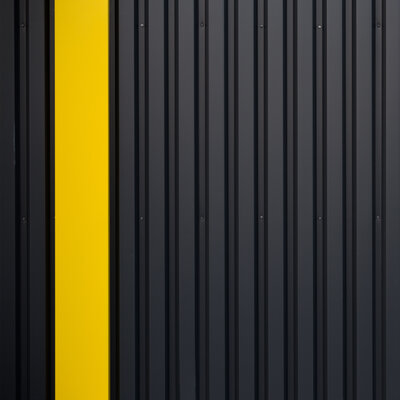
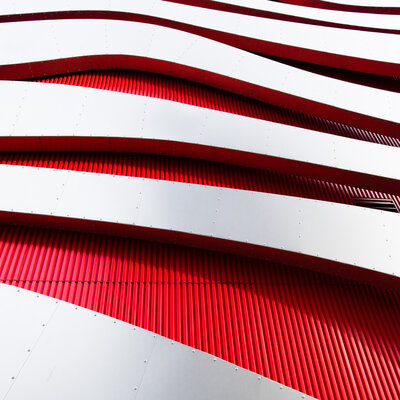
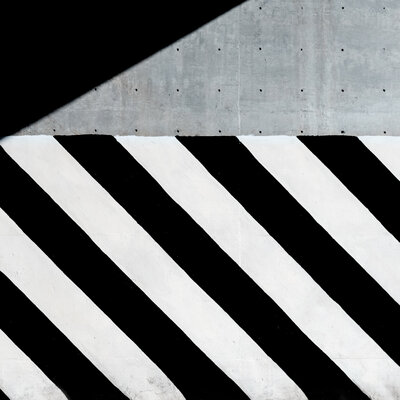
Несколько картинок, из которых получается интересный «Калейдоскоп»
Обратите внимание, что варианты «Полный экран» и «Грани» в меню «Стиль» преобразуют картинку таким образом, чтобы разбить экран на двенадцать секторов, символизирующих часы. Получается, что с помощью «Калейдоскопа» получится создать не только интересный внешне, но и функциональный циферблат.
Отдельного внимание заслуживают «круговые» циферблаты, которые можно создать с помощью «Калейдоскопа». Определить текущее время по ним на 100% если и получится, то только с большой натяжкой. Тем не менее, на экране Apple Watch нечто подобное выглядит минималистично и стильно.
Установка анимированных картинок
Бум анимированных изображений для циферблатов Apple Watch случился вместе с первыми новостями про игру Cyberpunk 2077, лицом которой стал Киану Ривз. Сложно сказать, кто первым это сделал, но на экранах умных часов тут же появились GIF-файлы из трейлера, на котором он снимает очки.
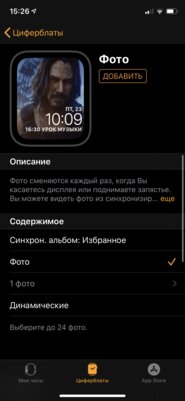
Вот так выглядит финальная «точка» соответствующей анимации
Тем не менее, Apple Watch не умеют крутить циферблаты, которые используют GIF-анимации. Вместо этого им нужны фотографии, которые сделаны в формате Live. Понадобится конвертер: проще всего использовать intoLive, базовый набор функций которого доступен бесплатно — он есть в App Store.
Установите приложение и откройте его. Перейдите в раздел GIF и определите необходимую анимацию. Обрежьте ее по длине и выберите последний кадр на роль основного в меню «Фото Главным». Нажмите на кнопку «Сделать», откажитесь от повторений, а потом сохраните готовое Live-изображение.
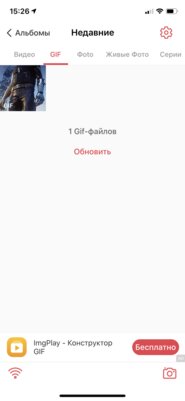





Останется только открыть приложение «Фото», найти и выбрать заветную картинку, перейти в меню дополнительных действий и определить вариант «Создать циферблат». После этого нужно выбрать, что это картинка для «Циферблата Фото», настроить все необходимые расширения и нажать на «Добавить».
Подборка анимированных GIF, с которыми можно поэкспериментировать
Единственное, не стоит создавать слишком длинное фото в формате Live — в этом случае часы не будут показывать его целиком. Больше секунды делать нет смысла. С помощью приложения intoLive вы также сможете обрезать анимацию и ускорить ее, и этим лучше воспользоваться.
Данный способ кастомизации просмотра времени на Apple Watch не совместим со всегда включенным экраном на модели Series 5. Если эта возможность активна, часы просто не будут проигрывать соответствующую анимацию. Ее придется отключить в приложении Watch — меню «Экран и яркость», пункт «Всегда включено».
Китайский магазин циферблатов
Радикальное решение вопроса невозможности добавить сторонние циферблаты на Apple Watch официально придумали в Китае. Они создали свой собственный магазин с ними, который можно установить только в обход App Store. За самые красивые здесь даже придется заплатить.
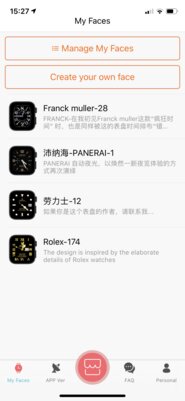
Базовые циферблаты, которые предлагает китайский магазин
Магазин называется JingWatch, и установить его получится по ссылке. При ее использовании iPhone предложит добавить новый профиль, соглашайтесь. Начнется установка приложения, а после ее окончания нужно перейти в «Настройки» > «Основные» > «Профили и управл. устройством» и разрешить его использование.
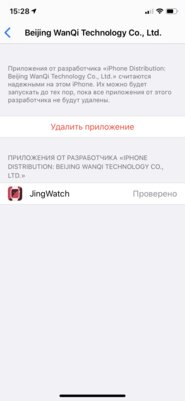
Обратите внимание! Приложения в обход App Store вы устанавливаете на свои страх и риск. Мы понятия не имеем, какой вредоносный код может быть в них спрятан, поэтому брать на себя ответственность за работоспособность вашего смартфона после всех манипуляций не станем.
После установки приложения на iPhone нужно забросить его на Apple Watch. Для этого нужно открыть Watch, найти программу JingWatch и нажать на кнопку «Установить» возле нее. Далее нужно перейти в меню «Основные» > «Активация экрана» и выбрать «Всегда» в меню «При активации экрана показывать последнее приложение». В итоге нужно зайти в приложение JingWatch на Apple Watch, нажать на экран часов с усилием, перейти в раздел Setap и перевести в активное положение переключатель Always show. В этом случае программа будет пытаться держать себя в активном положении, не смотря ни на что.
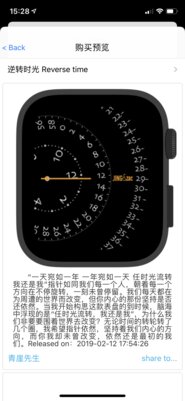
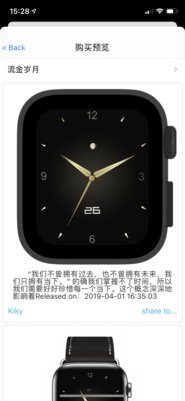
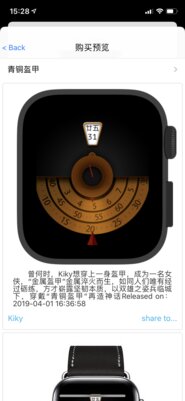
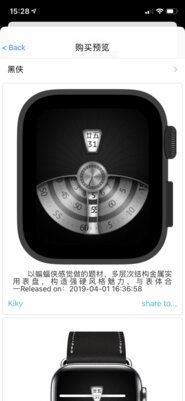
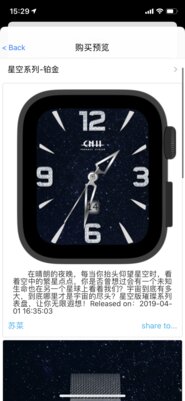
Магазин циферблатов JingWatch предлагает массу вариантов
Для полноценного использования магазина в нем придется зарегистрироваться. Для этого нужно придумать себе специальный ID, добавить к нему актуальный адрес электронной почты, а также указать и подтвердить желаемый пароль. Некоторые циферблаты получится купить со внутреннего счета.
Если вы пользуетесь Apple Watch Series 5, то возможность постоянно включенного экрана вместе с китайским магазином приложений окажется практически бесполезной. Экран вместе с ними будет затемнятся и выводить стандартную плашку с часами и минутами поверх изображения.
Как получить циферблаты Nike+ или Hermes
Получить циферблаты Nike+ или Hermes официально можно только при покупке часов из соответствующих серий. Первые алюминиевые со спортивными ремешками, вторые из стали со стильными кожаными браслетами, к производству которых приложил руку известный бренд.
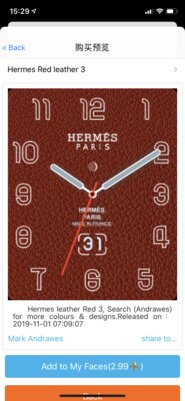
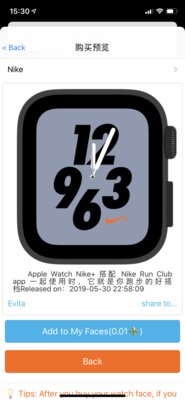
Циферблаты Hermes и Nike в магазине JingWatch
Нечто похожее на официальные циферблаты Nike+ или Hermes можно попробовать найти в китайском магазине циферблатов, про который мы рассказывали выше. Тем не менее, магазин приложений из Поднебесной не сможет раскрыть их на 100% в функциональном плане.
Подводя итоги: стоит ли так сильно заморачиваться
С одной стороны, у меня регулярно появляется желание кастомизировать свои Apple Watch, чтобы выделиться из общей массы. С другой стороны, кроме «Фото» и «Калейдоскопа» нормальных вариантов для этого на сегодняшний день банально нет. Все остальное — не более чем костыли. Но давайте посмотрим на циферблаты, которые предлагает китайский магазин. Да, многие из них неплохо выглядят и нарисованы вполне качественно. Тем не менее, они абсолютно не подходят под внешний вид умных часов Apple. Именно они еще раз заставили меня понять, что Apple не зря ограничила создание чего-то подобного.
Если вам нравятся Apple Watch, но вы пользуетесь относительно старой моделью вроде Series 2 или Series 3, рекомендую отложить деньги на новые Series 4 или Series 5. Вместе с ними вы получите и набор толковых дополнительных циферблатов, над которыми поработали дизайнеры Apple. Остальное — костыли.
Материалы по теме:
- Эти 5 смартфонов — лучшие из тех, что продаются в России. Какие у них плюсы/минусы
- Если вам не нравились MacBook, то сейчас вы измените мнение. Обзор MacBook Pro на M3 Max
- Рейтинг лучших флагманских смартфонов: какой купить в октябре 2023
- Обзор Apple Watch Ultra 2: скучно, но хочется купить из-за этих функций
- Спорьте или нет, но это лучшие умные часы. Обзор Apple Watch Series 9
Buddywatch — Watch Faces 4+
-
Образ жизни: № 95 в этой категории
-
Оценок: 2,6 тыс.
Alien]|[evgeniy98 , 23.02.2021
Лучше не найти
Просто хочется оставить хороший комментарий для разработчиков приложения, где все бесплатно и не направлено на то, чтобы стрясти побольше денег, 10/10
Visokiyd , 30.09.2022
Остальные звезды вы можете приобрести за 329₽ в месяц.
Andrey Tv , 22.05.2023
Красота по подписке)
Мне кажется в аду должен быть отдельный котёл для маркетологов создающих платные подписки)
Сделайте пробный период и далее блокируйте приложение если не оформлена подписка, зачем сразу просить эту подписку пускай даже с пробным периодом? Делается всё это в надежде если пользователь забудит отменить платную подписку после бесплатной недели? Хитрецы!
А главное за что платить? За красивые картинки.
Ставлю этому приложению 1 звезду, а остальные звёзды за 229₽ в неделю!
И главное не забыть удалить это безобразие.