Установка драйверов для wi-fi адаптера
Уже неделю мучаюсь с подбором wi-fi адаптера который бы поддерживал Linux. Брал сначала Mercury 2 штуки, потом TP-Link — все не поддерживают, как выяснилось. Все сдал. Сейчас взял D-Link (AC1200 DWA-182). На нем написано Linux, но пока все глухо… В комплекте дров не шло, но я скачал их с офф сайта. Правда похоже только в виде исходников (если интересно вот отсюда). Для установки предусмотрен install.sh скрипт. Запускаю:
$ sudo ./install.sh ../wpa_supplicant_hostapd/wpa_supplicant_hostapd-0.8_rtw_r24647.20171025.tar.gz Checking wpa_supplicant_hostatpd Checking p2p_hostapd.conf Checking wpa_0_8.conf ./wpa_supplicant_hostapd-0.8_rtw_r24647.20171025.tar.gz Archive: ./wpa_supplicant_hostapd-0.8_rtw_r24647.20171025.tar.gz End-of-central-directory signature not found. Either this file is not a zipfile, or it constitutes one disk of a multi-part archive. In the latter case the central directory and zipfile comment will be found on the last disk(s) of this archive. unzip: cannot find zipfile directory in one of ./wpa_supplicant_hostapd-0.8_rtw_r24647.20171025.tar.gz or ./wpa_supplicant_hostapd-0.8_rtw_r24647.20171025.tar.gz.zip, and cannot find ./wpa_supplicant_hostapd-0.8_rtw_r24647.20171025.tar.gz.ZIP, period. ./install.sh: 32: cd: can't cd to wpa_supplicant_hostapd-0.8 ./install.sh: 33: cd: can't cd to wpa_supplicant make: *** No rule to make target 'clean'. Stop. ./install.sh: 37: cd: can't cd to hostapd make: *** No rule to make target 'clean'. Stop. cp: cannot stat '../wpa_supplicant_hostapd/p2p_hostapd.conf': No such file or directory cp: cannot stat '../wpa_supplicant_hostapd/wpa_0_8.conf': No such file or directory cp: cannot stat './wpa_supplicant_hostapd-0.8/hostapd/hostapd': No such file or directory cp: cannot stat './wpa_supplicant_hostapd-0.8/hostapd/hostapd_cli': No such file or directory cp: cannot stat './wpa_supplicant_hostapd-0.8/wpa_supplicant/wpa_supplicant': No such file or directory cp: cannot stat './wpa_supplicant_hostapd-0.8/wpa_supplicant/wpa_cli': No such file or directory gcc: error: ./p2p_api_test_linux.c: No such file or directory gcc: error: ./p2p_ui_test_linux.c: No such file or directory XXXXXXXXXXXXXXXXXXXXXXXXXXXXXXXXXXXXXXXXXXXXXXXXXX Doesn't have p2p_hostapd.conf XXXXXXXXXXXXXXXXXXXXXXXXXXXXXXXXXXXXXXXXXXXXXXXXXX Doesn't have wpa_0_8.conf XXXXXXXXXXXXXXXXXXXXXXXXXXXXXXXXXXXXXXXXXXXXXXXXXX Doesn't have hostapd XXXXXXXXXXXXXXXXXXXXXXXXXXXXXXXXXXXXXXXXXXXXXXXXXX Doesn't have hostapd_cli XXXXXXXXXXXXXXXXXXXXXXXXXXXXXXXXXXXXXXXXXXXXXXXXXX Doesn't have p2p_hostapd.conf XXXXXXXXXXXXXXXXXXXXXXXXXXXXXXXXXXXXXXXXXXXXXXXXXX Doesn't have P2P_UI ./install.sh: 91: [: fail: unexpected operator ################################################## WiFi_Direct_User_Interface install complete. ################################################## Не смотря на надпись complete в конце — ничего не заработало. В чем проблема, подскажите пожалуйста!
DarkByte
01.02.21 12:56:46 MSK
Как установить драйвер TP-Link TL-WN727N в Linux Ubuntu?
К сожалению, драйвер для Wi-Fi USB адаптера TP-Link TL-WN727N на данный момент не включен в операционную систему Linux Ubuntu, поэтому его придется установить самостоятельно.
Мы использовали операционную систему Ubuntu 11.10 с ядром 3.0.0-12.
Приступим к установке. Подключаем к компьютеру Wi-Fi адаптер TP-Link TL-WN727N.
Откроем терминал и посмотрим подключенные USB устройства, с помощью команды
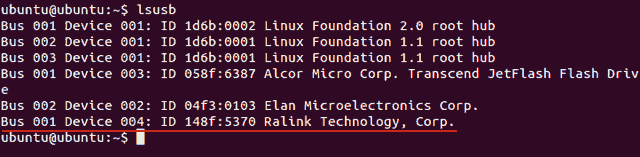
В списке видим наш адаптер, который изготовлен на чипе Ralink RT5370:
Bus 001 Device 004: ID 148f:5370 Ralink Technology, Corp.
Качаем с сайта www.mediatek.com драйвера для нашего адаптера RT8070 /RT3070 /RT3370 /RT5370 /RT5372 USB
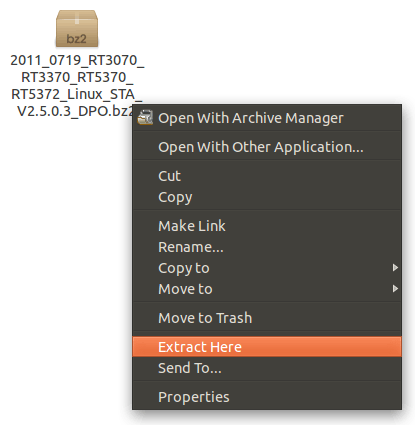
Открываем папку, в которую сохранили драйвер, и распакуем архив bz2. Для этого кликаем правой кнопкой мыши по файлу и нажимаем “Распаковать сюда” (“Extract here”).
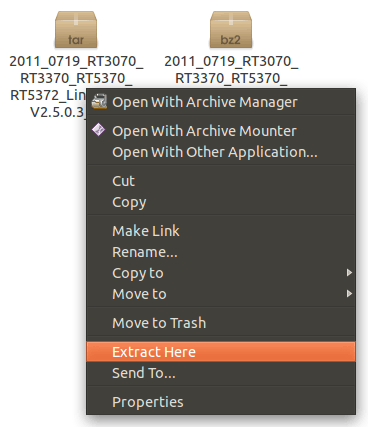
После этого появится архив tar. Еще раз его распаковываем. Нажимаем правой кнопкой мыши по файлу и нажимаем “Распаковать сюда” (“Extract here”).
Чтобы имя распакованной папки не было таким длинным, переименовываем ее, например в driver .
Заходим в распакованную папку и открываем в текстовом редакторе файл /os/linux/config.mk
Находим следующие строки и изменяем букву n на y :
# Support Wpa_Supplicant
HAS_WPA_SUPPLICANT=y
# Support Native WpaSupplicant for Network Maganger
HAS_NATIVE_WPA_SUPPLICANT_SUPPORT=y
После этого сохраняем файл. Открываем терминал и переходим в распакованную папку:
$ cd /home/ubuntu/Downloads/driver/
Далее выполняем следующие команды:
$ sudo make
$ sudo make install
$ sudo modprobe rt5370sta
Открываем в текстовом редакторе файл файл /etc/modules :
$ sudo gedit /etc/modules
Добавляем в файл следующую строку и сохраняем:
echo rt5370sta >> /etc/modules
Перезагружаем компьютер и видим, что у нас появились беспроводные точки доступа.
Не работает Wi-Fi на Linux Mint, или он её не видит: все способы решения

Всем привет! После использования новой операционной системы периодически сталкивался с проблемой – когда Linux Mint не видит WiFi. Немного поднабравшись опыта, я решил написать более детальную статью, в отличие от тех, которые есть в интернете. Они конечно неплохие, но как правило не полностью решает некоторые мелкие нюансы.
Подключение
Прежде чем паниковать, давайте попробуем подключиться снова. Нажимаем по подключению правой кнопкой.
Далее вы должны увидеть список всех сетей. Если каким-то образом вы все же увидели свою – то нажимаем по ней и вводим пароль.
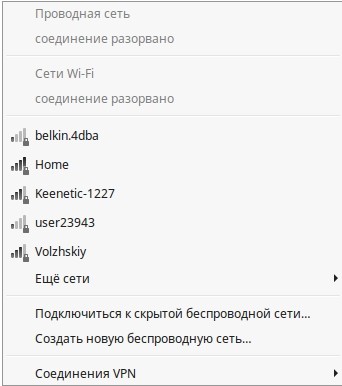
Если нужной сети нет, то подойдите к вашему роутеру и проверьте, чтобы он был включен. На всякий случай я бы его перезагрузил. Для этого находим на нем кнопку включения и два раза нажимаем по ней. Если кнопки нет, то можно просто выдернуть его из розетки, а потом снова включить.
Если вообще никаких сетей нет, то проверьте, чтобы у вас был установлен драйвер на ваш WiFi адаптер. Для этого можно прописать одну из двух команд:
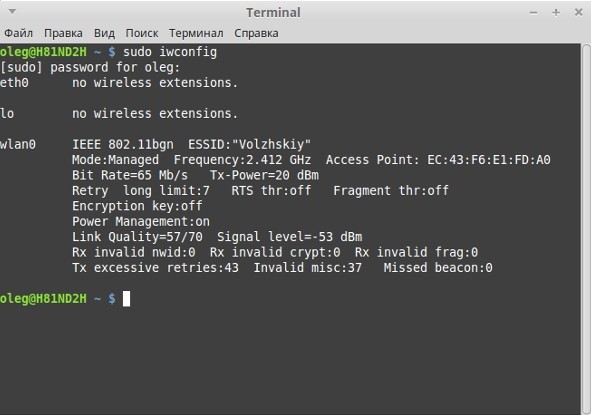
По установки драйверов вы можете почитать отдельную нашу статью – по этой ссылке. Также данная статья решает проблемы, когда на Linux Mint не работает WiFi.
Подключение к скрытой беспроводной сети
Если драйвера установлены и не видно только одну сеть, то возможно она просто скрыта или невидима. Данная настройка стоит внутри маршрутизатора.
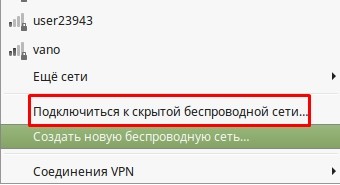
- Подключиться можно по названию, для этого опять открываем список подключений. Далее нужно выбрать «Подключить к скрытой беспроводной сети»;
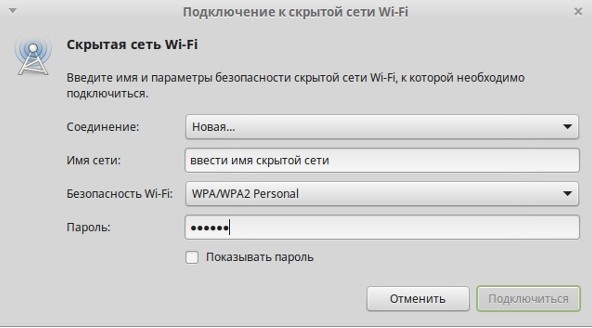
- Далее вводим название сети, выбираем тип безопасности. Чаще используется именно «WPA/WPA2 Personal» – поэтому если вы не знаете, что именно указать, укажите этот параметр. Ниже введите ключ и нажимаем «Подключиться».
Причины
Я составил список самых частых причин, когда сеть невозможно увидеть.
- Установлены не те драйвера. По установке драйверов я оставил ссылку в самом начале статьи. При чем может быть так, что не видно только одну или несколько сетей.
- Вирусы, сторонние программы, которые мешают работе системы. Конечно в Linux данная проблема встречается реже чем на Windows, но она также есть. Бывает также, что работе модуля мешают обычные программы.
- Роутер находится слишком далеко или сигнал слишком слабый. Посмотрите, чтобы на пути волны не было сильно толстых стен, зеркал и металлических препятствий.
- Проблема в роутере – попробуйте подключиться к нему с других устройств. Если будут такие же проблемы, то сбрасываем его до заводских настроек, а потом заново настраиваем. По настройке маршрутизаторов у нас на портале также есть инструкции по настройке.
На Ubuntu
1 Решение
- Находим раздел «Параметры системы» и переходим туда.
- Далее «Программы и обновления».
- Найдите в списке тот сетевой адаптер, который используется и выберите пункт «Не используется».
- Вводим ключ и нажимаем «Аутентифицировать».
- Ждём обновления системы и перезагрузки.
- Ещё раз пробуем переподключиться.
- Если это не поможет, то полностью удалите драйвер адаптер и установите его заново.
2 Решение
- В терминале прописываем команды:
sudo apt-get update
sudo apt-get upgrade
sudo apt-get install linux linux-headers-generic kernel-package
sudo apt-get install —reinstall bcmwl* firmware-b43-lpphy-installer b43-fwcutter
- Пробуем подключиться, если не помогает, то прописываем ещё и это:
sudo apt-get remove bcmwl-kernel-source
sudo apt-get install firmware-b43-installer b43-fwcutter
- Перезагружаем комп и роутер, а после этого пробуем ещё раз подключиться.
На Mint
- Открываем консоль и прописываем: iwconfig, чтобы узнать о всех интерфейсах.
- Далее вводим две команды:
sudo ip link set wlan0 up
sudo iw dev wlan0 scan | less
- В первой, проверяем включенный интерфейс, второй смотрим доступные сети – авось увидим нужную.
- Теперь прописываем вручную имя сети и ключ.
sudo iw dev wlan0 connect [ИМЯ СЕТИ] key 0:[ПАРОЛЬ] network=
- Ещё запускаем команду:
sudo wpa_supplicant -i wlan0 -c /etc/wpa_supplicant/wpa_supplicant.conf
sudo dhcpcd wlan0
- Ещё раз вводим первую команду, чтобы проверить подключение.
Я как обычный человек, мог что-то упустить – так что пишите свои решения в комментариях. Также если вы нашли ошибку, то сообщите о ней там же.
Как установить драйвер wifi в линукс минт 17.1 реввека?
В общей сложности, установил я линукс паралельно с вин7. Не работает вайфай, и сколько не пытался читать решения — ничего не понял. Все слишком запутанно для новичка.
система определила устройство как Broadcom STA 802.11 b/g. Установил 32 бита.
lyaschuchenko
25.06.15 14:42:39 MSK
Столько слов, а набрать три слова «linux mint broadcom» в гугель не додумался
anonymous
( 25.06.15 14:54:24 MSK )
Ответ на: комментарий от anonymous 25.06.15 14:54:24 MSK
не вы один такой умный. лучше бы чтото дельное посоветовали
lyaschuchenko
( 25.06.15 15:26:39 MSK ) автор топика
Ответ на: комментарий от lyaschuchenko 25.06.15 15:26:39 MSK
lsusb lspci kostik87 ★★★★★
( 25.06.15 15:28:32 MSK )
Ответ на: комментарий от kostik87 25.06.15 15:28:32 MSK
lyaschuchenko
( 25.06.15 16:36:57 MSK ) автор топика
Ответ на: комментарий от lyaschuchenko 25.06.15 16:36:57 MSK
Текстом было бы лучше, там же текстовая информация.
В общем, WIFI адаптер на чипе BCM4311, в ядре для него есть модуль (драйвер) b43, если с ним устройство не работает, то можно попробовать драйвер wl, но его нужно ставить отдельно. В Ubuntu и Debian есть пакет broadcom-sta-dkms, попробуйте.
Для начала разберитесь не нужно ли установить для драйвера b43 пакет с прошивками (firmware).
Для пробы модуля wl прочие модули обслуживающие эту карту нужно выгрузить, ну либо заблокировать их загрузку и перезапустить систему.
А вообще, конечно лучше купить другой wifi адаптер, лучше на чипе от Atheros.
kostik87 ★★★★★
( 25.06.15 16:46:59 MSK )
Последнее исправление: kostik87 25.06.15 16:52:57 MSK (всего исправлений: 3)
Меню—>Центр управления—>Менеджер управления драйверов.
Он там есть. Вбираешь, устанавливаешь.
anonymous
( 25.06.15 17:04:32 MSK )
Ответ на: комментарий от kostik87 25.06.15 16:46:59 MSK
1. можете установку расписать пошагово что как и к чему. просто ничего не понимаю.скачал архив, распаковал, а дальше такое количичество инфы, нихера не могу понять. поможете? 2. у меня ноутбук acer aspire 5310, адаптер не получится поменять(
lyaschuchenko
( 25.06.15 17:10:01 MSK ) автор топика
Ответ на: комментарий от anonymous 25.06.15 17:04:32 MSK
там битый пакет, не ставит, просит live cd — пробовал не работает все равно, а в synaptic поврежденный
lyaschuchenko
( 25.06.15 17:11:29 MSK ) автор топика
Ответ на: комментарий от lyaschuchenko 25.06.15 17:11:29 MSK
У меня тоже Минт и драйвер тот же. Только что проверил всё работает.
делай как тут написано и страницу эту, сохрани на комп, до перезагруза. http://www.linuxspace.org/archives/4257
anonymous
( 25.06.15 17:53:39 MSK )
Ответ на: комментарий от anonymous 25.06.15 17:53:39 MSK
неподходит, для этого способа нужен тырнет, а его у меня нет( потому что sudo пытается что то судорожно качнуть с убунту.ком, но не выходит. может как то скомпилировать и как то так. помощь приветствуется я нуб в линьке
lyaschuchenko
( 25.06.15 19:03:01 MSK ) автор топика
Ответ на: комментарий от lyaschuchenko 25.06.15 19:03:01 MSK
Можно попробовать так. Я скачаю *deb пакеты(вроде с зависимостями там норм), запакую их в архив, и дам ссылку. Ты на их на флешку, дома через gdebi поставишь. Файл как чего делать тоже в архив залью, в браузере посмотришь. Устроит?