Нумерация ячеек в таблице в Word
С помощью нумерованного списка в Word можно добавлять номера в ячейки таблицы.
Примечание: Если ячейка таблицы содержит несколько строк текста, Word нумерует каждую строку в ячейке.
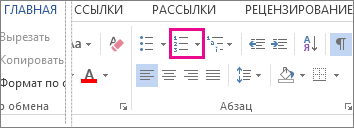
- Выделите ячейки таблицы, которые хотите пронумеровать. Чтобы пронумеровать начало каждой строки, выделите в таблице только первый столбец, щелкнув его верхнюю границу.
- На вкладке Главная в группе Абзац нажмите кнопку Нумерация.
Примечание: Чтобы выбрать другой формат номера, щелкните правой кнопкой мыши номер в списке, наведите указатель на кнопку Нумерация, выберите элемент Определить новый формат номера, а затем выберите нужные параметры.
Добавление номеров страниц в верхний или нижний колонтитул в Word
Совет: После того как вы вставите в колонтитулы номера страниц, вам может потребоваться переместить в них некоторые графические и другие элементы.
Добавление номеров страниц в верхний или нижний колонтитул
- Выберите Вставка >Номера страниц.
- Выберите положение (слева, по центру или справа в верхнем или нижнем колонтитуле).
- Установите флажок Добавить число страниц, чтобы отобразить общее число страниц (например, 7 из 9).
Чтобы увидеть колонтитулы с номерами страниц, выберите Вид > Режим чтения.
Дополнительные сведения о номерах страниц см. в статье Нумерация страниц в Word.
Как в ворде вставить цифры
Argument ‘Topic id’ is null or empty
Сейчас на форуме
© Николай Павлов, Planetaexcel, 2006-2023
info@planetaexcel.ru
Использование любых материалов сайта допускается строго с указанием прямой ссылки на источник, упоминанием названия сайта, имени автора и неизменности исходного текста и иллюстраций.
| ООО «Планета Эксел» ИНН 7735603520 ОГРН 1147746834949 |
ИП Павлов Николай Владимирович ИНН 633015842586 ОГРНИП 310633031600071 |
Как быстро вставлять число прописью в Microsoft Word?

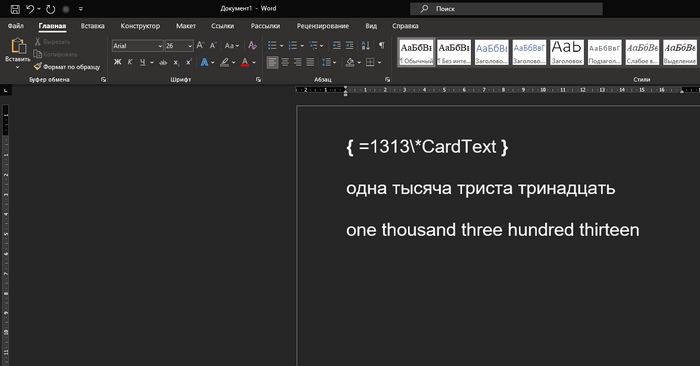
Чтобы перевести числа 1313 в расшифровку «одна тысяча триста тринадцать» нужно сделать следующее:
1. В нужном для вас месте текстового поля нажмите сочетание клавиш «Ctrl+F9». В тексте появится затененное поле с фигурными скобками.
2. Внутри фигурных скобок вставьте конструкцию вида «< =1313 \*CardText >», где 1313 — это любое число, которое вы хотите видеть прописью.
3. Затем нажмите клавишу «F9», чтобы увидеть готовый результат.
* По умолчанию используются строчные буквы.
* Функция работает только с числами до 6 знаков, а дробную часть округляет до целого числа.
* Если при вводе формулы, раскладка клавиатуры будет на английском, то и текст будет на английском.
707 постов 15K подписчика
Подписаться Добавить пост
Правила сообщества
2. Публиковать посты соответствующие тематике сообщества
3. Проявлять уважение к пользователям
4. Не допускается публикация постов с вопросами, ответы на которые легко найти с помощью любого поискового сайта.
По интересующим вопросам можно обратиться к автору поста схожей тематики, либо к пользователям в комментариях
Важно — сообщество призвано помочь, а не постебаться над постами авторов! Помните, не все обладают 100 процентными знаниями и навыками работы с Office. Хотя вы и можете написать, что вы знали об описываемом приёме раньше, пост неинтересный и т.п. и т.д., просьба воздержаться от подобных комментариев, вместо этого предложите способ лучше, либо дополните его своей полезной информацией и вам будут благодарны пользователи.
Утверждения вроде «пост — отстой», это оскорбление автора и будет наказываться баном.
1 год назад
Классно конечно, но набрать на клавиатуре «одна тысяча триста тринадцать» побыстрее будет
раскрыть ветку
1 год назад
Ы! Вьетнамский флэшбек словил.
Для Excel нужно было сделать запись проописью еще и в винительном падаже:
. в количестве 524 (пятьсот двадцати четырех) штук
Получился такой монстр:
=ПОДСТАВИТЬ(ПОДСТАВИТЬ(ПОДСТАВИТЬ(СЖПРОБЕЛЫ(ПОДСТАВИТЬ(ПОДСТАВИТЬ(ПОДСТАВИТЬ(ПОДСТАВИТЬ(ПОДСТАВИТЬ(ПОДСТАВИТЬ(ПОДСТАВИТЬ(ПОДСТАВИТЬ(ПОДСТАВИТЬ(ПОДСТАВИТЬ(ПОДСТАВИТЬ(ПОДСТАВИТЬ(ПОДСТАВИТЬ(ПОДСТАВИТЬ(ПОДСТАВИТЬ(ПОДСТАВИТЬ(ПОДСТАВИТЬ(ПОДСТАВИТЬ(ПОДСТАВИТЬ(ПОДСТАВИТЬ(ПОДСТАВИТЬ(ПОДСТАВИТЬ(ПОДСТАВИТЬ(ПОДСТАВИТЬ(ПОДСТАВИТЬ(ПОДСТАВИТЬ(ПОДСТАВИТЬ(ПОДСТАВИТЬ(ПОДСТАВИТЬ(ПОДСТАВИТЬ(ПОДСТАВИТЬ(ПОДСТАВИТЬ(ПОДСТАВИТЬ(ПОДСТАВИТЬ(ПОДСТАВИТЬ(ПОДСТАВИТЬ(ПОДСТАВИТЬ(ПОДСТАВИТЬ(ПОДСТАВИТЬ(ПОДСТАВИТЬ(ПОДСТАВИТЬ(ПОДСТАВИТЬ(ПОДСТАВИТЬ(ПОДСТАВИТЬ(ЕСЛИ(ДЛСТР(ЦЕЛОЕ(G2))>6;РИМСКОЕ(ПСТР(ЦЕЛОЕ(G2);1;ДЛСТР(ЦЕЛОЕ(G2))-6)+0)&» миллионов «&РИМСКОЕ(ПСТР(ЦЕЛОЕ(G2);ДЛСТР(ЦЕЛОЕ(G2))-5;3)+0)&» тысяч «&РИМСКОЕ(ПСТР(ЦЕЛОЕ(G2);ДЛСТР(ЦЕЛОЕ(G2))-2;3)+0);ЕСЛИ(ДЛСТР(ЦЕЛОЕ(G2))>3;РИМСКОЕ(ПСТР(ЦЕЛОЕ(G2);1;ДЛСТР(ЦЕЛОЕ(G2))-3)+0)&» тысяч «&РИМСКОЕ(ПСТР(ЦЕЛОЕ(G2);ДЛСТР(ЦЕЛОЕ(G2))-2;3)+0);РИМСКОЕ(ЦЕЛОЕ(G2))));»DCCC»;» восемисот»);»DCC»;» семисот»);»DC»;» шестисот»);»CD»;» четырехсот»);»XC»;» девяноста»);»CCC»;» трехсот»);»CC»;» двухсот»);»D»;» пятиста»);»CM»;» девятиста»);»C»;» ста»);»XL»;» сорока»);»LXXX»;» восемьдесяти»);»LXX»;» семьдесяти»);»LX»;» шестьдесяти»);»L»;» пятьдесяти»);»XXX»;» тридцати»);»XX»;» двадцати»);»XIX»;» девятнадцати»);»XVIII»;» восемнадцати»);»XVII»;» семнадцати»);»XVI»;» шестнадцати»);»XV»;» пятнадцати»);»XIV»;» четырнадцати»);»XIII»;» тринадцати»);»XII»;» двенадцати»);»XI»;» одиннадцати»);»IX»;» девяти»);»X»;» десяти»);»VIII»;» восьми»);»VII»;» семи»);»VI»;» шести»);»IV»;» четырех»);»V»;» пяти»);»III»;» трех»);»II»;» двух»);»I»;» одной»);»один тысяч»;»одна тысяча»);»два тысяч»;»две тысячи»);»три тысяч»;»три тысячи»);»четыре тысяч»;»четыре тысячи»);»один миллионов»;»один миллион»);»два миллионов»;»два миллиона»);»три миллионов»;»три миллиона»);»четыре миллионов»;»четыре миллиона»));»миллион тысяч»;»миллион»);»миллиона тысяч»;»миллиона»);»миллионов тысяч»;»миллионов»)
Врать не буду, придумал не сам, только модифицировал под нужный падеж