Можно ли запускать Windows на Android-смартфонах
Несмотря на то что Android – это открытая операционная система, которую все могут видоизменять как угодно, это всё-таки мобильная платформа. Поэтому и работает она на базе соответствующего железа. Да, оно производительное и энергоэффективное, но всё-таки мобильное. Так что запускать на Android-смартфонах полноценную Windows 10 – это просто немыслимая задача, справиться с которой было не под силу ни энтузиастам, ни разработчикам Microsoft. Однако им всё-таки удалось найти лазейку.
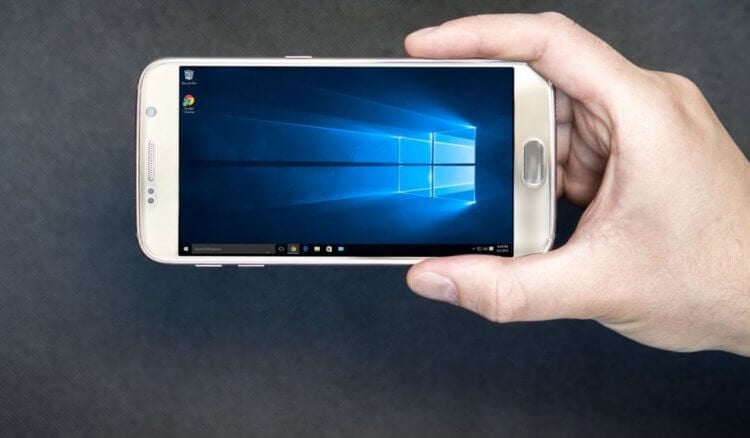
Windows можно запустить на Android-смартфоне, но не совсем так, как вы думали
На самом деле запустить Windows на смартфоне с Android можно, но не совсем так, как вы подумали. Microsoft разработала специальную версию своей операционки и назвала её Windows 365. В отличие от обычной Windows 10 (хотя по факту это та же Windows 10), Windows 365 работает в облаке.
То есть сама ОС запускается где-то на удалённых серверах, а на устройство пользователя транслируется просто визуализированный результат совершаемых манипуляций. По факту, получается что-то вроде стриминга в стиле облачных игровых сервисов, которые обрабатывают игры в облаке, а нам присылают только картинку, которой мы ещё и управляем в реальном времени.
Что такое Виндовс 365

Windows 365 – это по сути, system-as-a-service (система как сервис), которая работает в облаке. Поэтому устанавливать Windows на смартфон принудительно не придётся. Вы просто открываете Google Chrome, переходите по URL-адресу, логинитесь и пользуетесь Windows на Android. Звучит дико, согласен, но это наша новая реальность.
Несмотря на то что Windows 365 работает в браузере, Microsoft никак специально её не пересобирала. Так что это та же самая Windows 10, которая сегодня установлена на большинстве современных компьютеров. Однако, когда выйдет Windows 11, то обновится и Windows 365. Понравится ли это всем пользователям – большой вопрос. Но о возможности остаться на старой версии Microsoft ничего не сказала.
Для работы Windows 365 используются ПК в разных конфигурациях. Максимальная – 16 ГБ оперативки и 512 ГБ SSD-памяти. Процессор и графику не оглашают, но скорее всего это будет что-то вроде i5 или i7 с дискретной графикой Radeon или Nvidia. Так что с быстродействием проблем быть не должно. Другое дело – как пользоваться Windows на Android-смартфоне.
Ведь даже если запустить операционку в мобильной версии браузера получится без проблем, то как пользоваться Windows на смартфоне с экраном в 6,5 дюймов? Логично, что никак, учитывая, что интерфейс Windows 10 под тач-управление не заточен от слова совсем. В принципе можно подключить к смартфону мышь и взаимодействовать с элементами ОС с её помощью, но ломать глаза скорее всего не захочет никто.
Как запустить Windows на Андроиде
Windows 365 запускается в облаке, и может работать на любых устройствах
Значит, единственный вариант нормально поработать с Windows на Android-смартфоне – это подключить к нему внешний монитор. В последнее время это стало делать совсем просто. Главное – заиметь соответствующий провод, а уж периферия подключится и по Bluetooth. Хотя, по большому-то счёту, можно обойтись и без неё, задействовав экран смартфона в качестве трекпада.
К сожалению, воспользоваться Windows 365 просто так будет нельзя. Непонятно почему, но на первых порах Microsoft решила ограничить сферу применения своего нового сервиса только коммерческими структурами. Проще говоря, рядовым пользователям доступ к облачной операционке доступ будет закрыт, а воспользоваться ей смогут только корпоративные клиенты.
Действовать Windows 365 будет по подписке, а релиз проекта состоится почти через месяц – 22 августа. Цена абонемента на доступ к Windows 365 будет варьироваться и зависеть от различных факторов:
- Количество используемых устройств;
- Количество лицензий на Windows;
- Характеристики компьютеров, используемых для запуска;
- Период действия подписки.
То есть, как вы понимаете, лицензия – это, собственно, один аккаунт, которым пользуется один человек. Но он сможет пользоваться Windows 365 не только на ПК, но и на Mac, iPad и, как мы только что выяснили, Android. Это тоже будет влиять на стоимость подписки, которую придётся оплачивать руководству компании. А станет ли Windows 365 когда-нибудь общедоступным сервисом, пока неизвестно.

Теги
- Компания Microsoft
- Новичкам в Android
- Операционная система Windows
Эмуляторы windows для android / Запуск windows приложений (*.exe) на android

В этой статье я расскажу о запуске программ для Windows (*.exe файлов) на телефонах и планшетах под управлением операционной системы Android. Речь пойдет не о прошивке другой операционной системы вместо родного Андройда, а именно о эмуляторах, которые работают в среде Android. Существует 3 эмулятора, о достоинствах и недостатках каждого читаем ниже.
Способ №1 — QEMU (самый быстрый, но немного глючный)
Благодаря этому эмулятору можно запустить на вашем аппарате с андроид Windows 95 или Windows 98. Прежде, чем рассказать о достоинствах и недостатках этого эмулятора, предлагаю самим поставить его и взглянуть на работу. Уверен, вид загружающейся Windows на вашем смартфоне заставит удивиться не только вас, но и ваших друзей 🙂
Итак, приступим:
- Устанавливаем SDLapp.apk (QEMU for Android v.0.13; ~1,35 Mb).
- Скачиваем SDL.zip (прошивка bios, видеокарты др.) и распаковываем папку SDL в корень sdcard.
- Скачиваем *.img образ операционной системы ( Windows 95 | Windows 98 ), файл «С.img» из архива закидываем в папку «SDL» на sdcard.
- Запускаем программу, установленную на первом этапе и радуемся. Ну, или огорчаемся, повезет не всем.
Для начала рекомендую скачать именно Windows 95, она больше подготовлена к работе на сенсорном экране. В нее уже встроена экранная клавиатура, клавиши громкости настроены на имитацию правого и левого клика мыши. В обоих операционках клавиша «Меню» имитирует нажатие на «Ввод», а клавиша «Назад» имитирует «Esc». Тачскрин работает как тачпад в ноутбуках, т.е. курсор будет не там где тапнешь, а там, куда его перетащишь. Двойные клики получаются не всегда, проще выделить иконку и нажать «Ввод» (кнопка «Меню» телефона).
Что можно сказать о работе? Windows 95 работает заметно быстрее чем Windows 98, примерно так же как на компьютерах своего времени, но и большинство необходимых программ на ней не идут. В данном порте QEMU плохо работает эмуляция математического сопроцессора. Поэтому существует мнение, что Windows XP, Windows 7 и Linux может не запуститься. Впрочем, существует и обратное мнение. Но лично я не проверял этого, ограничился лишь запуском Windows 95 и 98.
Да, кстати, не сказал о способе запуска своих программ, исправляюсь. Многие пытаются увеличить размер образа с windows. Но я предлагаю поступить проще. Для запуска своих программ мы создадим образ диска D и поместим в него все, что нам нужно.
- Качаем Qemu_HDD.rar (архив с пустыми образами дисков разных размеров).
- Качаем WinImage_8.10.8100.rar и с помощью этой программы закидываем в образ желаемого размера свои файлы. (Почему-то UltraISO не умеет корректно работать с img-файлами)
- Переименовываем образ с вашими программами в «D.img» и закидываем в папку SDL на sdcard телефона.
- Прописываем в sdl.conf следующее: «/sdl -L . -m 128 -boot c -hda C.img -hdb D.img -usb -usbdevice tablet»
- Запускаем Windows и пытаемся запустить свою программу с диска D.
Теперь о недостатках:
- Не с первого раза срабатывают клики (тапы).
- Нет поддержки сети и интернета.
- Нет звука.
- Разрешение экранов не подходит для комфортной работы.
- Неправильное протекание времени (часы в Windows показывают не то время).
- Поддержка и дальнейшая разработка QEMU прекращена.
- Работает значительно быстрее других эмуляторов.
Способ №2 — BOCHS (самый стабильный, но медленный)
Несомненно, это лучший из всех представленных здесь эмуляторов. Он не такой глючный как QEMU, работает стабильнее и с мышкой проблем нет. Теоретически, на нем можно запустить любую операционку семейства i386. Но работает эмулятор медленно, поэтому на практике запуск тяжеловесных операционных систем может длиться до получаса. Хотя, есть облегченные дистрибутивы всеми любимой Windows XP, которые вполне реально запустить на андройдфоне со средними характеристиками за вразумительное время.
Установка во многом схожа с установкой QEMU:
- Устанавливаем Bochs2_5_1.apk (BOCHS for Android v.2.5.1; ~1,20 Mb).
- Скачиваем SDL_for_BOCHS.zip (прошивка bios, видеокарты др.) и распаковываем в папку SDL, предварительно созданную в корне sdcard.
- Скачиваем *.img образ операционной системы ( Windows 98 ), переименовываем файл из архива в «c.img» и закидываем в папку «SDL» на sdcard. (Внимание, образы от QEMU не работают).
- Запускаем программу, установленную на первом этапе и ждем.
Делать клики мышью можно нажимая клавиши громкости, двойной клик прекрасно работает. Остальные клавиши как в QEMU: «меню» равносильно «вводу», а клавиша «назад» обрабатывается как «Esc».
Если вы хотите запускать свои программы и игры, то создайте образ диска и подключите его как диск D. Используйте способ, описанный выше, для QEMU. Чтобы заставить эмулятор использовать ваш образ в качестве диска D, откройте файл «bochsrc.txt» в папке «SDL» и уберите «#» перед строкой #ata0-slave: type=disk, path=»d.img». Свой образ переименуйте в «d.img» и бросайте в папку «SDL».
Так же есть вариант попроще, без использования образа. Данная версия BOCHS поддерживаеи прямой доступ к накопителю телефона. Для включения этой опции допишем строчку ata0-slave: type=disk, mode=vvfat, path=/sdcard/HDD, journal=vvfat.redolog в файл «bochsrc.txt». Где «HDD» — это папка, созданная в корне sdcard.
- Нет поддержки сети
- Работает медленнее других
- Стабильность работы и хорошая эмуляция мыши
- Запуск большинства операционных систем
- Поддержка эмуляции звуковой карты
- Постоянное развитие программы
Способ №3 — aDOSBox (просто еще один вариант)
Этот эмулятор будет интересен в первую очередь любителям старых DOS игр. Но не смотря на то, что он создан для запуска DOS, умельцы нашли способ запускать на нем Windows. Нужно отметить, работает он неплохо. На этом эмуляторе лучше экран, Windows заняла все место на дисплее, не было черной рамки по краям. Мышь работает чуть лучше чем в QEMU. Правда, если в QEMU мышь не всегда срабатывала, то в aDOSBox она иногда случайно «кликает» при перемещении.
Для установки проделаем следующие шаги:
- Скачиваем и устанавливаем aDosBox-v0.2.5.apk (~1.80 Мб)
- Скачиваем config-adosbox.rar, копируем файл «dosbox-0.74.conf» из архива в папку «\sdcard\app-data\org.hystudio.android.dosbox\.dosbox\» (с заменой; папка появится только после установки программы).
- Скачиваем архив с образом Windows 98 (тот же образ, что был для BOCHS) и закидываем файл «win98.img» из архива в корень sdcard.
- Запускаем установленную программу и терпеливо ждем несколько минут.
Заключение.
Ни один из способов запуска приложений Win32 на аппаратах с android не дает вам тех возможностей, которые были бы в полноценной операционной системе Windows. Если не важна скорость работы и отсутствие звука, то можно вполне сносно запускать различные программы без доступа к сети, играть в игры (DOS игры будут вполне хорошо работать). Но отсутствие подключения к интернету — это огромный недостаток эмуляторов. Ибо лично мне были нужны некоторые Windows приложения, работающие через интернет. К примеру, под андроид нет браузера с авторизацией по пользовательским сертификатам (как для WebMoney Keeper Light), а на Windows любой браузер это поддерживает. Но не тут то было, доступа к интернету с эмуляторов нет.
Думаю, у каждого свои причины для установки эмуляторов i386. Удачи в экспериментах. Надеюсь материал оказался полезным хоть для кого-то.
Все описанное выше проверялось на Samsung Galaxy Note.
- 4PDA.ru — QEMU for Android
- 4PDA.ru — Windows Mobile — эмуляторы других компьютеров и OS
- 4PDA.ru — Дополнительные образы операционных систем
Еще не скачали Pokemon GO? Качайте по ссылкам в статье
Подсистема Windows для Android™️
Подсистема Windows для Android™️ позволяет устройству Windows 11 запускать приложения для Android, доступные в Amazon Appstore. Android является товарным знаком Google LLC. Это руководство поможет разработчикам, которые заинтересованы в создании приложений для настольных устройств Windows и оптимизации работы с операционной системой Windows.
Чтобы приложение Android было доступно на устройствах Windows 11, вам нужно сделать следующее:
Для получения дополнительных сведений или поддержки:
- Подпишитесь на получение новостей о программе реализации Amazon Appstore в Windows.
- Посетите портал службы поддержки Amazon для разработчиков, где можно найти статьи, форумы и часто задаваемые вопросы, или обратитесь в службу поддержки напрямую на странице Appstore «Contact us» (Связаться с нами) после настройки учетной записи разработчика Amazon.
Это руководство поможет вам протестировать и отладить приложение Android в Windows:
- Настройте среду разработки, включая предварительные требования, установку Amazon Appstore и использование Параметры.
- Тестирование и отладка приложения на устройстве Windows 11.
- Решение вопросов совместимости ввода для устройств Windows: ввод с клавиатуры, ввод с помощью мыши, управление окнами и изменение размера.
- Устранение неполадок и поиск ответов.
Разработчик GitHub
Хотите узнать больше о стратегии подсистема Windows для Android ™️, обсудить проблемы разработчика и ошибки файлов или запросы функций с помощью команды подсистемы? Посетите GitHub подсистема Windows для Android ™️ разработчиков.
Предварительная версия программы
Программа по ознакомлению с предварительной версией Подсистемы Windows для Android™️ позволяет пользователям получать предварительные сборки Подсистемы Windows для Android™ и Amazon Appstore в Windows. Дополнительные сведения см. на странице цен на программу предварительной версии.
Настройка среды разработки
Чтобы протестировать приложение Android в среде компьютера Windows, нужно выполнить некоторые действия.
Необходимые компоненты
™️ подсистема Windows для Android доступна в Windows 11. При этом устройство должно соответствовать определенным требованиям: Требования к устройствам.
Установка Amazon Appstore
Microsoft Store автоматически установит подсистема Windows для Android ™️ автоматически в фоновом режиме при выполнении двух следующих действий пользователя:
- Установите Amazon Appstore из Microsoft Store. Щелкните Получить, чтобы начать установку приложения.
- Установка приложения Android из Microsoft Store в первый раз; при этом также будет выполнена установка Amazon Appstore.
Затем приложение Amazon Appstore появится в меню Windows 11 и будет доступно на поиске, предлагая каталог приложений Android. Приложение подсистема Windows для Android ™️, которое позволяет управлять параметрами и функциями мобильного приложения, также появится в меню .
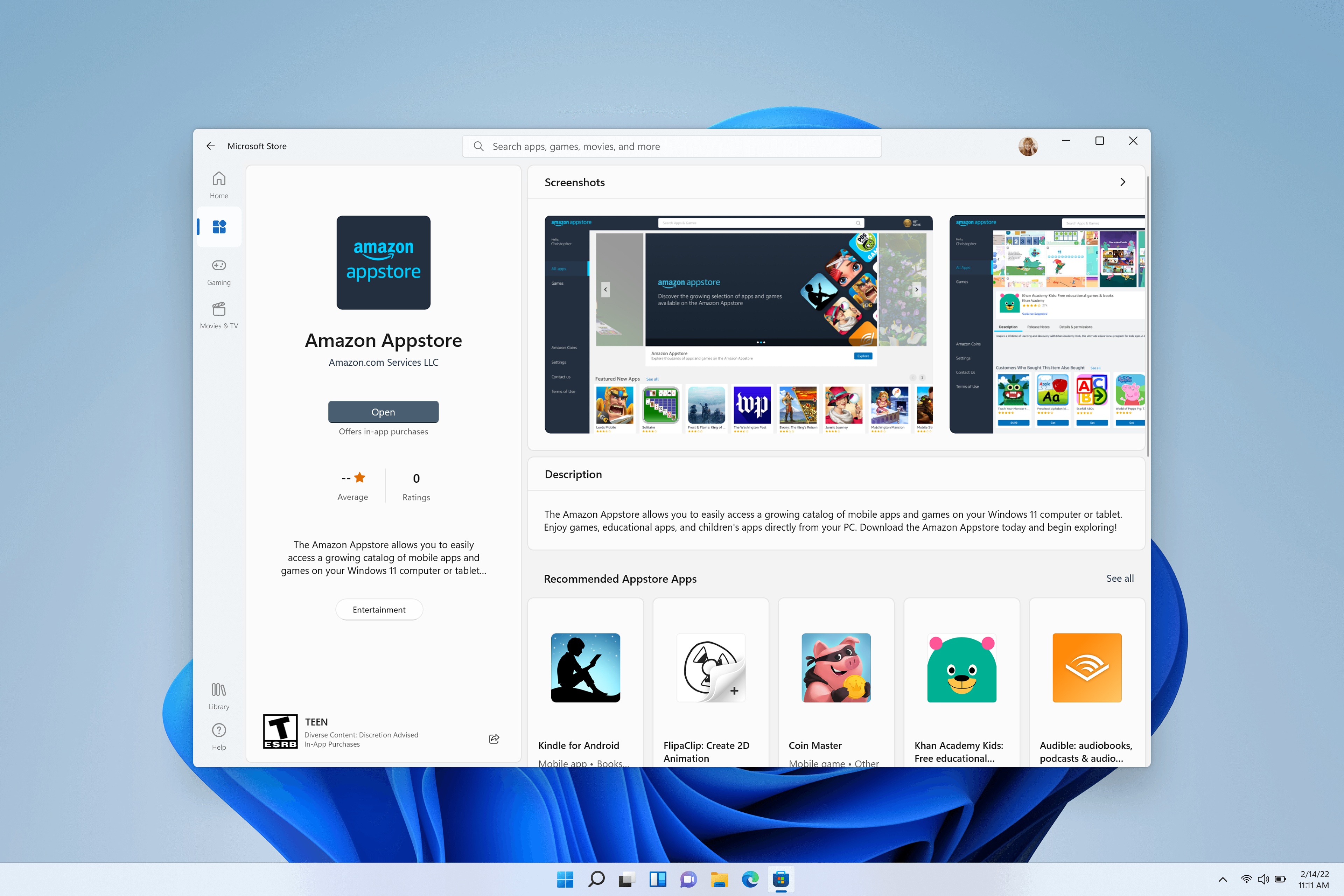
Amazon Appstore в Windows (требование для запуска приложений Android в Windows 11) доступно в следующих регионах.
™️ подсистема Windows для Android Параметры
Чтобы изменить параметры подсистема Windows для Android ™️, перейдите к разделу «Запуск > всех приложений > подсистема Windows для Android ™️«. Дополнительные сведения о конкретных возможностях приложения «Параметры» см. в статье Управление параметрами для мобильных приложений в Windows.
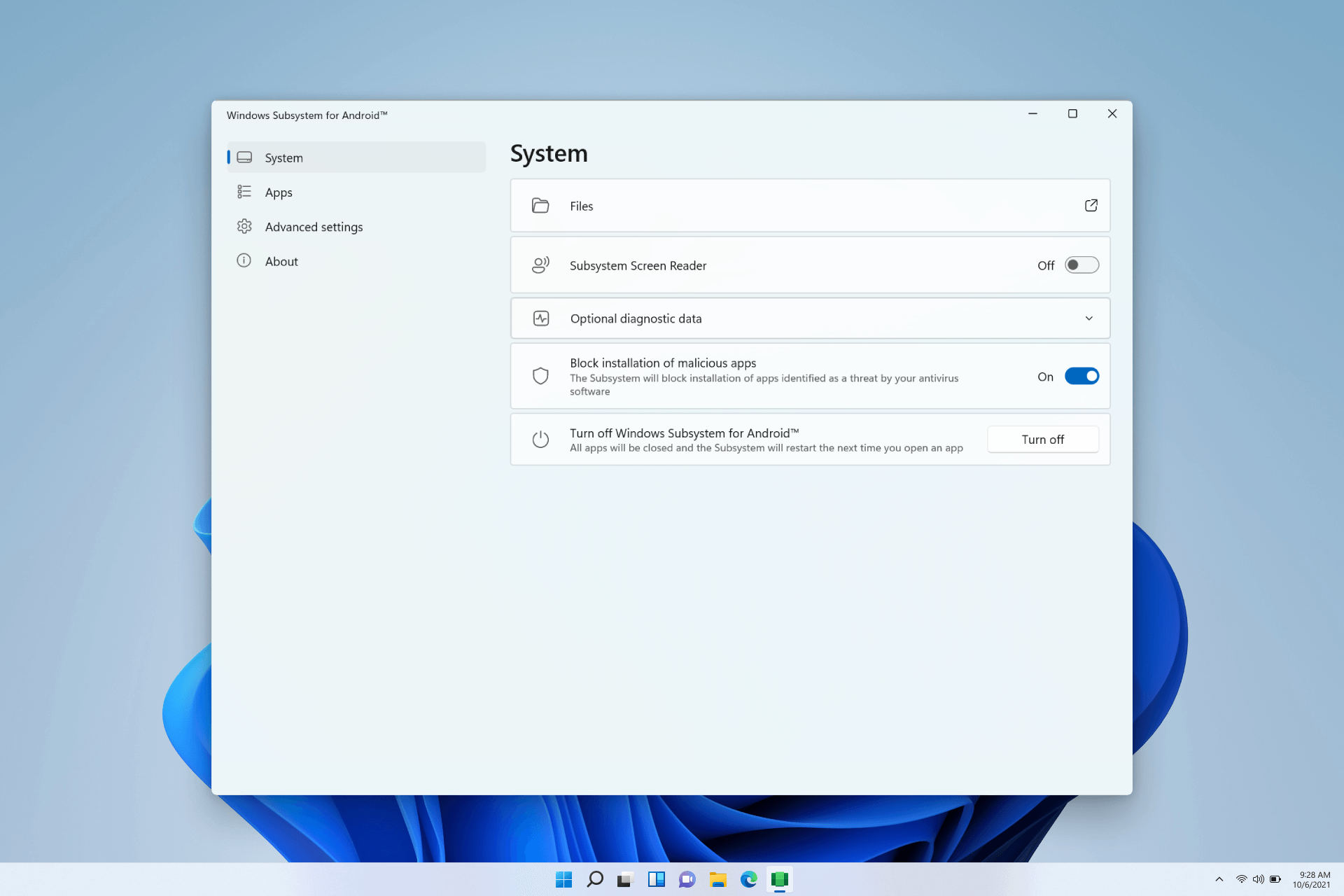
Тестирование и отладка
Для тестирования и отладки приложения на устройстве с Windows 11 с помощью подсистема Windows для Android ™️ требуются следующие действия по настройке.
Включение режима разработчика в приложении «Параметры» для Windows
Сначала необходимо включить режим разработчика. Откройте параметры подсистема Windows для Android ™️. После открытия включите режим разработчика в разделе «Дополнительные параметры».
Подключение подсистема Windows для Android ™️ для отладки
Чтобы подключиться к виртуальной машине ™️ подсистема Windows для Android для отладки, выполните следующие действия.
- Запустите приложение Android, установленное с помощью Amazon Appstore.
- Вы можете подключиться с adb connect с помощью следующей команды (необходимо установить adb):
adb connect 127.0.0.1:58526 Подключение к тестовому устройству
Чтобы подключиться к тестового устройства (с установленным подсистема Windows для Android ™️) в той же сети из Windows/Mac:
-
На тестовом устройстве (где установлен подсистема Windows для Android ™️) откройте окно PowerShell и определите IP-адрес тестового устройства, выполнив команду:
ipconfig adb connect :58526 можно найти в выходных данных ipconfig на тестовом устройстве. Вы также можете развертывать и отлаживать приложения с помощью Android Studio.
Сведения об использовании Android Debug Bridge (ADB) для подключения рабочей станции разработчика непосредственно к устройству Android, чтобы установить пакеты и оценить изменения, см. в статье Android Debug Bridge в документации Android Open Source Project.
Отладка приложения
Хотя приложения нужно устанавливать с помощью Amazon Appstore, отладка приложения Android на устройстве Windows возможна с помощью APK (пакет приложений Android) и ADB (Android Debug Bridge).
Чтобы выполнить отладку APK с помощью ADB:
- Выполните действия, чтобы подключиться к виртуальной машине ™️ подсистема Windows для Android выше.
- Установите APK, выполнив adb install: adb install app-debug.apk . Ожидаемые выходные данные:
Performing Streamed Install Success Создание универсальных пакетов APK
™️ подсистема Windows для Android использует технологию Intel Bridge для включения приложений Arm на процессорах x86. Приложения Arm будут работать на процессорах на основе Arm в собственном коде. Использование уровня эмуляции приводит к снижению производительности. Для обеспечения оптимальной производительности отправьте приложение для архитектур x86–64 и ARM64.
Вопросы, связанные с совместимостью ввода для устройств Windows
Есть несколько уникальных методов ввода, для поддержки которых, вероятно, понадобится обновить код приложения Android, предназначенный для портативных устройств, чтобы обеспечить совместимость при выполнении на настольном устройстве Windows с помощью Amazon Appstore.
Ввод с клавиатуры
При использовании полей ввода текста, обрабатываемых методом ввода с помощью виртуальной экранной клавиатуры (IME), например EditText , приложения должны работать ожидаемым образом. (Класс EditText в документации Android.)
Нажатия клавиш, которые не ожидаются платформой, приложениям придется обрабатывать самостоятельно. Если это уже реализовано в приложении, дополнительные действия не требуются.
Например, некоторые игры наряду с сенсорным входом могут уже поддерживать перемещение с помощью клавиатуры — с использованием клавиш w , a , s и d .
Ниже приведены особенности использования клавиатуры, которые разработчики должны учитывать при обновлении кода для поддержки устройств Windows 11:
- клавиша ВВОД;
- навигация с помощью клавиш со стрелками и клавиши TAB;
- изменение цвета выделения выбранного элемента;
- сочетания клавиш с использованием CTRL.
Дополнительные сведения о том, как оптимизировать эти сценарии ввода с клавиатуры на настольных устройствах, см. в документации Android:
- Руководство по совместимости ввода в документации Android
- Руководство по обработке ввода с клавиатуры в документации Android
- Руководство по использованию сенсорных жестов в документации Android
Входные данные мыши
При создании приложения для устройств Windows разработчикам следует рассмотреть возможность изменения кода, чтобы обеспечить поддержку следующих особенностей ввода данных с помощью мыши:
- Щелчок правой кнопкой мыши
- всплывающие подсказки и текст, отображающийся при наведении указателя мыши;
- эффекты при наведении указателя мыши;
- действия колесика мыши;
- Перетаскивание
Ввод с помощью мыши, аналогично вводу с клавиатуры, следует реализовать согласно официальном рекомендациям по приложениям Android. Это означает, что необходимо использовать класс InputDevice с константой SOURCE_MOUSE . Дополнительные сведения о том, как оптимизировать эти сценарии ввода с помощью мыши на настольных устройствах, см. в документации по Android:
- Руководство по совместимости ввода в документации Android
- Справочник по InputDevice в документации Android
- Справочник по SOURCE_MOUSE в документации Android
Управление окнами и изменение размера
В отличие от традиционных мобильных форм-факторов, приложения Android, выполняющиеся в Windows 11, поддерживают произвольное изменение размера и прикрепление с помощью действий и жестов Windows.
Минимальные требования к экрану
В Windows 11 применяются минимальные требования к экрану: разрешение 720p (1280×720) и размер экрана больше 22,86 см (9 дюймов).
Леттербоксинг и пилларбоксинг
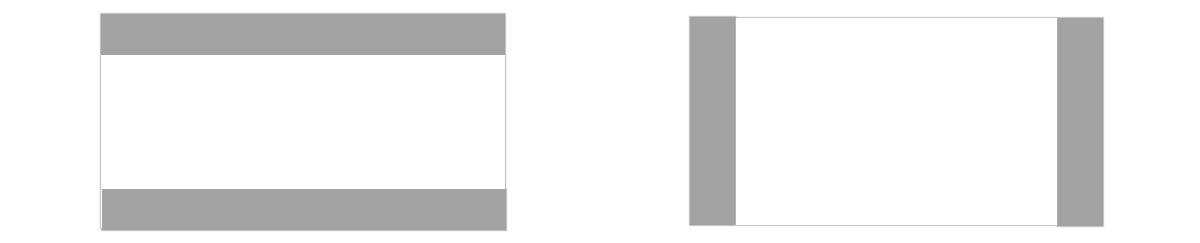
Если пропорции размера окна не соответствуют размерам экрана устройства, на котором отображается окно, в результате могут наблюдаться такие эффекты, как леттербоксинг (ширина окна больше его высоты, т. е. оно длиннее по горизонтали) или пилларбоксинг (ширина окна меньше его высоты, т. е. оно длиннее по вертикали). В результате вдоль сторон окна размещаются прямоугольники, чтобы выровнять его по центру. Эти прямоугольники могут быть светлыми или темными в зависимости от выбранных параметров системы. Они будут появляться по мере необходимости, только если приложение Android прикреплено или развернуто. Это позволяет приложениям Android использовать возможности прикрепления в Windows и интегрироваться в модель окон.
Дополнительные рекомендации по изменению размера
При изменении приложения Android для поддержки запуска на устройстве Windows 11 в отношении управления окнами и изменения размера необходимо учитывать следующее:
- начальный размер при запуске;
- Измерения окна
- границы содержимого;
- произвольное изменение размера;
Дополнительные сведения о том, как оптимизировать приложение под различные сценарии изменения размера окна на настольных устройствах, см. в руководстве по управлению окнами в документации Android.
События жизненного цикла приложения
Разработка приложений Android для среды с несколькими окнами влияет на события жизненного цикла, которые вы решили использовать в приложении. При переопределении onPause события может достичь результатов, которые вы хотите получить на телефоне или планшете, обычно это неправильное событие, используемое при изменении пользовательского интерфейса приложения.
Сведения о событиях жизненного цикла см. в документации по Android. Чаще всего вы хотите использовать onStop событие, а не onPause onUserLeaveHint события. На самом деле, многие реализации Android с несколькими окнами не доставляют onUserLeaveHint уведомление, и поэтому любая бизнес-критическая логика, которая может находиться в этом обработчике событий, не будет вызываться на этих платформах, включая подсистема Windows для Android ™️.
Жизненный цикл виртуальной машины
™️ подсистема Windows для Android использует виртуальную машину, которая обеспечивает совместимость с Платформа AOSP и устройства, такие как клавиатура, мыши, сенсорный ввод, перо и т. д.
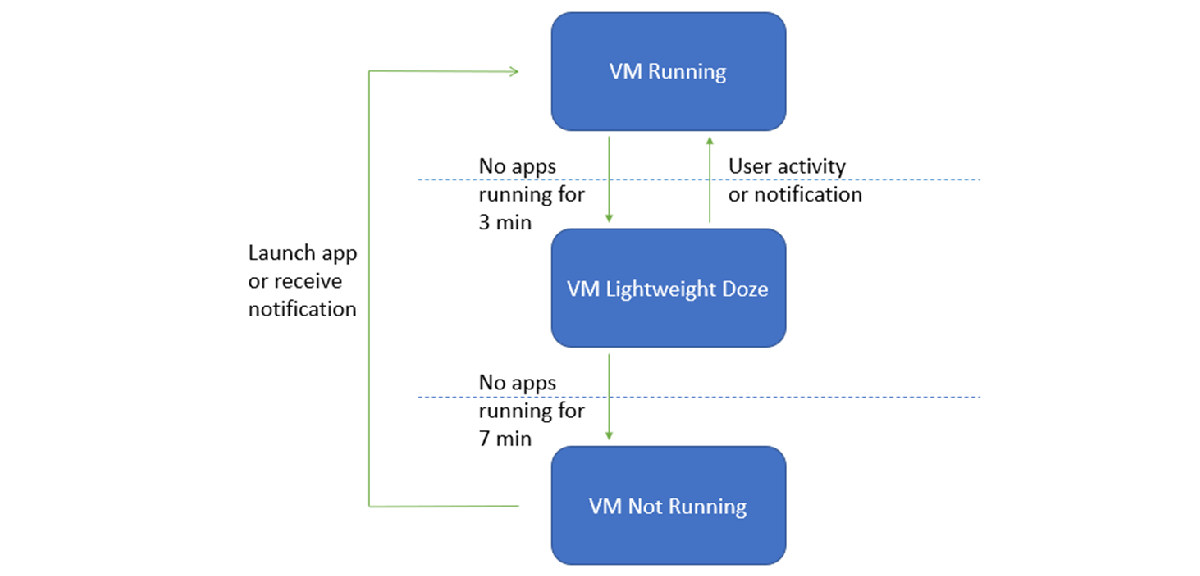
Существует три возможных состояния для запущенных приложений виртуальной машины с подсистема Windows для Android ™️:
- Выполняется
- Спящий режим — активируется после отсутствия активности приложения в течение 3 минут, деактивируется при выполнении пользователем действия или при появлении уведомления от приложения.
- Не запущена — активируется после отсутствия активности приложения в течение 7 минут,
Переходы между этими состояниями вызываются действиями пользователя, например запуском или взаимодействием с приложением Android или уведомлением от приложения. После свертывания окна приложения Android оно приостанавливается, а затем останавливается.
Свойства виртуальной машины
Ниже перечислены свойства виртуальной машины подсистема Windows для Android ™️. Не рекомендуется прописывать в коде эти значения, так как это может привести к несовместимости в будущем.
Свойство Значение Build.MANUFACTURER Microsoft Corporation Build.MODEL Подсистема для Android(TM) Build.VERSION.SDK_INT 32 Build.BOARD windows Перенаправление в приложения Windows
Приложения Android также могут вручную перенаправляться в приложения Windows с помощью пользовательских схем URI. Задайте действие com.microsoft.windows.LAUNCH_URI намерения и добавьте строку дополнительно в намерение com.microsoft.windows.EXTRA_URI с пользовательским универсальным кодом ресурса (URI) в качестве значения. Например, чтобы запустить приложение «Калькулятор Windows» из приложения Android (Java):
Intent intent = new Intent("com.microsoft.windows.LAUNCH_URI"); intent.putExtra("com.microsoft.windows.EXTRA_URI", "ms-calculator:"); try < startActivity(intent); >catch (ActivityNotFoundException e) < // Not running in Windows Subsystem for Android™️ (or running on an older build that did not contain this feature). >Безопасность
Как драйверы Windows режима ядра, так и приложения Windows, работающие на среднем уровне целостности (IL), могут проверять произвольные контейнеры Android и память приложений Android. В краткосрочной перспективе не планируется добавлять обнаружение мошенничества, макросов, ботов и подозрительного поведения.
Разработчики, которые выполнят запрос getSecurityLevel , получат SECURITY_LEVEL_SW_SECURE_CRYPTO . Дополнительные сведения о getSecurityLevel см. в справочнике по API Android.
Удаление подсистема Windows для Android ™️
Вы можете удалить подсистема Windows для Android ™️, но обратите внимание, что все связанные приложения также будут удалены.
- Удаление Amazon Appstore приведет к удалению подсистема Windows для Android ™️ и всех других приложений Android.
- При удалении приложения из Amazon Appstore будет удалено только это приложение (как и в случае приложений для Windows).
- Удаление подсистема Windows для Android ™️ приведет к удалению Amazon Appstore и всех приложений Android.
Устранение неполадок
При возникновении проблем, связанных с Amazon Appstore на Windows, выполните следующие действия по устранению неполадок:
- Выберите Windows Search на панели задач Windows.
- Выполните поиск по запросу Amazon Appstore и щелкните правой кнопкой мыши значок Amazon AppStore.
- Выберите в раскрывающемся списке «Параметры приложения».
- Выберите «Хранилище и кэш» и щелкните «Очистить хранилище» и «Очистить кэш».
- Вернитесь и выберите «Принудительно остановить».
- Закройте окно параметров Amazon Appstore.
- Запустите Amazon AppStore заново.
Дополнительные действия по устранению неполадок, связанных с приложением подсистема Windows для Android ™️ Параметры или отзывом с помощью Центра отзывов, см. в статье «Устранение неполадок и часто задаваемые вопросы о мобильных приложениях в Windows».
Для любых других вопросов и поддержки разработчиков используйте тег подсистема Windows для Android ™️ в Microsoft Q&A.
Дополнительные ресурсы
- Приложения из Amazon Appstore
- Специальные возможности в подсистема Windows для Android ™️
Как запустить программное обеспечение Windows на Android с помощью Wine
Вино (в Linux) — это бесплатный уровень совместимости с открытым исходным кодом. Для запуска программ Windows В Unix-подобных операционных системах. Начатый в 1993 году, он может эксплуатировать широкий спектр Программное обеспечение Windows В Linux и macOS, хотя иногда требуются некоторые настройки. Теперь Wine Project опубликовал версию 3.0, совместимую с устройствами Android.
Хотите запустить программное обеспечение Windows на своем устройстве Android? Наверное, нет . но что, если бы вы могли? Что, если бы ваше устройство Android могло, наконец, выступить в качестве альтернативы вашему рабочему столу Windows, просто Запустив программу Windows?
Недавно Wine Project выпустил версию, совместимую с Android. Эта опция теперь доступна на Android, которая давно используется пользователями Linux (в основном геймерами), которым она нужна только для того, чтобы запускать свои любимые программы из Windows.
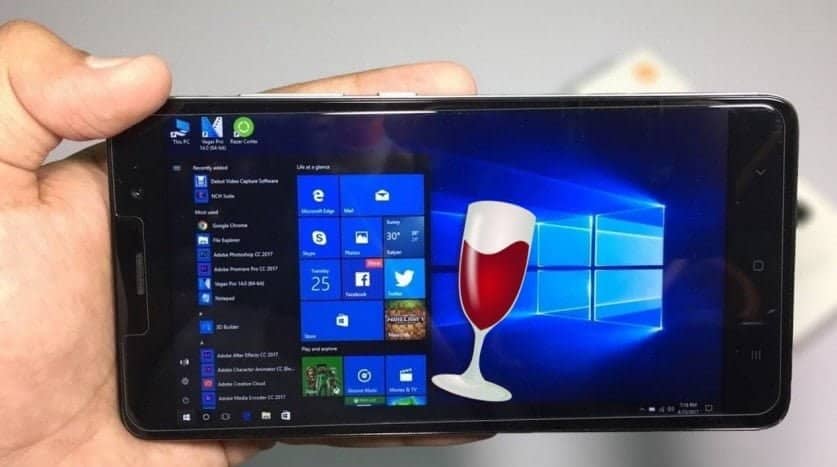
Но работает ли это так, как ожидалось? И что вас вообще беспокоит, на Android доступно множество приложений? Давайте разберемся.
Что такое вино?
Wine (который является обратной итеративной аббревиатурой от Wine Is Not Emulator) часто описывается как уровень совместимости. Это программная библиотека, которая делает системы Linux, macOS и BSD способными запускать приложения Windows. Хотя есть некоторая эмуляция (в частности, среда выполнения Windows), но Wine не эмулирует ОС.
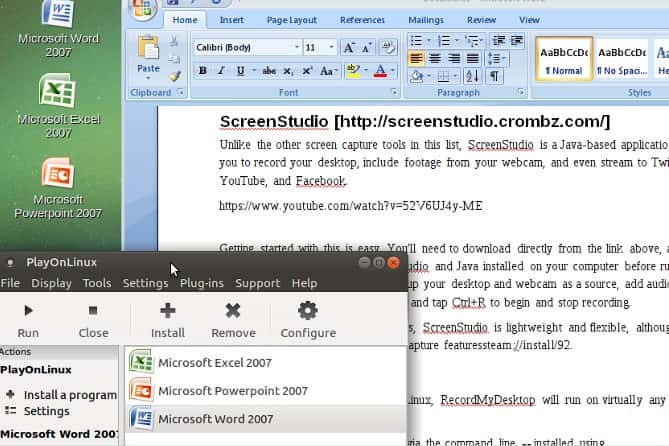
С годами Wine становится все более популярным как способ запуска программного обеспечения Windows на других платформах. более длительная установка виртуальное устройство Это один из вариантов (например, запустить Microsoft Office в Linux), но Wine, возможно, проще настроить. Wine доступен для устройств ARM (таких как Raspberry Pi) Некоторое время назад. Теперь Wine выпущен для Android.
Как установить Wine на Android
Перед установкой Wine на ваше устройство Android вам необходимо убедиться, что вы можете устанавливать файлы APK.
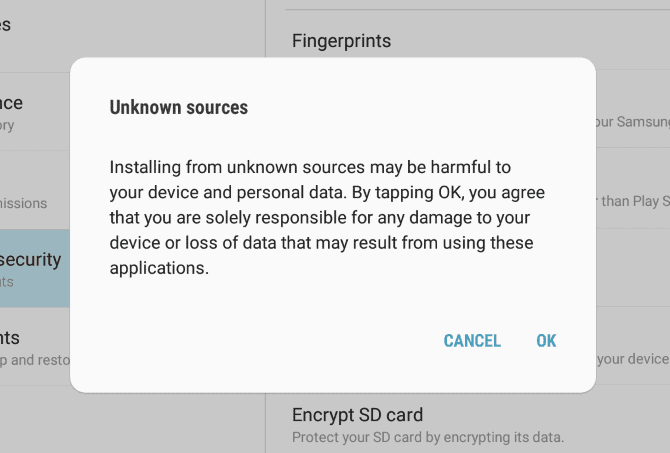
Возможность установки приложений на ваш телефон или планшет из любого источника за пределами Google Play Store обычно ограничена по умолчанию. Включите это, открыв Настройки -> Безопасность Активируйте переключатель для неизвестных источников. Щелкните ОК, чтобы подтвердить действие.
Wine доступен в виде APK-файла для Android на сайте загрузки Wine. Скачать: Wine для Android (Бесплатно) Доступно несколько версий для процессоров ARM (большинство устройств Android) и процессоров x86 (большинство планшетов, но только небольшое количество). Перед загрузкой выберите структуру, соответствующую вашему устройству (вы можете проверить это, найдя тип устройства в Википедии).
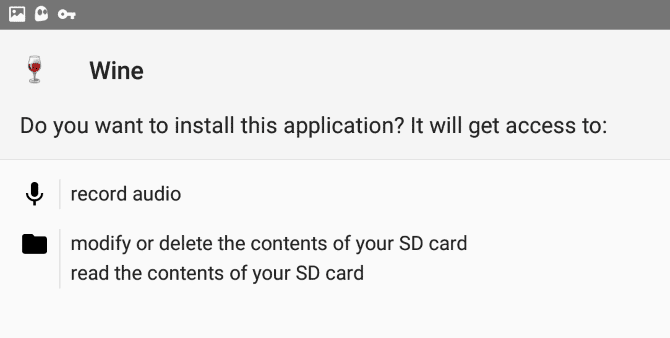
После того, как вы загрузили приложение на свое устройство (или на свой компьютер, прежде чем синхронизировать файл с вашим любимым облачным диском), пришло время установить. Нажмите на файл APK и согласитесь на установку. Подождите, пока он распакуется, затем согласитесь на установку; Вы получите уведомление о том, что Wine необходим доступ для записи звука, редактирования, удаления и чтения содержимого SD-карты вашего устройства. Запись голоса требуется для некоторых приложений, которые вы, возможно, захотите использовать в Wine. После завершения установки нажмите «Открыть» и дождитесь создания среды Windows.
Какие приложения Windows можно запускать?
Хотя Wine запускает некоторое программное обеспечение на устройствах с процессором ARM, наилучшие результаты будут получены на устройствах Android на базе x86. Поскольку вы можете использовать устройство Android на базе ARM, вы будете ограничены приложениями, адаптированными для использования в Windows RT. сайт XDA-developers выпускает список приложений которые работают на устройствах Windows на базе ARM, так что это хорошее место для начала. Среди этих приложений есть такие полезные инструменты, как дерзость و Блокнот ++ و FileZilla و Paint.NET. Вы также найдете несколько старых игр с открытым исходным кодом. К ним относятся Doom и Quake 2, а также OpenTTD с открытым исходным кодом, версия Transport Tycoon. С ростом популярности Wine на устройствах Android и ARM этот список обязательно будет расти. Мы понимаем, что проект Wine разрабатывает способ использования QEMU для эмуляции инструкций x86 на оборудовании ARM, так что это сулит хорошие перспективы на будущее.
Некоторые функции отсутствуют . на данный момент
Для запуска игр требуются определенные библиотеки и API. Некоторые распространенные API-интерфейсы в настоящее время отсутствуют в Wine для Android. Отсутствуют функции, но, вероятно, они появятся в какой-то момент, Direct3D 12, Vulkan и полная поддержка OpenGL ES (для включения Direct3D; в настоящее время это ограничено). Что, представленное в Wine для Android, расширит выбор приложений, которые можно использовать.
Однако Wine находится в постоянном развитии. Таким образом, эти функции можно ожидать в будущем выпуске. К счастью, Wine поддерживает Direct3D 10 и 11, трансляцию команд Direct3D и графический драйвер Android. Между тем, мы также можем наслаждаться улучшенной поддержкой DirectWrite и Direct2D.
Изучите Wine на Android
При запуске среды приложения вы найдете меню «Пуск» в стиле Windows 7 (с логотипом Wine) и поле командной строки. Для взаимодействия с Wine вам понадобится клавиатура (и, возможно, мышь), подключенная к вашему устройству Android.
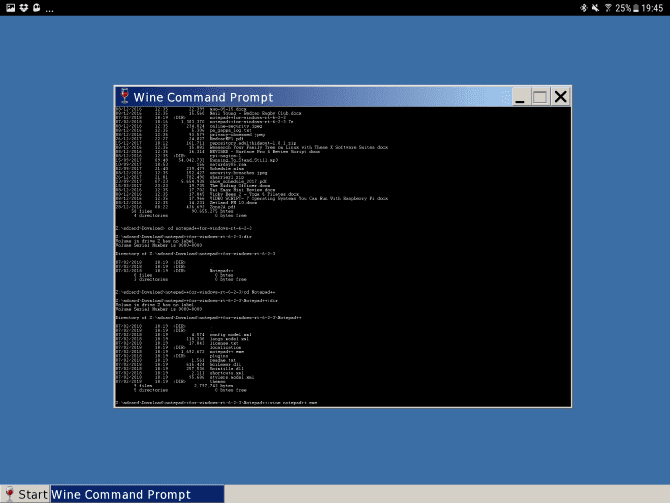
На данный момент, вскоре после выпуска Android 3.0, нет поддержки программных клавиатур, хотя печатать можно. Размер рабочего стола может быть проблемой, на устройстве, на котором я тестировал приложение, Samsung Galaxy S2, кнопка Пуск не работала. Чтобы исправить это, я переключился в портретный режим, а затем обратно в альбомный. Вот почему мышь или, возможно, стилус — хорошая идея.
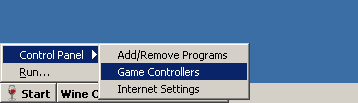
Интерфейс командной строки работает так же, как и в стандартной командной строке Windows (до появления PowerShell). Между тем, вы можете нажать кнопку «Пуск», чтобы найти два меню. Во-первых, Панель управления с добавлением / удалением подменю, игровых контроллеров и настроек Интернета. Второй список содержит «Выполнить…»
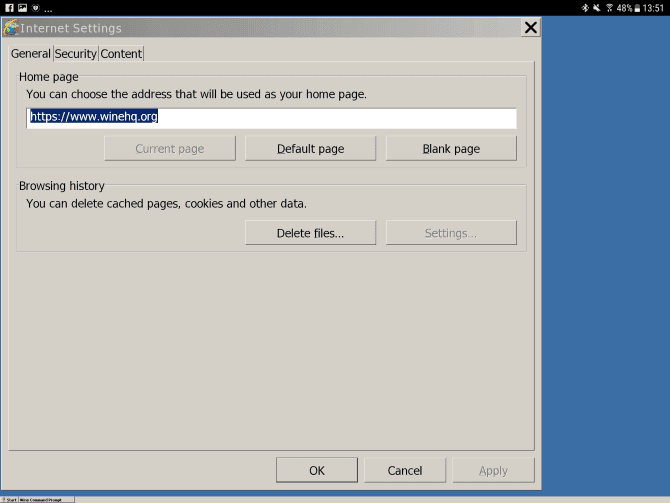
С помощью Run . вы можете открыть диалоговое окно для выполнения команд. Например, может Запустите Internet Explorer Зайдя в iexplore.
Все четыре параметра открывают стандартный экран Windows для изменения настроек.
Установить программное обеспечение в Wine
Чтобы что-то работало в Wine, вам сначала нужно загрузить приложение (или синхронизировать его через облако) на свое устройство Android. Сохраните его в запоминающемся месте, а затем перейдите к нему в окне командной строки для Wine. Например, если я загружаю исполняемый файл Windows (EXE) на свой планшет Android, я сохраню его в папке загрузки. К этому руководству можно получить доступ, используя командную строку с
cd sdcard/Download/[filename.exe]
Чтобы запустить файл в Wine для Android, просто введите имя EXE-файла. (Некоторые версии Wine требуют, чтобы вы запускали это с помощью команды wine, но это не обязательно.) Если файл готов и совместим с ARM, его следует воспроизвести. В противном случае вы увидите кучу сообщений об ошибках. На данный момент установка программного обеспечения Windows на Android в Wine не является точной наукой.
Помогите, Android не запускает приложение Wine!
У вас проблемы? Не все устройства Android могут запускать Wine. Хотя он работает на Galaxy Tab S2, он не работает на Tab S. Точно так же OnePlus 5T будет работать с Wine, в то время как он не будет работать на Google Pixel 2016. Другие модели с некоторыми проблемами включают: Xiaomi Mi5 и Huawei Mate 10. Со временем совместимость увеличится, и, несомненно, будет сгенерирован список поддерживаемых устройств. А пока это действительно метод проб и ошибок.
Между тем, если у вас есть Chromebook Включив режим разработчика, вы сможете установить приложение Wine на более удобное устройство. Обратите внимание, что существует также версия Crossover для Chrome OS, хотя для этого требуется процессор x86.
Wine на Android: это просто случается
Всего пять лет назад это казалось маловероятным, но теперь можно запускать программное обеспечение Windows на Android. Хотя вы можете предпочесть Удаленное подключение к ПК с Windows через Android , или даже Потоковая передача игр с ПК Однако самостоятельно это дает редкую возможность взять Windows с собой. Возможности, которые предлагает Wine на Android, огромны. В настоящее время возможности Wine на смартфоне или планшете ограничены, но со временем они, скорее всего, увеличатся, поскольку ошибки будут устранены, а совместимость улучшена. Если вы тоже хотите Запускайте приложения и игры для Android в Windows , вы можете Взгляните на Nox.