Почему изображение игры не помещается на экран монитора (невидно часть изображения, какое-то неправильное масштабирование)

Доброго времени!
В последнее время большинство ноутбуков идет с разрешением FullHD+ (1920 на 1080, и выше). Причем, такое высокое разрешение идет как на экранах в 13,3 дюйма, так и на 17+ дюймах. Разумеется, если бы в Windows 10/11 не было масштабирования — то изображение на небольших экранах было бы очень мелким, и работать было бы не комфортно.
Всё это, конечно, хорошо, но масштабирование работает некорректно со многими старыми приложениями (включая игры). И можно столкнуться с двумя проблемами:
- либо у вас на экране окно запущенного приложения будет очень мелким (но по крайней мере с ним можно будет работать);
- либо изображение, при запущенной игре (например) у вас просто не впишется в экран (суть проблемы показал на двух фото ниже). А тут уже даже если захочешь — работать не сможешь, т.к. часть экрана просто не видна. ��
В общем, в этой статье предложу парочку простых способов исправить ситуацию.
Итак.
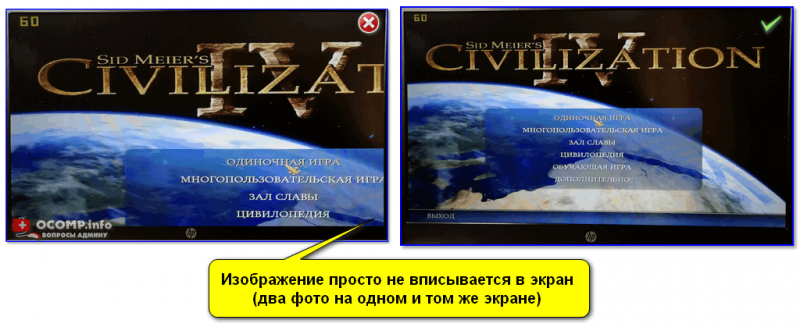
Изображение просто не вписывается в экран (два фото на одном и том же экране). Игра Civilization IV (2004 г.)
Как исправить ситуацию
�� Вариант #1 — отключить масштабирование
Это самый простой и быстрый способ, однако он привносит определенные неудобства. Переключать постоянно масштабирование не очень удобно, к тому же многие элементы могут стать маленькими и для глаз это не очень хорошо (будут быстро уставать).
Для изменения масштабирования:
-
зайдите в настройки дисплея. Самый простой и быстрый способ сделать это — нажать сочетание кнопок Win+R (после появится окно «Выполнить») , ввести команду desk.cpl и нажать OK.

desk.cpl — открыть свойства экрана
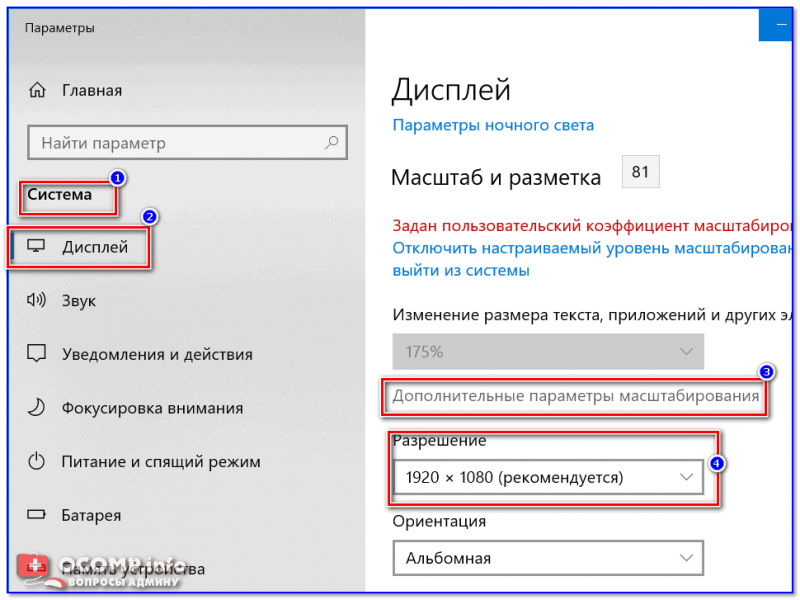
Настройки дисплея (Windows 10) / Было

Что получится.
Примечание : в новой Windows 11 см. вкладку «Система / Дисплей / Настраиваемое масштабирование» .
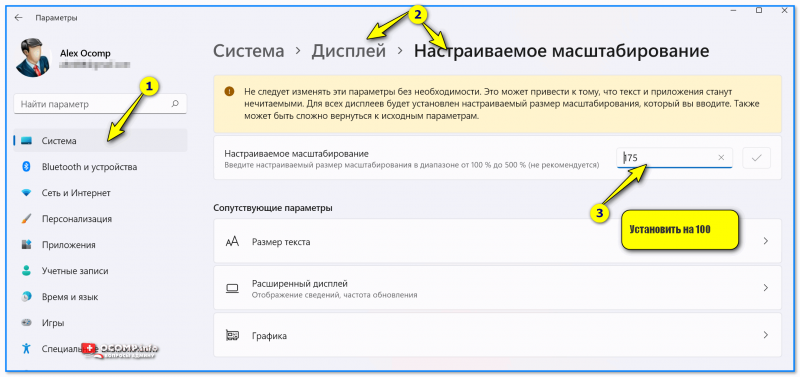
Windows 11 — масштабирование
�� Вариант #2 — переопределить режим масштабирования для одного приложения
Этот вариант мне нравится больше, т.к. масштабирование будет изменяться только в одном отдельно взятом приложении, а в остальной работе — будет так, как вы задали в параметрах Windows. Правда, сразу отмечу, что работает данная фишка не со всеми программами.
Итак, сначала необходимо открыть папку с игрой (для примера взял Civilization IV, т.к. сам столкнулся с этим) .
Далее нужно найти в ней исполняемый файл игры (тот, который вы запускаете при входе в игру) : кликнуть по нему правой кнопкой мышки и в контекстном меню открыть его свойства .
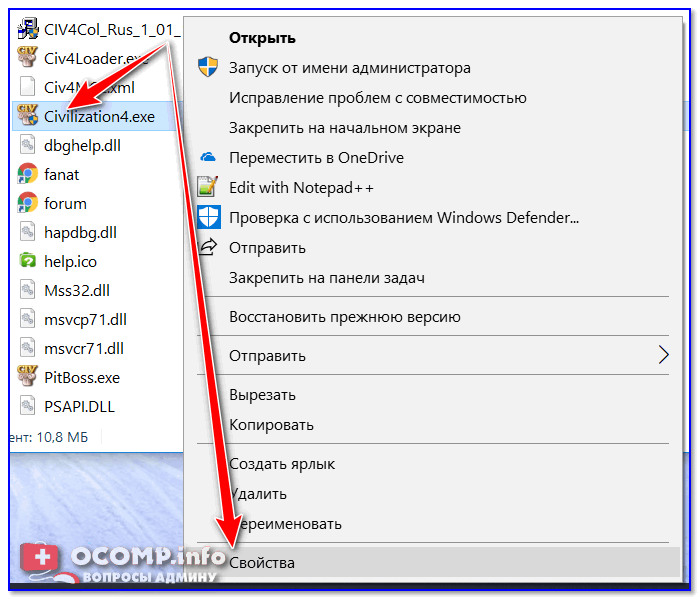
Свойства (исполняемый файл игры)
После чего следует открыть вкладку «Совместимость» и:
- поставить галочку, чтобы игра запускалась в режиме совместимости с более старой ОС (например, с Windows XP SP 2);
- открыть настройки для изменения параметров DPI (см. стрелку-3 на скриншоте ниже);
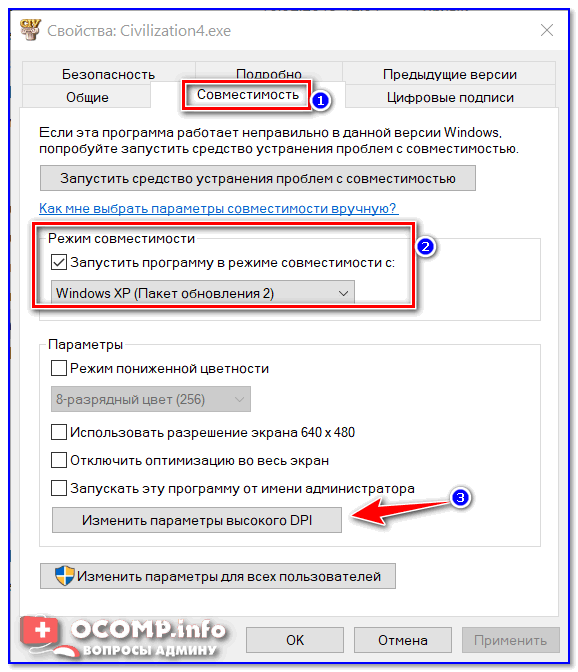
Вкладка совместимость
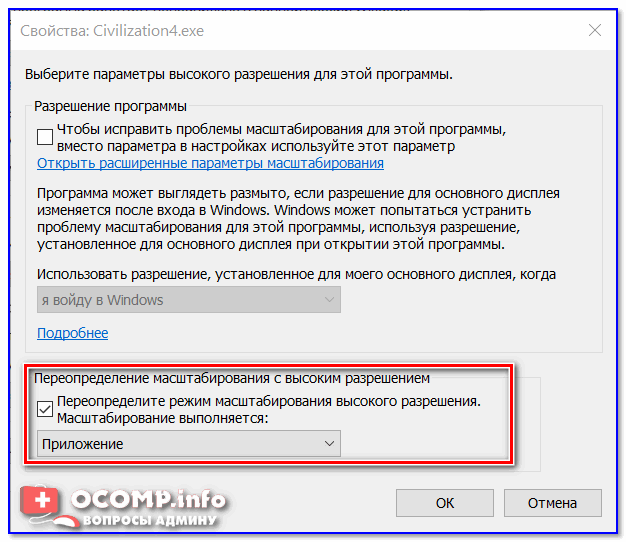
Переопределить режим масштабирования (для приложения)
Примечание : заметил, что не всегда параметры DPI, которые мы задали чуть выше, сохраняются (т.е. может так стать, что вы поставили галочку, нажали OK — а настройки не сохранились. Если заново открыть свойства, вкладку «Совместимость» — галочки стоять не будет). Чтобы такого не было — изменять настройки нужно под администратором !
Дополнения по теме — приветствуются!
Первая публикация: 10.02.2019
Как сделать Геншин на полный экран в окне без рамок?
Я уже сделал, хочу поделиться с вами. А то юзаю два моника и постоянно сворачиваться при любом клике уже достало.
Итак, все по классике: создаете ярлык вашего GenshinImpact.exe прямо в папке.
Туда в блок Объект вписываете -popupwindow после » кавычек. Получится следующий текст, только с вашим путем:
«D:\Genshin Impact\Genshin Impact game\GenshinImpact.exe» -popupwindow
Обязательно поставьте пробел после кавычек!
Перезайдите в игру и попробуйте кликнуть на второй монитор. Если проблема сохранилась, нужно несколько раз нажать Alt + Enter, пока все не заработает.
Второй способ
Тоже самое с ярлыком, только вместо -popupwindow вы пишите:
screen-fullscreen 0 -popupwindow -screen-width 1920 -screen-height 1080
Также с пробелом после кавычки
И в блоке Окно выбираете «Развернутое на весь экран». Перезаходите и радуетесь жизни.
Как развернуть Genshin Impact на весь экран? Инструкция
Если у вас не получается изменить отображение игры после изменения настроек, воспользуйтесь инструкцией ниже. Приятного просмотра!
Как развернуть Genshin Impact или выйти из оконного режима?
Чтобы развернуть Genshin Impact на весь экран или выйти из оконного режима на ПК, используйте клавиатурное сочетание Alt + Enter.
Чтобы после таких экспериментов не возникали негативные последствия (падение FPS, лаги и фризы), рекомендую в настройках игры установить размер экрана по умолчанию (на Windows 10 точное значение можно узнать в свойствах системы, настройках рабочего стола или "Параметрах экрана").

В каких случаях полезно использовать Alt + Enter?
- Если вы словили баг, из-за которого игра заползает за край экрана;
- Если вам неудобно играть в оконном или полноэкранном режиме;
- Если ПК не тянет игру и нужно запустить её в низком качестве;
- Если вы используете разрешение, превышающее фактический размер экрана. Например, после масштабирования изображения с помощью DSR (Dynamic Super Resolution) в панели управления Nvidia.
Понравилась статья? Поддержите автора комментарием, донатом, подпиской на Telegram и другие страницы!
Tengyart
Фотограф, гик, ретушёр
Читать ещё:

Самые популярные игровые сообщества Reddit в 2021 году

09.12.2021
Злой Альбедо из игры Genshin Impact (3 варианта фона)

06.12.2021
Не правильное разрешение
В настройках графики, можно выбрать разрешение \”2560×1440 на весь экран\”, но у меня экран 1920×1080 и там можно выбрать только в окне, как исправить данную ситуацию? Сама игра у меня в оконном режиме растянутая на весь экран. Мне нужно сделать её 1920 на 1080 не в оконном режиме
Анонимный пользователь ответил на вопрос 19.08.2023
7 Ответов
Paimon 2.23K Опубликовано 17.01.2022 4 Коментарии
Вы уже пробовали комбинацию кнопок «Alt + Enter»?
Анонимный пользователь Опубликован новый комментарий 17.01.2022
Александра оставил комментарий 17.01.2022
Здравствуйте, у меня похожая ситуация. Разрешение моего монитора 1280*1024. В настройках игры предлагают поставить такое разрешение только в окне, а на полный экран только 1920*1080. Причём переключение с одного разрешения на другое вообще ничего не меняет, кроме добавления рамки в оконном режиме. Значки в самой игре стали в 2 раза меньше, Из-за этого очень неудобно стало играть. Переустановка игры не помогла. Сочетание клавишь тоже не помогает. Раньше было всё нормально.
Paimon оставил комментарий 17.01.2022
Есть ещё такой вариант.
Попробуйте найти файл launcher.exe в папке установки игры. Правая кнопка мыши -> Свойства -> Совместимость -> Изменить параметры высокого DPI -> Поставить галочку на “Переопределение масштабирования с высоким разрешением”
Применить и запустить.