Общие сведения о макетах слайдов
PowerPoint для Microsoft 365 PowerPoint для Microsoft 365 для Mac PowerPoint для Интернета PowerPoint 2021 PowerPoint 2021 для Mac PowerPoint 2019 PowerPoint 2019 для Mac PowerPoint 2016 PowerPoint 2016 для Mac PowerPoint 2013 PowerPoint 2010 PowerPoint 2007 PowerPoint для Mac 2011 Еще. Меньше
Макеты слайдов содержат поля форматирования, расположения и замещего поля для всего содержимого, которое отображается на слайде. Placeholders are the dotted line containers on slide layouts that hold such content as titles, body text, tables, charts, Графические элементы SmartArt, pictures, коллекция картинок, videos, and sounds. Макеты слайдов также содержат цвета, шрифты, эффекты и фон слайда (общее название — тема).
Рисунок 1. Все элементы макета, которые можно включить в PowerPoint слайде
PowerPoint содержит встроенные макеты слайдов, и вы можете изменять их в нужном формате, а также делиться своими макетами с другими людьми, которые создают презентации в PowerPoint.
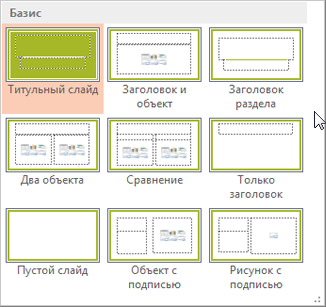
Рисунок 2. Стандартные макеты слайдов в PowerPoint, показывающие размещение различных заметивов для текста или рисунков
В представлении «Мастерслайдов» можно изменить стандартные встроенные макеты слайдов на PowerPoint. На рисунке ниже показаны мастер слайдов и два макета для темы в представлении «Мастер слайдов».
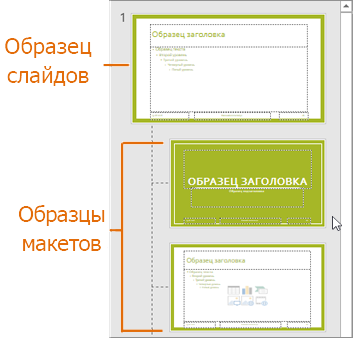
Рисунок 3. В представлении «Мастер слайдов» в области эскизов слева вверху появляется мастер слайдов, за которым следуют макеты, определяют макеты, которые можно использовать, например титульный слайд и слайд «Заголовок и содержимое».
Чтобы узнать больше об образцах слайдов, ознакомьтесь со статьей Общие сведения об образце слайдов.
Где находятся макеты слайдов
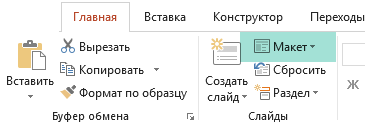
- Если вы хотите применить макет слайда к определенному слайду, выберите слайд. Затем на ленте инструментов откройте вкладку Главная, нажмите кнопку Макет и выберите вариант из коллекции макетов.
- Если вы хотите настроить определение макета слайда, которое затем будет применяться к отдельным слайдам, на ленте выберите Просмотр >слайдов. (Эта функция недоступна в PowerPoint в Интернете.)
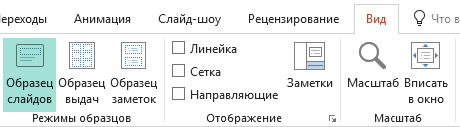 Макеты отображаются в области эскизов под мастером слайдов. Щелкните мастер макета в области эскизов и начните настройку.
Дополнительные сведения о макетах слайдов
- Применение и изменение макета слайда
- Изменение и повторное применение макета слайда
- Общие сведения об образце слайдов
Описание PowerPoint. Структура слайда.
Презентация в PowerPoint подобна документу в Word или рабочей книге в Excel. Другими словами, презентация — это файл, созданный программой PowerPoint. Каждая презентация хранится на диске в отдельном файле.
Файлы презентаций PowerPoint имеют расширение .ppt. Например, Конференция дилеров.ppt и Реферат_по_истории.ppt — допустимые имена файлов презентаций. При вводе имени файла добавлять расширение не требуется — PowerPoint автоматически его присоединит. Часто расширения скрываются, и файл Конференция.ppt появляется просто под именем Конференция.
По умолчанию PowerPoint сохраняет файлы презентаций в папке Мои документы (My Documents), но их можно сохранять в любой папке жесткого диска. При желании можно сохранить презентацию и на дискете, чтобы в выходные поработать над ней дома или отдать сослуживцам. Если презентация имеет большой объем и на дискету не помещается, можно сохранить ее на CD (конечно, если в компьютере есть CD-RW).
Презентация PowerPoint состоит из одного или нескольких слайдов. Каждый слайд может содержать текст, графические и другие элементы. Программа предлагает ряд инструментов, которые позволяют легко форматировать и создавать привлекательные слайды.
- 9Макеты слайдов. У каждого слайда есть макет, который определяет расположение информации на слайде. Макет слайда — это просто набор заполнителей, расположенных в теле слайда и предназначенных для хранения информации. В зависимости от выбранного макета, на слайде может располагаться текст, графики, картинки, звуковые и видеофайлы, таблицы, диаграммы и пр.
- 9Фон. Каждый слайд имеет фон — основу для смыслового наполнения. Фон может быть однотонным, многоцветным, иметь текстуру (жатая бумага, кирпичная кладка и пр.) либо узор (диагональный, плитка и пр.). В качестве фона можно использовать и рисунок. Фон слайдов бывает разным, но обычно все слайды презентации имеют одинаковый фон, что обеспечивает целостность восприятия.
- Цветовая схема. PowerPoint располагает огромным количеством встроенных цветовых схем, которые облегчают создание качественных слайдов. При желании можно отказаться от существующих цветовых схем, но делать это стоит лишь в том случае, если в области цветовосприятия вы больший специалист, чем профессиональные дизайнеры из компании Microsoft.
- Образец слайдов. Управляет основными опциями дизайна и форматирования всех слайдов презентации. Образец слайда определяет местоположение и размер заголовка и текста слайда, фон и цветовую схему, используемые в презентации, настройки шрифтов (ти, цвет, размер). Образец слайдов может тоже содержать графические и текстовые элементы, которые должны помещаться на каждый слайд презентации.
- Шаблоны. Это просто файлы презентаций, содержащие предопределенные образцы слайдов, которые можно использовать, чтобы придать презентации профессиональный вид. При создании новой презентации можно взять за основу одну из презентаций, поставляемых в комплекте PowerPoint. Помимо шаблонов из библиотеки этого приложения, можно загрузить дополнительные шаблоны с Web-узла Microsoft, а также создать собственные.
Все описанные выше инструменты управляют внешним видом слайдов примерно так же, как стили и шаблоны определяют внешний вид документов Word. Отдельные слайды можно настроить, добавив в них следующие элементы.
- Заголовок и текст слайда. Большинство макетов слайдов содержат объекты заголовка и текста слайда. Вместо заполнителей можно ввести любой текст. По умолчанию PowerPoint форматирует введенный текст в соответствии с параметрами, заданными в образце слайда, но эти настройки вы имеете возможность изменять вручную, применив нужный тип шрифта, размер, цвет и начертание.
- Надписи. Текст можно поместить в любом месте слайда. Для этого добавьте надпись и введите текст. Надписи используются для добавления текста, который должен выделяться на слайде, и не смотрятся в областях, предназначенных для заголовка и текста слайда.
- Фигуры. Используйте средства рисования PowerPoint, чтобы добавить в слайд графические элементы. Можно применить готовые автофигуры (прямоугольники, овалы, звезды, ленты, стрелки и пр.), либо создать собственные, используя средства рисования линий, полилиний и кривых.
- Рисунки. В слайд можно поместить рисунки, отсканированные или полученные из Internet. В поставку PowerPoint входит также большая коллекция картинок.
- Диаграммы. PowerPoint позволяет создавать диаграммы разных типов: организационные, пирамидальные, диаграммы Венна, и пр.
- Медиафайлы. На слайды можно добавлять аудио- и видеоролики.
- Щелкните на кнопке Пуск (Start).
Обычно эта кнопка располагается в левом нижнем углу экрана. По щелчку на ней появляется меню Пуск (Start). Это меню работает одинаково независимо от используемой версии Windows.
- В меню Пуск наведите указатель мыши на команду Все программы (All Programs). Или же подведите указатель мыши к команде Программы (Programs) и задержите его на несколько секунд. В любом случае появится новое меню с рядом элементов. (В Windows XP в меню Пуск находится команда Все программы, а в более ранних версиях Windows — команда Программы.)
- В меню Пуск наведите указатель мыши на команду Все программы (All Programs). Или же подведите указатель мыши к команде Программы (Programs) и задержите его на несколько секунд. В любом случае появится новое меню с рядом элементов. (В Windows XP в меню Пуск находится команда Все программы, а в более ранних версиях Windows — команда Программы.)
- Щелкните на Microsoft Office, а затем — на Microsoft PowerPoint. При частом использовании PowerPoint эта программа появится в списке часто используемых приложений непосредственно в меню Пуск, и обращаться к команде Все программыÖÖMicrosoft OfficeÖMicrosoft PowerPoint не придется. Чтобы PowerPoint постоянно находилась в верхней части меню Пуск, выполните команду ПускÖВсе программыÖMicrosoft Office, щелкните правой кнопкой мыши на Microsoft PowerPoint и в появившемся меню выберите команду Поместить в меню Пуск.
Создание и разработка презентаций
Стоимость разработки презентации может быть различной в зависимости от состава работ, например:
1 простой слайд
Цена от 1 500
1 слайд с инфографикой
Цена от 5 000
Презентация может содержать как обычные слайды, так и слайды с инфографикой, при этом, чтобы рассчитать стоимость презентации количество типов слайдов умножается на стоимость слайда.
Подготовка текста презентации
Стоимость подготовки текста презентации зависит от тематики презентации и наличия исходных материалов заказчика. Ниже представлены возможные варианты стоимости копирайтинговых услуг для презентации на русском языке.
По материалам заказчика
Цена от 5 000
написание текста «с нуля»
Цена от 10 000
продающая презентация
Цена от 15 000
Если вы предоставляете полностью утвержденный, подготовленный текст презентации, который необходимо оформить в дизайне, стоимость подготовки текста презентации не взимается.
Стоимость дополнительных языковых версий презентаций
Языковая версия
от стоимости проекта на базовом языке
Перевод текста
Цена от 4 000
* Стоимость перевод текста на другие языки определяется по согласованию Сторон.
Стоимость разработки презентации под ключ
10 слайдов
Цена 15 000
15 слайдов
Цена 27 500
25 слайдов
Цена 45 000
Если ваша задача не вписывается в указанные выше варианты, вы можете прислать свой список элементов, и мы подготовим для вас коммерческое предложение.
Наиболее часто встречающиеся примеры презентаций:
- презентация для арендаторов;
- презентация для арендодателей;
- презентация для фирмы;
- презентация для партнеров;
- презентация для инвесторов;
- презентация нового товара или услуги;
- и много других презентаций!
Порядок работы по разработке презентации:
- Коммерческое предложение
- Подписание договора, перечисление оплаты
- Разработка презентации (в объеме договора)
- Передача материалов (исходников)
- Подписание актов выполненные работ, обмен закрывающими документами
Примечание:
- при подписании договора и перечислении 100% оплаты в течении 3 рабочих дней после поступления заявки — скидка 10%!
- мы работаем по договору, наша компания работает по УСН, без НДС.
Если ваша задача не укладывается ни в одну из вышеперечисленных оценок, вы можете связаться с нашими менеджерами и обсудить стоимость разработки индивидуально.
По итогам работы мы передаем вам готовую презентацию в формате PDF (подходит для демонстрации на большом экране, пересылки по почте и для отображения в Web), а также исходник в формате PSD.
Дополнительно могут быть разработаны презентации в следующих форматах:
- в формате Power Point (для самостоятельного редактирования).
- в формате AI, EPS, TIFF (для печати в типографии).
Разработка презентации в дополнительных форматах требует дополнительного согласования.
Допечатная подготовка
Запрос данных из типографии. Сопровождение до момента печати, согласование всех деталей с типографией. Макет в формате AI, EPS, TIFF (для печати в типографии).
Как заказать создание презентации?
Заказать создание сайта в нашей компании можно любым удобным для вас способом:
- отправьте заявку с нашего сайта
- позвоните нам по телефону: +7 (495) 777-68-37
- напишите запрос в произвольной форме на manager@infodesign.ru
- приезжайте в наш офис рядом с м. «Щёлковская» (желательно предварительно договориться о встрече по телефону)
Наши менеджеры ответят на все ваши вопросы, подберут для вас оптимальный вариант дизайнерского и технического решения, подготовят и направят вам коммерческое предложение.
В большинстве случаев по типовым презентациям со стандартной функциональностью мы общаемся с заказчиками виртуально, по телефону, электронной почте или Skype.
Все проектные и бухгалтерские документы мы направляем через надёжные курьерские службы.
Современный рынок это в первую очередь жесточайшая конкуренция, в условиях которой вынуждены работать все предприятия и компании, вне зависимости от вида их деятельности. Одним из наиболее действенных способов выделиться из общей массы, привлечь внимание потребителей и партнёров именно к вашей компании является эффективная, работающая презентация фирмы.
Компания ИнфоДизайн на протяжении длительного времени занимается разработкой и созданием профессиональных презентаций. Специалисты компании одинаково ответственно подходят как к созданию объёмной мультимедиа презентации, так и к разработке простой презентации Power Point.
Сделать презентацию по настоящему грамотной, привлекающей внимание и запоминающейся, может только команда профессионалов, в которую входят разработчики программисты, квалифицированные маркетологи и PR-специалисты. Современные электронные презентации это мощный инструмент воздействия на потребителя, партнёра или инвестора. На сегодняшний день мы осуществляем разработку и создание презентаций следующих видов:
- Простые презентации Power Point. В настоящее время это один из самых популярных типов презентаций. В формате PPT можно интегрировать в презентацию аудио и видео файлы, а также создавать простую анимацию. Презентация проекта в Power Point даёт возможность грамотно донести информацию до заинтересованного лица. Удобство таких презентаций заключается в возможности самостоятельного изменения, добавления новых файлов или удаления потерявшей актуальность информации. Чем открыть формат PPT , как изменить и доработать, таких вопросов практически не возникает. Минусом презентации Power Point является некоторая её примитивность, но грамотный специалист способен легко справиться с этой проблемой.
- Мультимедийные презентации это более совершенный вид по сравнению с Power Point, они обладают широкими возможностями интегрирования с различными типами файлов. По желанию заказчика в мультимедиа презентацию можно добавлять различные интерактивные элементы, вплоть до системы управления – меню. Также специалисты нашей компании могут создать мультимедиа презентацию «с нуля». Дизайн презентации будет разработан в соответствии с корпоративным стилем или выполнен с учётом других пожеланий заказчика. Мультимедийная презентация компании это инструмент, позволяющий наиболее полноценно осветить деятельность вашей фирмы.
- Следующий тип – это Web-презентация. На сегодняшний день презентации, созданные на основе HTML5 анимаций, являются наиболее действенными и эффективными. В зависимости от целей, разработка и изготовление презентации занимает разное время. Web-презентация может включать в себя различные файлы. Это могут быть видеоролики, аудиозаписи, также может использоваться различные виды анимации, включая 2D- и 3D-анимации.
Что может содержать слайд презентации
Компьютерные презентации
Презентация (от англ. presentation – представление) – публичный способ представления информации, наглядный и эффектный.
Компьютерная презентация – электронный мультимедийный документ, который создают и используют для подачи информации широкой аудитории в наглядном и лаконичном виде.

Слайдовые презентации
Слайдовая презентация разрабатывается как последовательность слайдов – отдельных экранных страниц, каждая из которых может содержать текстовые, графические, видео- и аудиообъекты, а также гиперссылки.
Наиболее распространённые программы для создания слайдовых презентаций: Microsoft PowerPoint и OpenOffice Impress.
Потоковые презентации
Потоковые презентации предназначены для непрерывного воспроизведения последовательности (потока) объектов с предварительно определённым временем показа каждого из них.
Программа для создания потоковых презентаций – Windows Movie Maker (Киностудия Windows).
Web -сервис Prezi (prezi.com) позволяет создавать интерактивные мультимедийные презентации с нелинейной структурой. Работа веб-сервиса Prezi.com основана на технологии масштабирования (приближения и удаления объектов).
Этапы создания презентации
Планирование презентации
• определение цели презентации
• планирование содержания презентации
• формирование структуры и логики подачи материала
Создание презентации
• создание и редактирование слайдов
Репетиция презентации
• репетиция выступления с разработанной презентацией
• устранение выявленных недочётов
Цветовая гамма слайдов
Для создания эффективной и гармоничной презентации следует правильно выбрать её основной цвет – цвет фона большинства слайдов. Во время выбора основного цвета рекомендуется учитывать так называемую психологическую характеристику цвета, выражающую его влияние на психическое состояние человека.
Важной составляющей цветовой гаммы презентации является цвет символов текста. Он должен быть как можно более контрастным по отношению к фону. С белым фоном лучше всего сочетаются чёрный, синий и красный цвета.
Во время выбора основного цвета рекомендуется учитывать так называемую психологическую характеристику цвета, выражающую его влияние на психическое состояние человека. Это влияние может различаться в зависимости от возраста, социального статуса и настроения человека. Также следует учитывать, что воздействие цвета на психику человека ослабевает при уменьшении его интенсивности и яркости.
Красный цвет – энергичный, агрессивный, возбуждающий, на определённое время активизирует все функции организма, поднимает настроение, но потом наступает утомление, снижается внимание и реакция
Оранжевый цвет – цвет радости, удовольствия, бодрости, стремления к достижениям; оказывает благотворное действие на психику человека, снимает напряжение
Жёлтый цвет – уменьшает утомляемость, стимулирует органы зрения и нервную систему, помогает сосредоточиться, повышает творческую активность, способствует умственной деятельности и решению проблем
Зелёный цвет – физиологически наиболее благоприятный для человека, уменьшает напряжение и успокаивает нервную систему, на длительное время увеличивает работоспособность
Голубой цвет – выражает легкость, свежесть и невесомость; оказывает расслабляющее и успокаивающее действие, понижает эмоциональное напряжение, немного уменьшает активность
Синий цвет – вызывает ощущение расслабленности, покоя снимает эмоциональное напряжение, снижает активность жизненных процессов, а также вызывает состояние созерцательности и размышления.
Фиолетовый цвет – самый пассивный из всех цветов, вызывающий снижение жизненного тонуса, понижение активности; при длительном воздействии возникает состояние угнетенности и беспокойства
Цветовой круг
Кроме основного цвета можно подобрать несколько вспомогательных цветов, которые в совокупности составят цветовую гамму презентации. При этом можно использовать цветовой круг.
Цвета в круге бывают: