Свыше 10 способов, как высвободить оперативную память на Ваших устройствах с Windows или Mac
Когда вы используете всю доступную оперативную память на вашем компьютере, вы можете заметить, что ваше устройство начинает работать медленнее, а система и установленные приложения начинают «бороться» за доступную оперативную память при выполнении своих задач. Если вы обнаружите, что приложения вашего компьютера часто сбоят и требуется больше времени для выполнения простых задач, то вам может быть интересно, как высвободить оперативную память на вашем компьютере.

Что такое ОЗУ?
Оперативная память (ОЗУ, или по-английски RAM) вашего компьютера хранится на чипе памяти, который обычно находится на материнской плате. Это место, где ваш компьютер хранит краткосрочные данные. Оперативная память – это центр хранения всех активных и запущенных программ и процессов. Ваш компьютер использует информацию, хранящуюся в оперативной памяти, для выполнения задач, одновременно получая и выполняя другие функции.
Когда вы используете всю доступную оперативную память, производительность вашего компьютера может замедлиться, потому что у него уже нет хранилища, необходимого для выполнения своих задач. Когда вы очищаете пространство оперативной памяти, это дает вашему компьютеру возможность быстрее выполнять свои задачи. В зависимости от того, какой у вас компьютер, существует несколько различных способов, как можно высвободить место в оперативной памяти.
Как максимально эффективно использовать вашу оперативную память
Достичь использования всей доступной оперативной памяти достаточно легко, потому что она поддерживает очень много функций. Прежде чем вы начнете удалять программы с компьютера, попробуйте выполнить следующие быстрые действия, которые позволят вам высвободить место в оперативной памяти.
Перезагрузите ваш компьютер
Первое, что вы можете сделать, чтобы попытаться освободить оперативную память, — это перезагрузить компьютер. Когда вы перезагружаете или выключаете компьютер, вся ваша оперативная память (сохраненные данные) будет стерта, а программы будут перезагружены. Это потенциально может очистить некоторые процессы и программы, которые работают в фоновом режиме и используют вашу оперативную память.
Обновите ваше ПО
Очень важно, чтобы на вашем компьютере использовались самые последние версии программного обеспечения и установленных приложений. Более старые версии программного обеспечения и приложений могут занимать больше памяти для обработки, что приводит к замедлению работы компьютера.

Попробуйте другой браузер
Что еще вы можете попробовать — это использовать другой браузер, так как некоторые из них, как известно, используют больше данных, чем другие. Попробуйте использовать, например, Chrome или Firefox, которые обычно являются хорошими браузерами с точки зрения потребления оперативной памяти .
Очистите ваш кэш
Если вам все еще не хватает оперативной памяти, следующий шаг – это попытаться очистить свой кэш (скешированные данные). Иногда ваш кэш может занимать много места, потому что он использует оперативную память. Кэш хранит информацию, которую ваш компьютер использует для перезагрузки страниц, которые он открывал ранее, чтобы не загружать их снова. Это может сэкономить вам время при просмотре, но если вам не хватает оперативной памяти, то кэшем вы можете пожертвовать без проблем.
Удалите расширения браузера
Наверняка, для упрощения ряда операций вы устанавливали в своем браузере дополнительные расширения. Однако они также требуют постоянного использования оперативной памяти, поэтому можно попробовать отключить или даже удалить эти расширения и дополнения к браузеру.
5 способов, как высвободить ОЗУ в Windows 10
Если вы все еще испытываете проблемы с чрезмерным использованием оперативной памяти, то, возможно, у вас слишком много лишних программ и приложений, о которых вы даже не знаете. Попробуйте пять способов ниже, чтобы высвободить оперативную память на компьютере с Windows 10.
1. Проверьте память и очистите процессы
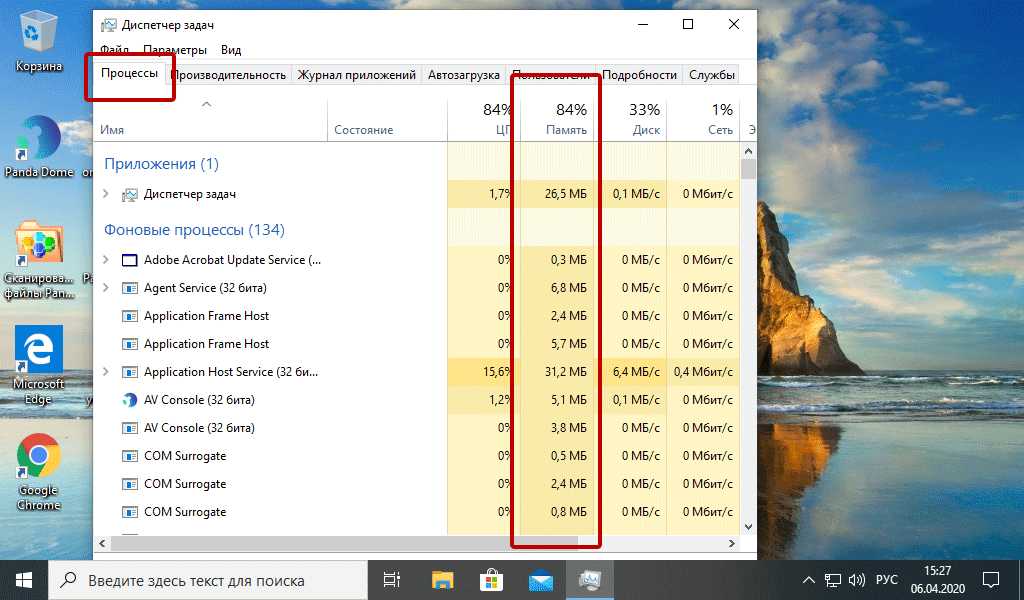
Вы должны следить за использованием оперативной памяти вашего компьютера, чтобы не истощить ее запас прежде, чем она действительно потребуется вам для решения важных задач. Чтобы контролировать память вашего компьютера, вы можете перейти в Диспетчер задач для проверки процессов. Именно здесь вы сможете увидеть, какие программы запущены и сколько памяти они потребляют.
Чтобы проверить память вашего компьютера, выполните следующие действия:
1. Нажмите на клавиатуре одновременно клавиши Ctrl+Alt+Del и выберите Диспетчер задач.
2. Выберите закладку «Процессы».
3. Нажмите на названии столбца «Память», чтобы отсортировать процессы по объему используемой памяти.
Теперь вы можете видеть, какие из ваших программ требуют больше всего памяти на вашем компьютере. Если вы обнаружите какой-то подозрительный процесс, который «пожирает» много вашей памяти, вы можете остановить его, а также удалить соответствующие программы, которые вам не нужны или не используются. Но! Если вы не чувствуете себя уверенным в данном вопросе, то лучше обратиться к специалистам.
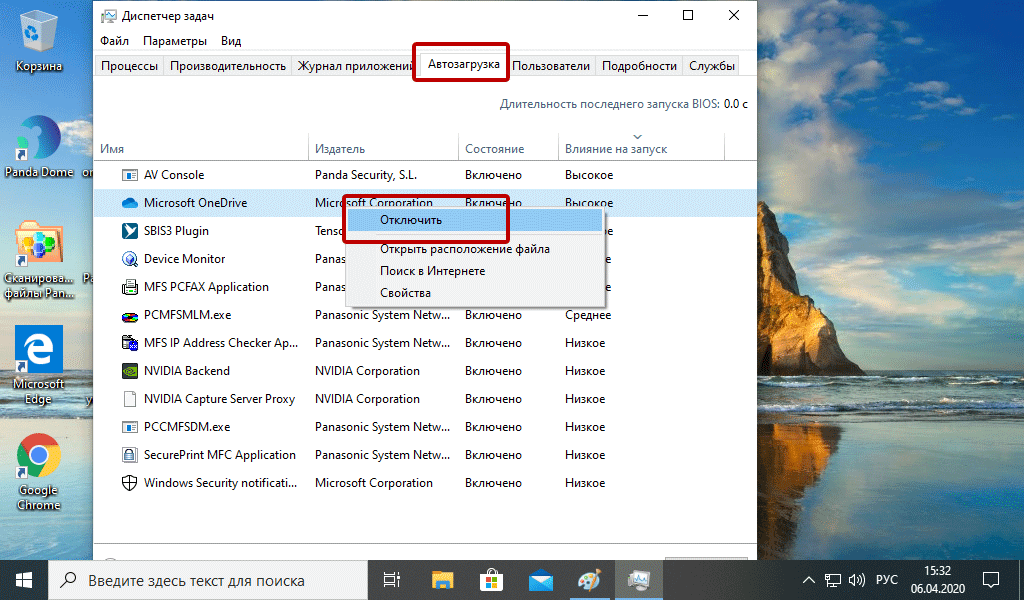
2. Отключить из автозагрузки те программы, которые вам не нужны
Если вы используете свой компьютер в течение нескольких лет, то вы, вероятно, скачали изрядное количество программ, про которые вы либо забыли, либо больше не используете их. После того, как закладка «Процессы» покажет вам, какие программы потребляют вашу память, то, возможно, вы захотите перейти к настройкам автозагрузки, чтобы удалить из нее те программы, которые вам больше не нужны.
Чтобы отключить автозагрузку программ, выполните следующие действия:
1. Выберите закладку «Автозагрузка» в Диспетчере задач.
2. Нажмите «Влияние на запуск», чтобы отсортировать программы по степени использования.
3. Нажмите правой кнопкой мыши, чтобы отключить любые ненужные вам программы.
Автозагружаемые программы – это те программы, которые активируются при загрузке вашего компьютера. Когда эти программы запускаются, каждая из них в фоновом режиме без вашего согласия потребляет определенный объем оперативной памяти. И хотя этот объем может быть не очень большой, но суммарно с другими программами и со временем это значение может возрасти. Убедитесь, что автозапуск всех ненужных программ отключен или такие программы вовсе удалены.
3. Остановите работу фоновых приложений
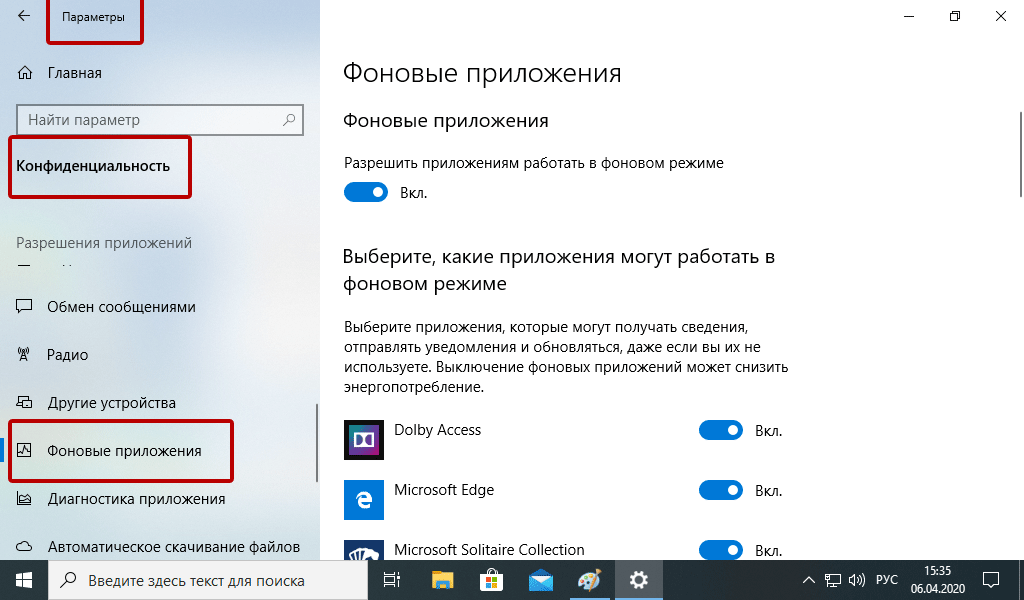
Следующие элементы, которые могут потреблять вашу оперативную память, — это ваши приложения, настроенные на автоматический запуск в фоновом режиме. Возможно, вы использовали свой компьютер в течение многих лет, прежде чем заметили, что некоторые из таких приложений потребляют вашу оперативную память. Такие приложения могут быть «сожрать» вашу память, батарею устройства и снизить производительность работы компьютера.
Чтобы остановить фоновые приложения:
1. Перейдите к настройкам компьютера.
2. Нажмите на раздел «Конфиденциальность».
3. Прокрутите вниз панель слева до «Фоновые приложения»
4. Отключите все приложения, которые вы не используете.
Часто приложения автоматически настроены для работы в фоновом режиме на вашем устройстве. Это позволяет им автоматически отображать уведомления и обновлять свое программное обеспечение. Отключив фоновой режим работы у приложений, которые вы не используете, вы можете сэкономить оперативную память.
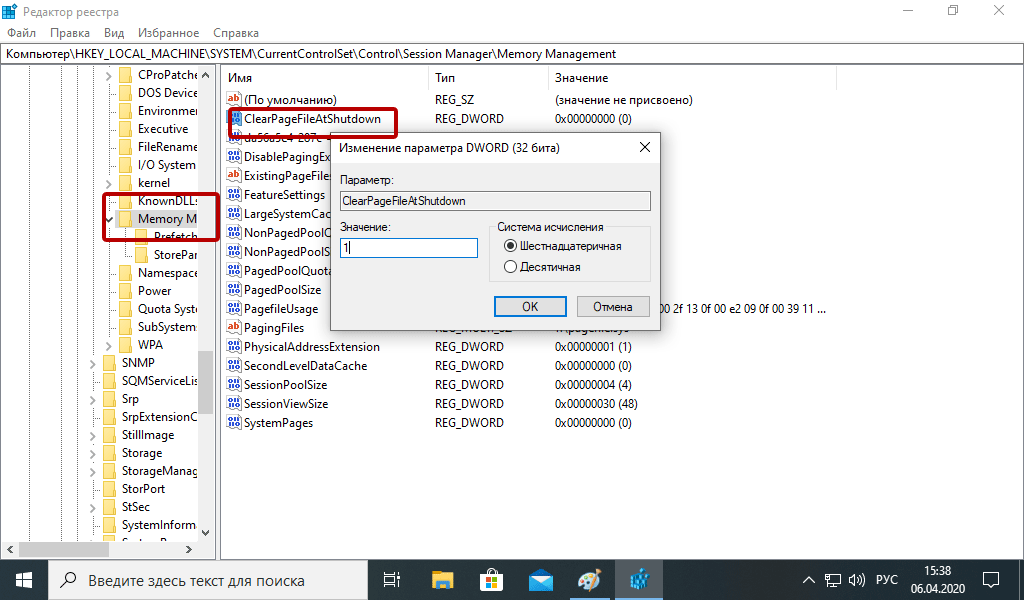
4. Очищайте файл подкачки при завершении работы
Когда вы перезагружаете компьютер, ваши файлы подкачки не очищаются и не сбрасываются, потому что, в отличие от оперативной памяти, они хранятся на жестком диске. Таким образом, когда оперативная память получает сохраненные с различных страниц сайтов файлы, они не очищаются автоматически при выключении компьютера.
Очистка файлов подкачки на вашем жестком диске очистит все, что сохранила на жесткий диск ваша оперативная память, и поможет сохранить высокую производительность вашего компьютера. Вы можете настроить работу компьютера так, чтобы файлы подкачки удалялись автоматически при выключении компьютера, подобно ситуации с оперативной памяти. Это можно сделать в Редакторе Реестре:
Что-то ест оперативную память

После включения компьютера начинается нагрузка на оперативку, причем постепенно. Не могу понять, что её ест т.к. в диспетчере задач нет процессов, которые жрут по 15 Гб озу.
На компьютере установлено 16 Гб оперативы. Подскажите как найти процесс, который ест оперативу. При выключении интернета, всё равно загруженность остается.
Лучшие ответы ( 1 )
| Здесь вы можете заказать любую студенческую или школьную работу. |
94731 / 64177 / 26122
Регистрация: 12.04.2006
Сообщений: 116,782
Ответы с готовыми решениями:
Svchost ест оперативную память
Заметил и уже не раз наверное, после запуска Bittorrent или обычного Torrent, Svchost начинает.
Что-то грузит оперативную память
Процессов непонятных нет, вообще ничего жрущего память нет. Сканировал ПК 2 антивирусами оба.
Что-то грузит оперативную память
вообщем сегодня открыл диспетчер когда ничего не делал и увидел, что оператику кушает на 2.5 Гб.

Что то жрет оперативную память
мне посоветовали обратиться сюда насчет этой.
14342 / 6170 / 328
Регистрация: 03.07.2010
Сообщений: 20,694
Регистрация: 11.09.2016
Сообщений: 13
dzu, половина этих программ уже не актуально и на windows 10 не работает. poolmon нет в 10. rammap не запускается. Дальше не стал читать
68 / 68 / 11
Регистрация: 28.12.2012
Сообщений: 471
Монитор ресурсов тоже не показывает ?
6512 / 3569 / 465
Регистрация: 28.06.2013
Сообщений: 11,094
 Сообщение от vodmanlas
Подскажите как найти процесс, который ест оперативу.
4242 / 1741 / 248
Регистрация: 01.05.2013
Сообщений: 7,773
Сообщение от vodmanlas
половина этих программ уже не актуально и на windows 10 не работает
Не правда,я бы даже сказал Враньё.. Эти программы поддерживаются и по сей день (и буду поддерживаться дальше). И на 10-ке всё прекрасно работает.
Добавлено через 42 секунды
Сообщение от vodmanlas
poolmon нет в 10
А его там и не должно быть. Это отдельная самостоятельная программа (утилита).
Добавлено через 1 минуту
Сообщение от vodmanlas
rammap не запускается
А вы от имени администратора попробуйте.
Регистрация: 11.09.2016
Сообщений: 13
Закрывайте тему. Нашел ответ в интернете.
4242 / 1741 / 248
Регистрация: 01.05.2013
Сообщений: 7,773
Сообщение от vodmanlas
Нашел ответ в интернете.
Если не лень скиньте ссылку откуда решение.
Регистрация: 11.09.2016
Сообщений: 13
Сообщение было отмечено ComSpec как решение
Решение
Turok123, уже не найду. Но проблема была в утилите Killer Network, которая идет комплектом с драйвером для материнской платы MSI z97 G-45 Gaming. Она каким то способом оперативу до 95% мне засирала. Там 3 способа было для решения, но я выбрал удаление утилиты и установки только драйвера, без утилиты.
решение с форума pcportal
Все дело оказалось в моей материнской плате от MSI, она имеет сетевую карту Killer Network e2200, на которой включена функция bandwidth control, из-за которой и происходит утечка памяти. Далее цитатка с того спасительного форума:
Возможны 3 варианта устранения проблемы:
1. Установить только драйвера без утилиты Killer Network Manager (теряем весь функционал)
2. Установить Killer Network Manager и отключить «Управление пропускной способностью» в настройках менеджера (тоже теряем весь функционал)
3. Отключить службу мониторинга сетевой активности (Windows Network Data Usage Monitoring Driver) в Windows 8 командой sc config NDU start= disabled или в реестре HKEY_LOCAL_MACHINE\SYSTEM\CurrentControlSet\Services\Ndu значение Start изменить на 4 (в этом случае не теряем функционал сетевой карты)
Как включить или отключить сжатую память в Windows 10/11 и Windows Server?

20.01.2022

itpro

Windows 10, Windows 11, Windows Server 2019

комментариев 18
Функция сжатия оперативной памяти в Windows 10 и 11 используется для оптимизации использования RAM за счет хранения части страниц в оперативной памяти в сжатом виде (компрессия). Благодаря использованию сжатия памяти процессов вы можете размещать больше процессов в физической оперативной памяти без складывания их в своп файла на диске. Нужные данные извлекаются из более быстрой оперативной памяти быстрее, даже с учетом того, что на их сжатие/декомпрессию тратятся дополнительные ресурсы процессора. При использовании сжатия памяти уменьшается использование RAM, снижается нагрузка на жесткий диск за счет меньшего количества операций ввода/вывода к файлу подкачки и сохраняется ресурс SSD.
Впервые Microsoft добавила поддержку сжатия памяти процессом Memory Manager (MM) в Windows 10 и Windows Server 2016. В этой статье мы рассмотрим, как посмотреть статистику по использованию сжатой памяти в Windows, как включить или отключить сжатие RAM (если ваш компьютер работает медленно из-за высокой загрузки процессом Memory Compression).
Получить информацию о сжатой памяти в Windows 10
Если диспетчер памяти Windows обнаруживает нехватку памяти, он пытается сжать неиспользуемые страницы памяти вместо записи их в файл подкачки на диске и за счет этого освободить ресурсы RAM для других процессов.
Изначально поток, отвечающий за работу подсистемы сжатой памяти, находилась внутри процесса System, что было не очень удобно с точки зрения диагностики.
В современных билдах Windows (Win 10 20H2 и Windows 11) этот функционал выделен в отдельный процесс Сжатая память (Memory Compression), который не доступен в диалоговом окне диспетчера задач. Получить информацию об этом процессе можно с помощью PowerShell командлета Get-Process:
Get-Process -Name «Memory Compression»
Handles NPM(K) PM(K) WS(K) CPU(s) Id SI ProcessName ------- ------ ----- ----- ------ -- -- ----------- 0 0 2184 53104 1 810,95 2388 0 Memory Compression

В диспетчере задач Windows можно просмотреть только текущий уровень использования компрессии памяти.
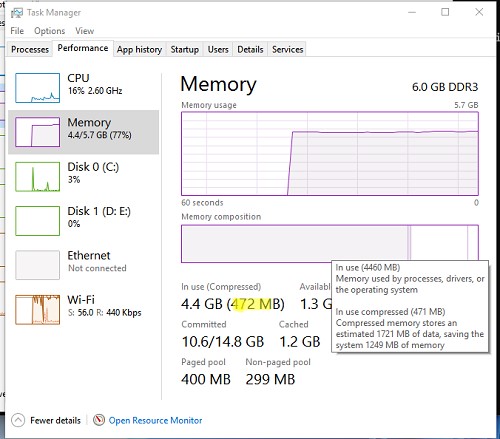
Перейдите на вкладку Производительность (Performance), выберите раздел Память (Memory). Текущее значение использования сжатой памяти отображается в значении параметра Использование (сжатая)/ In Use (Compression). В моем примере Windows использует 4.4 Гб памяти, из которой в сжатом виде хранится 472 Мб. Чтобы понять, какой объем данных получилось сжать, нужно навести мышкой на график Структура памяти (Memory composition):
Используется сжатой памяти (471 Мб). В сжатой памяти хранится примерно 1721 Мб данных, освобождая для системы 1249 Мб памяти.
Как вы видите, уровень компрессии памяти достигает почти 400%, так что экономия RAM довольно большая.
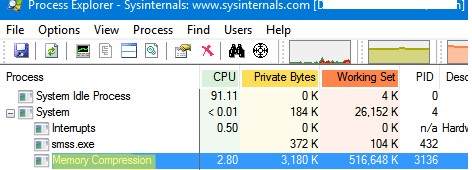
Вы можете найти более подробную информацию о нагрузке на CPU процессом Memory Compression и его размер в памяти Windows 10/11 с помощью утилиты Process Explorer.
Запустите Process Explorer и найдите процесс Memory Compression в дереве процесса System.
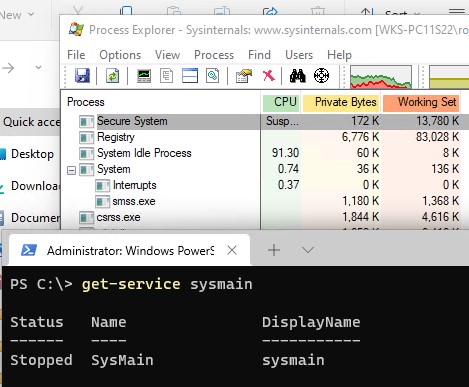
Процесс сжатия памяти обслуживаются службой SysMain (ранее – SuperFetch). SysMain обеспечивает сокращение объёма записи на диск путём сжатия и объединения страниц памяти. Если эта служба остановлена, то в Windows не используется сжатие RAM.
Вы можете проверить состояние службы SysMain с помощью PowerShell:
В большинстве случаев, если Windows работает нормально и на нем установлен достаточный объём оперативной памяти, процесс «Сжатой памяти» работает отлично и не требует никакого вмешательства.
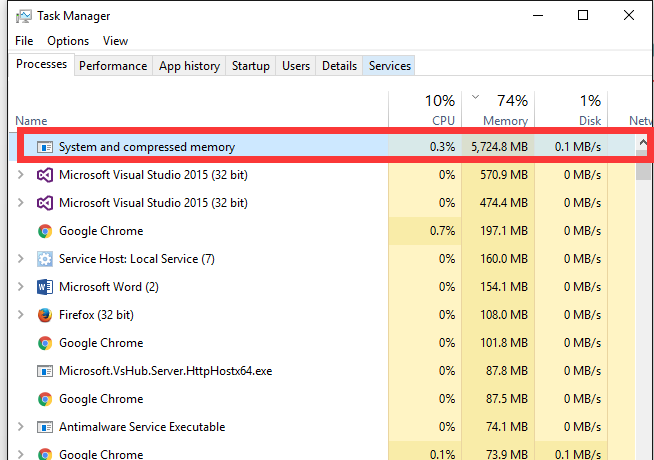
Процесс «Система и сжатая память» сильно грузит компьютер
Служба SysMain и процесс Memory Compression в подавляющем большинстве случаем улучшают производительность компьютера. Но иногда случается, когда процесс «Система и сжатая память» начинает сильно грузить процессор или жесткий диск компьютера (вплоть до 100%, это видно в диспетчере задач), или же занимать в памяти слишком много места. Компьютер, при этом, естественно, начинает сильно тормозить и подвисать.
Что делать в этом случае?
Я приведу 2 совета, которые должны помочь исправить проблему с высокой загрузкой системы процессом «Сжатая память».
- Отключите файл подкачки системы (опция Без файла подкачки), перезагрузите компьютер, включите файл подкачки (опция Автоматически выбирать размер файла подкачки) и еще раз перезагрузитесь.
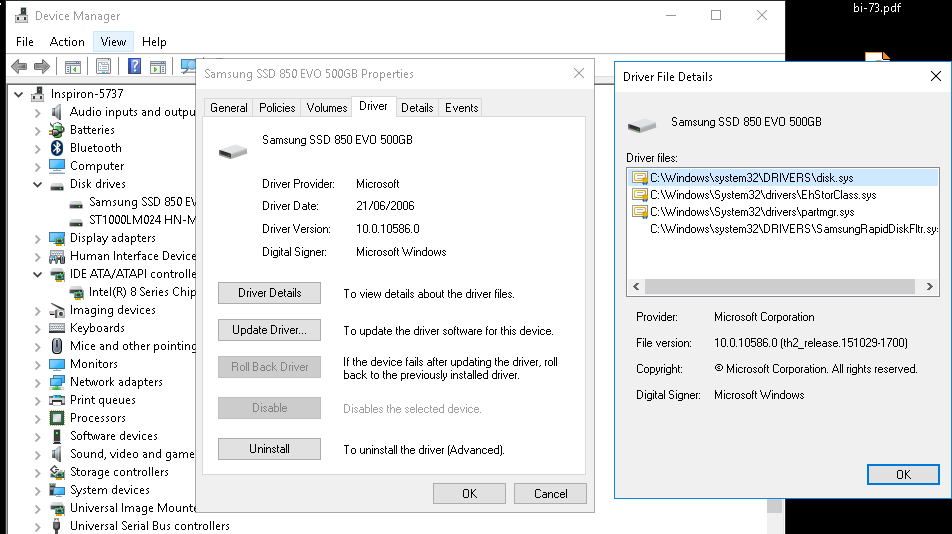
- Если проблема высокой загрузки процессом «Сжатая память» возникает только при выходе из режима сна или гибернации (а после перезагрузки пропадает), попробуйте скачать и установить с сайта производителя последние версии драйверов для ваших дисковых контроллеров (ACPI/AHCI/RAI SCSI), дисков и видеокарты. После чего желательно отключить автоматическое обновление драйверов.
Если указанные манипуляции не помогли, можно попробовать полностью запретить Windows использовать сжатую память.
Как отключить сжатую память в Windows 10 и 11?
Если вы хотите проверить стабильность работы Windows без использования функции «сжатой памяти», можно временно отключать эту функцию. Для этого, откройте консоль PowerShell с правами администратора. Проверьте, включена ли сейчас опция компрессии памяти:
ApplicationLaunchPrefetching : True ApplicationPreLaunch : True MaxOperationAPIFiles : 512 MemoryCompression : True OperationAPI : True PageCombining : True
Строка MemoryCompression : True указывает на то, что сжатие памяти включено.
Чтобы отключить сжатую память, выполните:
И перезагрузите компьютер
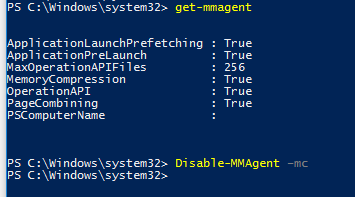
Проверьте, изменилась ли общая производительность системы после отключения сжатой памяти.
В некоторых случаях пользователям для исправления проблемы со сжатой памятью рекомендуют:
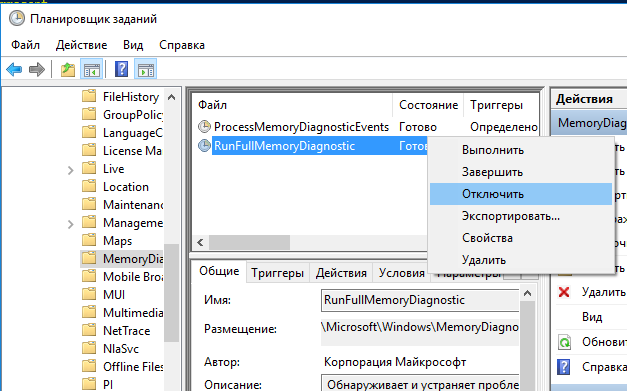
- Отключить службу SysMain или SuperFetch ( services.msc -> SysMain-> тип запуска Отключена). Это отключит в Windows 10/11 современные процессы оптимизации памяти;
- Отключит задание обслуживания системы в планировщике RunFullMemoryDiagnosticEntry (Task Scheduler -> Библиотека планировщика -> Microsoft -> Windows -> MemoryDiagnostic -> RunFullMemoryDiagnosticEntry ->Отключить);
- Попробуйте отключить драйвер мониторинга сетевой активности (Network Data Usage — NDU (описано статье про невыгружаемый пул памяти Windows);
Эти советы могут помочь избавится от чрезмерной нагрузки на компьютер со стороны процесса «Сжатая память». Но при этом отключаются базовые подсистемы оптимизации производительности Windows, что может негативно сказаться на общей производительности компьютера.
Как включить сжатие памяти в Windows Server 2016/2019/2022 или Windows 10/11?
Во всех версиях Windows Server сжатие памяти по-умолчанию отключено.
Выполните команду Get-mmagent , чтобы проверить что сжатие памяти отключено. На скриншоте ниже мы показали, что в Windows Server 2022 значение Memory Comression = False.
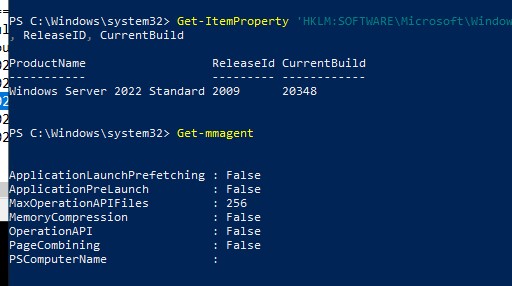
Чтобы Windows могла использовать сжатие памяти, должны быть выполнены следующие условия:
- Включен файл подкачки (хотя бы минимального размера – 16 МБ);
- Служба SysMain должна быть запущена;
- Используется Windows 10/11 или Windows Server 2016+ (можно узнать версию Windows с помощью команды winver или с помощью PowerShell).
Чтобы включить сжатие памяти, выполните команду:
При включении сжатия памяти автоматически включается еще одна функция SysMain — page combining. Эта функция диспетчера памяти используется для объединения страниц памяти с одинаковым содержимым (своеобразная дедупликация в RAM).
Технология «Сжатой памяти» в Windows 10 и 11, как правило работает довольно эффективно и не требует никаких вмешательств. Если сжатие памяти вызывает проблемы на вашем компьютере, скорее всего у вас имеются проблемы с настройками Windows, оборудованием или драйверами. В случае необходимости, функцию сжатия памяти можно совсем отключить.
 Предыдущая статья Следующая статья
Что съедает оперативную память windows 10
Будь в курсе последних новостей из мира гаджетов и технологий
iGuides для смартфонов Apple

Как снизить потребление RAM в Windows на 2 ГБ? Очень легко!

Александр Кузнецов — 1 мая 2022, 15:00
Windows 10 потребляет около 300 мегабайт оперативной памяти, однако с запущенными сервисами телеметрии потребление RAM вырастает в несколько раз — примерно до 2 гигабайт. Эти сервисы можно отключить, тогда система освободит ресурсы, благодаря чему можно комфортно использовать даже слабые устройства — с 2 или 4 ГБ оперативной памяти.
Windows очень прожорлива — этой ОС зачастую не хватает даже 8 ГБ RAM, а работа на планшетах и ноутбуках с меньшим объёмом памяти превращается в мучение — стоит открыть в Chrome всего несколько вкладок, как браузер вылетает. Все последние версии Windows (7, 8 и 10) используют сервисы телеметрии для отслеживания и изучения действий пользователя. Для Microsoft эти данные очень ценны, но пользователям они только мешают.
Как это отключить слежку и высвободить RAM? Проще всего — с помощью программы Destroy Windows 10 Spying (DWS_Lite), которую можно скачать с GitHub. Программа портативная, то есть не требует установки.
1 Скачайте DWS_Lite, запустите и перейдите во вкладку «Настройки».
2. Нажмите «Включить профессиональный режим» и оставьте галочку у «Отключить кейлоггер и телеметрию».
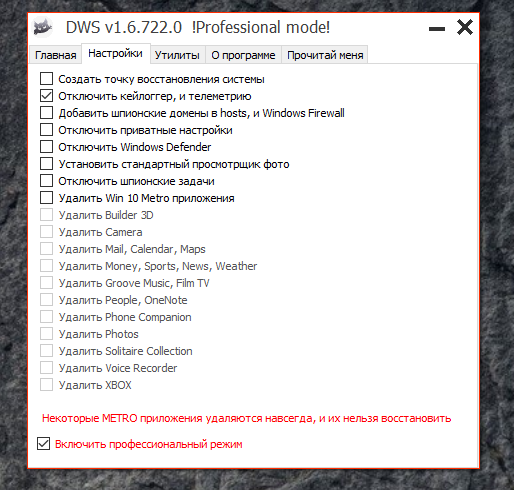
3. Если у вас установлен Office 2016, зайдите во вкладку «Утилиты» и нажмите «Отключить Office 2016 Telemetry».
4. Перейдите во вкладку «Главное» и нажмите «Destroy Windows 10 Spying».
5. Перезагрузите компьютер. Если всё было сделано правильно, вы заметите, что потребление оперативной памяти снизилось примерно на 2 гигабайта.
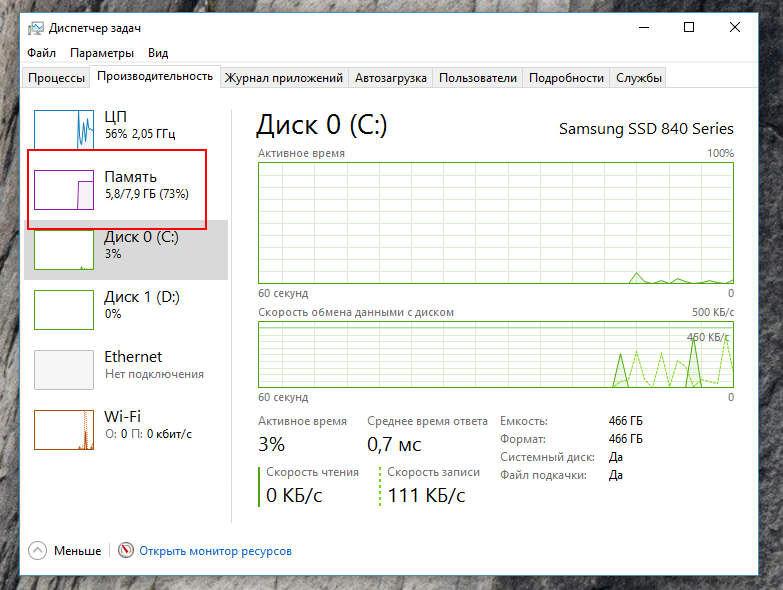
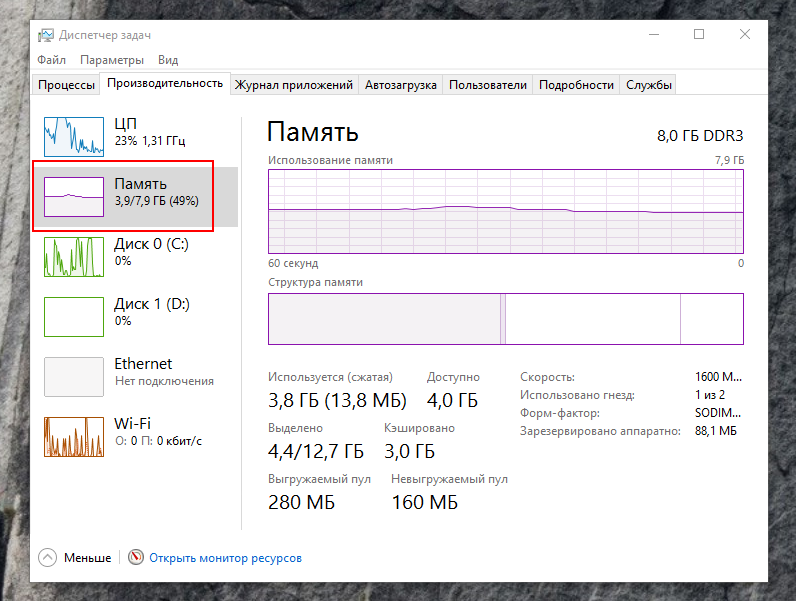
В некоторых случаях этого может оказаться недостаточно. Дело в том, что Windows 10 после установки очередного обновления иногда восстанавливает телеметрию. Придётся периодически запускать DWS_Lite и снова отключать сервисы, отвечающие за слежку, либо, как вариант, можно отключить Windows Update (во вкладке «Утилиты») — тогда обновления ОС перестанут приходить.
Частично обезопасить себя от повторной активации телеметрии можно, выбрав в настройках DWS_Lite дополнительные пункты: «Отключить Windows Defender» (желательно при наличии стороннего антивируса), «Отключить шпионские задачи», «Добавить шпионские домены в hosts». Это позволит вам запретить Windows 10 отправлять данные на сервера Microsoft, но может создать проблемы для работы некоторых сервисов и приложений, в том числе «Магазина Windows».
Metro-приложения можно не удалять, если они вам не мешают. Они не нагружают оперативную память, хотя и занимают место на накопителе.
Cсылки по теме:
Будь в курсе последних новостей из мира гаджетов и технологий
Мы в соцсетях
Будь в курсе последних новостей из мира гаджетов и технологий
Комментарии
Добавить комментарий

Я думаю это только для вин10 актуально, и вин8, в семёрке это если высвободит что-то, то очень мало.
1 января 2017 в 12:56 0

с выходом 10ки майки навыпускали патчей и для 7-8 винд, которые насовали шпионов ;)))
сама по себе телеметрия в разном виде была и в 7ке, потом в 8ке она стала более продвинутой, но почему-то только после выхода 10ки подняли такую шумиху.
1 января 2017 в 23:44 +3
Когда поставил винду 10 — первый месяц нормально было.
Потом начало грузить по пол дня все 100% и памяти и цп.
Использовал дестрой виндовс — все функции, нагрузка исчезла и норм стало. Только блокировка адрессов винды не работает, регулярно что то высылает по инету, а стоит заблокировать адресса в роутере — как Рут киты начинает забивать всю память на ноуте, 10ка истинная вирусня
19 февраля 2018 в 22:55 –2

Буду пробовать, спасибо за статью !
1 января 2017 в 14:26 0

Согласен. Классная и полезная утилита!
3 января 2017 в 09:35 0
Сделал все как написано. До этого система занимала 1,6 гб оперативы. После использования данной программы стала занимать 1,6 гб. Так что дизлайк заработали честно.
1 января 2017 в 17:28 +5
У меня на ноуте 4Gb и пока я не замечал нехватки памяти, если конечно не держать кучу программ в трее.
За статью в любом случаи спасибо, познавательно.
1 января 2017 в 17:48 +1
Помогло , было 2-2,5. А стало 1,2
1 января 2017 в 18:20 0
А может все дело в перезагрузке?
2 января 2017 в 04:57 +1

8 августа 2019 в 12:09 0
Не помогло 🙁
1 января 2017 в 18:51 0
Ребята не туристов!! Если у вас все это выключено то это не поможет!! Ели винда занимает ОЗУ не больше 1,2-1,6 Gb. то даже пробовать не надо. Если что это все ручками отключается.
На скрине же видно ОЗУ >5 Gb. Вот тогда резать надо за беспредел Майкрософтовсуий)))
1 января 2017 в 22:34 –1

Не помогло.
1 января 2017 в 22:55 0
Млин, как достали умники — один глупый сказал, а остальные как попугаи повторяют, не задумываясь о достоверности. Да возьмите наконец любой свитч с port-mirroring + wireshark и посмотрите, что на самом деле передаётся.
PS: поделки Apple передают гораздо более интересную информацию и в бОльших количествах, но при этом все молчат «в тряпочку». Про Android говорить не буду — не проверял.
2 января 2017 в 00:16 +7

Задолбал уже со своим пустым свистом.
3 января 2017 в 19:25 –1

Если не понимаешь в этом ничего, лучше помолчи. Микротик тоже хорошо показывает, даже куда всё отсылается.
21 апреля 2019 в 22:34 +3

Подобные советы могут давать только душевнобольные, а следуют им только имбецилы
2 января 2017 в 01:12 +1
Здравствуйте, спасибо за статью и прогу. Всё получилось, реально быстрее в два раза стал комп работать.
2 января 2017 в 09:44 –2
аФФтар, пить вредно, тебе тем паче
2 января 2017 в 14:34 0
Конечно много всякой срани в виндоус 10 которая начинает запускаться когда захочет и комп тупить начинает. Я пользуюсь прогой O&O ShutUP10, там более детальная настройка
2 января 2017 в 16:40 0
У меня система не летает, но работает быстро.Стоит 4Gb оперативы на ноутбуке.Я не отключал телеметрию (пусть пасут, я никого не боюсь).Но убрал из автозагрузки часть программ.Убрал из трея лишние программы.Очистил систему от мусора.И все стало лучше.Все равно Windows 10 включает телеметрию.А отключать обновления, отключать штатный антивирус. Сторонний антивирус можно поставить, но обновления отключать это уж слишком.Это надругательство над лицензионным продуктом.Я бы добавил еще оперативы в таком случае, но мне 4Gb хватает.Каждая программа имеет модули, которые можно отключить в автозагрузке.Например-модули, связанные с обновлением, которые лазят в интернет, разные «чекеры», «мониторы активности».
2 января 2017 в 18:15 +1

Как винда может жрать почти 6 гигов!? Скорее всего это кривые руки пользователя виноваты. Чем ее так засрать можно? Наверное, всякая херня от яндекса и мейла установлена. А эти программы — херня полная. Потом всяких багов и проблем повылазить после неё. И опять будут говорить, что винда виновата. У меня при старте система жрет 1,4 гига. так что не поможет эта прога.
2 января 2017 в 20:53 +3
У меня потом глюки хреновые при работе со сторонними программами.
4 января 2017 в 09:57 0
Воспользовавшись данной программой у меня на материнской плате Gigabyte GA-B75-D3V сдох bios и мать перестала включаться
замена платы на аналогичную решила проблему
Так что будьте осторожны !!
4 января 2017 в 12:21 –2

Биос сдох бы у вас и так и так. Эта прога ни причем.
5 января 2017 в 11:48 +1
Не вызвала статья никакого доверия, как и сама программа еще ранее публикации данной статьи..
Что-то мне кажется, что эта программа своим пользователям еще хуже натворить может в будущем, чем уже есть.
Совсем не удивительно будет, если вдруг начнут утекать личные данные уже не к самим «майкам», а вовсе к глубоководным обитателям даркнета.
Вы только взгляните на изображения, сделанные с закосом под скриншоты рабочего стола во время пользования программой и диспетчером задач. Нет, я действительно(почти совсем) молчу про отсутствие на рабочем столе каких-либо ярлыков и панели задач, ведь их можно спрятать.. Но блин, на каждом из скриншотов разный фон рабочего стола! Конечно, можно тоже сказать мол -«там живые обои», или -«там слайд-шоу».
Ведь глупый человек не мамонт, и все это знают(а более умные порой этим еще и пользуются). Ведь все ненужное толковый человек сам отключить способен, без помощи постороннего софта(было-бы желание). Но ведь расчет идет на ленивых, невнимательных и не разбирающихся людей, людей которые являются основным кормом для различных «обитателей» того самого даркнета.
В заключение своего комментария скажу следующее: -Весь выше написанный текст был сходу создан полетом мыслей, которые периодически меня одолевают во время моего глубокого и порой даже бессмысленного брождения по просторам всемирной паутины..
5 января 2017 в 17:39 +2
Подскажите как отменить, пожалуйста(
14 января 2017 в 14:12 0
Если в профессиональном режиме использовали, то только полная переустановка либо возвращение windows к заводским настройкам/исходному состоянию. К примеру в ноутбуках такая функция встроена начиная с windows 8/8.1.
Далее -гугл в помощь.
15 января 2017 в 16:16 0
Некропост, ну да ладно:
1. Фон один и тот же, положение окна программы разное.
2. Это не полный скрин стола а от силы 1/3.
3. В вирустотале только Trapmine и Jiangmin нашли кусок кода, схожего с «чем то опасным». В программе что вырезает хлам мелкомягких без возможности заражения им опять, ага.
4. Попробуй своими лапками удалить ересь по типу магазина, карт, грува и прочего что упорно пытается сбить настройки обратно на себя.
5. Удачи с отключением кейлогера и прочей фигни, что постоянно сбрасывает реестр и возвращается.