Как узнать логин и пароль роутера
В этой инструкции мы рассмотрим способы как узнать логин и пароль роутера для того, чтобы зайти в веб-конфигуратор, выполнить настройку подключения к провайдеру и беспроводной сети Wi-Fi.
Рассмотрим обычную ситуацию. Человек заключил договор с провайдером, ему провели Интернет-канал. Пользователь купил роутер, но решил сэкономить и настроить устройство самостоятельно. И вот роутер распакован и подключен компьютеру. При попытке зайти в его настройки выдается запрос авторизации. Где и как узнать логин и пароль от роутера для входа в его веб-интерфейс ?!
Для этих целей на каждом модеме или маршрутизаторе D-Link, Asus, Zyxel, Ростелеком, TP-Link и т.п. есть специальная наклейка. Расположена она обычно на нижней части корпуса, либо на задней его стенке.
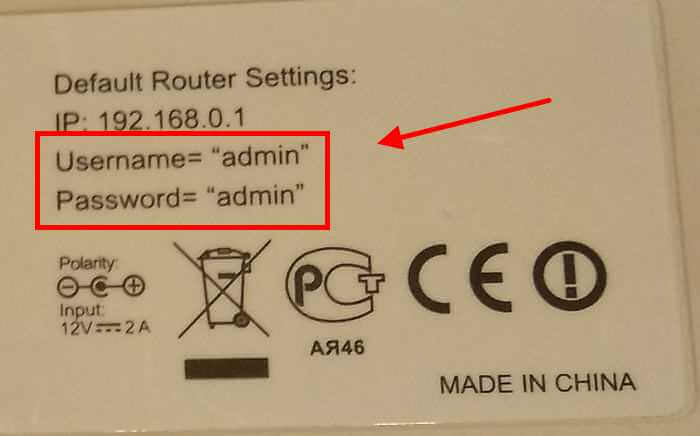
В этой наклейке написан IP-адрес (обычно 192.168.0.1 или 192.168.1.1), а ниже — логин и пароль роутера по умолчанию, то есть которые используются в начальной конфигурации для авторизации. В 90% случаев на модемах и маршрутизаторах используется логин admin и пароль admin. Посмотреть более подробную информацию и узнать типовые логины и пароли роутеров самых популярных и известных марок и моделей Вы можете здесь.
Как сбросить логин и пароль на роутере
Если при попытке сделать вход на роутер логин и пароль не подходят, хотя Вы вводите их 100% правильно — это значит, что скорее всего эти данные для авторизации были изменены ранее Вами или кем-то иным. Что делать в этом случае?
К сожалению, выход только один — сбросить логин и пароль на роутере с помощью специальной кнопки Reset. Найти её можно обычно на задней части устройства, рядом с разъёмом питания. Либо, как вариант, она может находиться на нижней части корпуса, рядом с наклейками.
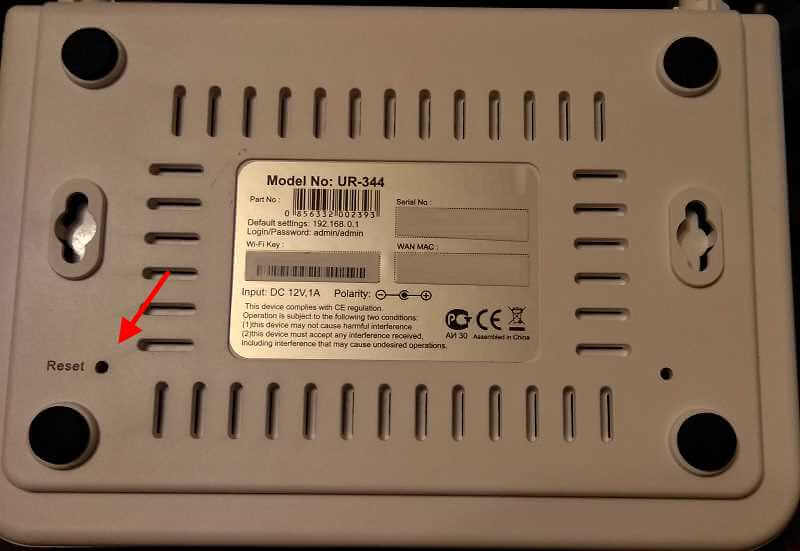
Берем карандаш или стержень от шариковой ручки, нажимаем на кнопочку «Ресет» и удерживаем в нажатом состоянии около 10 секунд.
Отпускаем и смотрим — девайс должен перезапуститься.
После того, как он полностью загрузится — снова пробуем сделать вход в роутер со стандартными реквизитами.
Логин и пароль для входа в роутер: как узнать и где посмотреть?

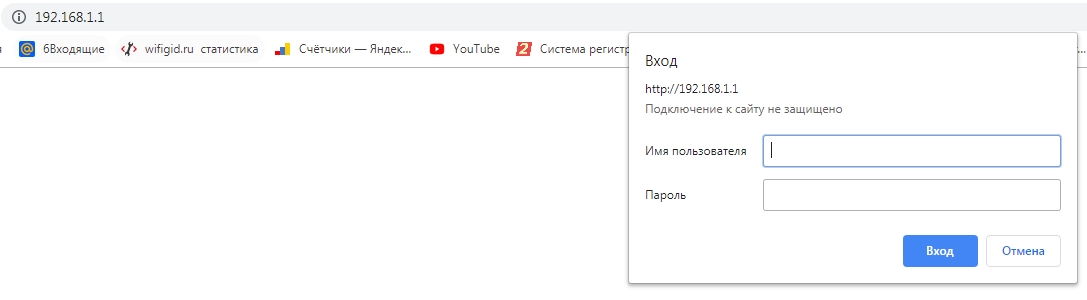
Всем привет. И у нас на повестке дня очередной вопрос – как узнать имя пользователя и пароль роутера. Вы скорее всего хотите поменять пароль от Wi-Fi или имя беспроводной сети, а быть может сделать перенастройку интернета. Конечно, просто так вас маршрутизатор внутрь Web-интерфейса не пустит и запрашивает какие-то непонятные данные.
Ключ по умолчанию
В первую очередь можно вспомнить, какие данные вы вводили в самом начале, при настройке. Если вы его настраиваете в первый раз или уверены, что стандартные данные не меняли, то можно попробовать несколько вариантов. Первый вариант — это ввести в обе строки слово «admin». Все буквы следует писать с маленькой буквы. В итоге получится: «admin – admin»;
Если данные не подойдут, то попробуйте вторую строчку пароля оставить пустой, а в первую впишите также «admin». Далее можно в качестве ключа попробовать значения: 1234 или 1234567890. Если и это не поможет, то самым простым способом будет посмотреть на этикетку под корпусом вашего интернет-центра.
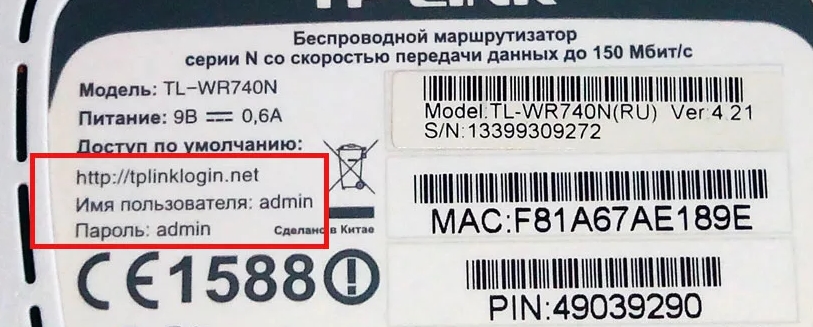
Как видите тут есть очень много полезной информации и адрес, а также наш логин и ключ от Web-интерфейса. Попробуйте ввести его. Но на некоторых аппаратах эти данные не написаны, поэтому скорее всего логина и пароля изначально не было. Тогда перейдите к следующей главе.

Если этикетка сорвана, то можно узнать логин и пароль для входа в вай-фай роутер другим способом. Для этого есть ресурс – routerpasswords.com. Вбиваем этот адрес в адресную строку браузера. Далее в строке «Select your Router Manufacturer» выбираем наименование маршрутизатора и нажимаем «Find Password». После этого смотрим нужные данные и пробуем их ввести
ПОМОЩЬ! Если вы запутались, то можете просто написать название вашей модели интернет-центра в комментариях ниже, и я напишу логин и ключ, которые в нём по умолчанию.
Логин и ключ по умолчанию не подходит
Если маршрутизатора настраивали не вы, то нужно узнать у этого человека эти данные. Если это ваш друг или знакомый, то следует ему позвонить. Если его настраивали работники провайдера, то можно позвонить туда, обычно они выставляют свои определенные значения и оператор должен их назвать. Иногда в качестве пароля применяют название провайдера: например – rostelekom. Можно попробовать admin и название провайдера транслитом. Также можно попробовать вбить эти названия в обе строки.
Если и это не даст результата, то ключ никак больше не узнаешь. Самым верным способом будет сброс настроек до заводской конфигурации и настройка его повторно. Но расстраиваться не стоит, так как марштутизаторы настраиваются достаточно просто и скоро вы в этом сами убедитесь.
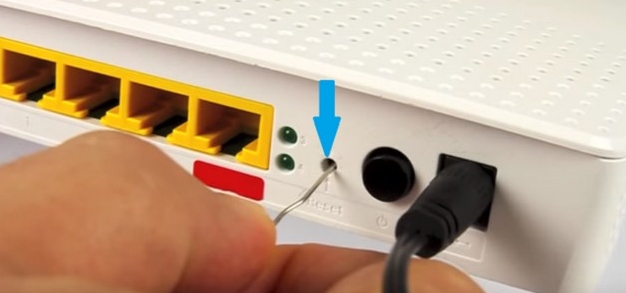
Чтобы сбросить аппарат до заводской конфигурации, нужно найти у него дырочку или кнопку «Reset» (иногда имеет сокращенное название «RST»). Далее нужно её зажать на 10 секунд. После этого роутер начнет мигать, что будет символизировать о перезагрузке системы.

Как только аппарат будет сброшен – на него можно будет зайти по стандартным данным: IP, имя пользователя и ключ. Для настройки у нас на портале есть все известные инструкции по всем моделям роутеров. Просто найдите на странице строку поиска и вбейте туда полное название модели интернет-центра.
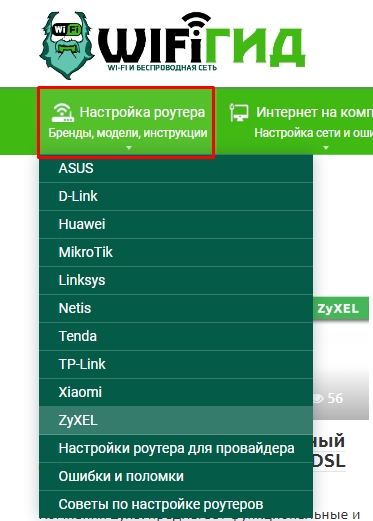
Второй вариант — это найти свою модель в соответствующем разделе в верхнем меню «Настройка роутера». В любом другом случае вы всегда можете обратиться к нашим специалистам в комментариях, и мы с радостью вам поможем.
5 простых способа узнать пароль от своей сети Wi-Fi
Обычно пароль от Wi-Fi устанавливают при первом подключении к сети. Система запоминает его и с этого времени соединение происходит каждый раз автоматически. Но это не значит, что стоит выбросить или забыть пароль. Бывают ситуации, когда требуется его повторный ввод, например, при установке беспроводной связи с новыми гаджетами, при сбоях в работе роутера (перепады в электросети, гроза и т. п), а также после сброса настроек или переустановки ОС.
В статье расскажем, как есть способы узнать пароль от Wi-Fi, к которому подключен девайс.
Вариант №1: через меню настроек

Если ваш ПК сейчас подключен к той самой беспроводной сети, то проблем не возникнет. После первой идентификации все данные сохранились в настройках устройства, осталось только достать их оттуда. Как посмотреть пароль от Wi-Fi на компьютере:
- в разделе «Панель управления» найдите значок интернета (планета с меридианами), его расположение зависит от версии ОС, но обычно он находится в нижнем правом углу вместе с ползунком регулировки громкости и переключателем языка клавиатуры;
- кликнете по значку правой клавишей и выберите параметры сети, а затем панель настройка адаптера;
- здесь выберете свое соединение и зайдите в свойства сети;
- пароль указан во вкладке «Безопасность», но закрыт защитной системой; Чтобы открыть код, просто поставьте галочку в соответствующем поле.
Скопируйте или перезапишите данные, что по несколько раз не повторять процедуру.
Но, увы, бывают случаи, когда в пункте «Управление беспроводными сетями» даже после установки галочки ничего не отображается. Происходит это из-за того, что сеть Wi-Fi вообще никогда не была настроена на этом устройстве. В этом случае узнать пароль через настройки подключения не получится, но есть и другие варианты получения информации.
Вариант №2: через командную строку
Даже если компьютер в данный момент не подключен к проблемой сети и имеет другой путь выхода в интернет, код идентификации все же можно посмотреть. Метод немного сложнее предыдущего, так как придется работать с командной строкой.
Как посмотреть пароль от вайфая через внутреннюю программу управления:
- вызовите командную строку, сделать это можно путем перехода Пуск → Все программы → Стандартные или же с помощью команды Win + R;
- далее введите поочередно команды «cmd → Enter», затем «netsh wlan show profiles» → Enter;
- теперь программа покажет все когда-то созданные на устройстве сети, о которых ОС сохранила данные о их идентификации;
- введите строку «netsh wlan show profile name=НАИМЕНОВАНИЕ СЕТИ key=clear, если название состоит не из одного, а из двух слов, их нужно взять в кавычки.
В вышедшем поле ищите поле «Содержимое ключа», напротив этого словосочетания и будет находится искомый пароль.
Вариант №3: через сам роутер
К этому способу прибегают, если компьютер никогда не был подключен к беспроводной сети (например, работал от проводного интернета) или произошел сбой, из-за чего удалились все ранее сохраненные сведения. В этом случае узнать пароль можно будет только из роутера. Для начала работы нужно подключить маршрутизатор к ПК через сетевой кабель, еще его называют патч-корд.
После успешного соединения откройте браузер (любой) и в поисковой строке введите путь 192.168.0.1 (актуально для T Link, для других моделей можно посмотреть на официальном сайте или на тематических форумах). Эти команды выводят пользователя к настройкам роутера. Если н сработает, зайдите на сайт производителя модели, там должна быть соответствующая информация. Логин и пароль для входа в учетную запись можно найти на задней крышке маршрутизатора. По умолчанию это будет сочетание admin/admin (если имя и код не менялись изначально).
В меню роутера выберете раздел «Настройки безопасности». Здесь пароль указан без всяких шифровок. Этот метод может не сработать только в одном случае — если ранее был сменен пароль самого роутера. Сделать это мог представитель провайдер или, к примеру, предыдущий, владелец техники. Здесь, увы, поможет только полный откат настроек роутера к заводскому состоянию.
Вариант №3: с помощью сторонних программ
Если ни один из описанных вариантов не сработал, есть «железобетонный» способ, как вернуть себе возможность управления беспроводной сетью. Сделать это можно при помощи специальных утилит. Лучше всех для этих целей подойдет бесплатная программа WirelessKeyView. Скачайте ее можно в двух версиях — для 32- или 64-битной ОС. Для активации продукта используется универсальную команду WKey4567#.
Для телефонов Android также предусмотрены подобные приложения. Но все они требуют для работы Root-права, что не всегда безопасно.
Но можно избежать всех этих сложностей. Есть несколько простых и универсальных советов, которые помогут не потерять пароль:
- не изменяйте стандартный пароль, который указан на обратной стороне роутера, если не уверены, что не запомните новый;
- напишите выбранное сочетание в блокноте, в заметках на телефоне, сфотографируйте и оставьте в галерее, есть много способов, как сохранить сведения максимально безопасно;
- если планируете перезапустить ОС, установить новую прошивку или сбросить настройки ПК, убедитесь, что у вас есть информация о пароле.
Если ни один из способов не помог достичь цели, обратитесь в сервис. Мастер переустановит роутер и зарегистрирует беспроводную сеть под новым паролем.
Купить роутер вы можете в нашем интернет-магазине по выгодной цене. Самовывоз доступен в Алматы и Нур-Султане. Доставка возможно по всему Казахстану.
Остались вопросы? Задайте нашим специалистам по телефону или через форму обратной связи!
Как узнать пароль от роутера
Знаком тот момент, когда к домашнему вай-фаю нужно подключить очередной девайс, а ты забыл пароль от роутера? Это затрудняет задачу, но не делает ее невыполнимой.
Как узнать пароль роутера? Это можно сделать в настройках сети Windows. Конечно же, в разных версиях Windows могут отличаться командные строки, но с работающей логикой принцип остается понятен. Ведь если забыл пароль от вай-фай роутера, что делать? Давайте разберемся поэтапно.

Как узнать имя пользователя и пароль от роутера в компьютерных настройках:
- Обеспечьте доступ к компьютеру, который подключен или раньше подключался к данному маршрутизатору.
- Найдите в разделе “Центр управления сетями и общим доступом” свою сеть.
- В свойствах выбираете “Ключ безопасности”, который при нажатии команды “Отображать вводимые знаки” покажет действующий password.
Вы забыли пароль от вай фай роутера и не знаете, что делать, потому что у вас нет доступа к компьютеру, ранее подключенному к этому роутеру? Поищите password непосредственно в настройках маршрутизатора:
- В адресную строку браузера вводим 168.0.1. Иногда нужно заменить адрес на 192.168.1.1.
- Получите запрос на ввод защитных данных, как правило, это заводские admin/admin.
- Выбираете “Беспроводной режим” (Wireless) и переходите на “Защиту беспроводного режима” (Wireless Security). В графе “Password” будут отображаться нужные знаки.
Где найти заводские пароли
Узнать имя пользователя и заводской пароль от роутера – задача легковыполнимая.
Способ 1. Поднимите прибор и внимательно рассмотрите этикетки и специальные серийные наклейки на тыльной стороне. Так вы получите нужную информацию сразу.
Способ 2. Если же записи стерлись, и вы не знаете, как узнать пароль от вай фай роутера заводской, то стоит полистать инструкцию или же ввести модель роутера в поисковик – вы должны найти то, что нужно.
Как сделать сброс настроек
Сброс настроек – это грубая сила, которую стоит применять тогда, когда нет сил или желания узнавать установленные знаки. Если данные не получается узнать, то можно их “сбросить”. Для этого на каждом устройстве роутера есть стандартная кнопка сброса настроек до заводских.
Итак, к маршрутизатору нужен прямой физический доступ. Порты и кнопки управления расположены на задней части устройства. Ищем кнопку “Reset”. Эту кнопку сброса следует нажать и подержать 5-10 секунд. В этом случае все настройки сотрутся до заводских.

Стоит учесть, что в случае, если ваш провайдер использует специальные настройки подключения, то есть вероятность, что настраивать доступ к интернету придется заново.
Как изменить защиту роутера
Маршрутизатор должен быть подключен к компьютеру. Важно понимать, что в зависимости от модели, производителя и прошивки интерфейс роутеров может часто отличаться. Но принцип работы остается идентичный.
Существует два варианта сменить защиту роутера – установить новый пароль администратора или сетевого ключа.
Меняем password администратора:
- Ведите в адресную строку браузера 192.168.0.1 (или 192.168.1.1).
- Введите действующие данные – логин и пароль. Это даст доступ к разделу “Система” (System).
- Выберите “Эксплуатацию” (Maintenance), потом “Управление” (Administration). Если эти названия отсутствуют, ищите подобные.
- В “Управлении” введите новый пароль администратора и сохраните.

Устанавливаем новый password сетевого ключа:
- Введите в поисковую строку адрес 192.168.0.1 или 192.168.1.1.
- В открытом окне вы увидите настройки “Беспроводная сеть” (Wireless), перейдите к “Wireless Security”.
- В графе “Password” вводите новые знаки защиты и сохраните (команда “Save”).
- Роутер должен запросить перезагрузку. Перезагружаете и во всплывающем окошке нажимаете “Ок”.
Важно понимать, что после этого придется настраивать девайсы заново при подключении к сети.
Как узнать пароль с помощью программ
В операционной системе Виндовс можно настроить поиск Spotlight. Это программа, которая хранит все пароли пользователя. Запускаем ее на компьютере, на боковой панели ищем раздел “Система”. Выбираем нужную сеть в списке и нажимаем на кнопочку “i” на панели ниже. Напротив команды “Показать пароль” ставим галочку – “Готово”, знаки становятся видны.
Найти действующий password wi-fi можно:
- в настройках компьютера;
- в настройках самого маршрутизатора;
- использовать программу Spotlight, которая хранит все данные.
Или же, если искать не хочется, то можно просто сбросить настройки до заводских. Если вы забыли пароль от Wi-Fi, восстановить его можно несколькими способами:
- Просмотреть настройки операционной системы Windows. Если вы заходили в интернет с данного устройства, сведения об этом сохранятся в системе.
- Попробовать найти необходимый код в настройках маршрутизатора.
- Поиск не дал результата? Сбросьте настройки роутера и установите новый код.
Смотрите порно с мамой и сыном онлайн в HD качестве бесплатно

Имею большой опыт в настройке и подключении систем контроля доступа (СКУД) и систем учета рабочего времени. А также занимаюсь настройкой серверов, компьютеров, рабочих мест.
Работаю в инженером в компании «Технооткрытие».
Рекомендуем почитать:
- Как узнать пароль от роутера и Wi-Fi Ростелеком
- Как узнать пароль от своего Wi-Fi на Windows 7
- Как узнать пароль от Wi-Fi на ноутбуке
- Как узнать пароль от Wi-Fi на Windows 10
Поделитесь материалом в соц сетях: