Как быстро разрядить Android-смартфон и для чего это нужно
Каждый обладатель смартфона хочет, чтобы его устройство работало как можно дольше от одного заряда. Поэтому мы постоянно выпускаем материалы с советами, помогающими улучшить автономность. Но есть и противоположный сценарий, когда владельцу устройства необходимо как можно быстрее разрядить смартфон. Подобная затея кажется вам странной? Тогда давайте разберемся, кому и зачем это нужно.
Как думаете, зачем нужно разряжать смартфон в ноль?
Первым делом ответим на вопрос, нужно ли разряжать новый телефон? Нет, в этом нет никакой необходимости, ведь аккумуляторам современных моделей не свойственен эффект памяти. Однако потребность узнать, как разрядить телефон, может появиться по следующим причинам:
- разряд в ноль помогает откалибровать аккумулятор, если смартфон показывает неправильные данные относительно заряда;
- также опустошение аккумулятора помогает решить проблему, когда телефон отключается до достижения отметки в 0%;
- только через полную разрядку можно оценить реальную емкость аккумулятора;
- кроме того, так вам удастся определить скорость зарядки вашего смартфона.
Откровенно говоря, сценарий не самый распространенный. Однако понимание того, как быстро разрядить телефон на Android, поможет не только желающим истощить энергию АКБ, но и людям, которые хотят улучшить автономность своего устройства.
⚡ Подпишись на AndroidInsider в Дзене, чтобы получать новости из мира Андроид первым
Реверсивная зарядка смартфоном
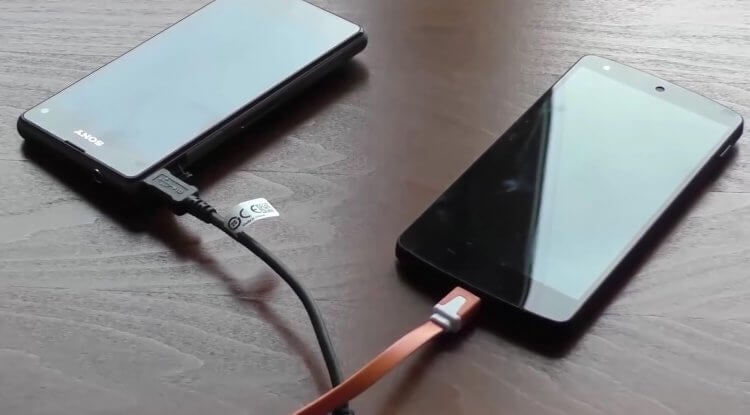
Разрядить смартфон можно другим смартфоном
Сегодня почти каждый современный смартфон поддерживает реверсивную зарядку. Это значит, что с его помощью можно восстановить энергию любого мобильного устройства от смарт-часов и Bluetooth-наушников до другого смартфона. Но сначала нужно приобрести переходник OTG.
Если у вас под рукой есть устройство, которому требуется энергия, реверсивная зарядка поможет быстрее обнулить аккумулятор смартфона, если выполнить несколько простых шагов:
- Вставить OTG-переходник в телефон, который нужно разрядить.
- Подключить к адаптеру USB-кабель.
- Вставить обратную часть кабеля к принимающему устройству.
Реверсивная зарядка работает довольно неторопливо, обеспечивая подачу тока мощностью в районе 5 Вт. Это не позволит быстро разрядить аккумулятор раздающего устройства в ноль, но можно прибегнуть к дополнительным хитростям.
Разряжаем аккумулятор через камеру телефона
Многие люди даже не догадываются, что телефон быстро разряжается при использовании камеры. Однако именно во время съемки наше устройство задействует максимальные вычислительные мощности. Чтобы быстро разрядить Андроид, его нужно как следует нагрузить:
- Запустите приложение «Камера».
- Откройте режим видеосъемки.
- Выберите максимальное разрешение видео.
- Для усиления эффекта активируйте вспышку.
- Нажмите кнопку записи.
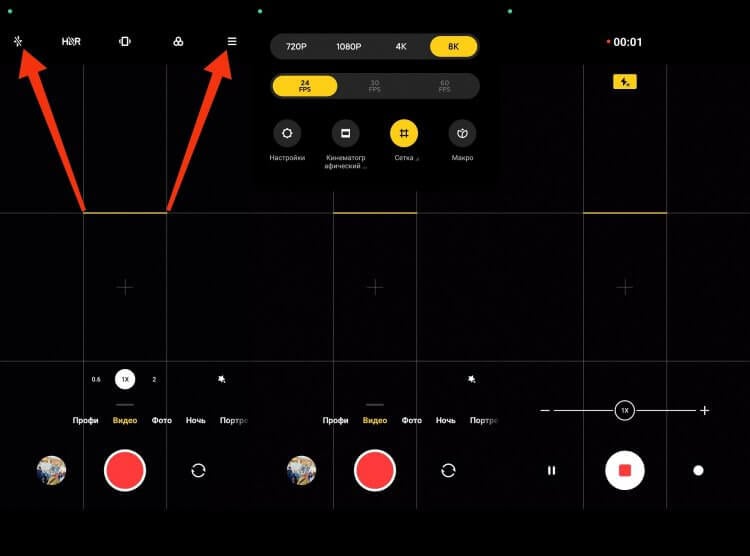
Из-за сильного нагрева съемка может остановиться
Во время съемки телефон желательно расположить таким образом, чтобы в объектив попадал свет. Ведь чем выше насыщенность кадра, тем больше ресурсов требуется устройству для обработки изображения. При этом не забывайте, что некоторые модели могут ограничить запись. Если такое произойдет, вам придется снова нажать кнопку «Rec».
❗ Поделись своим мнением или задай вопрос в нашем телеграм-чате
Приложение, разряжающее батарею
Наиболее удобным вариантом, как быстро разрядить аккумулятор телефона, является обращение к помощи специального приложения Battery Drainer. Это универсальное средство, позволяющее активировать сразу все ресурсоемкие процессы для создания максимальной нагрузки на устройство.
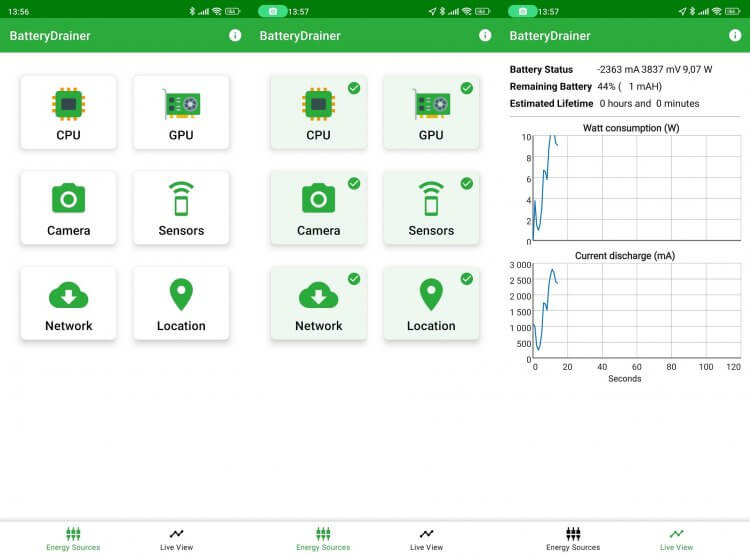
Нажмите на все квадратики, чтобы максимально нагрузить смартфон
Интерфейс приложения состоит из двух вкладок. В первой вам предлагается активировать функции, разряжающие телефон, а во второй – отследить скорость опустошения АКБ. При использовании этой программы вкупе с реверсивной зарядкой на выполнение поставленной цели уйдет не более полутора часов.
�� Загляни в телеграм-канал Сундук Али-Бабы, где мы собрали лучшие товары с АлиЭкспресс
Как еще разрядить телефон
Чтобы как можно быстрее разрядить смартфон, рекомендуется комбинировать сразу несколько способов. Наряду с обратной зарядкой, фонариком и специальным приложением вы можете включить:
- все беспроводные интерфейсы, доступные в шторке уведомлений (в Центре управления);
- тест AnTuTu или другой бенчмарк;
- производительный режим;
- музыку и еще несколько параллельных процессов.
Также не забудьте настроить спящий режим на Андроид, отключив его или выбрав максимально доступный промежуток времени до блокировки экрана. В противном случае дисплей погаснет, и процесс разрядки смартфона задержится.

Теги
- Аккумулятор
- Новичкам в Android
- Приложения для Андроид
Наши соцсети
Новости, статьи и анонсы публикаций
Свободное общение и обсуждение материалов
Лонгриды для вас

Хоррор — отдельный жанр игр, который, как и фильмы ужасов имеет своих преданных поклонников. Игры в этом жанре напряженные и наполнены атмосферой, которую сложно найти в других жанрах. Но в Google Play не так много игр этого жанра, хотя, если поискать, то рано или поздно найдешь. Чтобы вам не пришлось тратить время на поиски игр, способных пощекотать вам нервы, мы собрали их в одном месте. Конечно, существуют и другие, но для нас главным принципом было, чтобы эти игры можно было скачать бесплатно в Google Play, и чтобы они были доступны пользователям в России.

Вы наверняка заметили, что сейчас многие производители игр выбрали модель бесплатного распространения с внутриигровыми покупками, которые и позволяют им зарабатывать. С одной стороны это хорошо, ведь мы сами выбираем, что покупать, но с другой многие разработчики злоупотребляют этим и через пару уровней прохождение таких игр становится невозможным, если не заплатить приличную сумму. Устав от этого мы решили собрать подборку, которая включает игры, избавленные от инапов. По крайней мере, на момент подготовки статьи в них не надо было покупать ничего, чтобы можно было играть и проходить их.

Эпоха съемки видео на телефон началась не вчера. Даже кнопочные модели 20-летней давности позволяли записывать ролики. Правда, делали они это крайне паршиво. Виной тому низкое разрешение, невысокая частота кадров, посредственный битрейт и отвратительное качество звука. Тем не менее, у многих из нас продолжают оставаться записи со старых Motorola и Nokia, а современные технологии позволяют улучшить качество видео, чтобы сегодня такие ролики выглядели вполне смотрибельно.
Как (и зачем) быстро разрядить аккумулятор на смартфоне
Идея быстро разрядить свой смартфон редко приходит в головы современных пользователей. Гораздо чаще нас интересует как быстро восполнить заряд батареи на своем гаджете. Между тем, бывают ситуации, когда быстрая разрядка может вам пригодиться, и в этой статье мы расскажем, как сделать это быстрее всего.
Быстрая разрядка батареи смартфона может пригодиться вам в нескольких случаях.
Самый частый пример — когда информация об уровне заряда аккумулятора перестает соответствовать действительности, и необходимо произвести ее калибровку. Калибровка необходима, если смартфон продолжает работать даже при нулевом уровне заряда или наоборот выключается, когда уровень заряда еще достаточный.
В процессе ручной калибровки гаджет необходимо сначала полностью разрядить, а потом заряжать непрерывно на протяжении 8 часов, чтобы обновить все статистические данные об уровне заряда.
Полная разрядка аккумулятора может потребоваться и в случаях, когда необходимо проверить его фактическую оставшуюся емкость, а также когда требуется протестировать батарею при различных уровнях заряда. А вот полностью разряжать телефон после первого включения, как этого требовали телефоны прошлых лет с никель-кадмиевыми аккумуляторами, сегодня уже нет необходимости. Современные литий-ионные и литий-полимерные батареи не обладают эффектом памяти и не нуждаются в полных циклах разряда-заряда.

Независимо от цели такой процедуры, быстрая разрядка может оказаться не такой простой задачей, как кажется на первый взгляд.
Как можно быстро разрядить смартфон?
Самый сложный, но, пожалуй, самый эффективный способ — подключение внешнего источника разряда. Аккумулятор извлекается, после чего к нему подключается внешняя нагрузка. Это может быть резистор, лампа накаливания или даже вот такая машинка, как на фото ниже.
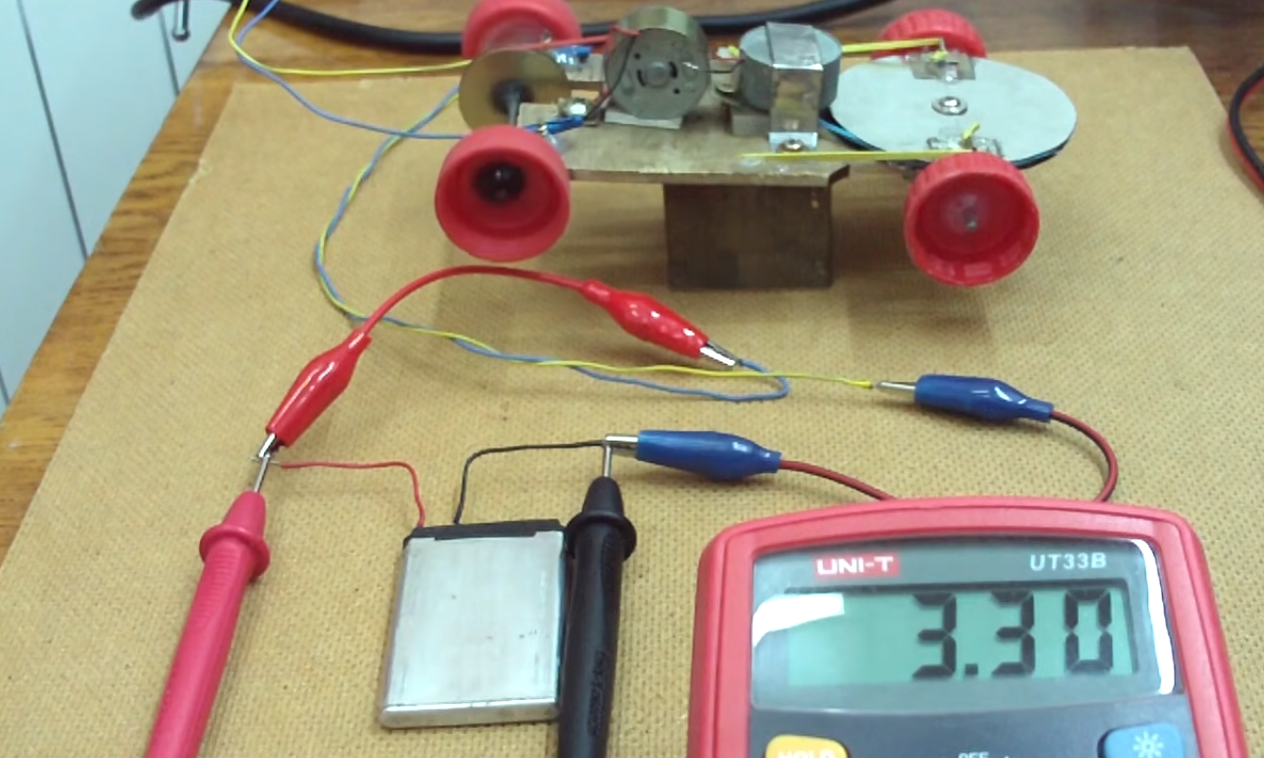
По понятным причинам сделать это возможно только на снятом аккумуляторе, поэтому для большинства современных смартфонов данный способ не подходит, да и кто захочет проводить подобные эксперименты без соответствующих навыков у себя дома? К тому же это жутко неудобно и отнимает много времени.
Кроме того, при таком подключении необходимо осуществлять непрерывный контроль за напряжением, температурой и уровнем остаточного заряда батареи, так как такие экстремальные нагрузки могут привести к сильному перегреву батареи.
Истощить батарею можно и естественным способом. И первое, что обычно приходит на ум в этом случае — нагрузить смартфон по максимуму. Например, включив какой-нибудь видеоролик в ультра высоком разрешении или шутер с высокими требованиями. Дополнительно к этому можно включить фонарик, выкрутить яркость экрана на максимум и активировать всевозможные датчики. Однако такой способ также не всегда может оказаться достаточно действенным, а главное — не всегда удобным.
Гораздо эффективнее и быстрее разрядить батарею позволят специальные приложения. Вы просто устанавливаете в настройках программы тот уровень заряда, до которого необходимо разрядить ваш аккумулятор и нажимаете кнопку «Старт». Остальное за вас сделает приложение, а вы в это время можете налить чай и заниматься другими делами.
Разряд аккумулятора с помощью приложения
Ранее мы уже рассказывали, почему нагружение процессора неизбежно приводит к повышенному потреблению питания и разряду аккумулятора. Именно процессор необходимо задействовать по максимуму, если мы хотим быстро разрядить аккумулятор.
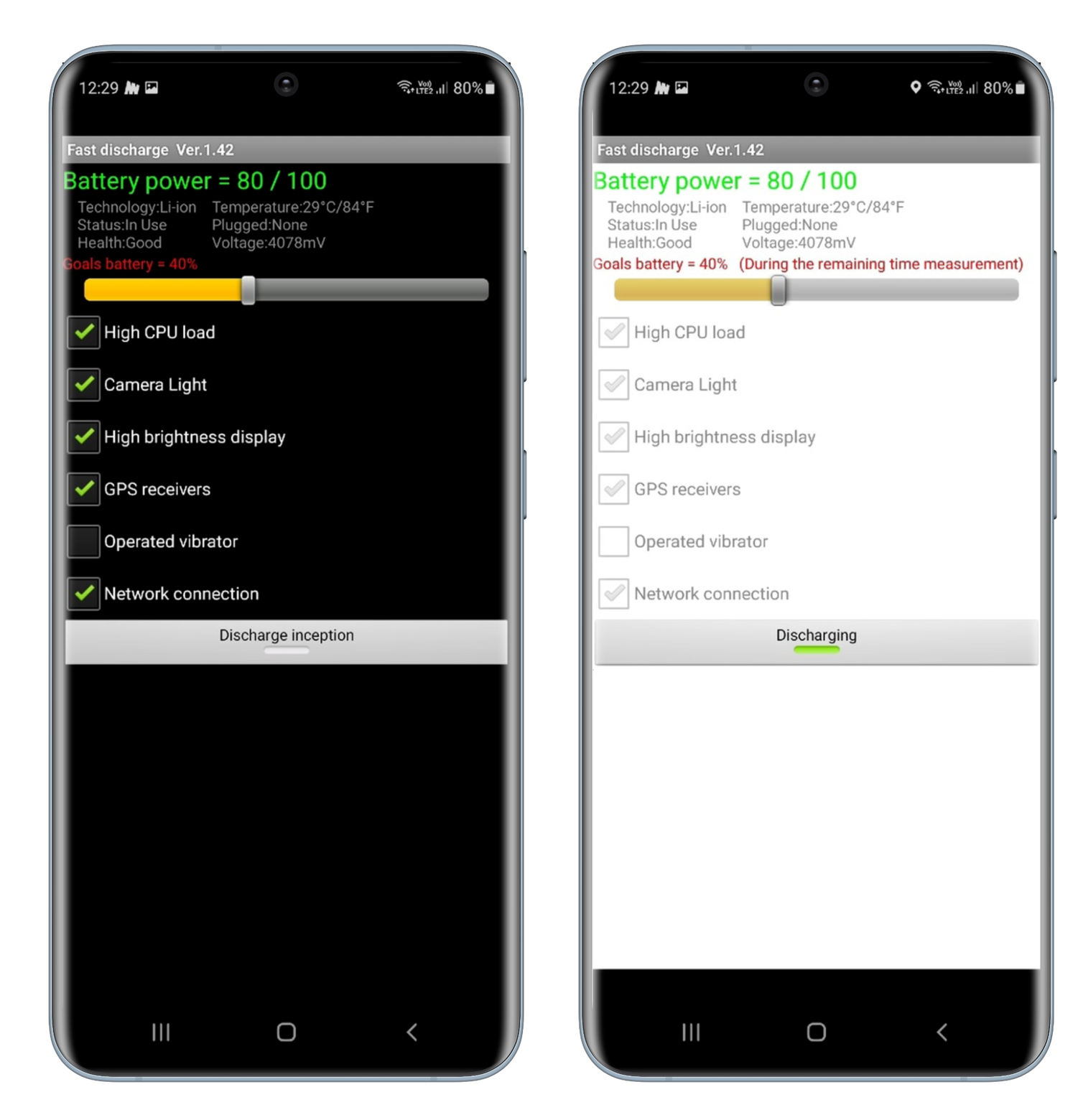
Здесь и приходит на помощь приложение Fast Discharge. С помощью встроенных алгоритмов оно активирует максимальную загрузку процессора и самостоятельно отслеживает текущие напряжение и температуру батареи, поэтому вам не придется беспокоиться о чрезмерном перегреве. Если поступит сигнал, что батарея перегревается, программа остановит процесс разряда и продолжит его только после снижения температуры. Все это в автоматическом режиме.
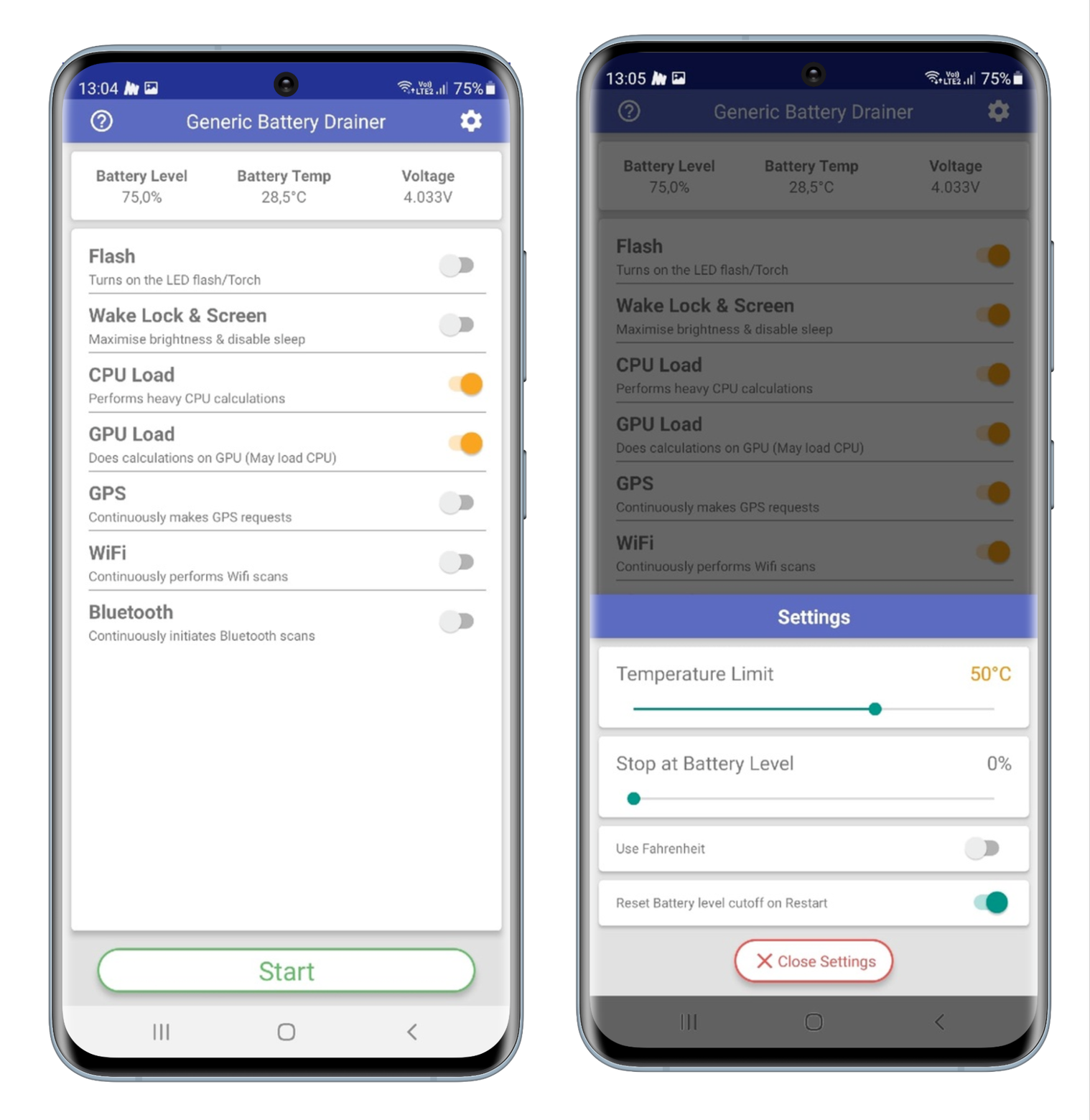
Второе приложение, которое поможет вам быстро и безопасно разрядить батарею до установленного уровня, — это Generic Battery Drainer.
Программа также истощает батарею, нагружая процессор, и активируя основные потребители, такие, как поиск Wi-Fi сетей и датчики GPS. А в окне дополнительных настроек вы можете установить безопасную температуру батареи, при которой разряд будет прекращен, а также уровень, до которого необходимо продолжать разряд.
Заключение
Пожалуй, единственный недостаток данных приложений в том, что оба они не русифицированы. Однако пользоваться ими несложно, все интуитивно понятно, а англоязычный интерфейс не вызывает каких-либо затруднений. Ведь все, что требуется, чтобы быстро разрядить свой смартфон, — отметить побольше чекбоксов и нажать на кнопку запуска.
Это тоже интересно:
- С технологией Li-Fi ваш интернет станет быстрее. И вот почему
- Как подключиться к Wi-Fi на большом расстоянии
- Ваш роутер стоит не там. Переставьте его — интернет станет быстрее
Как быстро разрядить телефон: ушатай батарею красиво!

Способ работает как на Android, так и на iOS. Чтобы быстро разрядить телефон, установи из Google Play или App Store приложение «Быстрая разрядка». Запусти его и выбери необходимый уровень разряда с помощью ползунка.
Под ползунком будут опции нагрузок на аппарат. Поставь галочки напротив всех, кроме вибрации — её трудно пережить, если телефон будет рядом с тобой.
Дальше жми Discharge inception и наслаждайся процессом. Программа будет показывать, сколько времени осталось до заданной глубины разряда.
Как быстро посадить батарею с ОС Android вручную
О том, как быстро разрядить аккумулятор телефона, можно догадаться по советам для экономии заряда. Нужно сделать всё наоборот — включить побольше разного. Как мы любим.
- Фонарик — пусть горит, пока ты играешься с остальными настройками.
- Яркость экрана на максимум.
- Wi-Fi.
- Bluetooth.
- Точку доступа и модем.
- Уведомления от всех приложений.
- Карты Google.
- Фильм с разрешением побольше или «тяжёлую» игру.
Одну штуку нужно отключить: режим энергосбережения.
И наконец, положи телефон в холодильник (дьявольский смех). Нет, серьёзно: батареи теряют заряд при охлаждении. Только не надо в морозилку. И да, холодильник экранирует беспроводные каналы, но телефон будет пытаться найти точки доступа и тратить на это много энергии.
Что делать, если батарея на Samsung Galaxy быстро садится
В этой статье вы узнаете, что делать если смартфон Samsung Galaxy быстро разряжается, даже если им пользуются мало, а также если устройство разряжается за 4-6 часов во время активного использования.
- Сколько должен работать смартфон или планшет от батареи
- Что делать, если батарея быстро садится
Сколько должен работать смартфон или планшет от батареи
Время работы аккумулятора зависит от нескольких факторов, а не только от его емкости.
На время работы влияют:
1 Частота использования и нагрузка
Кажется, все просто: много пользуетесь устройством – аккумулятор разряжается быстрее. Но время работы зависит еще и от нагрузки.
Если нагрузка большая: мобильный интернет, фильмы, игры с хорошей графикой – устройство разряжается за 2–5 часов.
Если нагрузка небольшая: музыка, книги, SMS, разговоры – устройство работает дольше 5–20 часов.
2 Количество и качество установленных приложений
Чем больше приложений установлено на устройстве, тем быстрее садится батарея.
Сильно влияет и качество: плохо сделанные приложения постоянно нагружают процессор и не дают устройству «заснуть».
3 Ошибки в операционной системе
Со временем в операционной системе появляются ошибки. Причины разные: неправильно обновлялась прошивка, были установлены некачественные приложения и неправильно удалялись, не очищалась память от старых файлов.
Чем больше ошибок, тем быстрее садится батарея.
- Как проверить обновление ПО на смартфон Samsung Galaxy
- Как обновить прошивку Samsung Galaxy
- Какие бывают приложения для Android
- Как правильно устанавливать приложения на Android
- Как правильно удалять приложения на Android
4 Состояние аккумулятора
Полезная емкость аккумулятора уменьшается со временем. Чем старше аккумулятор, тем меньший заряд он сможет переносить.
- Об аккумуляторе Samsung
- Как правильно заряжать аккумулятор на смартфоне или планшете и другие частые вопросы
5 Сигнал сотовой сети
Чем хуже сигнал сотовой сети, тем быстрее батарея разряжается. Это связано с тем, что передатчик устройства вынужден работать на большей мощности, чтобы поддерживать соединение с сетью.
Что делать, если батарея быстро садится
1 Воспользуйтесь функцией «Обслуживание устройства / Оптимизация»
Чтобы узнать, как воспользоваться функцией «Обслуживание устройства / Оптимизация», воспользуйтесь инструкцией ниже.


Шаг 1. Откройте Настройки и выберите вкладку Обслуживание устройства.
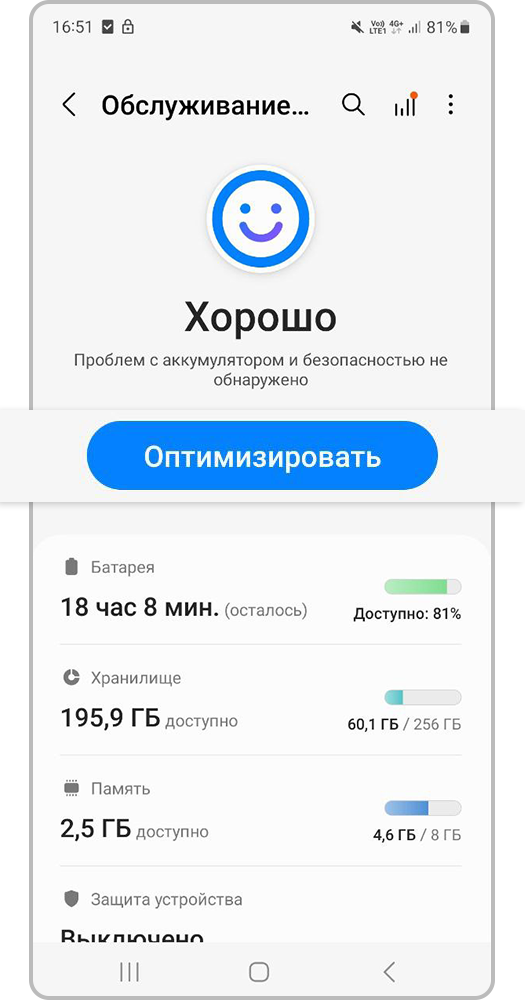
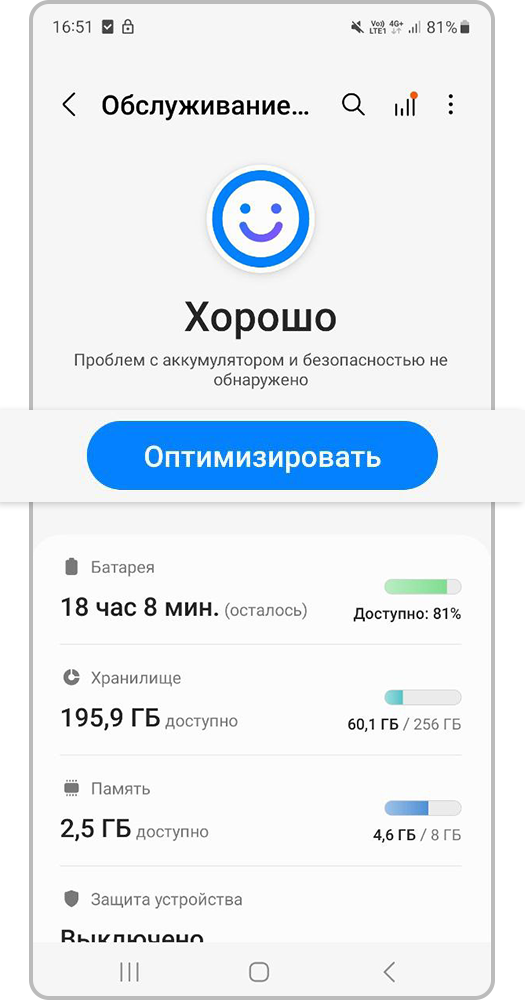
Шаг 2. Нажмите Оптимизировать.
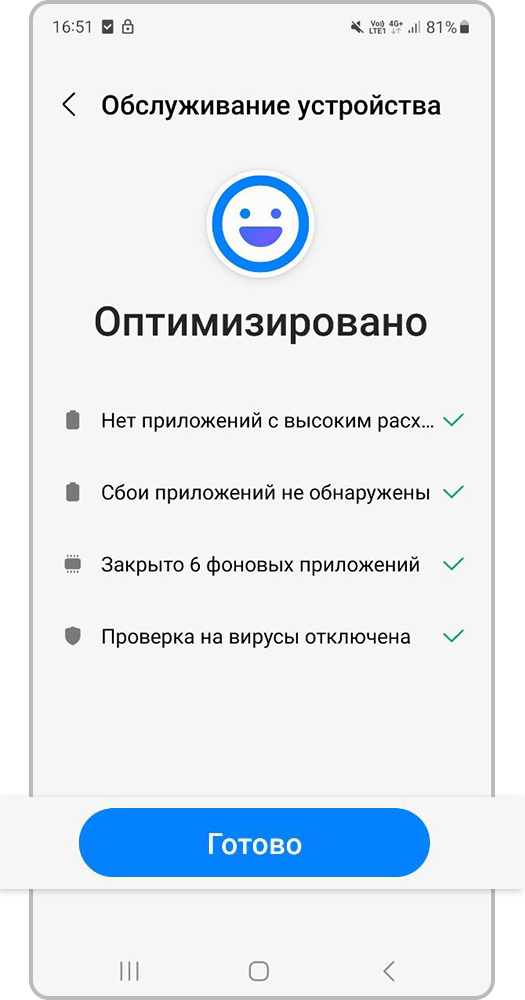
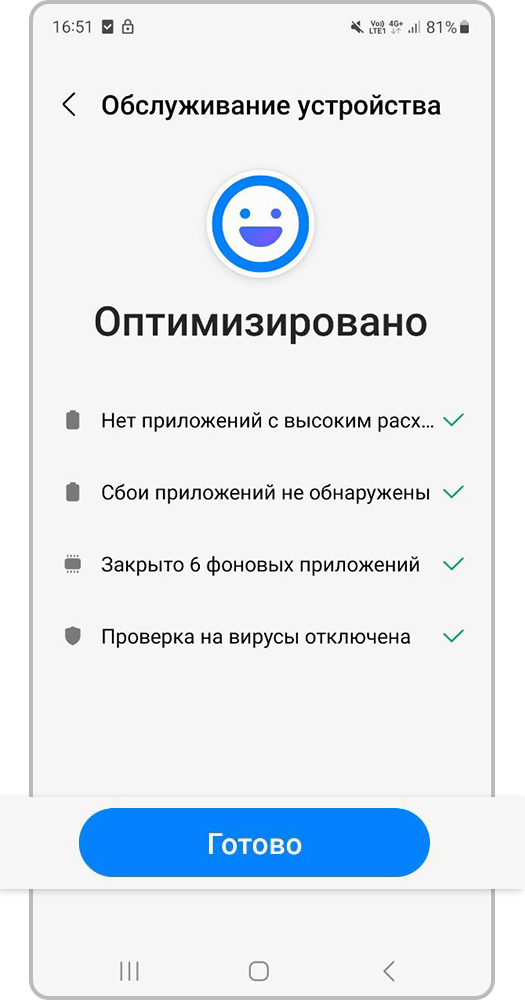
Шаг 3. После оптимизации нажмите Готово.
Здесь же вы можете перейти в раздел Батарея, чтобы посмотреть, какие приложения больше всего расходуют заряд батареи, и перевести их в режим сна.
Системные приложения невозможно перевести в режим сна.
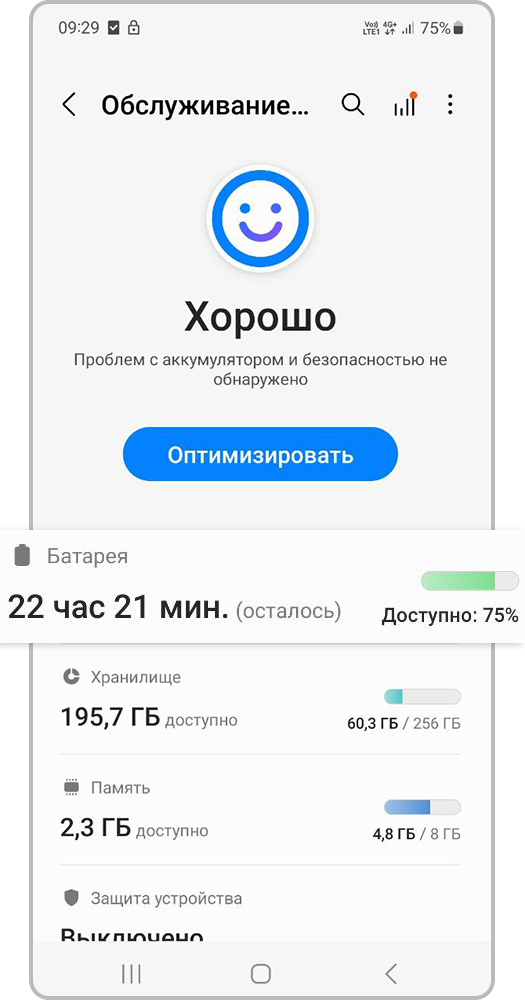
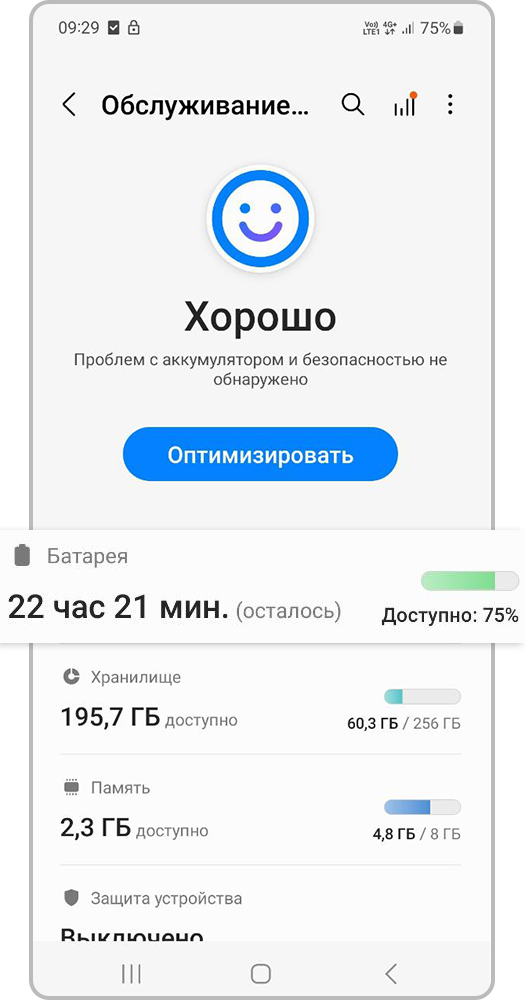
Шаг 1. Выберите пункт Батарея.
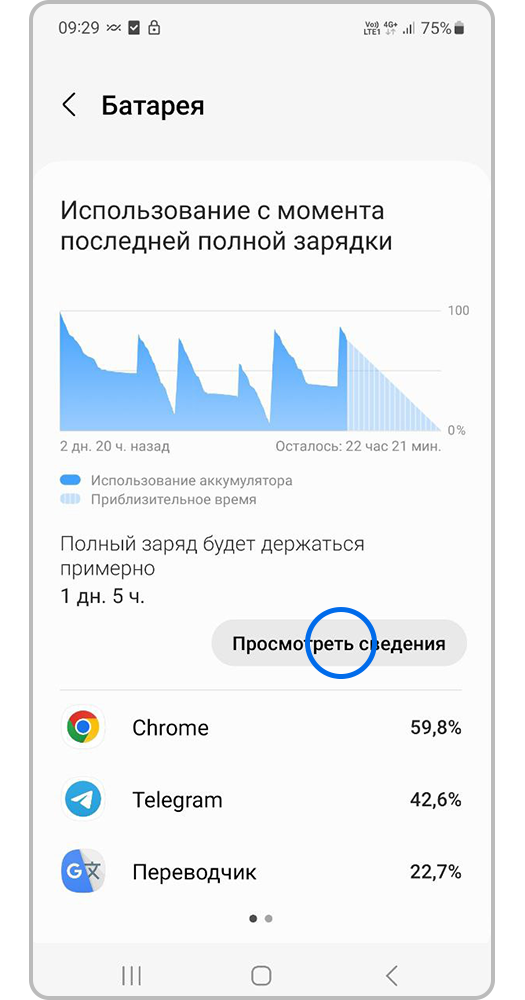
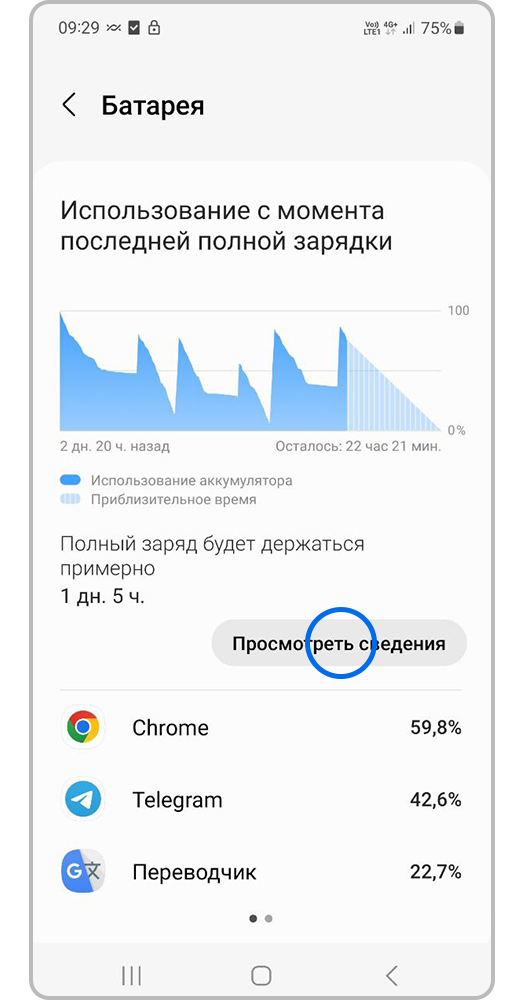
Шаг 2. Нажмите на график или на пункт Потребление заряда аккумулятора.
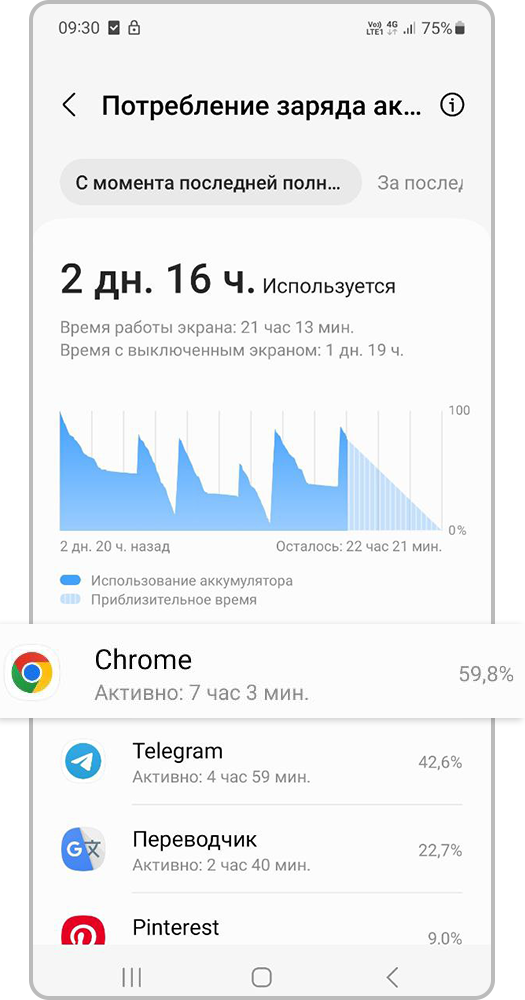
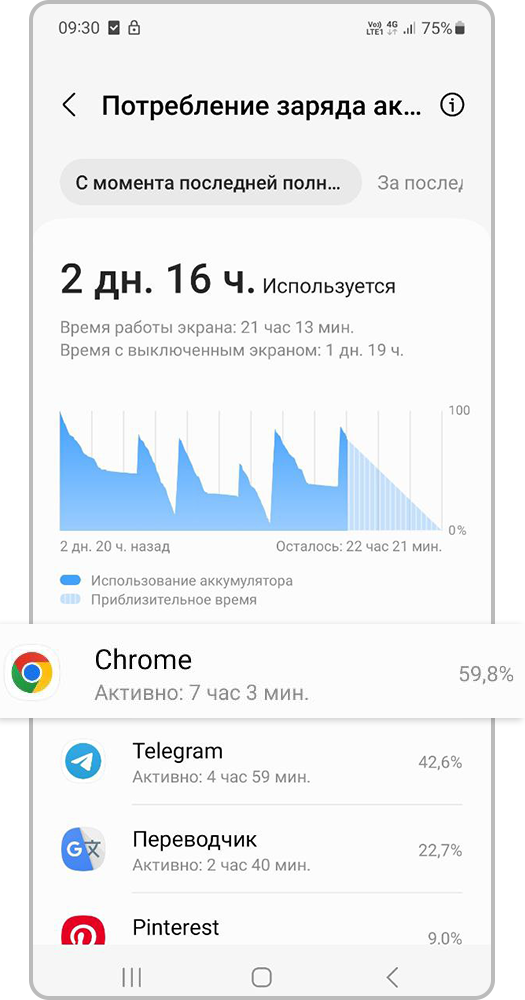
Шаг 3. Выберите приложение, которое сильно расходует заряд батареи.
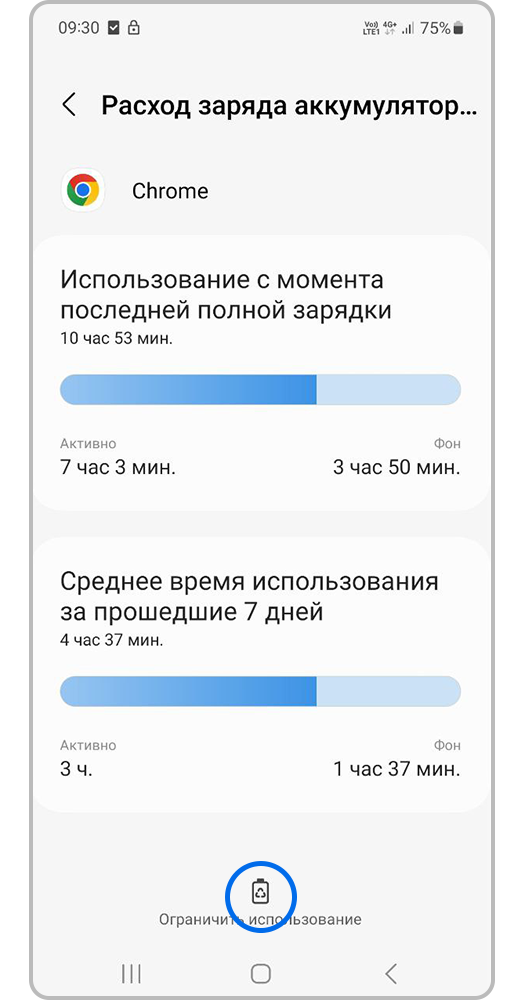
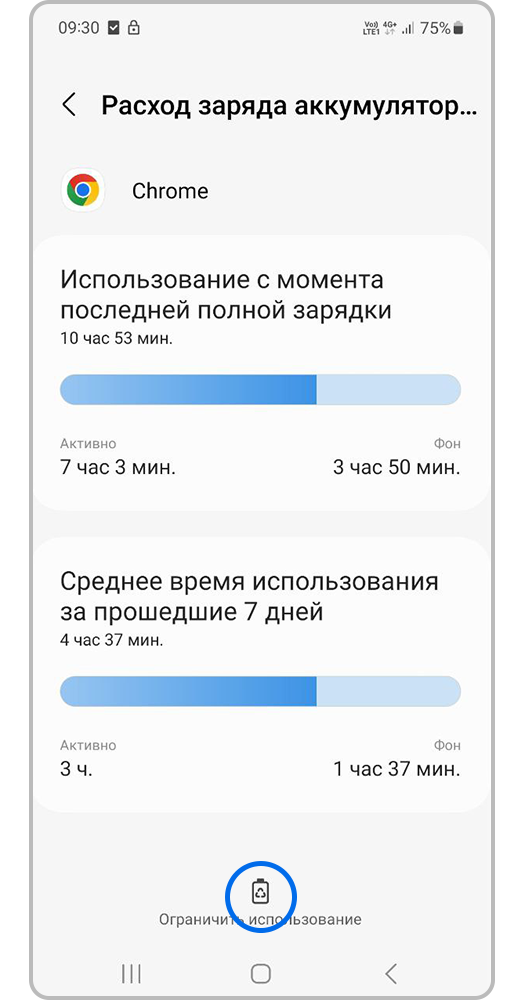
Шаг 4. Нажмите Ограничить использование. Теперь это приложение будет переведено в режим сна.
2 Включите адаптивный режим аккумулятора
Вы также можете включить Адаптивный режим аккумулятора. Это снизит расход аккумулятора для приложений, которые вы редко используете. Чтобы узнать, как использовать эту функцию на Android 13-10, воспользуйтесь инструкцией ниже.
Адаптивный режим аккумулятора работает на смартфонах с версией Android 13-9.
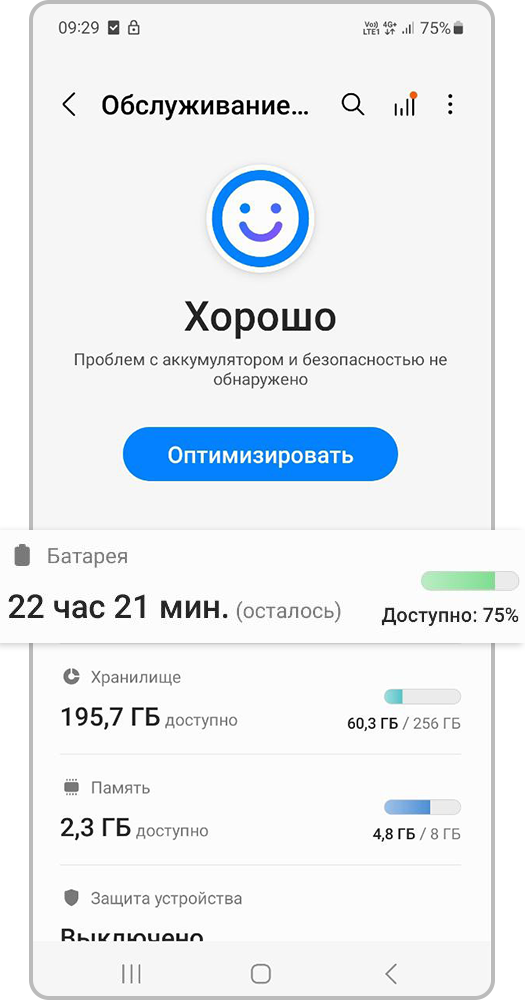
Шаг 1. Выберите пункт Батарея.
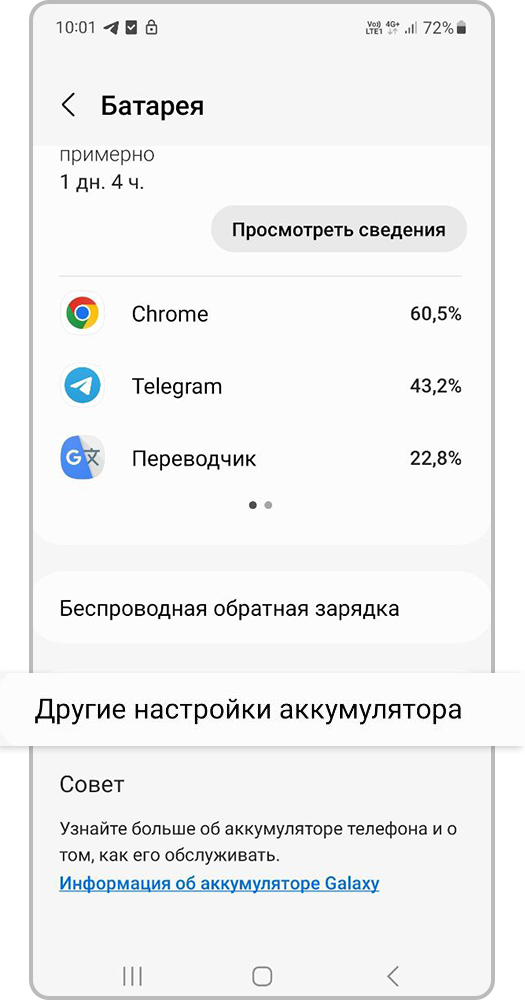
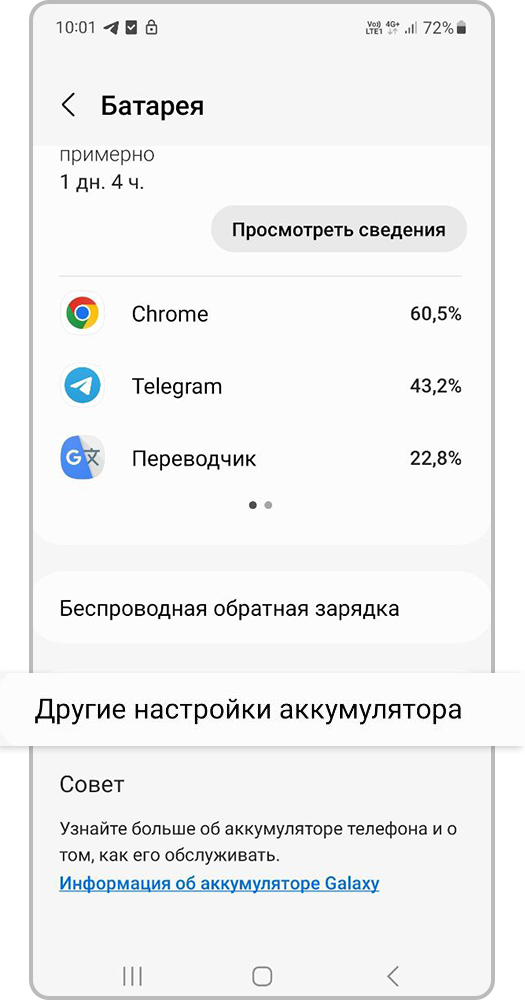
Шаг 2. Перейдите в Другие настройки аккумулятора или Режим Питания.
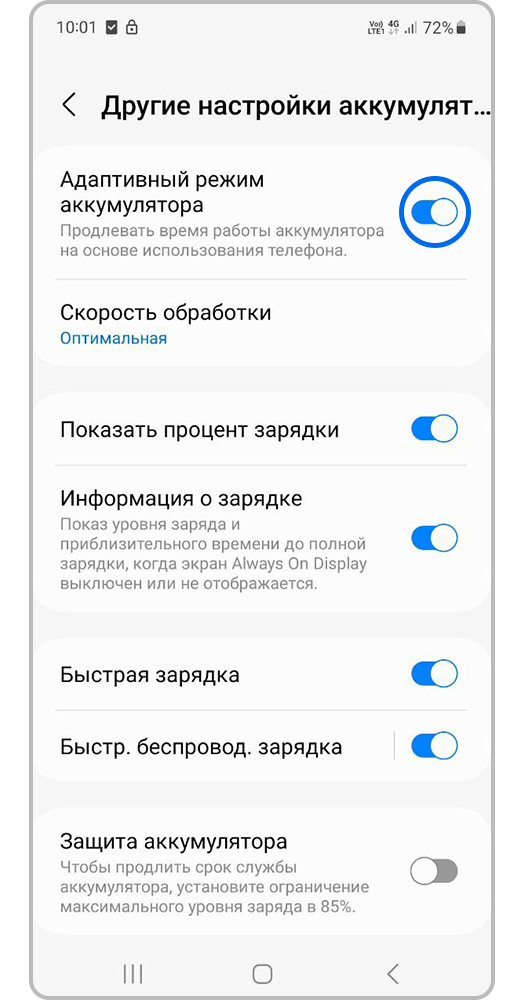
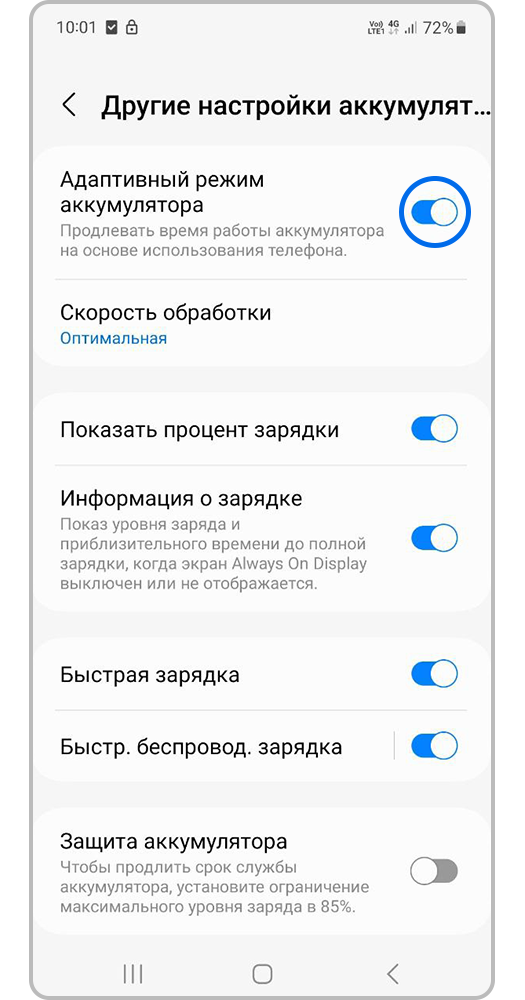
Шаг 3. Включите Адаптивный режим аккумулятора.
Чтобы узнать, как использовать эту функцию на Android 9, воспользуйтесь инструкцией ниже.
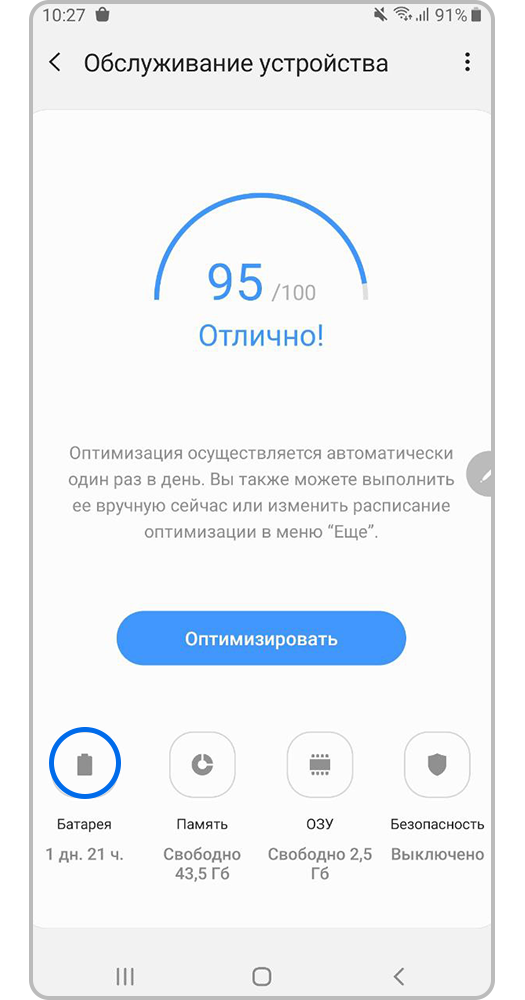
Шаг 1. Выберите пункт Батарея.
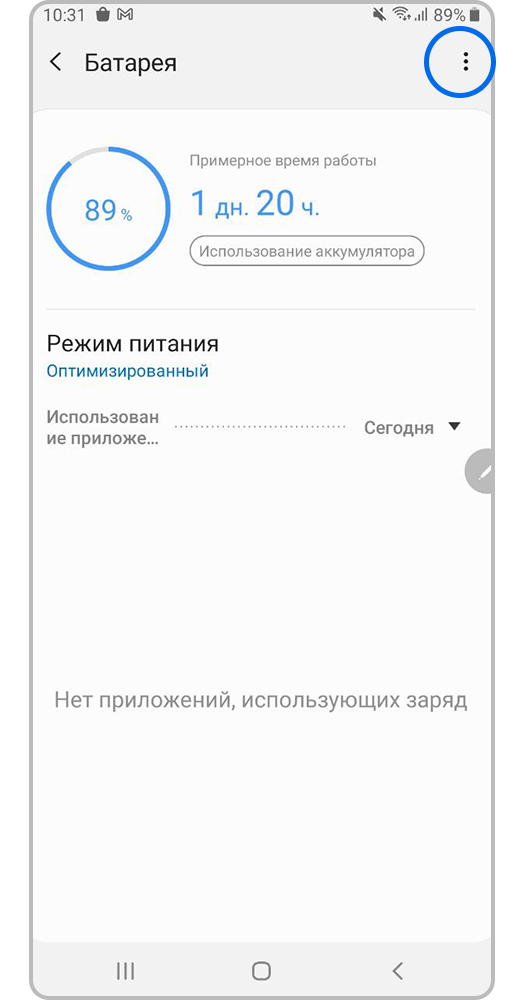
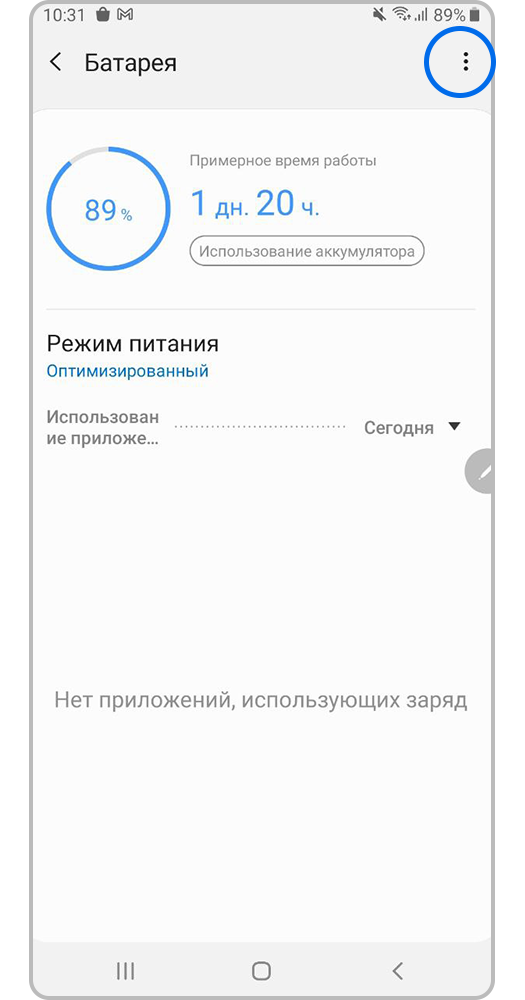
Шаг 2. Зайдите в Опции (Три точки).
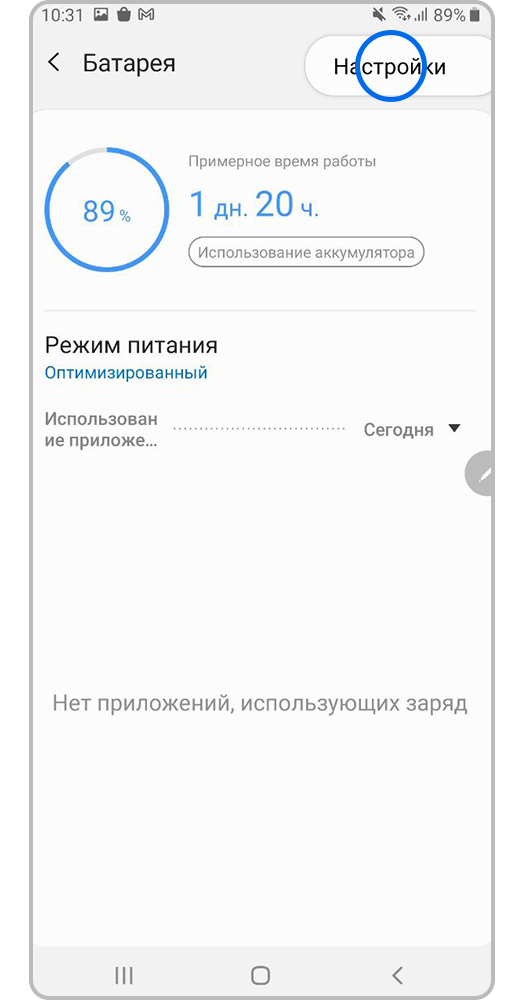
Шаг 3. Нажмите Настройки.
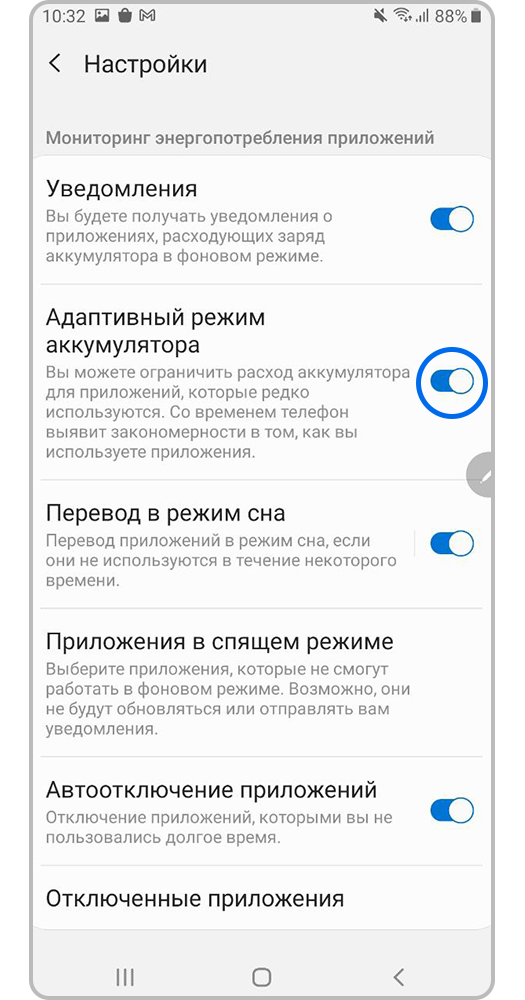
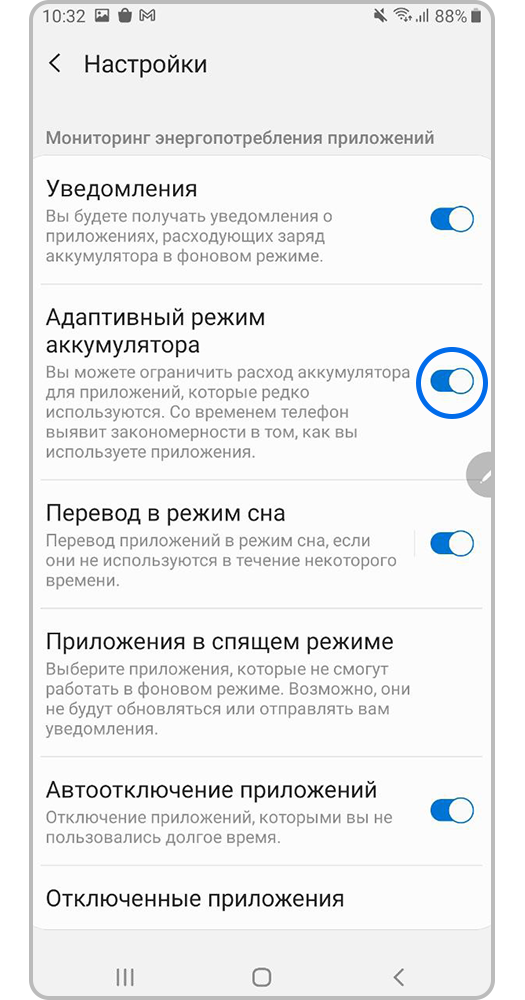
Шаг 4. Включите Адаптивный режим аккумулятора.
3 Включите режим энергосбережения
Режим энергосбережения позволяет продлить время работы аккумулятора засчет:
- Ограничения фоновых данных;
- Ограничения производительности процессора;
- Использования экрана в оттенках серого;
- Снижения яркости и частоты кадров экрана.
Функция энергосбережения доступна не на всех устройствах.
Как включить режим энергосбережения?
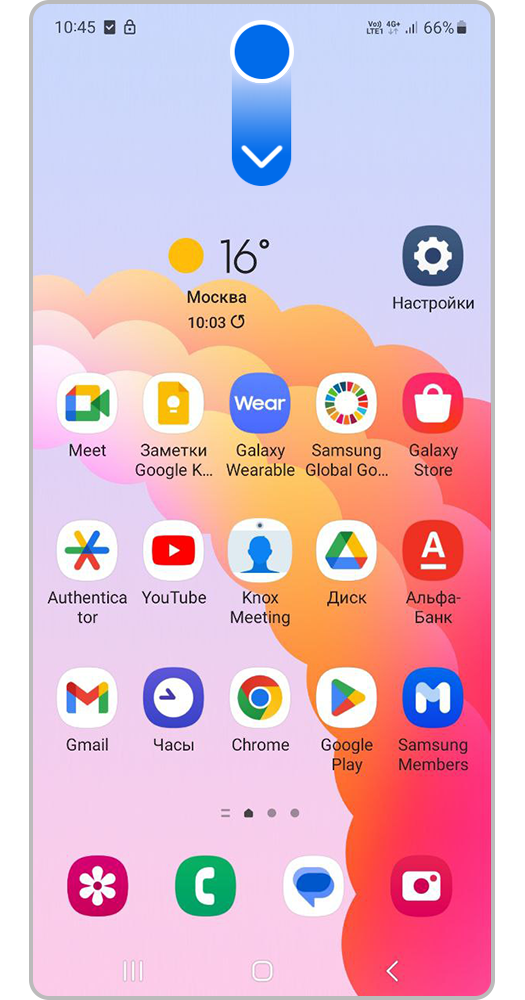
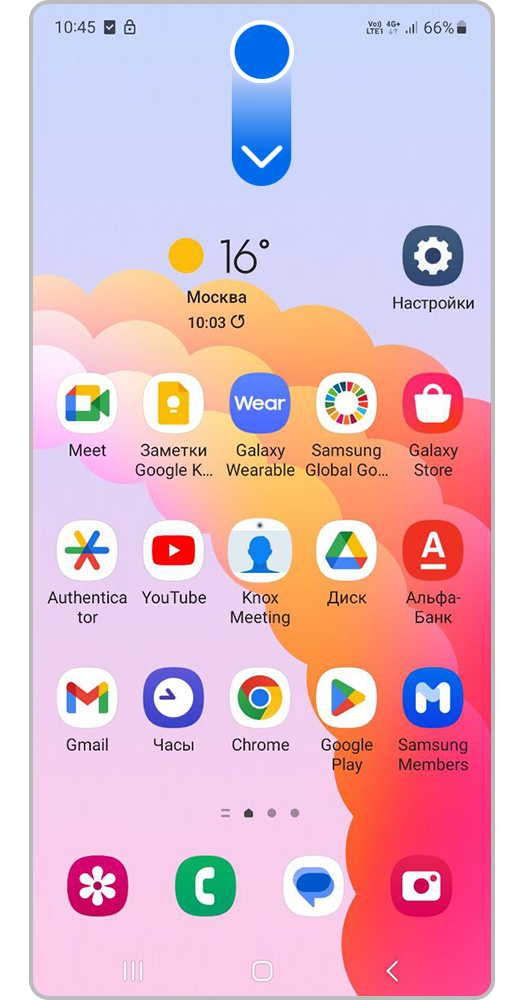
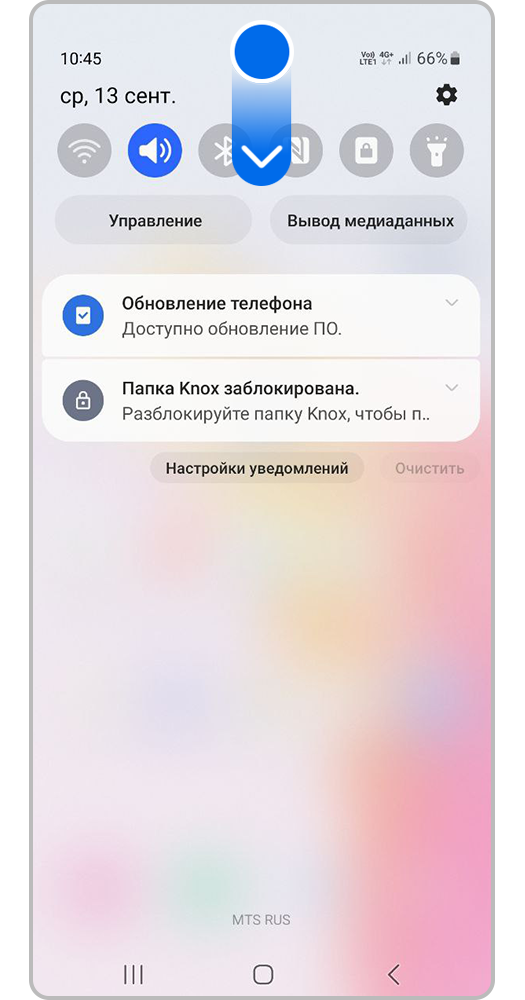
Шаг 1. Проведите двумя пальцами сверху экрана вниз, чтобы открыть панель настроек (шторка).
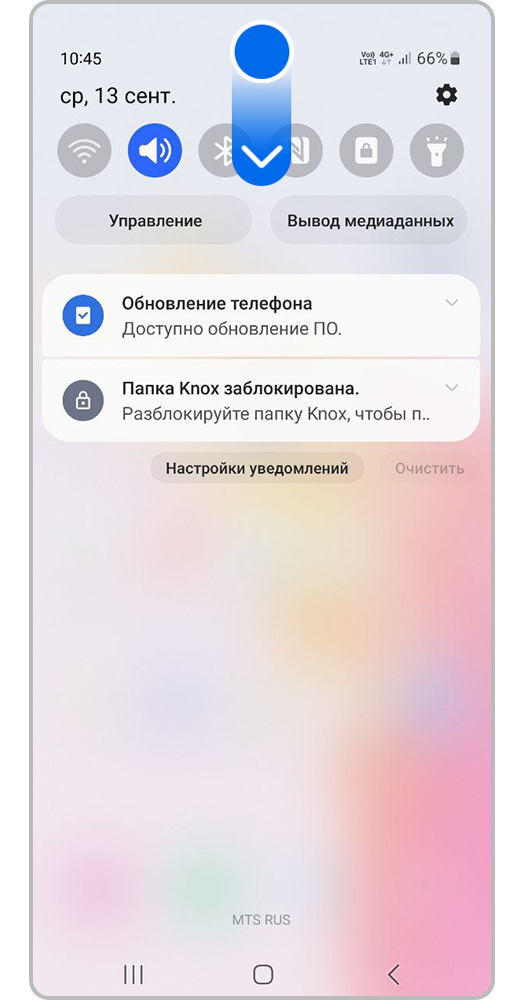
Шаг 2. Проведите двумя пальцами сверху экрана вниз, чтобы открыть полное меню.
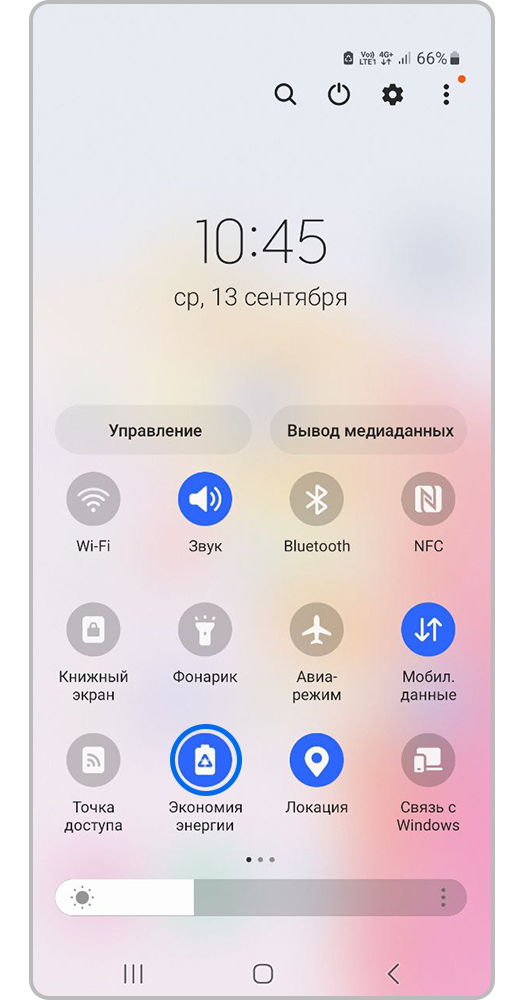
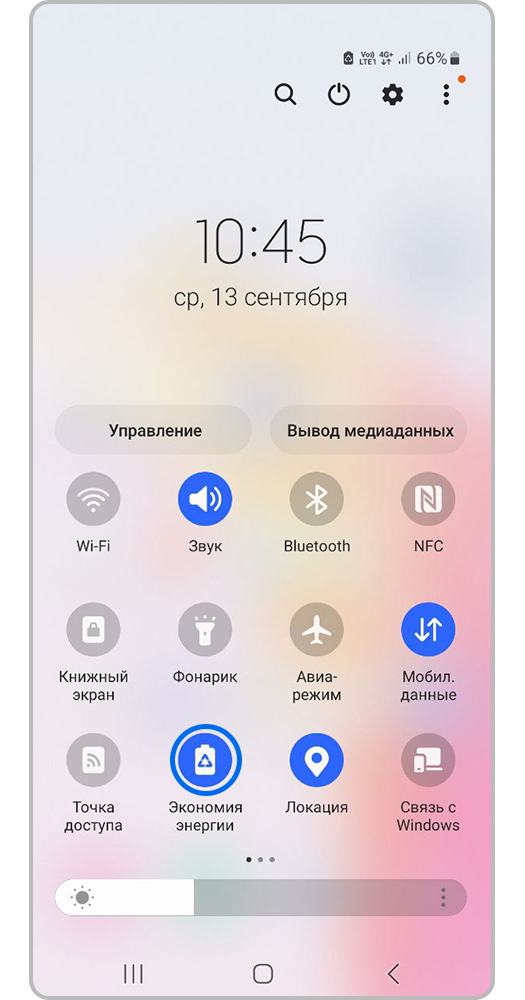
Шаг 3. Нажмите на Режим энергосбережения/Экономия энергии (значок батарейки), он загорится синим.
4 Отключайте беспроводные соединения, если не пользуетесь ими
Если не пользуетесь Wi-Fi, Bluetooth, GPS, NFC или мобильным интернетом, отключайте их, они потребляют много энергии.
Для этого проще всего использовать панель настроек.
Шаг 1. Проведите двумя пальцами сверху экрана вниз, чтобы открыть панель настроек (шторка).
Шаг 2. Проведите двумя пальцами сверху экрана вниз, чтобы открыть полное меню.
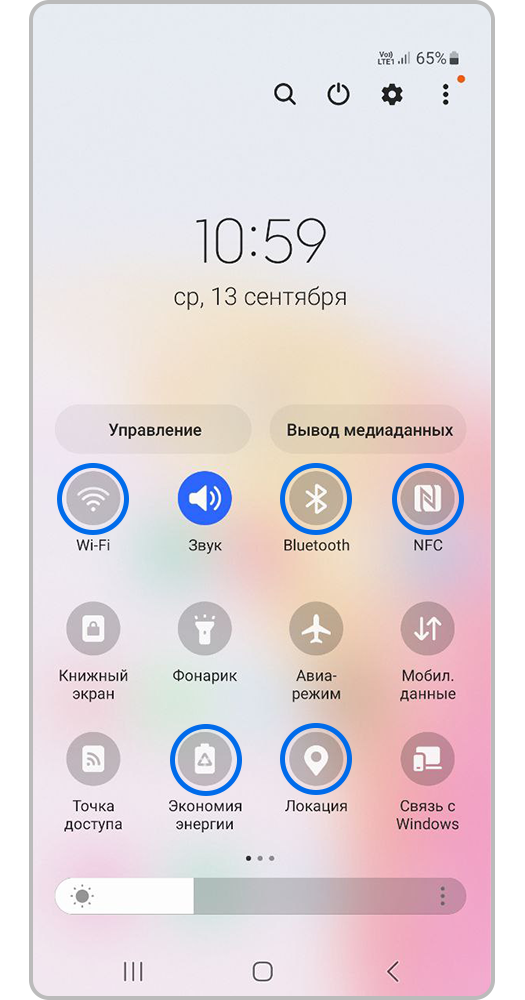
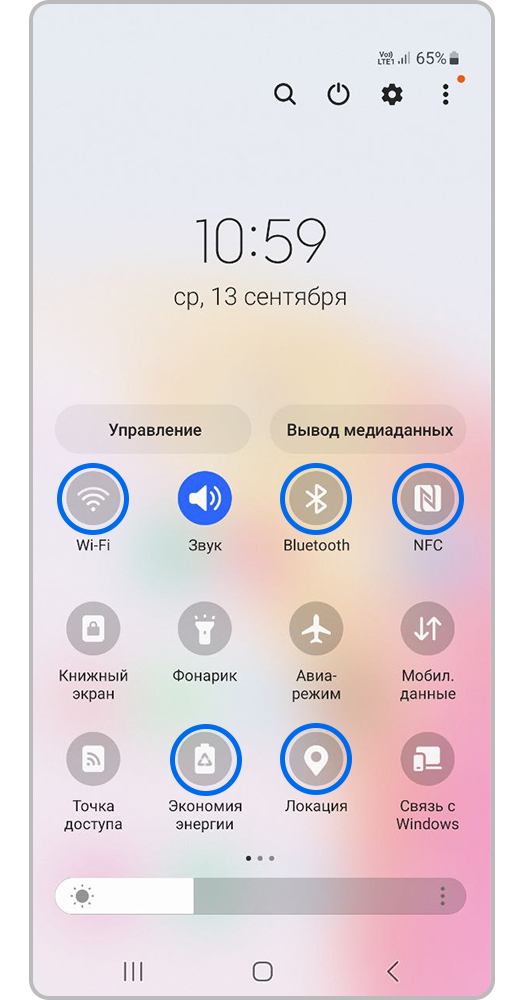
Шаг 3. Нажмите на значки Wi-Fi/NFC/Bluetooth/GPC, чтобы отключить их.
5 Уменьшите время подсветки, яркость экрана, отключите вибрацию сенсора
Чтобы уменьшить время подсветки, воспользуйтесь инструкцией ниже.
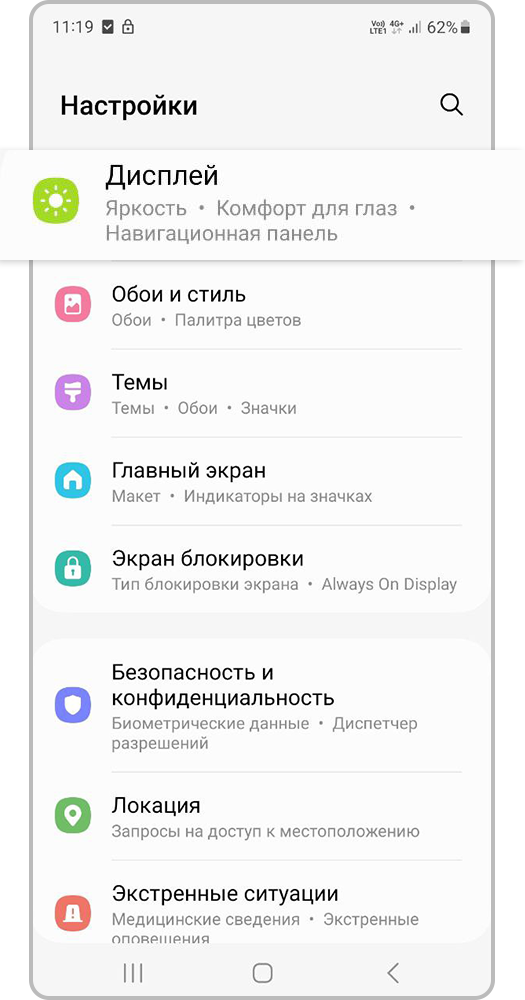
Шаг 1. Откройте Настройки и выберите вкладку Дисплей.
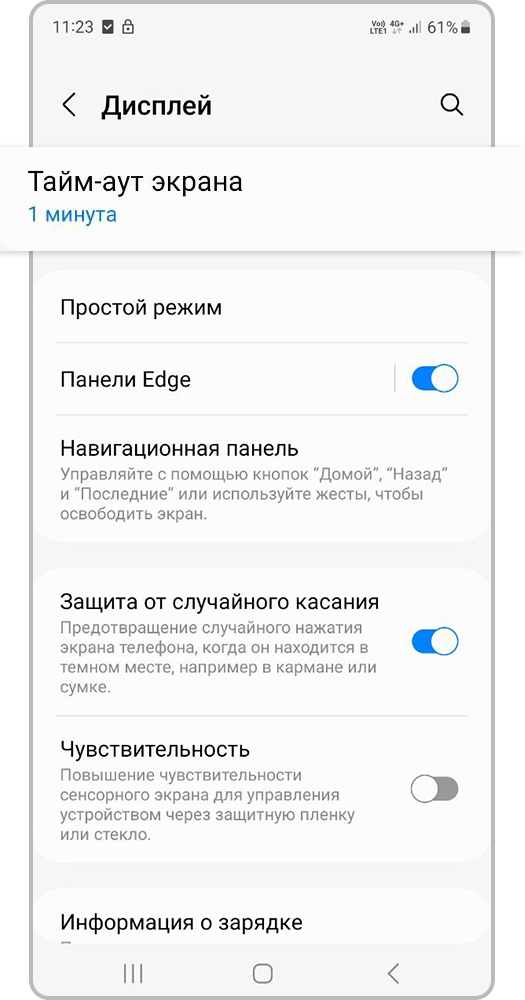
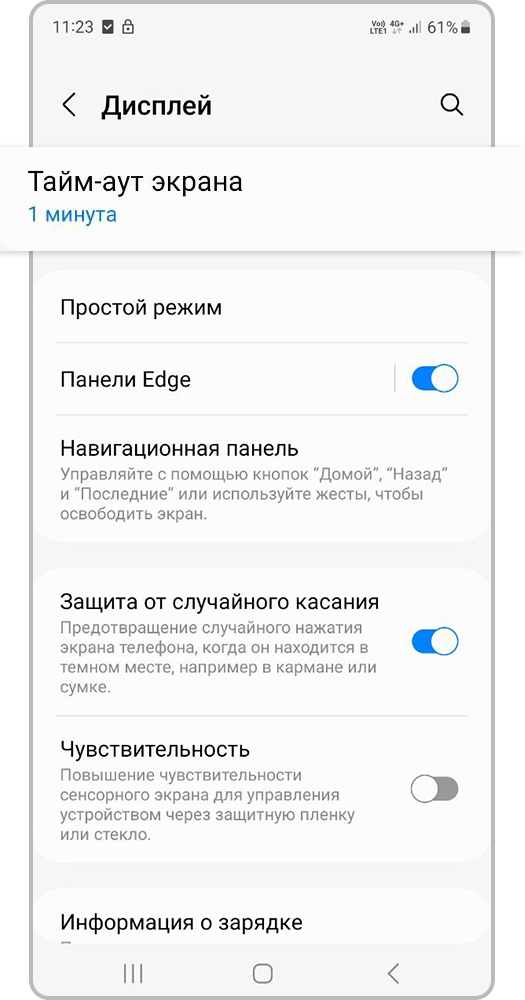
Шаг 2. Нажмите Тайм-аут экрана.
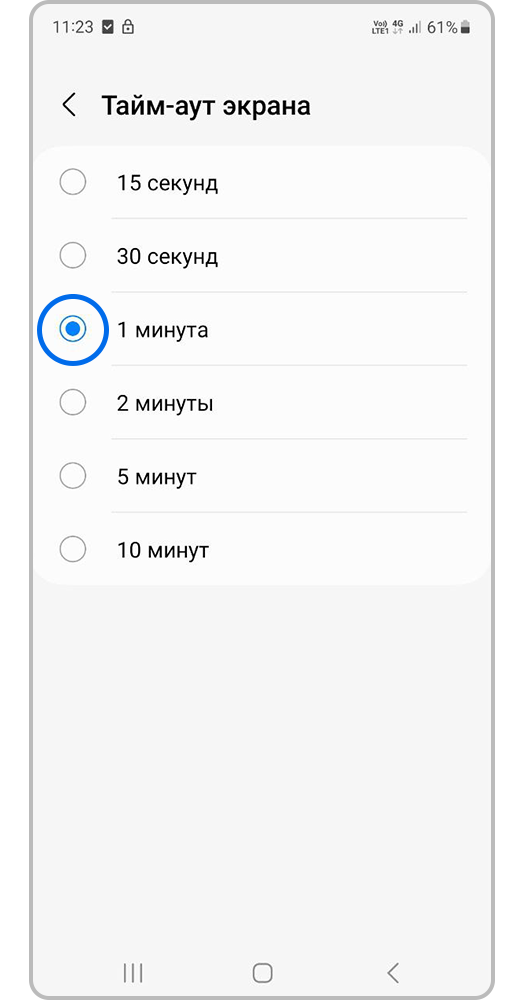
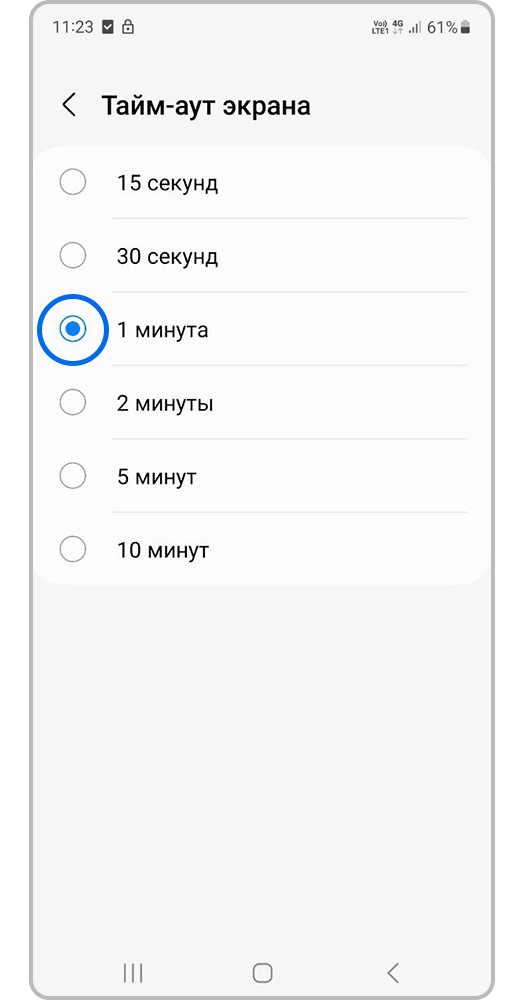
Шаг 3. Выберите период времени, после которого смартфон будет в режим сна.
Чтобы уменьшить яркость экрана, воспользуйтесь инструкцией ниже.
Шаг 1. Откройте Настройки и выберите вкладку Дисплей.
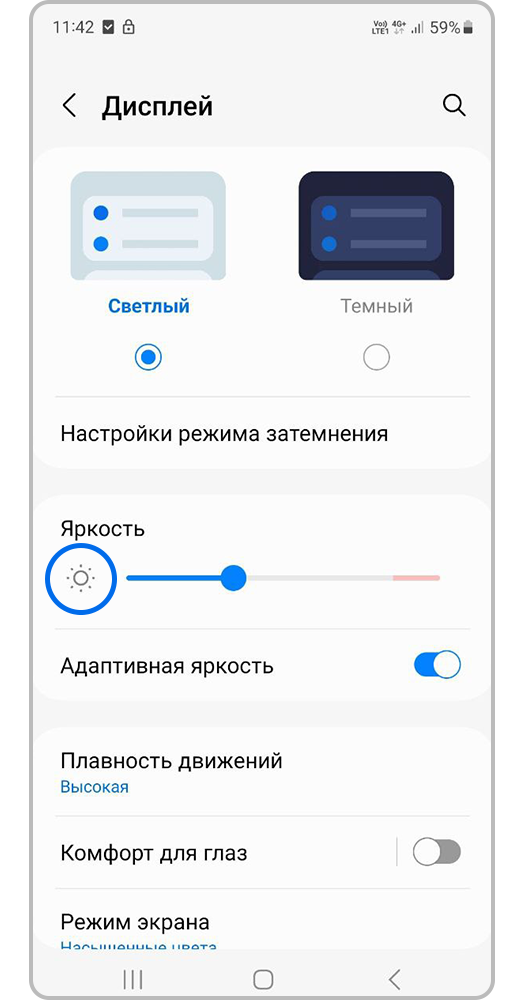
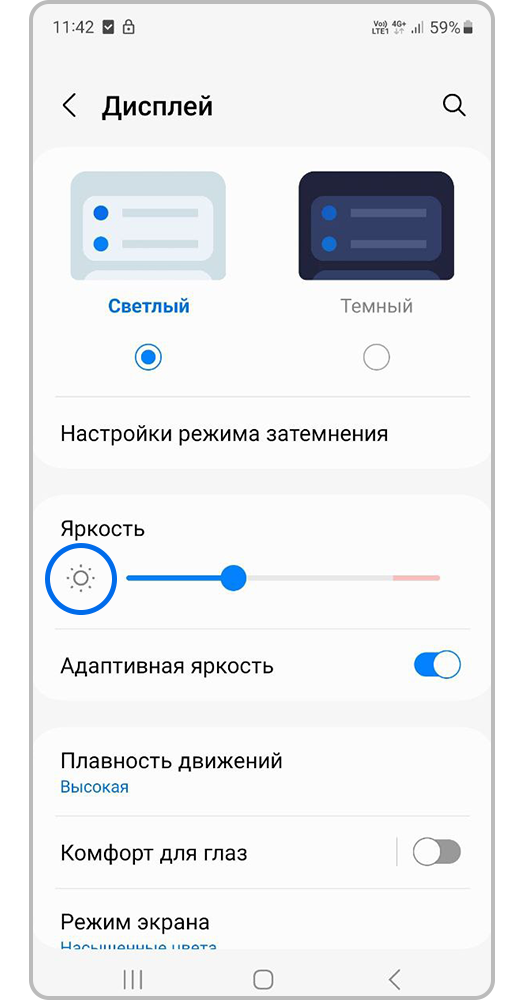
Шаг 2. Найдите Яркость.
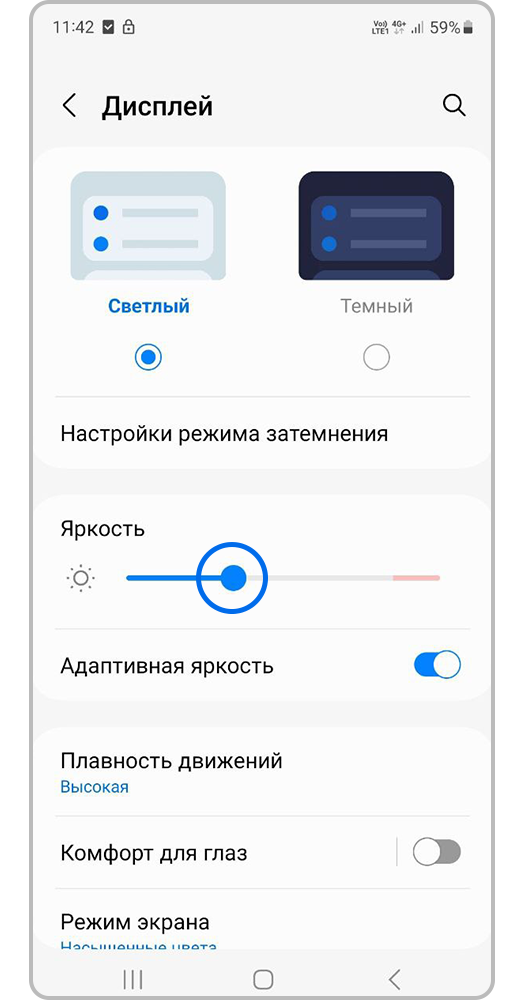
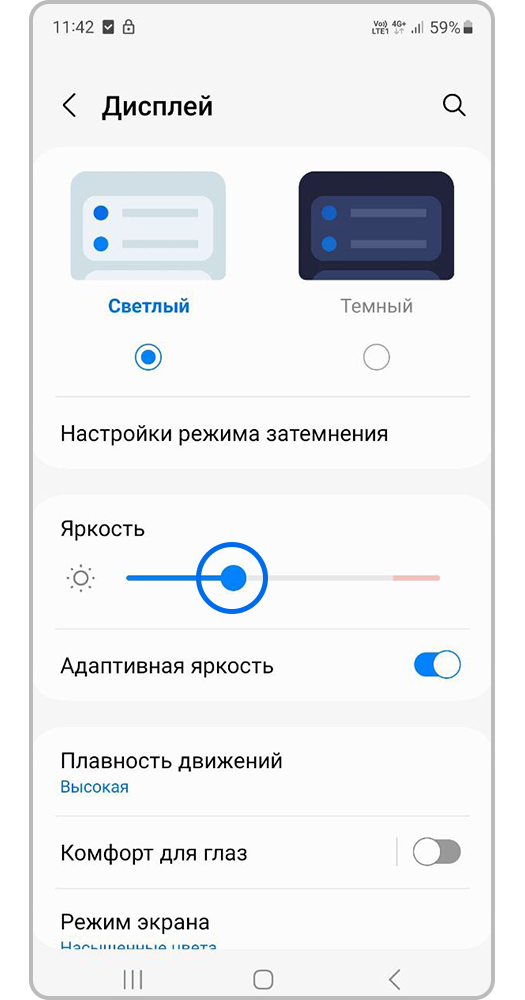
Шаг 3. Отрегулируйте яркость с помощью ползунка.
Чтобы отключить вибрацию сенсора (вибрационный отклик экрана при нажатии), воспользуйтесь инструкцией ниже.
Важно отключить вибрацию для функций Сенсорный ввод и Клавиатура Samsung, поскольку они расходуют больше энергии, чем остальные настройки вибрации.
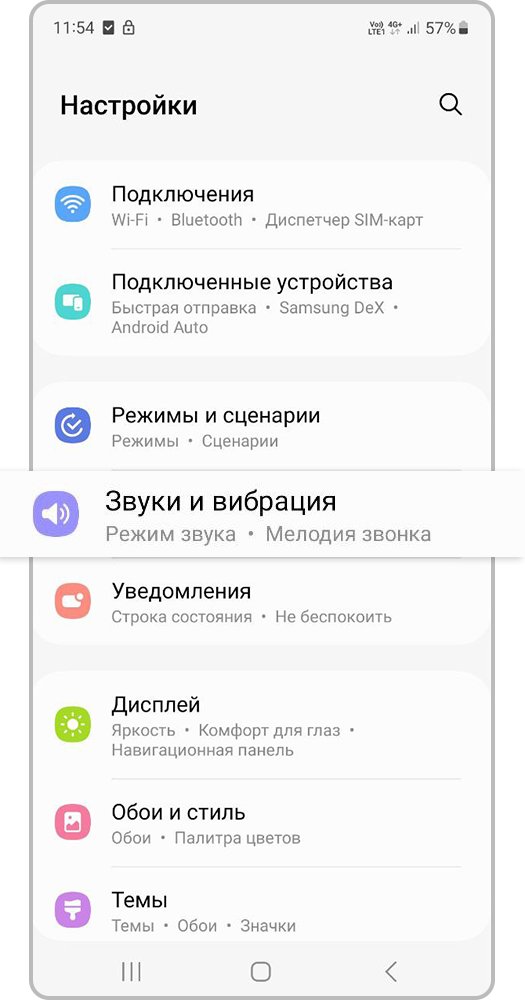
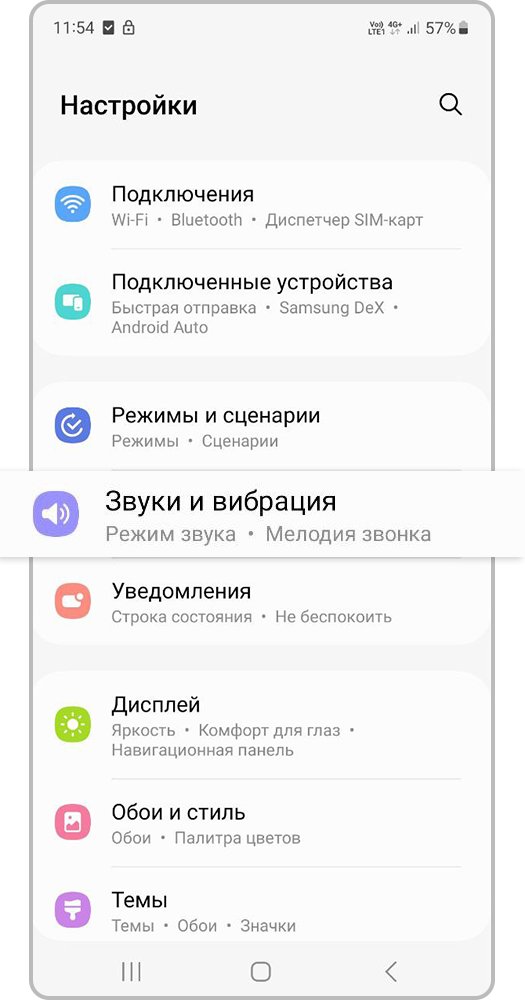
Шаг 1. Откройте Настройки и выберите вкладку Звуки и вибрации.
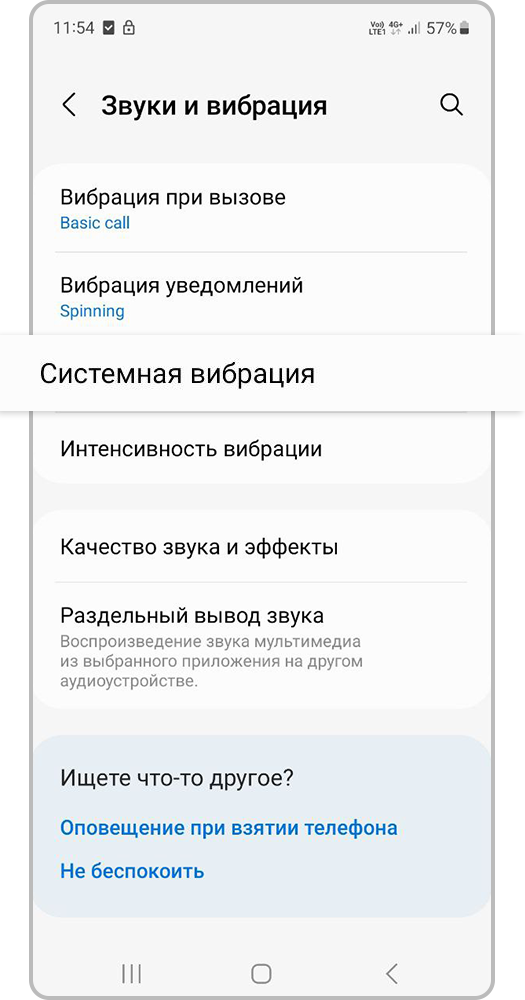
Шаг 2. Нажмите Системная вибрация.
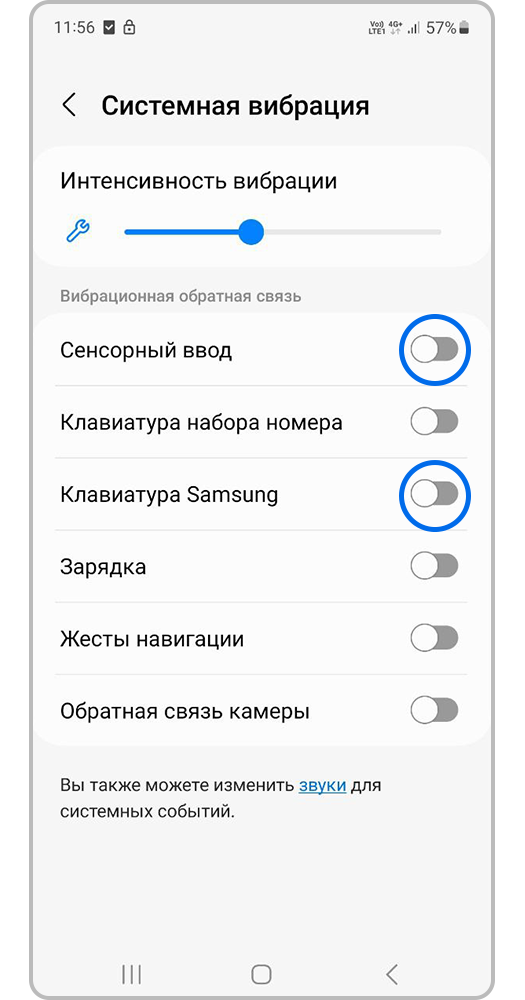
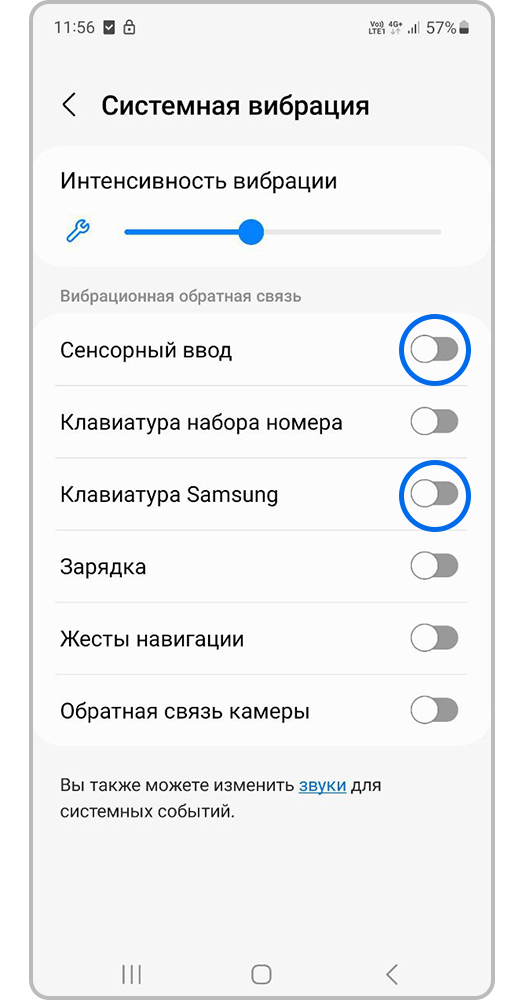
Шаг 3. Отключите всю вибрацию или только пункты Сенсорный ввод и Клавиатура Samsung.
6 Вытащите SIM-карту, если не используете ее
Если в вашем телефоне вставлены две SIM-карты и одной из них вы не пользуетесь, вытащите ее.
Смартфон тратит энергию, чтобы поддерживать соединение с сотовой сетью, и батарея разряжается быстрее. Не оставляйте в смартфоне SIM-карты, сети которых нет в местности, где вы находитесь (например, туристические SIM-карты).
7 Отключите автоматическую синхронизацию добавленных аккаунтов
Когда вы не используете устройство, оно находится в «спящем» режиме. Синхронизация каких-либо данных «будит» устройство и приводит к повышенному расходу аккумулятора.
Чтобы продлить время работы смартфона, отключите автоматическую синхронизацию с добавленными аккаунтами.
Чтобы выключить всю синхронизацию, следуйте инструкции ниже.
Шаг 1. Проведите двумя пальцами сверху экрана вниз, чтобы открыть панель настроек (шторка).
Шаг 2. Проведите двумя пальцами сверху экрана вниз, чтобы открыть полное меню.


Шаг 3. Отключите значок синхронизации.
- Как настроить синхронизацию с аккаунтами на Samsung Galaxy
- Как добавлять и удалять кнопки на панели быстрых настроек
8 Отключите частоту обновления экрана 120 Гц
Если на вашем смартфоне есть настройка частоты обновления экрана (только смартфоны, которые поддерживают частоту обновления экрана 120Hz), включите стандартный режим.
Чтобы узнать, как это сделать, воспользуйтесь инструкцией ниже.
Шаг 1. Откройте Настройки и выберите вкладку Дисплей.
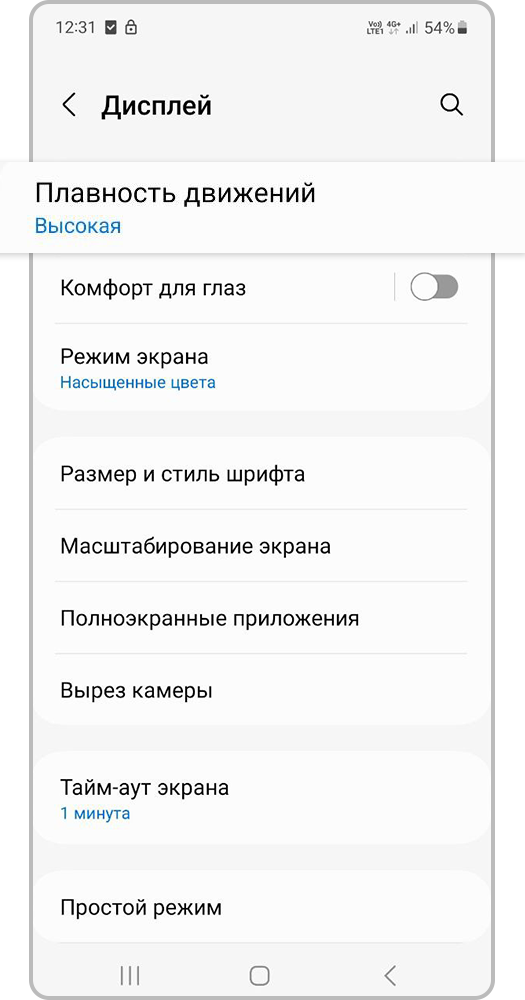
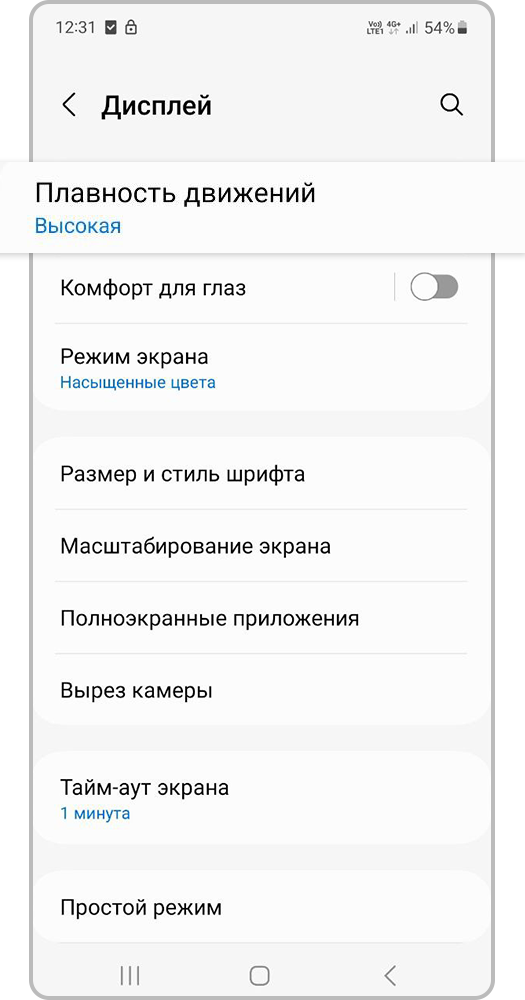
Шаг 2. Нажмите на Плавность движений.
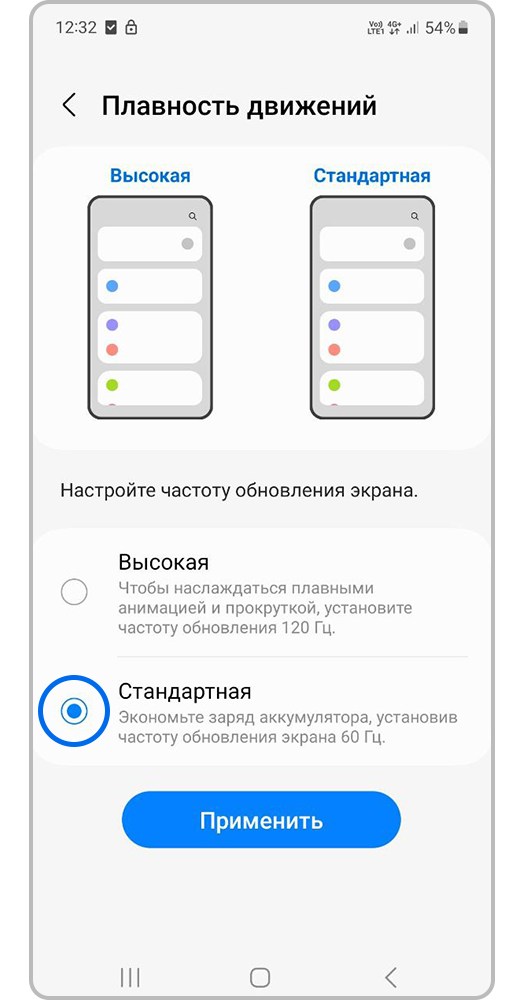
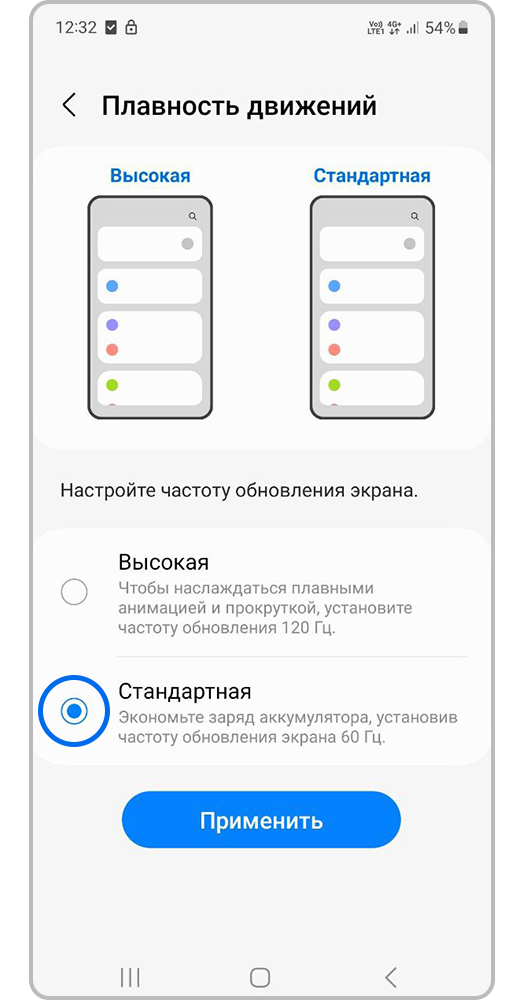
Шаг 3. Выберите пункт Стандартная (или 60 Гц) и нажмите Применить.
9 Проверьте работу смартфона в безопасном режиме
Чем больше приложений установлено на устройстве, тем быстрее садится батарея. Некоторые приложения влияют настолько, что аккумулятор садится за несколько часов.
Чтобы выяснить, в приложениях дело или нет, загрузите устройство в безопасном режиме. В безопасном режиме не работают все загруженные приложения — те, которые установили после покупки. Работают только системные приложения — те, которые установили на заводе.
Посмотрите, сколько проработает смартфон или планшет от одного заряда в безопасном режиме, и сделайте выводы.
Если аккумулятор стал разряжаться медленнее, значит проблема в каких-то приложениях, которые установили после покупки. Удаляйте по очереди приложения, которые вы установили или обновили недавно, и наблюдайте за работой устройства до тех пор, пока батарея не начнет разряжаться медленнее.
Если в безопасном режиме аккумулятор разряжается с такой же скоростью, попробуйте другие советы.