Как установить пресеты на телефон Lightroom
Всех приветствую! Сейчас расскажу как загрузить пресеты, добавить их в лайтрум на телефоне и применять на свои фотографии. Главный момент пресеты вам нужны формате dng, это именно тот формат который поддерживает мобильный Lightroom. Если у вас iPhone скачивать их лучше с файлообменников типа Гугл диска Яндекс диска или почты. Если у вас Android телефон Также можно скачивать почты, файлообменников или закинуть через usb-кабель.
Как установить пресеты на телефон Lightroom Бесплатно обработка фото на смартфоне.
Сейчас их надо скачать с телефона
Далее запускаете лайтрум и добавляете их как нарисовано на скриншоте
И вот так ими пользоваться
Импорт стилей в Lightroom для мобильных устройств
С легкостью импортируйте стили в Lightroom и добавляйте пользовательские стили на панель Стили .
С помощью стилей можно легко и быстро улучшать фотографии, но знаете ли вы, что пользовательские стили можно добавить на панель «Стили» в Lightroom? С легкостью загружайте и импортируйте стили других авторов в Lightroom для мобильных устройств и расширяйте свою библиотеку стилей.
Примечание.
Если у вас есть подписка Adobe Creative Cloud и вы выполнили вход с помощью Adobe ID, пользовательские стили, созданные в приложении Lightroom для ПК, будут автоматически синхронизированы с мобильными приложениями Lightroom через облачное хранилище.
Импорт пользовательских стилей в Lightroom для мобильных устройств
Чтобы импортировать стили в Lightroom для мобильных устройств (Android), выполните следующие действия.
Загрузите стиль или группу стилей, которые требуется установить на устройство. Можно также использовать файл группы образцов стилей.
* Образцы стилей для практики
* Эти файлы содержат ресурсы Adobe Stock. Эти ресурсы можно использовать только для пробного импорта стилей. Чтобы открыть общий доступ к этому файлу, необходимо приобрести лицензию на Adobe Stock.
Откройте приложение Lightroom для мобильных устройств и откройте изображение.
Нажмите Стили . Перейдите в меню с тремя точками в правом верхнем углу экрана, выберите Импорт стилей и выберите файл стиля, который требуется импортировать с устройства.
Примечание.
Если импортируемый пользовательский стиль загружен в виде файла ZIP, сначала его нужно распаковать.
После импорта файла стиля выберите Стили > Ваши > Пользовательские стили . Все импортированные стили доступны в меню Пользовательские стили .
Импорт стиля в формате DNG
Перед импортом любого стиля в формате DNG в библиотеку Стили , необходимо распаковать папку с загруженными стилями и сохранить файлы на мобильном устройстве или загрузить их в облачное хранилище.
Примечание.
Чтобы распаковать загруженные стили на ПК или мобильном устройстве, выполните следующие действия.
- На компьютере под управлением macOS дважды нажмите на файл ZIP. Файл будет автоматически распакован с помощью утилиты macOS.
- На компьютере под управлением ОС Windows нажмите правой кнопкой мыши на файл ZIP и выберите Извлечь все , чтобы распаковать файлы.
- На мобильных устройствах можно использовать любое приложение, позволяющее распаковать загруженный файл ZIP.
После извлечения из архива папки со стилями будет найден один или несколько стилей. Чтобы добавить стиль в формате DNG в библиотеку стилей в Lightroom для мобильных устройств, выполните следующие действия.
Откройте приложение Lightroom на мобильном устройстве и коснитесь Добавить фото .
- Если вы используете устройство под управлением iOS, коснитесь Из фотопленки , чтобы продолжить.
- Если вы используете устройство под управлением Android, коснитесь Галерея/папка .
Если файлы DNG сохранены в облачном хранилище, коснитесь Из файлов на устройствах под управлением iOS или коснитесь определенной папки облачного хранилища на устройствах с ОС Android.


Примечание.
Поскольку стили — это файлы в формате DNG, при открытии файла может появиться сообщение об ошибке «Невозможно загрузить файл». Выполните следующие действия для импорта стилей в формате DNG в библиотеку Lightroom .
Как добавить пресеты в Lightroom (ПК и телефоне)
- Перед добавлением шаблонов посмотрите где хранятся пресеты в Ligthroom, возможно нужный пресет уже установлен.
В проводнике пройдите по пути C:\Program Files\Adobe\Adobe Lightroom CC\Resources\Settings\Adobe\Presets и проверьте наличие пресетов в разных папках.
Если вы устанавливали официальную версию программы, то путь к этой папке будет актуален – он назначается по умолчанию.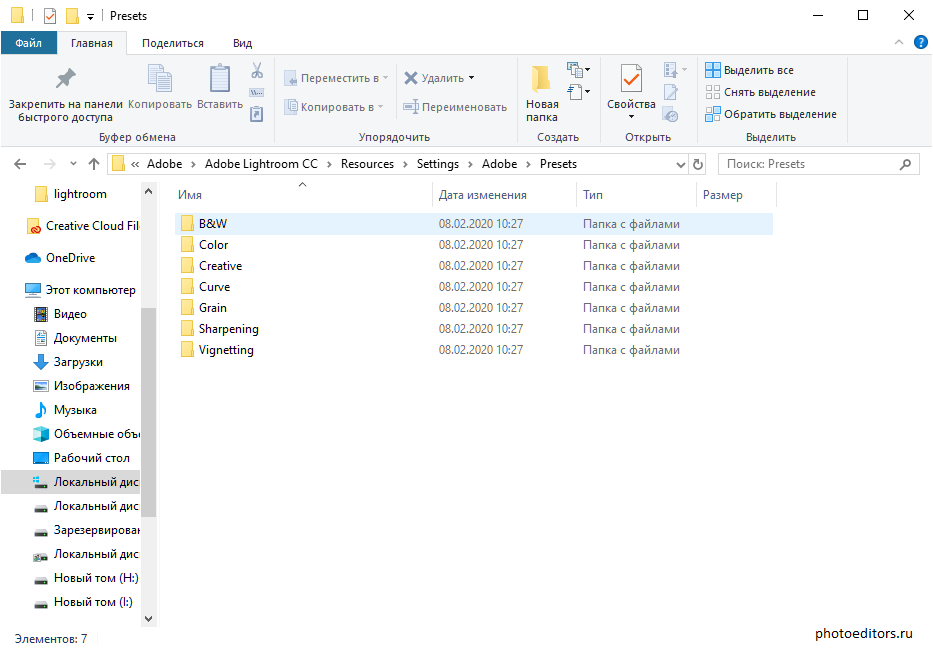
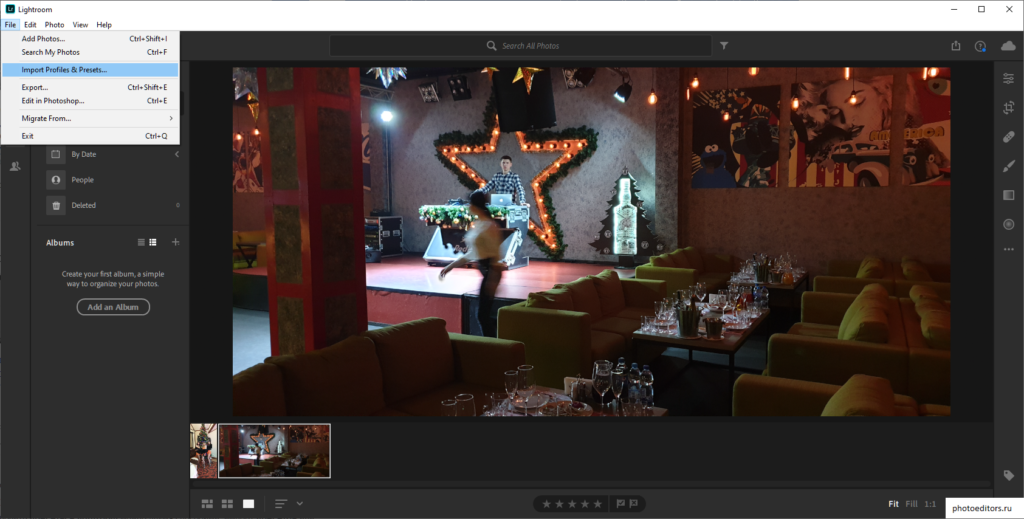
- Для добавления пресета в программе пройдите по пути File – Import Profiles & Presets…
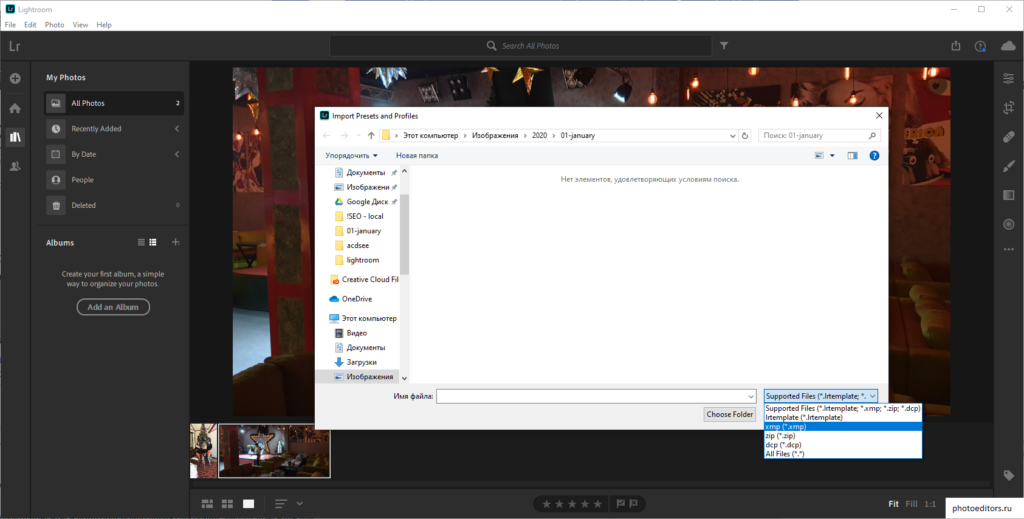
- Укажите путь к пресету в совместимом формате и нажмите кнопку Import.
Установка присетов Лайтрум на телефон
Теперь рассмотрим процесс установки на Android-телефоне:
- Для начала загрузите пресет и сохраните его на локальном диске.
Откройте мобильное приложение.
Нажмите на + в правом нижнем углу.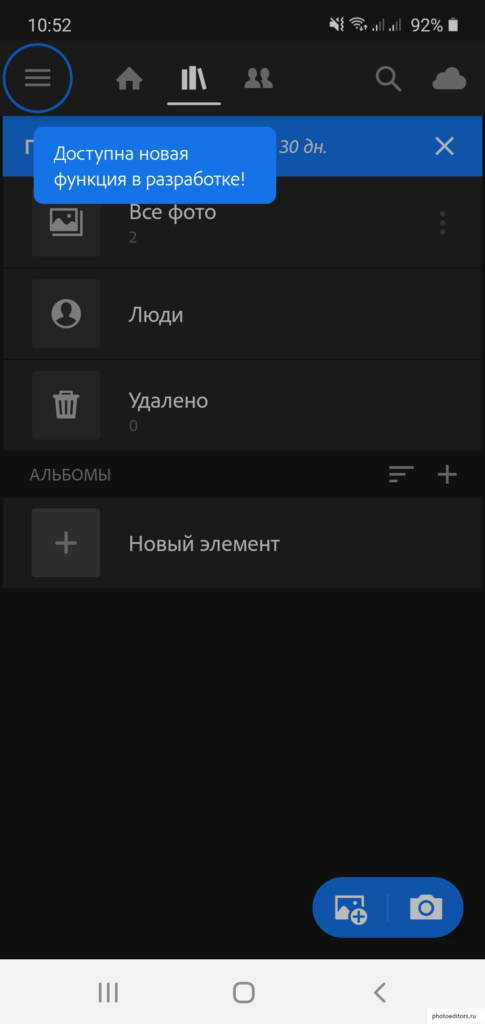
- В проводнике задержите палец на файле пресета, отметив его, и нажмите кнопку Добавить.
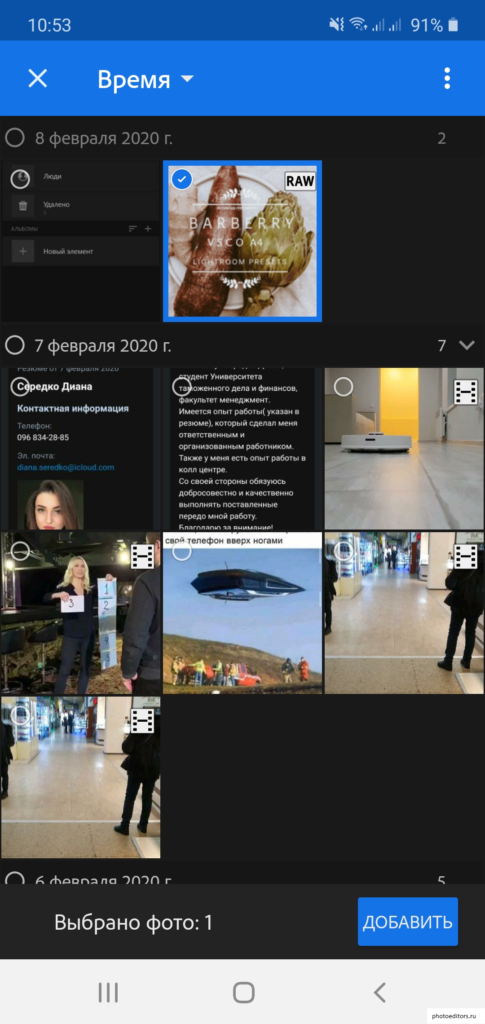
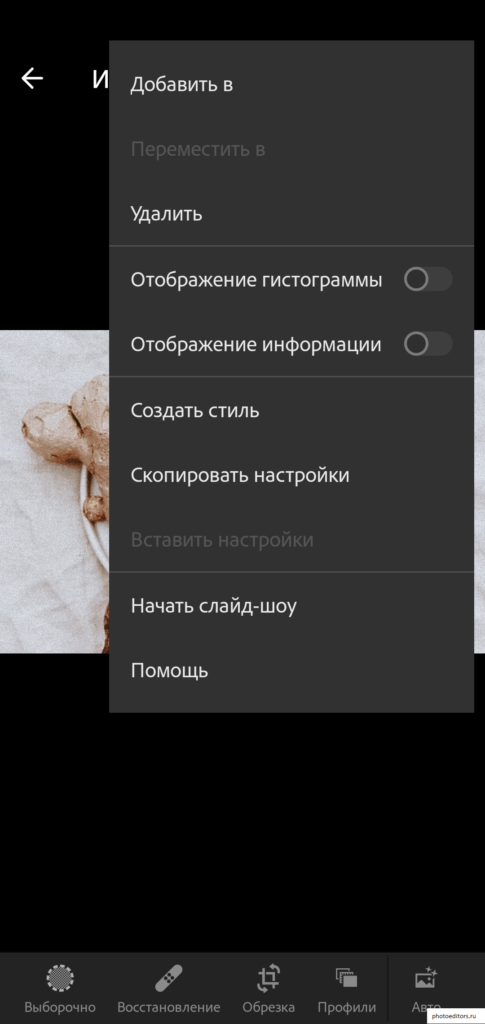
- Выберите любой пресет. Нажмите на три вертикальных точки в правом верхнем углу и выберите пункт Скопировать настройки.
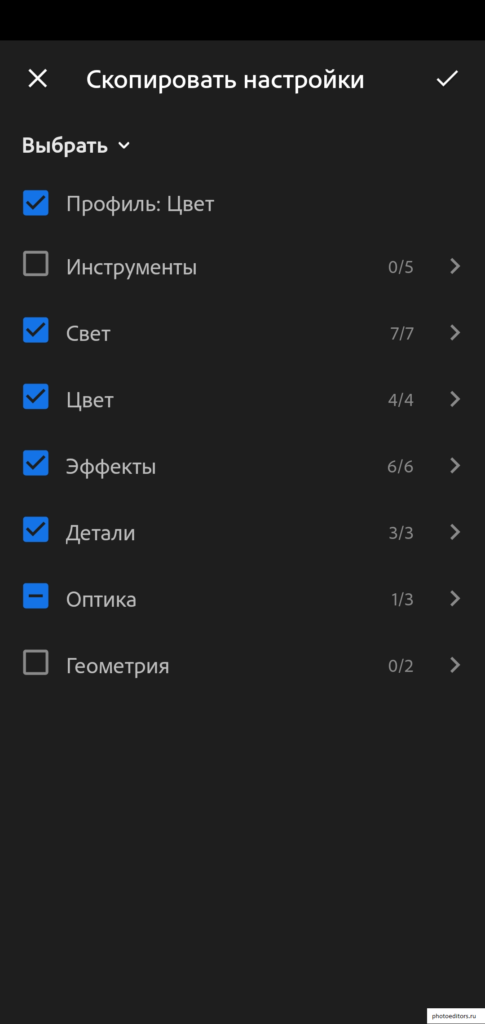
- Отметьте галочками нужные настройки, которые надо скопировать, кликните на галочку.
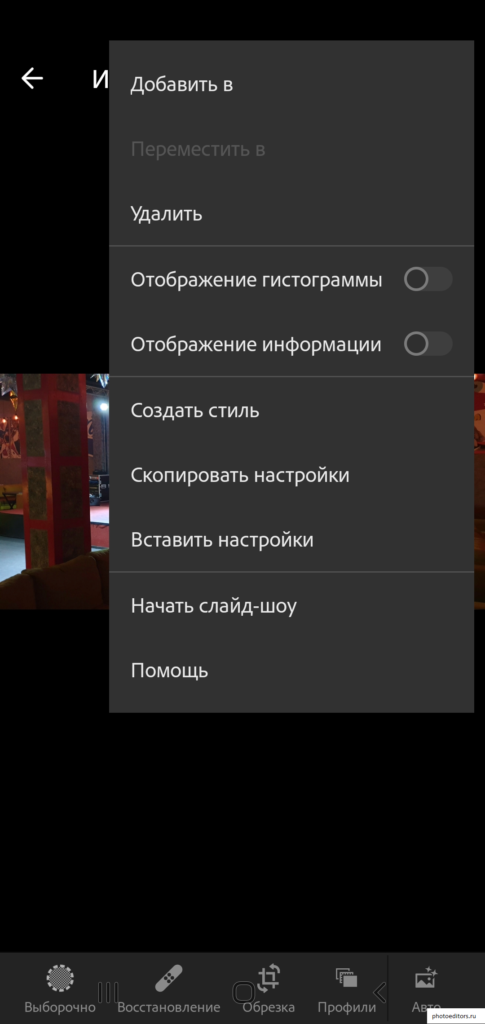
- Откройте любое фото, нажмите на три точки. Выберите пункт Вставить настройки.
Как установить пресет Lightroom на телефон
Вы новичок в использовании пресетов в Adobe Lightroom и не знаете, с чего начать? Не волнуйтесь, это проще, чем вы думаете! С помощью простого руководства Evo Preset вы сможете использовать пресеты для улучшения своих фотографий в кратчайшие сроки.
1. СКАЧАТЬ НА ТЕЛЕФОН ZIP- АРХИВАТОР
Для открытия Zip-файла вам нужно установить архиватор. Ссылки мы оставили рядом.
Важно! Пользователям iOS может понадобится приложение для открытия Zip файлов. Его можно скачать в App Store- например Zip Extractor либо ZArchiver для Android
Zip Extractor
ZArchiver
2. ВЫБРАТЬ ПРЕСЕТ И СКАЧАТЬ ЕГО.
После покупки, вы попадёте на страницу скачивания пресетов. Так же ссылка на скачивание придёт на ваш e-mail указанный при покупке.
3. Открыть папку с пресетами (в приложении «Файлы» ) и нажать на необходимый пресет.
Откройте папку с мобильными пресетами, нажмите на любой из них
4. НАЖМИТЕ НА КНОПУ «ПОДЕЛИТЬСЯ»
После открытия пресета нажмите на кнопку «поделиться» слева внизу.
5. НАЖМИТЕ НА ЗНАЧОК «Lightroom»
Возможно потребуется пролистать немного вправо.
6. НАЖМИТЕ НА 3 ТОЧКИ В ПРАВОМ ВЕРХНЕМ УГЛУ
7. В ОТКРЫВШЕМСЯ МЕНЮ ВЫБЕРИТЕ «Копировать настройки»
8. ВЫБЕРИТЕ НЕОБХОДИМЫЕ НАСТРОЙКИ
Мы рекомендуем выбирать все настройки
9. ОТКРОЙТЕ ФОТОГРАФИЮ КОТОРУЮ ХОТИТЕ ОТРЕДАКТИРОВАТЬ
И нажмите на 3 точки справа вверху
10. НАЖМИТЕ ВСТАВИТЬ НАСТРОЙКИ
Мы рекомендуем выбирать все настройки
11. ГОТОВО, ПОЗДРАВЛЯЕМ! ��
С помощью простых в использовании пресетов Evo Preset и этого простого руководства вы сможете быстро улучшить свои фотографии и сэкономить время в Lightroom. Не забудьте поделиться своими отредактированными фотографиями с нами в социальных сетях, используя #evopreset.
Новый сборник пресетов Artistic
Бесплатный пресет Venetian
Магазин профессиональных пресетов для Lightroom. Тысячи пресетов для любого типа фотографий с подробной инструкцией для установки на телефон или ПК. Выведи свои фото на новый уровень!
- Все пресеты
- Профессиональные пресеты
- Яркие & Светлые пресеты
- Плёночные пресеты
- Тёмные пресеты
- Киношные пресеты
- Осенние пресеты
- Луты для видео
- Шаблоны для Instagram
- Бесплатные луты
- Блог
- Как установить пресеты на телефон
- Как установить пресеты на пк
- Как оплатить покупки
- Контакты
- Поддержка
- Политика конфиденциальности
- Карта сайта
Любое использование материалов с данного сайта допускается только с письменного разрешения правообладателя. Использование материалов сайта является нарушением авторских и смежных прав правообладателя и наказывается в соответствии со ст. 146 УК РФ. Вся информация предоставленная на сайте не является публичной офертой, определяемой положениями Статьи 437 (2) Гражданского кодекса РФ
ИП Соболевский Сергей Викторович
УНП: 291746413
Юридический адрес: РБ, Брестская область обл., г. Барановичи, ул. Жукова, д. 8 оф. 42
© 2023 • evo-Preset.ru • Разработка сайта: Ssobolevski.com • 0+