Как добавить сайт в белый список, чтобы всегда использовать файлы cookie в Chrome

Файлы cookie браузера всегда будут вызывать споры. С одной стороны, они позволяют отслеживать активность в Интернете, а с другой стороны, они также необходимы для правильной работы некоторых веб-сайтов. Они могут держать вас в системе на веб-сайтах, запоминать ваши предпочтения и выбирать местный контент.
Итак, что вы делаете — блокируете их или разрешаете? Ну, вы не должны придерживаться определенного выбора. Если вам не нравятся файлы cookie, вы все равно можете заблокировать их в другом месте, разрешив при этом на определенных веб-сайтах, которые вы часто используете.
Таким образом, если вы столкнулись с какими-либо проблемами функциональности на определенном веб-сайте, вы можете внести в белый список весь веб-сайт или даже поддомен, чтобы обеспечить его правильную работу без необходимости жертвовать конфиденциальностью.
Примечание. Пользователи Chromebook, использующие свое устройство в учебных целях, могут не иметь возможности изменить этот параметр без разрешения администратора.
Белый список веб-сайтов из настроек Chrome
Вы можете легко добавить веб-сайт или поддомен в белый список в настройках браузера Chrome на своем компьютере.
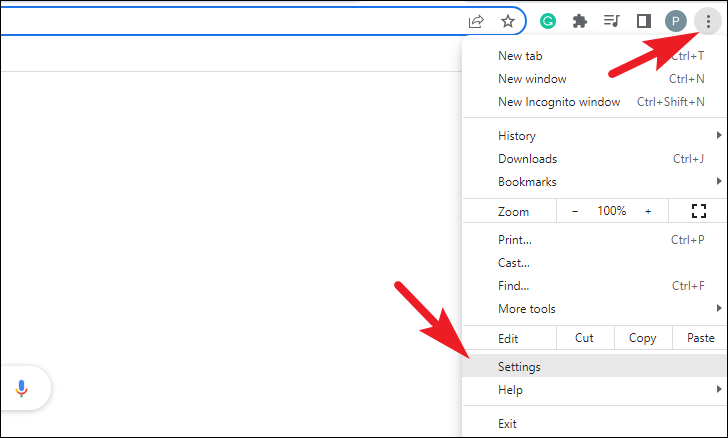
Откройте браузер Chrome на своем компьютере. Затем на главной странице Chrome щелкните меню «кебаб» (три вертикальные точки) в правом верхнем углу. В появившемся меню нажмите «Настройки», чтобы продолжить.
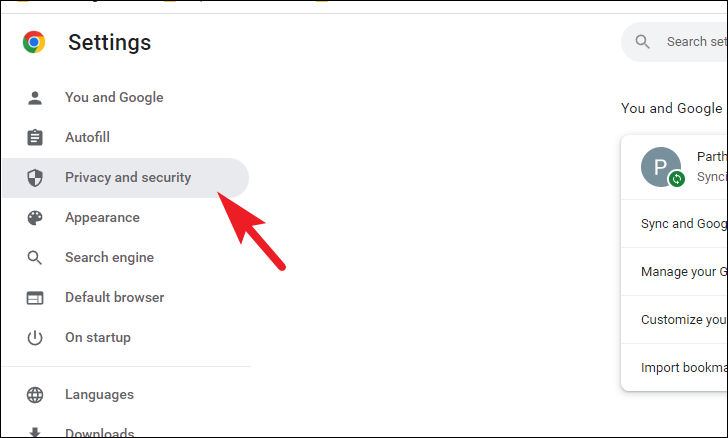
Затем нажмите на вкладку «Конфиденциальность и безопасность» в левом разделе, чтобы продолжить.
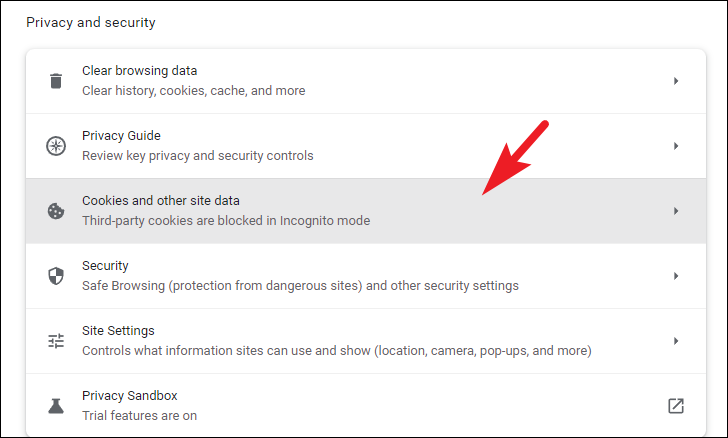
Затем в правом разделе нажмите «Файлы cookie и другие данные сайта», чтобы продолжить.
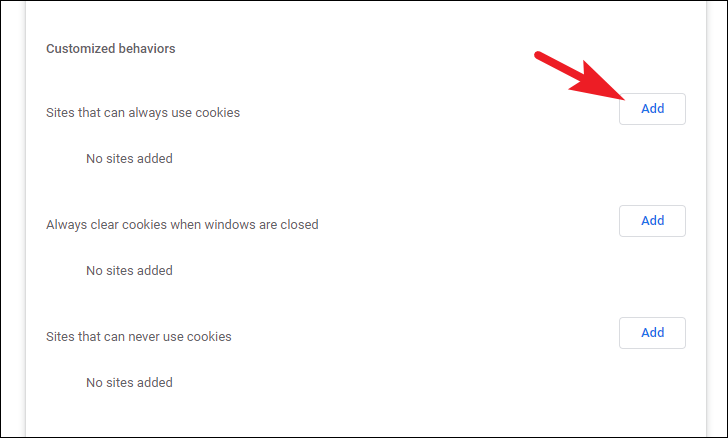
Теперь нажмите кнопку «Добавить» рядом с полем «Сайты, которые всегда могут использовать файлы cookie». Это откроет окно наложения.
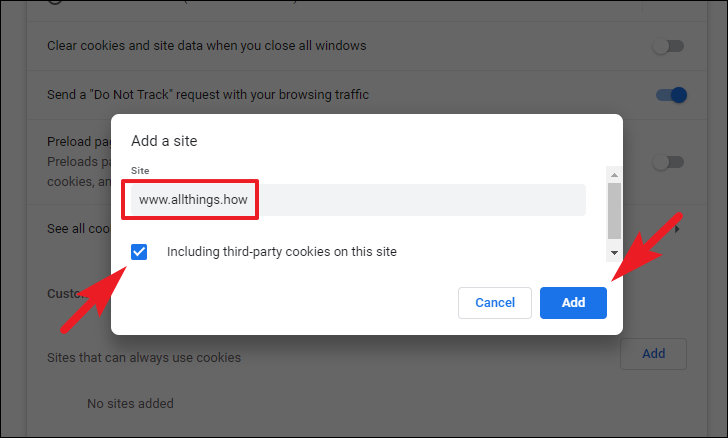
После этого введите адрес веб-сайта, который вы хотите добавить в белый список.
Примечание. Существует два типа файлов cookie: собственные и сторонние. К основным файлам cookie относятся файлы cookie с сайта, который вы посещаете, тогда как сторонние файлы cookie создаются другими сайтами. Эти сайты обычно владеют некоторым контентом на веб-странице, на которой вы находитесь, например рекламой или изображениями.
Установите флажок перед параметром «Включить сторонние файлы cookie на этом сайте», если вы хотите также включить сторонние файлы cookie. В противном случае оставьте его неотмеченным. Затем нажмите кнопку «Добавить», чтобы добавить веб-сайт в белый список.
Вы также можете внести в белый список все поддомены определенного веб-сайта, добавив суффикс звездочки «*» к веб-адресу (как показано на снимке экрана ниже). Например, [*.]google.com будет охватывать адреса «calendar.google.com», а также «drive.google.com».
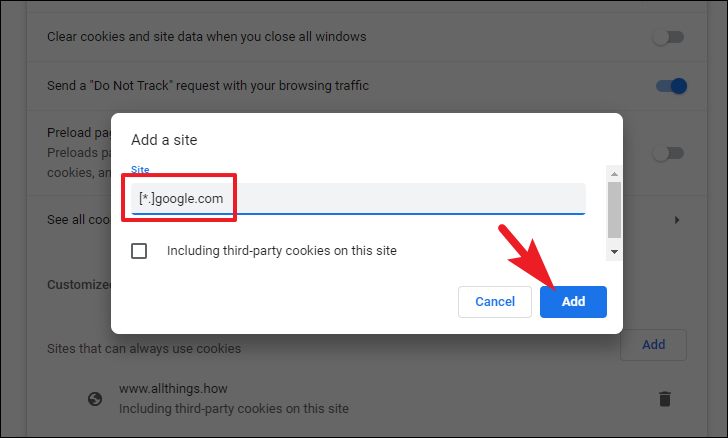
Вы также можете добавить веб-адрес, который не начинается с http://, или IP-адрес, чтобы внести веб-сайт в белый список.
Теперь, когда вы добавили веб-сайт в белый список, он будет использовать файлы cookie, даже если ваши глобальные настройки заблокируют их.
Внесение веб-сайта и его субдомена в белый список может помочь вам правильно загрузить его, если вы столкнулись с проблемой. Это гарантирует, что вы можете заблокировать файлы cookie в другом месте, чтобы не ставить под угрозу свою конфиденциальность, но по-прежнему использовать их на определенных веб-сайтах.
Насколько публикация полезна?
Нажмите на звезду, чтобы оценить!
Средняя оценка / 5. Количество оценок:
Оценок пока нет. Поставьте оценку первым.
Как добавить сайт в белый список Adblock
Наш сайт так же содержит рекламу, прибыль от которой используется на его содержание. Если Вы добавите и наш сайт в белый список, Вы поможете его развитию, за что Вам большое, человеческое спасибо!
Пример добавления сайта в белый список покажу на трех популярных браузерах. По сути на всех браузерах, это делается схожим образом, так что проблем у Вас не должно возникнуть.
Если Ваш браузер Firefox, то Вам нужно на панели браузера с элементами управления найти иконку Adblock нажать на нее и в появившемся меню выбрать пункт Отключить на . и там будет название сайта на котором вы сейчас находитесь. Например, на моем сайте это будет так:

Если Вы пользуетесь Google Chrome то Вам предстоит сделать три шага. Сначала найти иконку в верхней панели браузера и нажать на нее. В появившемся меню нажать на Не запускать на страницах этого домена.

Далее появится окошко, в котором нужно нажать кнопку — Исключить. После чего страница перезагрузится и изменения вступят в силу.

Для браузера Opera, тоже все просто. Находим иконку на панели, нажимаем на нее и в появившемся меню, выбираем пункт — Выключить на этом сайте.

Для браузера Яндекс, тоже все просто. Там скорее всего стоит блокировщик Adguard. Находим иконку на панели вверху справа, это зеленый щит. Нажимаем на нее и в появившемся меню, выбираем верхний пункт пункт — Фильтрация на этом сайте. Справа от него ползунок зеленого цвета. Жмем на него и блокировщик для данного сайта отключается.

На остальных браузерах это делается схожим образом, как и писал выше. Надеюсь Вы добавите любимые сайты в белый список, тем самым отблагодарив их создателей.
На этом все, спасибо за внимание.
4. Использование черных/белых списков
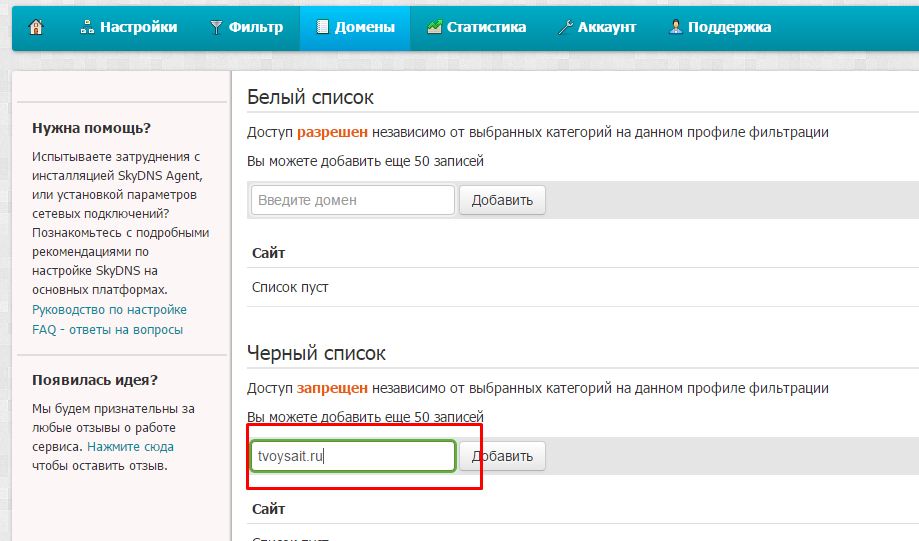
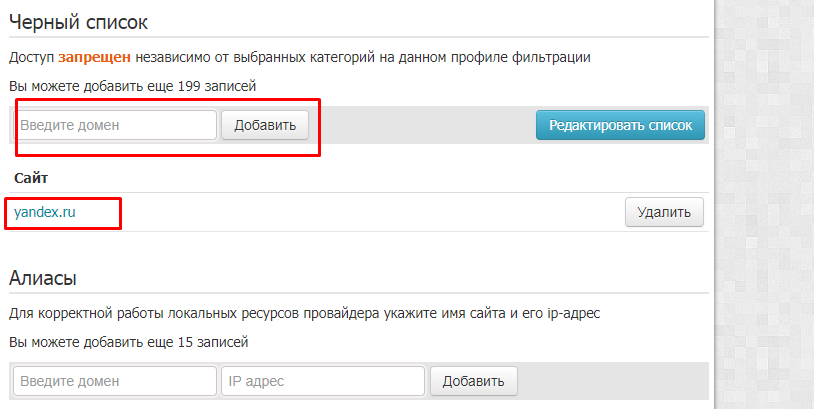
Для блокировки отдельных сайтов необходимо зайти в Личный кабинет, перейти во вкладку Домены, в разделе Черный список ввести сайт, который необходимо заблокировать. Для блокировки сайта его домен нужно вводить без www (например: google.com). В этом случае будет заблокирован целиком домен, включая его поддомены. Если необходимо заблокировать только отдельный поддомен (например: maps.google.com), необходимо добавить только этот поддомен в черный список. При этом остальные поддомены домена google.com будут доступны.
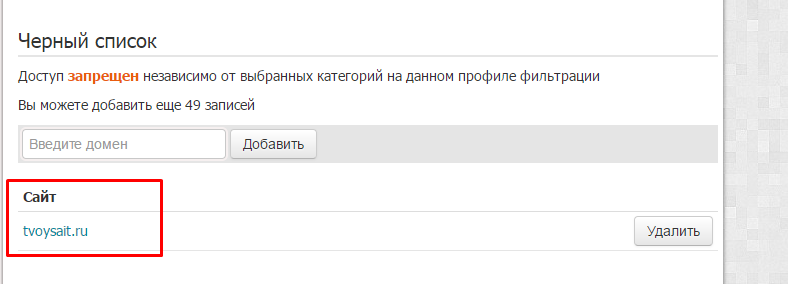
В случае успешного добавления сайт будет отображен в списке. Распространение по всем серверам произойдет в течение 3-5 минут, после чего сайт будет заблокирован.
4.2. Как заблокировать все подсайты из одного домена
Для блокировки всех подсайтов из одного домена необходимо заблокировать основной домен. Например нужно заблокировать mail.yandex.ru, maps.yandex.ru, blog.yandex.ru и т. д. Для блокировки всех этих подсайтов необходимо добавить в черный список корневой домен yandex.ru.
4.3. Как разрешить сайт из какой-либо категории
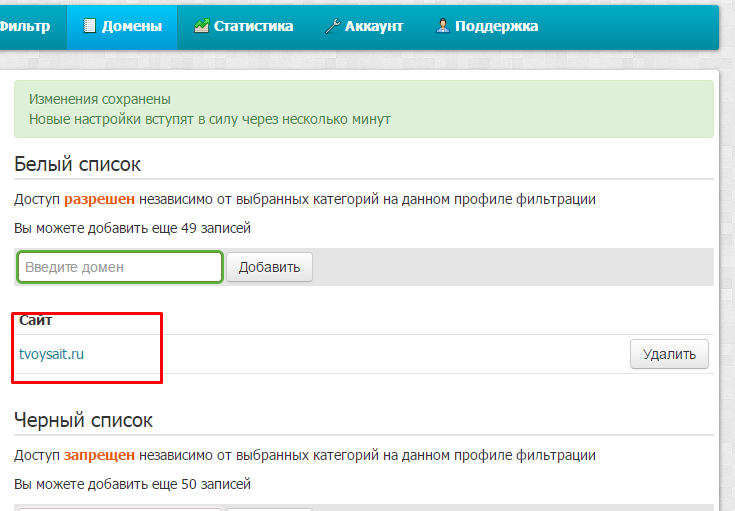
Для разблокировки сайта из заблокированной категории необходимо добавить его в белый список. Например, необходимо открыть доступ к chat.ru и заблокировать все остальные чаты и мессенджеры. Для этого необходимо заблокировать категорию Чаты и мессенджеры и внести домен chat.ru в белый список.
Для разблокировки определенного сайта из запрещенной категории необходимо зайти в Личный кабинет, во вкладку Домены, найти раздел Белый список и ввести адрес сайта, который нужно разблокировать.
4.4. Режим работы только по белому списку
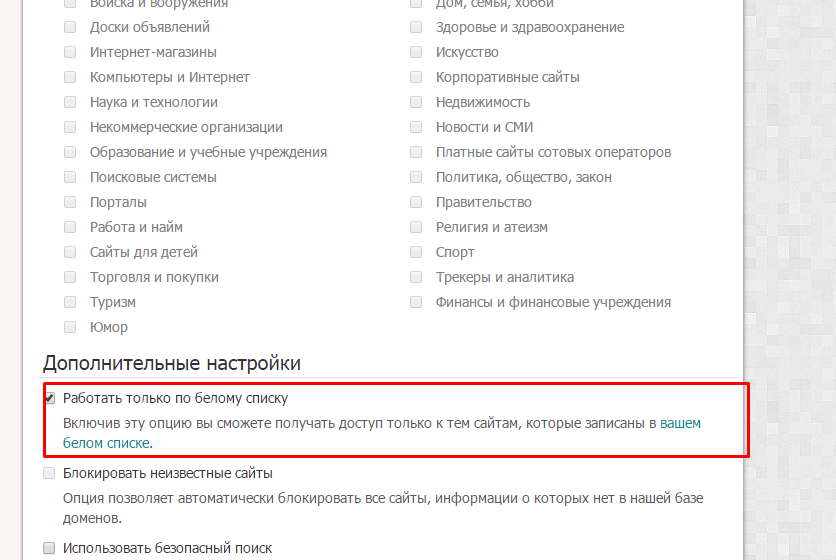
Для разрешения доступа только к избранным сайтам необходимо зайти в личный кабинет, во вкладку фильтры. В разделе дополнительных настроек отметить чекбокс (поставить галочку) «Работать только по белому списку» и сохранить настройки.
4.5. Режим работы только по белому списку для школ
Режим работы только по белому списку на тарифе «Школа». Для включения режима работы только по белому списку для школ необходимо отметить одноименный чекбокс (пункт выше). При включении этой функции Вам будут доступны только сайты из вашего белого списка и из каталогов образовательных сайтов catalog.iot.ru и window.edu.ru. Данные каталоги проверены вручную и содержат более 70 тысяч сайтов. Доступ к этим сайтам в режиме работы только по белому списку доступен только на тарифе «Школа»!
4.6. Именованные черные/белые списки
Именованные черно-белые списки доступны для пользователей тарифов категорий «Бизнес» и «Школа». Данная функция предназначена для установки списка одновременно на несколько профилей фильтрации. Это позволяет редактированием одного списка применить его сразу к нескольким профилям. Также именованные списки расширяют функционал стандартных черно-белых списков на величину, равную количеству черно-белых списков, согласно Вашему тарифному плану, каждый.
Именованные списки это черные/белые с расширенным функционалом. Данный список можно подключить сразу к нескольким профилям фильтрации.
Размер именованных списков составляет:
- Тариф «Бизнес» = 5
- Тариф «Бизнес+» = 9999
4.7. Как настроить именованные списки
Для этого необходимо перейти в Личный кабинет -> Настройки -> Именованные списки, написать название списка, и для чего он будет предназначаться (разрешать или блокировать).
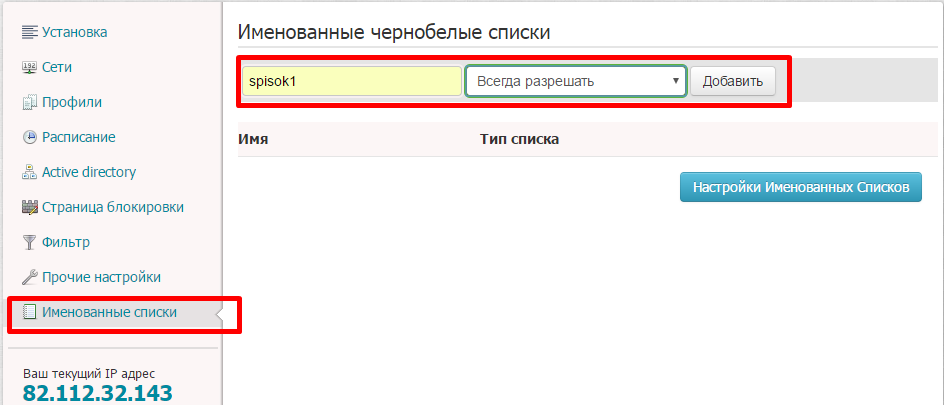
Для внесения доменов (сайтов) в этот список нужно перейти в Личный кабинет -> Домены и ниже найти название списка, который был создан Вами.
Все сайты, которые Вы запишете в этот список, будут отображаться внизу (под формой ввода домена).
Для привязки именованных списков к конкретным профилям необходимо нажать на кнопку Настройки Именованных Списков.
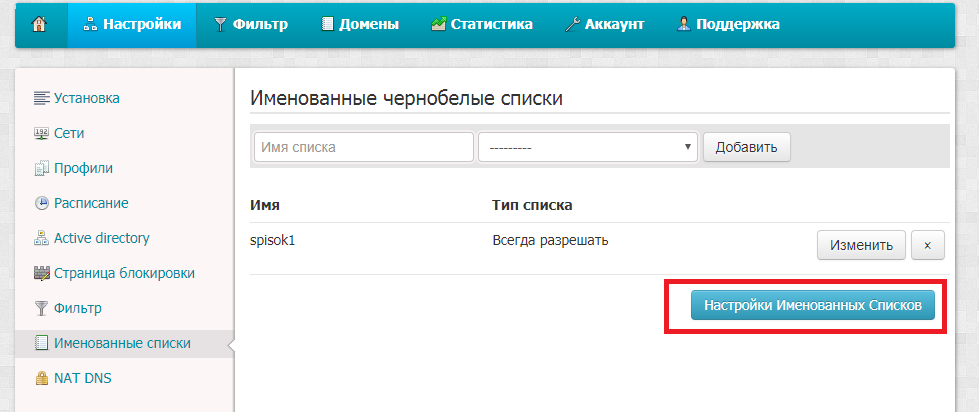
После нажатия на кнопку Настройки Именованных Списков у Вас откроется страница привязки именованных списков к Вашим профилям. Выберите к каким профилям будет применяться именованный список и нажмите кнопку Сохранить.
Как добавить сайт в белый список
В этом окне задаются списки веб-сайтов, доступ к которым разрешается вне зависимости от настроек, заданных в группе Параметры блокировки в разделе Действия.
Для доступа к этому окну в настройках SpIDer Gate выберите раздел Действия и нажмите кнопку Белый список.
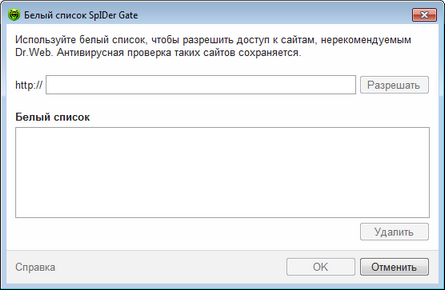
Чтобы подробнее ознакомиться с какой-либо настройкой, задаваемой на этой вкладке, щелкните по соответствующему фрагменту окна на рисунке.
По умолчанию список пуст. Если адрес сайта добавлен в белый список, то доступ к нему будет предоставляться вне зависимости от других настроек SpIDer Gate .
Формирование списка доменных адресов
1. В поле ввода укажите доменное имя или часть доменного имени веб-сайта, доступ к которому вы хотите разрешить вне зависимости от других ограничений. Методы ввода
• чтобы добавить в список определенный сайт, введите его адрес (например, www.example.com ). Доступ ко всем ресурсам, расположенным на этом сайте, будет разрешен;
• чтобы разрешить доступ к тем веб-сайтам, в адресе которых содержится определенный текст, введите в поле этот текст. Пример: если вы введете текст example, то доступ к адресам example .com, example .test.com, test.com/ example , test. example 222.ru и т. п. будет разрешен;
• чтобы разрешить доступ к определенному домену, укажите имя домена с символом « . ». В таком случае доступ ко всем ресурсам, находящимся в этом домене, будет разрешен. Если при указании домена используется символ « / », то та часть подстроки, что стоит слева от символа « / », будет считаться доменным именем, а части справа от символа – частью разрешенного на данном домене адреса. Пример: если вы введете текст example.com/test, то будут разрешены такие адреса как example.com/test 11, template. example.com/test 22 и т. п.
Введенная строка при добавлении в список может быть преобразована к универсальному виду. Пример : адрес http://www.example.com будет преобразован в запись www.example.com.
2. Нажмите кнопку Разрешить.
3. При необходимости повторите шаги 1 и 2 для добавления других адресов. Чтобы удалить адрес из белого списка, выберите соответствующий элемент в списке и нажмите кнопку Удалить.
4. По окончании редактирования списков нажмите кнопку ОК для сохранения внесенных изменений или кнопку Отменить для отказа от них.