Как настроить высокоскоростной режим на двухдиапазонном усилителе Wi-Fi сигнала?

Дата последнего обновления: 03-21-2023 11:43:53 AM 339476
Эта статья подходит для:
RE603X , RE500 , RE335 , RE400 , RE605X , RE355 , RE505X , RE715X , RE500X , RE600X , RE700X , RE590T , RE350 , RE580D , RE705X , RE380D , RE650 , RE450( V1 )
Если вашей модели нет в списке, не переживайте — возможно, её ещё просто не успели добавить. Чтобы точно убедиться в наличии или отсутствии той или иной функции, откройте продуктовую страницу интересующей вас модели и перейдите в раздел «Характеристики».
Примечание: Модель RE450 в данной инструкции рассматривается к качестве примера.
В усилителе нет отдельных настроек высокоскоростного режима, для его настройки есть простое решение .
Высокоскоростной режим можно настроить двумя способами:
- Подключить усилитель к основному роутеру по каналу 2,4 ГГц и подключить ваши устройства к усилителю по каналу 5 ГГц;
- Подключить усилитель к основному роутеру по каналу 5 ГГц и подключить ваши устройства к усилителю по каналу 2,4 ГГц;
Примечание: В таком режиме один из модулей Wi—Fi используется для соединения с роутером, а второй модуль – только для соединения с клиентскими устройствами, что позволяет снизить нагрузку на каждый модуль отдельно и увеличить скорость передачи данных.
Предупреждение: Убедитесь, что ваше устройство работаем именно в режиме «Усилитель беспроводного сигнала». (В правом верхнем углу кнопка Режим (Mode).
Рассмотрим пример настройки высокоскоростного режима первым способом:
- Зайдите в веб-интерфейс настроек усилителя Wi-Fi сигнала, используя IP-адрес (192.168.0.254) или доменное имя (tplinkrepeater.net). Для входа необходимо указать имя пользователя: admin и пароль: admin.
Если вы не знаете, как заходить в веб-интерфейс, рекомендуем ознакомиться с инструкцией.
- Откройте раздел Параметры – Беспроводной режим – Подключение к сети. Нажмите «Поиск беспроводных сетей» в разделе 2,4ГГц. Подключитесь к сети вашего Wi-Fi маршрутизатора.
Отключите сеть 5 ГГц. Нажмите Сохранить.
(С данными настройками усилитель Wi-Fi сигнала подключится к вашей сети только на частоте 2,4 ГГц)

- Откройте раздел Параметры – Беспроводной режим – Настройки расширенной сети. Включите и настройте сеть 5 ГГц и отключите сеть 2,4 ГГц. Сохраните настройки.
(В таком режиме усилитель Wi-Fi создаст только Wi-Fi сеть 5 ГГц, к которой смогут подключаться ваши устройства)

- После выполнения вышеуказанных настроек усилитель Wi-Fi сигнала подключится к сети 2,4 ГГц роутера и создаст 5 ГГц сеть для ваших устройств.

Если у вас остались дополнительные вопросы, вы всегда можете скачать инструкции по настройке вашего устройства у нас на сайте, в разделе Загрузки или обратиться в службу технической поддержки.
Был ли этот FAQ полезен?
Ваш отзыв поможет нам улучшить работу сайта.
Что вам не понравилось в этой статье?
- Недоволен продуктом
- Слишком сложно
- Неверный заголовок
- Не относится к моей проблеме
- Слишком туманное объяснение
- Другое
Как мы можем это улучшить?
Спасибо
Спасибо за обращение
Нажмите здесь, чтобы связаться с технической поддержкой TP-Link.
[GlideX] Как переключиться с 2,4 ГГц на 5 ГГц для лучшего совместного использования экрана?
[GlideX] Как переключиться с 2,4 ГГц на 5 ГГц для лучшего совместного использования экрана? Различия между сетями 2,4 ГГц и 5 ГГц Примечание: каналы, поддерживаемые 2,4 ГГц и 5 ГГц, различаются в зависимости от региональных / национальных нормативных ограничений. При сравнении расстояний расстояние передачи сигнала 2,4 ГГц больше 5 ГГц, но скорость ниже 5 ГГц, и хотя расстояние передачи сигнала небольшое, оно может быть быстрее. Что касается использования полосы частот, в дополнение к WiFI будет использоваться диапазон 2,4 ГГц, используются домашние беспроводные телефоны, некоторые бытовые приборы, такие как flulights, микроволновые печи, холодильники, могут находиться в этом диапазоне и, таким образом, создавать помехи для беспроводных каналов. , поэтому при подключении в диапазоне 2,4 ГГц сетевая передача нестабильна или уязвима для помех, что приводит к низкому качеству связи. Поэтому маршрутизаторам и персональным точкам доступа рекомендуется использовать сеть 5 ГГц. Wi-Fi роутер 1. Проверьте, поддерживает ли ваш маршрутизатор частоту 5 ГГц. 2. Настройте частоту 5 ГГц, как указано в руководстве пользователя вашего маршрутизатора. 3. Подключите свой компьютер и мобильное устройство к полосе 5 ГГц вашего настроенного маршрутизатора, и ваш компьютер и мобильное устройство будут иметь лучшую скорость, лучшую характеристику и лучшее совместное использование экрана при подключении к той же сети Wi-Fi и использовании 5 ГГц. (по сравнению с сетью Wi-Fi 2,4 ГГц) Включите и настройте точку доступа 5 ГГц на компьютере. Если ваш компьютер поддерживает Wi-Fi и имеет общую точку доступа 5 ГГц, вы можете поделиться им через точку доступа 5 ГГц на своем компьютере, чтобы ваше мобильное устройство могло подключиться к точке доступа вашего компьютера. (На этом этапе мобильное устройство будет использовать сеть компьютера, обратите внимание на потребление сетевого трафика). 1. Щелкните значок [Пуск] ① внизу рабочего стола и щелкните [Настройки] ②. 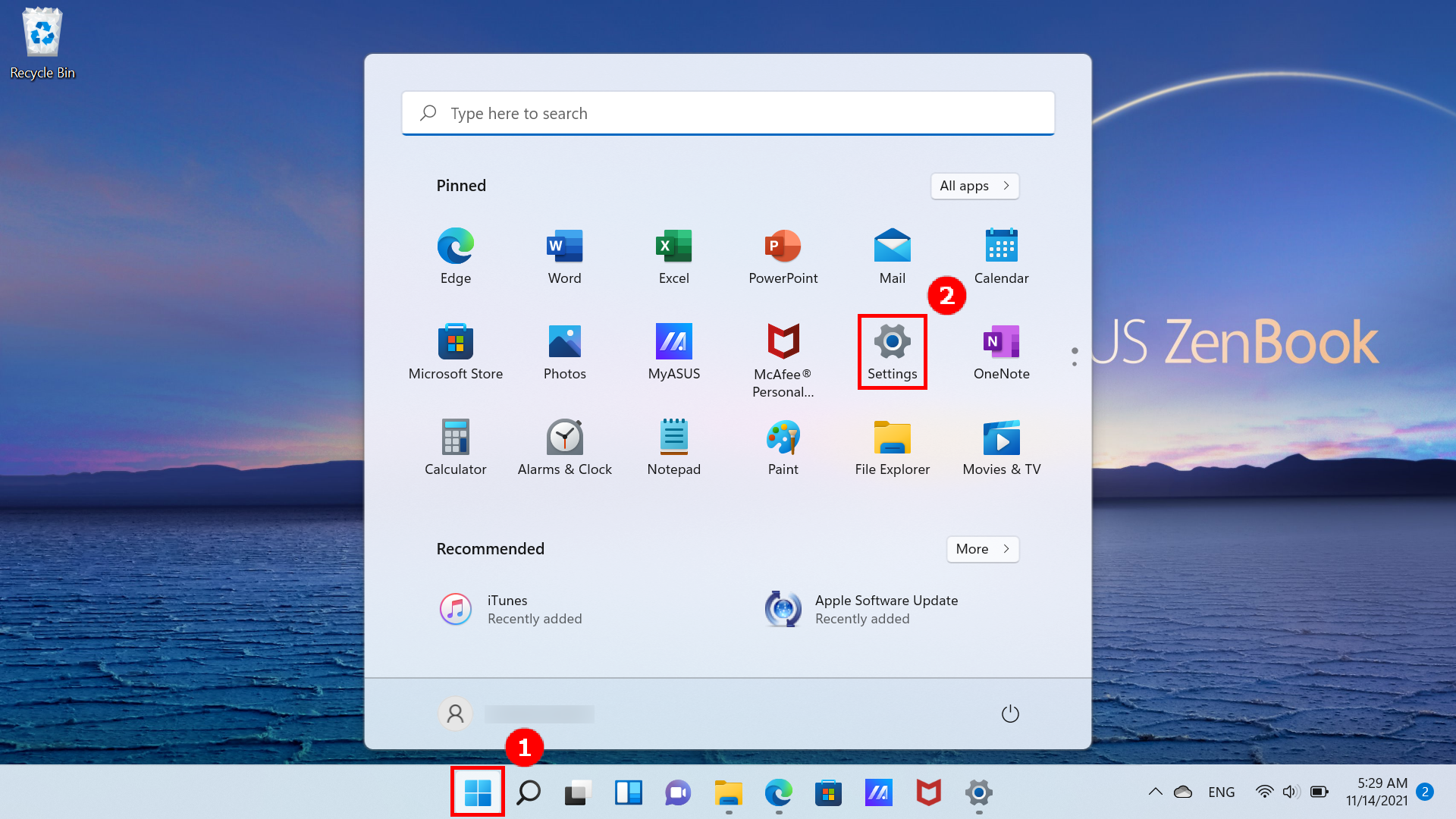 2. Нажмите [Сеть и Интернет] ① в левой части страницы настроек, включите переключатель [Мобильные точки доступа] ②, а затем нажмите маленькую стрелку справа от [Переключателя], чтобы открыть страницу настроек мобильной точки доступа.
 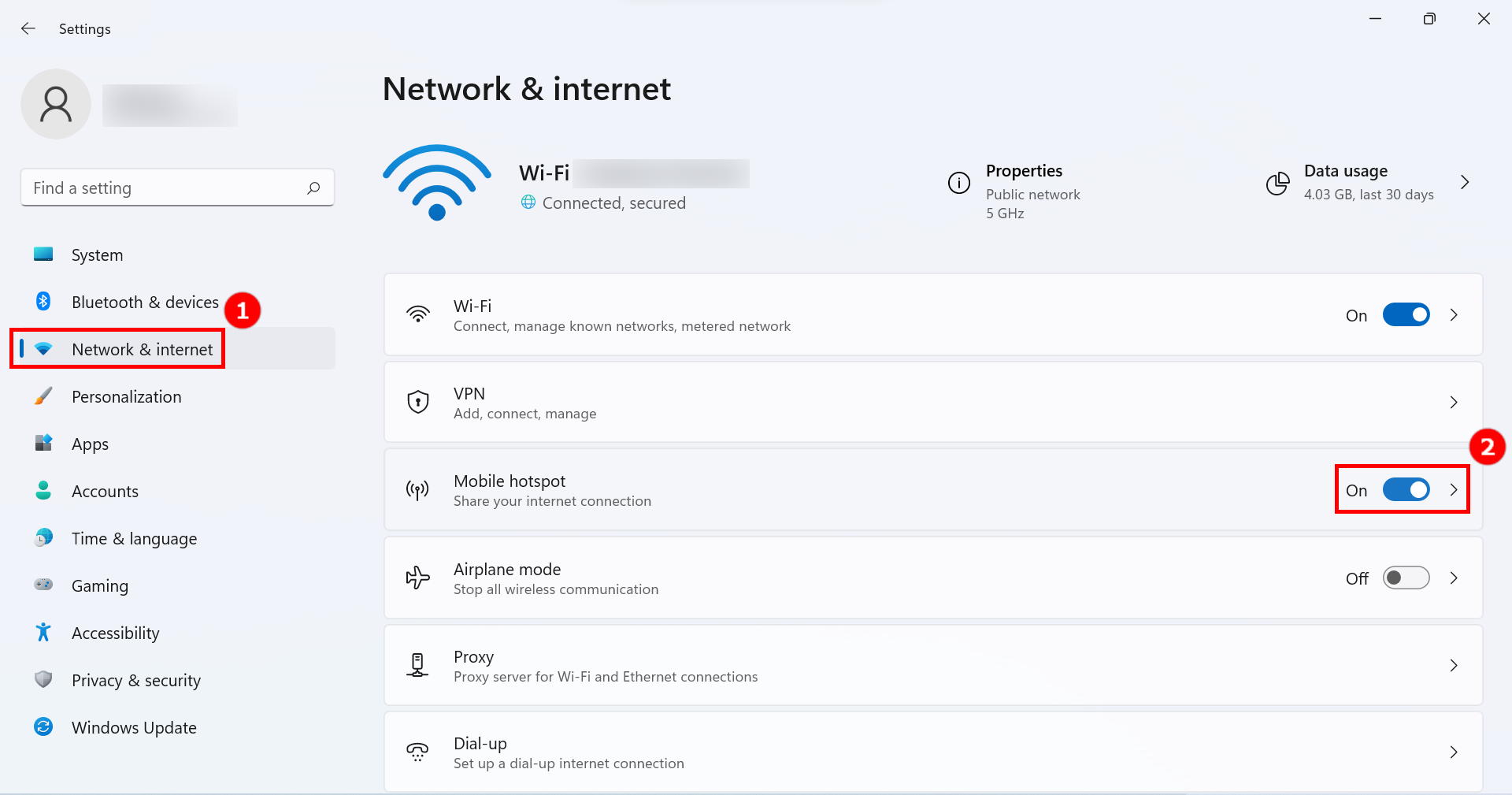 3. Щелкните [Изменить] ① внизу страницы мобильной точки доступа.
 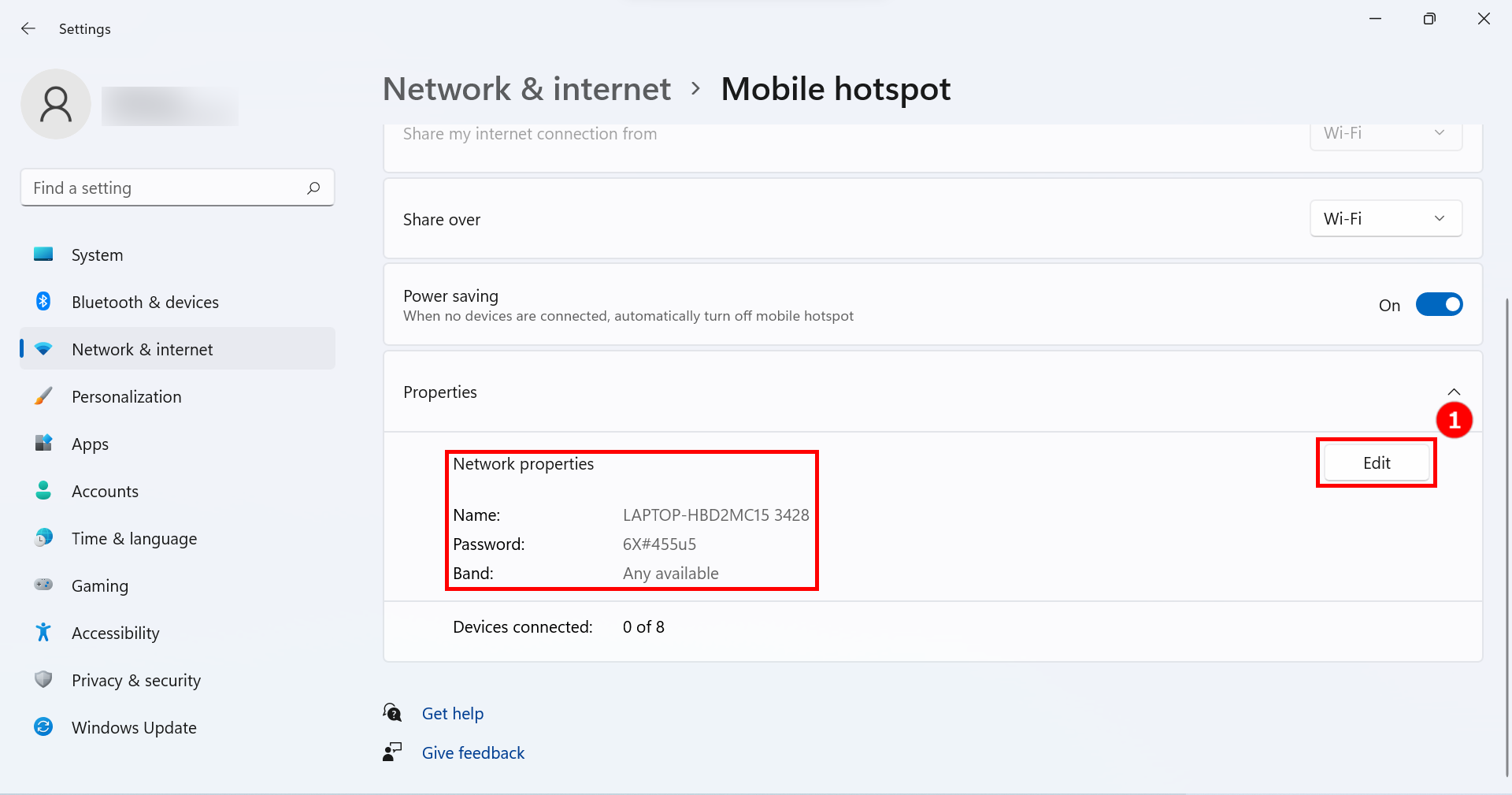 4. Щелкните [Сетевой диапазон] ①, щелкните [5 ГГц] ③ и щелкните [Сохранить] ④, чтобы завершить изменение.
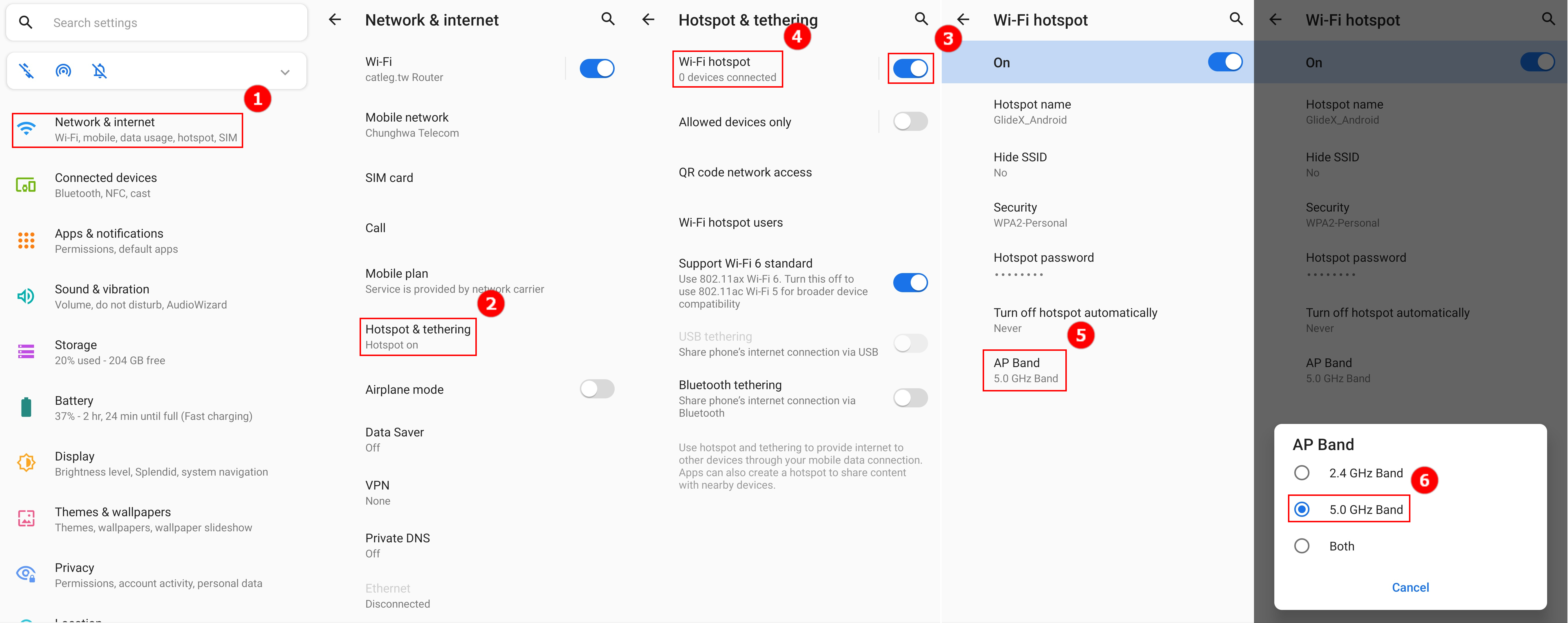
 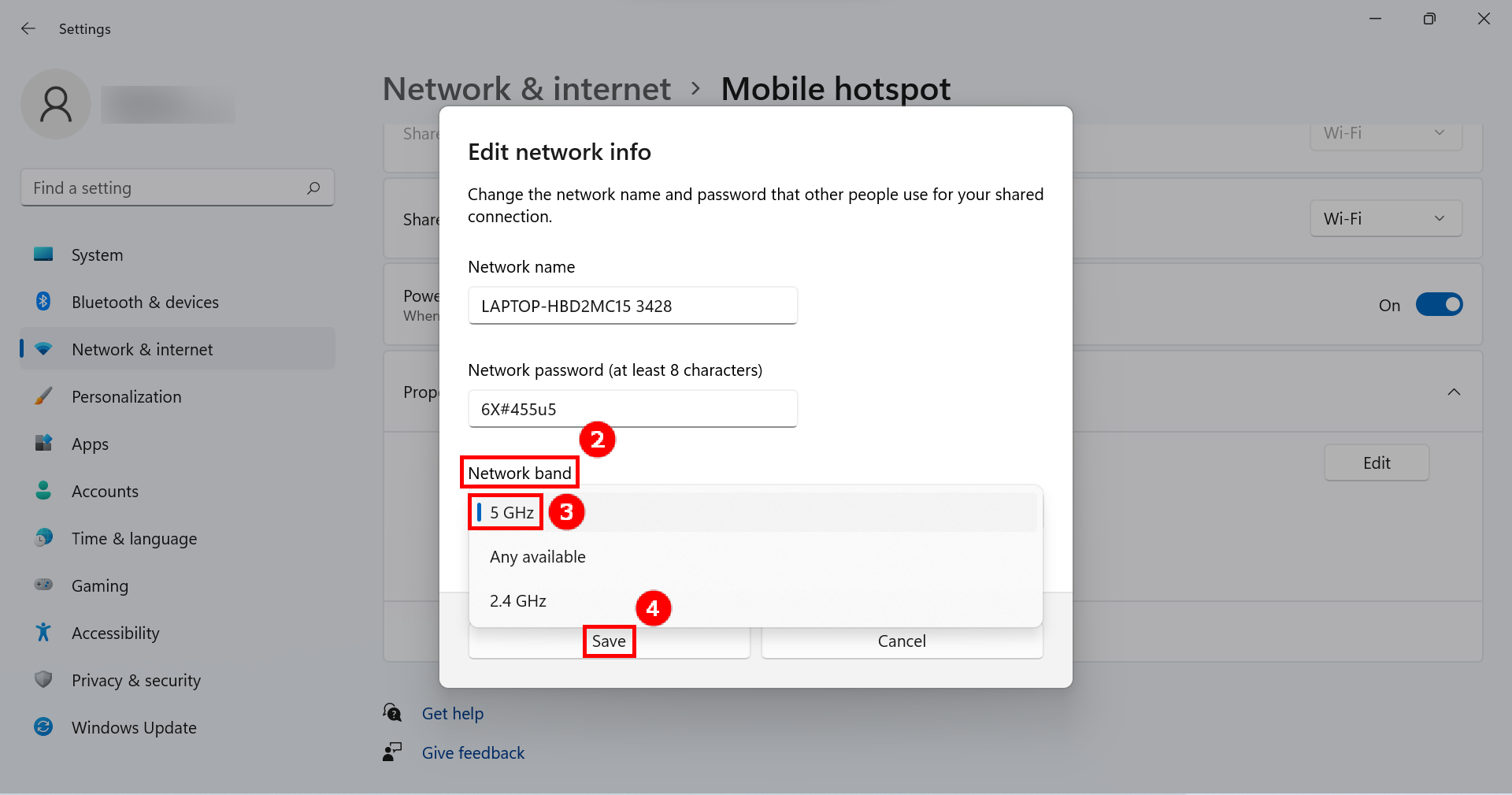 5. На мобильном устройстве выберите подключение для совместного использования точки доступа 5 ГГц, которое вы только что настроили на своем компьютере. На этом этапе, при использовании со стороны компьютера мобильного устройства, подключенного к GlideX, для Screen Mirror & Screen Extend будет улучшена скорость соединения, улучшена стабильность и улучшен совместный доступ к экрану. Включите и настройте точку доступа 5 ГГц на стороне мобильного устройства. Если ваше мобильное устройство поддерживает совместное использование точки доступа 5 ГГц, вы можете подключить свой компьютер к точке доступа мобильного устройства через совместное использование точки доступа 5 ГГц вашего мобильного устройства. (На этом этапе компьютер будет использовать сеть мобильного устройства, обратите внимание на потребление сетевого трафика). 1. На странице настроек мобильного устройства нажмите [Сеть и Интернет] ①, нажмите [Точка доступа и модем] ②, нажмите [переключатель] ③, чтобы включить точку доступа Wi-Fi, нажмите [Точка доступа Wi-Fi] ④, нажмите [AP диапазон] ⑤, выберите [диапазон 5,0 ГГц] ⑥ в нижнем всплывающем окне.
  2. На вашем компьютере выберите соединение для совместного использования точки доступа 5 ГГц, которое только что настроило ваше мобильное устройство. На этом этапе, при использовании со стороны компьютера мобильного устройства, подключенного к GlideX, для Screen Mirror & Screen Extend будет улучшена скорость соединения, улучшена стабильность и улучшен совместный доступ к экрану.
Эта информация была полезной?
Что мы можем сделать, чтобы улучшить эту статью? Отправить Пропустить
Связаться со службой поддержки
Пожалуйста, свяжитесь со службой поддержки, если информация выше не помогла решить Ваш вопрос.
Получить поддержку
- Приведенная выше информация может быть частично или полностью процитирована с внешних веб-сайтов или источников. Пожалуйста, обратитесь к информации на основе источника, который мы отметили. Пожалуйста, свяжитесь напрямую или спросите у источников, если есть какие-либо дополнительные вопросы, и обратите внимание, что ASUS не имеет отношения к данному контенту / услуге и не несет ответственности за него.
- Эта информация может не подходить для всех продуктов из той же категории / серии. Некоторые снимки экрана и операции могут отличаться от версий программного обеспечения.
- ASUS предоставляет вышеуказанную информацию только для справки. Если у вас есть какие-либо вопросы о содержании, пожалуйста, свяжитесь напрямую с поставщиком вышеуказанного продукта. Обратите внимание, что ASUS не несет ответственности за контент или услуги, предоставляемые вышеуказанным поставщиком продукта.
Продукты и информация
- Ноутбуки
- Сетевое оборудование
- Материнские платы
- Видеокарты
- Смартфоны
- Мониторы
- Показать все продукты
-
Item_other —>
- Моноблоки (All-in-One)
- Планшеты
- ASUS NUCs
- Коммерческое сетевое оборудование
- Серия ROG
- AIoT и промышленные решения
- Блоки питания
- Проекторы
- VivoWatch
- Настольные ПК
- Компактные ПК
- Внешние накопители и оптические приводы
- Звуковые карты
- Игровое сетевое оборудование
- Одноплатный компьютер
- Корпуса
- Компьютер-брелок
- Наушники и гарнитуры
- Охлаждение
- Chrome-устройства
- Коммерческие
-
Commercial_list.Item —>
- Моноблоки (All-in-One)
- Информационные панели
- Ноутбуки
- Настольные ПК
- Мониторы
- Серверы и рабочие станции
- Проекторы
- Компактные ПК
- Сетевое оборудование
- Материнские платы
- Игровые станции
- Data Storage
Как поменять частоту Wi-Fi роутера
Выбор в пользу беспроводного интернета, делает нашу жизнь значительно комфортнее, но вместе с тем, создает некие препятствия для трансляции сигнала. В отличии от локальной передачи данных через кабель, где интернет соединение происходит напрямую от провайдера, сигнал Wi-Fi передается по определённым каналам в нескольких частотных диапазонах.
На каких частотах работает роутер
На данный момент, маршрутизаторы работают на частотах 2,4 ГГц и 5 ГГц. Причем, 2,4 ГГц появилась раньше, поэтому основная масса точек доступа работают именно в этом диапазоне. В свою очередь, каждая Wi-Fi сеть на этой частоте, работает на каналах от 1-го до 13-го. Зачастую, проблемы с подключением могут возникнуть, если несколько соседних роутеров работают на одном канале и делят скорость между собой. Обычно, маршрутизаторы автоматически подключаются к более свободному каналу, поэтому эту проблему можно решить, попросту перезагрузив сетевое оборудование.
Тем не менее, это не освобождает диапазон 2,4 ГГц от нагрузки большого количества устройств, работающих на нём, тем более, что это могут быть не только роутеры, но и некоторые бытовые приборы. Поэтому, мы рекомендуем дополнительно задействовать частоту 5 ГГц, как более новую и свободную. Почему именно дополнительно? Дело в том, обе частоты работают независимо друг от друга и не все устройства (особенно устаревшие) работают в диапазоне 5 ГГц. Хотя, если вы полностью уверены, что не потребуется подключать устройства поддерживающие только 2,4 ГГц, можно полностью сменить частоту Wi-Fi роутера на 5 ГГц.
Как изменить и настроить частоту роутера
Стоит сказать сразу, чтобы поменять диапазон с 2,4 ГГц на 5 ГГц, нужно что бы маршрутизатор технически поддерживал эту частоту и соответствующий сертификат Wi-Fi, о чем мы подробнее писали в предыдущей статье.
Иными словами, если у вас старая модель роутера, тут без вариантов — железо придется менять.
Узнать частоту Wi-Fi роутера и поменять её, если устройство работает в двух диапазонах, можно в настройках. Зайти же в настройки роутера можно либо через кабель (обычно он прилагается к устройству при покупке), либо, введя IP-адрес в адресной строке браузера (например, http://192.168.1.1 или http://192.168.0.1). Логин и пароль по умолчанию задан производителем и указан в инструкции или на самом маршрутизаторе.
Вся необходимая информация находится в разделе “Беспроводная сеть” или “Беспроводной режим” (вид интерфейса, естественно, зависит от конкретного производителя).
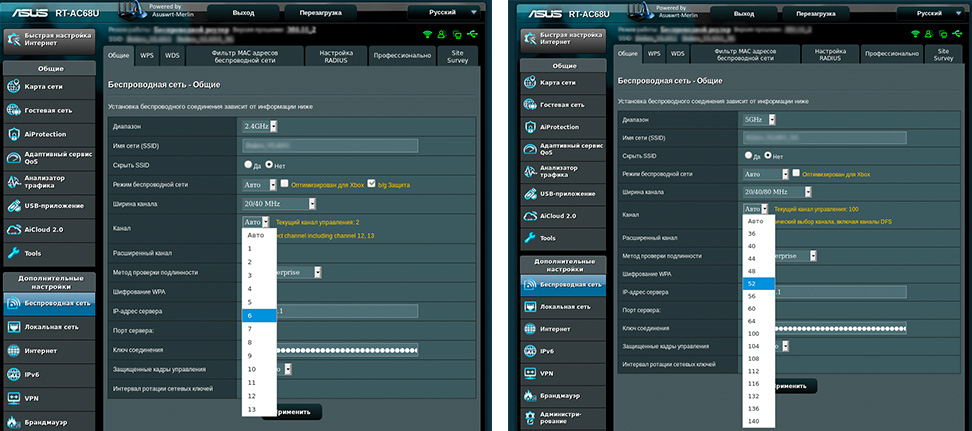
В любом случае, вы можете настроить канал, даже если нет возможности изменить диапазон. У 2,4 ГГц, лучше всего выбрать полосы 1, 6 или 11, так как они являются неперекрывающимися в соответствии со стандартами по обеспечению минимума в 25 МГц.

Что касается частоты 5 ГГц, то здесь формирование каналов происходит по четырём полосам. Как минимум, у вас будут указаны каналы 36, 40, 44 и 48 — это блок UNII-1, но в зависимости от устройства, их может быть и больше, вплоть до 161-го.

Вывод
Увеличивать скорость через провайдера, подключая другие интернет тарифы не имеет смысла, если у вас старое сетевое оборудование, не поддерживающее новые Wi-Fi стандарты и частоты. С увеличением количества пользователей, возросла и нагрузка на беспроводную сеть, с той же прогрессией растет и количество помех в диапазоне 2,4 ГГц.
Частота 5 ГГц для Wi-Fi роутеров сейчас более свободна и стабильна, имеет больше непересекающихся каналов, а значит сигналы с соседствующих устройств реже накладываются друг на друга и не делят скорость.
Чтобы увеличить сигнал Wi-Fi и скорость интернета, нужно идти в ногу со временем и приобретать современные маршрутизаторы, соответствующие новым требованиям беспроводной сети.
Как включить и настроить Wi-Fi 5 ГГц на ноутбуке или компьютере?
В этой статье я дам ответ на два популярных вопроса связанных с Wi-Fi 5 ГГц на ноутбуках и компьютерах с установленной Windows 10, 8, 7. Расскажу и покажу как выполнить подключение ноутбука или ПК к Wi-Fi сети в данном диапазоне. Как включить и настроить Wi-Fi 5 ГГц на компьютере. Я заметил, что многие заблуждаются в этих вопросах и не совсем понимают, как вообще это работает и что такое этот Wi-Fi на частоте 5 ГГц. Сразу скажу, что поддержка данного диапазона должна быть на уровне Wi-Fi приемника, который встроен в вашем ноутбуке или подключен к компьютеру. Именно аппаратная поддержка. Если приемник не поддерживает этот диапазон, то решить эту проблему настройками или драйверами не получится. Только заменой приемника. Но обо всем по порядку.
Простым языком о том, как это работает. Есть двухдиапазонные роутеры, которые одновременно раздают Wi-Fi сеть в диапазоне 2.4 ГГц и 5 ГГц. Есть стандарты Wi-Fi сети: 802.11a/b/g/n/ac/ax. Самые распространенные на сегодняшний день 802.11n (работает в диапазоне 2.4 ГГц и 5 ГГц) и 802.11ac (работает только в диапазоне 5 ГГц) . Самый новый стандарт 802.11ax может работать на частоте 2.4 и 5 ГГц. Поддержка определенного стандарта Wi-Fi сети и соответственно частоты зависит от Wi-Fi модуля (приемника) . Если, например, приемник поддерживает только 802.11a/b/g/n, то он будет видеть сети только в диапазоне 2.4 ГГц (несмотря на то, что стандарт n может работать на 5 ГГц) . Если есть поддержка 802.11ac/ax, то он точно поддерживает диапазон 5 ГГц.
Выводы: для подключения к Wi-Fi сети в диапазоне 5 ГГц нам нужен роутер (точка доступа) который будет раздавать сеть в данном диапазоне и приемник (в ноутбуке, компьютере) , который на аппаратном уровне поддерживает данный диапазон. Это может быть Wi-Fi модуль в ноутбуке, в телефоне, встроенный в материнскую плату, или USB Wi-Fi адаптер подключенный к ПК. Как правило, в характеристиках ноутбука, или адаптера указана информация о поддерживаемом диапазоне. Если ее нет, то можно ориентироваться по стандартах Wi-Fi, которые он поддерживает.
Как выполнить проверку и узнать, есть ли поддержка диапазона 5 ГГц на вашем ноутбуке или компьютере я уже писал в отдельной статье: почему ноутбук, смартфон, или планшет не видит Wi-Fi сеть 5 GHz. Если есть поддержка, и в радиусе есть сети, которые транслируются в диапазоне 5 ГГц, то все должно работать. Если ваш ноутбук или ПК не поддерживает этот диапазон, то в случае с ноутбуком нужно либо менять Wi-Fi модуль, либо подключать внешний USB адаптер с поддержкой Wi-Fi 5 ГГц. В случае с ПК нужен другой Wi-Fi адаптер.
Как включить Wi-Fi 5 ГГц на компьютере или ноутбуке?
Не важно какая система установлена, Windows 11, Windows 10, Windows 8, или Windows 7 – дополнительно включать 5 ГГц не нужно.
Если приемник в компьютере поддерживает 5 ГГц, Wi-Fi включен и работает, компьютер видит сети, то Windows в списке доступных для подключения сетей сразу отобразит сети в обеих диапазонах. Вам нужно только выбрать сеть, ввести пароль и подключиться. Все по инструкции (на примере Windows 10) . Если компьютер на аппаратном уровне не поддерживает данный диапазон – сети которые работают на 5 ГГц не будут отображаться.

На заводских настройках роутера в названии сети которая работает на 5 ГГц может быть «_5G» (а многие оставляют «_5G» в процессе настройки роутера и смены имени сети) . Но может быть и обычное имя, без «_5G». Посмотреть в каком диапазоне работает данная Wi-Fi сеть можно только после подключения. Нужно открыть свойства сети. Там будет вся информация, включая диапазон сети и протокол (стандарт) .

Как-то отдельно поддержка диапазона 5 GHz не включается. Она не зависит от установленного драйвера. Либо есть аппаратная поддержка на устройстве, либо ее нет. Это относится как к Windows 11, Windows 10, так и к Windows 8 и Windows 7. Думаю, с этим разобрались. Если остались какие-то вопросы – задавайте их в комментариях.
Настройка Wi-Fi 5 GHz в Windows
Каких-то особых настроек именно диапазона 5 ГГц в Windows 11, 10, 8, 7 нет. Они и не нужны. Разве что можно сменить некоторые свойства связанные с диапазоном 5 ГГц (стандартом 802.11n/ac/ax) в настройках Wi-Fi адаптера в диспетчере устройств.
Важно! Если на компьютере нет поддержки этого диапазона, то настройки не помогут. Они нужны только в том случае, если сеть в этом диапазоне работает как-то нестабильно или медленно. И только если причина этих проблем на стороне компьютера, а не роутера.
Не рекомендую менять эти настройки без необходимости!
Откройте диспетчер устройств. Можно нажать сочетание клавиш Win+R, ввести команду devmgmt.msc и нажать Ok. Откройте вкладку «Сетевые адаптеры», найдите там Wi-Fi адаптер (в названии обычно есть «Wi-Fi», «Wireless», «802.11», «Dual-Band») нажмите на него правой кнопкой мыши и выберите «Свойства».

Перейдите на вкладку «Дополнительно». Слева будет список свойства Wi-Fi адаптера. Некоторые из них связаны с диапазоном 5 ГГц. Нужно выделить необходимую настройку и справа изменить значение. Например, «Ширина канала для 5 ГГц». По умолчанию стоит «Авто». Можно выставить «20 МГц».

Количество настроек, называние свойств, язык и другие моменты могут отличаться в зависимости от производителя Wi-Fi адаптера, модели и версии драйвера.
Обновление: настройка режима беспроводной связи 802.11n
В комментариях Игорь поделился еще одним интересным решением, которое ему помогло. Он в дополнительных свойствах Wi-Fi адаптера для свойства «Режим беспроводной связи 802.11n» поставил значение «802.11n». После этого его ноутбук увидел Wi-Fi сеть в диапазона 2.4 ГГц и 5 ГГц.
Откройте диспетчер устройств, после чего откройте свойства Wi-Fi адаптера и прейдите на вкладку Дополнительно. Это все я показывал на скриншотах выше в статье.
Найдите пункт «Режим беспроводной связи 802.11n» (может быть на английском: «Wireless Mode», «802.11n Mode») и в меню значение установите «802.11n» или «802.11ac». Я все таки рекомендую ставить «802.11ac», скорость будет выше. Но если это не поможет, тогда выберите «802.11n».

Нажиме Ok, закройте окно, перезагрузите компьютер и проверьте работу Wi-Fi.
Обычно там по умолчанию установлено значение 802.11ax, из-за чего возникают проблемы с подключением к Wi-Fi сетям. Как я понимаю, в тех случаях, когда роутер не поддерживает стандарт 802.11ax. Если в дальнейшем, например, вы поменяете роутер на новый, с поддержкой Wi-Fi 6, то в настройках лучше установить 802.11ax. Хотя в моем случае, в настройках установлено значение 802.11ax, и ноутбук видит все сети и подключается к ним без проблем. Возможно, это зависит от беспроводного модуля, или драйвера.

46

131931

Сергей

Разные советы для Windows