Что делать, если забыл пароль от Дискорда?
Discord – популярный мессенджер, появившийся на просторах интернета не так давно. Он отличается от других программ идентичного назначения тем, что в нем сочетаются функции и характеристики сразу нескольких приложения для общения.
Как и все сервисы подобного рода, регистрация в Discord подразумевает под собой введение логина и пароля, что дает возможность зайти в систему. Но иногда случается так, что пользователь Дискорд забывает пароль. В данном обзоре мы рассмотрим вопрос о том, как же восстановить пароль в Discord.
Как быть, если забыл пароль от системы Discord
Как было сказано ранее, Discord является универсальным мессенджером. В нем можно отправлять текстовые и голосовые сообщения, а также общаться в режиме реального времени. И что немаловажно, весь функционал Discord в распоряжении пользователей совершенно бесплатно.
Первоначально разработчики создавали данный продукт для общения геймеров, что позволяет всем любителям компьютерных игр обмениваться опытом. В принципе, в нем и общаются преимущественно те, кто с головой погружен в ту или иную компьютерную игру.
При входе в мессенджер система просит ввести свою электронную почту и пароль. Но что же делать, если пароль вдруг вылетел из головы?
Восстановить пароль в Дискорде несложно, для этого потребуется пошагово выполнить следующие действия:
- Запускаем Discord.
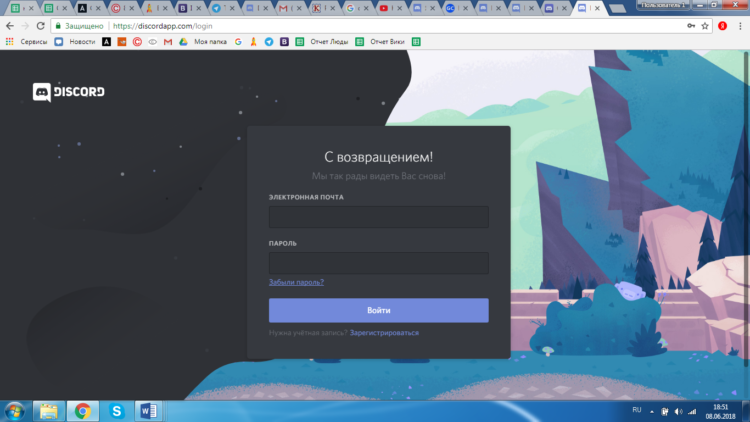
- После запуска программы на экране появляется окно для авторизации системы. Здесь необходимо нажать интерактивную кнопку «Забыли пароль» и в появившемся окне ввести свой адрес электронной почты, которая использовалась при первичной регистрации в системе.

- После этого системой Discord будет отправлено письмо на введенный адрес электронной почты. Это будет понятно по всплывшему информационному окну.
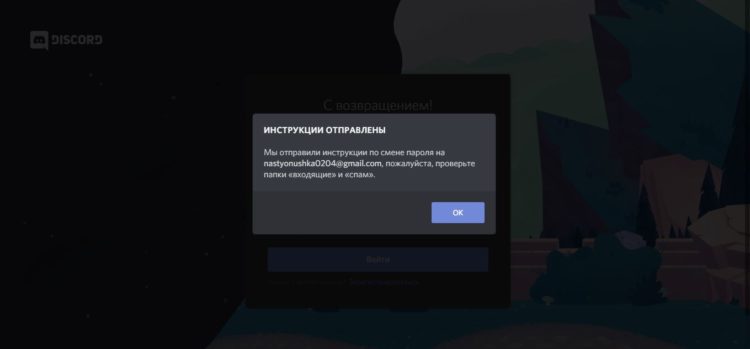
- Дальше следует зайти на свою почту и найти письмо от D Если во входящих его нет, то оно могло попасть в раздел «Спам». Не бойтесь, заходите в тело сообщения – это точно не спам.
- В самом письме будет прописана ссылка для сброса пароля. Пройдя по указанной ссылке, вы перейдете на меню изменения пин-кода, где от вас система потребует ввести новый пароль.
Останется только перегрузить программу Discord и попробовать зайти в систему уже под новым паролем. В том случае, если проделанная работа не помогла восстановить доступ к входу в мессенджер, то следует обратиться в техническую поддержку Discord.
Как сменить пароль?
Необходимость в смене пароля в Дискорде может возникнуть по разным причинам: кто-то решил перестраховаться и обезопасить свою учетную запись от посторонних лиц, а кто-то реально знает, что его страница уже используется посторонними лицами.
Как бы то ни было, процедура смены пароля в Дискорд выглядит следующим образом:
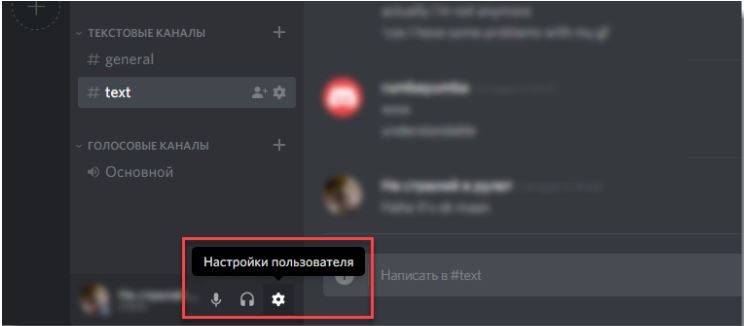
- В первую очередь необходимо открыть пользовательские настройки. Они находятся в значке шестеренки рядом с ником.
- После этого переходим в раздел «Моя учетная запись» и кликаем по большой синей кнопке «Изменить».
- Теперь на экране появится окно, где можно вносить коррективы в свою учетную запись.
- Дальше нам необходимо нажать на клавишу «Изменить пароль».
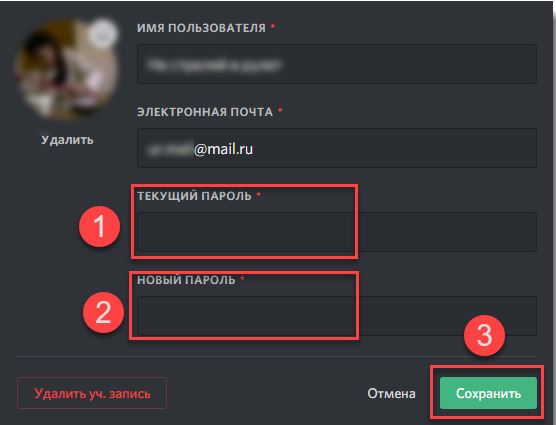
- После этого в диалоговом окне появится новое поле, куда и нужно ввести новый пароль.
Важно! прежде чем ввести новый пароль, убедитесь, что ввод осуществляется символами на латинице.
Тут же стоит учитывать, что для смены пароль потребуется указать и старый пароль. Поэтому если просто забыли свой код доступа, этот вариант не годится. В таком случает лучше воспользоваться инструкцией, описанной ранее.
Хотелось бы подчеркнуть, что процесс восстановления и изменения пароля одинаков для всех версий. То есть, если приложение стоит на телефоне, то сменить пароль в Дискорд можно будет идентичным образом.
Завершение
И в завершении хотелось бы добавить следующее: существует огромное количество ситуаций, при которых человек может попросту забыть пароль от любой программы. Восстановление пароля в Discord – процесс не сложный, но требующий поэтапного выполнения описанный выше инструкции.
Поэтому если уж вы и столкнулись с подобной проблемой, то не паникуйте, вы сможете быстро и «безболезненно» для своих нервов и работы сервиса восстановить пароль и доступ к Discord.
Обзор новой функции «Устройства» в Discord
Мессенджер Discord не имеет никаких ограничений в плане количества устройств, с которых пользователь может выполнить авторизацию в личном аккаунте. Это могут быть как десктопные версии программы, так и мобильное приложение или даже вход через браузер. Ранее нельзя было отслеживать текущие сеансы и понять, имеет ли какое-то устройство, кроме текущего, доступ к профилю. С введением функции «Устройства» все поменялось, поэтому далее хочу рассказать о ней более детально.
Поиск раздела в настройках и просмотр текущего устройства
Сейчас функция «Устройства» находится в бета-версии, поэтому ее конечный вид может немного измениться, но принцип действий останется практически таким же. Давайте сначала разберемся с тем, как вообще найти соответствующий раздел в настройках и посмотреть текущее устройство, с которого выполнена авторизация.
- На нижней панели, где отображается ваш статус и имя, нажмите по кнопке с шестеренкой для открытия меню настроек.
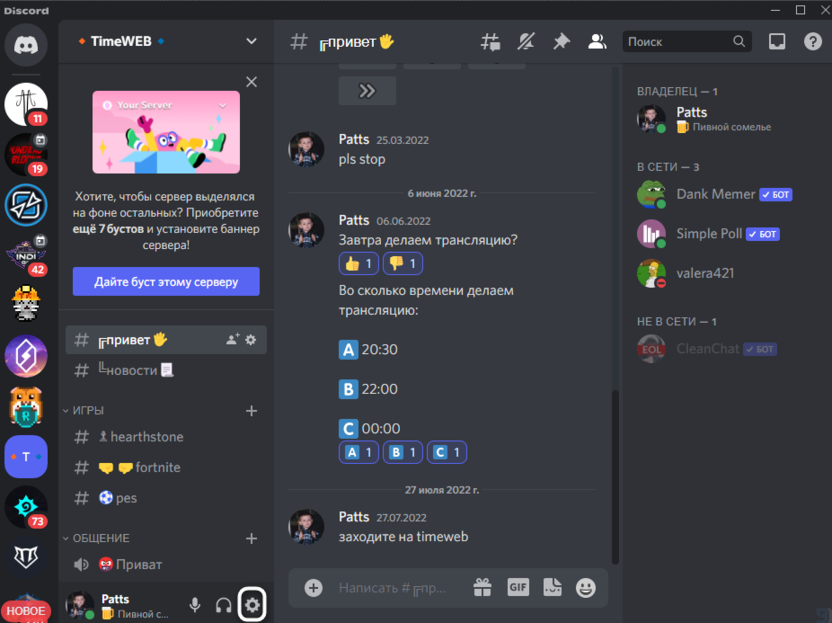
- Обратите внимание на список разделов и выберите среди них «Устройства».
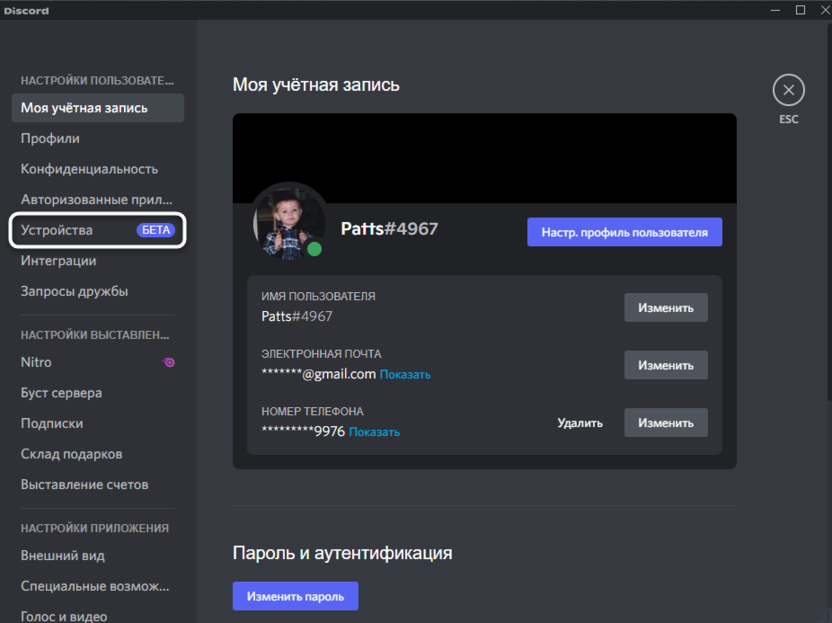
- Посмотрите на раздел «Текущее устройство», где отображается используемая операционная система, версия мессенджера и локация, с которой выполнен вход. Этой информации уже достаточно для того, чтобы понять, насколько корректно сейчас работает новая функция.
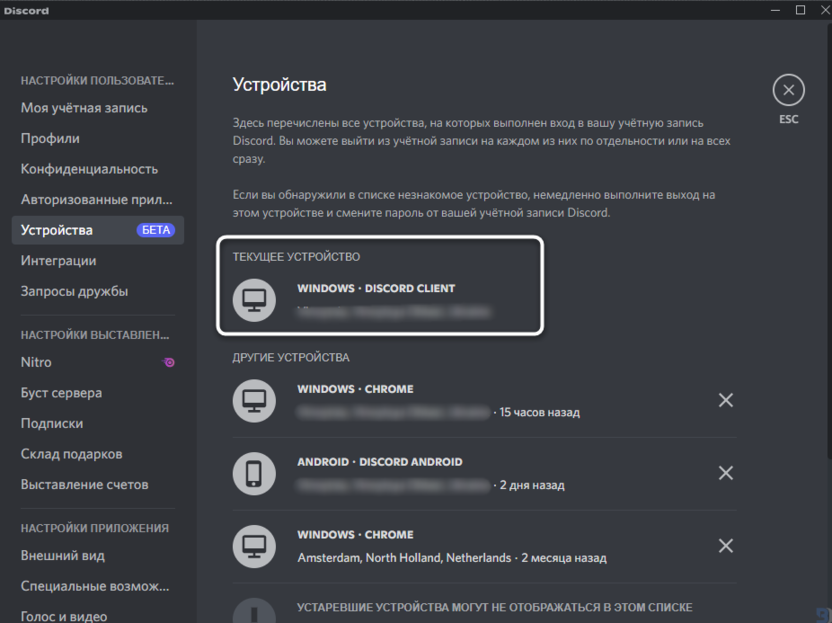
Узнать текущее устройство, конечно, хорошо, но куда полезнее ознакомиться со списком всех логинов, чтобы найти среди них несанкционированный или уже ненужный, и завершить их, выполнив выход в несколько нажатий.
Комьюнити теперь в Телеграм
Подпишитесь и будьте в курсе последних IT-новостей
Просмотр списка всех авторизованных устройств
Список всех подключенных устройств отображает ту же информацию, показывая время входа, операционную систему, тип клиента и место. Так вы сможете определить, какие из девайсов являются вашими, а в какие был выполнен вход путем взлома. Такой список предоставляют многие социальные сети и мессенджеры, поэтому вы наверняка уже где-то видели похожую функцию.
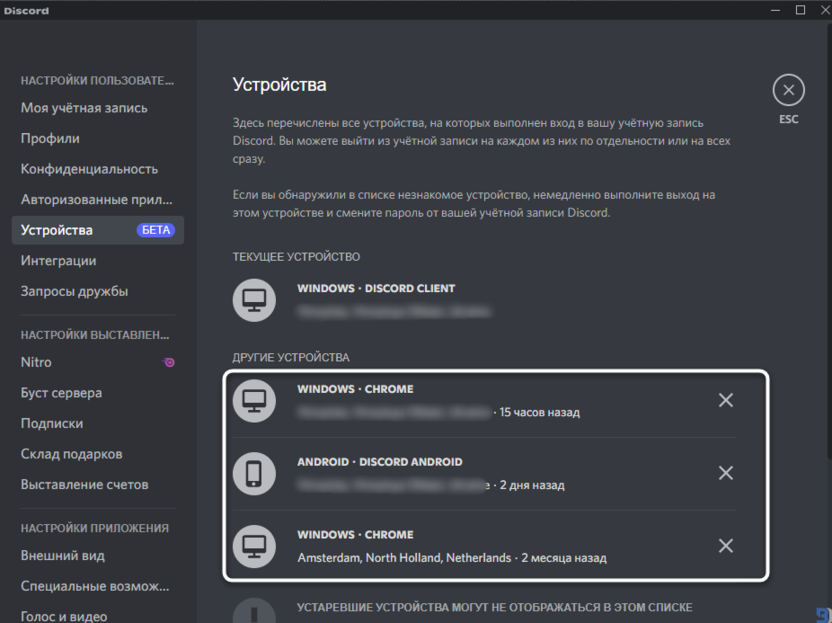
Обратите внимание на то, что пока что Discord ограничен в отображении информации по старым устройствам, что, скорее всего, связано с отсутствием информации в логах до того момента, как эта функция была внедрена.
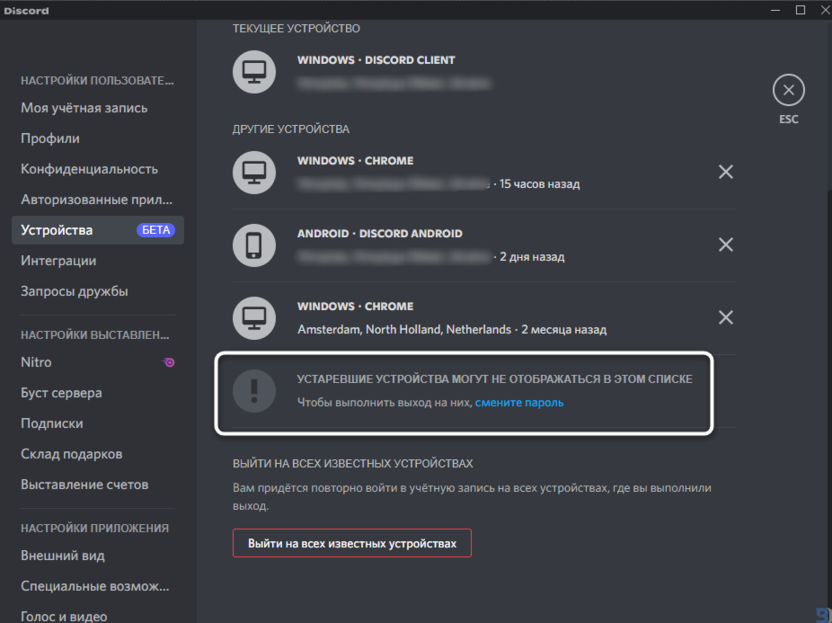
В этом же сообщении вы получите сведения о том, что для выхода со всех устаревших устройств понадобится сменить пароль учетной записи, но об этом я еще расскажу немного позже.
Выход из авторизованных устройств
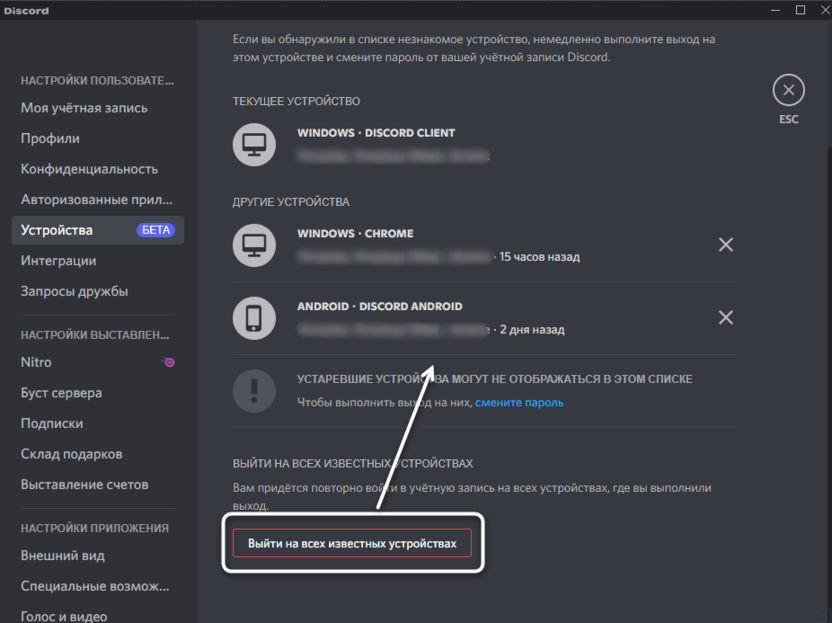
Теперь давайте рассмотрим самую интересную особенность функции, ради которой, собственно, она и была введена разработчиками. Сначала выйдем из какого-нибудь другого устройства, которое отображается в списке. Для этого нажмите по крестику справа от него.
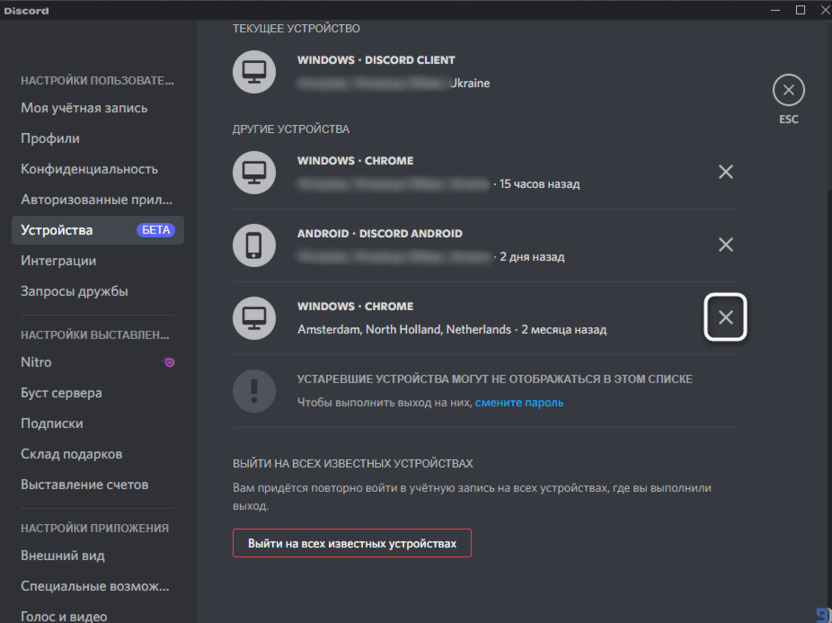
Подтвердите действие, введя текущий пароль от учетной записи. Больше никаких манипуляций выполнять не придется, и через несколько секунд вы увидите, как выбранное устройство пропало из списка.
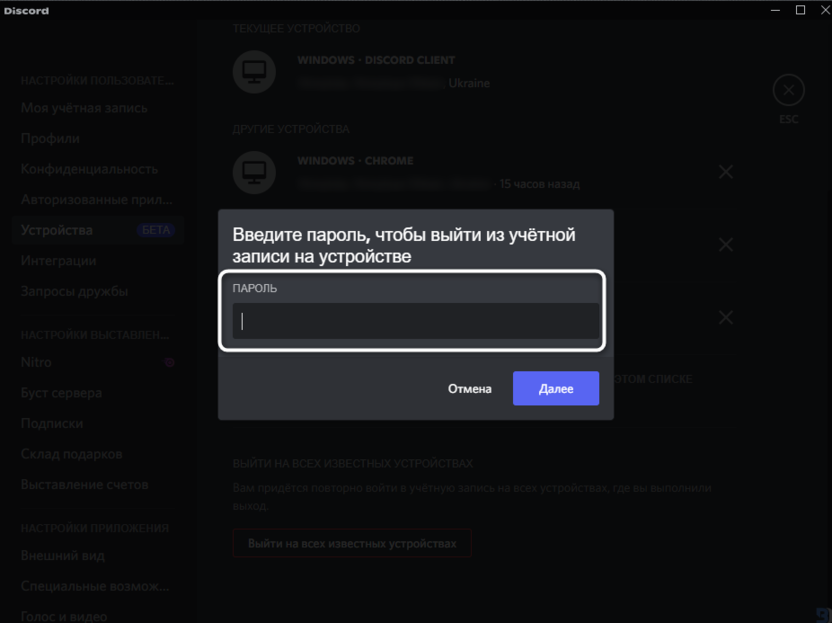
Вместо этого можно использовать кнопку «Выйти на всех известных устройствах», если нужно завершить сеансы во всех местах, которые отображаются в списке выше. Пароль понадобится ввести всего один раз, после чего программа автоматически выполнит выход.
Как уже было сказано выше, не все девайсы отображаются в известных, поэтому выход из них возможен только путем смены пароля. Для этого в настройках выберите раздел «Моя учетная запись» и нажмите кнопку «Изменить пароль». В появившемся окне укажите текущий и новый пароль, после чего подтвердите действие.
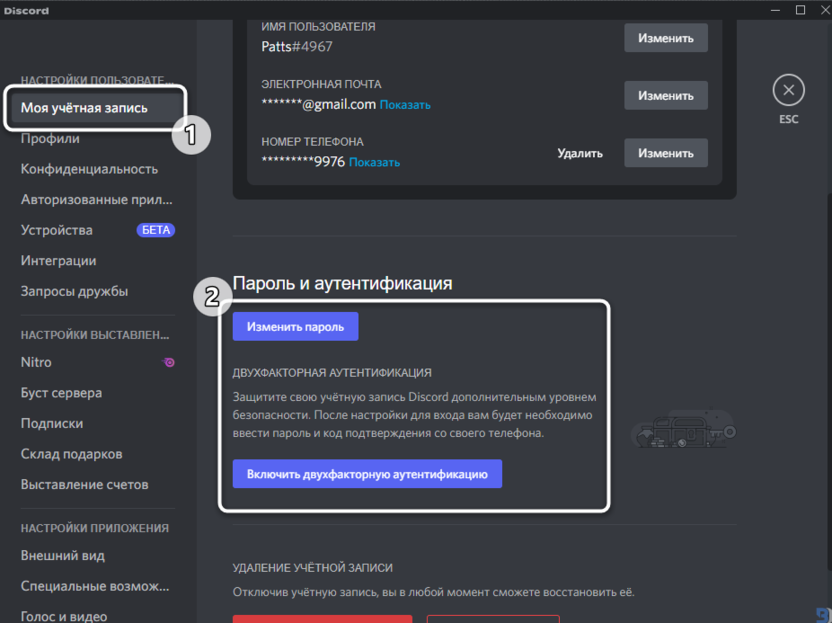
Это приведет к автоматическому выходу со всех авторизаций, которые есть у вашего аккаунта. Учитывайте, что теперь вам придется самому выполнить вход во всех местах, где нужен Discord.
Единственный недостаток, который я заметил при разборе данной функции, – отсутствие ее в мобильном приложении, что может немного усложнить процедуру управления безопасностью аккаунта, ведь не у всех есть доступ к компьютеру. Однако мне кажется, что в ближайших обновлениях эта возможность появится и на мобильных девайсах.
При удалении сессий, вход в которые был выполнен через браузер, учитывайте, что в самом веб-обозревателе могли сохраниться доступы. Если не уверены в безопасности аккаунта, лучше на всякий случай сменить пароль.
Забыли свой пароль Discord: 4 способа изменить или сбросить его

Начиная с места для общения геймеров, Discord стал популярной платформой для обмена сообщениями, которую используют даже не геймеры. Однако могут быть случаи, когда вы забыли свой пароль Discord или просто хотите изменить его, чтобы обезопасить свою учетную запись. Но как вы можете это сделать?
Оглавление

Шаг 3: Нажмите «Пароль» и введите свой текущий пароль.
Шаг 4: Теперь введите новый пароль и нажмите «Изменить пароль».

В настольном приложении и в Интернете
К счастью, Discord упростил изменение пароля учетной записи Discord независимо от того, используете ли вы версию для ПК или веб-приложение. Выполните следующие шаги.
Шаг 1: Откройте приложение Discord или в браузере.
Шаг 2: Щелкните значок шестеренки рядом с именем вашей учетной записи.

Шаг 3: Выберите «Моя учетная запись» на боковой панели и нажмите «Изменить пароль».

Шаг 4: Введите текущий пароль.
Шаг 5: Далее введите новый пароль и введите его еще раз для подтверждения.
Шаг 6: После подтверждения пароля нажмите «Готово».

Что делать, если вы забыли пароль Discord
Трудно уследить за всем, что происходит в нашей жизни, и естественно забыть учетные данные своей учетной записи. В отличие от многих других приложений, у вас нет возможности изменить свой пароль в Discord. Итак, вот что делать.
Связанный : Как включить или отключить вибрацию клавиатуры на iPhone
Кончик: Если вы используете приложение для управления паролями и сохранили пароль Discord, вы можете выбрать «Использовать менеджер паролей» на экране входа и посмотреть, сможете ли вы восстановить свою учетную запись с его помощью.
На мобильном
Как было сказано выше, сброс пароля Discord из приложения невозможен, если и до тех пор, пока вы не узнаете текущий пароль. Следовательно, если вы вошли в систему, вы должны выйти из своей учетной записи Discord, чтобы сбросить свой пароль Discord без предыдущего. После этого:
Шаг 1: Откройте приложение Discord на своем смартфоне.
Шаг 2: Нажмите «Войти» и введите свой адрес электронной почты или номер телефона.
Шаг 3: Нажмите «Забыли пароль».

Шаг 4: Discord отправит ссылку для сброса пароля на ваш почтовый идентификатор. Нажмите «ОК», перейдите в приложение электронной почты и откройте последнюю почту от Discord.
Кончик: Если вы не можете найти почту, проверьте папку «Спам» или «Все входящие».
Шаг 5: Открыв письмо от Discord, нажмите «Сбросить пароль».

Шаг 6: Введите новый пароль и нажмите «Изменить пароль».

2. На рабочем столе
Шаг 1: Откройте приложение Discord или его официальный сайт.
Шаг 2: Введите почтовый идентификатор, связанный с вашей учетной записью Discord.
Шаг 3: Нажмите «Забыли пароль».

Шаг 4: Вы получите ссылку для сброса в почтовом приложении. Нажмите «ОК» и перейдите в почтовое приложение.
Кончик: Если вы не можете найти письмо, проверьте папку «Спам» или «Все входящие».

Шаг 5: Откройте почту от Discord и нажмите «Сбросить пароль».

Шаг 6: Введите новый пароль и нажмите Изменить пароль.

Как восстановить учетную запись Discord, если вы не знаете адрес электронной почты
Как вы знаете, восстановить учетную запись легко, даже если вы забыли свой пароль Discord, но помните адрес электронной почты. Однако, если вы не помните адрес электронной почты, связанный с вашей учетной записью, у вас нет другого выхода, кроме создания новой учетной записи.
Но если вы все еще вошли в систему, вы можете изменить адрес электронной почты, связанный с вашей учетной записью Discord, или номер телефона, добавленный в ваш идентификатор Discord.
На что обратить внимание при создании нового пароля для Discord
При создании нового пароля для Discord важно помнить о безопасности, чтобы защитить свою учетную запись. Вот некоторые вещи, которые следует учитывать при создании нового пароля:

- Длина: лучше выбрать пароль длиной не менее 12 символов, так как он обычно более надежен и его трудно взломать.
- Сложность: Используйте комбинацию прописных и строчных букв, цифр и специальных символов ([email protected]#$%^&* и т. д.) в вашем пароле.
- Избегайте этого: Общие слова, предсказуемые шаблоны, словарные слова, личная информация, такая как ваше имя, имя пользователя, дата рождения или номер телефона, а также угадываемые слова, такие как пароль, 123456 или qwerty.
- Сохраняйте уникальность: Использование уникального пароля лучше, чем использование одного и того же везде. Повторное использование одного и того же пароля увеличивает риск компрометации нескольких учетных записей в случае взлома одной из них.
- Включить двухфакторную аутентификацию (2FA): включите двухфакторную аутентификацию в своей учетной записи Discord, так как это добавляет дополнительный уровень безопасности.
- Держитесь подальше от подозрительных ссылок: Будьте бдительны и не переходите по подозрительным ссылкам и не вводите свой пароль на неавторизованных веб-сайтах. Discord никогда не будет запрашивать ваш пароль за пределами своей официальной страницы входа.
Связанный : Как изменить обои экрана блокировки в Windows 11
Следуя этим рекомендациям, вы сможете создать надежный и безопасный пароль для своей учетной записи Discord, защитить свою личную информацию и сохранить конфиденциальность своей учетной записи.
Часто задаваемые вопросы о сбросе пароля Discord
1. Что произойдет, если я забуду свой пароль Discord?
Если вы все еще вошли в Discord, вы можете продолжать использовать приложение, даже если вы забыли свой пароль Discord. Однако вы должны сбросить пароль, чтобы войти в свою учетную запись Discord на новом устройстве.
2. Можете ли вы создать новую учетную запись Discord с тем же адресом электронной почты после удаления?
Да. После того, как вы удалили свою учетную запись Discord, вы можете позже использовать тот же идентификатор электронной почты / номер телефона для новой.
3. Меняя пароль Discord, вы выходите из системы?
Нет. Вы не выйдете из своей учетной записи Discord, даже если вы измените свой пароль Discord.
Используйте Discord безопасно
Discord — отличное место, чтобы пообщаться с друзьями. Знание того, как изменить пароль Discord, повышает безопасность учетной записи и снижает вероятность того, что вы забудете пароль. Если у вас есть какие-либо сомнения или вопросы, сообщите нам об этом в комментариях ниже.
Как узнать свой токен в Дискорде
Продажей токенов для Дискорда преимущественно занимаются мошенники, поэтому если вы решили его приобрести вместо использования своего, делать это не рекомендуется. Всегда можно создать новый аккаунт в мессенджере, попросить его у друга или обновить свой токен, о чем тоже пойдет речь в рамках данного материала. Не платите деньги за какие-то случайно сгенерированные токены, если не уверены в том, что действительно сможете использовать их для интеграции с API.
Зачем нужен свой токен
Давайте сначала разберемся с тем, для чего вообще пользователю может понадобиться свой токен в Discord. В первую очередь стоит отметить то, что вам ни в коем случае нельзя передавать его третьим лицам, поскольку этот идентификатор является уникальным и может использоваться злоумышленником для корыстных целей. Токен позволяет интегрировать вашу учетную запись в различное программное обеспечение, чтобы оно могло отправлять и читать сообщения, выполнять авторизацию без участия самой программы и предупреждений о смене локации. Кажется, из этого всего уже понятно, что если токен попадет в чужие руки, то вашей учетной записью без проблем смогут пользоваться до тех пор, пока вы не поменяете пароль.
Что касается самостоятельного использования токена, то его берут для интеграции в ботов или специальное ПО. Разработчикам такие идентификаторы нужны для упрощения работы с аккаунтом или при создании ботов, которые требуют авторизации в профиле. Если вы относитесь к таким или только собираетесь впервые разработать свой инструмент с поддержкой API Дискорда, переходите сразу к инструкции по получению нужной информации.
Копирование своего токена в Дискорде
Теперь поговорим о том, как найти этот самый идентификатор, скопировать и далее использовать в своих целях. Для этого понадобится веб-версия мессенджера, открытая через браузер, или программа на компьютере. К сожалению, через мобильное приложение выполнить необходимые действия не получится, поскольку у вас просто не будет доступа к консоли разработчика. Определившись с подходящей версией мессенджера, приступайте к выполнению следующей инструкции.
- В программе для вызова консоли разработчика используйте сочетание клавши Ctrl + Shift + I. В большинстве браузеров оно тоже будет актуальным, но иногда достаточно и просто нажать по F12, чтобы вызвать необходимую панель.
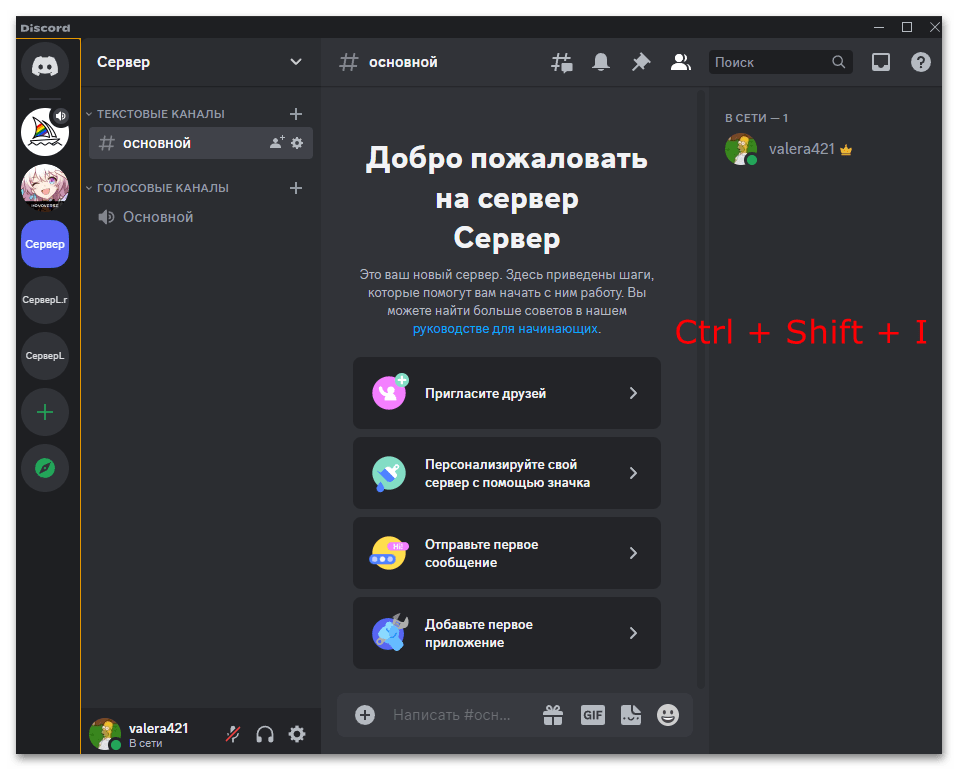
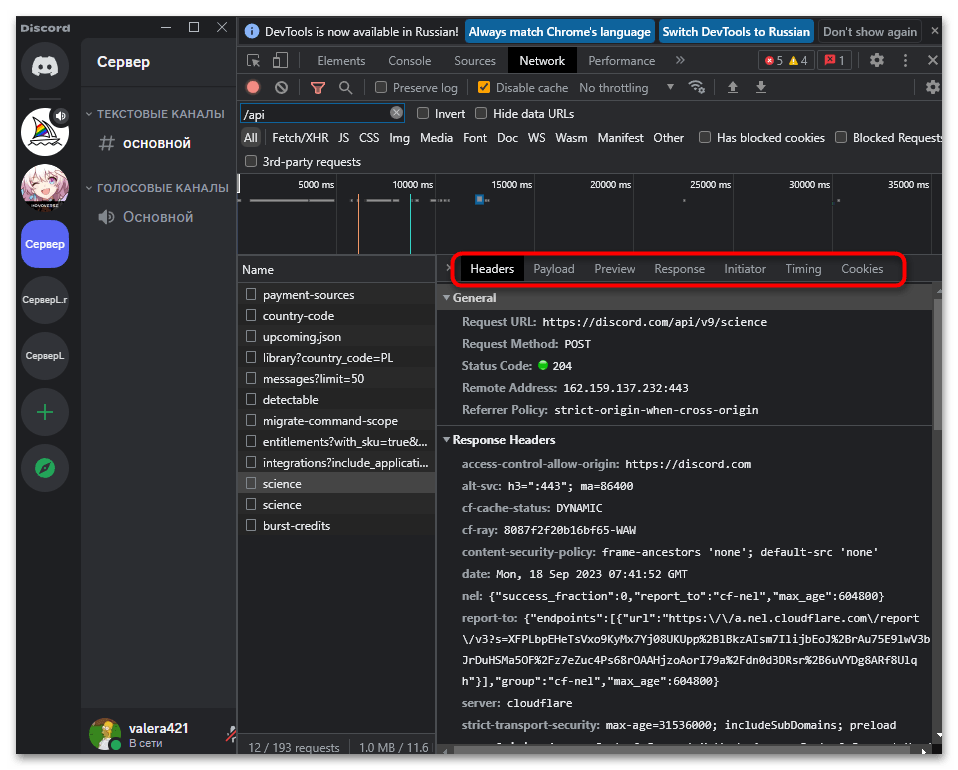
- Если в программе консоль не открывается (ее вы видите на следующем изображении), то необходимо запустить браузер, авторизоваться там в Дискорде и приступать к взаимодействию с ним.
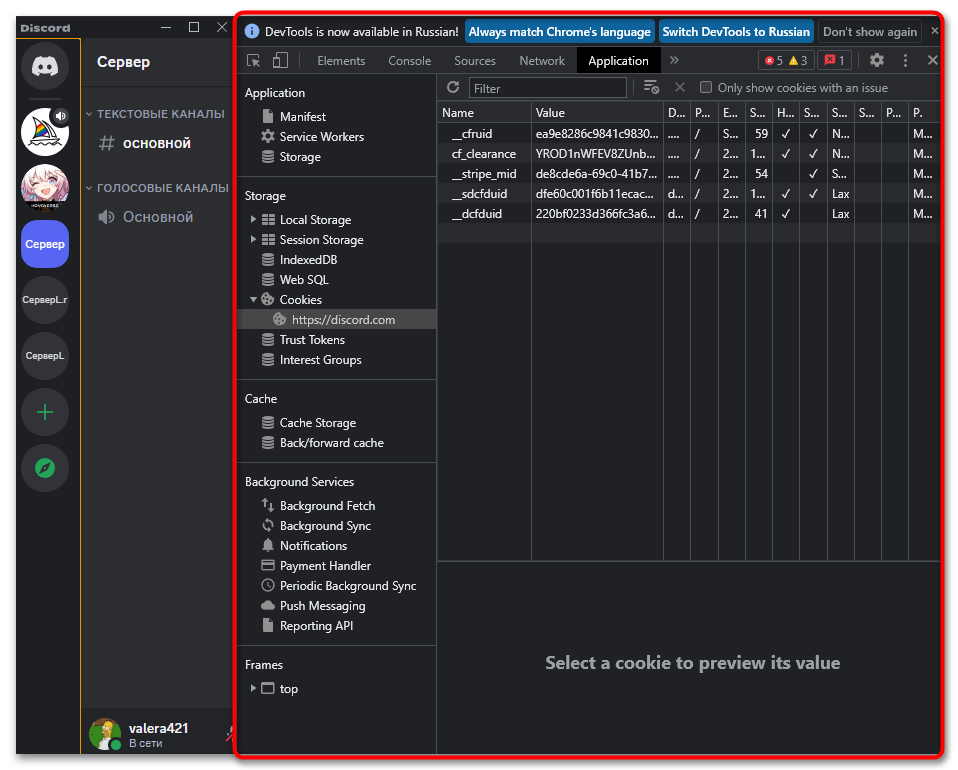
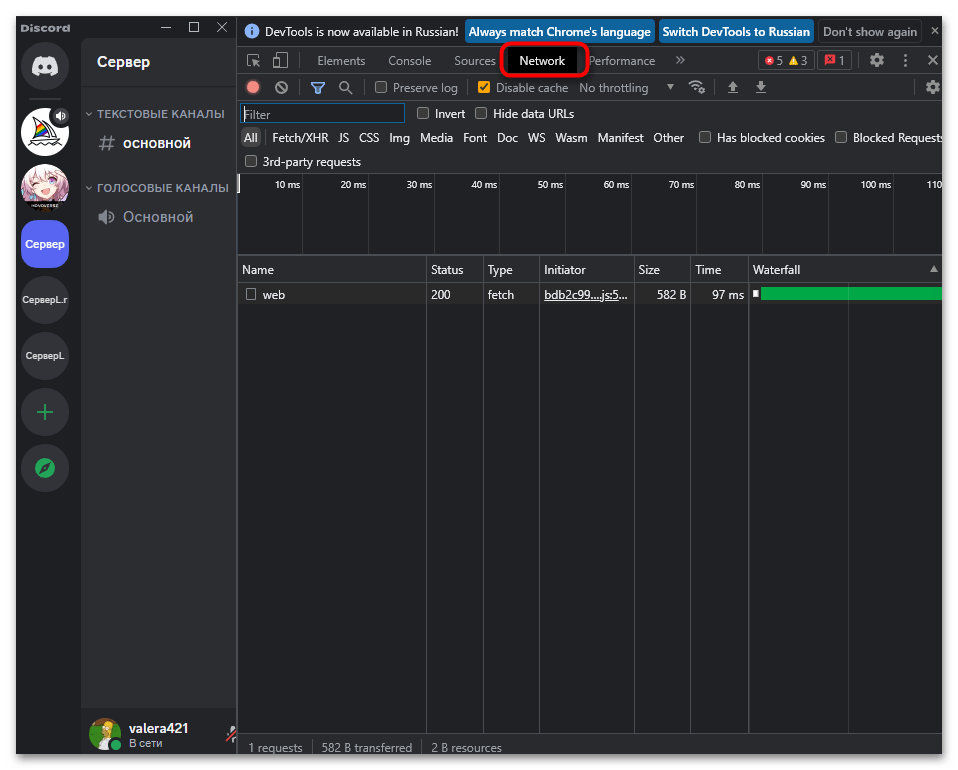
- Перейдите на вкладку «Network», куда записывается вся информация о загружаемых данных на страницах мессенджера.
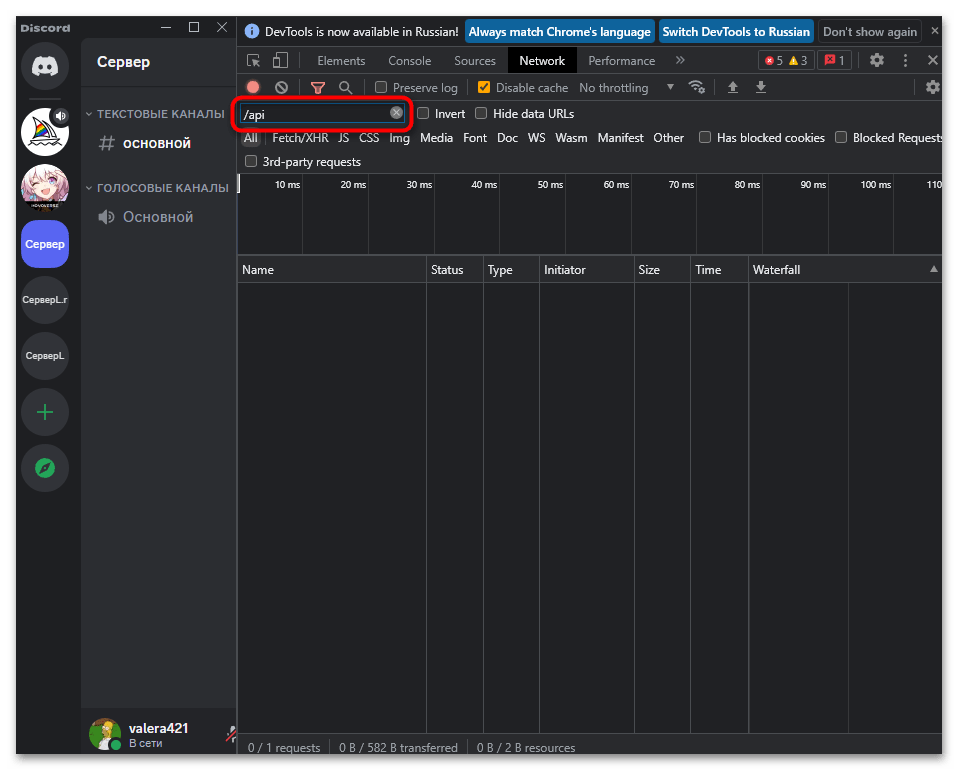
- В поиске введите /api , чтобы выполнить сортировку только по необходимым сведениям.
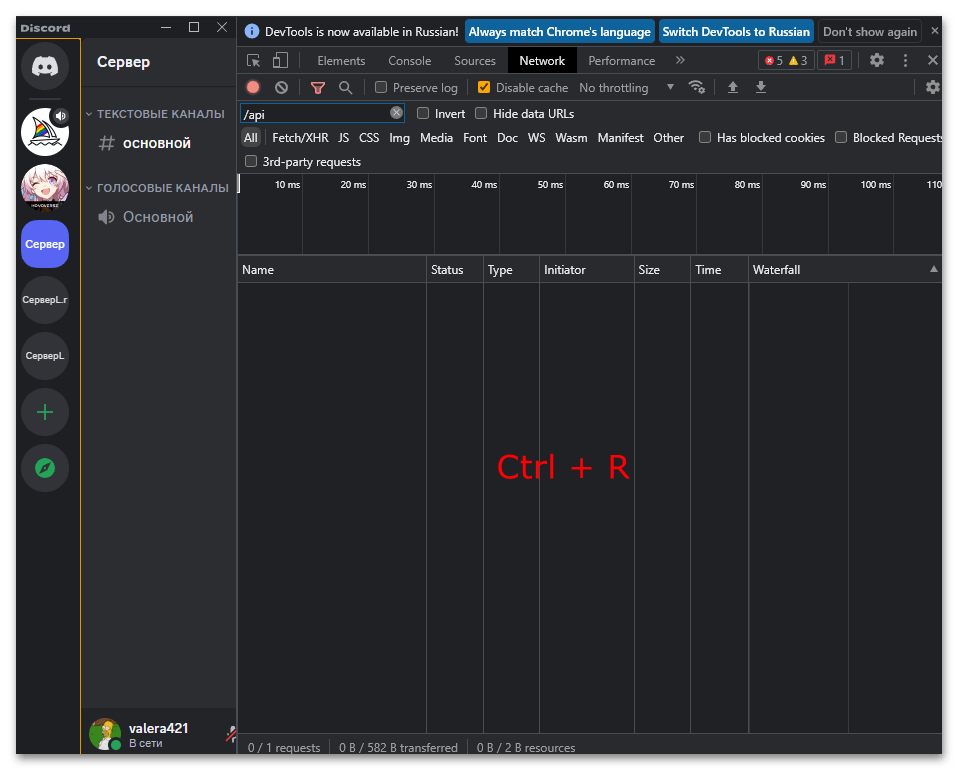
- Скорее всего, список из наименований ниже останется пустым, поэтому необходимо обновить получение данных, используя сочетание клавиш Ctrl + R.
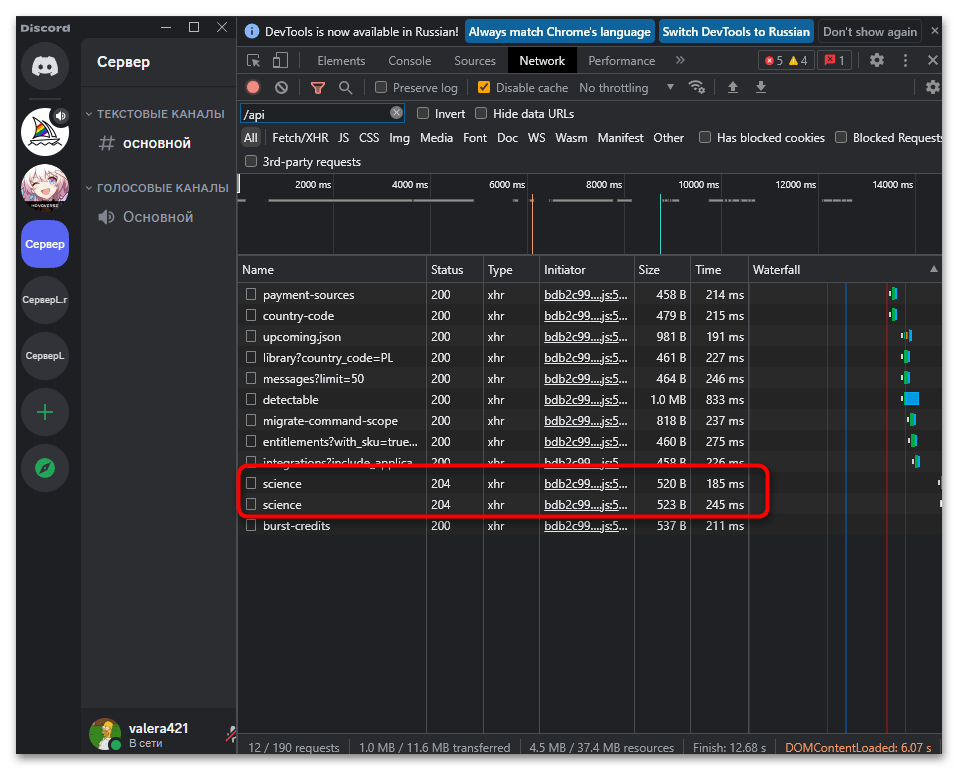
- Дождитесь перезагрузки страницы и отображения элементов в списке. Среди них вас интересует любой, имеющий название «Science».
- Обычно для получения токена в этой папке подходит вкладка «Headers», но вы можете переключаться между остальными, если вдруг не получится найти идентификатор.
- Листайте список до «Request Headers» или же до самого его конца. Вас интересует параметр «Authorization», в котором и будет прописан ваш токен. Вот как раз его и нужно скопировать для дальнейшего использования.
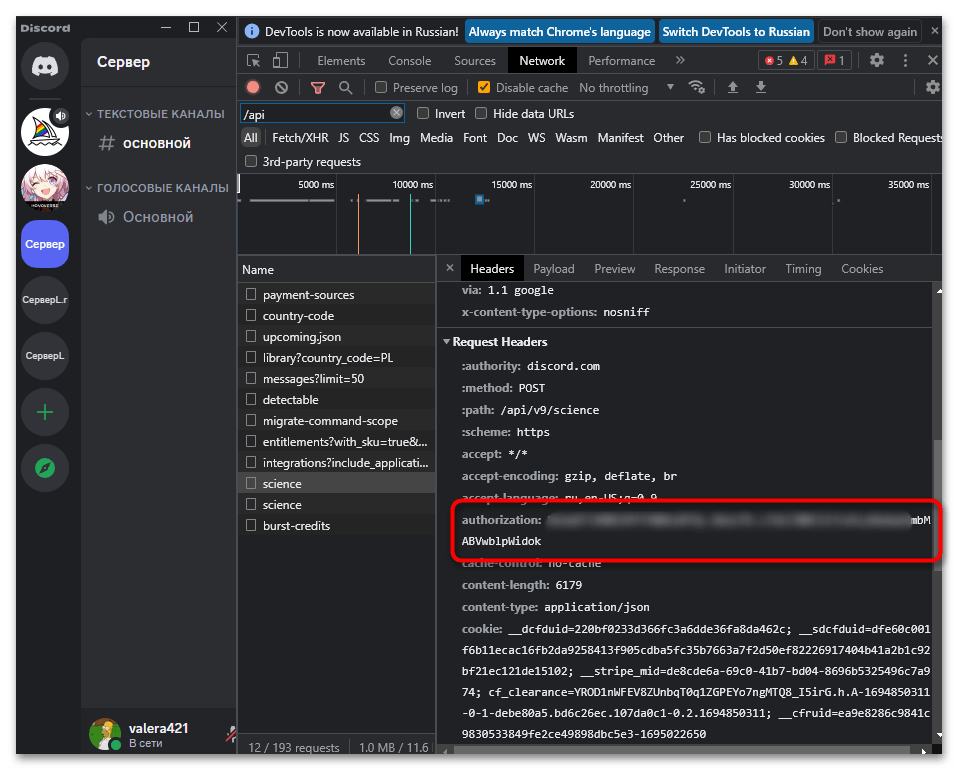
Еще раз повторимся, что вам нельзя передавать этот идентификатор сторонним пользователям или кому-то показывать его. Например, если вы занимаетесь разработкой прямо на стриме или там же настраиваете какого-то своего бота сервера, для чего и нужно скопировать токен, отключите на время демонстрацию экрана, чтобы никто из зрителей не увидел ваш токен и не успел сделать его скриншот для использования в своих целях.
Решение ошибки «токен устарел»
В некоторых случаях спустя какое-то время после использования своего авторизационного токена в инструменте вместо корректной работы всех функций появляется уведомление о том, что токен устарел. Такая ошибка возникает в тех случаях, когда вход в учетную запись был сделан одновременно с нескольких устройств. Чаще всего решением является банальное завершение всех текущих сеансов с дальнейшей повторной авторизацией на одном устройстве. Для этого используйте следующую инструкцию.
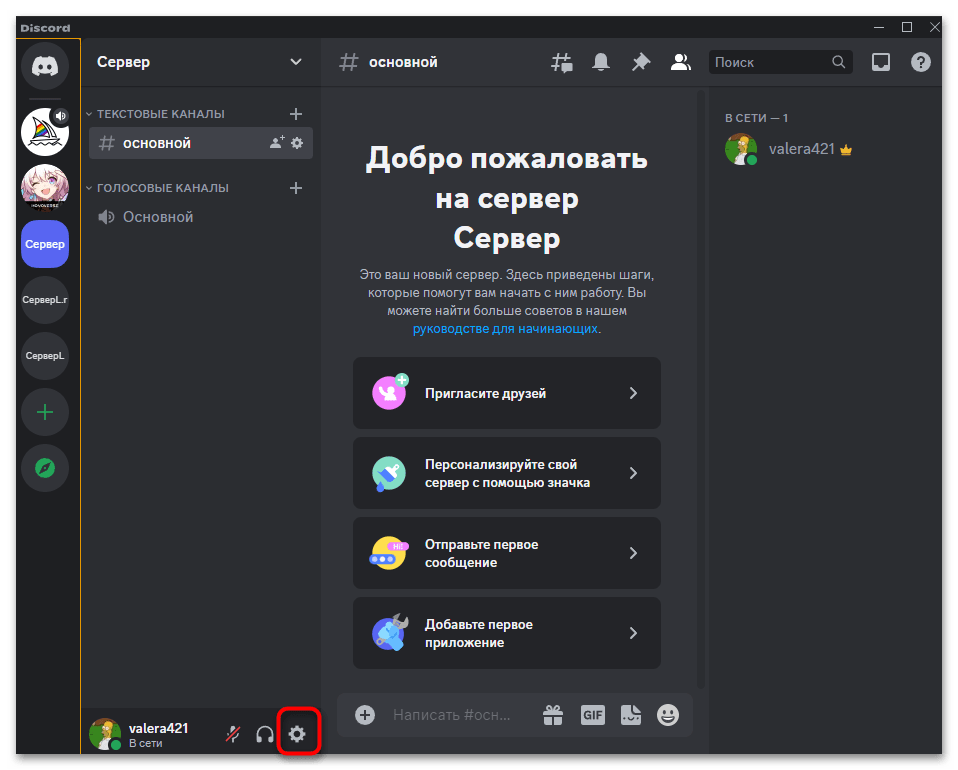
- В программе нажмите по значку с шестеренкой для открытия параметров учетной записи.
- На панели слева выберите раздел «Устройства». Справа вы увидите список практически всех устройств, с которых у вас выполнена авторизация в профиле. Можете закрыть все сеансы, кроме текущего, чтобы проверить, поможет ли это исправить проблему с устаревшим токеном.
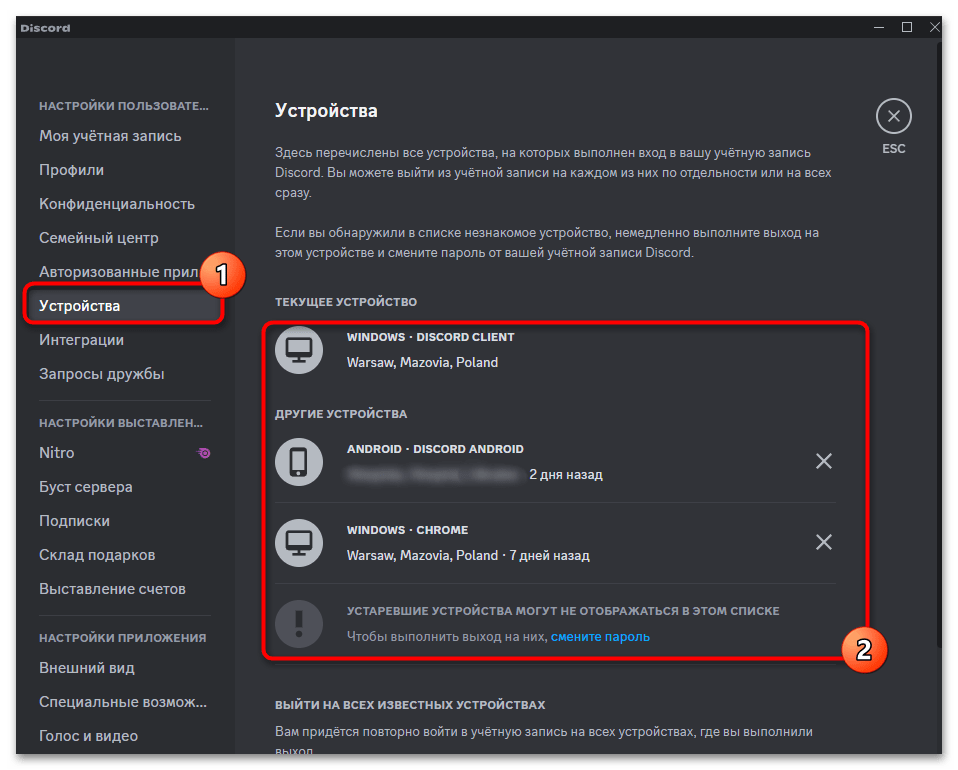
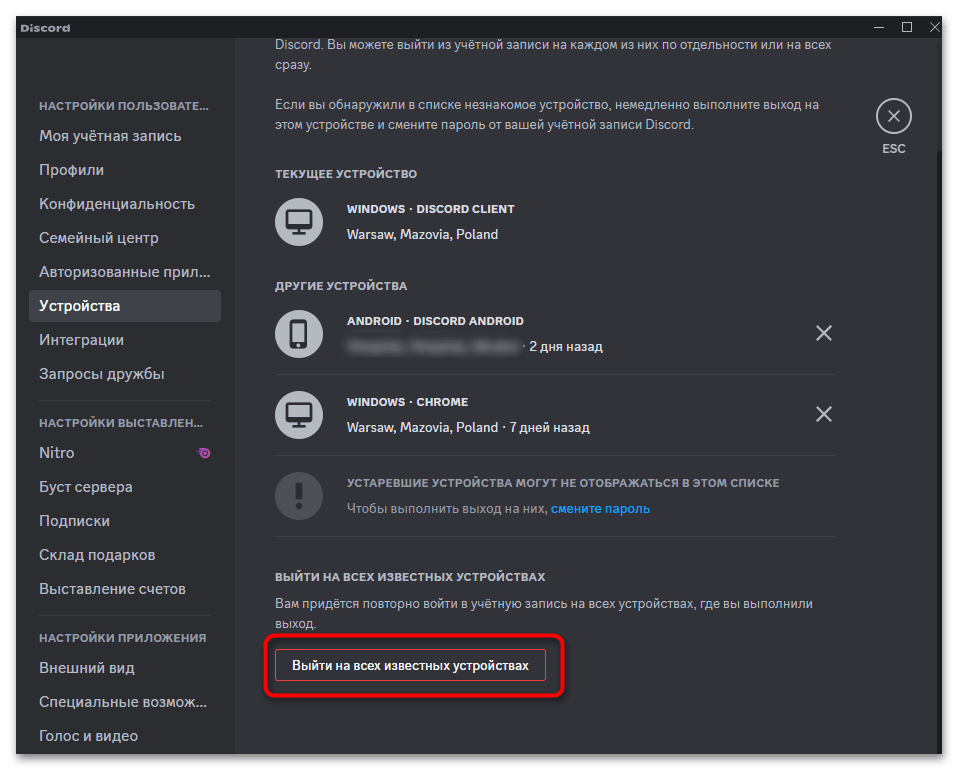
- Если ошибка остается, используйте кнопку «Выйти на всех известных устройствах», чтобы завершить все сеансы сразу.
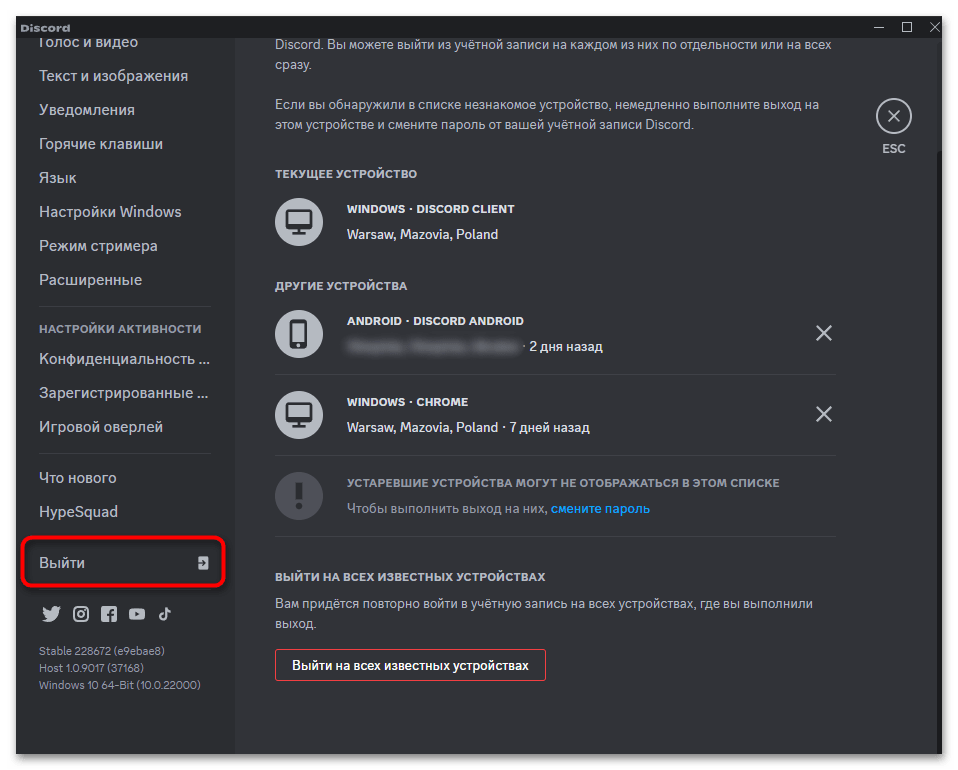
- Далее на панели слева выберите «Выйти», чтобы отключить и текущее устройство.
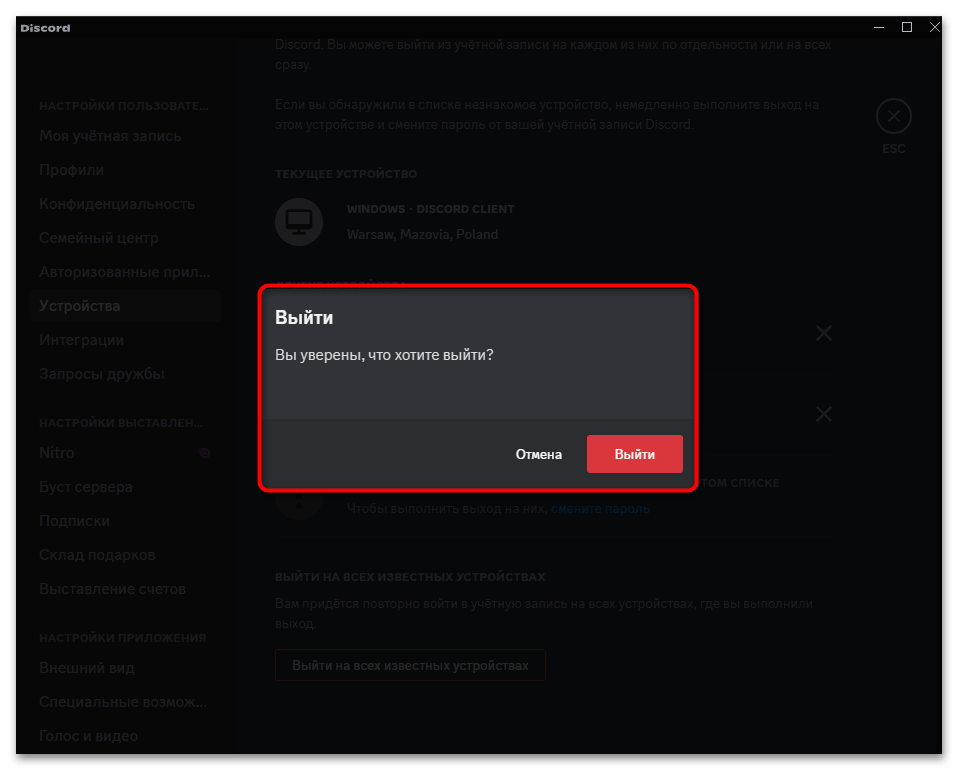
- Подтвердите выход, нажав по кнопке с соответствующим названием.
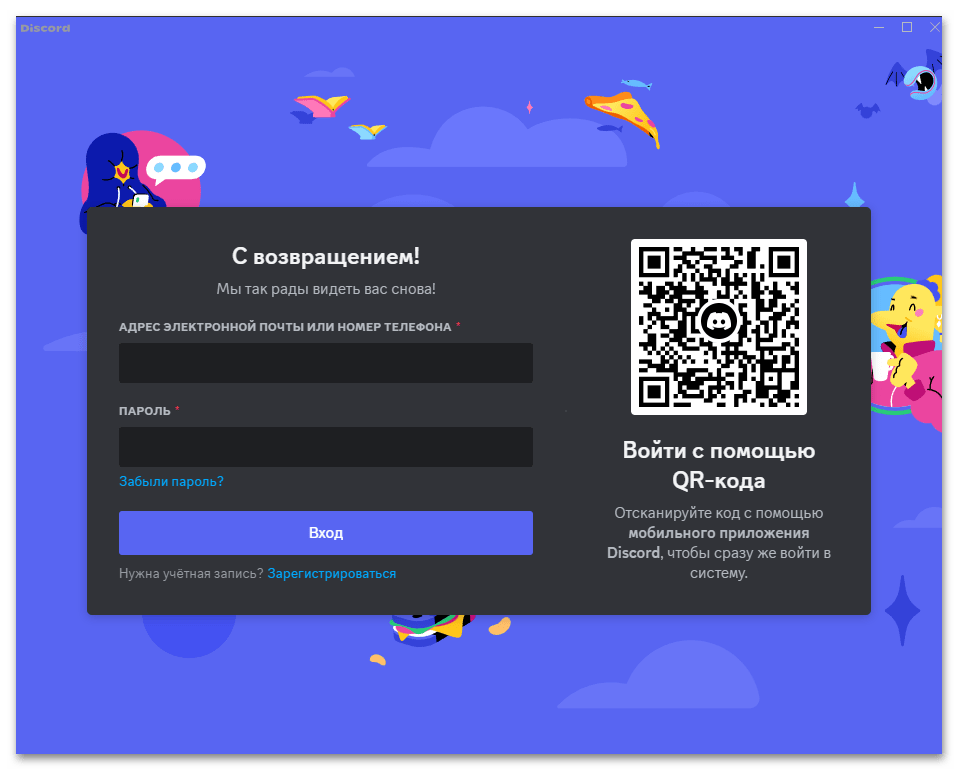
- Через секунду отобразится стандартная форма входа. Авторизуйтесь в данной учетной записи под своими параметрами, после чего повторно переходите к тестированию вашего токена.
При сохранении того же самого сообщения об устаревшем токене поможет исключительно его сброс и получение нового. Как раз этому и будет посвящен следующий раздел нашего материала.
Сброс токена и получение нового
Токен учетной записи в Дискорде не всегда остается одинаковым, но и не сбрасывается сам по себе. Для его обновления понадобится вручную сменить пароль учетной записи, после чего пользователь получит новый идентификатор. Это может пригодиться как для подключения новых инструментов, так и в тех случаях, когда вы думаете, что этот самый идентификатор мог получить сторонний человек и уже использовать его в своих целях. Просто выполните обычную операцию по смене пароля, которая рассмотрена ниже.
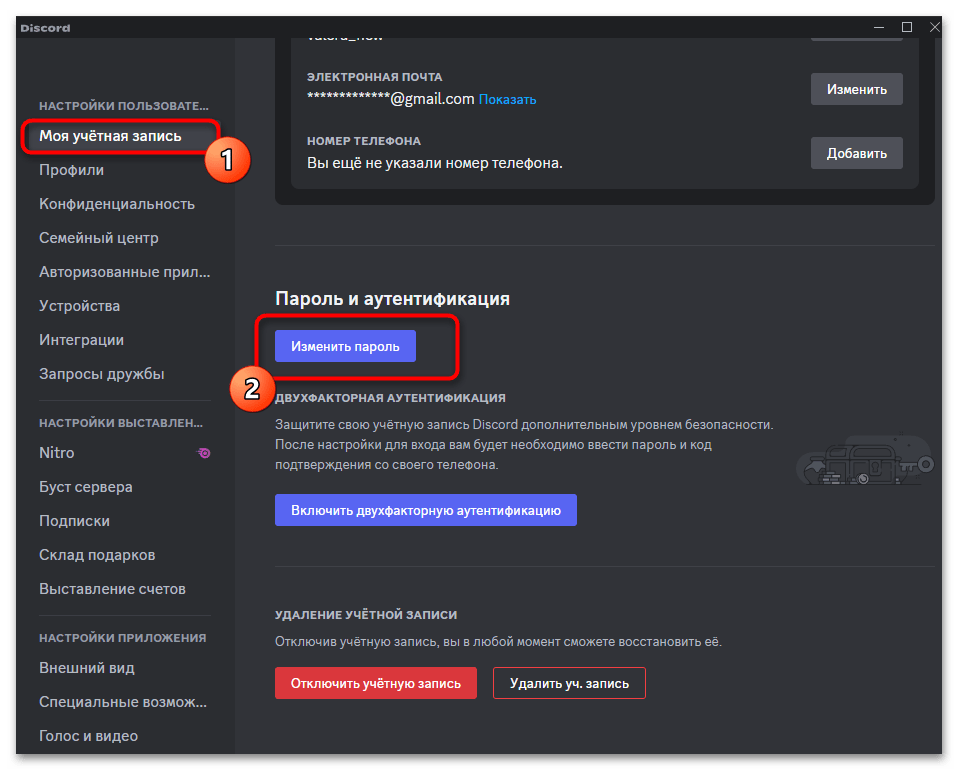
- В настройках профиля выберите раздел «Моя учетная запись». В блоке «Пароль и аутентификация» используйте кнопку «Изменить пароль».
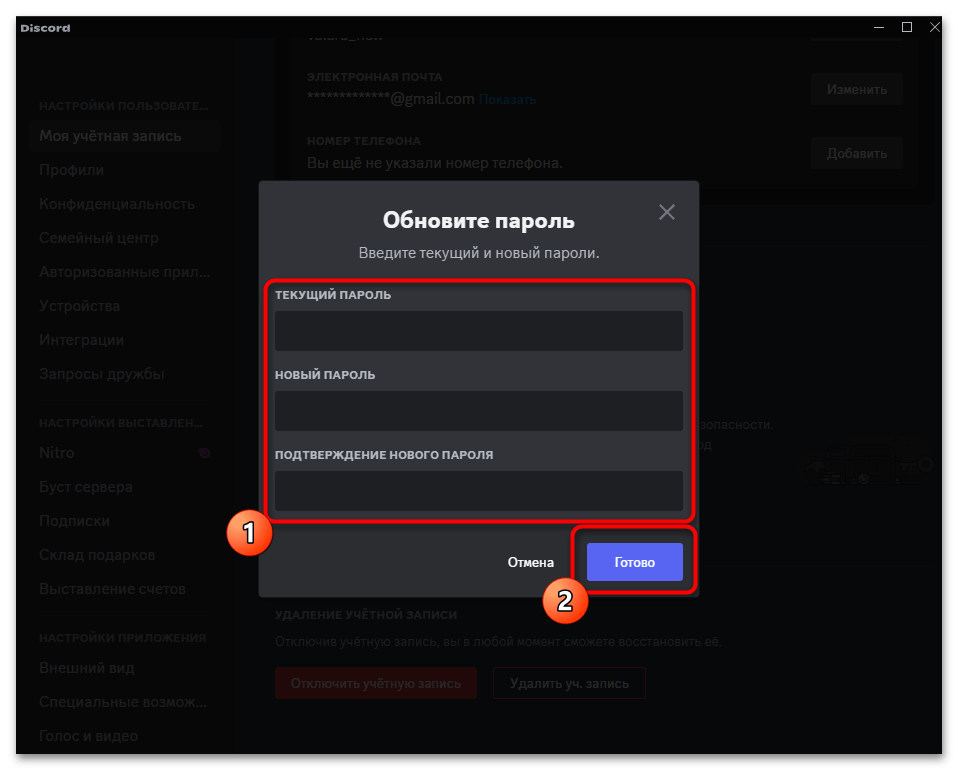
- Введите текущий пароль, новый, затем подтвердите его еще раз и кликните по «Готово», чтобы подтвердить изменение. Никаких кодов с электронной почты или сообщений на номер телефона вводить не понадобится, изменения сразу же вступают в силу.
- Если текущий пароль вы не помните, то единственным выходом станет его сброс на новый через панель авторизации. В этом случае сначала придется подтвердить свой профиль через сообщение по почте или привязанному номеру телефона.
