Как изменить (увеличить и уменьшить) масштаб в MS Excel
Увеличение и уменьшение масштаба таблицы с данными в MS Excel — рядовая и рутинная операция. Людям со слабым зрением, к которым отношусь и я, без изменения масштаба работать с большими таблицами вообще практически нереально, да и тем кто видит хорошо, полезно иногда сужать поле зрения, чтобы сосредоточится на деталях и избежать ненужных ошибок.
Важно отметить, что изменение масштаба о котором пойдет речь в этой статье — сугубо «виртуальная» процедура, которая не влияет ни на размер шрифтов, ни на конечный вид документа при печати. Поэтому пользуйтесь ей без всякой боязни — это все равно, что рассматривать книгу с помощью лупы, книге от этого никакого вреда, а вам удобнее.
Увеличение и уменьшение масштаба в MS Excel с помощью панели инструментов
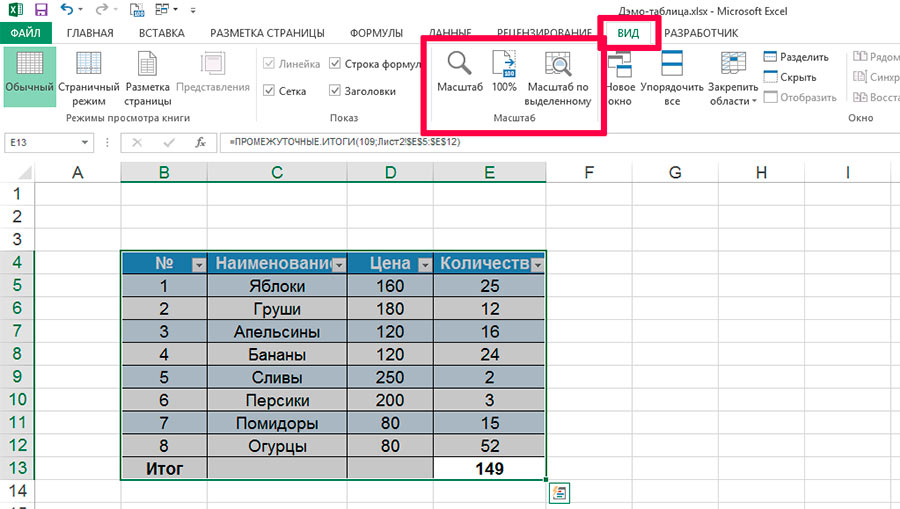
Увеличение и уменьшение масштаба в MS Excel с помощью панели инструментов
Самый «казенный» и потому бестолковый способ, хотя, и не лишенный некоторого удобства. Инструменты масштабирования спрятаны на вкладке «Вид», в группе «Масштаб». Всего тут присутствуют три инструмента:
-
Масштаб — нажмите на эту кнопку и на экране появится небольшая дополнительная табличка. Поставьте переключатель на 200% — и лист Excel будет автоматически отмаштабирован в сторону увеличения (в 2 раза), поставьте 50% — и лист «съежится» так, что буквы будут видны едва-едва.
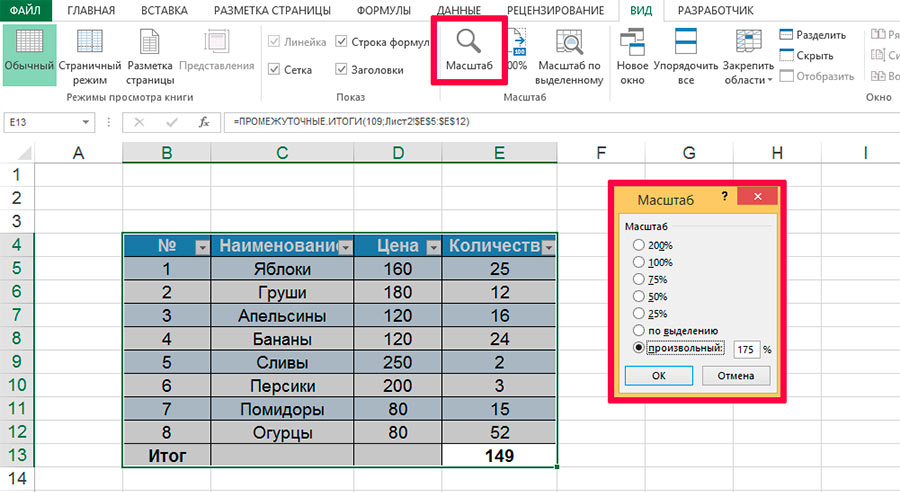
Инструмент «масштаб» в MS Excel
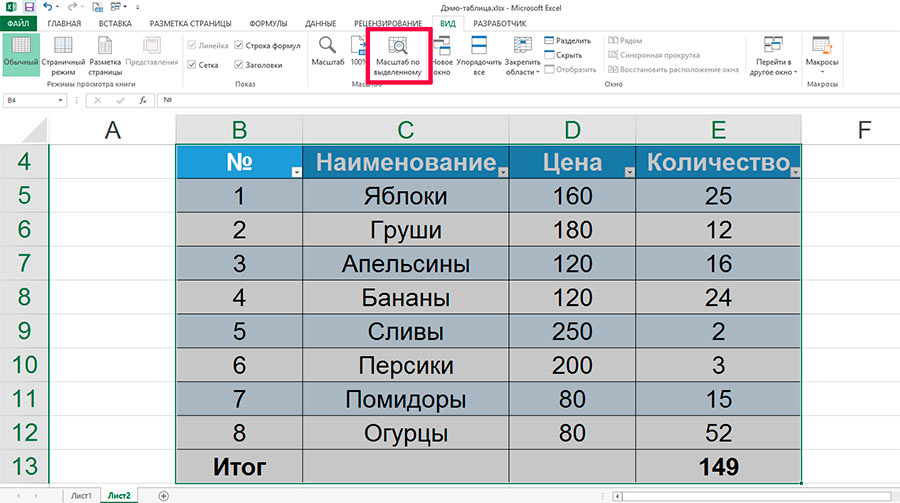
Масштаб по выделенному — позволяет масштабировать таблицу Excel до размеров выделенного участка
Увеличение и уменьшение масштаба в MS Excel с помощью регулятора
Справа в нижней части находится регулятор масштаба, штука намного более наглядная и быстрая, чем панель инструментов. Здесь все понятно интуитивно — нажатием на значок «-« с левой стороны регулятора уменьшает масштаб отображения таблицы, «+» справа — увеличивает. Черточка ровно по середине полосы регулятора — сбрасывает масштаб на 100%.
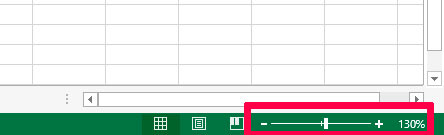
Регулятор масштаба в MS Excel
Полезным дополнением служит и небольшое окошка справа от самого регулятора, где отображается текущее значение масштаба страницы. Выглядит это весьма наглядно и удобно, а для ретроградов предусмотрена и возможность увеличения/уменьшения страницы по старинке: просто щелкните мышью по окошку с процентами и на экран будет выведено уже знакомое нам окно «Масштаб».
Увеличение и уменьшение масштаба в MS Excel с помощью мыши
А это мой любимый способ. Потому что самый быстрый и простой. Зажмите на клавиатуре клавишу CTRL и не отпуская её прокрутите колесико мыши. Если крутить «на себя», масштаб таблицы на экране будет уменьшаться, а «от себя», наоборот, увеличиваться.
Вот мы и познакомились со всеми способами изменения масштаба документа в MS Excel — используйте тот, который показался вам наиболее простым.
Как изменить масштаб изображения листа
Что делает макрос: Некоторые электронные таблицы огромны. Иногда, мы вынуждены изменить масштаб изображения, чтобы видеть всю таблицу на экране. Если вы обнаружите, что вы постоянно масштабируете таблицы, чередуя между сканированием больших разделов данных и чтением конкретных ячеек, вот удобный макрос, который будет автоматически изменять масштаб на двойном щелчке.
Как макрос работает
С помощью этого макроса, вы можете дважды щелкнуть на ячейку в таблице, чтобы увеличить на 200 процентов. Дважды щелкните снова и Excel изменит масштаб изображения обратно на 100 процентов. Также вы можете изменить значения в коде, чтобы соответствовало вашим потребностям.
Код макроса
Private Sub Worksheet_BeforeDouble Click() 'Проверить текущее состояние - Увеличить 'Увеличить на 100% 'Увеличение на 200%, если текущее 100 If ActiveWindow.Zoom <> 100 Then ActiveWindow.Zoom = 100 Else ActiveWindow.Zoom = 200 End If End Sub
Обратите внимание, что побочный эффект двойного щелчка ячейки является то, что он переходит в режим редактирования. Вы можете выйти из режима редактирования, нажав клавишу Esc на клавиатуре. Если вам это мешает, несколько раз нажмите Esc при срабатывании этого макроса, вы можете добавить это заявление в конце процедуры:
Application.SendKeys («»)
Этот оператор имитирует нажатия ESC на клавиатуре.
Как использовать
Для реализации этого макроса, вам нужно скопировать и вставить его в окно кода события Worksheet_BeforeDouble Click. Это позволяет запускать каждый раз, когда вы дважды щелкните на листе.

- Активируйте редактор Visual Basic, нажав ALT + F11.
- В окне проекта, найти свой проект / имя рабочей книги и нажмите на знак плюс рядом с ней, чтобы увидеть все листы.
- Нажмите на лист, из которого вы хотите, чтобы вызвать код.
- Выберите событие BeforeDoubleClick из событий в раскрывающемся списке.
- Введите или вставьте код во вновь созданном модуле.
Масштаб изображения табличного поля
Инструмент «Масштаб» позволяет приблизить (увеличить) или отдалить (уменьшить) рабочее пространство табличного поля, что существенно помогает работать с документом.
Многие пользователи в начале работы с программой путают изменение масштаба изображения документа с изменением его фактических размеров. Масштаб изображения страницы абсолютно не влияет на параметры документа!
Как изменить масштаб изображения табличного поля?
Чтобы подобрать нужный масштаб изображения страницы, надо воспользоваться одним из перечисленных ниже способов.
1 способ
- В окне открытой книги перейдите к вкладке «Вид».
- В группе «Масштаб» щелкните по кнопке «Масштаб» (рис. 1.27).
Примечание. Если необходимо сразу задать масштаб в 100 % (т. е. 1:1), то щелкните по кнопке «100 %».

Рис. 1.27. Вкладка «Вид». Кнопка «Масштаб»
Примечание. Если пункта с нужным значением масштаба нет, то в графе «Произвольный» введите вручную необходимое значение.

Рис. 1.28. Окно «Масштаб»
2 способ

Рис. 1.29. Строка состояния документа с регулятором масштаба
в Excel 2007 появилась новая возможность быстрой регулировки масштаба табличного поля. В нижнем правом углу окна программы находится ползунок регулятора масштаба (рис. 1.29). Если щелкать по кнопке «+», можно увеличить масштаб, по кнопке «–» – уменьшить. При этом получаемое значение масштаба будет отображаться слева от регулятора. Если щелкните по данному значению масштаба, то откроется окошко «Масштаб», в котором можно задать масштаб, как описано выше.
Примечание. Пользоваться регулятором масштаба можно, только если он активирован в настройках строки состояния. И не забывайте: масштаб – не догма, а очень гибкий инструмент, чаще меняйте его, подстраивайте для своего удобства.
Как менять масштаб в экселе
29.10.2007 16:33 |  |
|  |
| 
Инструменты масштабирования — это еще один способ управлять тем, что отображается в рабочем листе Excel. Панель инструментов Масштаб располагается в нижнем правом углу окна документа. Слишком большие по размеру рабочие листы создают сложности в работе: их непросто просматривать. Большинство рабочих листов, отображаемых в масштабе 1 %, превышают размеры окна в развернутом виде, В этом случае для просмотра рабочего листа требуется уменьшить масштаб.

Чтобы изменить режим просмотра:
Используйте один из следующих вариантов выбора масштаба, доступных на строке состояния (NEWI):
Уменьшить — нажмите, чтобы уменьшить масштаб (процентное содержание уменьшится);
Увеличить — нажмите, чтобы увеличить масштаб (процентное содержание увеличится);
Ползунок — перетащите, чтобы увеличить или уменьшить масштаб и установить нужное вам процентное соотношение;
Выбор масштаба — вызовите диалоговое окно масштаба и выберите нужную вам степень увеличения.
Чтобы отобразить дополнительные параметры масштабирования, щелкните вкладку Вид, а затем выберите один из нижеследующих вариантов:
Масштаб: вызовите диалоговое окно Масштаб и выберите нужную вам степень увеличения; данная опция совпадает с опцией выбор масштаба, описанной выше;
1 %: нажмите, чтобы отобразить документ е масштабе 1 %;
Масштабировать выделенный фрагмент; нажмите, чтобы масштабировать выделенный фрагмент.
Newer news items:
- 30/10/2007 05:34 — Изменение шаблона
- 30/10/2007 04:31 — Открытие шаблона
- 30/10/2007 01:23 — Создание шаблона
- 29/10/2007 20:18 — Сохранение макета рабочей области
- 29/10/2007 17:46 — Создание настраиваемых представлений
Older news items:
- 29/10/2007 15:09 — Отображение и скрытие элементов рабочей книги
- 29/10/2007 13:41 — Разделение рабочего листа на области
- 29/10/2007 13:29 — Закрепление и открепление столбца или строки
- 29/10/2007 07:37 — Изменение ширины столбца и высоты строки
- 29/10/2007 03:39 — Удаление столбца или строки