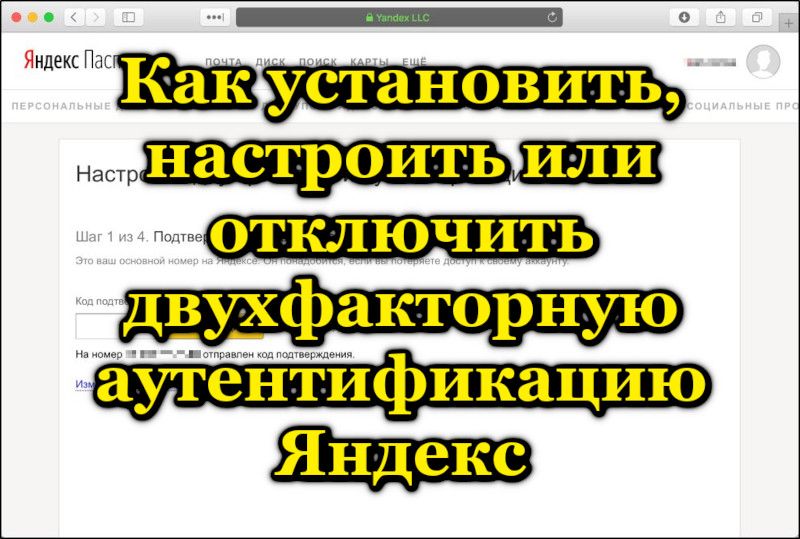
Установка, настройка или отключение двухфакторной аутентификации Yandex
С развитием сетевой жизни всё более важным становится сохранение аккаунтов в различных сервисах. Если лет восемь-десять назад утерянный профиль не был причиной для паники, то теперь это действительно опасно. Многие пользуются многообразными ресурсами Яндексе: приложениями «Деньги», «Яндекс. Такси», кто-то пишет статьи на «Яндекс. Дзене» и монетизирует их. Допустить взлом в такой ситуации – настоящая трагедия, поэтому разработчики предлагают новые, более надёжные способы проверки. К ним относится двухфакторная аутентификация, о которой мы подробно расскажем ниже.
Как работает двухфакторная аутентификация
Двухфакторная аутентификация предполагает проверку пользователя не по постоянному паролю от Яндекса, а по одноразовому, который действует лишь короткое время. Дело в том, что существуют программы, считывающие с клавиатуры всё, что вы пишете, поэтому даже самый сложный и странный код можно рассекретить. Мгновенные и краткосрочные комбинации же воровать абсолютно бессмысленно – они аннулируются, как только владелец аккаунта выполнил вход (а также, если он долго его не выполняет).
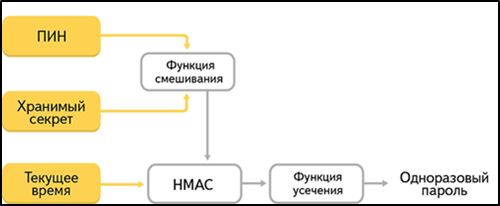
Как всё это работает:
- На телефон устанавливается приложение «Яндекс.Ключ», которое нужно запускать всякий раз, когда вы хотите войти в какой-либо из дочерних сервисов.
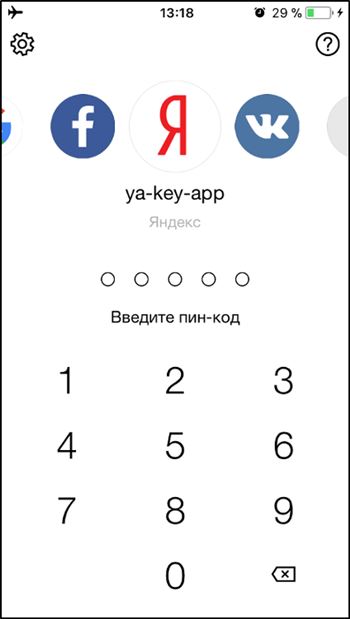
- Оно предлагает набор цифр – нужно скопировать, перейти в «Почту» или «Деньги» (или куда вы собирались попасть) и вставить их в специальное окошко.
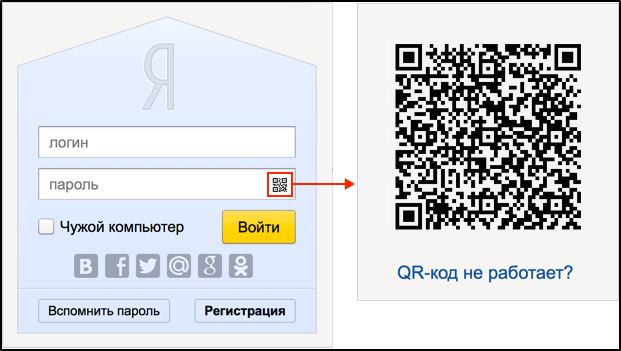
- Если вы хотите открыть, например, почту на ПК, то всё равно сначала нужно зайти в приложение «Ключ» и выбрать QR код, как способ проверки личности, а потом навести на него камеру телефона.
Конечно, это занимает определённое время и слегка напрягает, зато вы будете спокойны за свой профиль. Если вам надоест, можно вернуться к прежнему способу входа по паролю.
Настройка двухфакторной аутентификации
Теперь детально разберём, как включить двухфакторную аутентификацию в сервисах Яндексе: почте, электронном кошельке и других. Для этого вам понадобится сразу два устройства: смартфон и компьютер (или планшет, ноутбук и т. п.).
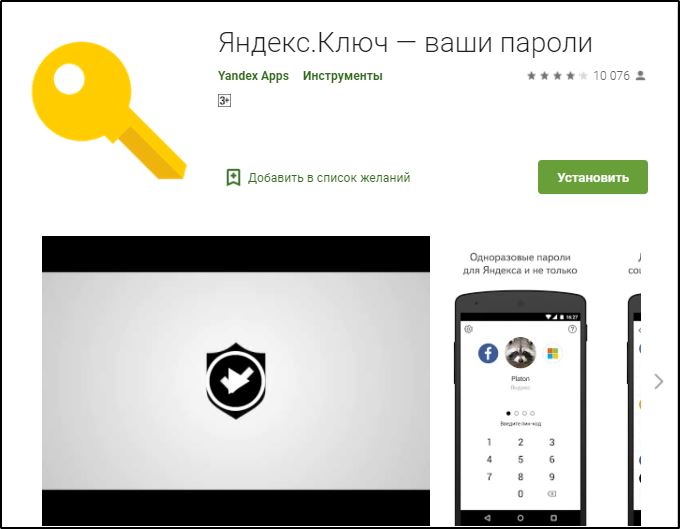
- Начнём с установки мобильного приложения «Яндекс.Ключ» и добавления аккаунта. Скачать приложение можно в каталогах Google Play и App Store. После инсталляции вас попросят добавить профиль, но пока не переходите к этому шагу.
- В ПК или ноутбуке (желательно вашем личном, на котором вы постоянно работаете) откройте «Яндекс. Паспорт». Если вы никогда раньше не видели данный раздел, то вначале зайдите в почту и посмотрите в правый угол, где изображена ваша фотография (или картинка, заменяющая её). Щёлкните по ней и выберите «Управление аккаунтом» — вы окажетесь на нужной странице.
- Под заголовком «Пароли и авторизация» сразу же предлагается настроить двухфакторную аутентификацию. Кликните по этой ссылке.
- На данном этапе требуется подтверждение номера телефона: по умолчанию вам отправят СМС на ту SIM-карту, которую вы указывали при регистрации в Яндексе. Внимательно проверьте набор цифр и убедитесь, что всё совпадает.
- Нажмите кнопочку «Получить код».
- Прочтите текстовое сообщение на смартфоне и впишите содержимое в появившееся окошко на ПК, нажмите «Подтвердить».
- Настала пора составить PIN-код для мобильного приложения. В нём используются только цифры, их предстоит запомнить наизусть, так что подумайте, какую комбинацию вы никогда не сможете забыть.
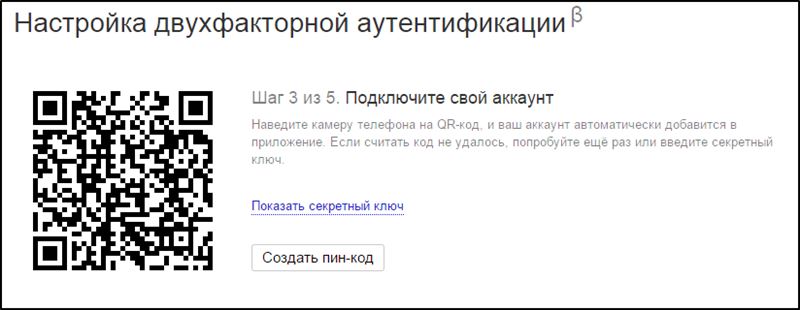
- После того, как вы справились с настройкой, на странице «Паспорта» должен появиться QR-код. Вернитесь к приложению «Ключ» в телефоне и нажмите «Добавить аккаунт».
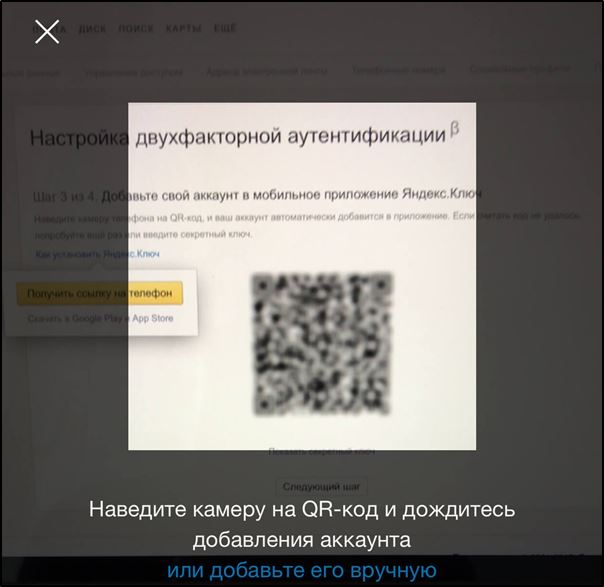
- Наведите камеру смартфона на QR-код или кликните «Показать ключ» и впишите его в форму на мобильном приложении. Затем вбейте туда же придуманный PIN-код, чтобы синхронизировать устройства.
- Снова посмотрите на экран ПК и согласитесь «Перейти к следующему шагу». Сейчас необходим ввод пароля от мобильного приложения «Яндекс. Ключ», который высветился ни дисплее вашего мобильного после набора PIN-кода.
Надо признать, чтобы установить взаимосвязь между гаджетами и программами, придётся потратить некоторое время. Главное — сосредоточиться и как следует запомнить важные данные. Теперь при попытке войти в почту или кошелек будет появляться QR-код или предложение воспользоваться одноразовым паролем.
Как войти в аккаунт с помощью «Яндекс.Ключа»
После того, как вы прошли полномасштабный квест с налаживанием двухфакторной идентификации, никаких сложных манипуляций не потребуется. Сейчас выясним, как ею пользоваться:
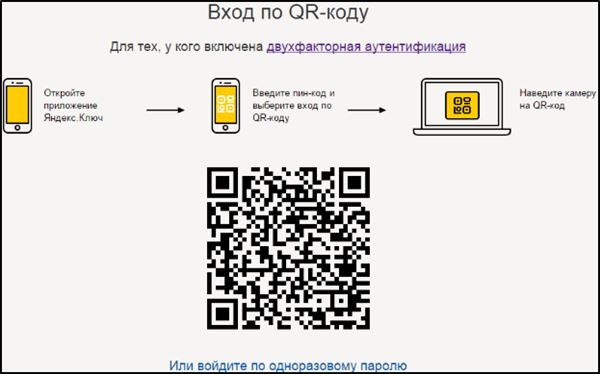
- Откройте почту или ещё какое-нибудь приложение Яндекса и вместо ввода логина/пароля, нажмите три точки меню, кликните «Вход через «Ключ».
- Выберите вход по QR-коду или короткому паролю.
- Откройте «Ключ» и, в зависимости от выбора, либо наведите камеру, либо впишите сгенерированный короткий пароль.
Как установить пароль на «Яндекс. Диск»
Вы также можете использовать не только двухфакторную авторизацию для особенно важных приложений, например, для «Яндекс. Диска», но и создать особый код. Снова зайдите в «Паспорт» и сделайте следующее:
- Найдите заголовок «Пароли приложений».
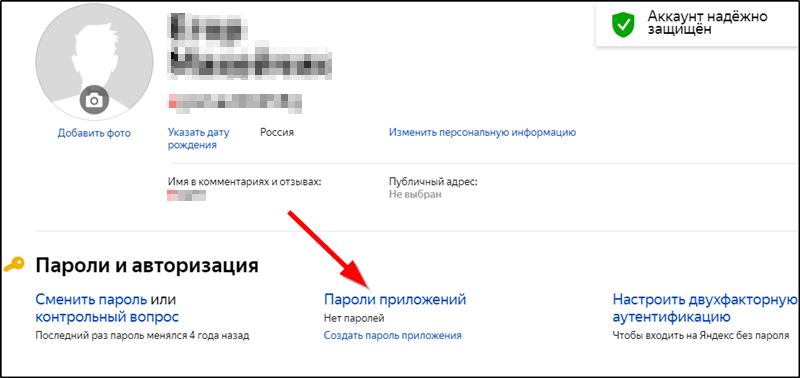
- Из выпадающего списка выберите «Диск».
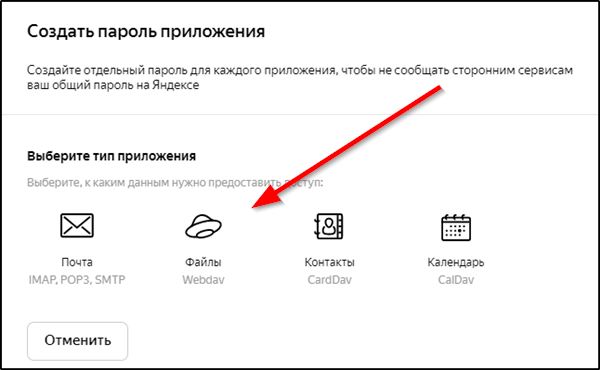
- Задайте пароль.
- Скопируйте его или запомните, потому что он становится видимым лишь единожды, а потом исчезает.
Как отключить двухфакторную аутентификацию
Если вы хотите убрать двухфакторную идентификацию, то вам снова придётся войти в «Паспорт»:
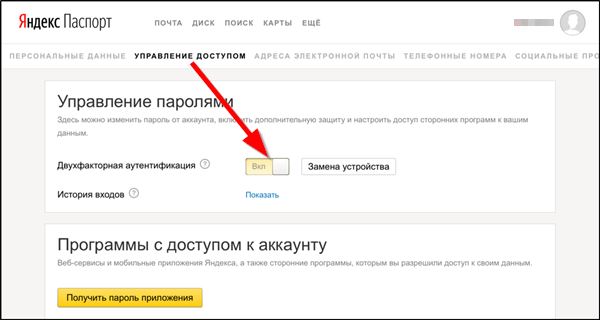
- Напротив соответствующей надписи есть ползунок, сдвиньте его, чтобы деактивировать.
- Откройте «Ключ» и получите пароль.
- Впишите его в поле «Паспорта».
- Придумайте новый код для входа в профиль Яндекса.
Теперь можно авторизоваться привычным способом и удалить мобильное приложение «Ключ».
Расскажите в комментариях, использовали ли вы когда-нибудь двухфакторную идентификацию на Яндексе? Находите ли вы её удобной и надёжной?
Что такое двухфакторная аутентификация и почему ее важно использовать

Взломать или забыть можно даже самый сложный пароль. Чтобы ваши данные не украли, в соцсетях, почте и любых других сервисах стоит использовать двухфакторную идентификацию или 2FA. Разбираемся, как ей пользоваться
- Что это
- Как подтвердить свою личность
- Где стоит включить
- Как включить в ВК
- Как включить в Google
- Как включить в «Яндексе»
- Как включить в Telegram
Что такое двухфакторная аутентификация?
Двухфакторная аутентификация — это такой метод идентификации пользователя для входа в сервис, при котором нужно двумя разными способами подтвердить, что именно он — хозяин аккаунта. В некоторых сервисах, например, «ВКонтакте», она называется «подтверждение входа».
Эта функция серьезно повышает уровень безопасности. Злоумышленникам, которым по разным причинам могут пригодиться ваши данные, гораздо сложнее получить доступ одновременно к вашему паролю, а также телефону, электронной почте или другому методу аутентификации. Если использовать только пароль, то аккаунт остается уязвимым. Пароли легко утекают в Сеть, и далеко не всегда по вине пользователя.
Как можно подтвердить свою личность?
Большинство приложений и сервисов предлагают пользователю на выбор такие варианты двойной аутентификации:
- Ввести код, который пользователь получает в SMS или email, после того, как он ввел логин и пароль. Это самый распространенный и простой способ, но у него есть свои недостатки: например, SMS с паролем могут перехватить через уязвимость в протоколе [1], через который они передаются.
- Ввести код, который генерируется в отдельном приложении-аутентификаторе. Специалисты называют этот способ более надежным [2], к тому же он остается доступен пользователю, даже если у него нет мобильной связи. Чтобы им воспользоваться, нужно сначала установить одно из таких приложений (например, Google Authenticator, Twilio Authy, Duo Mobile, «Яндекс.Ключ»), а потом выбрать в меню нужного сервиса вариант двойной аутентификации через приложение. На экране появится QR-код, который нужно будет отсканировать через это приложение — и им сразу можно пользоваться.
- Многие сервисы (например, «ВКонтакте») также генерируют для пользователя некоторое количество резервных кодов, которые он может использовать в случае, если у него не будет мобильной связи или он потеряет телефон. Для этого нужно заранее распечатать или сохранить эти коды в надежном месте.
Кроме того, есть еще несколько видов подтверждения входа, которые используют реже:
- Физический ключ безопасности: это устройство в виде USB-флэшки (для использования со смартфоном ее иногда оборудуют NFC и Bluetooth-интерфейсами) [2]. Такой ключ можно использовать для входа в те же соцсети, но столь серьезный подход, скорее, имеет смысл для хранения очень важных данных.
- Подтверждение личности с помощью биометрии. Этот способ пока не используется в широко распространенных сервисах типа соцсетей.
Гарантирует ли двухфакторная аутентификация абсолютную безопасность?
«В идеале второй фактор для входа должен приходить пользователю на другое устройство, не на то, с которого осуществляется вход в учетную запись, — говорит старший эксперт по кибербезопасности «Лаборатории Касперского» Денис Легезо. — Риск появляется при использовании одного и того же устройства и для входа в учетную запись, и для получения одноразового пароля. Если атакующие смогли заразить это устройство определенными видами троянцев, то считать одноразовый пароль защищенным больше не получится. Но по сравнению со сценарием, когда пользователь вовсе не включает двухфакторную аутентификацию, даже вариант с одним устройством выглядит несравненно лучше».
Что, если второе устройство потеряли?
Обычно сервисы всегда предусматривают некий альтернативный способ аутентификации. Но иногда пользователю в таких случаях приходится обратиться в службу поддержки.
Где стоит включить двухфакторную аутентификацию:
- «ВКонтакте»
- «Яндекс»
- Telegram
Как включить двухфакторную аутентификацию во «ВКонтакте»
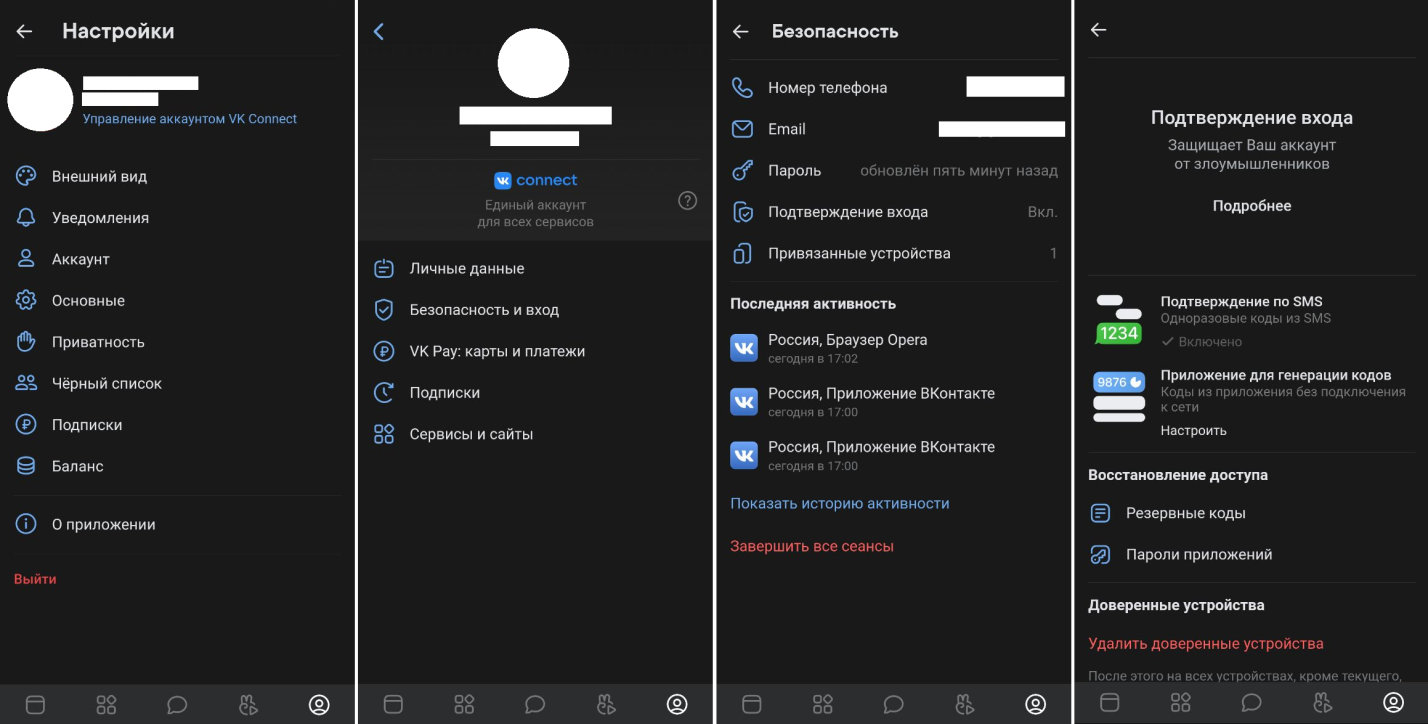
Зайдите в «Настройки» → Во вкладке «Безопасность» выберите «Подтверждение входа» → «Подключить». Дальше нужно будет ввести свой пароль, ввести последние цифры номера, с которого на ваш телефон поступит звонок, и функция подтверждения входа будет подключена. При желании можно выбрать аутентификацию через приложения для генерации кодов, а также распечатать или записать резервные коды.
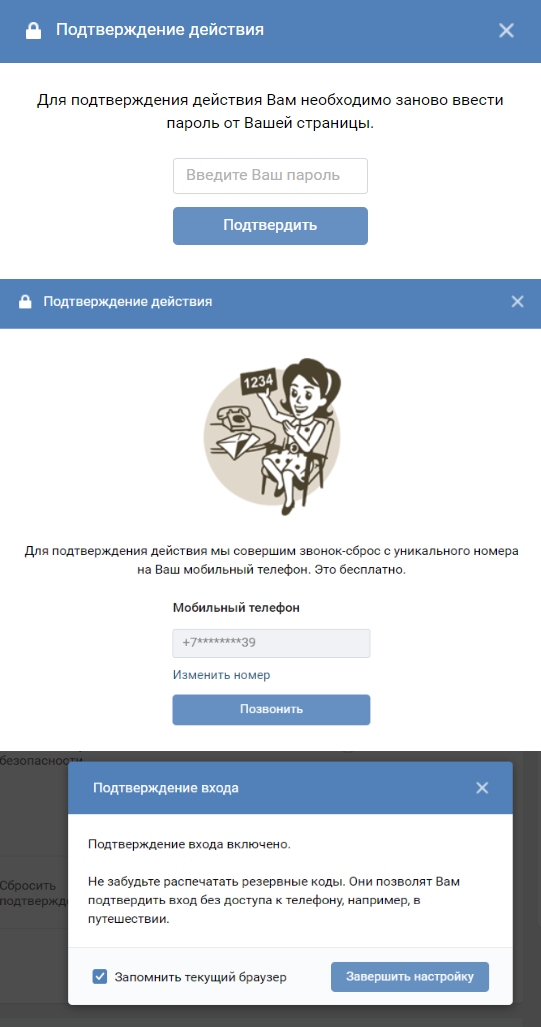
Зайдите в «Настройки» (в приложении они находятся в меню в нижней части экрана) → выберите «Управление аккаунтом VK Connect» → «Безопасность и вход» → «Подтверждение входа».
Далее, как и в полной версии, выбираете способ подтверждения входа и восстановления доступа.
Как включить двухфакторную аутентификацию в Google
Настроить подтверждение входа в почте и других сервисах Google можно на странице аккаунта. Процесс настройки здесь чуть сложнее, чем в других сервисах. В первую очередь нужно подтвердить, что это действительно ваш аккаунт, введя свой пароль и подтвердив вход (можно сделать это, просто нажав «да» на выбранном устройстве, либо выбрав другой способ).
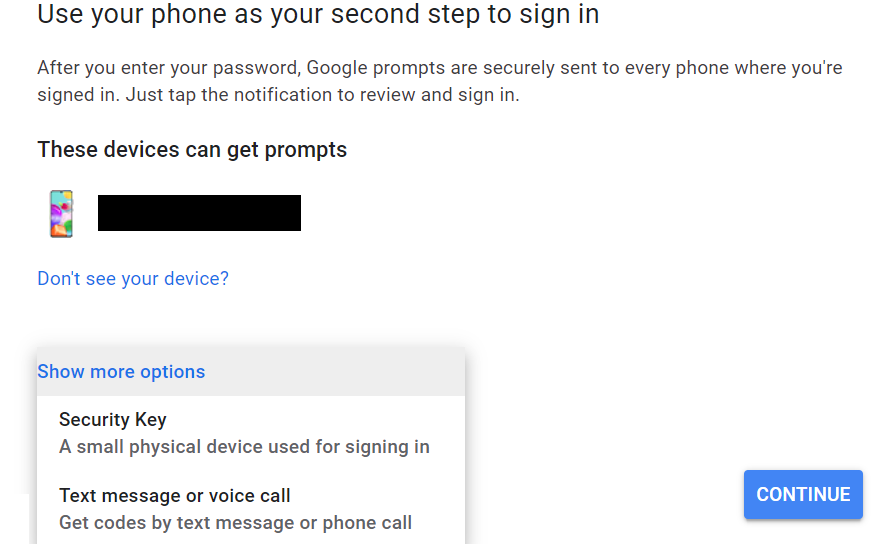
Дальше необходимо выбрать способ, которым вы будете получать коды в дальнейшем: SMS, звонок, резервные коды.
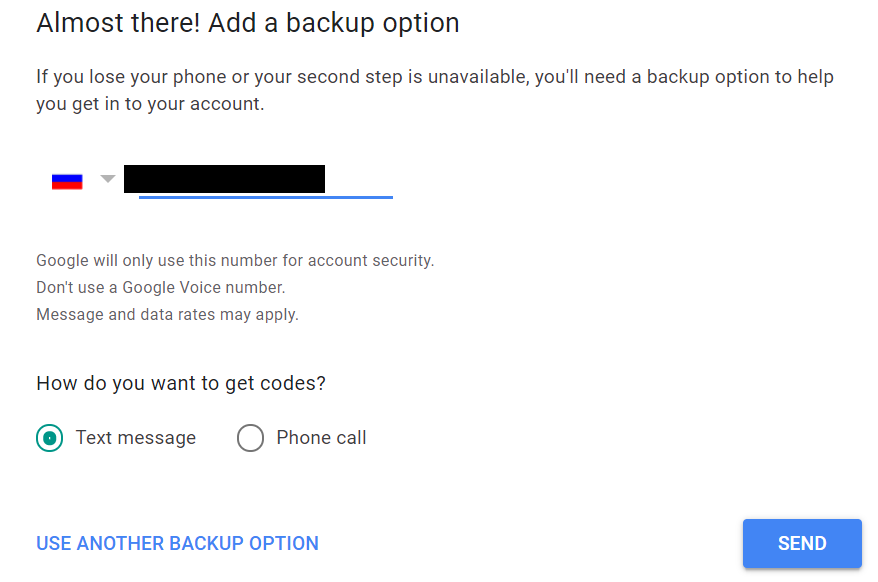
Дальше нужно убедиться, что выбранный способ аутентификации работает.
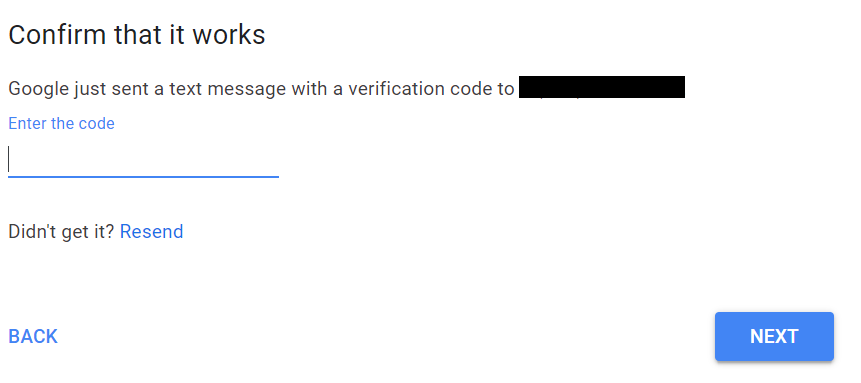
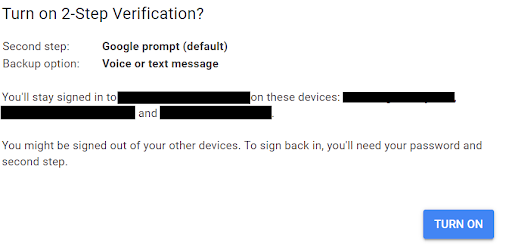
Подтвердите, что вы действительно хотите подключить эту функцию.
Как включить двухфакторную аутентификацию в «Яндексе»
Чтобы подключить двухфакторную аутентификацию в сервисах «Яндекса», обязательно нужно приложение «Яндекс.Ключ». Это же приложение можно использовать для входа в любые другие сервисы, поддерживающие подтверждение входа через приложения-аутентификаторы.
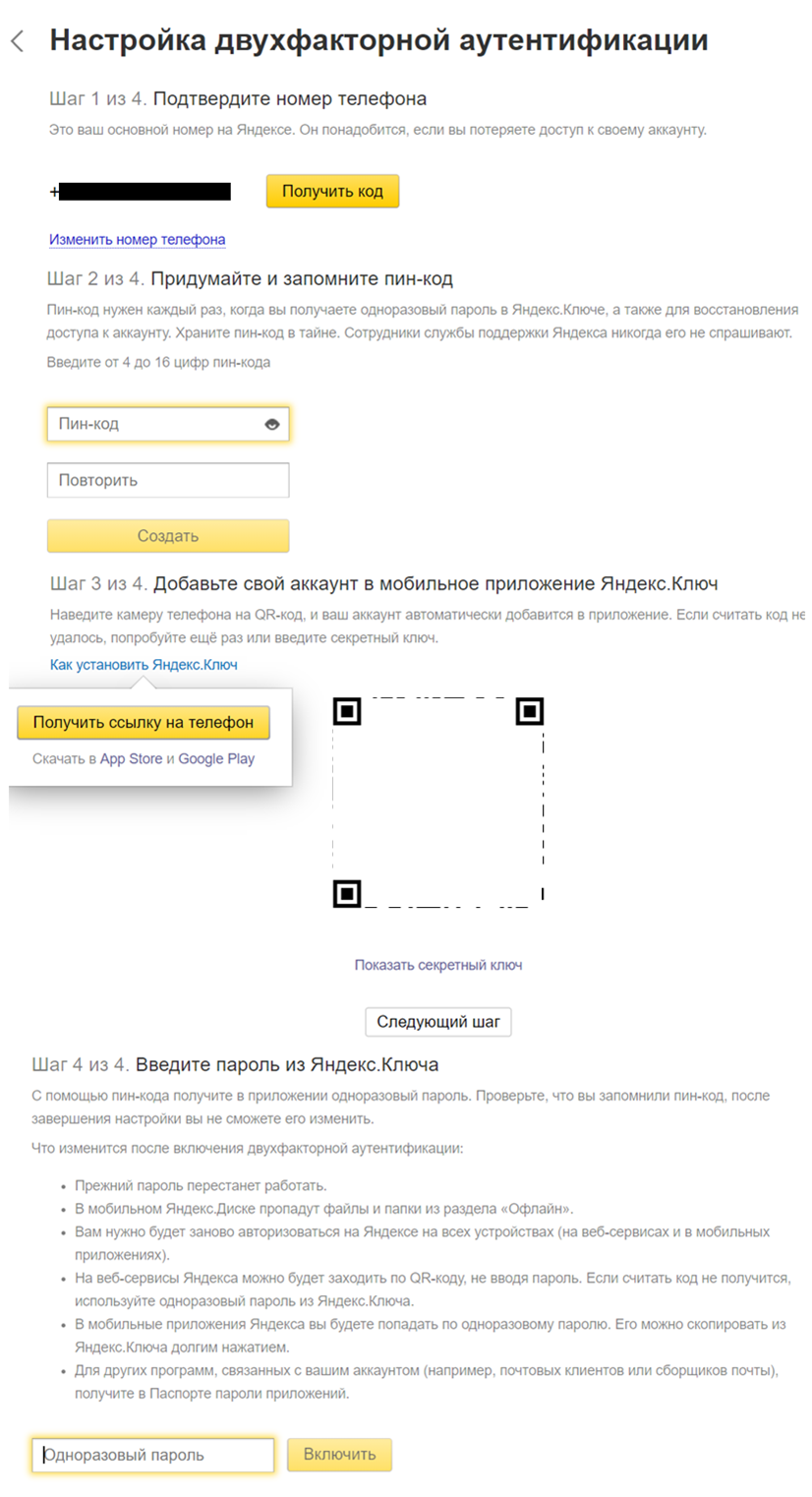
В первую очередь нужно зайти на эту страницу. Подтвердив номер телефона, нужно придумать PIN-код и скачать приложение «Яндекс.Ключ». Через приложение нужно будет сканировать QR-код. После этого в приложении появится первый из автоматически генерируемых кодов. Его нужно будет ввести на сайте, и новый способ аутентификации будет подключен.
Как включить двухфакторную аутентификацию в Telegram
В Telegram двухэтапная аутентификация настраивается нестандартно: при входе с каждого нового устройства пользователю и так нужно вводить код, полученный в SMS. Поэтому второй этап аутентификации, который можно подключить — это как раз обычный пароль.
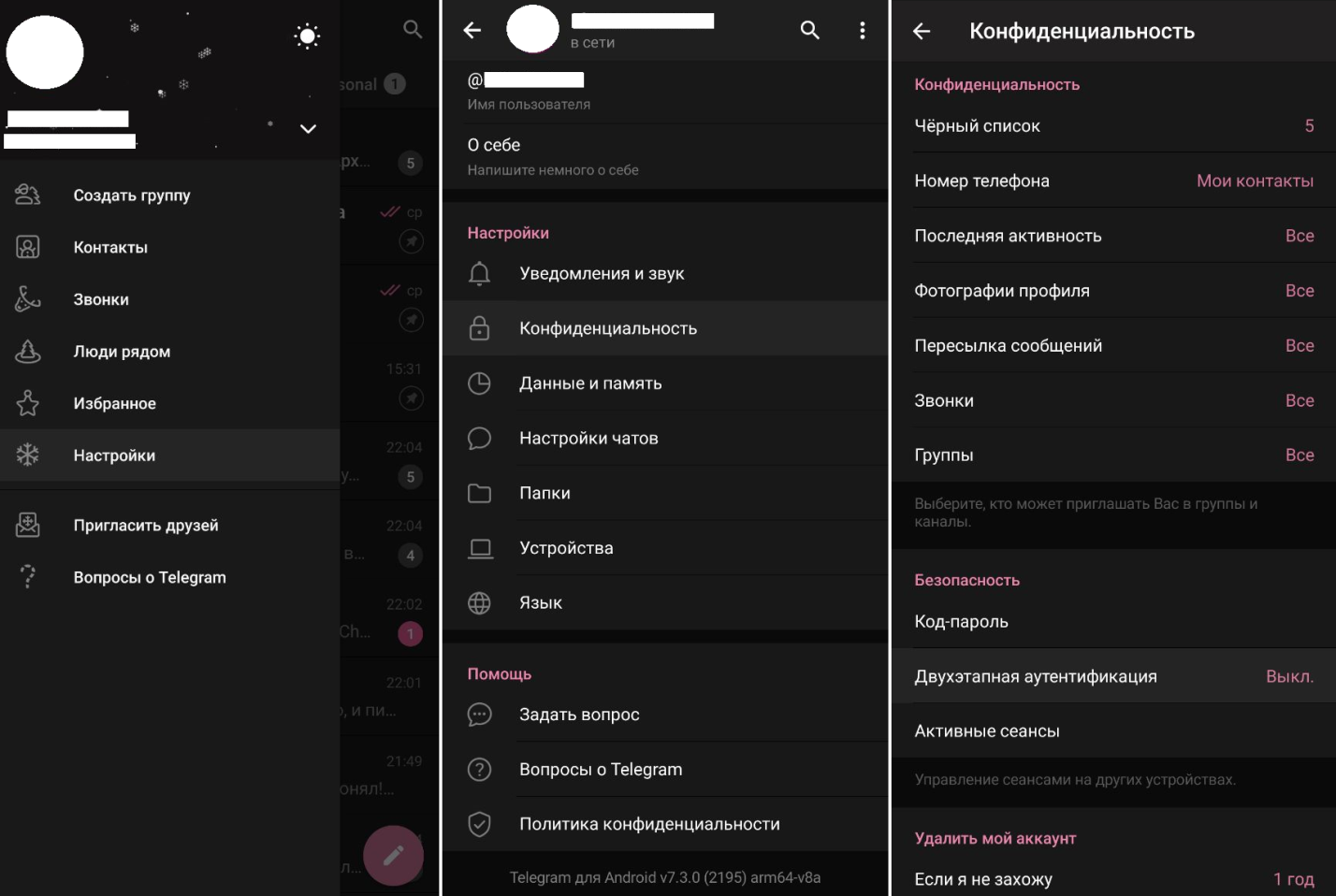
Нужно выбрать «Настройки» → «Конфиденциальность» → «Безопасность» → «Двухэтапная аутентификация».
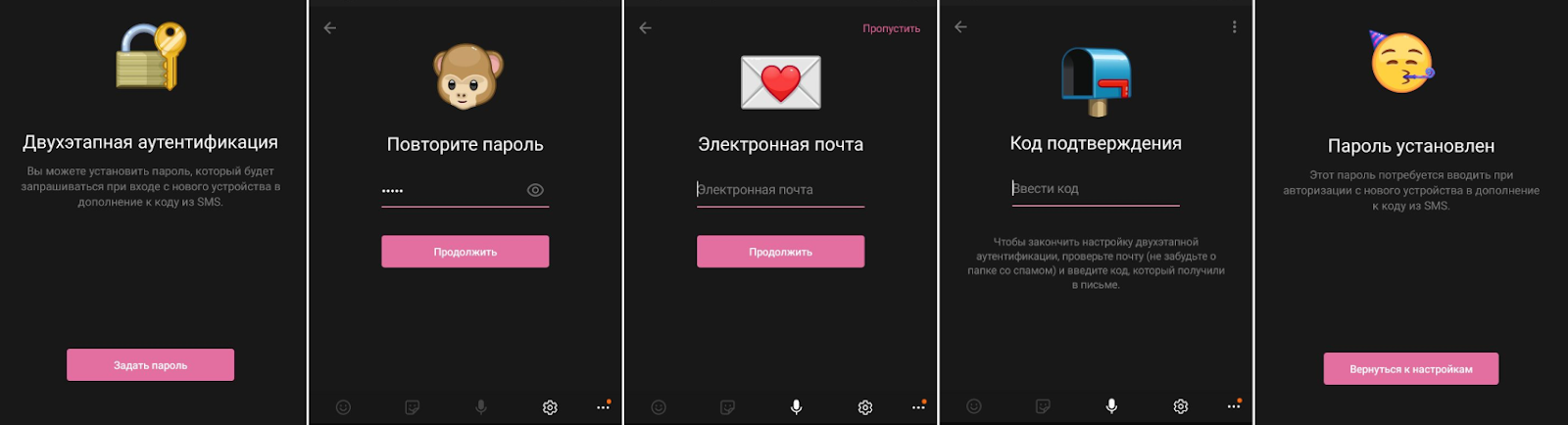
Дальше вы придумываете новый пароль, подсказку к нему (при желании) и вводите свой адрес электронной почты, чтобы получить на нее код для подтверждения этой операции.
Другие статьи РБК Трендов про кибербезопасность
- Как защитить телефон и аккаунт от взлома: инструкция
- Что такое сквозное шифрование?
- Как обезопаситься от прослушивания телефона
- Десять самых громких кибератак XXI века
- Что такое cookie и как они влияют на сохранность наших данных
Как настроить яндекс ключ в телефоне
Будь в курсе последних новостей из мира гаджетов и технологий
iGuides для смартфонов Apple

«Яндекс.Ключ» — приложение для входа в учетную запись «Яндекса» без пароля

Александр Кузнецов — 3 февраля 2015, 14:12
«Яндекс» запустил систему двухфакторной авторизации и выпустил приложение «Яндекс.Ключ» для входа в аккаунт без необходимости запоминать и вводить сложный пароль. Приложение уже доступно на Android и iOS, а вход в него на новых моделях iPhone можно защитить сканером отпечатков пальцев.
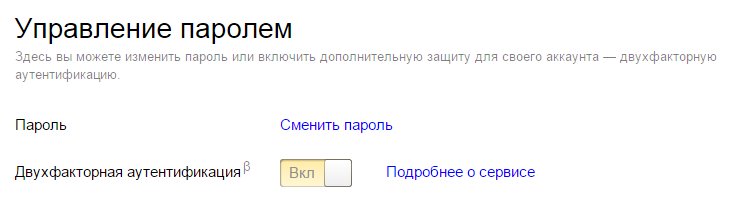
Авторизоваться в учетной записи через «Яндекс.Ключ» можно несколькими способами, но для начала нужно зайти на страницу настроек yandex.ru/promo/2fa и включить двухфакторную авторизацию.
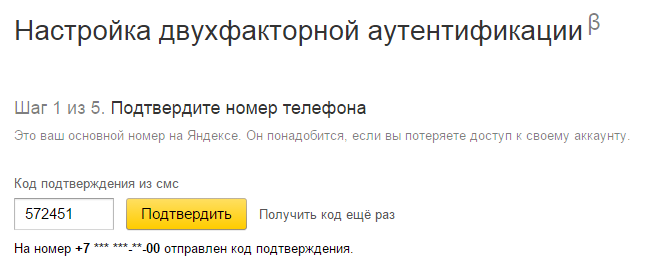
Подтвердите свой номер телефона кодом, полученным по SMS.
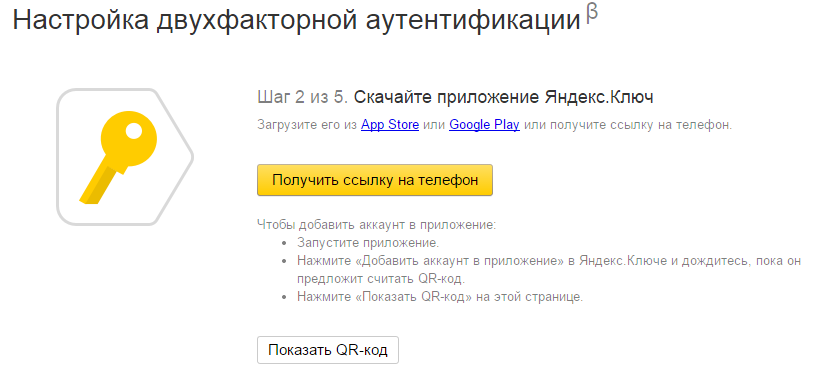
Установите на смартфон или планшет приложение «Яндекс.Ключ».
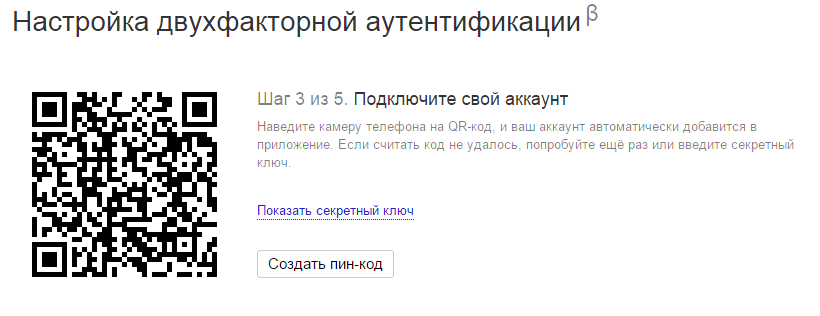
Запустите приложение и отсканируйте QR-код на сайте «Яндекса». Если у мобильного устройства нет камеры, нажмите «Показать секретный ключ» и введите в приложении отображенные символы.
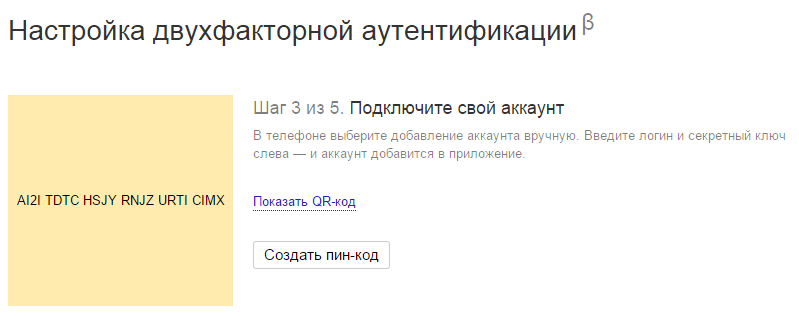
Придумайте PIN-код и введите его на сайте или в приложении.
Введите на сайте сгенерированный приложением одноразовый пароль. Этот пароль действует только 30 секунд, а затем появляется новый. В завершение настройки потребуется еще раз ввести постоянный пароль от учетной записи.
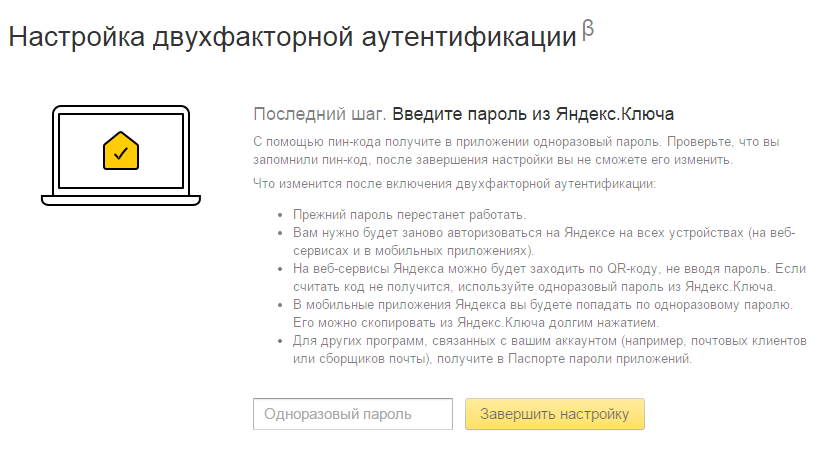
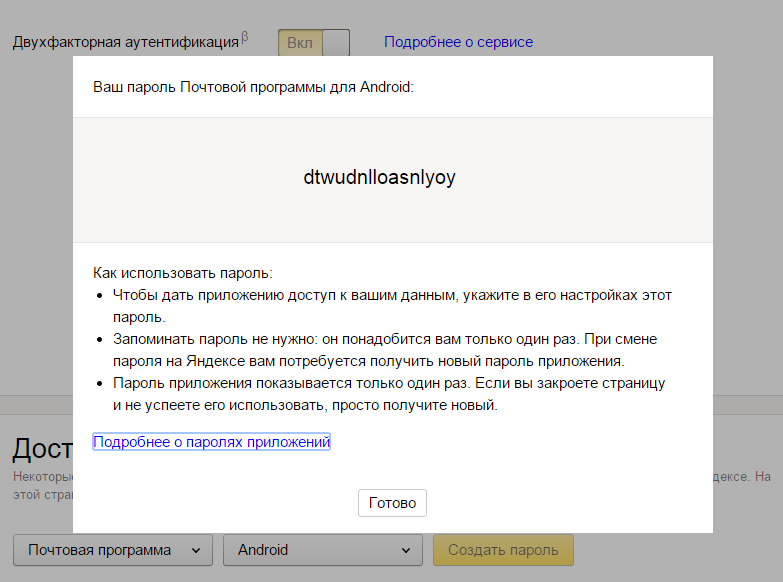
Эти действия нужно выполнить только один раз. После активации двухфакторной авторизации потребуется повторно авторизовываться в сайтах «Яндекса» на всех устройствах. Для доступа к приложениям можно создать отдельные пароли.
Теперь на странице входа в аккаунт «Яндекса» появится кнопка со значком QR-кода.
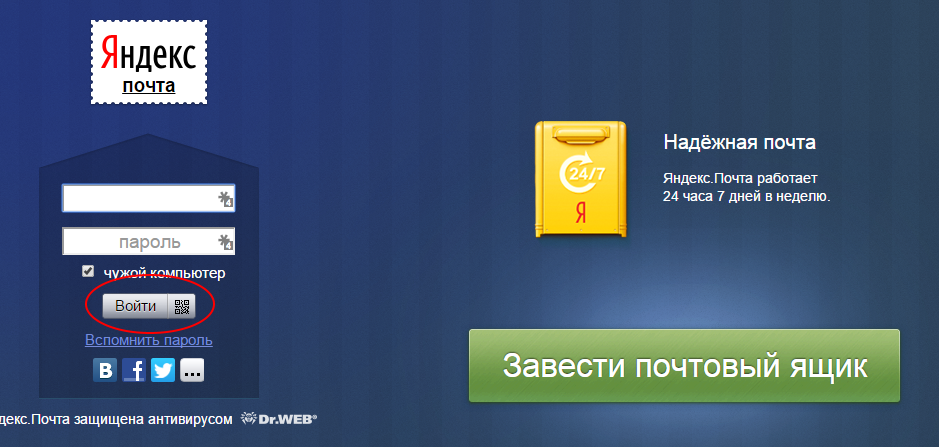
Нажмите на нее — откроется страница для входа через приложение «Яндекс.Ключ». Войти можно двумя способами: отсканировав QR-код через приложение или по одноразовому паролю, который показывается в приложении в течение 30 секунд.
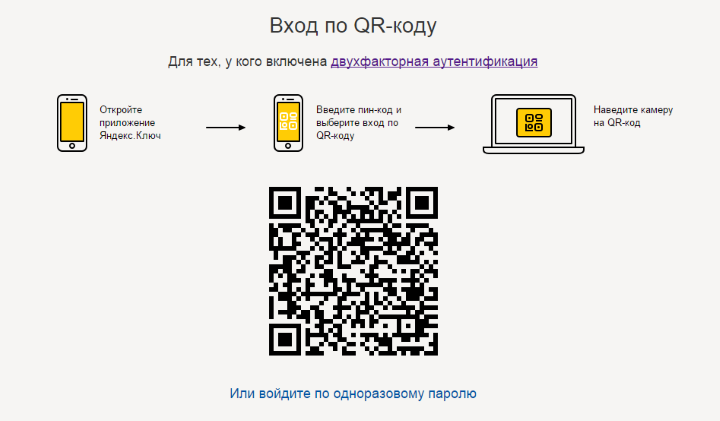
Вход в приложение «Яндекс.Ключ» защищен четырехзначным PIN-кодом, который вы ввели в процессе настройки двухфакторной авторизации. Если вы забыли PIN-код, его можно задать заново, пройдя заново все шаги настройки.
«Яндекс.Ключ» — не уникальное приложение. Аналогичным способом можно входить в аккаунты Google и «ВКонтакте» через приложение Google Authentificator.
Как настроить двухфакторную аутентификацию через мобильное приложение
Для безопасности данных каждому пользователю Платформы TravelLine нужен свой уникальный логин для входа в личный кабинет TravelLine, мобильное приложение TL Extranet или Google Authenticator / Яндекс Ключ на телефоне. Вы можете воспользоваться другим проверенным приложением-аутентификатором.
Перед настройкой двухфакторной аутентификации убедитесь, что время на вашем телефоне синхронизируется с интернетом автоматически. Это необходимо, чтобы коды подтверждения на телефоне и на сервере генерировались синхронно.
Обратите внимание: двухфакторная аутентификация настраивается на один логин + телефон, т.е. другой сотрудник, зайдя под тем же логином, не увидит генератор кодов в своем телефоне. Создайте каждому сотруднику уникальный логин по инструкции: «Как создать нового пользователя личным кабинетом TravelLine».
Как настроить двухфакторную аутентификацию через Google Authenticator или любое другое приложение-аутентификатор
Двухфакторная аутентификация через мобильное приложение Google Authenticator — это дополнительная защита для входа в личный кабинет и просмотра деталей банковских карт. При входе в личный кабинет TravelLine пользователю необходимо ввести одноразовый код из приложения, которое привязано к мобильному телефону.
Для генерации кодов можно воспользоваться любым другим проверенным приложением-аутентификатором — например, Яндекс Ключ, — и настроить двухфакторную аутентификацию по аналогии с инструкцией ниже.
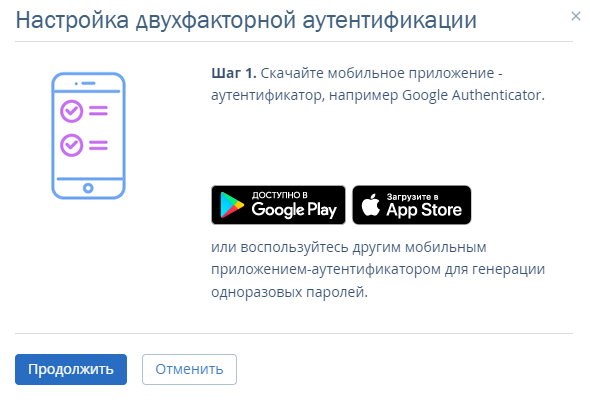
1. Скачайте и установите мобильное приложение Google Authenticator.
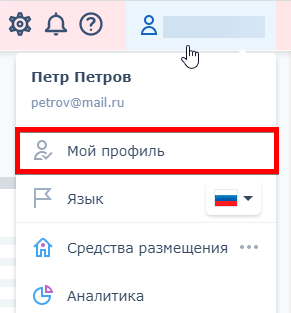
2. В личном кабинете TravelLine — в десктопной версии программы на вашем компьютере, — кликните на логин в верхнем правом углу и нажмите на раздел «Мой профиль».
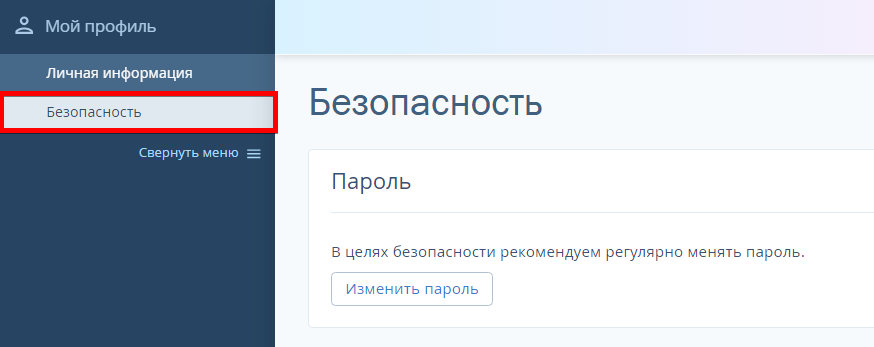
3. Перейдите на вкладку «Безопасность».
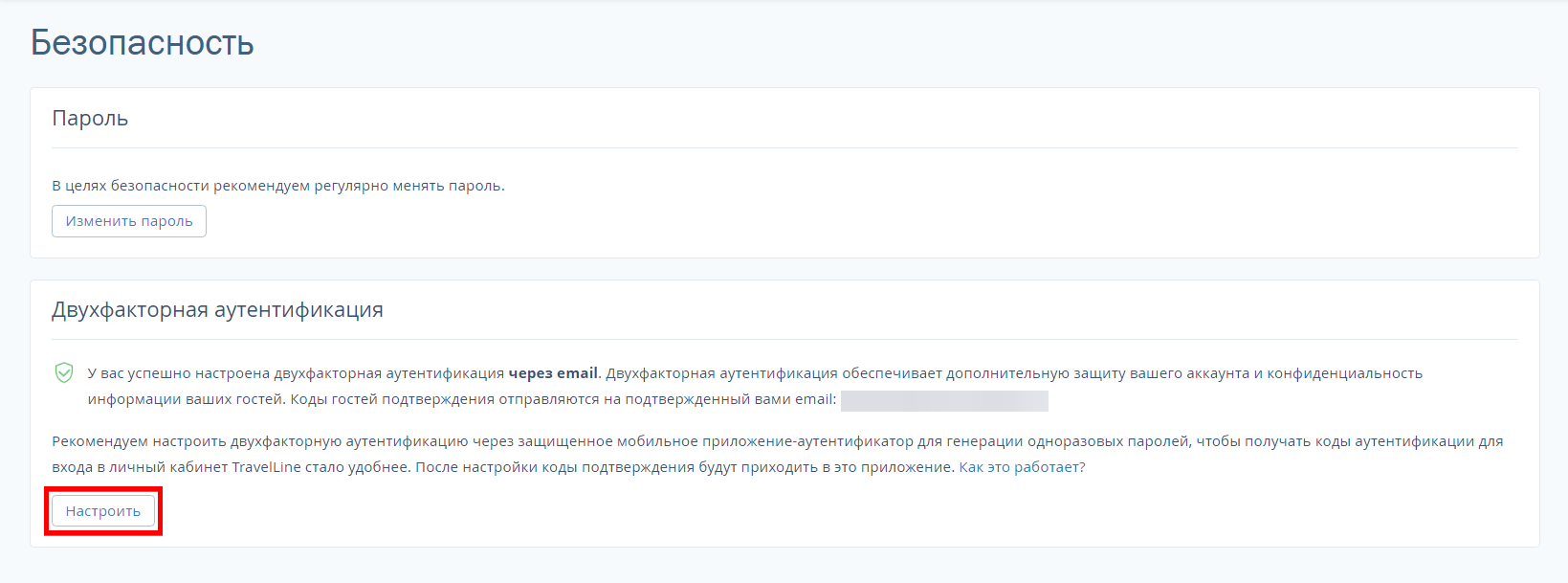
4. В блоке «Двухфакторная аутентификация» есть пункт «У вас не настроен способ получения кодов подтверждения для просмотра данных банковских карт гостей через защищенное мобильное приложение-аутентификатор для генерации одноразовых паролей». В этом пункте нажмите «Настроить».
Обратите внимание: если на вкладке «Безопасность» отсутствует блок «Двухфакторная аутентификация», вам нужно подтвердить свой email на вкладке «Личная информация»: «Как подтвердить email пользователя личного кабинета».
5. Войдите в приложение Google Authenticator и нажмите «Добавить код».
6. В личном кабинете TravelLine в окне настройки двухфакторной аутентификации нажмите «Продолжить». На экране появится QR-код.
7. Отсканируйте QR-код с экрана с помощью Google Authenticator. Для этого в нижнем правом углу приложения Google Authenticator нажмите на «+» → «Сканировать QR-код».
8. В приложении будет сгенерирован код подтверждения → введите его в окне настройки двухфакторной аутентификации.
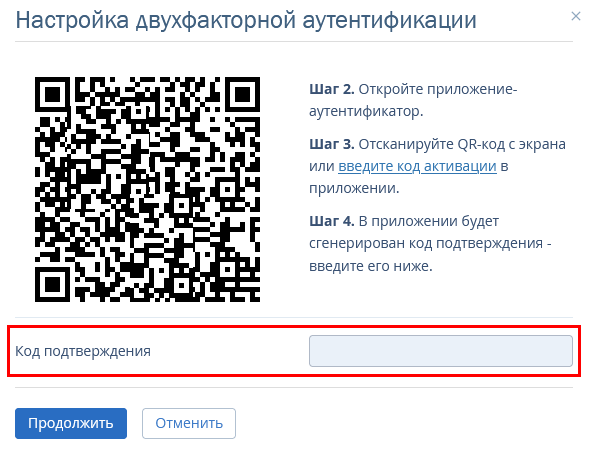
9. Нажмите «Продолжить». Двухфакторная аутентификация настроена.
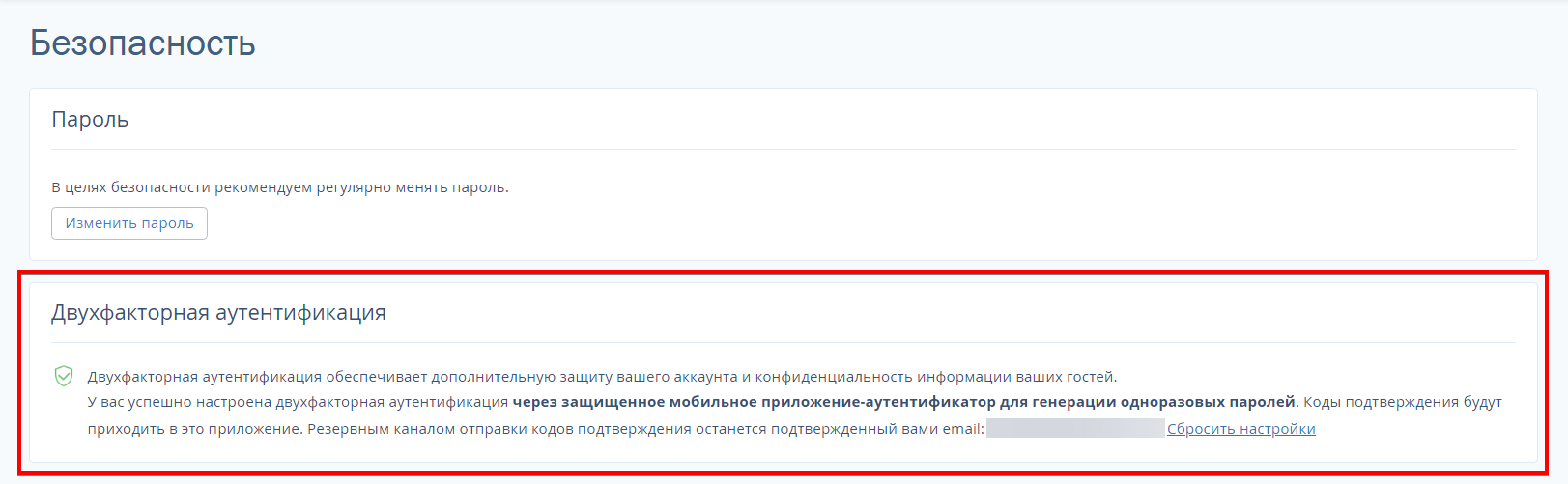
После настройки двухфакторной аутентификации через мобильное приложение, вы сможете входить в личный кабинет TravelLine с помощью одноразовых кодов.
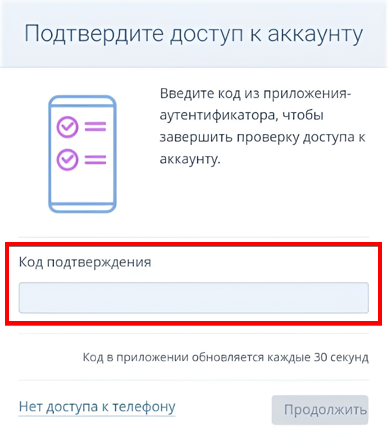
Код из приложения можно использовать для просмотра деталей банковских карт.
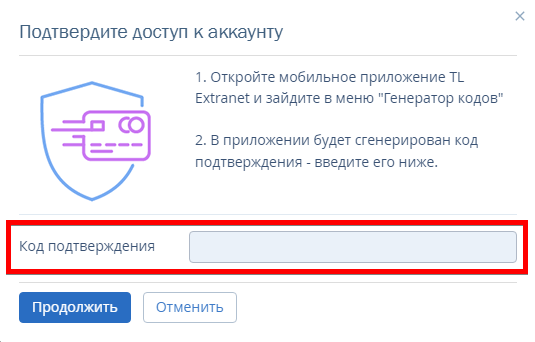
Как настроить двухфакторную аутентификацию через мобильное приложение TL Extranet
Двухфакторная аутентификация через мобильное приложение TL Extranet — это защита для просмотра деталей карт гостя. Чтобы посмотреть детали карты, необходимо получить код в генераторе кодов. Генератор кодов появится только после прохождения двухфакторной аутентификации.
Код из генератора кодов можно использовать для входа в личный кабинет TravelLine.
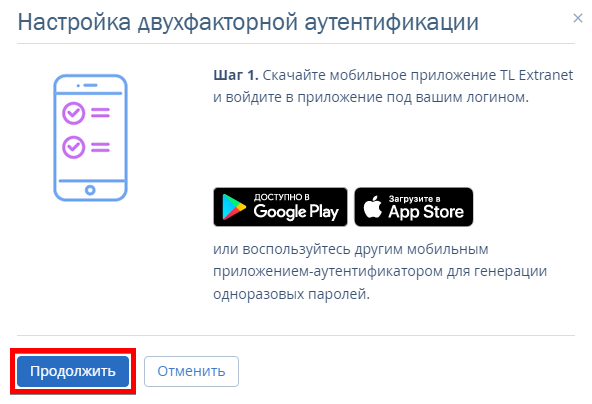
1. Скачайте и установите мобильное приложение TL Extranet для iOS или TL Extranet для Android.
2. В личном кабинете TravelLine — в десктопной версии программы на вашем компьютере , — кликните на логин в верхнем правом углу и нажмите на раздел «Мой профиль» .
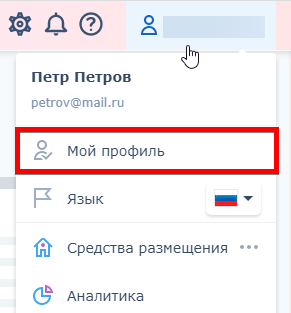
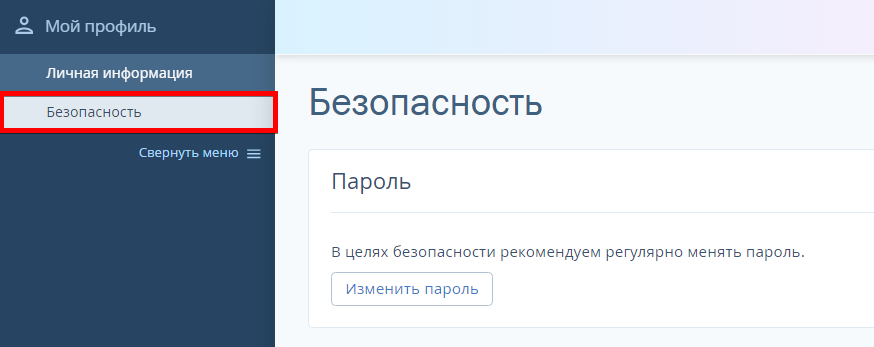
3. Перейдите на вкладку «Безопасность».
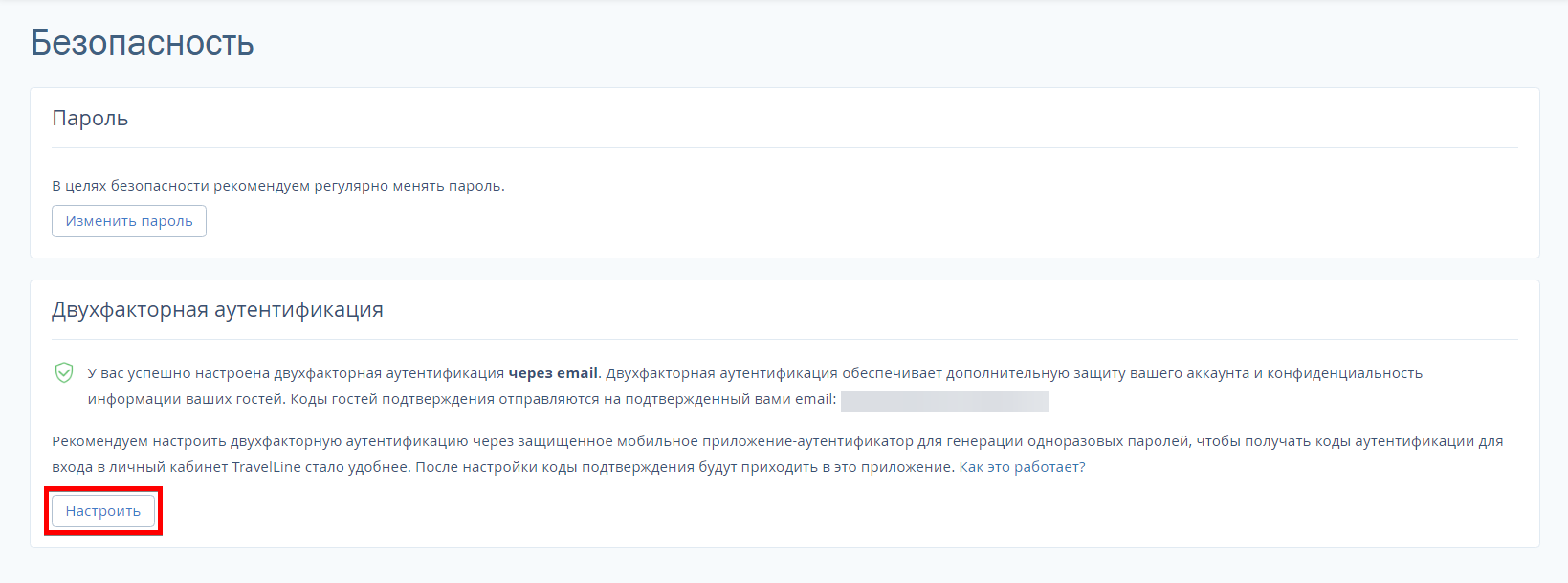
4. В блоке «Двухфакторная аутентификация» нажмите «Настроить». Обратите внимание: если на вкладке «Безопасность» нет блока «Двухфакторная аутентификация», вам нужно подтвердить свой email на вкладке «Личная информация»: «Как подтвердить email пользователя личного кабинета».
5. Нажмите «Продолжить».
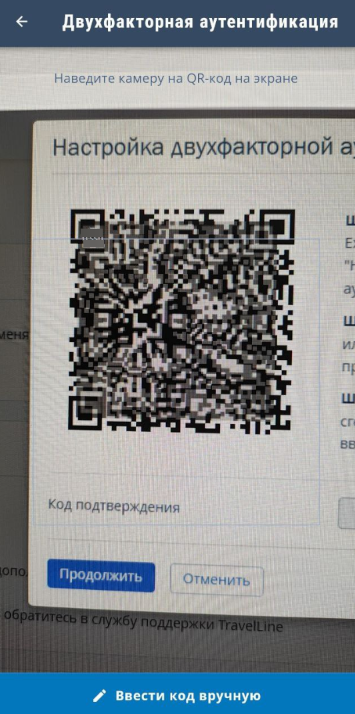
6. На экране появится QR-код.
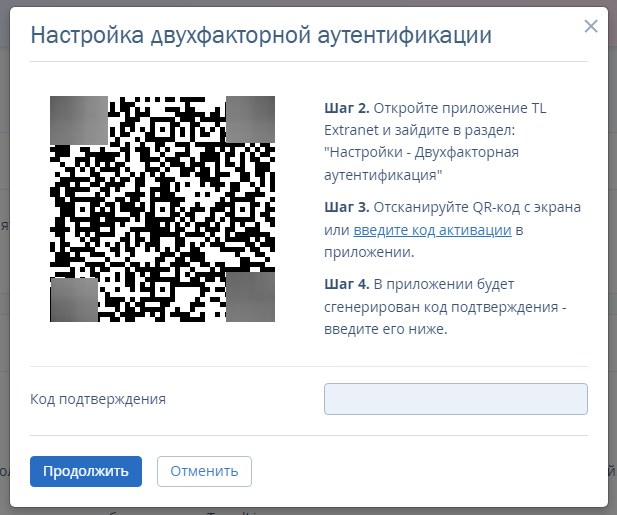
Дальнейшие настройки производятся с помощью мобильного приложения:
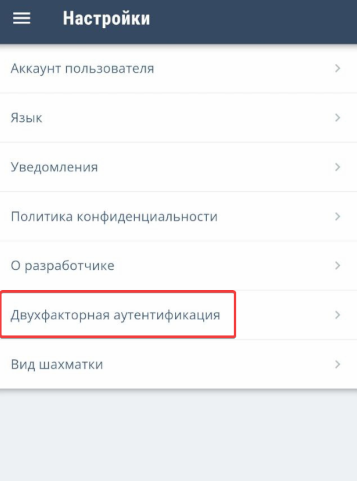
7. Войдите в мобильное приложение TL Extranet под вашим логином и перейдите в раздел «Настройки» → «Двухфакторная аутентификация».
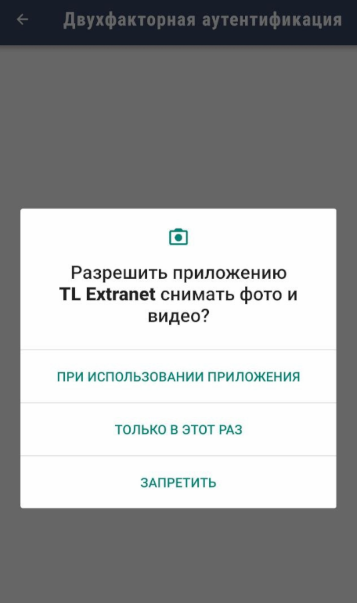
Мобильное приложение запросит доступ к камере. Разрешите доступ, если хотите использовать подтверждение через сканирование QR-кода.
8. Выберите один из удобных способов:
Отсканируйте QR-код с экрана с помощью мобильного телефона.
Или в личном кабинете на компьютере нажмите на ссылку «Введите код активации».
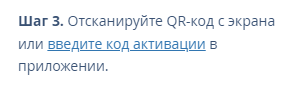
В мобильном приложении нажмите кнопку «Ввести код вручную» и укажите код.

9. Приложение сгенерирует код подтверждения.
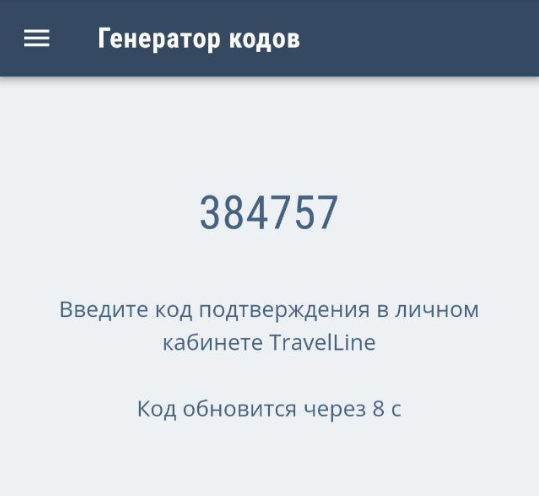
10. Введите код подтверждения в личном кабинете TravelLine и нажмите «Продолжить».
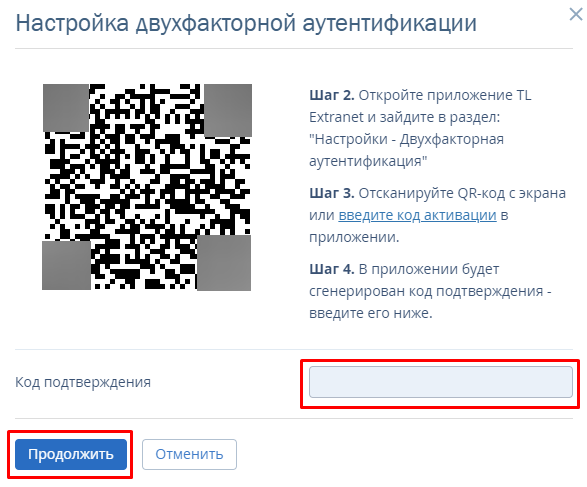
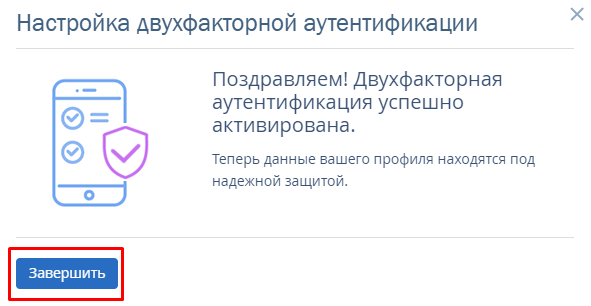
11. Нажмите «Завершить». Поздравляем, настройка двухфакторной аутентификации завершена!
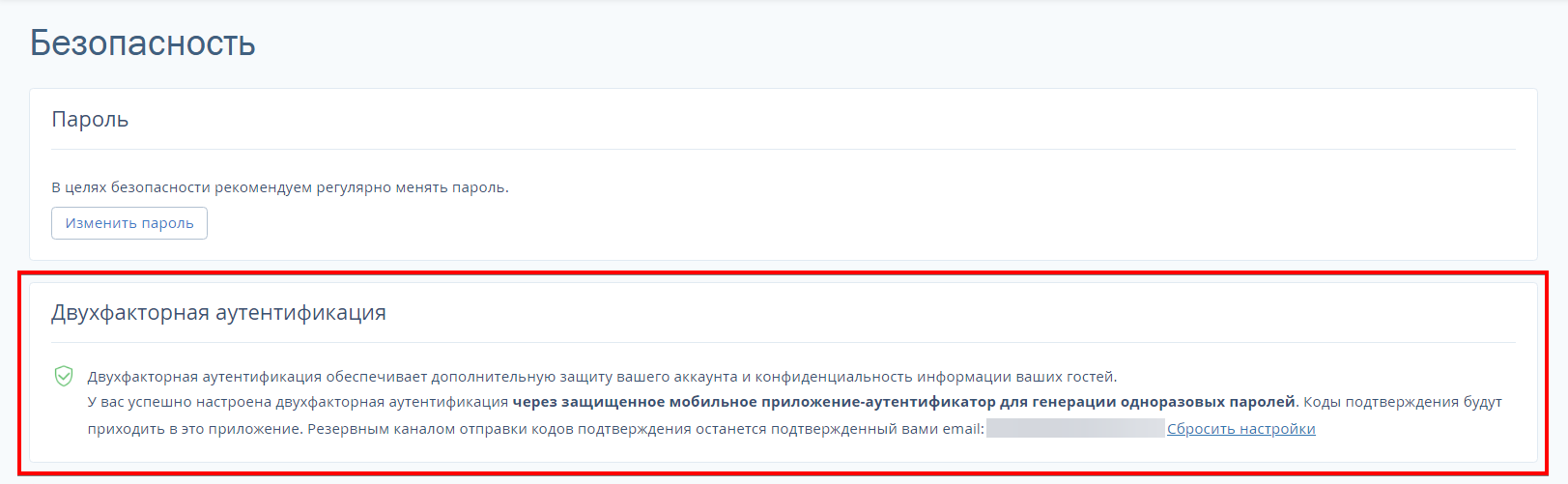
В разделе «Мой профиль» → «Безопасность» вы увидите, что для пользователя подключены коды подтверждения через мобильное приложение.
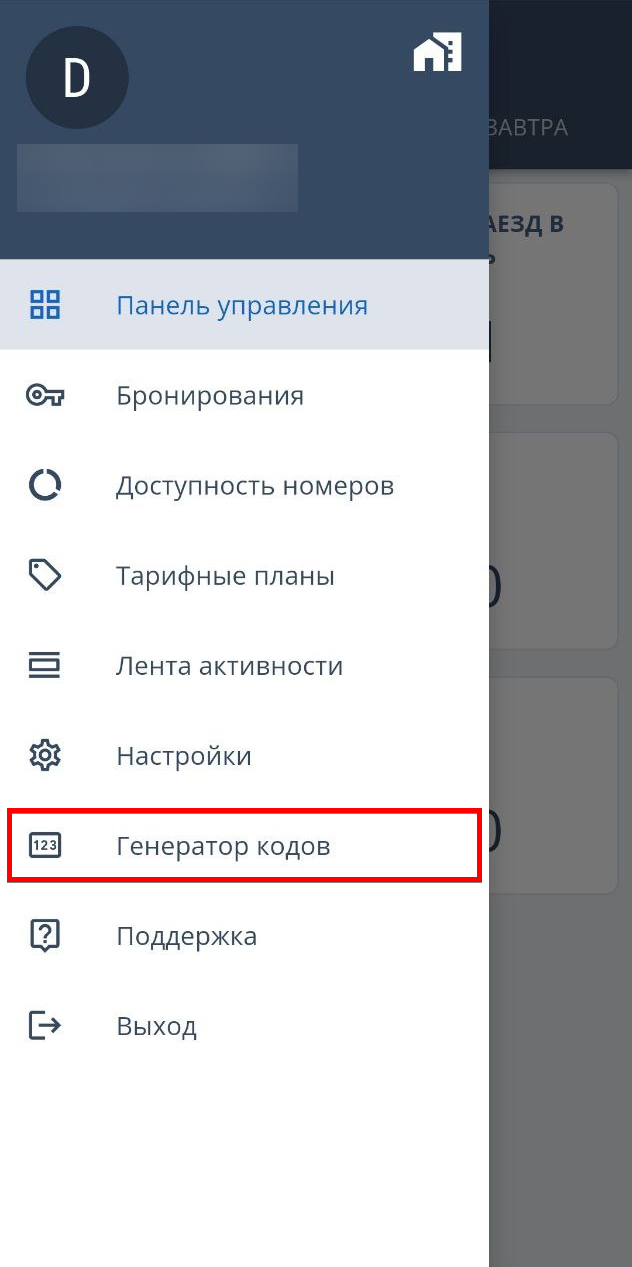
В мобильном приложении TL Extranet появится раздел «Генератор кодов».
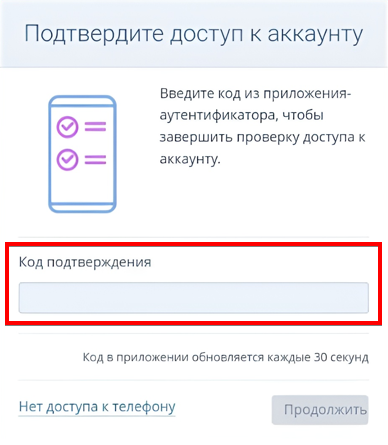
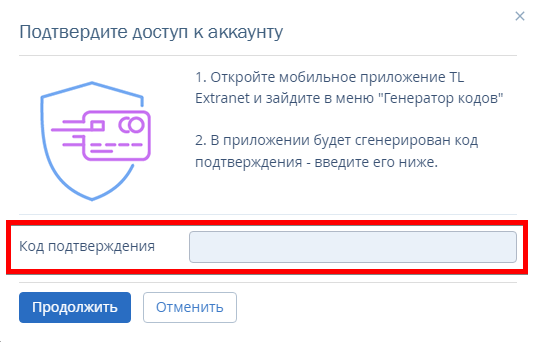
В дальнейшем, для входа в личный кабинет TravelLine, получите код в разделе «Генератор кодов» и укажите его в окне подтверждения.
Или используйте код для просмотра деталей банковских карт.
Кейс: как привлечь гостей в отель и сделать их постоянными клиентами
В 2021 году в модуле бронирования TravelLine появилась программа лояльности. Отель «Вега Измайлово» первым тестировал эту фишку. В кейсе расскажем, как отель внедрил программу лояльности на сайте и каких результатов добился.