Как включить / отключить автокоррекцию (Т9) на iPhone или iPad
Многие пользователи iOS-устройств при написании сообщений начинают дико злиться, потому как iPhone или iPad самостоятельно начинают исправлять слова в зависимости от того что у них имеется в базе данных. И такие изменения далеко не всегда корректны и в лучшем случае люди поймут, но вот некоторые непроверенные предложения вообще могут поставить отправителя в неловкую ситуацию. В этом материале мы расскажем как это исправить.
Как отключить Т9 (автокоррекцию) на айфоне или айпаде
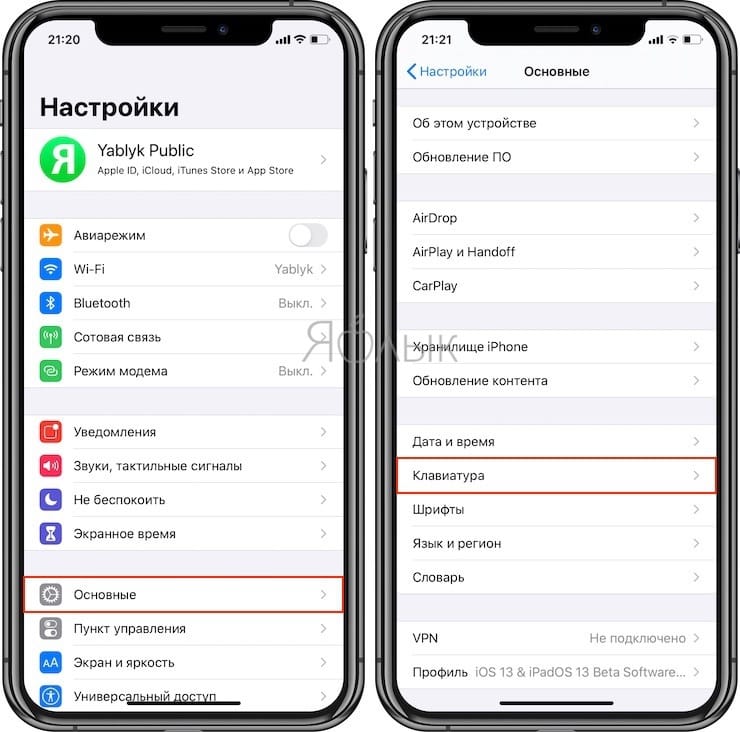
Для того чтобы отключить автокоррекцию (аналог потерявшего актуальность Т9), пройдите в «Настройки» → «Основные» → «Клавиатура».
В разделе «Все клавиатуры» переведите переключатель напротив пункта «Автокоррекция» в неактивное положение.
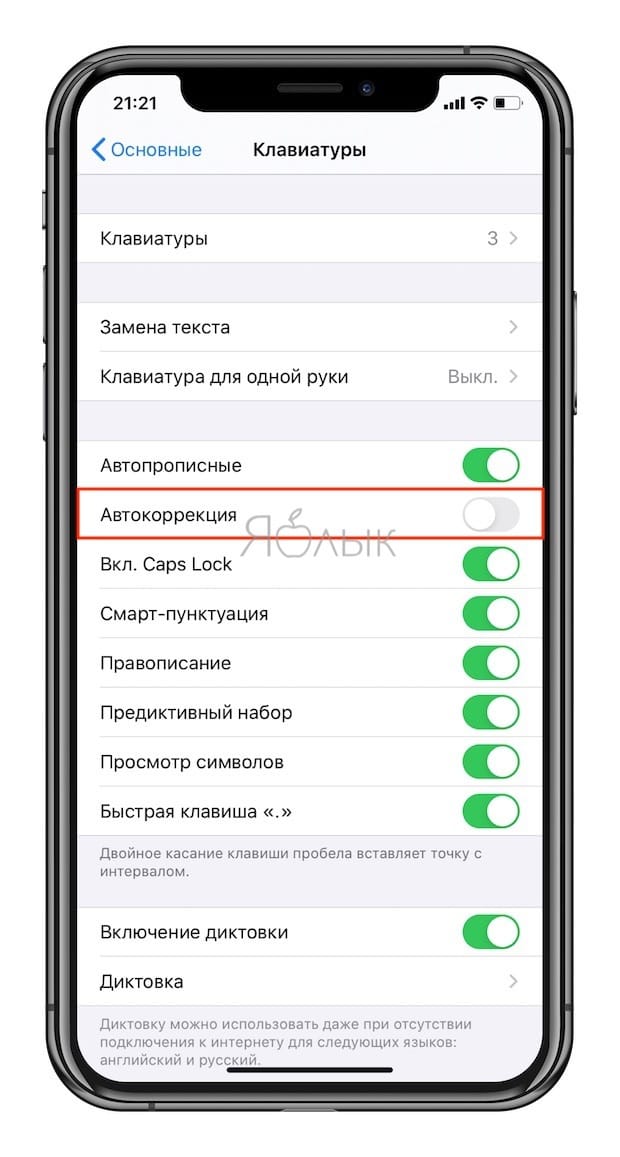
Функция «Автопрописные» автоматически начинает слово в новом предложении с заглавной буквы. «Правописание» будет подчёркивать неправильно написанное слово красным цветом. Нажав на такое слово вы сможете выбрать один из предложенных словарём вариантов.
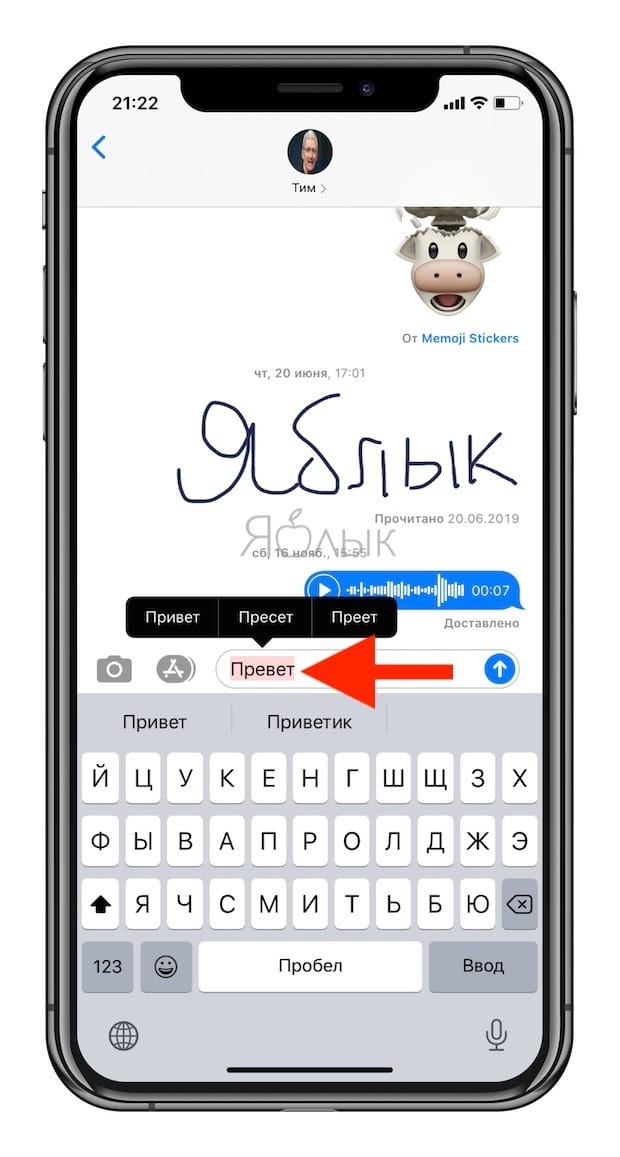
«Предиктивный набор» в специальной надстройке над клавиатурой предложит быстро закончить набор текущего слова даже по одной набранной букве и попытает угадать следующее набираемое слово.
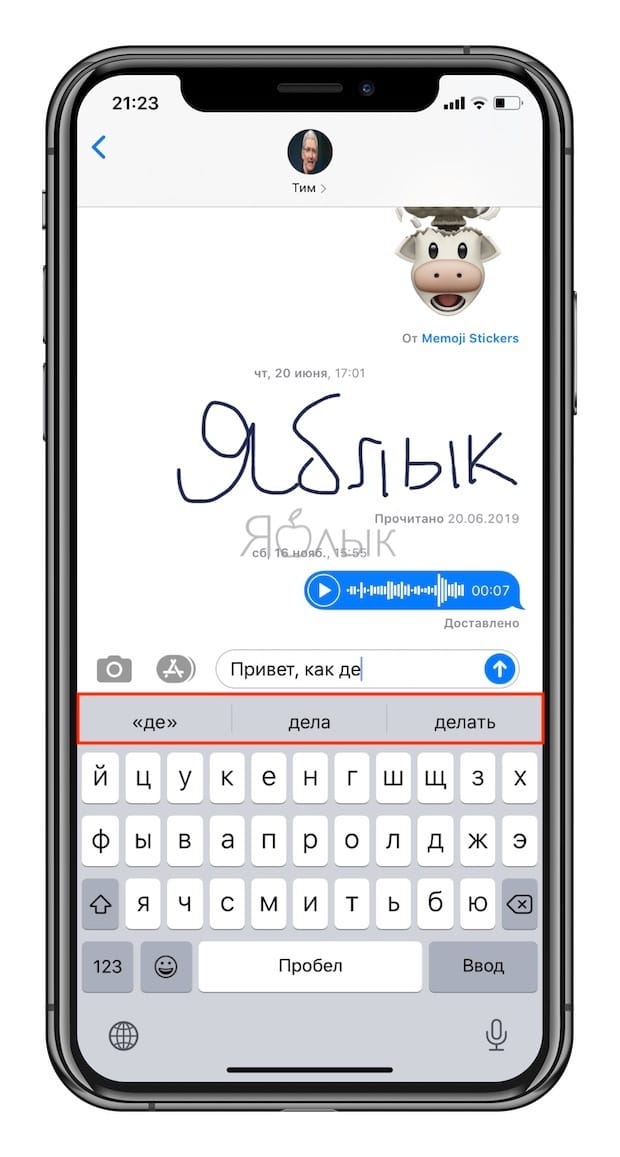
«Быстрая клавиша «.»» позволяет ставить точку двойным нажатием на пробел — очень удобная фича.
�� Смотрите также:
- Как восстановить контакты на iPhone или iPad.
- Как добавить символ на клавиатуру iPhone или iPad.
- Как отформатировать (стереть) USB флешку на Mac (macOS).
�� Мы в Telegram и YouTube, подписывайтесь!
Отключаем режим Т9 на iPhone
Под Т9 подразумевается система автоматического исправления текста, набранного при помощи клавиатуры мобильного устройства. Это механизм, который находит очевидные опечатки и ошибки в словах и подменяет эти слова правильными вариантами. Сейчас эту функцию так не называют и в ходу термин «Автокоррекция». Смартфоны научились более корректно вносить изменения в набираемый текст и зачастую справляются даже с самым криво написанным набором слов, превращая его во что-то более удобочитаемое и понятное.
Автокоррекция в Айфоне. Стоит ли выключать?
Айфон хоть и является одним из наиболее продвинутых гаджетов на рынке смартфонов, похвастать качественно работающей автокоррекцией на русском языке, к сожалению, не может. Нередко телефон Apple генерирует колоссальное количество ошибок, а вместе с тем и неловких ситуаций, иногда вовсе заменяя одно слово на совершенно неподходящее.
Помимо этого телефон Apple плохо учится и не разбирается в сленговых выражениях. Любое новое слово или редко используемый термин могут ввести гаджет в ступор и заставить в лучшем случае подчеркнуть его красным цветом, а в худшем — заменить чем-то совершенно неподходящим.
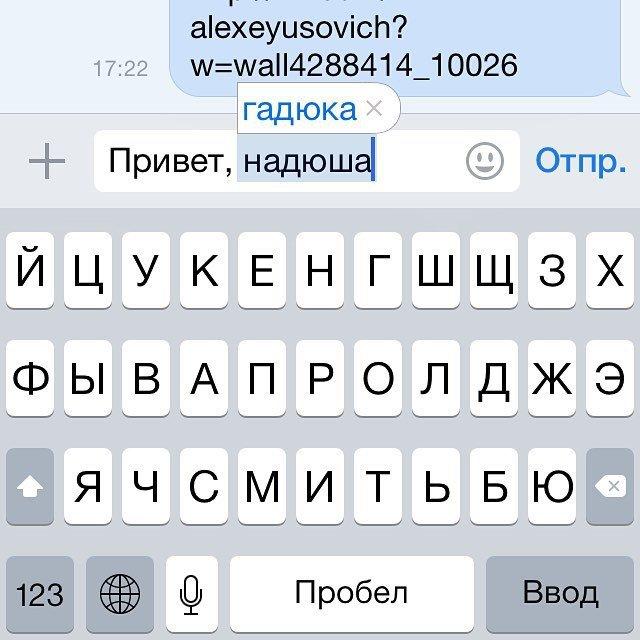
В сети тысячи забавных и странных примеров того, как Т9 предлагает замену разных слов
Поэтому для многих отключение Т9 на Айфоне — единственный способ научиться на нем нормально набирать текст и избегать сотен идиотских ошибок. Но важно понимать, что отключив автокоррекцию, придется учиться более аккуратно жать на клавиши, так как с непривычки будет очень много осечек.
Как выключить автокоррекцию в Айфоне
- Открываем настройки смартфона.
- Переходим в раздел «Основные».
- Затем открываем пункт «Клавиатура».
- Внутри находим тумблер напротив надписи «Автокоррекция» и переключаем его в положение Выкл.
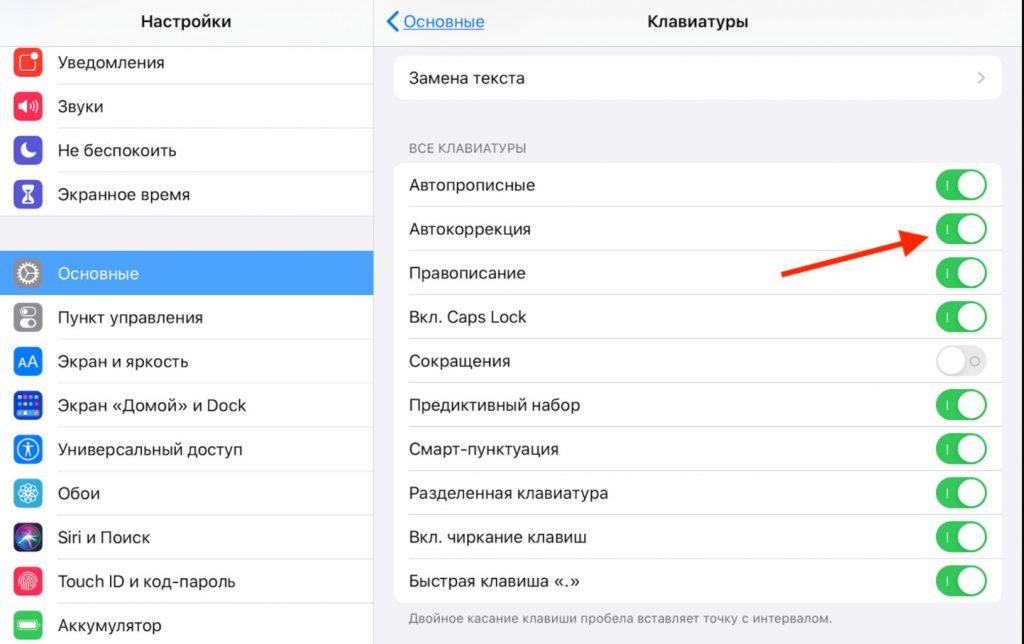
После этого телефон прекратит исправлять весь текст, что он считает неправильным. Также перестанут работать все умные функции в духе самообучения телефона, подбора слов, адаптации под стиль письма пользователя и т.п.
Настройки автокоррекции
Несмотря на общую ограниченность системы Т9 в Айфоне, компания Apple предлагает ряд полезных настроек, с помощью которых можно уладить некоторые проблемы, связанные с работой автокоррекции.
- Например, в меню с настройками автокоррекции есть пункт «Замена слова». Сюда можно добавить фразы и целые выражения, которые ваше устройство воспринимает и пишет некорректно, чтобы не происходило лишних исправлений.
- Также там есть опция отключения коррекции специальных символов, таких как замена кавычек.
- Здесь же можно включить или выключить умную пунктуацию, правда, на русском она работает довольно плохо и пользы от нее практически нет.
Вместо заключения
На этом все. Теперь вы можете быстро отключить надоедливый Т9 и комфортно пользоваться клавиатурой Айфона.
Как отключить Т9 на iPhone?

При введении данных на смартфоне используется функция Т9. Она предназначена для исправления ошибок при наборе текста или предлагает возможные варианты слова при введении нескольких первых букв. Однако, она не всегда точно исправляет слова. Поэтому некоторые пользователи отключают данную опцию.
Отключение Т9: 1. Перейти в меню «Настройки». 2. Найти и нажать строку «Основные». 3. Перейти в раздел «Клавиатура». 4. Далее откроются два выключателя «Автокоррекция» и «Предиктивный набор». Их нужно перевести в положение «выкл».
- Обзоры товаров 13
- Советы покупателям 7
- Статьи 246

Будьте в курсе актуальных акций и новостей магазина Re:Bro
Подписаться
Ваш менеджер
Задать вопрос
27 мая 2023
24 мая 2023
20 мая 2023
- Доставка и оплата
- Обмен и возврат
- Гарантия
- Trade-IN
- Рассрочка и кредит
- Бонусная программа
- Нашли дешевле?
- Для СМИ и блогеров
- Для бизнеса
- Подарочный сертификат
Казань, ул. Бурхана Шахиди 9А
2024 © Re:Bro — фирменная продукция. Не является публичной офертой.
Как отключить Т9 (автозамену) и звук клавиатуры на iPhone и iPad

Один из самых частых вопросов новых владельцев устройств от Apple — как отключить Т9 на iPhone или iPad. Причина простая — автозамена в ВК, iMessage, Viber, WhatsApp, других мессенджерах и при отправке смс порой подменяет слова самым неожиданным образом, и они в таком виде отправляются адресату.
В этой простой инструкции показано, как именно отключить автозамену в iOS и некоторые другие вещи, связанные с вводом текста с экранной клавиатуры, которые могут быть полезны. Также в конце статьи о том, как отключить звук клавиатуры iPhone, о чем тоже нередко спрашивают.
Примечание: на самом деле, на iPhone нет T9, так как это — название технологии предикативного ввода, разработанной специально для простых кнопочных мобильных телефонов. Т.е. то, что вас иногда раздражает на айфоне называется автокоррекция, а не Т9, хотя многие люди называют это именно так.
Отключение автокоррекции ввода в настройках
Как уже было отмечено выше, то, что подменяет вводимые вами на айфоне слова на что-то достойное мемов, называется автокоррекция, а не Т9. Отключить её можно с помощью следующих простых шагов:
- Зайдите в Настройки вашего iPhone или iPad
- Откройте «Основные» — «Клавиатура»

- Отключите пункт «Автокоррекция»

Готово. При желании вы можете также отключить и «Правописание», хотя обычно с этой опцией серьезных проблем не возникает — она просто подчеркивает те слова, которые, с точки зрения вашего телефона или планшета, написаны неправильно.
Дополнительные возможности настройки ввода с клавиатуры
Помимо отключения Т9 на айфоне, вы можете:
- отключить автоматический ввод заглавной буквы (пункт «Автопрописные») в начале ввода (в некоторых случаях он может быть неудобен и, если вы с этим часто сталкиваетесь, возможно, имеет смысл это сделать).
- отключить подсказки слов (пункт «Предиктивный набор»)
- включить собственные шаблоны замены текста, которые будут работать даже если отключена автокоррекция. Сделать это можно в пункте меню «Замена текста» (например, вы часто пишете смс Лидие Ивановне, можно настроить замену так, чтобы, скажем, «Лиди» заменялось на «Лидия Ивановна»).
Думаю, разобрались с отключением Т9, пользование айфоном стало удобнее, а непонятные тексты в сообщениях станут отправляться реже.
Как отключить звук клавиатуры
Включенный по умолчанию звук клавиатуры на iPhone некоторым владельцам оказывается не по душе и они задаются вопросами о том, как отключить его или изменить этот звук.
Звуки при нажатии клавиш на экранной клавиатуре можно настроить там же, где и все остальные звуки:

- Зайдите в «Настройки»
- Откройте пункт «Звуки»
- Внизу списка настроек звуков отключите «Щелчки клавиатуры»
После этого они вас не побеспокоят, и вы не услышите нажатий при вводе.
Примечание: если вам требуется отключить звук клавиатуры лишь временно, вы можете просто включить режим «Без звука» с помощью переключателя на телефоне — это срабатывает и для щелчков клавиш.
Что касается возможности изменить звук клавиатуры на iPhone — нет, такая возможность на данный момент не предусмотрена в iOS, сделать этого не получится.
А вдруг и это будет интересно:
- Лучшие бесплатные программы для Windows
- Загрузочная флешка или карта памяти в balenaEtcher
- Как включить звонки по Wi-Fi на iPhone
- Как использовать режим ожидания на iPhone
- GlideX — смартфон или планшет в качестве второго монитора и другие возможности
- Экран iPhone может быть слишком близко — как отключить?
- Windows 11
- Windows 10
- Android
- Загрузочная флешка
- Лечение вирусов
- Восстановление данных
- Установка с флешки
- Настройка роутера
- Всё про Windows
- В контакте
- Одноклассники
-
Дмитрий 17.08.2018 в 16:01
- Живые обои на рабочий стол Windows 11 и Windows 10
- Лучшие бесплатные программы на каждый день
- Как скачать Windows 10 64-бит и 32-бит оригинальный ISO
- Как смотреть ТВ онлайн бесплатно
- Бесплатные программы для восстановления данных
- Лучшие бесплатные антивирусы
- Средства удаления вредоносных программ (которых не видит ваш антивирус)
- Встроенные системные утилиты Windows 10, 8 и 7, о которых многие не знают
- Бесплатные программы удаленного управления компьютером
- Запуск Windows 10 с флешки без установки
- Лучший антивирус для Windows 10
- Бесплатные программы для ремонта флешек
- Что делать, если сильно греется и выключается ноутбук
- Программы для очистки компьютера от ненужных файлов
- Лучший браузер для Windows
- Бесплатный офис для Windows
- Запуск Android игр и программ в Windows (Эмуляторы Android)
- Что делать, если компьютер не видит флешку
- Управление Android с компьютера
- Клавиши Alt и Win поменялись местами — как исправить?
- Ошибка 0x80072efd — как исправить?
- AV Block Remover — убираем блокировку антивирусов и сайтов майнером
- Ошибка 0x80070643 при обновлении KB5034441 — как исправить?
- Загрузочная флешка или карта памяти в balenaEtcher
- RtkAudUService64.exe — что это в автозагрузке и списке процессов?
- Как включить звонки по Wi-Fi на iPhone
- Использование Kaspersky Rescue Disk для удаления вирусов с компьютера
- Как извлечь иконки из EXE и DLL файлов
- Как изменить язык на экране блокировки Windows 11 и 10
- Как открыть Свойства системы Windows 11 и 10
- Как отключить или удалить Связь с телефоном в Windows 11 и 10
- Ошибка 0xc000001d при запуске игры или программы — как исправить?
- Ключ восстановления BitLocker в Windows — способы посмотреть
- User OOBE Broker — что это за процесс в Windows 11 и 10
- Windows
- Android
- iPhone, iPad и Mac
- Программы
- Загрузочная флешка
- Лечение вирусов
- Восстановление данных
- Ноутбуки
- Wi-Fi и настройка роутера
- Интернет и браузеры
- Для начинающих
- Безопасность
- Ремонт компьютеров
- Windows
- Android
- iPhone, iPad и Mac
- Программы
- Загрузочная флешка
- Лечение вирусов
- Восстановление данных
- Ноутбуки
- Wi-Fi и настройка роутера
- Интернет и браузеры
- Для начинающих
- Безопасность
- Ремонт компьютеров