Как отключить проверку диска на ошибки при загрузке Windows?
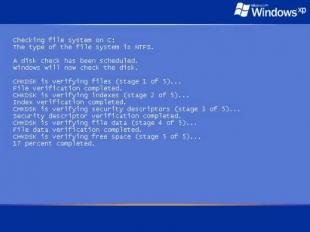
Периодически сталкиваюсь с ситуацией, когда перед загрузкой Windows запускается проверка диска на ошибки. Это вполне нормальное явление, если проверка успешно завершается, вносятся необходимые исправления и дальше система работает стабильно. Но, что делать, если проверка происходит каждый раз при загрузке? Здесь два варианта решения проблемы:
1) Найти причину, по которой запускается проверка диска перед загрузкой системы.
Windows запускает chkdsk перед загрузкой по причине того, что на диск установлено состояние «грязного бита».
Проверить можно с помощью утилиты командной строки fsutil следующей командой:
fsutil dirty query X: — где X это буква диска.
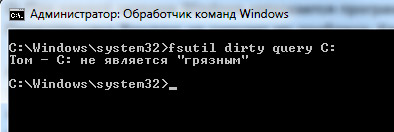
В данном случае Диск C не является грязным.
Если установлено состояние «грязный бит», Windows будет запускать проверку на ошибки при включении. Решается эта проблема по-разному, причина может быть, как из-за физического состояния жесткого диска, так и из-за проблем с программным обеспечением.
Можно попробовать следующее:
Установить все системные обновления, обновить драйвер чипсета материнской платы, проверить целостность всех защищенных системных файлов с помощью утилиты командной строки sfc(Пример: sfc /scannow), выполнить дефрагментацию, сделать проверку диска chkdsk (пример, проверка диска C: chkdsk C: /f). Проверить жесткий диск программой MHDD или Victoria.
Если проблема не решается, то можно воспользоваться вторым способом.
2) Простой способ. Отключить проверку для диска, который постоянно проверяется.
Это можно сделать двумя способами через реестр или через командную строку, кому как удобней.
Открываем реестр. В Windows Vista, 7, 8 запускать от имени Администратора.
Переходим в раздел реестра
HKEY_LOCAL_MACHINE\SYSTEM\CurrentControl\SetControl\Session Manager
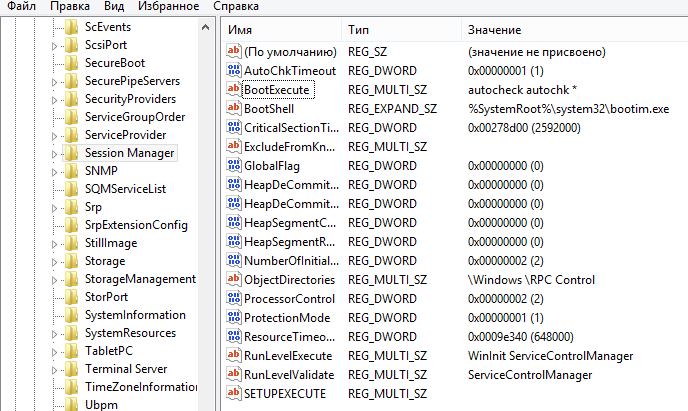
Находим параметр BootExecute – значение по умолчанию autocheck autochk * , т.е. проверяются все диски. Меняем значение на autocheck autochk /k:C * , если нужно отключить проверку диска C.
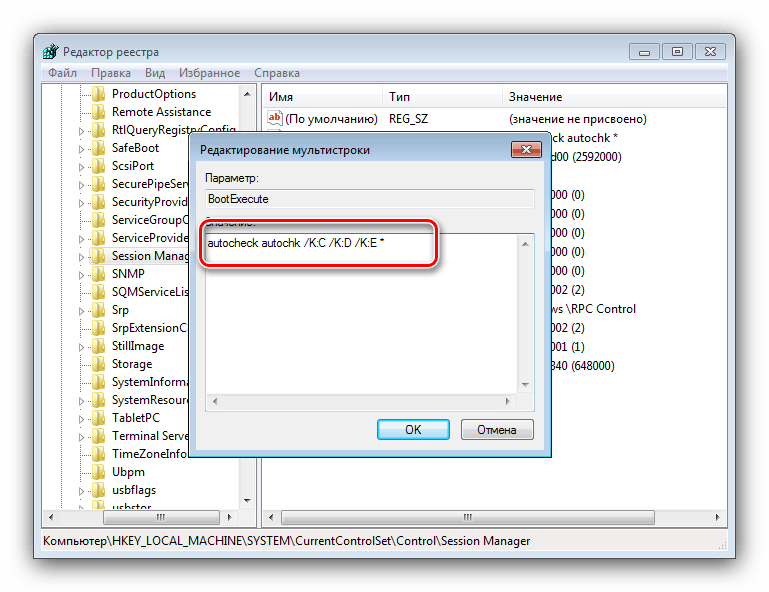
Значение autocheck autochk /k:D /k:E * отключает проверку диска D и E.
Для отключения проверки диска с помощью командной строки, открываем командную строку. В Windows Vista, 7, 8 запускать от имени Администратора.
В командной строке пишем: chkntfs D: /x – в данном случае отключаем проверку диска D.
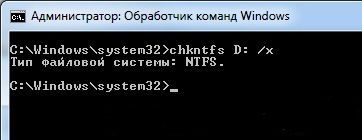
Для того чтобы вернуть значение по умолчанию, вводим в командной строке chkntfs /d .
Отключение CHKDSK при старте компьютера на Windows 7
Утилита CHKDSK является системным средством проверки и исправления ошибок HDD, и её запуск при старте компьютера сигнализирует о проблемах. Впрочем, порой тревога бывает ложной и утилита просто тратит время пользователя. К счастью, её можно отключить.
Выключаем CHKDSK в Windows 7
В большинстве случаев появление средства проверки винчестера означает наличие проблем с накопителем, поэтому прежде чем отключать CHKDSK, стоит из-под системы или Live-образа проверить его.
Если проверка показала, что с носителем всё нормально, или же основным является SSD, CHKDSK можно смело отключать. Делается это посредством нескольких методов.
Способ 1: «Командная строка»
Первый доступный вариант – отключение утилиты через «Командную строку».
- Найдите инструмент в средстве поиска: откройте «Пуск» и напечатайте в нём cmd . Далее выделите результат, кликните по нему правой кнопкой мыши и выберите «Запуск от имени администратора».
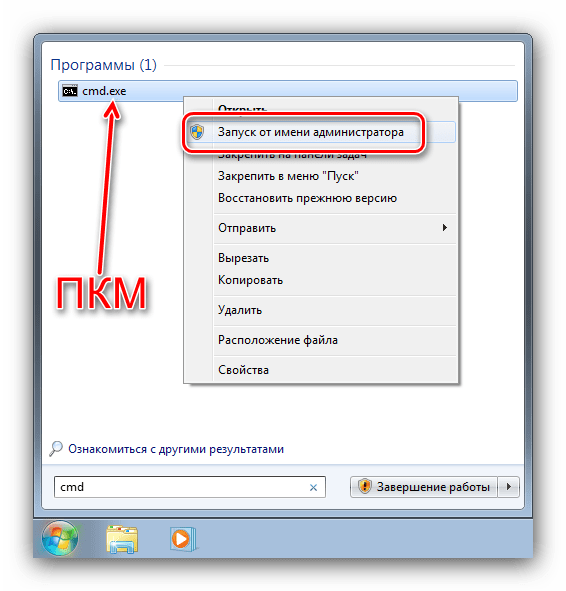 Читайте также: Запуск «Командной строки» в Windows 7
 - Запустится интерфейс ввода. В нём нужно напечатать следующую команду: chkntfs /x e: d: c: Вместо e:, d: и c: могут быть буквы других дисков, ориентируйтесь на указанные в системе наименования. Подтвердите ввод команды нажатием на Enter.
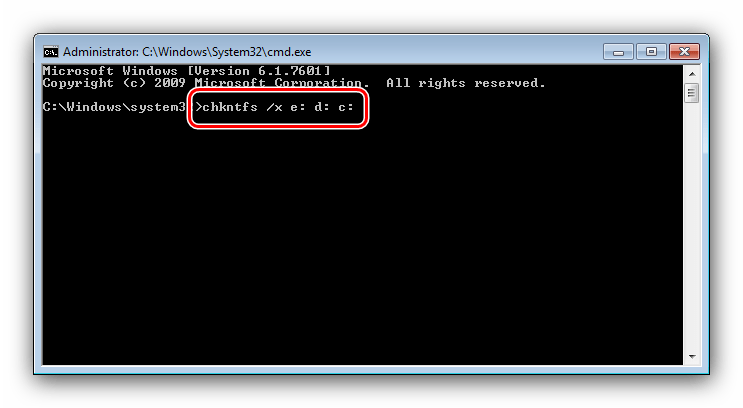
- Перезагрузите компьютер и проверьте результат.
Способ 2: Правка системного реестра
Иногда система отказывается отключать утилиту CHKDSK, и в таком случае потребуется правка реестра. Алгоритм действий следующий:
- Откройте средство «Выполнить» (клавиши Win+R или средство поиска), после чего введите в него код regedit и нажмите Enter.
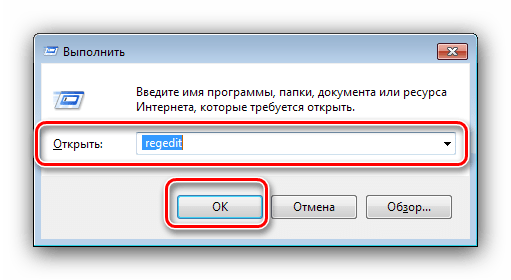
- После запуска «Редактора реестра» перейдите по следующему адресу: HKEY_LOCAL_MACHINE\SYSTEM\CurrentControlSet\Control\Session Manager
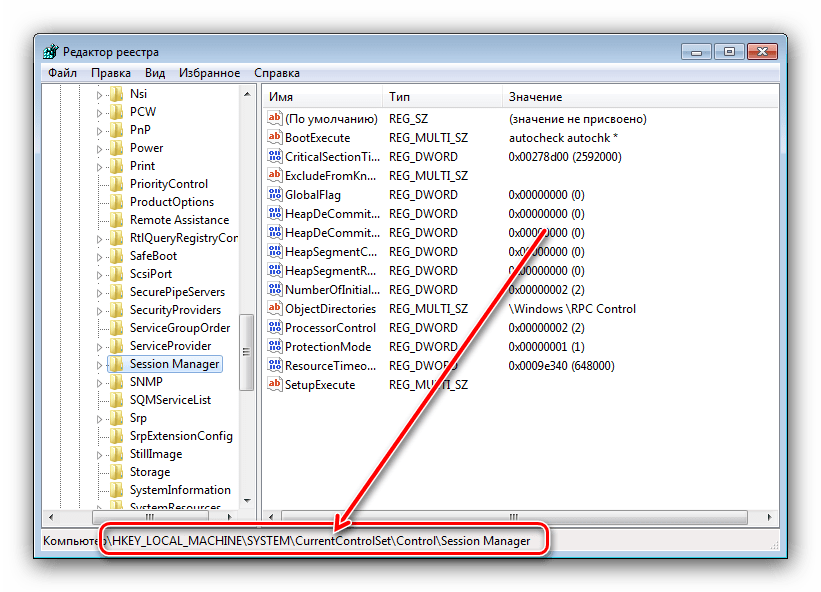
- В правой части окна найдите запись с именем «BootExecute» и дважды кликните по ней.
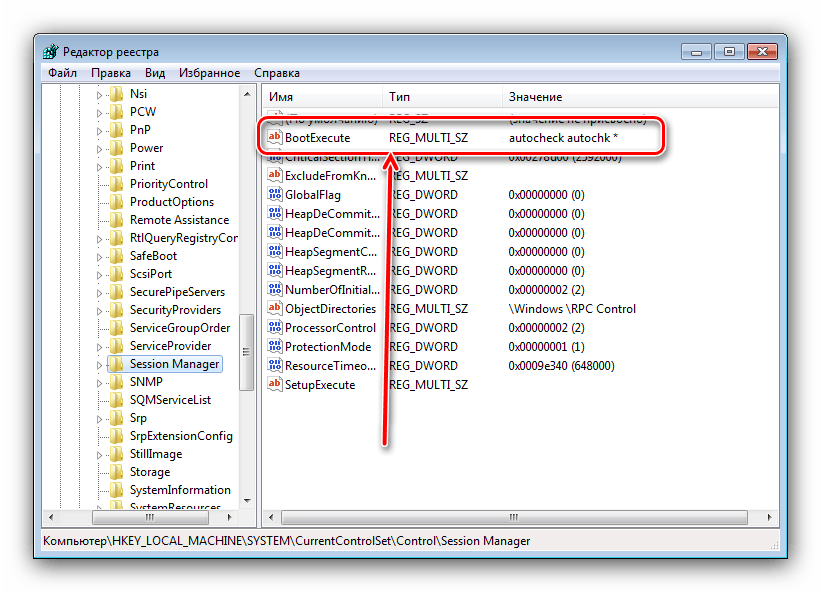
- Появится окно редактирования. По умолчанию в нём присутствует запись «BootExecute». Для исключения диска или раздела из проверки при старте введите перед «звёздочкой» следующее: /K:C
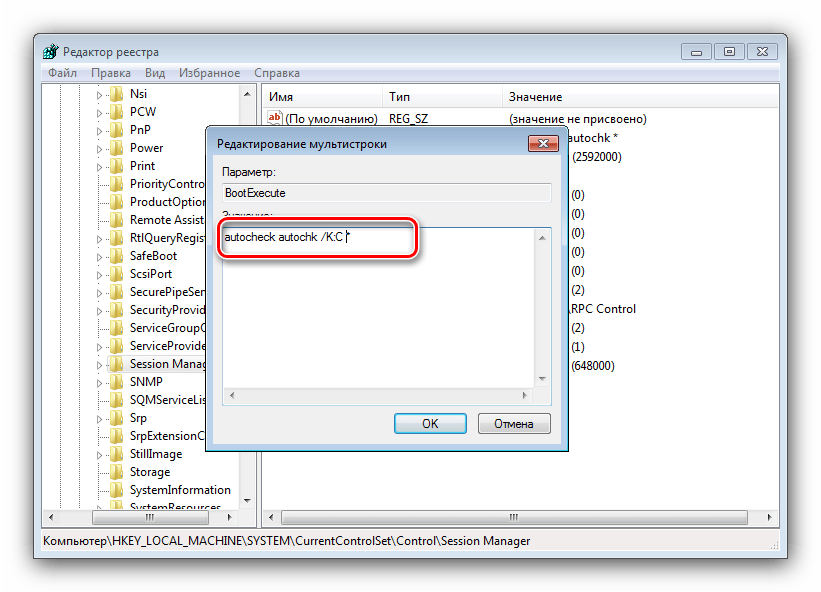
Внимание! Перед командой и после нее (перед символом *) обязательно должны быть пробелы!
Способ 3: Удаление обновления KB2823324 (пользователи Kaspersky AntiVirus)
Сугубо специфический случай проблемы заключается в конфликте между патчем безопасности для Виндовс 7 под номером KB2823324 и новыми версиями Антивируса Касперского. Если вы используете этот программный продукт и наблюдаете ничем не обоснованное появление CHKDSK при старте системы, скорее всего, проблема именно в этом. Следовательно, устранить её можно удалением либо антивируса, либо проблемного обновления.
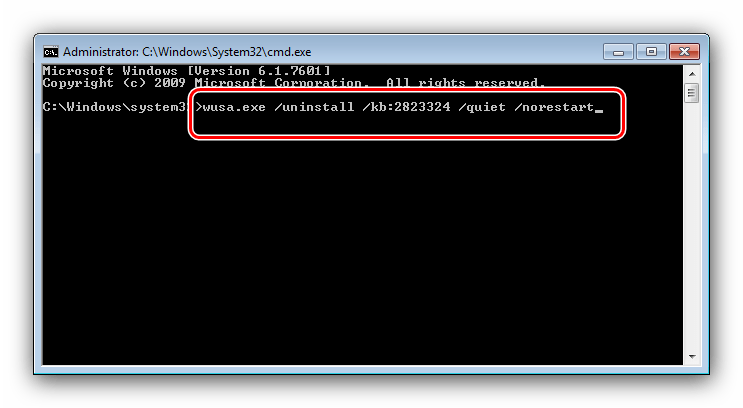
- Если вы выбрали деинсталляцию обновления, откройте «Командную строку» от имени администратора (о том, как это сделать, рассказано в первом шаге Способа 1). Далее введите в интерфейс команду: wusa.exe /uninstall /kb:2823324 /quiet /norestart Подтвердите ввод нажатием на Enter, затем перезагрузите компьютер.
- Если решили избавиться от Kaspersky Antivirus, воспользуйтесь инструкциями, представленными по ссылкам далее.
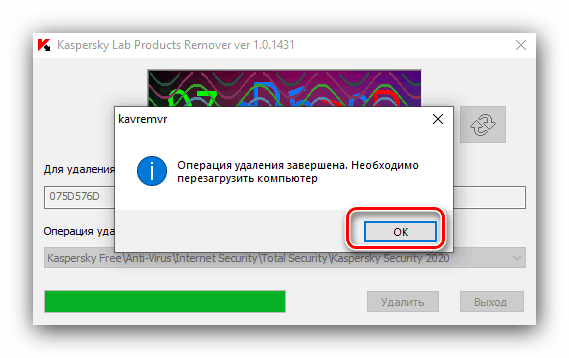 Подробнее:
Полное удаление Kaspersky Antivirus
Удаляем Kaspersky Internet Security
Решение некоторых проблем
Нередко отключение CHKDSK тем или иным способом может привести к появлению разнообразных проблем и сбоев. Рассмотрим решения самых распространённых из них, а также ситуации, когда задействовать тот или иной метод не получается.
После отключения CHKDSK компьютер перестал загружаться
Если наблюдается проблема с запуском компьютера после выключения проверки дисков при старте, это верный признак того, что с накопителем что-то не в порядке. Проверьте его ещё раз, желательно на другом компьютере, и замените, если состояние оставляет желать лучшего.
Также не исключено, что к спонтанному появлению CHKDSK приводят ошибки системы – на это прямо указывает техническая исправность HDD, если просканировать его на заведомо рабочем компьютере. В таком случае хорошим решением будет сброс настроек системы до заводских или же полная переустановка, желательно без сохранения пользовательских данных.
«Командная строка» не реагирует на ввод команды
Если интерфейс ввода команд не отвечает на попытки ввести тот или иной оператор, это либо признак проблем с системными файлами, либо на компьютере неправильно настроены переменные среды. В первом случае проверьте системные компоненты и восстановите их, если требуется.
Во втором же потребуется правильно настроить переменные среды по следующему образцу:
- Откройте «Свойства системы» и перейдите к пункту «Дополнительные параметры системы».
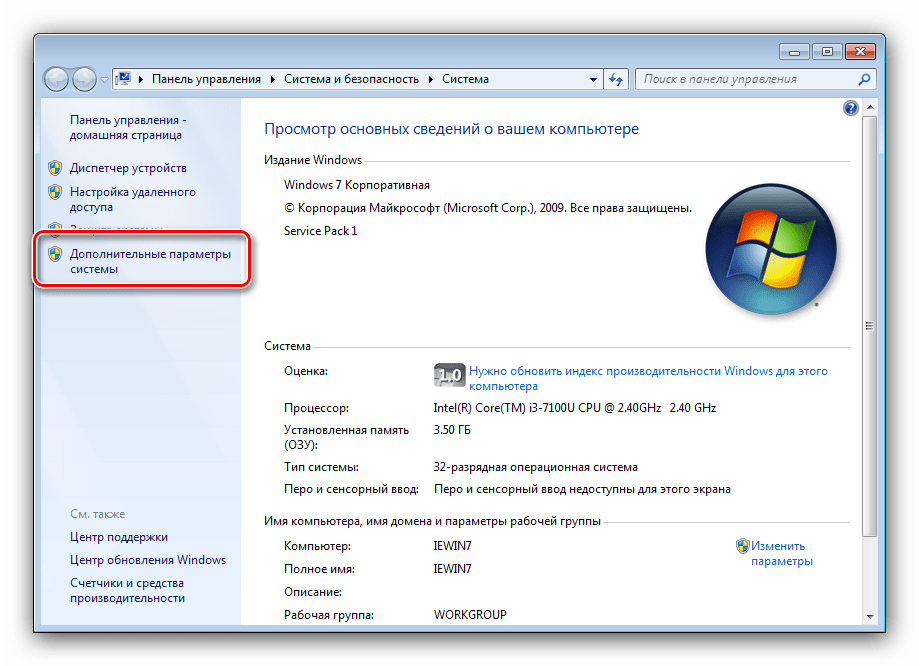 Читайте также: «Свойства системы» в Windows 7
 - Далее кликните по кнопке «Переменные среды».
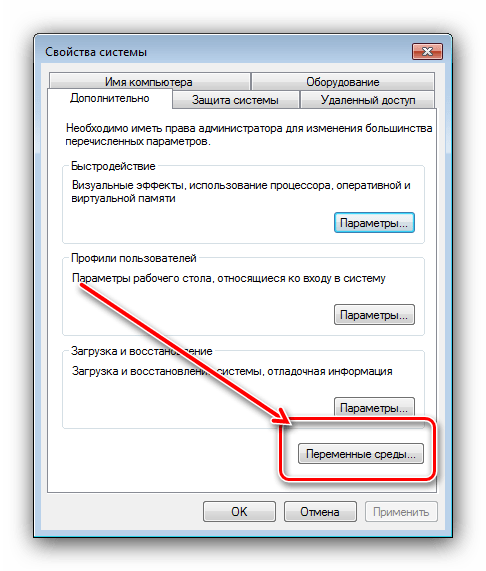
- Откроется средство редактирования указанного элемента. Выделите запись «Path» в блоке «Системные переменные» и нажмите «Изменить».
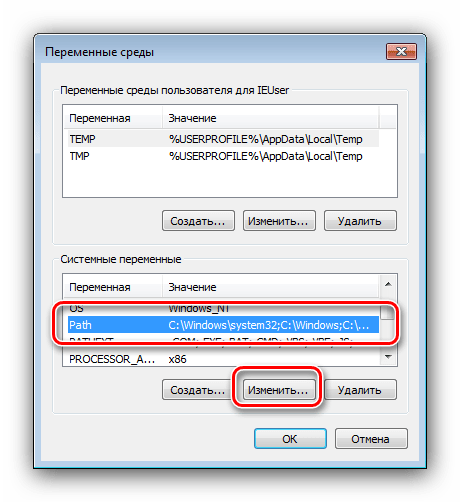
- Введите следующее значение: C:windowssystem32; C:windows Далее примените изменения и закрывайте средство.
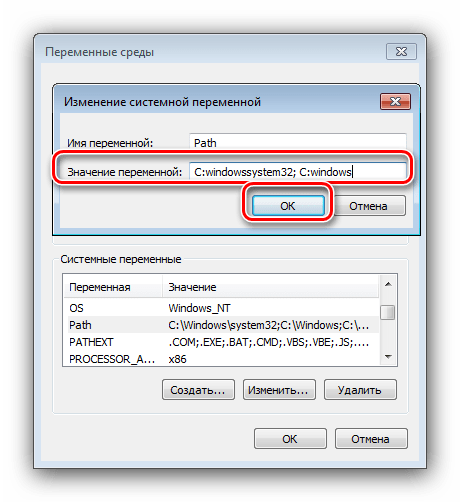
- Перезагрузите компьютер и воспользуйтесь «Командной строкой» снова – скорее всего, теперь она будет полноценно работать.
Заключение
Итак, мы изучили способы отключения CHKDSK при старте компьютера на Виндовс 7. Как видим, причин у проявления этой проблемы существует немало, а метод её устранения зависит от источника.
Постоянно включается проверка диска
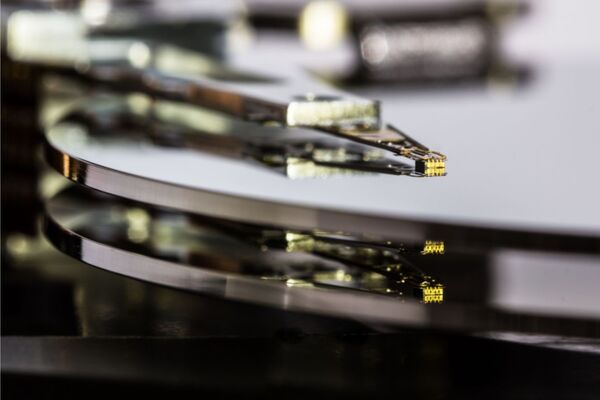
Проверка жесткого диска запускается каждый раз при включении компьютера? С этим надо что-то делать
Если на используемом ПК при каждом включении или перезагрузке устройства выскакивает проверка жесткого диска, то причина обычно одна — система помечает накопитель как потенциально-неисправный. Происходит это в том случае, когда компьютер выключили неправильно, произошли нарушения в файловой системе или возникли повреждения самого диска.
Как отменить постоянное сканирование диска рассмотрим в данной статье.
Значимость жесткого диска
Во время запуска компьютера происходит проверка всех комплектующих, в том числе и жесткого диска. Делается это с помощью набора специальных микропрограмм, записанных в микросхеме Bios. Если все детали находятся в исправном состоянии, то управление передается загрузчику операционной системы. Соответственно, происходит запуск ОС и с компьютером можно начинать работать.
Жесткий диск считается одним из важнейших компонентов системы. Он представляет собой запоминающее устройство произвольного доступа, основой которого является принцип магнитной записи.
Накопитель играет главную информационную роль в компьютере, а конкретно выполняет следующие функции:
- хранит операционную систему, рабочие программы и их настройки
- содержит пользовательские файлы (музыка, фильмы, фотографии, текстовые документы, игры и пр.)
- некоторая часть размера накопителя используется для хранения данных, которые не помещаются в ОЗУ (файл подкачки)
- хранит содержимое оперативной памяти в режиме сна
Как видим жесткий диск выполняет немало серьезной работы, без которой система не сможет нормально функционировать. Если устройство сломается, то есть риск потерять существенно важные данные. Как правило, восстановить их потом не получится. Поэтому нужно обращать особое внимание на условия его эксплуатации.
При включении компьютера пользователи часто сталкиваются с тем, что система выдает сообщение о проверке диска. Но это не всегда говорит о том, что устройство повреждено. Рассмотрим далее что предпринять в этой ситуации.
Сделать полную проверку диска
Для реализации процедуры делаем следующее:
- открываем “Мой компьютер”
- правой кнопкой мыши щелкаем на нужный диск
- переходим в раздел “Свойства”
- выбираем пункт “Сервис”
- кликаем на кнопку “Выполнить проверку”
- в открывшемся окне ставим все галочки и щелкаем “Запуск”
Если в качестве проверяемого служит системный диск, то появится команда с предложением делать проверку при следующей загрузке ОС. Здесь нужно согласиться и перезагрузить систему.
Отключить проверку диска
Если вышеописанные манипуляции не решили проблему, то переходим к следующим действиям:
- заходим в меню “Пуск” или нажимаем комбинацию “Win+R”
- выбираем вкладку “Все программы”
- открываем раздел “Стандартные”
- нажимаем кнопку “Выполнить”
- в появившемся поле набираем команду “cmd”
- кликаем подтверждение “ОК”
- в открывшемся окне пишем команду “chkntfs / X C”
Обратите внимание, что «С» — это имя постоянно сканируемого диска. В результате данных действий проверка будет отключена. Если ее необходимо вернуть, то это делается с помощью команды “chkntfs / D”.
Отключить сам жесткий
Когда происходит постоянная проверка не используемого диска, то его можно просто отключить физически. Делается это двумя способами:
- Разобрать компьютер, а затем отключить провода питания и кабели подключения к материнской плате
- Выключить диск в настройках Bios
Но рекомендуем учесть, что на первый взгляд ненужном диске может находиться загрузочное место для запуска операционной системы. Если после отключения накопителя ОС перестала загружаться, то возвращаем все обратно.
Если необходимо в будущем использовать отключенный накопитель, то его можно отформатировать. Операция выполняется так:
- заходим в меню “Мой компьютер”
- выбираем жесткий диск правой кнопкой мыши
- запускаем команду “Форматировать”
- указываем файловую систему (NTFS, FAT, FAT32)
- отмечаем быстрое или полное форматирование
- объявляем метку тома
- нажимаем кнопку “Выполнить”
Процедура форматирования занимает несколько секунд, после чего с диском можно полноценно работать. Постоянное сканирование накопителя должно прекратиться.
Какие еще варианты
Если система постоянно выдает команду о проверке жесткого диска, то это может значить о неисправности самого накопителя. Чтобы точно в этом убедиться — подключите жесткий к другому компьютеру. Если уведомление о сканировании будет также появляться, то проблема в самом устройстве.
Здесь не нужно медлить. Как правило, на жестком диске всегда есть какие-либо важные файлы и для их сохранения надо спасать накопитель. В этом случае необходимо обратиться к специалистам сервисного центра.
В заключение статьи
Жесткий диск играет важную роль в системе и, перед тем как отключать проверку накопителя, требуется точно убедиться в его работоспособности.
- Все посты
- HDD диски (27)
- KVM-оборудование (2)
- Powerline-адаптеры (2)
- SSD диски (49)
- USB-носители (4)
- USB-хабы (3)
- Батареи к ИБП (4)
- Безопасность (3)
- Беспроводные USB адаптеры (2)
- Беспроводные роутеры (18)
- Блоки питания (14)
- Бумага (1)
- Веб-камеры (1)
- Вентиляторы корпусные (3)
- Видеокарты (54)
- Видеонаблюдение (6)
- Внешние диски (4)
- Гарнитуры (2)
- Графические планшеты (2)
- Дисковые полки (2)
- Док-станции (1)
- Звуковые карты (4)
- ИБП (23)
- Инструменты (1)
- Кабели и патч-корды (9)
- Картриджи
- Карты памяти (2)
- Клавиатуры (8)
- Колонки (3)
- Коммутаторы (13)
- Комплекты (клавиатура и мышь) (2)
- Компьютерная периферия (2)
- Компьютерные кресла (2)
- Компьютеры (50)
- Контроллеры и адаптеры (6)
- Корпусы (15)
- Ленточные носители (2)
- Маршрутизаторы (1)
- Материнские платы (30)
- Мобильные аккумуляторы
- Модули памяти (19)
- Мониторы (44)
- Моноблоки (8)
- МФУ (6)
- Мыши (9)
- Ноутбуки (39)
- Общая справка (62)
- Оптические приводы (2)
- Охлаждение процессорное (16)
- Панели (1)
- Планшеты (3)
- Плоттеры (1)
- Принтеры (6)
- Программное обеспечение (65)
- Процессоры (57)
- Рабочие станции (6)
- Распределение питания (1)
- Ретрансляторы Wi-Fi (3)
- Серверы (58)
- Сетевые карты (5)
- Сетевые фильтры (2)
- Сканеры (1)
- СХД (5)
- Телекоммуникационные шкафы (6)
- Телефония (4)
- Тонкие клиенты (2)
- Трансиверы (5)
- Умный дом (2)
Также вас может заинтересовать
Диски — основа хранения данных. Сегментирование HDD дисков
Не смотря на все достижения электроники, всё же основой хранения данных по-прежнему является классический жёсткий диск (HDD), часто называемый вращающимся. И хоть ассортимент твердотельных SSD дисков растёт, а стоимость их стремительно снижается.

Диски — основа хранения данных: твердотельные диски SSD
В отличии от классических дисков, внутреннее пространство у твердотельных дисков лишено каких бы то ни было подвижных частей, а роль пластин берет на себя массив чипов энергонезависимой памяти.
Выбираем NVMe SSD-накопитель для сервера
Что выбрать для сервера — HDD или SSD? HDD-диски дешевле и больше объемом, но они вибрируют, шумят и работают медленнее. SSD-диски дороже и меньше по объему, но дают более быстрый отклик.
SSD или HDD, жесткий или твердотельник — что выбрать
Какой накопитель лучше подойдет под ваши задачи: жесткий или твердотельный?

Как выбрать SSD SATA для сервера
Надежность, безотказная работа, производительность и время отклика — это четыре ключевых параметра хорошего сервера. Эти же параметры важны и для серверных жестких дисков.
Как выбрать SSD-накопитель для ноутбука
Сейчас SSD появляется не только в дорогих ноутбуках, но и достаточно бюджетных. Замена HDD на SSD сильно сказывается на скорости и удобстве работы — обновив эту деталь, можно еще пару лет пользоваться уже имеющимся ноутбуком.
Как выбрать SSD для ПК
Замена HDD на SSD — один из распространенных способов апгрейда ПК. Эта замена сильно сказывается на скорости и удобстве работы — обновив эту деталь, можно еще пару лет пользоваться ПК без апгрейда.
Диски — основа хранения данных: позиционирование твердотельных SSD дисков
Также как и у классических HDD дисков, у твердотельных SSD дисков тоже присутствует сегментирование. С той лишь разницей, что в отличии от вариантов «домашне-офисных» и «серверных» дисков, основная сегментация лежит внутри «серверного» класса устройств.
SSD не выдает заявленных скоростей: причины и способы решения проблемы
Разбираемся, что делать, если новый твердотельный накопитель не справляется со своими задачами
Диски — основа хранения данных: Скорость работы SDD и HDD дисков
На первый взгляд бюджетные модели твердотельных дисков выглядят совсем не привлекательно на фоне классических дисков, если рассматривать их применение в стационарных компьютерах. Тем не менее даже бюджетный твердотельник может составить конкуренцию самы.
Включается проверка диска при запуске Windows
В данной статье рассмотрим, несколько способов отключения проверки жесткого диска (HDD), которая запускается каждый раз при включении или перезагрузке компьютера.
Причиной чаще всего является то, что система помечает жесткий диск как «грязный». Это происходит из-за неправильного выключения компьютера, нарушениях в файловой системе или повреждениях самого жесткого диска.
Для того чтобы устранить эту проблему, нужно проделать следующие действия:
1. Запустить полную проверку диска.
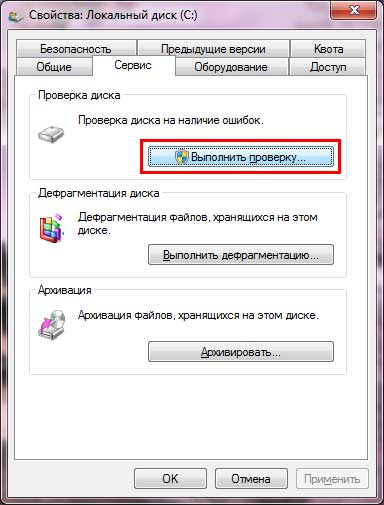
Откройте «Мой компьютер» => кликните правой кнопкой по диску, который постоянно проверяется => из контекстного меню выберите «свойства» => затем на вкладке «сервис» нажмите кнопку «Выполнить проверку»
в открывшемся окне поставте все галочки и нажмите «Запуск».
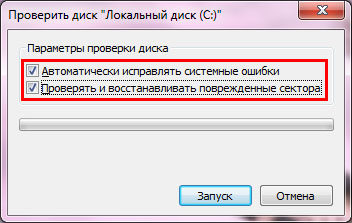
Если был выбран системный диск, то появится предложение выполнить проверку при следующей загрузке системы — соглашаемся и перезагружаем компьютер. Ждем окончания процесса проверки.
Если проблема осталась, переходим к следующему пункту;
2. Отключить проверку диска.
Нажимаем комбинацию клавиш Win-R или Пуск => Все программы => Стандартные => Выполнить => вводим команду cmd -> нажимаем OK. В открывшемся окне вводим команду chkntfs /X C: (где C: — имя диска, который постоянно проверяется).
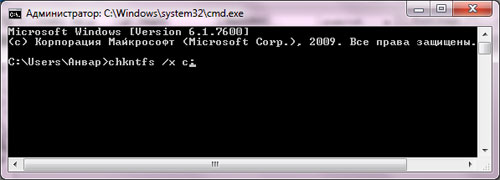
Теперь проверка отключена. Если захотите ее снова включить, необходимо набрать команду chkntfs /D.
CHKNTFS — включение-отключение проверки жесткого диска при перезагрузке
Выводит или изменяет параметры проверки диска во время загрузки.
том — определяет букву диска (с последующим двоеточием), точку подключения или имя тома.
/D — восстанавливает стандартные параметры компьютера; все диски проверяются при загрузке и CHKDSK запускается при обнаружении ошибок.
/T:time — изменяет обратный отсчет AUTOCHK на указанный отрезок времени в секундах. Если время не указано, показывает текущую настройку.
/X — исключает стандартную проверку диска при загрузке. Сведения об исключенных ранее дисках не сохраняются.
/C — запрашивает выполнение проверки диска при следующей загрузке; если на диске обнаружены ошибки, запускается CHKDSK.
Если никакие параметры не указаны, CHKNTFS отображает или состояние бита обнаружения ошибок для диска или его проверку при следующей перезагрузке.
Понравилась статья? Поделитесь с друзьями!
2023 г. © Всё о настройке компьютера. Все права защищены.
Инструкции, руководства и статьи по настройке компьютера
- Лечение и удаление вирусов
- Локальная сеть и интернет
- Устранение неполадок
- Настройка Windows
- Полезные статьи
Популярные статьи
- Полный список комбинаций клавиш на клавиатуре
- Как за 5 шагов настроить локальную сеть в Windows
- Как убрать неактивный атрибут скрытый с файлов и папок
- Включается проверка диска при запуске Windows
- Инструкция по настройке Wi-Fi роутера D-link DIR-615
- Не открываются сайты Вконтакте и Одноклассники
- Как включить режим AHCI без переустановки Windows
- MS Office не печатает документы на МФУ HP LaserJet Pro
- Windows не определяет второй жесткий диск
- Cкачать бесплатный антивирус Avast Free Antivirus

2023 г. © Всё о настройке компьютера. Все права защищены.
Инструкции, руководства и статьи по настройке компьютера
- Главная
- Инструкции и статьи
- Персонализация Windows
- Лечение и удаление вирусов
- Локальная сеть и интернет
- Устранение неполадок
- Настройка Windows
- Полезные статьи