Удаление разрывов строк в MS Word
Для удаления разрывов строк в MS Word вы можете выполнить следующие простые действия:
- Ctrl+A выделить весь текст.
- Ctrl+H открывает диалоговое окно Найти & Заменить. В «Найти», вводим «^p^p». Выражение «^p» имеет значение конца абзаца и перехода на новую строку. В «Заменить на», вводим «===». (Это позволит сохранить пустые строки между абзацами.)
- Нажмите «Заменить Все».
- Еще раз вызываем диалог найти и заменить. В поле «Найти», используем «^p». Для замены выбираем » » (пробел).
- Наконец , возвращаем пустые строки, которые были в тексте. Находим «===» и заменяем на «^p».
Популярные текстовые сервисы
- Удалить разрывы строк в Delphi
- Удалить разрывы строк в C#
- Удалить разрывы строк в C++
- Удалить разрывы строк в SQL
- Удалить разрывы строк в Javascript
- Удалить разрывы строк в PHP
- Удалить разрывы строк в Python
- Remove Line Breaks in MS Word
- Remove Line Breaks in MS Excel
- What is a newline?
- What is a carriage return?
© 2010-2024 Довжик Михаил
Удаление разрывов строк в MS Word — узнайте, как удалить разрывы строк в текстовой переменной средствами MS Word.
Как исправить переносы на другую строку в Word?
Часто текст переносится на другую строку там где это совершенно неприемлемо. Переносятся числа, номера телефонов, отделяется размерность от значения или названия города/улицы от сокращения. Программа найдет все такие места и запретит перенос на другую строку.
Описание проблемы
Знакома ли вам ситуация, когда текст в Word переносится на другую строку в самый неподходящий момент? Вот примеры таких переносов:
объект расположен в г.
стоимость объекта составила 123
Рост продаж компании оценивается на уровне 5
млн рублей в год
Согласитесь, такой текст тяжело читать, да и выглядит он не солидно и проверяющий может его вернуть на правку. Отследить такие переносы — достаточно трудоемкая работа. Во время редактирования текста все могло выглядеть нормаль, но кто-то что-то отредактировал, изменил поля и все поплыло.
Решение проблемы
Решением этой проблемы является вставка вместо обычных пробелов — неразрывных пробелов, они запрещают Word переносить текст на новую строку. Чтобы вставить неразрывный пробел необходимо вместо клавиши Пробел использовать сочетание клавиш Ctrl + Shift + Пробел.
Но что делать если документ огромный и поиск всех неправильных переносов займет продолжительное время?
Использование программы Doc.maker
Вы можете использовать функционал программы Doc.maker в ней содержится более 50 правил по замене таких переносов и все это в автоматическом режиме вот так:
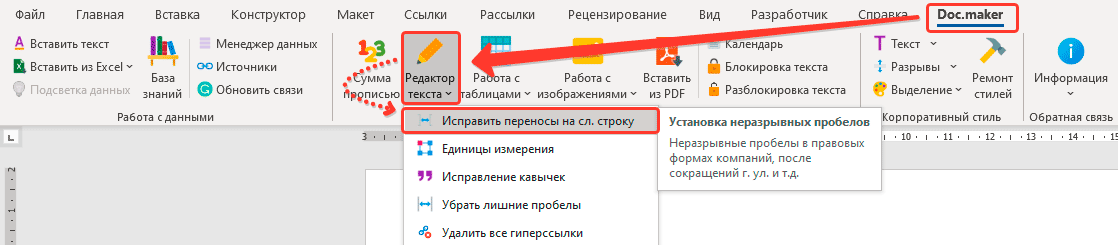
- Выделите текст, в котором необходимо исправить переносы. Если ничего не выбрать — программа будет заменять во всем тексте.
- Перейдите к вкладке меню Doc.maker (она появится после установки программы).
- Откройте меню Редактор текста и выберите команду Исправить переносы на сл. строку.
Результат работы программы выглядит следующим образом:
Управление разбивкой на страницы
Примечание: Эта статья выполнила свою задачу, и в скором времени ее использование будет прекращено. Чтобы избежать появления ошибок «Страница не найдена», мы удаляем известные нам ссылки. Если вы создали ссылки на эту страницу, удалите их, и вместе мы обеспечим согласованность данных в Интернете.
С помощью параметров разбивки на страницы можно определить, куда будут вставляться автоматические разрыв страницы, или переопределить их.
Важно: Описанные ниже процедуры должны выполняться в режиме разметки. Если используется другой режим, в меню Вид выберите пункт Разметка страницы.
Выполните одно из указанных ниже действий.
Не разрывать абзац
Можно сделать так, чтобы все строки абзаца находились на одной странице или в одной колонке. Благодаря этому абзац не будет разрываться между двумя страницами.
- Выделите строки, которые должны находиться вместе.
- В меню Формат выберите пункт Абзац и откройте вкладку Положение на странице.
- Установите флажок Не разрывать абзац.
Не отрывать от следующего
Можно сделать так, чтобы абзацы, например заголовок и последующий абзац, выводились на одной странице или в одной колонке.
- Выделите абзацы, которые нужно расположить на одной странице.
- В меню Формат выберите пункт Абзац и откройте вкладку Положение на странице.
- Установите флажок Не отрывать от следующего.
Принудительное добавление разрыва страницы перед абзацем
Если нужно, чтобы абзац всегда выводился вверху страницы, добавьте перед ним разрыв страницы.
- Выделите абзац, перед которым нужно вставить разрыв страницы.
- В меню Формат выберите пункт Абзац и откройте вкладку Положение на странице.
- Установите флажок С новой страницы.
Запрет висячих строк
По умолчанию в Word последняя строка абзаца не может выводиться вверху или внизу страницы.
- Выделите абзацы, в которых нужно запретить висячая строка.
- В меню Формат выберите пункт Абзац и откройте вкладку Положение на странице.
- Установите флажок Запрет висячих строк.
Запрет переноса строк таблицы на следующую страницу
- Щелкните таблицу.
- В меню Таблица выберите команду Свойства таблицы, а затем откройте вкладку Строка.
- Снимите флажок Разрешить перенос строк на следующую страницу.
Вставка разрыва строки вручную
При вставке разрыва строки вручную текущая строка обрывается, а текст продолжается на следующей строке. В некоторых стилях абзацев перед каждым абзацем есть отступ. Чтобы избежать появления отступа перед короткими строками текста (например, в адресе или в стихотворении), каждый раз, когда нужно начать новую строку, вставляйте разрыв строки вручную, вместо того чтобы нажимать клавишу RETURN.
- Щелкните место, где нужно разорвать строку.
- Нажмите клавиши SHIFT+RETURN. В Word будет вставлен разрыв строки ().
Совет: Чтобы просмотреть разрывы строк, добавленные вручную, на панели инструментов Стандартные нажмите кнопку .
Вставка разрыва страницы вручную
В Word разрывы страниц вставляются автоматически в соответствии с параметрами документа. Однако вы можете вставить разрыв вручную в нужном месте.
- Щелкните в том месте, откуда следует начать новую страницу.
- В Word 2011 для Mac на вкладке элементы документа в группе Вставка страницнажмите кнопку разрыви выберите пункт страница. В Word 2016 для Mac в меню Вставка нажмите кнопку разрывстраницы.
Совет: В Word 2011 для Mac вы также можете вставить разрыв страницы вручную, нажав клавиши SHIFT + ВВОД. Если на клавиатуре не различаются клавиши RETURN и ВВОД, нажмите клавиши SHIFT+FN+ВВОД.
Удаление разрыва страницы, добавленного вручную
- Выделите разрыв страницы, который нужно удалить. Если разрывы страниц не отображаются, на панели инструментов Стандартные нажмите кнопку .
- Нажмите клавишу . Если на клавиатуре нет клавиши , удерживая нажатой клавишу SHIFT, нажмите клавишу со стрелкой вправо , а затем — клавишу DELETE.
См. также
Примечание: Эта страница переведена автоматически, поэтому ее текст может содержать неточности и грамматические ошибки. Для нас важно, чтобы эта статья была вам полезна. Была ли информация полезной? Для удобства также приводим ссылку на оригинал (на английском языке).
Как перенести формулу на другую строчку?


Как перенести предложение на следующую строчку?
Сам код: Выводит: Сегодня 13-03-2015Сегодня 13 число, March месяц, 2015 год. А мне надо.
Как перенести код на новую строчку
есть длинная строка к примеру void area_segmentation(figura *one, figura *two, int N1, int N2.
Как в internet Explorer перенести li на новую строчку?
Добрый день, Такая проблема, сделал виртуальную клавиатуру, которая хорошо смотрится на.
Как перенести данные о пользователе на новую строчку
Доброго времени суток! Как сделать, чтобы данные о пользователе ( имя, почта и сообщение ) были.
Заблокирован
Mars30,
слева и справа от знака «=» поставь вместо обычных пробелов — неразрывные пробелы (Ctrl + Shift + Пробел).
Если какую-то др. часть формулы надо перенести на следующую строку, то используй Shift + Enter.
Регистрация: 16.12.2010
Сообщений: 265
Busine2009, подскажи еще как надо офомлять, когда ставится двоеточие и перечисляется по пунктам 1, 2 и т.д. После 1. надо писать с большой или маленькой буквы?
Заблокирован
 Сообщение от Mars30
Busine2009, подскажи еще как надо офомлять, когда ставится двоеточие и перечисляется по пунктам 1, 2 и т.д. После 1. надо писать с большой или маленькой буквы?
А какой у тебя случай?
Регистрация: 16.12.2010
Сообщений: 265
| 12.rar (8.7 Кб, 51 просмотров) |
Регистрация: 16.12.2010
Сообщений: 265
Что-то глюкануло.
Заблокирован
Цитата из интернета:
Двоеточие ставится перед перечислением, которым заканчивается предложение
получается, что двоеточие нужно.
Все перечисления, приведённые в твоём примере, относятся к одному предложению, поэтому каждый пункт не нужно начинать с большой буквы, но в конце каждого пункта, нужно заменить точку на точку с запятой, потому что каждый пункт относится к одному предложению и может содержать запятую. Если каждый пункт маленький и понятно, что там не будет запятой, то точку можно заменить просто на запятую.