Как можно перенести Телеграм на другой телефон и синхронизировать

Telegaram – стремительно набирающий популярность мессенджер. Приложением пользуются миллионы людей. Главными его фишками стали быстрая работа и публичные каналы, с помощью которых можно делиться информацией с подписчиками. Конечно, когда меняешь смартфон или СИМ-карту, хочется сохранить данные. Мы подробно опишем, как перенести все чаты и каналы из Телеграма на другой телефон, и возможные трудности, которые возникают, а также способы их решения.
Перенос Телеграма на другое устройство
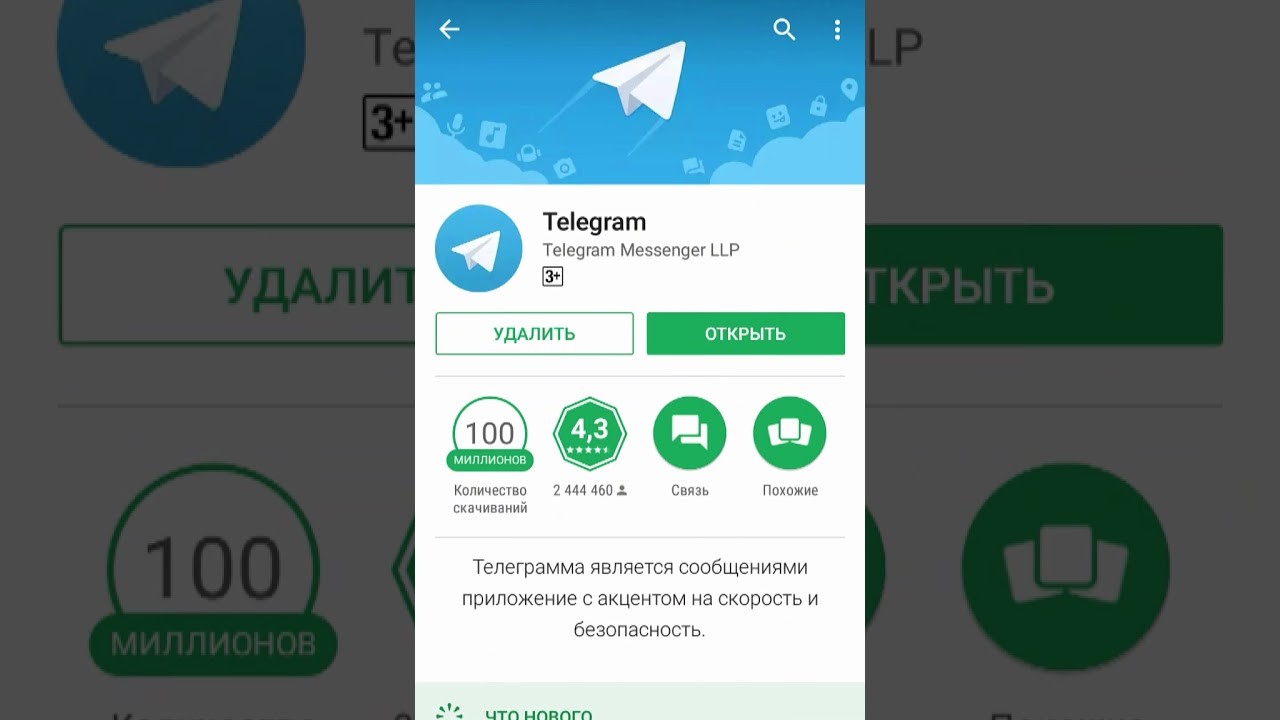
Перенос данных на смартфонах Android или iOS осуществляется автоматически. Нужно только загрузить приложение и войти в свой профиль. Все данные хранятся в аккаунте, поэтому после авторизации сразу же будут доступны ранее созданные чаты и подписки, за исключением секретных диалогов.
На телефон
- Как перенести Телеграм с андроида на андроид? При переносе Telegram со смартфона на базе Android на новый смартфон с той же операционной системой необходимо загрузить официальное приложение из Play Market. Затем ввести логин и пароль. Чаты уже доступны на новом гаджете. Вся информация хранится в аккаунте. Если скачать приложение из Play Market не получается, то можно воспользоваться официальным сайтом Телеграма: https://tlgrm.ru/dl/android
- Как перенести Телеграм на новый телефон с другой операционной системой? При переносе Telegram на новый смартфон с другой операционной системой требуется скачать приложение из официального магазина и войти в профиль. Для Android – это Play Market, для iOS – AppStore.
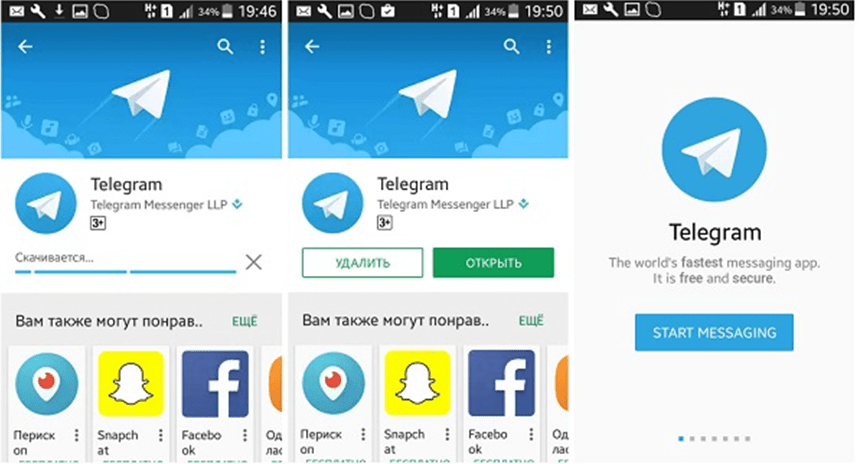
Для платформы iOS мессенджер можно скачать по ссылке: https://tlgrm.ru/dl/ios
На компьютер
Данные чатов из аккаунта можно скопировать и на компьютер. Компьютерная версия Telegram схожа с мобильной и очень удобна для деловых чатов, то есть в ситуациях, где необходимо общение в процессе работы. К тому же в десктопном варианте проще вести канал и публиковать информацию. Причем можно пользоваться несколькими профилями сразу.
- Первый способ. Чтобы переместить данные из приложения Телеграм на компьютер, необходимо, прежде всего, загрузить десктопный вариант приложения, который доступен по ссылке на сайте мессенджера: https://tlgrm.ru/apps. На странице выбирается необходимая ОС и клиент. На сайте представлены приложения сторонних разработчиков. Затем нужно войти в профиль, чаты и каналы отобразятся в десктопной версии.
- Второй способ. Для тех, кто не хочет устанавливать приложение, доступна веб-версия программы по адресу: https://web.tlgrm.ru.

Как синхронизировать Телеграм на всех устройствах
Синхронизация в программе происходит автоматически, дополнительных действий производить не нужно. Главное – войти в аккаунт, в котором хранятся чаты, в том числе и вкладка «Избранное».
Исключения: не синхронизируются секретные чаты. Вся информация в них хранится только на том устройстве, на котором чат был создан, и автоматически удаляются из профиля через определенное время.
Возможные проблемы
Telegram – качественный и развивающийся мессенджер, однако и при работе с ним возникают сложности, например:

- Пароль. Как правило, смартфон или компьютер – гаджеты с большим сроком службы. Постоянная авторизация в мессенджере не требуется, из-за чего пароль легко забыть. Но и его восстановление не займет много времени. Нужно только ввести номер телефона, ввести код безопасности из СМС и придумать новый пароль.
- Старое ПО. Из-за несовместимого ПО клиент Telegram может не установиться или будет работать с перебоями. Но и это решается обновлением ПО.
Как восстановить чат в Телеграме
В сегодняшнем гайде — о том, как восстановить переписку в Телеграме.
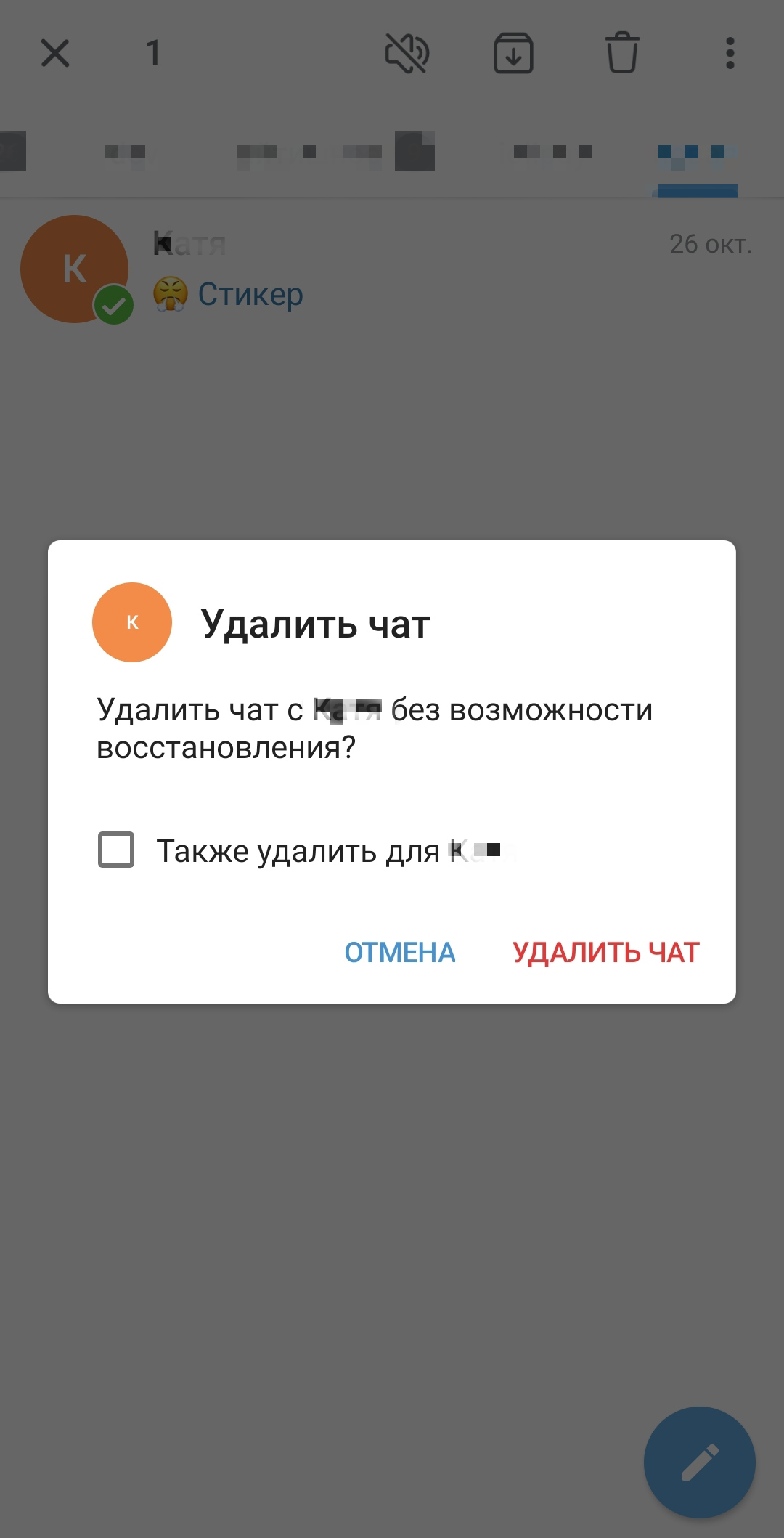
Если вы выбрали первое, то всё не так плохо: можно попросить собеседника переслать вам нужные сообщения, медиафайлы и другие данные.
Если же было выбрано второе — или если так поступил ваш собеседник, сделать с этим ничего нельзя.
Вариант второй
Чтобы не потерять переписку, которая может понадобиться в дальнейшем, о её сохранности следует позаботиться заранее.
Самый очевидный вариант — это делать скриншоты переписки сразу или же копировать сообщения в текстовый файл (и мультимедиа тоже сохранять вручную). Также можно выделять нужные сообщения и пересылать себе в Избранное — этот чат всегда идёт первым в списке адресатов. Благодаря ему многие используют Telegram как облачное хранилище, а данные из него хранятся в зашифрованном виде и доступны в любое время с любого устройства после входа в учётную запись. Это сработает, если ваш собеседник не запретил пересылку своих сообщений в персональных настройках.

Гораздо проще — воспользоваться функцией экспорта чатов, которая обитает в настольной версии Telegram. Для этого:
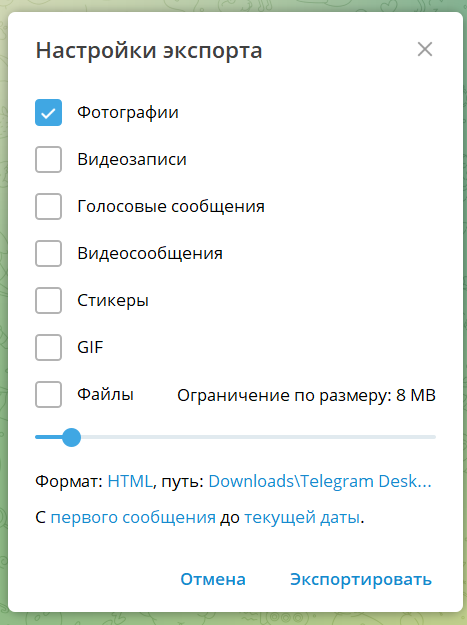
- зайдите в нужный чат;
- нажмите на три вертикальные точки в правом верхнем углу;
- выберите Экспорт истории чата;
- отметьте данные для выгрузки, ограничение по размеру файлов, желаемый формат и папку для сохранения переписки, а также интересующий вас период переписки;
- нажмите Экспортировать.
Все ваши сообщения в текстовом виде вместе с медиаданными будут скачаны в указанную папку. HTML-файл с перепиской можно открыть в любом браузере.
Если восстановить сообщения в Телеграме ни одним из способов не получилось, вас могут утешить хотя бы фотографии и другие файлы из утраченного диалога. Чтобы получить доступ к ним, при необходимости скачайте и установите из магазина приложений любой файловый менеджер. Через него заходим в Основную память — Android — data — org.telegram.messenger — files. Даже если вы удалили весь чат, все фото, видео, картинки и документы из него будут храниться здесь, и вы сможете их просмотреть.
Пользователи могут перенести в Telegram переписку из других мессенджеров
Telegram выпустил обновление, в котором появилась функция импорта переписки из других мессенджеров. «Теперь можно перенести в Telegram историю переписки из других приложений — например, из WhatsApp, Line или KakaoTalk», — сообщается в описании обновления.
Для переноса чатов надо открыть один из этих мессенджеров и нажать меню «экспорт чата», после чего пользователю предложат выбрать перенос с медиафайлами или без них, далее нужно нажать «Поделиться» и выбрать Telegram. Как только перенос завершится, придет уведомление.
Функция появилась на фоне массового исхода пользователей из WhatsApp. Мессенджер столкнулся с критикой в связи со скорым введением новых правил — в WhatsApp планировали с 8 февраля делиться данными пользователей с материнской соцсетью — Facebook, а несогласным с новой политикой пришлось бы отказаться от WhatsApp. Среди прочих данных мессенджер планировал передавать номер телефона, сведения о транзакциях, IP-адрес. Позже компания выпустила заявление, где рассказала о том, что нововведения будут отложены минимум до 15 мая.
Переписка в WhatsApp хранится только на устройствах пользователей. И если зайти в мессенджер с другого устройства, она исчезнет
«Переписка в WhatsApp хранится только на устройствах пользователей. И если зайти в мессенджер с другого устройства, то она исчезнет. C одной стороны, это позволит пользователям сохранить переписку, но с другой — снизится защищенность данных», — считает директор Ассоциации профессиональных пользователей соцсетей и мессенджеров Владимир Зыков.
В Telegram для iOS теперь можно перенести переписки из других мессенджеров. Например, WhatsApp

В закладки
Для Telegram вышло обновление 7.4.1. Оно добавляет ряд новых функций и исправлений.
Главное нововведение — можно перенести историю переписки из других мессенджеров. Например, из WhatsApp, Line и KakaoTalk.
Для этого нужно открыть любой другой мессенджер и создать архив необходимого чата. После этого откроется стандартное iOS-меню Поделиться. Выбираете Telegram, и чат автоматически переносится в этот мессенджер.
Так вы сможете с легкостью перенести чат из одного мессенджера в другой. Не так давно Павел Дуров раскритиковал WhatsApp за новую политику конфиденциальности. По всей видимости, это ответная мера, позволяющая проще перейти в его приложение.
Из других нововведений:
▪️ Возможность удаления созданных групп, закрытых чатов, а также истории звонков из списка чатов
▪️ В голосовых чатах теперь можно регулировать громкость для отдельных участников
▪️ Улучшена поддержка VoiceOver