Просмотр книг и аудиокниг на всех Ваших устройствах в приложении «Книги» на Mac

С помощью iCloud можно автоматически синхронизировать Ваши книги, аудиокниги, файлы PDF, коллекции, выделенные фрагменты, заметки и закладки в приложении «Книги» на Mac, iPhone, iPad и iPod touch, где выполнен вход с одним и тем же Apple ID. Если Вы купили книгу или аудиокнигу на другом устройстве, Вы можете загрузить ее на свой Mac.
С помощью Bluetooth ® Ваши аудиокниги автоматически появляются в приложении «Аудиокниги» на Apple Watch или в CarPlay, чтобы Вы могли слушать их на ходу.
Просмотр книг, аудиокниг и файлов PDF, добавленных в приложение «Книги»

- На Вашем Mac. Выберите меню Apple
Просмотр книг, которые Вы читаете, коллекций, закладок и так далее
- В приложении «Книги» на Mac выберите «Книги» > «Настройки», затем нажмите «Основные».
- Выполните любое из указанных ниже действий.
- Выберите «Читаю сейчас», чтобы посмотреть, какие книги Вы читаете или слушаете на Ваших устройствах Apple.
- Выберите «Коллекции, закладки и выделенные фрагменты», чтобы посмотреть коллекции, закладки, выделенные фрагменты и новую информацию о книгах на Ваших устройствах Apple.
Прослушивание аудиокниг на ходу
- На Apple Watch. По умолчанию с Apple Watch синхронизируются до двух аудиокниг из Вашей коллекции «Читать» или «Хочу прочесть». Также можно вручную синхронизировать аудиокниги с Apple Watch. См. раздел Добавление аудиокниг на Apple Watch в Руководстве пользователя Apple Watch.
- В CarPlay. Можно слушать аудиокниги во время управления автомобилем. См. раздел Воспроизведение аудиокниг через CarPlay в Руководстве пользователя iPhone.
Обновление и перенос книг вручную
Чтобы обновлять сведения и переносить книги между Mac и iPhone, iPad или iPod touch, можно также подключить устройство к компьютеру при помощи кабеля. Обратитесь к разделу О синхронизации Mac с другими устройствами.
Можно скрыть книги и аудиокниги, из Магазина книг, которые Вы не хотите отображать на своих устройствах. Скрытые объекты не отображаются в Вашей библиотеке и в iCloud. Если Вы настроили Семейный доступ, члены Вашей семьи не смогут видеть или загружать скрытые книги или аудиокниги.
Отправка информации о книге или об аудиокниге в приложении «Книги» на Mac
Делитесь информацией о книгах и аудиокнигах с другими пользователями, отправляйте любимые цитаты друзьям или заметки ⏤ одноклассникам.
Обмен информацией о книге или об аудиокниге
- В приложении «Книги» на Mac нажмите «Все» (или выберите другую коллекцию) в боковом меню.
- Нажмите кнопку «Еще»
 под книгой, аудиокнигой или серией, затем выберите «Поделиться книгой», «Поделиться аудиокнигой» или «Поделиться серией». Можно поделиться объектом через AirDrop, Почту, Сообщения, другое приложение или службу.
Просмотр информации об отправленной Вам книге или аудиокниге

Если другой пользователь поделился с Вами книгой или аудиокнигой через Сообщения , Вы можете легко найти ее в разделе «Отправлено Вам» во вкладке «Читать».
Примечание. В разделе «Отправлено Вам» в настройках Сообщений рядом с Книгами должен стоять флажок.
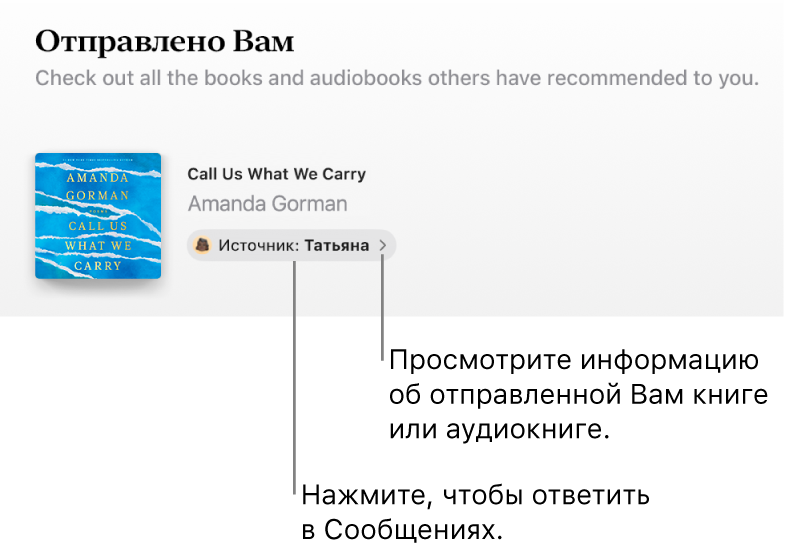
- В приложении «Книги» на Mac нажмите «Читать» в боковом меню, затем прокрутите вниз до раздела «Отправлено Вам».
Информацию о том, как поделиться контентом, приобретенным в Магазине книг или Магазине аудиокниг, с членами Вашей семьи, см. в разделах Настройка Семейного доступа и Загрузка приобретенных и обновленных книг или аудиокниг.
Отправка цитат из книг
- В приложении «Книги» на Mac нажмите «Книги» (или выберите другую коллекцию) в боковом меню, затем дважды нажмите книгу.
- На странице выделите текст, который хотите процитировать. Длина цитаты может составлять до 200 слов. Отправка доступна только в США.
- Нажмите текст, удерживая клавишу Control, выберите «Поделиться», затем выберите один из вариантов отправки.
Отправка заметок из книг
- В приложении «Книги» на Mac нажмите «Книги» (или выберите другую коллекцию) в боковом меню.
- Дважды нажмите книгу с заметками.
- Переместите указатель к верхней части книги, затем нажмите кнопку «Заметки и выделенное»
 в панели инструментов.
 - Нажмите заметку, удерживая клавишу Control, выберите «Поделиться», затем выберите один из вариантов отправки.
Подробнее об использовании Семейного доступа для отправки контента, приобретенного в Магазине книг или Магазине аудиокниг, см. в разделе Загрузка приобретенных и обновленных книг или аудиокниг.
Перенос iBooks с iPhone на iPad

Независимо от виртуальных или настоящих книг, чтение помогает мыслить нестандартно. Прошли те времена, когда вы заполняли полки книгами и просматривали их в свободное время. Появление iPad от Apple изменило сценарий чтения книг. Вы можете читать любые книги в любое время и в любом месте. Ваши книжные полки приобрели новое владение в виде магазина iBooks на платформе Apple. Что вы предпочитаете для чтения — iPhone или iPad? Обе модели хорошо подходят для чтения iBooks. Что было бы идеальным инструментом для неустанного чтения? Последняя модель iPhone ‘iPhone 11 Pro’ оснащена сенсорным экраном с диагональю 5,80 дюйма, в то время как новый захватывающий дух iPad Mini был выпущен с 7,9-дюймовым экраном. Более широкий экран обеспечивает лучший обзор, не напрягая глаза в течение долгих часов. Это идеальное время для оптимального переноса iBooks с iPhone на iPad без потери данных.
Часть 1: Как перенести iBooks с iPhone на iPad через iCloud
Для успешной передачи iBooks с iPhone на iPad через iCloud вы должны использовать один и тот же Apple ID на обоих устройствах. Основная теория проста: вы должны синхронизировать свои iBooks с платформой iCloud и легко сделать книги доступными на всех ваших устройствах Apple.
Шаг 1: Войдите в iCloud
Коснитесь параметра «Настройки» на главной странице вашего iPhone и выберите свою учетную запись iCloud. Введите учетные данные Apple ID, а затем перейдите к опции «iCloud» из перечисленных элементов.

Шаг 2: Включите iBooks
Нажмите кнопку-переключатель рядом с «iCloud Drive» и «iBooks», активируйте ее, чтобы включить iBooks, доступные на всех ваших устройствах iOS. Чтобы синхронизировать еще несколько деталей, относящихся к iBooks, вы должны выбрать опцию «iBooks» в меню «Настройки» на главном экране и включить следующие опции из отображаемых элементов, таких как «Синхронизировать Закладки и Заметки, Синхронизировать Коллекции, Онлайн-контент и так далее».

На устройстве iPad подключитесь к iCloud Drive, используя тот же Apple ID, чтобы просматривать книги iBooks на вашем устройстве. Все обновления, связанные с iBooks, немедленно замигают на нем для облегчения доступа.
Часть 2: Как перенести iBooks с iPhone на iPad через iTunes
Процесс синхронизации между iPhone и iPad через iTunes происходит с промежуточным компьютером.
Как компьютер участвует в процессе синхронизации iBooks?
Если вы хотите использовать iTunes для передачи iBooks с iPhone на iPad, вы должны включить опцию синхронизации на платформе iTunes с помощью компьютера. Подробные шаги следующие:
Шаг 1: Подключите iPhone
Вы должны подключить свой iPhone к компьютеру с помощью кабеля USB и запустить программу iTunes.

Шаг 2: Измените настройки iBook в iTunes
Вы должны убедиться, что все коллекции iBook доступны на подключенном устройстве iOS. Коснитесь своего «iPhone» на платформе «iTunes», отображаемой на экране компьютера. Теперь выберите «Книги» на левой панели и установите флажок «Синхронизировать Книги» на правой панели окна. Вы можете выбрать вариант «Все книги» или «Выбранные книги». Наконец, нажмите кнопку «Применить» ниже, чтобы сохранить изменения в настройках.

Теперь у вас была успешная синхронизация iBooks с iTunes, которая расширяет доступ к iBooks на вашем iPad и всех ваших устройствах iOS. Все изменения в ваших коллекциях iBook отразятся на среде iTunes, что позволит вам легко читать их с любых устройств iOS.
Часть 3: Как перенести iBooks с iPhone на iPad через airdrop
Что такое Airdrop?
Airdrop похож на подключение по Bluetooth. Вы можете подключать свои устройства iOS без использования каких-либо кабелей для передачи файлов. Транзакция между устройствами iOS происходит без потери данных. Процесс происходит быстро и точно.
Шаг 1: Включите элементы управления подключением
Разблокируйте устройство iPhone iOS, коснитесь значка «Настройки» и включите «Wi-Fi» и «Bluetooth».

Шаг 2: Выберите «Airdrop»
Откройте «Центр управления», проведя пальцем по экрану снизу, затем нажмите опцию «AirDrop». На следующем экране в зависимости от потребностей вы можете выбрать «Все» или «Только Контакты».

Шаг 3: Выберите Книгу
Откройте приложение iBook и выберите из списка книгу, которой хотите поделиться.

Шаг 4: Поделитесь Книгой
Включите опцию «AirDrop» на своем iPad и поместите два устройства ближе для непрерывной передачи книг. Нажмите кнопку «Поделиться» в верхней правой части экрана и выберите целевое устройство «iPad» во всплывающем окне, чтобы начать передачу файла.

Вскоре после процесса передачи вы можете сохранить файл на iPad в желаемом месте.
Часть 4: Как перенести iBooks с iPhone на iPad через email
Перенос iBooks с iPhone на iPad через вложение электронной почты — простая процедура, но требует много времени. Вы должны вручную прикрепить файлы на платформе электронной почты, чтобы выполнить эту задачу.
Шаг 1: Просмотрите приложение iBooks
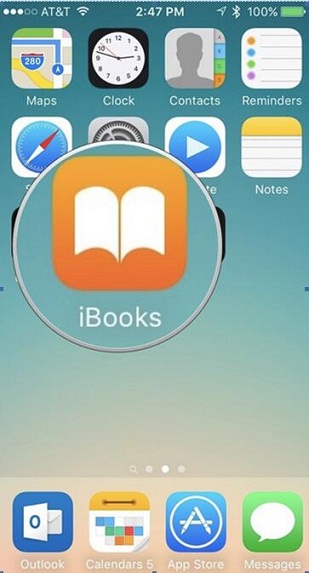
На главном экране iPhone нажмите значок приложения iBooks, чтобы просмотреть свои любимые книги.
Шаг 2: Выберите книгу
Коснитесь книги, которую хотите прочитать, и щелкните квадратный значок со стрелкой в центре, из всплывающего списка выберите «Email», чтобы прикрепить книгу к Email.

Шаг 3: Введите ваш адрес электронной почты
На экране электронной почты введите свой адрес электронной почты и нажмите кнопку «Отправить». Если вы хотите прикрепить к этому письму другие книги, повторите два вышеуказанных шага еще раз.

Шаг 4: Войдите в Email
На своем iPad откройте электронную почту и загрузите файл, чтобы наслаждаться книгой в любое время.

Вывод
Есть оптимальные способы переноса iBooks с iPhone на iPad. Вы должны выбрать удобный метод для выполнения этой задачи, удовлетворяющий нескольким критериям, таким как более быстрый, точный, без потери данных, простые шаги и так далее. Однако теперь вы можете получить доступ к своим любимым книгам в магазине iBooks с любых гаджетов iOS с помощью внешнего хранилища, такого как iCloud и iTunes. Инновационные настройки «AirDrop» в iPhone устанавливают беспроводное соединение для наилучшего завершения процесса передачи.
Загрузка приобретенных и обновленных книг или аудиокниг в приложении «Книги» на Mac
Книги и аудиокниги, приобретенные в Магазине книг или Магазине аудиокниг на других устройствах, можно загрузить и отображать на Mac. Вы также можете загружать книги и аудиокниги, приобретенные другими членами семьи (если Вы пользуетесь Семейным доступом), и загружать обновления книг.
Загрузка книг и аудиокниг, приобретенных на других устройствах
Для этого нужно выполнить вход в Магазин книг или Магазин аудиокниг с тем же Apple ID, который использовался при покупке или загрузке книг.
- В приложении «Книги» на Mac нажмите «Все» (или выберите другую коллекцию) в боковом меню.
- Дважды нажмите книгу или аудиокнигу со значком статуса iCloud
 , чтобы загрузить и открыть ее.
Совет. Можно автоматически загружать на Mac книги, приобретенные на других устройствах. В приложении «Книги» на Mac выберите «Книги» > «Настройки», нажмите «Основные», затем выберите «Загружать новые покупки автоматически».
Загрузка книг и аудиокниг, приобретенных другими членами семьи
Для этого необходимо выполнить вход в Магазин книг или Магазин аудиокниг, используя тот же Apple ID, который используется для Семейного доступа.
- В приложении «Книги» на компьютере Mac нажмите свое имя в левом нижнем углу.
- В разделе семейных покупок нажмите имя члена семьи.
- Нажмите «Книги» или «Аудиокниги», затем нажмите «Все книги», «Недавние покупки» или выберите жанр.
- Нажмите название книги или аудиокниги, чтобы ее загрузить.
Загрузки обновлений книг или аудиокниг
- В приложении «Книги» на компьютере Mac нажмите свое имя в левом нижнем углу.
- Нажмите «Обновления», а затем нажмите нужное обновление или «Обновить все».
Загрузка аудиокниг, приобретенных на audible.com
Audible — сторонний веб-сайт по продаже аудиокниг и другого голосового контента.
Можно загружать покупки из Audible в приложение «Книги» и слушать их на Mac, iPhone, iPad или iPod touch.
Для прослушивания аудиокниг, приобретенных в Audible, нужно авторизовать компьютер на веб-сайте audible.com.
- Войдите на сайт audible.com.
- Найдите аудиокнигу, которую хотите добавить в библиотеку приложения «Книги», затем нажмите «Загрузить».
- Откройте папку «Загрузки», найдите аудиокнигу и выполните любое из указанных ниже действий.
- Дважды нажмите аудиокнигу.
- Перетяните аудиокнигу в окно приложения «Книги».
- В приложении «Книги» выберите «Файл» > «Импортировать», перейдите в папку «Загрузки», выберите аудиокнигу, затем нажмите «Импортировать».
Изменение настроек для загрузок и покупок
- На Mac выберите меню Apple
Если для приложения «Книги» включен iCloud, все книги, аудиокниги и файлы PDF, импортированные на другое устройство, автоматически появляются на Mac.
Скрытые книги и аудиокниги не отображаются и недоступны для загрузки.