Где взять ссылку на свой Телеграмм-аккаунт?
Вы должны знать, где взять ссылку на свой Телеграмм – эта информация вам пригодится, если вы собираетесь связаться с новым пользователем, которого пока нет в списке ваших контактов. Например, когда отправляете резюме для устройства на работу и даете данные для дальнейшей связи!
Что делать
Зачем знать собственный никнейм уже ясно. Без предисловий переходим к тому, как узнать свою ссылку в Телеграмме на Айфоне?
На Айфоне
- Откройте приложение;
- Нажмите на шестеренку настроек снизу справа;
- Кликните по значку «Изменить» на верхней панели справа;
- Откроется меню настроек – ищите раздел «Имя пользователя» .
Здесь отображается ваш никнейм – после символа @. Чтобы скопировать ссылку на профиль Телеграмм, необходимо открыть этот раздел. В самом низу описания есть строчка, которую можно скопировать. Чтобы перенести данные в буфер обмена, нужно просто нажать на ссылку вида https://t.me/…
На Андроиде
Те же действия, но для Андроида:
- Откройте мессенджер и щелкните по трем полоскам наверху слева;
- Появится административная панель – ищите шестеренку настроек;

- Сразу под номером телефона есть никнейм – написан вместе со значком собачки @;

- Нажмите на никнейм, чтобы открыть окно редактирования – менять ник не обязательно, просто найдите путь https://t.me/ в самом низе;

- Нажмите для копирования!
На компьютере
А теперь несложная инструкция для десктопной версии мессенджера:
- Войдите в приложение;
- Нажмите на три полоски наверху слева;
- Кликайте по значку настроек в открывшемся меню;

- Нажимайте иконку «Изменить профиль» ;

- Переходите к строке «Имя пользователя» и кликайте по карандашику справа;

- Откроется меню редактирования – в самом низу окна есть ссылочка, которую можно скопировать простым нажатием.

Есть и второй ответ на вопрос, как дать ссылку на свой Телеграмм. Вам не обязательно присылать адрес, ведущий в окно чата. Вы уже знаете, как найти свой никнейм. Просто отправьте пользователю сообщением ник формата @username.
Что увидит получатель? Ему необходимо зайти в мессенджер и вбить ваш ник в поисковую строку. Вы появитесь в результатах выдачи, после нажатия на имя откроется чат для дальнейшего общения. Удобно!
Дополнительный вариант, как скинуть свой Телеграмм. Просто назовите пользователю номер телефона – получателю необходимо добавить его в телефонную книгу и создать новый контакт. Что дальше? Зайти в мессенджер, кликнуть по значку планшета, чтобы открыть новый чат и выбрать вас из контакт-листа, который автоматически появится на экране. Отличный способ!
Рассказали, как узнать и как скинуть ссылку на свой аккаунт Телеграмм другому человеку – этот вопрос обязательно стоит изучить, ведь как иначе общаться с новыми людьми?
Как делиться папками с чатами и каналами в «Телеграме»?

Заметил, что в «Телеграме» недавно стали делиться единой ссылкой сразу на несколько каналов. Что это такое и как пользоваться самому?

«Телеграм» представил общие папки в апрельском обновлении. Теперь можно создать одну ссылку для множества чатов и каналов, и пользователь может вступить разом во все или любые на выбор. На функцию делает особую ставку Павел Дуров — основатель мессенджера, он называет ее новым измерением с бесконечными возможностями применения.
Использовать ее можно для разных целей. Например, можно добавить нового сотрудника разом во все рабочие чаты. А авторы каналов делятся персональными подборками и занимаются взаимным пиаром. Расскажу, как все это работает.
Рассылка о том, как жить и богатеть
Лучшая статья недели — в вашей почте каждую среду. Бесплатно
Подписаться
Подписываясь, вы принимаете условия передачи данных и политику конфиденциальности
Как создать общую папку в «Телеграме»
Для начала нужно сделать обычную папку. Это просто: перейдите в настройки → «Папки с чатами» → «Создать папку». В открывшемся меню нужно придумать название папки, а также добавить туда чаты и каналы. В каждую папку помещается до 200 чатов, причем один и тот же чат можно добавить в разные папки.
Еще можно сделать папки сразу для целых типов чатов. Например, все каналы, все непрочитанные или все боты.
Но у общих папок есть свои ограничения. Вот чем там можно и нельзя делиться:
- Любыми открытыми каналами.
- Открытыми групповыми чатами.
- Закрытыми чатами, где вы администратор.
- Закрытыми чатами, где вы простой участник.
- Личными диалогами.
- Ботами.

Еще пара ограничений для общих папок: их может быть всего две у обычного пользователя без премиум-подписки и добавить в них можно только 100 чатов, а не 200.
После создания папка появится в виде вкладки сверху на главном экране «Телеграма». Там же папки можно редактировать и передвигать.
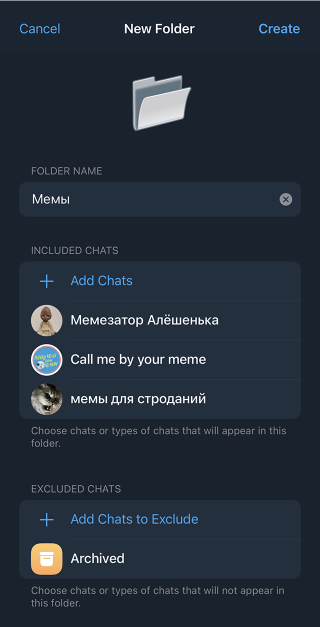

Я создал простую папку — и поместил ее рядом с другими
Как поделиться папкой в «Телеграме»
Чтобы превратить обычную папку в общую, зажмите ее на главном экране смартфона или нажмите на правую кнопку мыши на компьютере. Появится функция «Поделиться» — нажмите ее, чтобы перейти в меню общей папки. Альтернативный путь: настройки → «Папки с чатами» → нужная папка → «Поделиться папкой».
Вот как правильно поделиться папкой по шагам.
Шаг 1. Создайте пригласительную ссылку. Первая сгенерируется сразу — нажмите на нее и перейдите в следующее меню. Справа от ссылки нажмите на три точки — сможете дать ссылке название, а также превратить инвайт в QR-код.
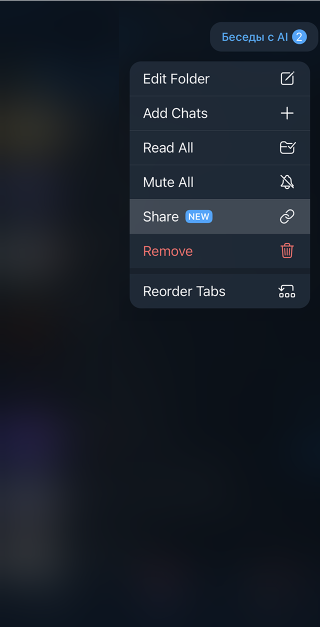
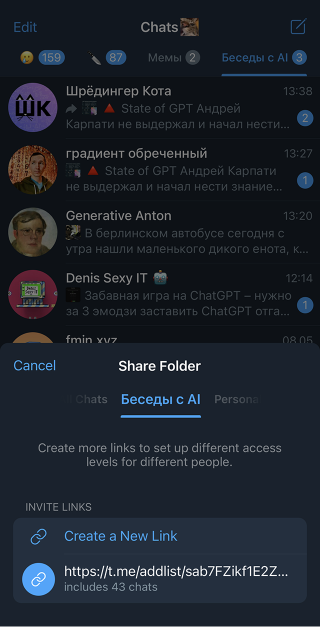
Я взял уже существующую папку про технологии «Беседы с AI» и решил поделиться ею с друзьями
Шаг 2. Выберите из папки чаты, которыми хотите поделиться. Можете выбрать сразу все или только часть. Помните об ограничениях: нельзя делиться ботами и личными диалогами.
Также напомню, что нельзя делиться закрытыми групповыми чатами, если у вас нет прав администратора. Позаботьтесь об этом заранее или попросите админа сделать папку за вас. У каналов и публичных групп ограничений нет.
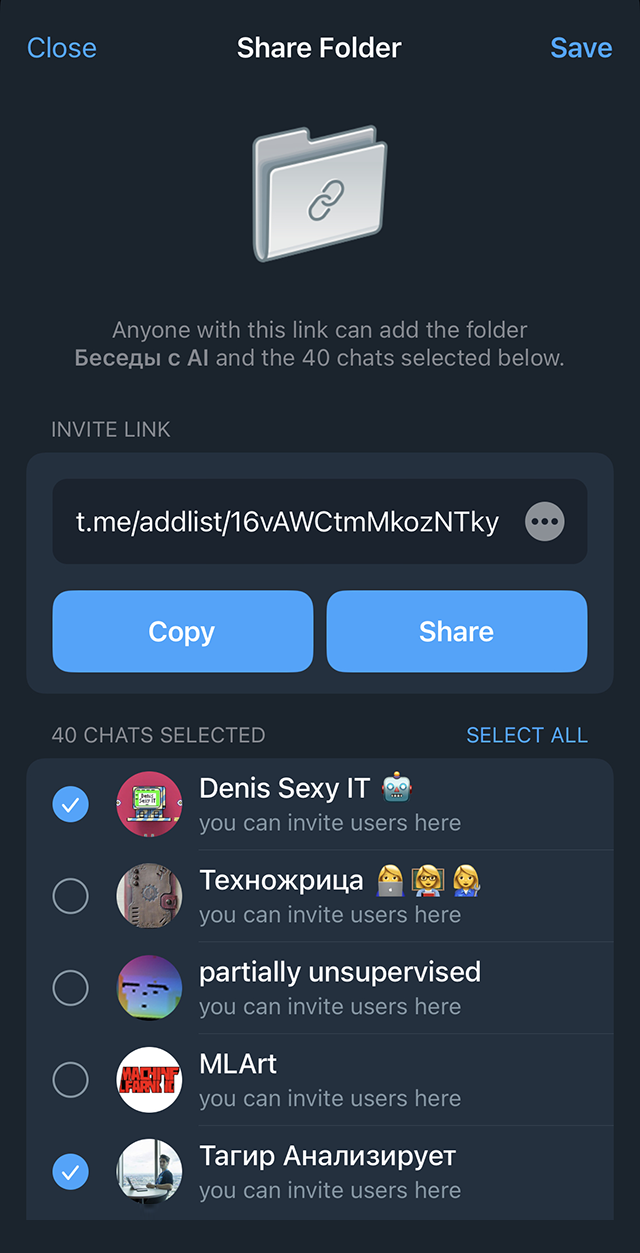
Я выбрал не все чаты, которые есть в папке, а только часть
Шаг 3. Скопируйте ссылку или нажмите «Поделиться», чтобы прислать приглашение сразу. Сохраните изменения.
По ссылке на папку пользователи могут присоединиться сразу ко всем чатам в ней — даже к тем, куда обычно необходимо подавать заявки на вступление. Либо они могут выбрать только часть чатов и каналов. Если пользователь удалит папку, сможет разом выйти из всех чатов в ней и отписаться от каналов.
Чтобы сгенерировать новую пригласительную ссылку — их можно сделать несколько, — просто еще раз пройдите все шаги.
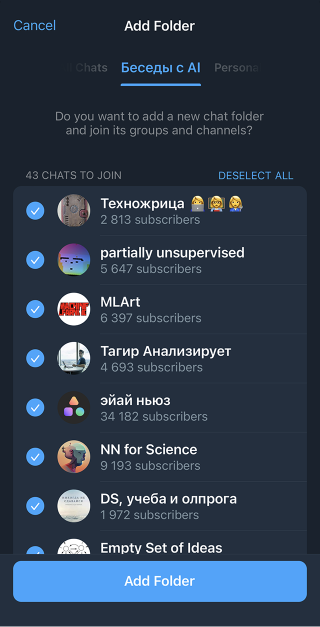
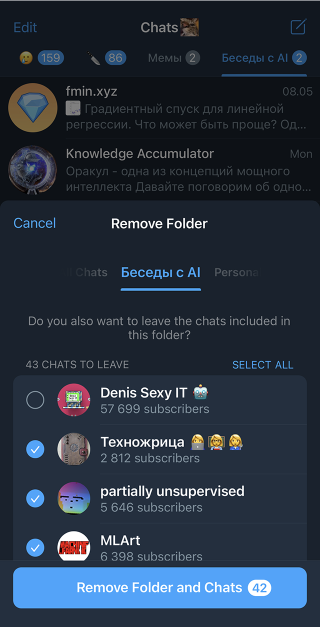
Так выглядит меню приглашения в папку и удаления из нее
Как настраивать общие папки в «Телеграме»
После создания и присоединения к общей папке ее можно настраивать дальше. Вот несколько полезных функций.
Создатель общей папки может поделить ее на группы доступа. То есть для одной общей папки вы можете создать сразу несколько пригласительных ссылок с разными названиями и набором чатов.
Пара примеров, где это пригодится.
�� В работе. Например, если вы администрируете все рабочие чаты компании, вы можете добавить их в одну папку и разделить на группы: чаты для менеджеров, чаты стажеров. И рассылать инвайты разным сотрудникам в зависимости от того, какие доступы им нужны. Повысить уровень доступа сотрудника несложно — достаточно скинуть ссылку с полным списком чатов.
�� В хобби. Если вы хотите создать подборку каналов про изучение иностранных языков, можете разделить их: английский, французский, китайский, испанский. Так пользователям не придется добавляться в чаты, которые им не нужны.
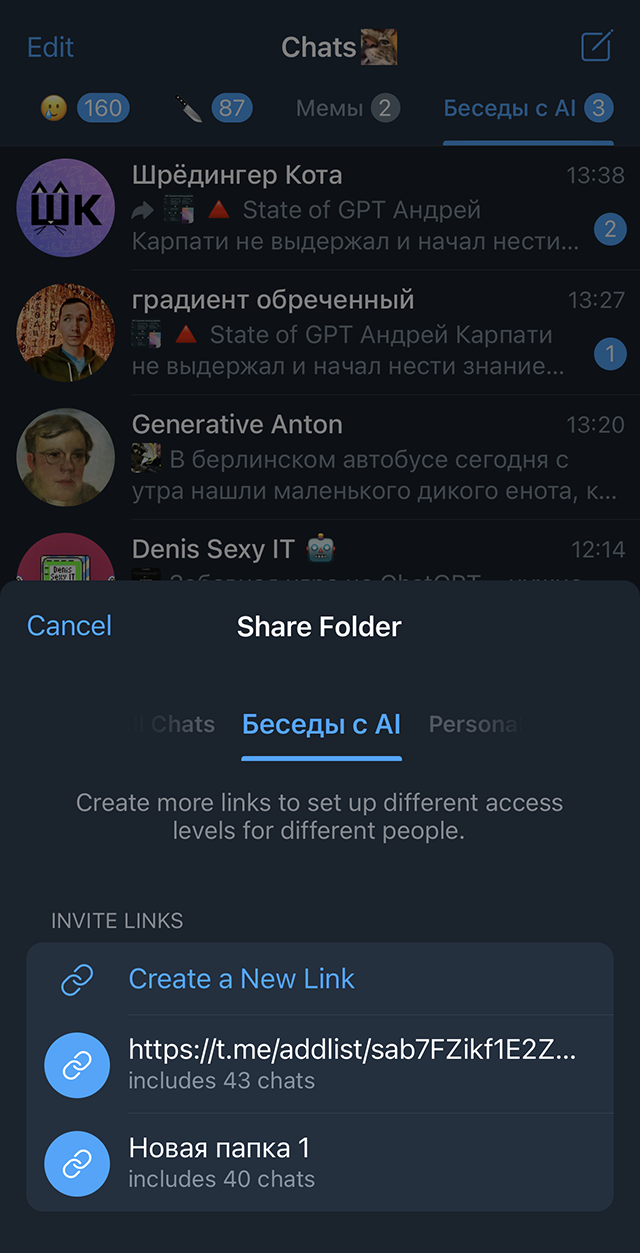
У одной общей папки появились две ссылки: основная и моя с изменениями
Пользователь общей папки может настроить ее под себя. После того как вы получили ссылку на общую папку, можете менять ее содержимое: удалять одни чаты, добавлять другие, переименовывать. Индивидуальная настройка не видна остальным пользователям общей папки.
Но если вы хотите поделиться изменениями, можете обновить действующую пригласительную ссылку и прислать ее остальным.
Создатель общей папки может дополнять ее новыми чатами. И они тоже не появятся у всех участников автоматически. Когда вы отметите новые чаты в общей папке и обновите ссылку, участники получат предложение присоединиться к добавленным чатам.
Какие функции общих папок дает Telegram Premium
Премиум-подписка в «Телеграме» в основном увеличивает лимиты базовой версии мессенджера. Общие папки — не исключение. С Telegram Premium пользователям доступны:
- 20 общих папок вместо двух;
- по 200 чатов в каждой общей папке вместо 100;
- до 100 пригласительных ссылок на каждую папку.
Общие папки с чатами
Все пользователи Telegram могут создавать папки с десятками чатов и делиться ими с друзьями, коллегами или подписчиками. Достаточно создать всего одну ссылку — и те, кому Вы её отправите, смогут моментально добавить папку и присоединиться ко всем группам и каналам в ней.
С помощью общих папок компании могут быстро подключить новых сотрудников к рабочим процессам, а журналисты и эксперты – поделиться подборками надёжных источников или рекомендованных сообществ.
- Создание папок с чатами
- Создание ссылок на папки
- Выбор чатов, доступных по ссылке
- Управление доступом к чатам
- Обновление папок
- Дополнительные возможности для Premium-пользователей
Для каждой папки можно создать несколько пригласительных ссылок, дающих доступ к разным наборам чатов.
Создание папок с чатами
Создать папку можно в любом приложении Telegram. Для этого достаточно перейти в раздел Настройки > Папки с чатами, выбрать нужные чаты и придумать название — например, «Работа» или «Новости». Папка будет отображаться как отдельная вкладка в списке чатов.
В каждую папку входит до 200 чатов — при этом любой чат можно добавить сразу в несколько папок.
Если Вы хотите поделиться папкой с другими пользователями, не добавляйте в неё и не исключайте целые типы чатов, такие как «Группы», «Каналы» или «Новые».
Создание ссылок на папки с чатами
Чтобы поделиться папкой, достаточно зажать её название в списке чатов и в появившемся меню выбрать опцию «Поделиться» — или открыть папку в меню Настройки > Папки с чатами. Здесь Вы сможете создать пригласительную ссылку на папку и выбрать чаты, которые будут доступны пользователям по Вашей ссылке.
Задать для ссылки уникальное название или создать QR-код можно в меню, открывающемся кнопкой в приложении для Android или на iOS-устройствах.
Если в папке выбраны фильтры по типам чатов: «Группы», «Каналы», «Прочитанные» и другие, — поделиться ей не получится.
Выбор чатов, доступных по ссылке
При создании пригласительной ссылки можно выбрать любые публичные группы и каналы, а также те частные группы и каналы, в которые у Вас есть администраторское право приглашать других пользователей. По ссылке на папку нельзя поделиться личными чатами и чатами с ботами, однако пользователи могут позже самостоятельно добавить их в папку.
По ссылке на папку пользователи могут сразу присоединиться ко всем чатам в ней — даже к тем, в которые обычно необходимо подавать заявки на вступление (поэтому добавить в общую папку публичный чат с заявками на вступление могут только администраторы).
Когда все нужные чаты будут отмечены, Вы сможете скопировать пригласительную ссылку — или сразу поделиться ей с другими пользователями. Перейдя по ссылке, они смогут просмотреть папку и её содержимое. Если пользователь примет приглашение, папка появится в его списке чатов и он присоединится ко всем чатам в ней. Если позднее он захочет удалить папку, то сможет так же быстро выйти из всех чатов сразу.
Все чаты, которыми нельзя поделиться при помощи общей ссылки (а также те, которыми Вы не хотите делиться), останутся в Вашей личной версии папки — Вы можете продолжать пользоваться ей как обычно.
Управление доступом к чатам
Для каждой папки можно создать до 100 уникальных пригласительных ссылок, дающих доступ к разным наборам чатов. К примеру, по ссылке «Менеджерам» могут быть доступны все чаты из Вашей рабочей папки, а по ссылке «Интернам» — всего 2 или 3.
Ещё один пример — папка с новостными каналами на разных языках. В этом случае можно создать отдельные ссылки для чатов на английском и русском языках — или разделить мировые и местные новости.
Вы можете повысить уровень доступа любого пользователя, добавившего Вашу папку. Для этого достаточно отправить ему ссылку с более полным списком чатов — и он сможет добавить недостающие чаты в ту же папку.
Названия для ссылок
Чтобы не запутаться в разных подборках чатов чатов внутри папки, Вы можете дать каждой из ссылок уникальное название. Для этого достаточно зажать название папки, выбрать в появившемся меню пункт «Настроить папку», нажать на нужную ссылку > на Android или на iOS > «Переименовать».
Названия ссылок скрыты от других пользователей, их можете видеть только Вы.
Обновление папок
Когда Вы добавляете в общую папку новые чаты, они не появляются автоматически у других пользователей, установивших эту папку по ссылке. Благодаря этому Вы можете продолжать использовать папку так, как Вам удобно.
Если Вы хотите расширить список чатов, доступных другим пользователям, Вы можете обновить действующую пригласительную ссылку. Когда Вы отметите новые чаты в общей папке и обновите ссылку, участники получат предложение присоединиться к добавленным чатам.
Чтобы обновить ссылку, достаточно выбрать общую папку в меню Настройки > Папки с чатами, нажать на нужную ссылку и выбрать дополнительные чаты, которыми Вы хотите поделиться.
Индивидуальная настройка папок
Пользователи, присоединившиеся к Вашей папке по пригласительной ссылке, могут настроить папку по своему вкусу: переименовать её, а также добавить свои чаты или удалить предложенные Вами. Например, если Вы поделитесь с сотрудниками папкой «Работа», они смогут добавить в неё личные чаты с коллегами из своего отдела.
Чаты, которые Вы добавляете в папку после того, как поделились ей, не появляются у других пользователей автоматически. Участники получат предложение присоединиться к новым чатам, только если Вы сами обновите их пригласительную ссылку.
Дополнительные возможности для Premium-пользователей
У любого пользователя Telegram может быть до 2 общих папок — например, для общения с коллегами и обсуждений с друзьями. В каждую из них можно добавить до 100 чатов. С подпиской Telegram Premium пользователям доступны 20 общих папок, вмещающих до 200 чатов, а также до 100 разных пригласительных ссылок на каждую папку.
Как и в случае с другими преимуществами Telegram Premium, это только начало: в будущих обновлениях вас ожидает ещё больше эксклюзивных функций и инструментов.
Ссылка на Инстаграм в Телеграмм – как сделать активную
Каждый блогер стремится привлечь к своему аккаунту как можно больше читателей, используя, в том числе услуги компании https://prtut.ru/ , специализирующейся на накрутке подписчиков и просмотров в Ютуб и Инстаграм. Поэтому необходимость сделать активную ссылку для перехода на Инстаграм из Телеграмм возникает часто. Узнать, как это сделать, можно, прочитав эту статью.
Как поделиться Инстаграм ссылкой в Телеграм канале или чате

Очень интересно, но пользователь аккаунта не может найти ссылку на свою страницу, если заходит в Инстаграм через приложение. Зато её может найти другой пользователь, посетивший аккаунт. Поэтому проще это сделать, зайдя в социальную сеть через браузер. Ссылка расположена там же, где и где и URL для любого другого сайта.
В принципе ничего сложного делать вообще не нужно. Просто скопируйте ссылку и отправьте сообщением на своём канале в Телеграмм. Всё, ссылка видна всем участникам и активна для перехода. Любая ссылка будет активна, если перенесена без изменений ошибок, на самом деле это всё, за чем нужно будет проследить. Причём это правило работает в случае публикации ссылки на любой ресурс или социальную сеть. Поэтому привлечь внимание подписчиков и рассказать потенциальным читателям о своём блоге так просто.
Сложности, а вернее просто незнание дальнейших действий, может возникнуть, только если необходимость отправить ссылку возникла впервые. Но даже в этом случае с задачей можно справиться легко и быстро и без предварительной подготовки. Большинство блогеров делают такой пост, просто руководствуясь интуицией и знанием алгоритмов работы интернет-ресурсов в целом. https://prtut.ru/nakrutka_podpischikov_telegramm_servis/ — попробуйте этот сервис для накручивания живых подписчиков в Телеграм группы и каналы.
Обычно рассылка необходима для продвижения аккаунта. Такая реклама является абсолютно бесплатной и пользователь аккаунта может организовать рассылку без привлечения сторонних помощников. Но и для рассылки своим партнёрам такая ссылка тоже подойдёт. Ее можно распространять в любых социальных сетях, отправлять в мессенджерах и просто в виде текстового сообщения.
Так что если вам надо легко и быстро рассказать о своём аккаунте своим подписчикам в других социальных сетях, в том числе и Телеграмм, рассылка со ссылкой на аккаунт станет простым, эффективным и самое главное, бесплатным решением.
Если вы заметили опечатку, выделите часть текста с ней и нажмите Ctrl+Enter. Спасибо!
Пожалуйста, выделяйте фразу с опечаткой, а не только одно неверно написанное слово.