Sinu veebilehitseja on aegunud

Aegunud veebilehitseja kasutamine muudab sinu arvuti ebaturvaliseks. Browse Happy abil saad välja uurida, millised on enamlevinud veebilehitsejate uusimad versioonid. Samuti saad rohkem teavet alternatiivsete veebilehitsejate kohta, mis võivad sulle praegusest lehitsejast veelgi paremini sobida.
Ваш браузер устарел
Использование устаревшего веб-браузера делает ваш компьютер небезопасным. Просмотрите Browse Happy, чтобы узнать о последних версиях наиболее распространенных веб-браузеров. Вы также узнаете больше об альтернативных браузерах, которые могут работать для вас лучше, чем ваш текущий браузер.
Your browser is outdated
Using an outdated browser makes your computer unsafe. Browse Happy is a way for you to find out what are the latest versions of the major browsers around. You can also learn about alternative browsers that may fit you even better than the one you are currently using
Telia Eesti AS
Telia is registered Trademark of Telia Company AB
Как подключить Galaxy Watch к Android и iPhone
Я уже некоторое время использую Galaxy Watch с Note 9, и они отлично работают со смартфонами Samsung. Также сообщается, что умные часы под управлением Tizen OS совместимы с большинством других смартфонов, включая iPhone. Давайте посмотрим, как связать Galaxy Watch с Android и iPhone.
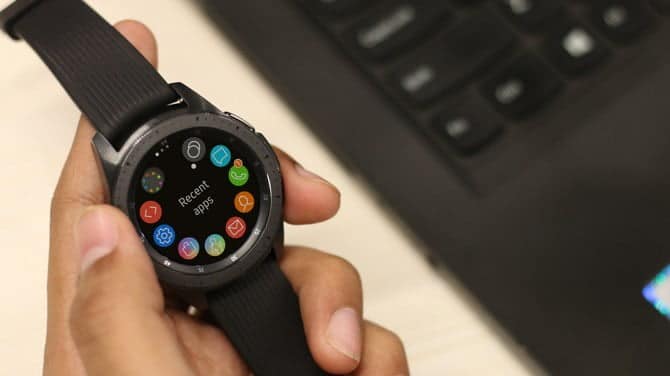
Подключите Galaxy Watch к Android
Вам нужно будет скачать приложение Галактическая одежда на устройстве Android. Приложение необходимо не только для сопряжения ваших часов, но и для добавления приложений, циферблатов и управления контентом о здоровье и фитнесе.
После установки приложения вам необходимо авторизоваться в приложении. Если вы еще не создали учетную запись, вы можете нажать «Создать учетную запись», чтобы создать учетную запись. Это займет не более 5 минут.
Приложение проведет вас через процесс подключения часов к телефону через Bluetooth. Убедитесь, что на Android включен bluetooth.
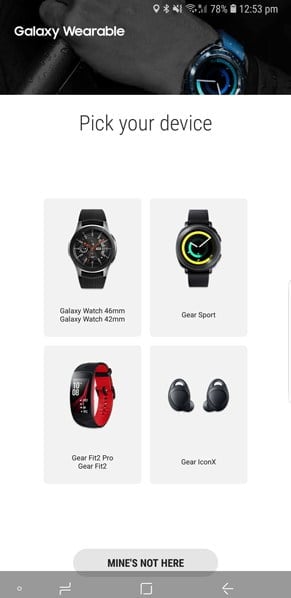
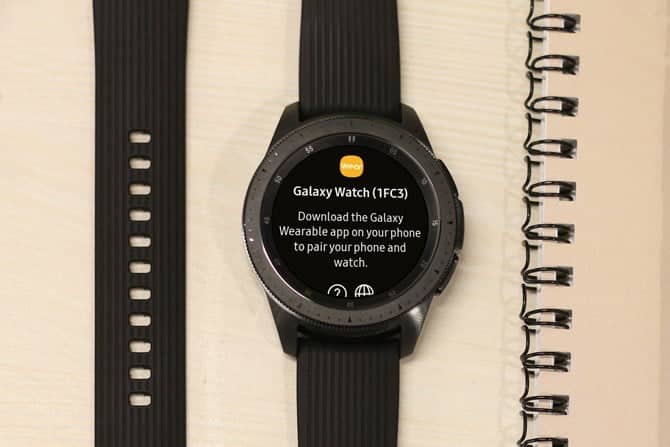
Теперь, когда вы вошли в приложение, вы готовы подключить часы к приложению. Включите часы Galaxy, нажав кнопку питания в левом нижнем углу, и как только часы будут заклепаны, вы увидите следующий экран.
Экран будет быстро мигать как на смартфоне, так и на часах со значком сопряжения, когда приложение автоматически обнаружит ваши часы, где вы можете нажать на значок галочки, чтобы начать сопряжение.
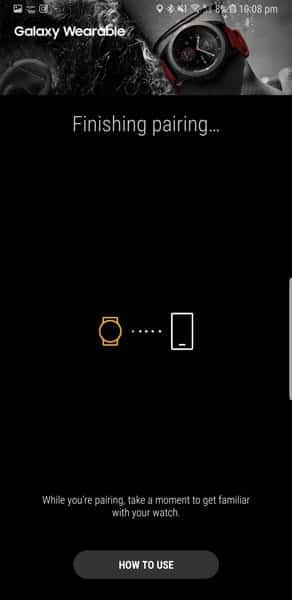
Примите запрос на обоих устройствах. При первом сопряжении загрузка всех необходимых обновлений и приложений на часы занимает несколько минут.
После того, как вы обновили часы, они готовы, и вы можете использовать их для проверки времени, измерения пульса, уровня стресса, активности, упражнений и многого другого.
Сопряжение Galaxy Watch с iPhone
Galaxy Watch, в отличие от Apple Watch, работают как с Android, так и с iOS, вы можете подключить их к своему iPhone и использовать как обычные умные часы или даже как замену Apple Watch.
Если вы используете Galaxy Watch с другим устройством, вам придется выполнить сброс настроек часов до заводских настроек, чтобы подключить их к iPhone. Для этого перейдите в Galaxy Watch, нажмите «Настройки»> «Информация о Gear»> «Сбросить Gear», затем выберите сброс, который нужно выполнить.
Для начала нам понадобится приложение на iPhone, которое будет сопровождать часы. Приложение немного отличается от iPhone, и мы загрузим его с App Store.
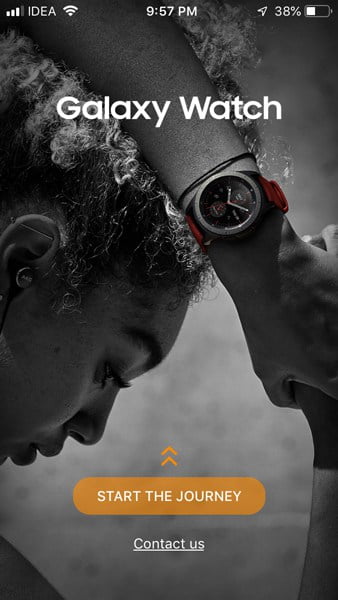
После загрузки приложения необходимо войти в приложение, используя адрес электронной почты или номер телефона. Если у вас еще нет зарегистрированного идентификатора, вы можете создать номер, нажав кнопку «Создать учетную запись».
После создания и входа в учетную запись и включения Galaxy Watch. Приложение автоматически распознает ближайшие часы и предложит вам позвонить.
Приложение предложит вам разрешить несколько разрешений. Щелкните Разрешить.
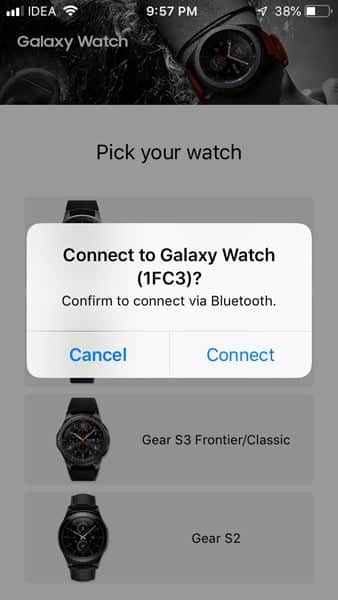
Предоставьте разрешение на обоих устройствах и разрешите приложению подключиться к часам. Это займет несколько минут, так как он обновит и установит необходимые приложения. После обновления часов вы все настроены и можете использовать часы для совершения и приема звонков, чтения текстов и уведомлений и установки приложений.
Galaxy Watch с iPhone — Границы
Из-за ограничений системы Apple есть определенные функции, которые вы не сможете использовать на iPhone. Вот несколько из них, которые я заметил.
- Функции Samsung только для устройств, такие как Samsung Pay, не работают на iPhone
- Вы не можете экспортировать Смотрите скриншоты для iPhone
- Функции S Health, такие как просмотр карты, не работают с iOS.
- Ответ на электронную почту и текстовые сообщения не работал с iPhone
Помимо этих тонких ограничений, Galaxy Watch работает с обеими экосистемами и немного лучше работает на Android. Если у вас есть Galaxy Watch, и у вас возникли проблемы с его синхронизацией со смартфоном, прокомментируйте свой запрос ниже.
Galaxy Wearable (Samsung Gear)
Управляйте своим носимым устройством Samsung с помощью смартфона
Скачать последнюю версию
Galaxy Wearable (Samsung Gear) — это неизменное приложение для всех, у кого есть смарт-часы Samsung. Это практичное приложение облегчает управление всеми функциями ваших умных часов с телефона.
Просто установите Galaxy Wearable (Samsung Gear), и вы сможете подключить к телефону свои Galaxy Watch Gear S3, Gear S2, Gear Fit2, Gear Fit2 Pro или Gear IconX по Bluetooth. Установка соединения занимает считанные секунды, и потом можно обмениваться информацией и пользоваться всеми функциями этого приложения.
Galaxy Wearable (Samsung Gear) имеет ряд функций, которые позволяют настраивать ваши умные часы, не переходя в меню настроек самих часов. Измените облик часов, установите оповещения, управляйте напоминаниями, и другое!
Galaxy Wearable (Samsung Gear) даёт возможность легко управлять всеми функциями ваших умных часов Samsung со смартфона. В целом, это заманчивое приложение, которое значительно облегчает управление функциями и стилем умных часов.
Проверено Nelson de Benito Переведено Uptodown Localization Team
Требования (последняя версия)
- Требуется Android 5.0 или более новая версия
Больше информации
| Имя пакета | com.samsung.android.app.watchmanager |
| Лицензия | Бесплатно |
| ОС | Android |
| Раздел | Общие |
| Язык | Pусский |
Как подключить часы Samsung Galaxy к новому телефону

Подключение умных часов Samsung Galaxy к новому телефону может немного раздражать. К сожалению, это не так просто, как просто нажать кнопку «Подключиться». Мы покажем вам, как сделать процесс максимально безболезненным.
Процесс начинается на самих Samsung Galaxy Watch. Сначала нажмите кнопку «Питание», чтобы открыть галерею приложений, а затем нажмите приложение «Настройки» (представленное значком шестеренки) из списка.

Программы для Windows, мобильные приложения, игры — ВСЁ БЕСПЛАТНО, в нашем закрытом телеграмм канале — Подписывайтесь:)
Прокрутите до конца меню «Настройки» и нажмите «Подключиться к новому телефону».

На следующем экране вас попросят создать резервную копию ваших данных. Мы настоятельно рекомендуем сделать это, чтобы переход был как можно более плавным. Нажмите «Резервное копирование данных».

Это запустит приложение Galaxy Wearable на вашем старом телефоне и откроет настройки резервного копирования. Выберите «Резервное копирование данных».

После завершения «Подготовка» вы увидите список вещей, для которых вы можете создать резервную копию. Выберите все категории, которые хотите сохранить, и нажмите «Резервное копирование».

По завершении нажмите «Готово». Теперь вернитесь к часам и снова перейдите к экрану «Подключиться к новому телефону». На этот раз нажмите «Продолжить». Все на устройстве будет удалено.

После того, как часы закончат сброс, они перезагрузятся. Теперь мы можем перейти на ваш новый смартфон. Открой Приложение Galaxy Wearable и выберите свое устройство из списка.

Он просканирует ваши умные часы поблизости. Выберите часы из списка, когда он появится.

Затем коснитесь экрана, чтобы подключиться к часам, и коснитесь «Сопряжение» в приложении Wearable.

Вы увидите анимацию «Завершение сопряжения» в приложении Wearable. По завершении появится сообщение «Смотреть в паре». Нажмите «Согласен», чтобы продолжить.

Следующим шагом является привязка соответствующего плагина к вашим конкретным часам. Нажмите «ОК» во всплывающем сообщении, чтобы продолжить.

Выберите любой из параметров, показанных на этом экране, или нажмите «Пропустить». Если вы сделали выбор, нажмите «Далее».

Вам будет предложено войти в свою учетную запись Samsung. Это нужно сделать, чтобы получить доступ к резервной копии, которую мы сделали ранее. Нажмите «Войти».

Следуйте инструкциям, чтобы ввести свое имя пользователя и пароль.

Теперь приложение спросит, хотите ли вы восстановить данные из резервной копии. Выберите «Проверить наличие резервной копии», а затем нажмите «Далее».

Выберите все, что вы хотите восстановить, и нажмите кнопку «Восстановить».

Это оно! Теперь ваши часы будут восстановлены до того состояния, в котором они были на старом телефоне. Возможно, нужно будет исправить несколько лишних вещей, но в большинстве случаев все будет так, как вы их оставили.
Программы для Windows, мобильные приложения, игры — ВСЁ БЕСПЛАТНО, в нашем закрытом телеграмм канале — Подписывайтесь:)