Как получить историю чата WhatsApp

Сегодня в этом уроке мы в основном поговорим о 3 способах “как вы можете экспортировать историю разговоров WhatsApp” и другие медиа-файлы, такие как фотографии и видео.
Экспорт содержимого отличается от резервного копирования. При резервном копировании вы восстанавливаете учетную запись WhatsApp, и весь разговор хранится в зашифрованном формате, который не может быть прочитан или выполнен за пределами WhatsApp.
В нашем учебном руководстве мы кратко расскажем вам о шагах экспорта контента, чтобы у вас был избыток всей вашей важной информации даже за пределами WhatsApp.
Часть 1: Как сохранить всю историю чата с помощью iOS & Android
WhatsApp стал самой важной формой общения для всех пользователей смартфонов как iOS, так и Android. Довольно часто у вас есть чаты, изображения, видео и т.д. На платформе, которые вы хотите сохранить с собой навсегда. Вот как вы можете загрузить и сохранить соответствующую информацию на своем устройстве.
1.1 Как скачать историю чатов WhatsApp с помощью iOS
Функция “Экспорт чата” WhatsApp — это самый простой способ, с помощью которого вы можете экспортировать медиафайлы вместе с чатом с вашего iPhone.
Шаг 1. Нажмите на конкретный индивидуальный или групповой чат.
Шаг 2. Нажмите на страницу контактной информации выбранного чата.

Шаг 3. Нажмите на функцию Экспорта чата и выберите опцию Прикрепить медиа-файл, если вы также хотите экспортировать медиафайлы.

Шаг 4. Как только файл будет экспортирован и загружен, вы сможете легко поделиться им на других платформах, таких как Gmail, iCloud или Airdrop.

Шаг 5. После того как вы выполнили все шаги экспорта чата, на ваше устройство будет загружен ZIP-файл с расширением .txt. Щелкните правой кнопкой мыши на ZIP-файле и разверните его, чтобы просмотреть все содержимое.

Все чаты и ссылки на медиафайлы будут видны в “chat.txt” — расширение.

Создание скриншотов истории чата — это еще один способ сохранить историю, сохраненную вместе с вами за пределами платформы. Но никакие медиафайлы не могут быть сохранены таким образом и должны быть только экспортированы.
1.2 Как скачать историю чатов WhatsApp с помощью Android
Встроенная функция “Экспорт чата”-это наиболее подходящий способ сохранения истории вашего чата в дополнение к мультимедиа с вашего Android-устройства.
Шаг 1.Нажмите на конкретный чат, который должен быть экспортирован.
Шаг 2. Нажмите на меню, доступное в правом верхнем углу окна чата.

Шаг 3. Нажмите еще и выберите функцию “Экспорт чата».
Вы можете решить, следует ли экспортировать мультимедийные файлы или нет. Если вы также хотите экспортировать изображения и видео, нажмите Включить Медиа.

Шаг 4. Нажмите на предпочтительную для вас опцию экспорта и легко экспортируйте полную историю чата всего одним щелчком мыши.
Часть 2: Как загрузить историю чатов WhatsApp с помощью настольного/веб — приложения
WhatsApp Web-это клонированная версия WhatsApp messenger, используемая на наших смартфонах. Простая синхронизация с помощью приложения, доступного на вашем телефоне, веб-версия WhatsApp и настольная версия позволяют вам получить доступ к вашим сообщениям в системе. Браузерная версия не позволяет вам экспортировать и загружать историю чатов таким же образом, как это делает мобильное приложение. Но отдельные медиафайлы можно загрузить в настольную версию для более легкого доступа и использования.
Шаг 1. Нажмите на кнопку “стрелка вниз”, видимую в правом верхнем углу мультимедийного файла. Нажмите “Загрузить”. Если вы не можете увидеть стрелку, а затем наведите курсор мыши на конкретный файл, в верхнем углу сразу появится белая стрелка.

Шаг 2. Сохраните конкретный файл на рабочем столе. Имя файла будет указывать дату и время, когда медиафайл был опубликован в WhatsApp.

Шаг 3. Сделайте скриншот соответствующих сообщений чата на рабочем столе и сохраните их вместе с загруженными медиафайлами в одной папке. Этот шаг полезен, если вы просматриваете WhatsApp только на рабочем столе, а не на телефоне.
Следуя описанным выше шагам, вы можете успешно загрузить значительные медиафайлы в свою систему.
Часть 3: Как загрузить историю чатов WhatsApp с помощью программного обеспечения Mobiletrans
Вы не знаете, как легко получить историю чатов Whatsapp на других мобильных устройствах? MobileTrans-это простое решение для ваших запросов, так как оно позволяет вам переносить историю чатов и данные с iOS на Android, восстанавливать их, а также иметь стабильную резервную копию.
Вот простые шаги, которые помогут вам загрузить историю чатов WhatsApp с помощью программного обеспечения MobileTrans.
Шаг 1: Подключите устройство к компьютерной системе. Выберите функцию “Резервное копирование сообщений WhatsApp” после подключения вашего смартфона.
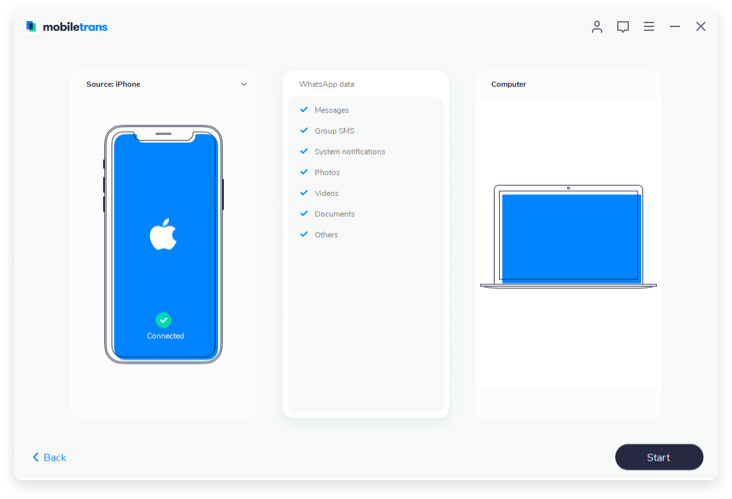
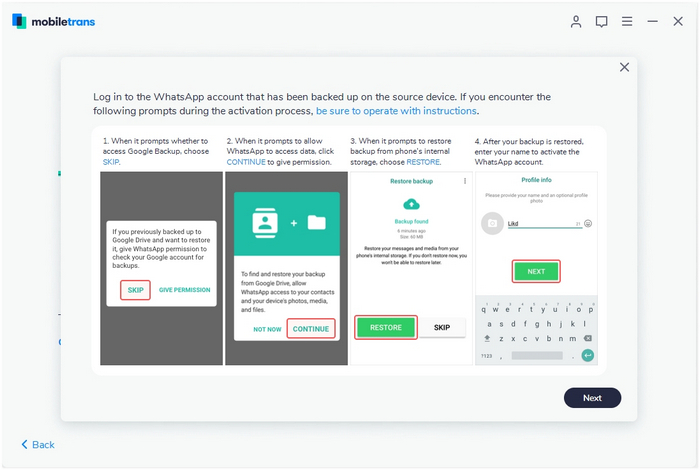
Шаг 2: Если у вас есть iPhone, просто нажмите на кнопку пуск. Для устройств Android после нажатия на кнопку «Пуск» появится несколько всплывающих сообщений для дальнейшего выбора.
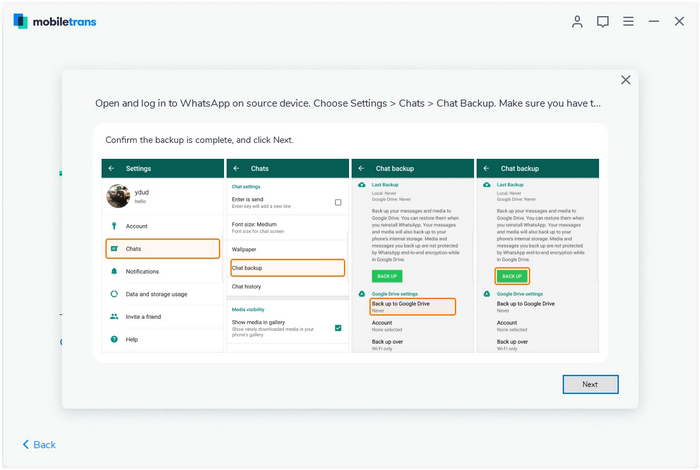
Восстановите данные WhatsApp во внутреннем хранилище вашего Android-устройства, войдя в WhatsApp.
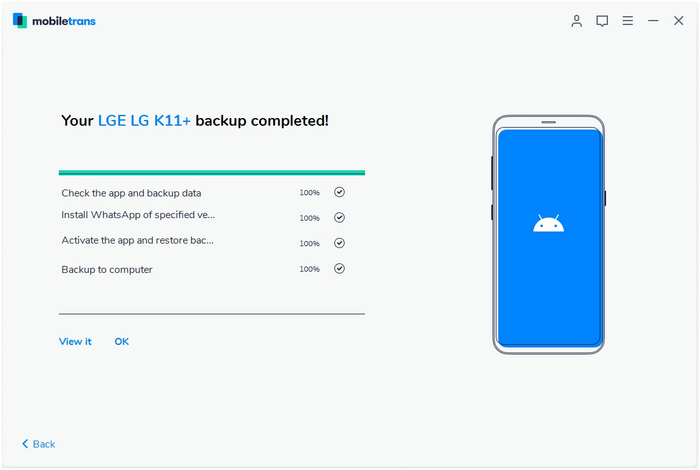
Шаг 3: Убедитесь, что ваш телефон остается подключенным на протяжении всего процесса резервного копирования. Как только этот процесс будет завершен, ваши данные будут полностью готовы к передаче.
Вывод
Если вы боролись с идеями о том, как сохранить ваши важные данные WhatsApp сохраненными в локальных файлах для дальнейшего использования в случае необходимости, то эта статья дает ответы на все ваши сомнения. Выберите MobileTrans для легкого и быстрого резервного копирования, а также хранения всех ваших основных чатов WhatsApp и мультимедийных файлов.
3 Способа получить удаленное сообщение WhatsApp на iPhone
Итак, как я могу восстановить удаленные сообщения WhatsApp с чьего-то iPhone?
WhatsApp-одна из вездесущих платформ социальных сетей, предназначенных для ежедневного использования. Это также один из простых в использовании сервисов обмена сообщениями, который позволяет пользователям быстро общаться со своими группами или конкретными людьми в любое время. И название платформы не стоит за ним, когда речь идет об использовании его для различных социальных мероприятий с семьей и друзьями, для обсуждения дат, времени, адресов и дальнейшего обмена видео и фотографиями. В целом, WhatsApp-это то, что вам нужно больше всего, и любая ошибка в его процессе обмена сообщениями может привести к серьезным повреждениям (хотя и не таким серьезным!).
После удаления сообщений WhatsApp они не полностью стираются с вашего телефона или iPhone. К счастью, они находятся там, которые мы можем извлечь, следуя определенным передовым практикам и методам. Однако, это также зависит от различных обстоятельств, чтобы установить, какой способ использовать и в какой форме. И, это также правда, что WhatsApp потребляет существенные аспекты нашего времени со дня на день. Таким образом, это одна из самых популярных социальных сетей. Допустим, вы допустили какие-то ошибки при использовании этой платформы! И одна из этих ошибок приводит вас к тому, что вы знаете, как восстановить удаленные сообщения WhatsApp на вашем iPhone. Что ж, это немалое несчастье, насколько мы можем понять ваше положение!
Таким образом, мы придумали это окончательное руководство, охватывающее почти три уникальных способа, с помощью которых вы можете легко восстановить удаленные сообщения WhatsApp на вашем iPhone.
Часть 1: Извлечение удаленных чатов из истории чатов диалогиста
Первый и самый простой способ восстановления удаленных сообщений WhatsApp на iPhone -это прямое получение их из диалогиста или истории чата вашего друга. Да, будучи простым подходом, этот метод будет работать только в том случае, если сообщения все еще существуют в истории WhatsApp собеседника. Чтобы использовать этот метод, вы можете попросить конкретного контакта отправить экспортный чат или скриншот сообщений.
Шаг 1: Нажмите на контакт WhatsApp или собеседника, который приведет вас к контактной информации.
Шаг 2: Из опций нажмите кнопку «Экспорт чата», чтобы экспортировать свой чат WhatsApp.

Если этот метод кажется неудобным или неудобным для вашего друга, то вы можете попробовать и другие методы.
Часть 2: Восстановите ваши данные WhatsApp из резервной копии iCloud
Таким образом, это наш второй способ восстановить удаленные сообщения WhatsApp на iPhone , если вы создали резервную копию iCloud. Резервное копирование является одним из практических решений для выполнения таких задач извлечения. Самое главное, что резервную копию iPhone вы должны рассмотреть в 2021 году, так как большинство существенных проблем, с которыми люди сталкиваются со своими цифровыми устройствами, можно быстро решить, если у вас есть резервная копия.
Поэтому подумайте о том, чтобы сделать резервную копию вашего устройства в iCloud до того, как с вашим цифровым инструментом произойдет что-то значительное. На данный момент вы уже потеряли несколько сообщений в WhatsApp, которые вы можете восстановить либо с помощью других альтернатив, либо непосредственно из резервной копии iCloud, если делали это раньше.
Ниже приведены шаги по созданию резервной копии iCloud для вашей более безопасной стороны. После этого мы обсудим, как вы можете восстановить удаленные сообщения WhatsApp из резервной копии iCloud.
Шаги по автоматическому резервному копированию iCloud
Шаг 1: Включите резервную копию iCloud из меню Настройки > [ваше имя]> iCloud> Резервная копия iCloud.
Шаг 2: Подключите iPhone к источнику питания и сети Wi-Fi.
Шаг 3: Убедитесь, что экран вашего iPhone уже заблокирован.
Кроме того, вы также должны проверить, достаточно ли у вас места для резервного копирования в iCloud.

С помощью iCloud Backup первые 5 ГБ файлов можно хранить бесплатно. Кроме того, вы должны платить ежемесячную плату, если вам нужно место для хранения данных выше 5 ГБ. Например, вы должны заплатить $0.99/mo, чтобы использовать 50 ГБ дискового пространства. И эта стоимость составит $2,99/мес за 200 ГБ дискового пространства. Кроме того, Apple взимает сумму в размере $9,99/мес за 1 ТБ дискового пространства.
И если вы решите создать резервную копию большинства своих фотографий, вы можете создать резервную копию первых 1000 фотографий в Моем фотопотоке, что не будет противоречить ограничению хранения.
Шаги для резервного копирования и восстановления чатов WhatsApp.
Чтобы мгновенно создать чат WhatsApp и восстановить его на новом устройстве или существующем устройстве, выполните следующие действия.
Примечание: Если вы сделали автоматическую резервную копию, вы можете сразу перейти к шагу 3. Вы также должны быть уверены, что на iPhone и iCloud достаточно места.
Шаг 1: Откройте приложение WhatsApp и перейдите в меню настроек.
Шаг 2: Теперь выполните “Chats > Chat Backup > Back Up Now” , что мгновенно создаст резервную копию чата.

Шаг 3: После завершения резервного копирования удалите приложение WhatsApp и установите его снова. Убедитесь, что введенный номер телефона совпадает с номером, используемым для резервного копирования данных.
Шаг 4: Завершите проверку, а затем восстановите историю чата.

Часть 3: Восстановление удаленных сообщений WhatsApp из резервной копии iTunes
iTunes или Finder-это еще один способ восстановления удаленных сообщений WhatsApp на iPhone, и вот как вы можете выполнить бесшовный процесс.
Шаг 1: На вашем Mac или ПК откройте Finder или iTunes.
Шаг 2: Теперь, как второй шаг, подключите iPhone к ПК и выберите опцию “Доверяйте этому компьютеру”.
Шаг 3: Как только ваш iPhone появится в окне, выберите его, а затем “Восстановить резервную копию.
Шаг 4: Выберите последний или резервный файл WhatsApp, который вам нужен, и нажмите на Восстановление. Если файл зашифрован, введите пароль для его разблокировки.
Примечание: Хотя этот метод восстановления удаленных сообщений WhatsApp на iPhone прост, есть несколько ограничений.
- С помощью этого метода вы не можете восстановить выбранные сообщения WhatsApp, но только весь файл резервной копии.
- Во-вторых, вы не получите предварительного просмотра файлов.
- Наконец, прежде чем сообщения будут удалены, вы должны сделать резервную копию iTunes, чтобы процесс был успешным.
Вывод
Таким образом, если вы случайно удалили сообщения WhatsApp в последнее время, то не беспокойтесь, так как теперь вы можете легко восстановить удаленные сообщения WhatsApp на вашем iPhone, когда у вас есть резервная копия iTunes или iCloud. Убедитесь, что вы делаете периодическую или автоматическую резервную копию данных WhatsApp, чтобы избежать каких-либо осложнений или существенной потери данных. Так чего же ты ждешь? Примените на практике описанные выше методы, чтобы вернуть удаленные сообщения WhatsApp на свой iPhone!
Как восстановить сообщения в Ватсапе? 6 способов для Android и iOS
Независимо от того, есть ли у вас iPhone или какие-либо устройства Android, первое приложение, которое вы, вероятно, установите, — это WhatsApp, чтобы оставаться на связи со своими друзьями и семьей. Есть много вещей, которые нужно узнать о WhatsApp, и среди них наиболее важным является то, как восстановить удаленные сообщения Ватсап. Иногда вы случайно удаляете приложение или сообщения, и вам нужно как-то восстановить их, поскольку они не предназначались для удаления.
К счастью, у вас есть несколько способов восстановить историю чата WhatsApp. Каждый из этих методов использует уникальный обходной путь для восстановления ваших сообщений, и давайте проверим все возможные методы, чтобы вы могли найти лучший.
- Способ 1. Восстановить удаленные сообщения Ватсап на iPhone без резервной копии
- Способ 2. Получить удаленные сообщения WhatsApp на iPhone из резервной копии WhatsApp
- Способ 3. Восстановить историю чата WhatsApp на iPhone из резервной копии iCloud
- Способ 4. Как восстановить удаленные сообщение в Ватсапе без резервной копии на Android
- Способ 5. Как восстановить сообщение WhatsApp на Android через Google Диск
- Способ 6. Как восстановить сообщение WhatsApp на Android из локального файла
Способ 1. Восстановить удаленные сообщения Ватсап на iPhone без резервной копии
Обычно вы можете восстановить сообщения WhatsApp только в том случае, если у вас уже где-то хранится резервная копия ваших сообщений. Если вы никогда не делали резервную копию своих сообщений WhatsApp или своего iPhone, вы не можете восстановить резервную копию, поскольку у вас ее просто нет.
Однако существует программное обеспечение, которое позволяет восстанавливать сообщения WhatsApp, не требуя резервной копии. Он называется Tenorshare UltData и позволяет пользователям восстанавливать данные, включая сообщения WhatsApp, на ваших устройствах iOS.
Помимо того, что он помогает вам восстанавливать ваши сообщения, он может восстанавливать фотографии, видео и многие другие данные на вашем iPhone. Прежде чем восстанавливать данные, он даже позволяет вам предварительно просмотреть данные, чтобы вы знали, что будет восстановлено на вашем устройстве. Если вам это нравится, вот как восстановить удаленные сообщения WhatsApp без резервного копирования:
-
Скачайте Tenorshare UltData на ваш ПК или Мак, потом установите её.

Подключите iPhone к компьютеру и запустите программное обеспечение на своем компьютере. Нажмите «Восстановить с устройства iOS» вверху.
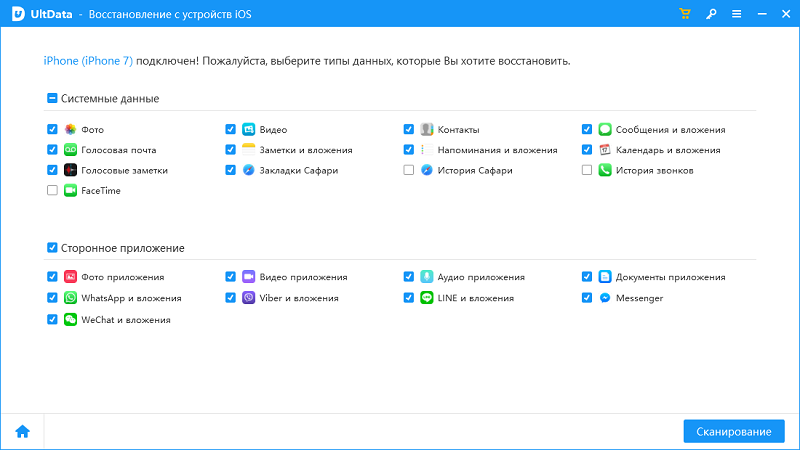
На следующем экране вас попросят выбрать контент, который вы хотите восстановить. Отметьте опцию WhatsApp и вложения и нажмите кнопку «Начать сканирование».
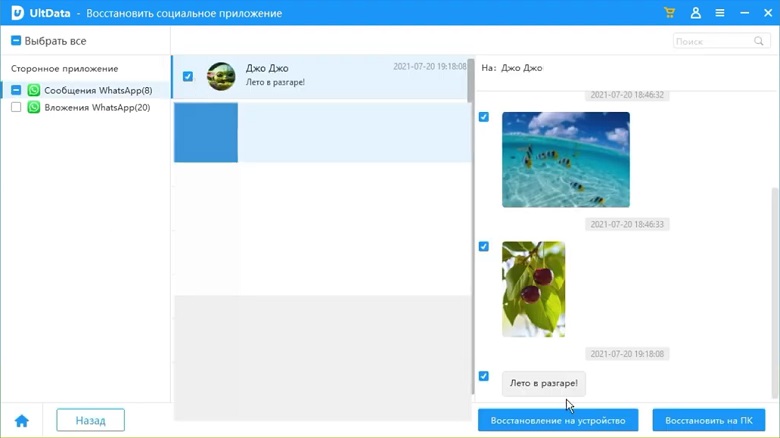
На следующем экране просмотрите свои сообщения, выберите те, которые хотите восстановить, и нажмите кнопку «Восстановить».
Вот и все. Выбранные вами сообщения WhatsApp вместе с их вложениями будут восстановлены на вашем iPhone.
Способ 2. Получить удаленные сообщения WhatsApp на iPhone из резервной копии WhatsApp
Если сообщения WhatsApp на вашем iPhone были зарезервированы до того, как вы их потеряли, вы можете восстановить резервную копию на своем устройстве и восстановить все удаленные сообщения. Это довольно простая задача, и ниже показано, как это сделать.
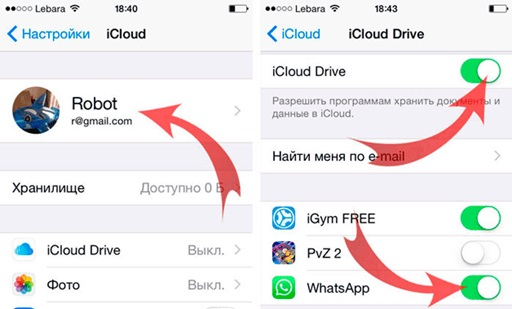
Поскольку ваша резервная копия WhatsApp уже доступна в iCloud, все, что вам нужно сделать, это получить приложение WhatsApp, которое предложит вам восстановить резервную копию. Удалите приложение WhatsApp со своего iPhone и снова установите его из App Store. Затем войдите в систему, используя тот же номер телефона, который у вас был ранее, и вам будет предложено восстановить резервную копию. Нажмите «Восстановить историю чатов», и все будет хорошо.
Вот как вы можете вернуть удаленные сообщения в Ватсапе на свой iPhone.
Способ 3. Восстановить историю чата WhatsApp на iPhone из резервной копии iCloud
Резервные копии iCloud также работают так же, как резервные копии iTunes, за исключением того, что они хранятся в хранилище Apple iCloud. Если у вас есть резервная копия iCloud с вашими сообщениями, вы можете восстановить ее и вернуть потерянные сообщения WhatsApp на свой iPhone.
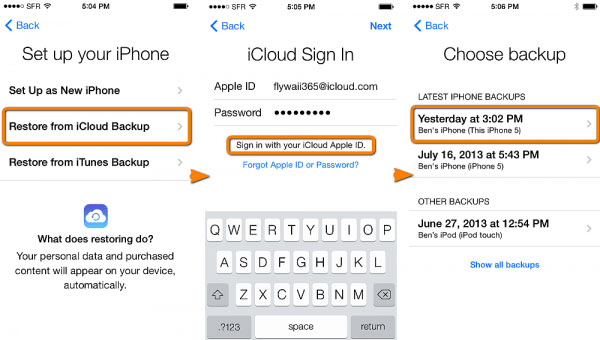
- Шаг 1. Сотрите данные с iPhone, выбрав «Настройки» > «Основные» > «Сброс» и нажав «Стереть все содержимое и настройки».
- Шаг 2: Настройте свой iPhone еще раз и нажмите «Восстановить из резервной копии iCloud» на экране приложений и данных.
Вы можете выбрать резервную копию iCloud, содержащую ваши сообщения WhatsApp, и она будет восстановлена на вашем iPhone.
Способ 4. Как восстановить удаленные сообщение в Ватсапе без резервной копии на Android
Как восстановить WhatsApp без резервной копии? Tenorshare UltData for Android может восстанавливать удаленные файлы из WhatsApp на телефоне Android без резервного копирования или рута.
Не только восстановить удаленные видео и фотографии WhatsApp, но и восстановить аудио, документы, вложения и т. д. Вот как восстановить удаленные сообщения в Ватсапе без резервной копии на телефоне Android:
-
Итак, скачайте и установите UltData на свой компьютер и запустите его.
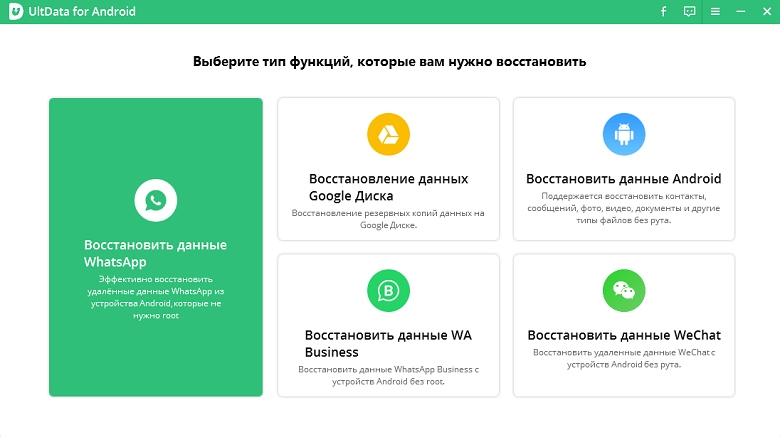
Теперь подключите свой мобильный телефон Android через USB и нажмите «Восстановить данные WhatsApp» в главном интерфейсе.
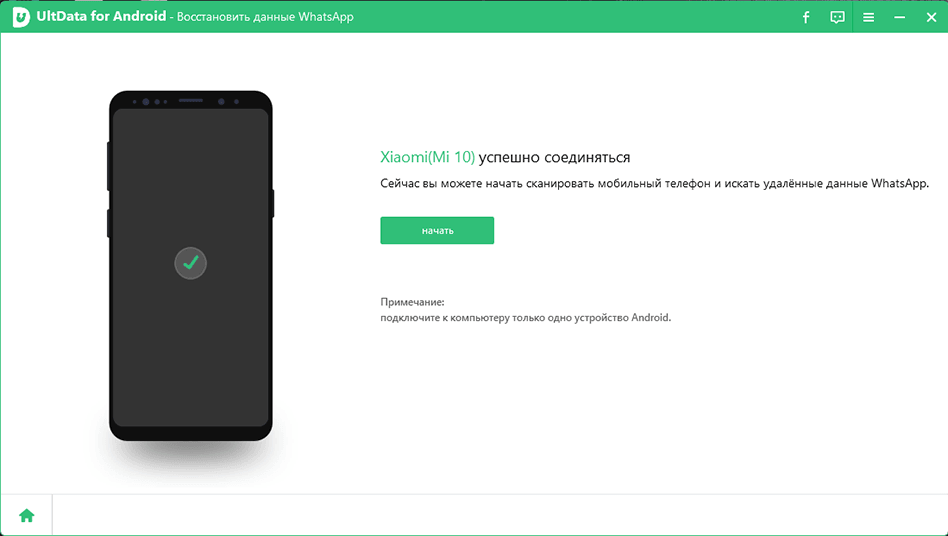
Вам необходимо войти в свою учетную запись WhatsApp, а затем нажать «Пуск» в интерфейсе программы, чтобы начать сканирование.
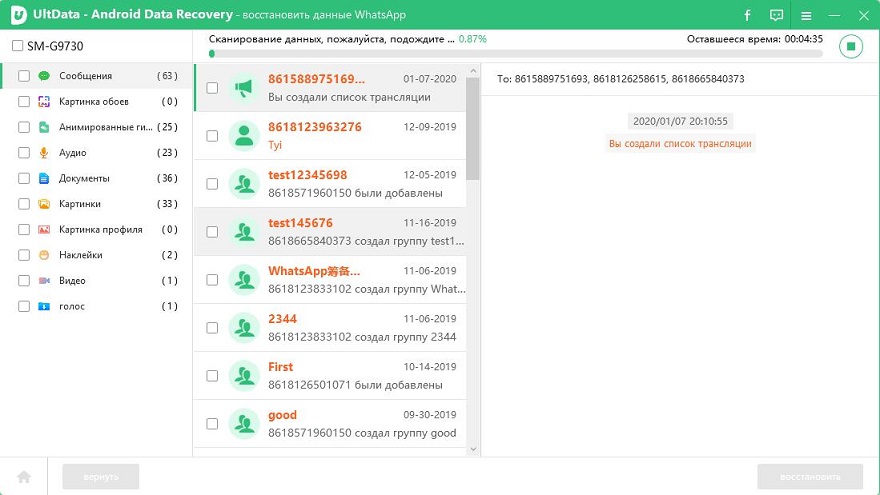
После завершения сканирования все файлы WhatsApp будут отображаться на экране; удалены или существовали.
Через несколько минут вы получите «Сообщение об успешном восстановлении». Итак, это ответ на ваш вопрос, как восстановить удаленные сообщения Whatsapp на андроид. Существуют и другие доступные способы, которые мы подробно описали ниже, но использование программного обеспечения для восстановления сообщений WhatsApp для Android — лучший и самый простой способ выполнить восстановление. Попробуйте. В противном случае вы можете проверить другие методы ниже.
Способ 5: Как восстановить сообщение WhatsApp на Android через Google Диск
Если вы сделали резервную копию файлов WhatsApp на Google Диске, Google Диск является одним из самых популярных облачных сервисов для мобильных устройств Android, и многие люди используют его для хранения многочисленных файлов резервных копий. Тем не менее, вы сможете использовать эту процедуру только в том случае, если вы заранее сделали резервную копию. Итак, вот как восстановить удаленные файлы из WhatsApp на телефоне Android через Google диск:
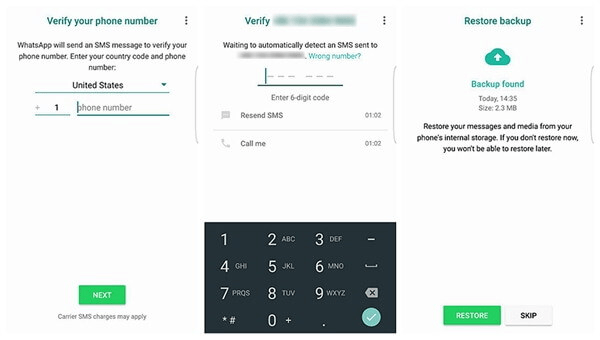
- Предполагая, что на вашем устройстве Android установлено приложение Google Drive, удалите WhatsApp.
- Затем установите его снова и убедитесь, что вы использовали ту же учетную запись Google, которую вы использовали для создания резервной копии.
- Ваш номер мобильного телефона будет проверен, и после этого просто нажмите «Восстановить» после запроса.
Способ 6: Как восстановить сообщение WhatsApp на Android из локального файла
Даже если вы не сделали резервную копию на Google Диске, ответ на вопрос, как восстановить удаленные фотографии WhatsApp на Samsung? Это довольно просто. Есть локально сохраненные резервные копии для WhatsApp, доступные на вашем мобильном телефоне Android. Вы можете использовать их для восстановления удаленных файлов, но этот метод будет работать только в течение 7 дней с момента удаления.
Есть локально сохраненные резервные копии для WhatsApp, доступные на вашем мобильном телефоне Android. Вы можете использовать их для восстановления удаленных файлов, но этот метод будет работать только в течение 7 дней с момента удаления.
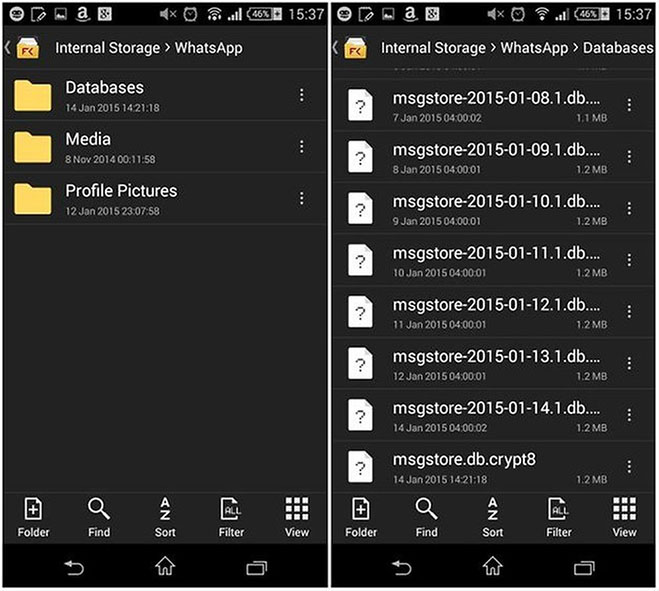
-
Перейдите в приложение Android Manager. Перейдите к «Внутреннее хранилище/WhatsApp/Базы данных». Используя это расширение файла резервной копии, вы сможете легко определить время создания резервной копии.
Это простой способ восстановления файлов резервных копий WhatsApp благодаря локальным резервным копиям, сделанным самим приложением. Но помните, что это будет работать только через 7 дней после того, как вы удалили файлы.
Заключение
Следовательно, как восстановить сообщение в WhatsApp? Ну, это легко. Если вы сделали резервную копию с помощью Google Диска, у вас не возникнет проблем с их восстановлением. Но без резервной копии вы можете использовать Tenorshare UltData или Tenorshare UltData for Android, чтобы восстановить удаленные сообщения в Ватсапе без резервной копии.
Обновление 2022-02-11 / Обновление для iOS восстановление данных
Как восстановить историю чата в WhatsApp на Android и iOS

Если вы удалили переписки в WhatsApp, вы можете восстановить их за несколько шагов. Рассказываем, что можно сделать на айфоне и Android-смартфоне.

Рассматриваем в статье проверенные способы восстановления информации. Жмите на ссылку, чтобы перейти сразу к интересующему пункту.
- С помощью стороннего ПО
- С помощью Google
- Из резервной копии
- Без привязки к Google
- На iPhone через iCloud
Восстанавливаем чат с помощью стороннего ПО
Одним из надежных и простых способов восстановления информации в вотсап остается использование ПО сторонних разработчиков. Но оно часто требует рут-прав, а рутировать смартфон довольно рискованно (почитайте, почему). Поэтому стоит поискать программы, способные работать и со штатной прошивкой. Например, Tenorshare UltData.
Работает программа просто: нужно запустить ее и нажать кнопку «Восстановить данные WhatsApp».
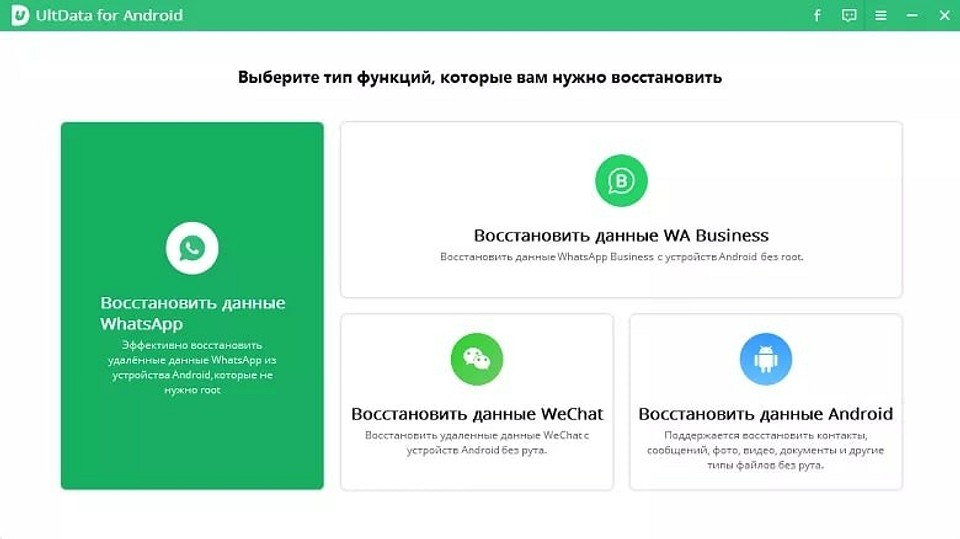
Затем подключить смартфон к компьютеру кабелем. Перед этим желательно сделать резервную копию сообщений — на всякий случай.
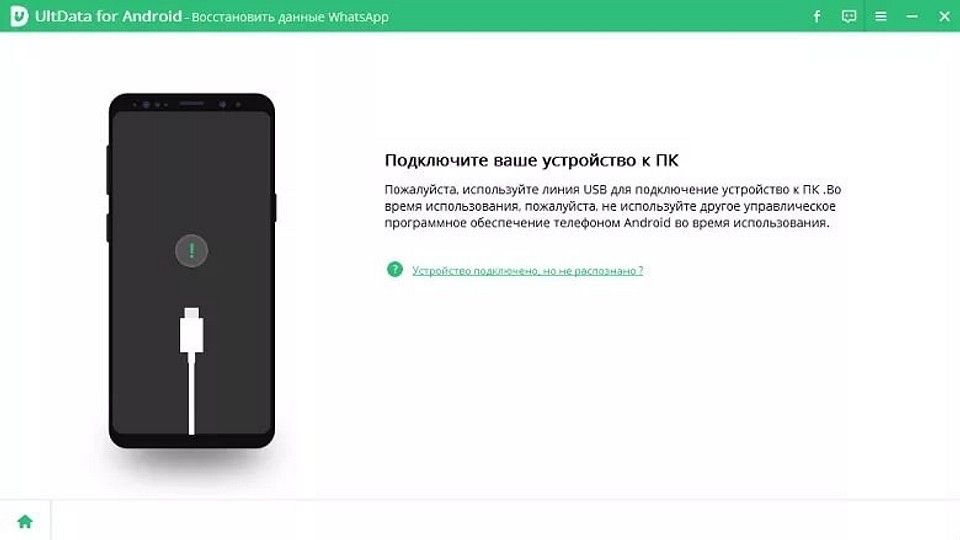
Хотя рут-права не требуются, но нужно открыть доступ к меню разработчика. Это безопасно (если не менять параметры вручную). Обычно нужно пройти по пути «Настройки > Система > О телефоне» и нажимать пальцем на «Номер сборки» до тех пор, пока не появится сообщение о входе в режим.
Если вы не создали резервную копию, программа предложит это сделать сама. Через несколько шагов вы увидите удаленные сообщения и картинки — их можно восстановить, нажав на соответствующую кнопку.
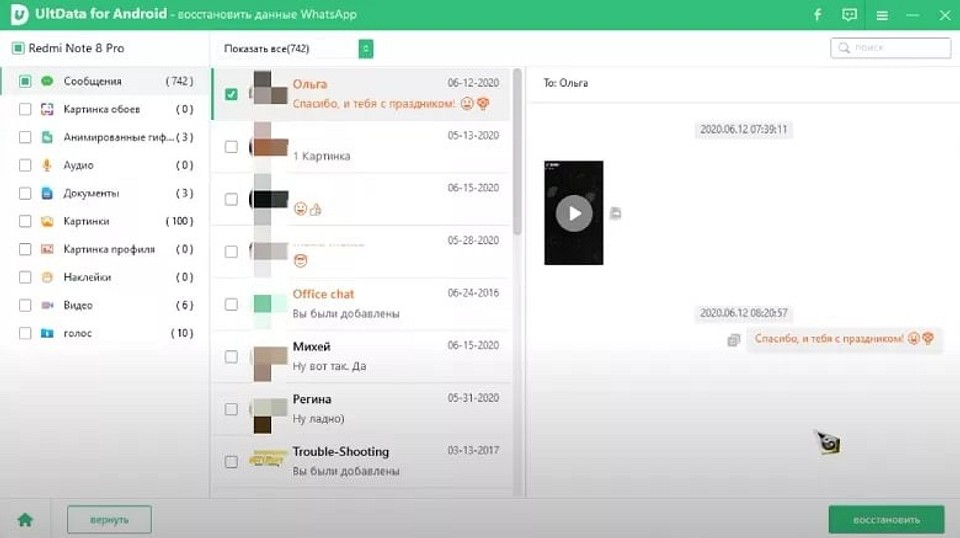
Аналогичным образом можно восстановить переписку и на iPhone/iPad, в том числе и с использование резервной копии на iCloud. Для этого нужно будет скачать Ultdata iOS.
Как восстановить историю в WhatsApp с помощью Google
Возможно, самый простой способ сохранить историю переписки в WhatsApp — автоматически создавать резервную копию в облачном хранилище. Всё, что вам для этого нужно, это учетная запись Google и доступ к Диску (Google Drive). Если вы еще не привязали облако к WhatsApp, выполните следующие действия:
- Откройте WhatsApp и выберите «Настройки», нажав на три точки в правом верхнем углу.
- Теперь выберите «Чаты» — «Резервная копия чатов».
- В разделе «Аккаунт Google» укажите свою учетную запись для Google Диска.
- Также в настройках можно установить, как части будут загружаться резервные копии на облако: ежемесячно, еженедельно, ежедневно, при нажатии кнопки «Резервное копирование» или никогда.
- Еще вы можете установить, следует ли загружать бэкапы только при нахождении в зоне действия Wi-Fi или через мобильный интернет.
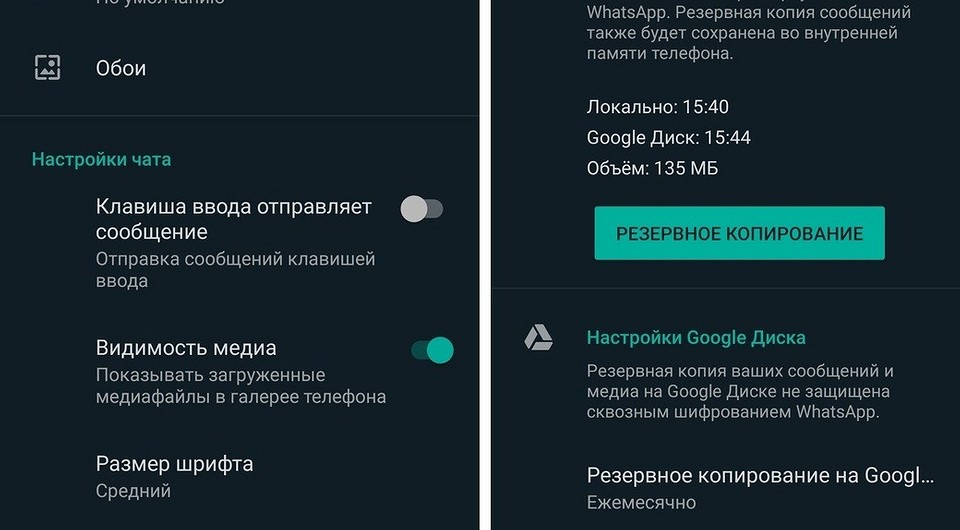
Теперь в случае потери данных или смартфона вы сможете легко переустановить WhatsApp и начать восстановление через Google Диск. Для этого следуйте инструкциям по восстановлению при настройке WhatsApp.
Восстановление истории переписки в WhatsApp на Android
Если вы удалили часть или всю историю переписки, ее можно будет быстро восстановить.
Удалите WhatsApp с вашего смартфона. При переустановке нажмите опцию «Восстановить». Загрузится последняя резервная копия данных мессенджера. Однако не забудьте, что сообщения, полученные или отправленные в течение текущего дня, будут восстановлены не полностью.

Восстановление сообщений без привязки к Google
Если вы не привязали учетную запись Google для создания резервного копирования, у вас есть второй вариант. Для этого переписка не должны быть старше 7 дней — любое сообщение, удаленное до этого, не восстановится.
- Удалите WhatsApp.
- Найти истории переписки в Android вы можете с помощью файлового менеджера. Для этого перейдите в раздел «/sdcard/WhatsApp/Databases». Не забудьте сначала создать копию файла «msgstore.db. crypt7», чтобы не потерять новые переписки.
- Отдельные резервные копии именуются следующим образом: «msgstore-YYYY-MM-DD.db.crypt7». Выберите необходимую вам копию и переименуйте файл с ней в «msgstore.db.crypt7».
- Переустановите WhatsApp и выберите опцию «Восстановить».
- Если вы хотите воспроизвести актуальные переписки, повторите процесс с резервной копией файла «msgstore.db.crypt7».
Как восстановить историю в WhatsApp на айфоне через iCloud
Чтобы восстановить историю переписки на вашем iPhone, в настройках iCloud должен быть активирован раздел «Документы и данные». В меню WhatsApp в разделе «Резервная копия чатов» вы можете увидеть время, когда была создана последняя копия. Для восстановления чатов просто удалите и переустановите WhatsApp. Используйте тот же номер телефона, что и раньше, и следуйте инструкциям самого приложения.
Если вам не предлагается резервное копирование, ваше хранилище iCloud, вероятно, было переполнено и бэкапы не сохранялись. В этом случае восстановление будет невозможно. Поэтому советуем вовремя удалять лишние файлы из облака, чтобы на нем всегда было место.
Подробнее о создании резервных копий данных со смартфона читайте здесь.
Была ли статья интересна?
Поделиться ссылкой
Комментарии (1)
С МУЖА ИЗМЕНАМИ УСТАЛА БОРОТСЯ, И У МЕНЯ ПОЛУ КАК-ТО ЕМУ НА НОМЕР ТАЙНО ПРОГРАММКУ ПОСТАВИЛА ТЕПЕРЬ МОГУ СЛУШАТЬ ВСЕ ЕГО ЗВОНКИ, ЧИТАЮ ВСЮ ПЕРЕПИСКУ И ПОВЕРЬТЕ НЕ ЗРЯ), Ночные соробщения какие-то частые командировки чего раньше не замечалось за ним. Порекомендовала мне моя знакомая обратится к ее знакомому мастеру которые может помочь в таком запутанном вопросе. Я ему сразу набрала и он мне посоветовал поставить ему удаленно на его номер классную программку, после чего я смогла как прослушивать так и записывать все ого звонки как входящие так и исходящие, перехватывалась вся его переписка и копии писем приходили ко-мне и я всегда знала где и с кем он точный адрес, а потом вскрыл всю его старую переписку за год. Вся эта история закончилась тем что я узнала как мой муж уже как год года жил на две семьи с подругой бывшей. Плакала не долго вещи ему на скорую руку собрала и послала куда таких посылают. Руслан если не помог мне открыть глаза еще сколько он мне мозги пудрил звоните думаю поможет вот его номер плюсСемь девяностоШесть семьдесят девяносто пятьдесятПять шестьдесятПять. ТАК ЧТО ЕСЛИ СТАЛИ ЗАМЕЧАТЬ ЧТО-ТО НЕЛАДНОЕ ЛУЧШЕ РАЗ ПРОВЕРИТЬ ЧЕМ ВСЮ ЖИЗНЬ ВО ЛЖИ ЖИТЬ И ДУМАТЬ КОГДА ОН СБЕЖИТ К ОЧЕРЕДНОЙ ПАССИИ
Мы знаем, вам есть что сказать!
Рекомендуем






Читайте нас в социальных сетях
Показать еще
- О проекте
- Генератор QR-кодов
- Редакция
- Реклама
- Пользовательское соглашение
- Политика конфиденциальности
- Подписаться на рассылку
Нашли ошибку? Выделите ее и нажмите Ctrl+Enter
© 2024 Акционерное Общество «Бренд Комьюнити Медиа»