Как восстановить стандартные настройки для браузера Google Chrome
В любой момент Вы можете восстановить настройки браузера Chrome. Это может быть необходимо, если установленные вами приложения или расширения изменили настройки без вашего ведома.
Сохраненные закладки и пароли будут изменены или удалены.

- Откройте Chrome на вашем компьютере.
- В правом верхнем углу нажмите → Настройки.
- В нижней части страницы нажмите Показать дополнительные настройки.
- В разделе Сброс настроек нажмите Сброс настроек .
- В появившемся диалоговом окне нажмите Сбросить .
Выполнение этих шагов не сбросит все настройки браузера, например, настройки шрифтов или специальные возможности останутся без изменений.
Что меняется после восстановления параметров
В этих настройках будут выставлены значения по умолчанию:
- Поисковая система по умолчанию меняется обратно на Google. Узнайте, как установить поисковую систему по умолчанию.
- Главная и вкладки. Узнайте, как установить домашнюю страницу в Chrome и открываемую по умолчанию при запуске вкладку.
- Страница новой вкладки. Узнайте, как настроить страницу, которая загружается в новой вкладке.
- Закрепленные вкладки.
- Настройки контента, такие как разрешение на отображение всплывающих окон на сайте или доступ к микрофону.
- Файлы cookie и данные сайтов, такие как продукты добавленные в корзину интернет-магазина. Узнайте больше о файлах cookie и данных сайтов.
- Расширения и темы. Узнайте больше о расширениях и темах.
Сбрасываются настройки только того профиля Chrome, в который Вы вошли. Новые настройки будут применены на всех компьютерах и устройствах, на которых вы входите в свой активный профиль.
Почему браузер Chrome сбрасывает настройки
Иногда программы, которые Вы устанавливаете, могут без Вашего ведома изменить настройки Chrome. В целях безопасности, браузер при каждом запуске проверяет, были ли внесены изменения в параметры. После обнаружения, что что-то не в порядке, Chrome автоматически восстанавливает исходные настройки.
Параметры, которые могут быть автоматически сброшены:
- Поисковая система по умолчанию
- Главная страница
- Страница, открываемая при запуске
- Закрепленные вкладки
- Расширения
Если не выполнен вход в Chrome, браузер сбросит настройки. В противном случае восстановит вашу стандартную конфигурацию.
Как сбросить Google Chrome в Windows

Эта статья покажет вам как сбросить настройки браузера Google Chrome по умолчанию, или как его сбросить, чтобы был как будто вы только что его установили.
Если возникают проблемы с работой браузера Chrome – можно попробовать их решить по инструкции “Устранение неполадок Google Chrome” или “Как сделать браузер снова быстрым“. Также в этой статье описаны два способа сброса браузера Chrome: сброс только настроек и полный сброс.
Сбросить только настройки Chrome по умолчанию
Независимо от того, что произошло с вашим браузером -вы можете в любое время сбросить его настройки. Во время сброса настроек браузер Chrome -следующие настройки изменятся по умолчанию:
- Будут сброшены поисковые системы, по умолчанию будет установлена Google;
- Сброшена главная страница, страницы быстрого доступа, откреплены все вкладки;
- Расширения и темы;
- Файлы cookie и данные сайтов;
- Настройки контента.
Настройки будут сброшены только того профиля под которым вы вошли в Chrome. Новые настройки будут применены на всех устройствах где вы вошли под вашим профилем.
Во время сброса настроек закладки, история просмотров и пароли сброшены не будут.
1.Откройте браузер Google Chrome.
2.Нажмите на три точки справа вверху и зайдите в “Настройки” (чтобы не выполнять 2, 3 и 4 пункт инструкции вы можете вставить в адресную строку браузера chrome://settings/resetProfileSettings?origin=userclick и нажать клавишу Enter).

3. Внизу страницы нажмите на “Дополнительные”.

4. Почти в самом низу нажмите на “Сбросить настройки”.

5. Подтвердите сброс, нажав на Сбросить.

Через несколько секунд настройки вашего профиля в браузере Google Chrome будут сброшены по умолчанию.
Полный сброс Chrome
Если нужно удалить все настройки вашего профиля в браузере Chrome – делаем всё по этой инструкции. Во время сброса удалятся темы, расширения, закладки, история посещенных страниц, пароли, куки, веб-формы автоматического заполнения, сброшены настройки поиска и т.д. Ваш браузер будет как будто вы его только что установили.
1.Закройте браузер Chrome.
2.Откройте проводник => в адресной строке напишите %LocalAppData%\Google\Chrome и нажмите клавишу Enter.

3. Удалите содержимое данной папки, то есть нажмите на User Data правой клавишей мыши и из открывшегося меню выберите “Удалить”.

Теперь когда папка пуста, вы можете зайти в браузер Chrome и увидите, что все настройки были сброшены.

Единственное, что ярлыки остались прежние, рекомендую нажать на ярлык с которого вы запускаете браузер, правой клавишей мыши и зайти в “Свойства” => в поле “Объект” в конце после chrome.exe” не должно быть никаких ссылок. Если их нет – просто закройте окно, если есть – удалите ссылки.
На сегодня всё, если знаете другие способы – пишите в комментариях! Удачи Вам ��
Сброс настроек Google Chrome на ПК и телефоне с Андроид
Сбросить настройки Гугл Хром на «по умолчанию» можно по-разному: воспользоваться отладкой в самом приложении, вызвать командную строку, применить инструмент Cleanup Tool и др. Если программа стала работать нестабильно, а другие способы исправить ситуацию не помогают, обнуление может решить проблему. Проще всего воспользоваться отладкой в самом приложении, также подойдет командная строка, инструмент Cleanup Tool и др.
Статья написана для компьютера, работающего под управлением ОС Windows. Однако некоторые способы решения проблемы подходят и для мобильных устройств с Андроидом. Это выключение через браузер, набор в адресной строке chrome://settings/resetProfileSettings и с помощью создания нового пользователя.
Почему хотите вернуть состояние браузера до «заводского»?
- 1 Что будет после сброса
- 2 Способы
- 2.1 Через настройки браузера
- 2.2 Удаление каталогов в папке Хрома через командную строку
- 2.3 Вариант с chrome://settings/resetProfileSettings
- 2.4 Cleanup Tool
Что будет после сброса
В процессе работы в интернете с Гугл Хром, загрузки различных файлов, установке расширений, можно столкнуться с вредоносными действиями. Не все из них будут вовремя выявлены антивирусом. Возможно появление всплывающих окон с рекламой в браузере, замена поисковой системы и т. п. Разобраться, что именно повлияло на работу Google Chrome долго и не всем под силу. Гораздо проще сделать откат «по умолчанию».
Это действие приведет к тому, что произойдет:
- сброс конфигурации главной страницы и страницы быстрого доступа;
- по умолчанию поисковой системой опять встанет Google;
- открепятся все вкладки;
- все установленные темы оформления и расширения отключатся;
- cookie и другие временные файлы будут очищены;
- исчезнут установки профиля, под которыми вы входили в Хром.
При этом сохраняться и останутся доступными для использования все закладки сайтов, которые вы сохранили, журнал просмотров, а также пароли.
Способы
Способов отладки существует несколько, рассмотрим их в статье подробно.
Через настройки браузера
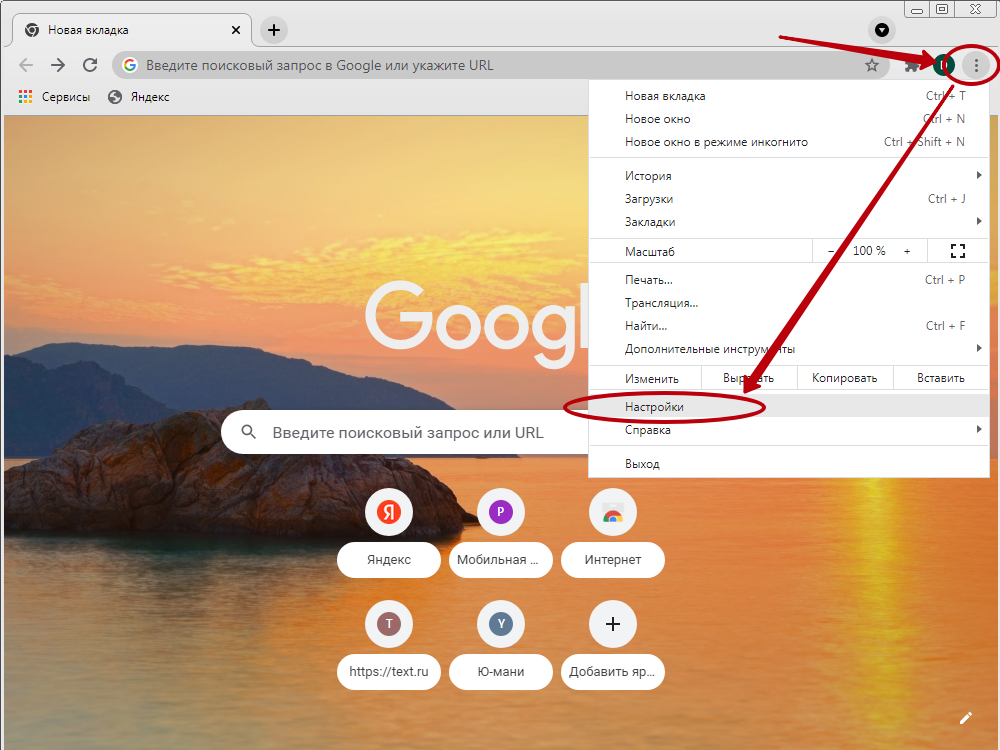
- Самый простой вариант для большинства пользователей. Для того чтобы воспользоваться им нажмите на значок в верхнем правом углу браузера, а в появившемся списке меню на строке «Настройки».
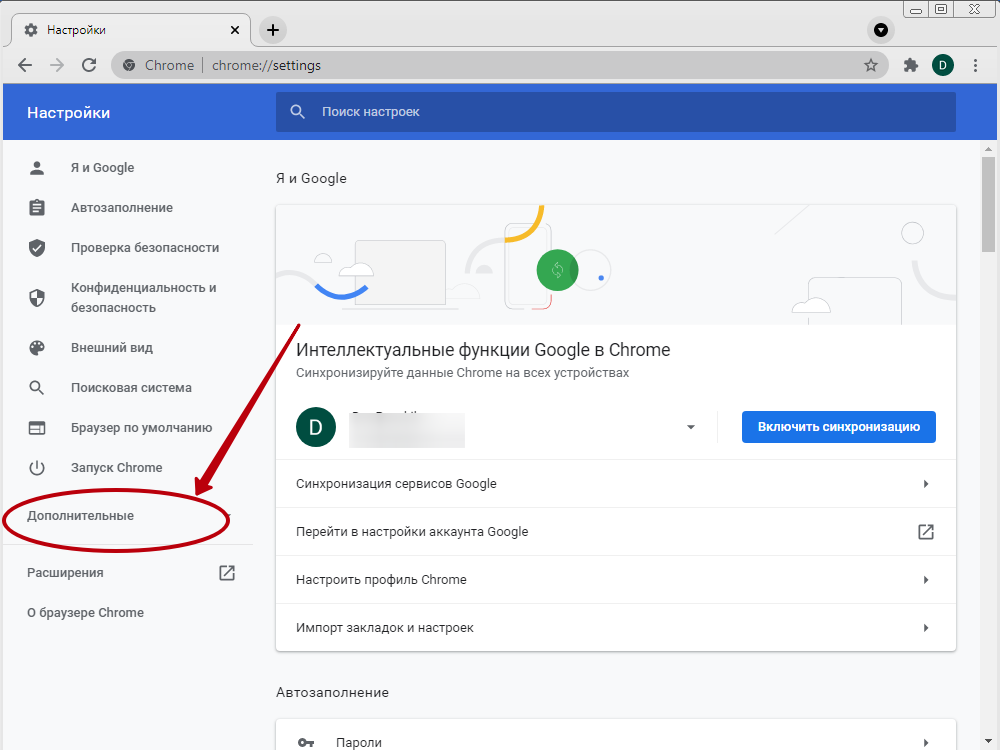
- В нижней левой части страницы, на которую вы перейдете, нажмите на строчку «Дополнительные».
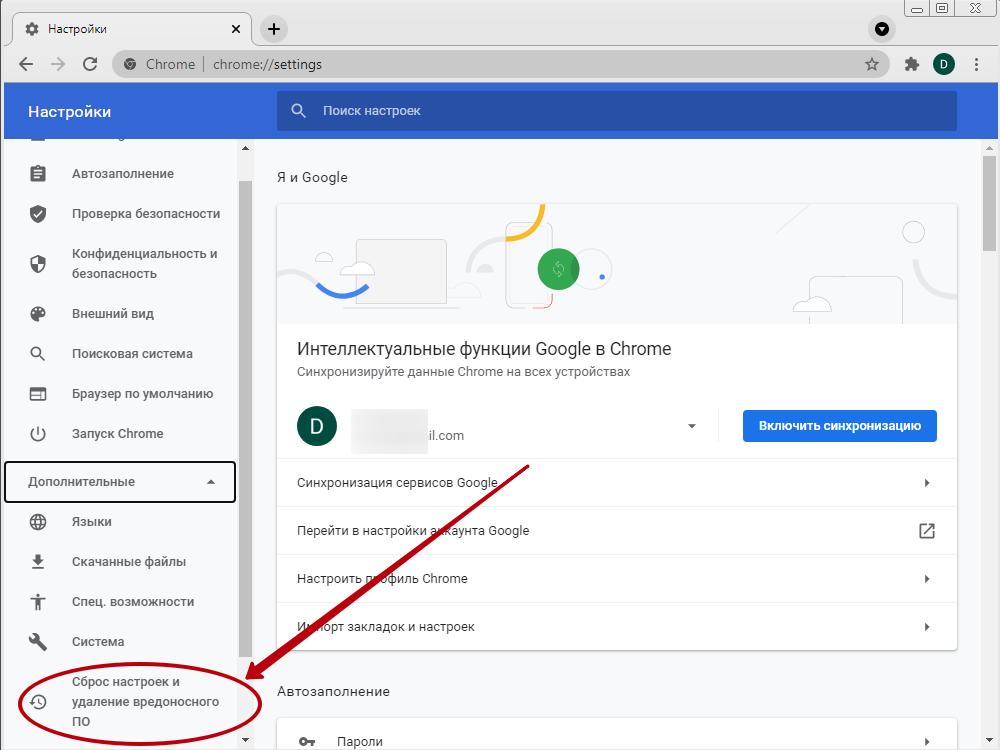
- Строка развернется. В появившемся выпадающем списке нажмите на строчку «Сброс настроек и удаление вредоносного ПО».
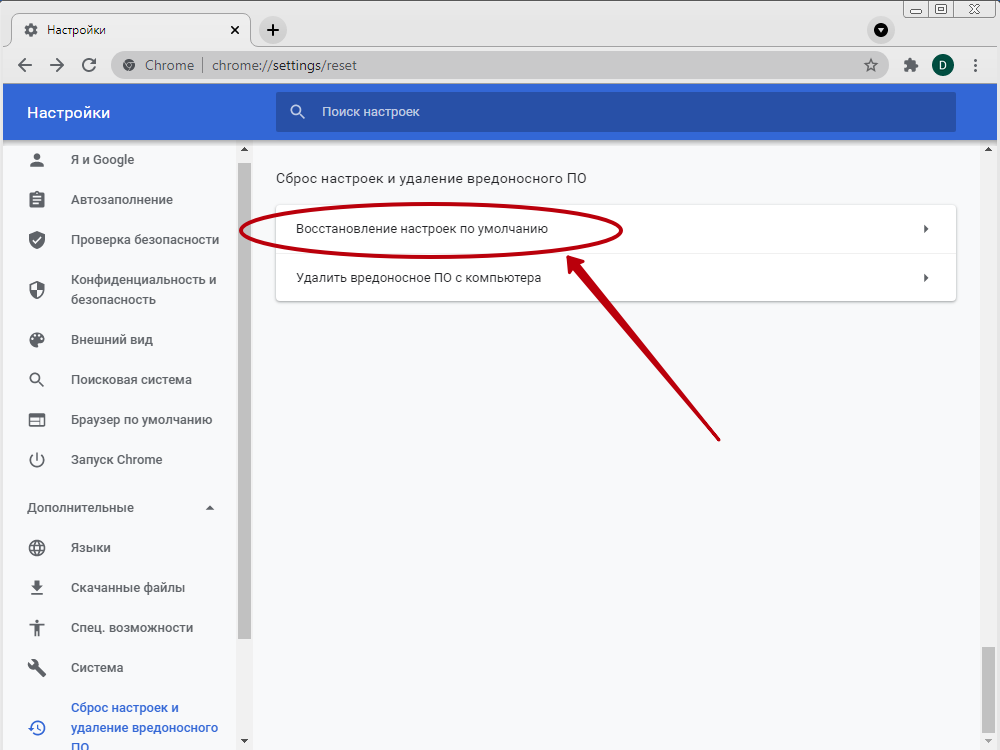
- Появится список из двух пунктов. Выберите верхний «Восстановление настроек по умолчанию».
- Появится вот такое окошко. Нажимайте на кнопку «Сбросить». Обратите на галочку в левом нижнем углу. Если не хотите, чтобы файл отчета отправлялся в Гугл, то снимите ее.
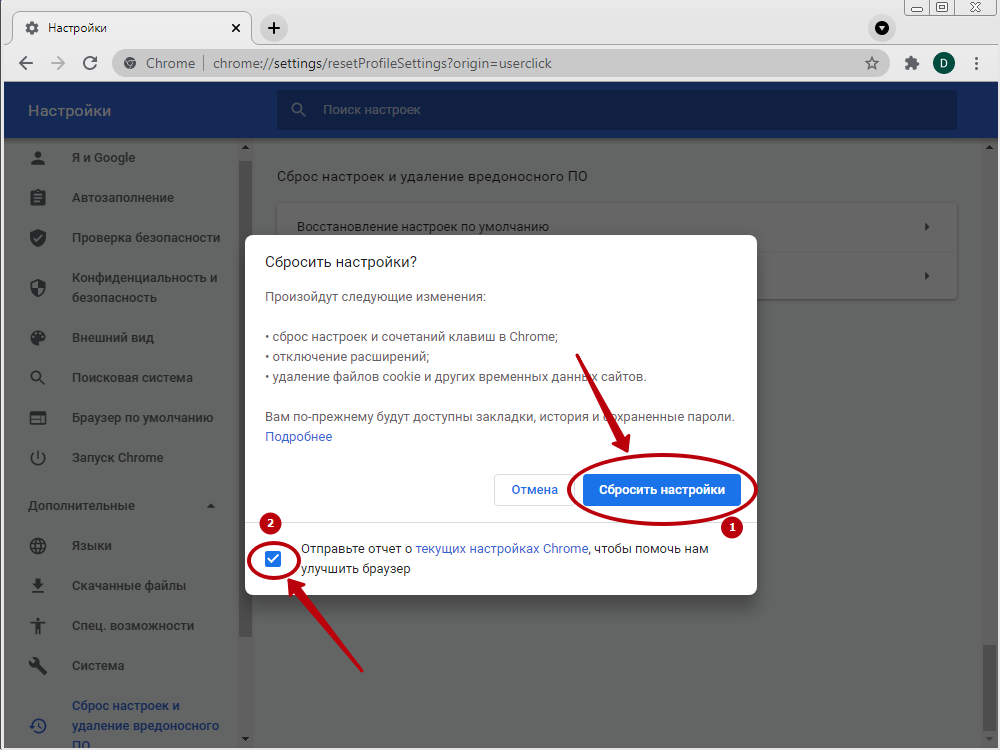
- Все, настройки сброшены. Этот способ подходит для телефона с Андроид.
Удаление каталогов в папке Хрома через командную строку
Также довольно простой способ. Если вы знаете, что такое «Командная строка», то он для вас.
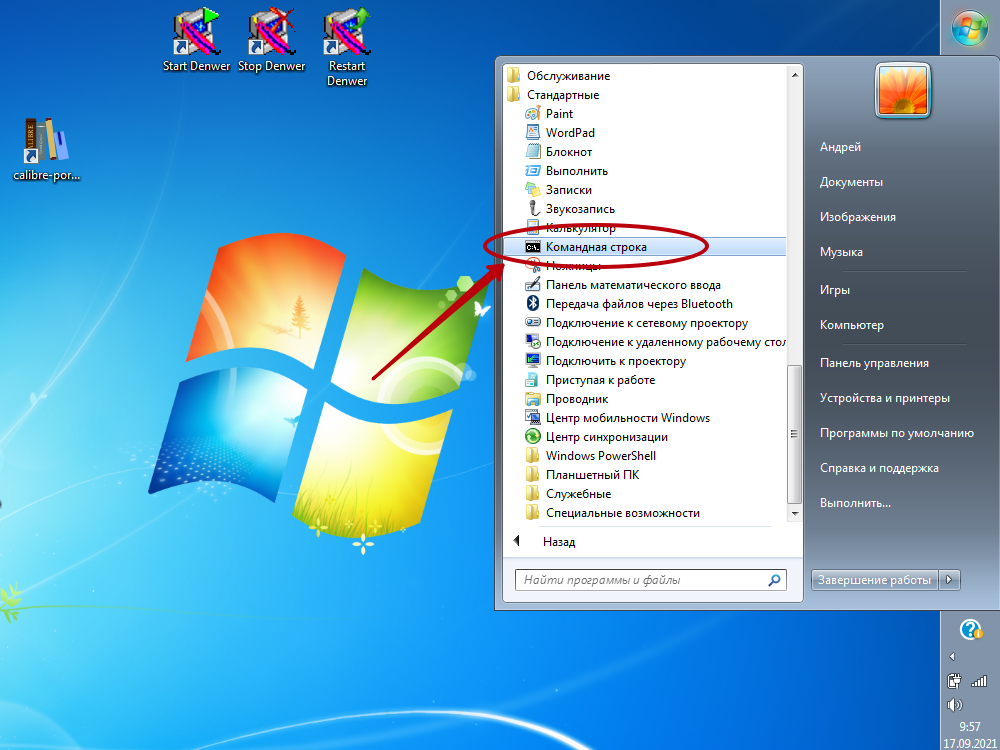
- Приложение Виндовс 7 можно открыть через меню «Пуск». В списке программ выберите папку «Стандартные», в них и будет находиться «Командная строка».
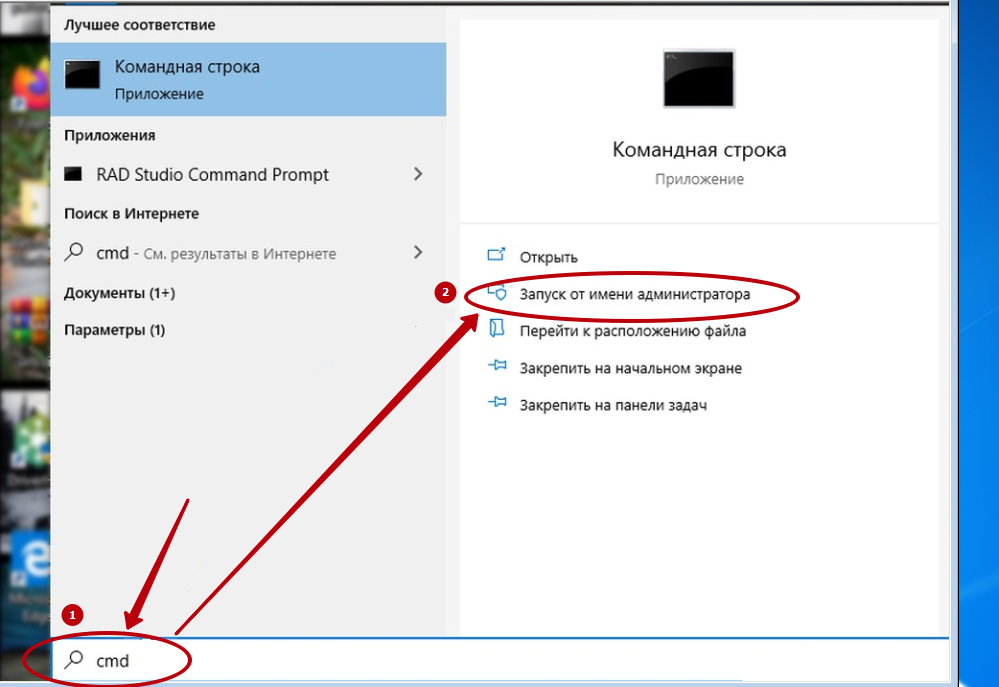
В Windows 10 командную строку найти сложнее. Проще всего сделать так: в поисковой строке меню «Пуск» введите слово cmd (или «командная строка»). В поисковом окне слева отобразится найденное приложение, а справа список действий с ней. Нужно выбрать строку «Запуск от имени администратора» и кликнуть по ней. Все, программа запустилась.
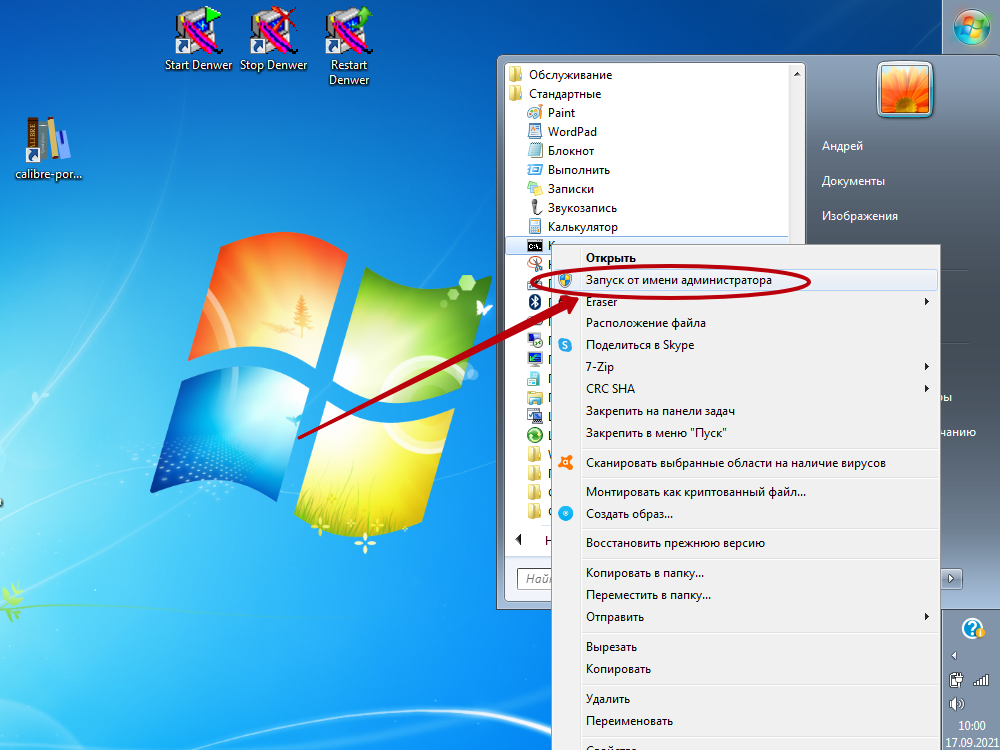
- Наведите курсор на эту строчку и сделайте правый щелчок мышкой. В появившемся выпадающем списке выберите «Запуск от имени администратора».
- Появится окно приложения черного цвета.
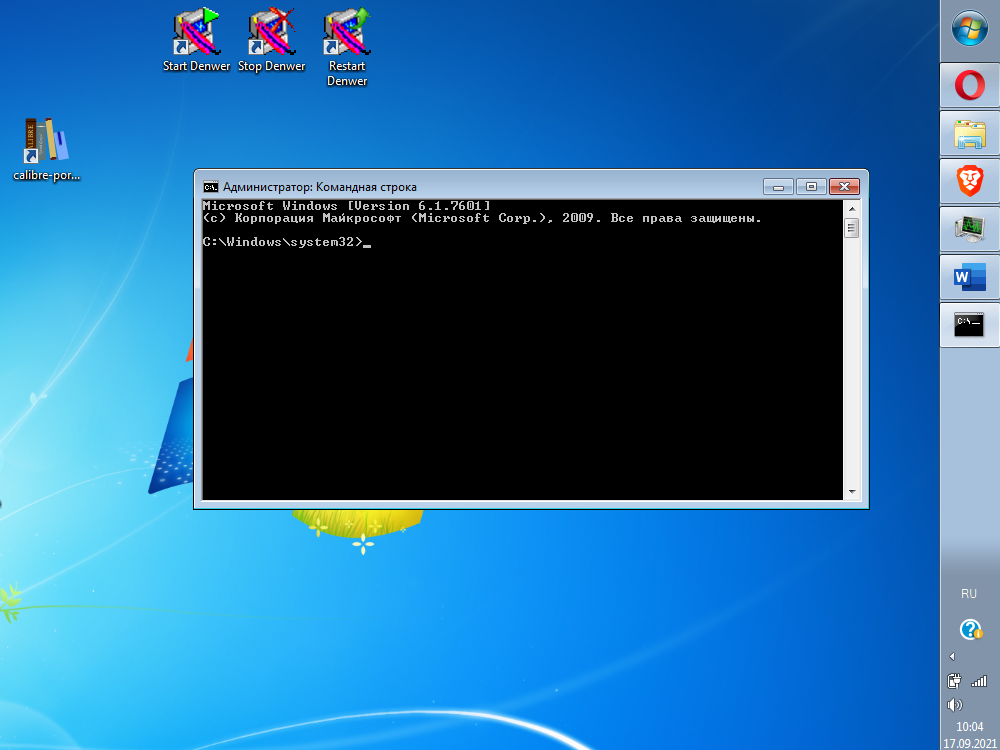
- Теперь закройте Гугл Хром и наберите в командной строке следующую команду:
RD /S /Q «%LocalAppData%\\Google\\Chrome»
Скопировать ее не получится, набирать придется с клавиатуры.
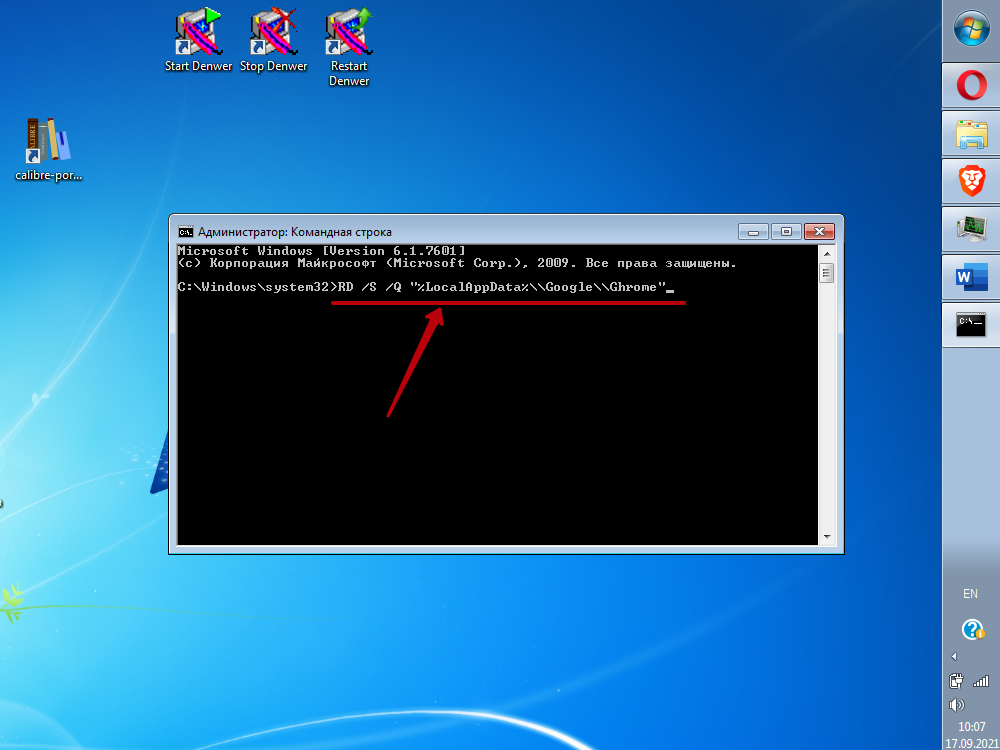
- Нажмите клавишу «Enter».
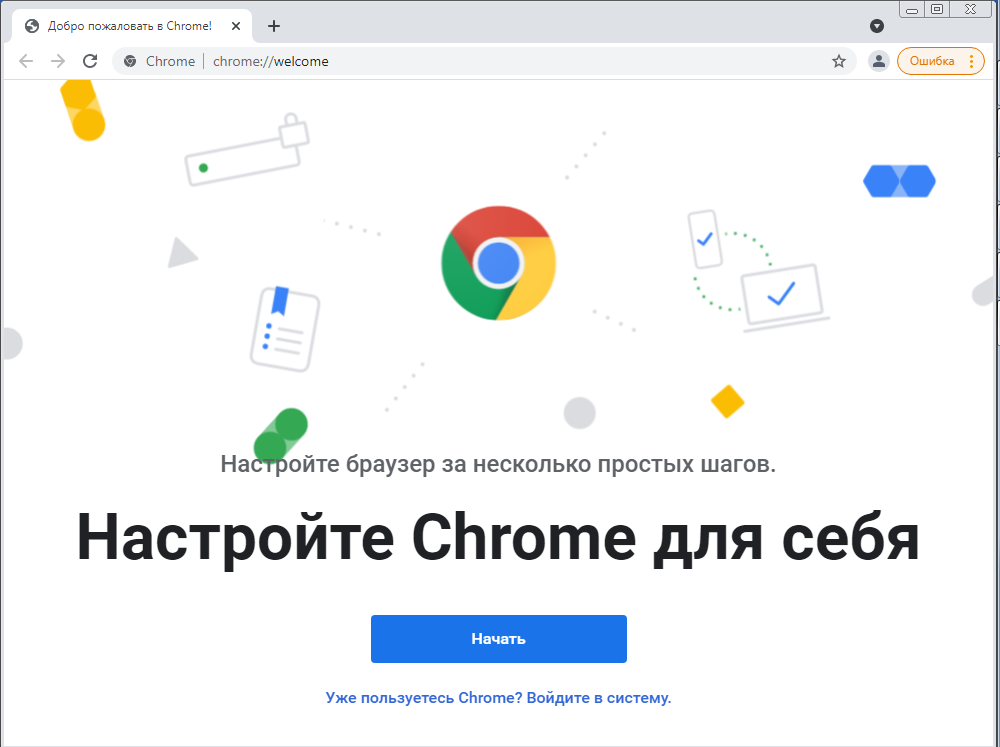
- Все, отладка произведена. Если откроете Гугл Хром, то увидите приветственную страницу.
Вариант с chrome://settings/resetProfileSettings
Очень удобный способ, который позволяет сбросить настройки браузера в один шаг.
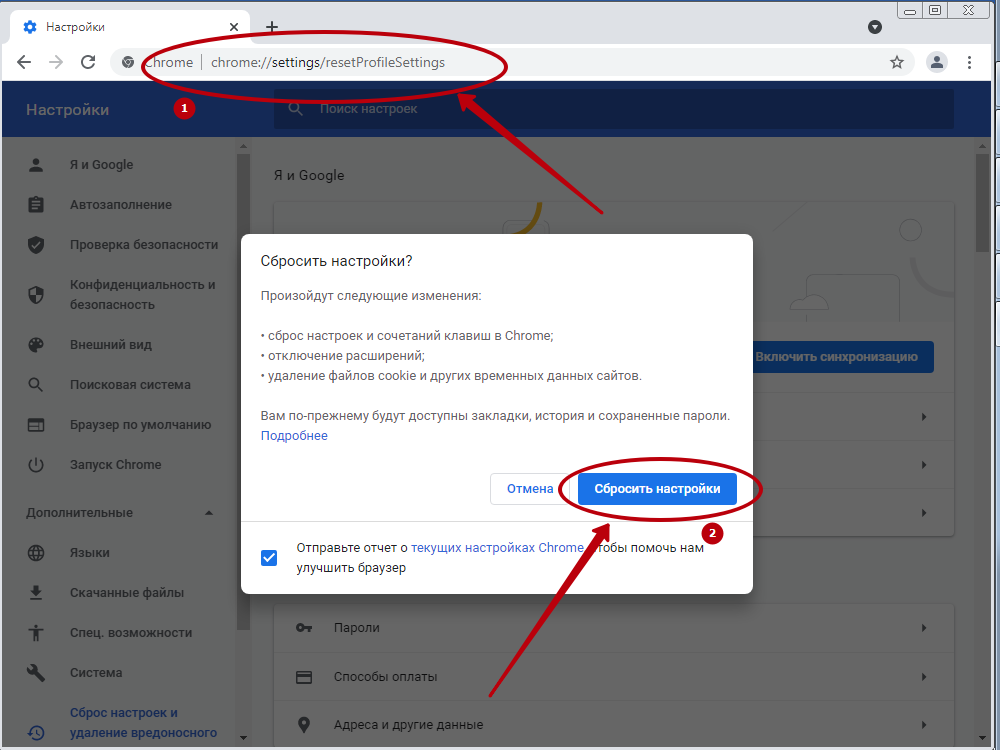
Нужно только ввести в его адресную строку адрес:
После этого в появившемся окне нажать на кнопку «Сбросить настройки». Все – они удалены. Способ подходит также для Андроида.
Cleanup Tool
Для очистки Google Chrome можно воспользоваться программой Chrome Cleanup Tool. Она бесплатная. После ее скачивания и запуска она просканирует браузер и удалит найденные вредоносные файлы, а потом перебросит на страницу chrome://settings/resetProfileSettings#cct, где предложит сбросить настройки до первоначальных.
Жмите на клавишу «Сбросить настройки».
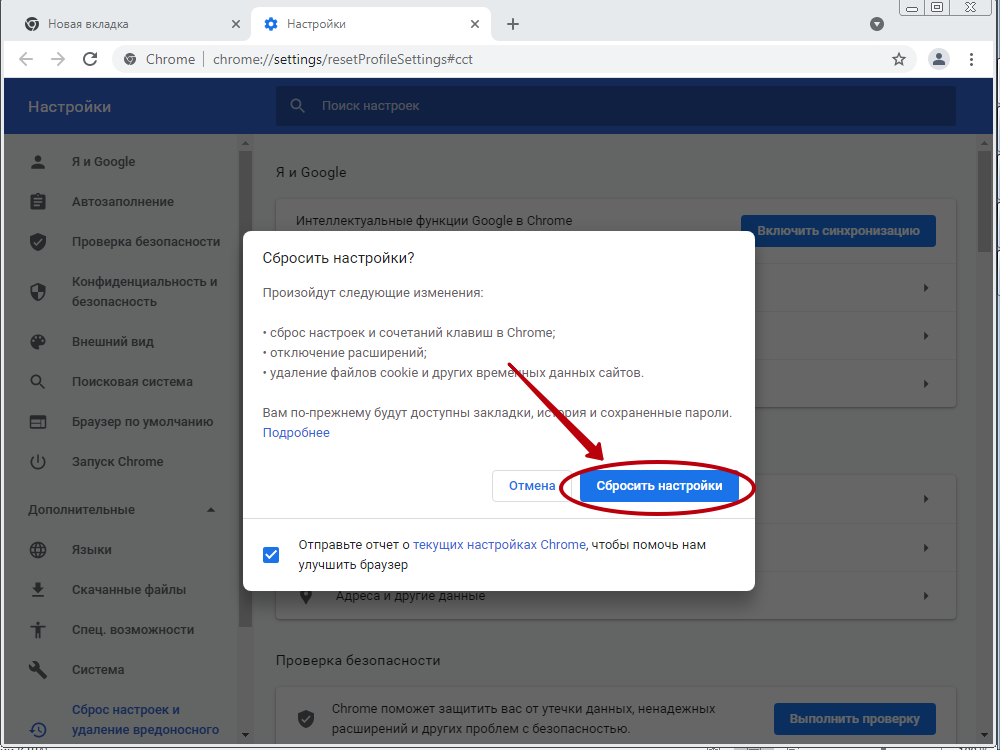
Это все, больше ничего делать не нужно, браузер снова будет работать нормально, без конфликтов с вредоносными файлами.
Альтернатива: создание нового пользователя
Дополнительный способ заставить работать Хром без конфликтов – это создание нового профиля пользователя. Предварительно нужно удалить старый. Возможность подходит тем, у кого профиль был поврежден.
После установки нового пользователя вы получите совершенно чистую программу, в которой будут отсутствовать включенные расширения, закладки, пароли и т. п.
Способ удобно применять, если не получается разобраться в чем сущность неполадок с приложением: в нем самом или в операционной системе.
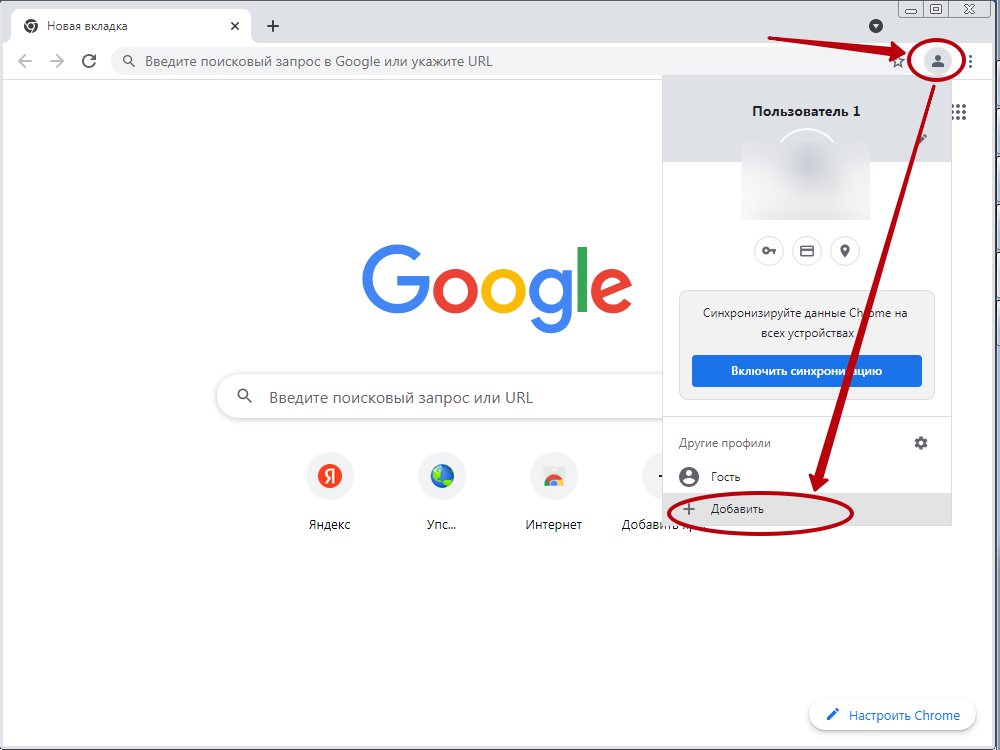
- Кликните на значок профиля в верхнем правом углу вкладки, а затем на строке «Добавить» в выпавшем списке.
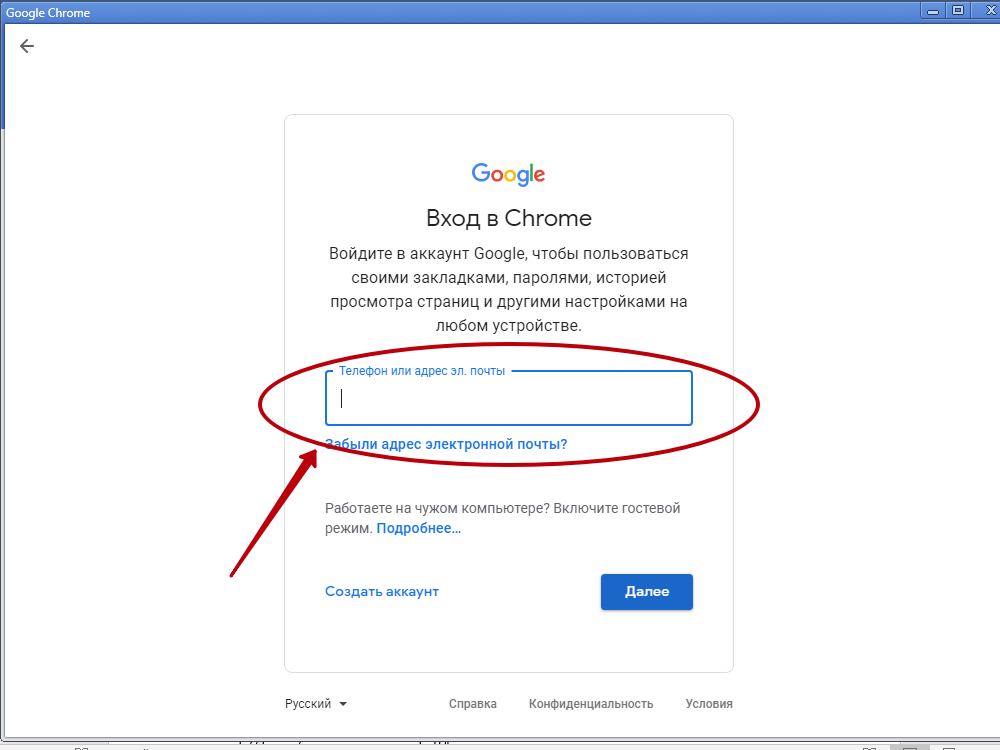
- Вы попадете на страницу создания нового профиля. Жмите на «Вход».

- Теперь вы на странице создания нового аккаунта. Введите свой телефон или адрес электронной почты, придумайте пароль и дополнительный вопрос, и новый пользовательский аккаунт будет создан.
Этот вариант подходит и для устройств под управлением ОС Андроид.
Как отключить браузер Гугл Хром главным «по умолчанию» в Windows
Если Chrome у вас назначен браузером по умолчанию, и вы хотите наделить этой функцией другой браузер, то это можно сделать через его настройки. В этом случае прежняя программа перестанет использоваться по умолчанию.
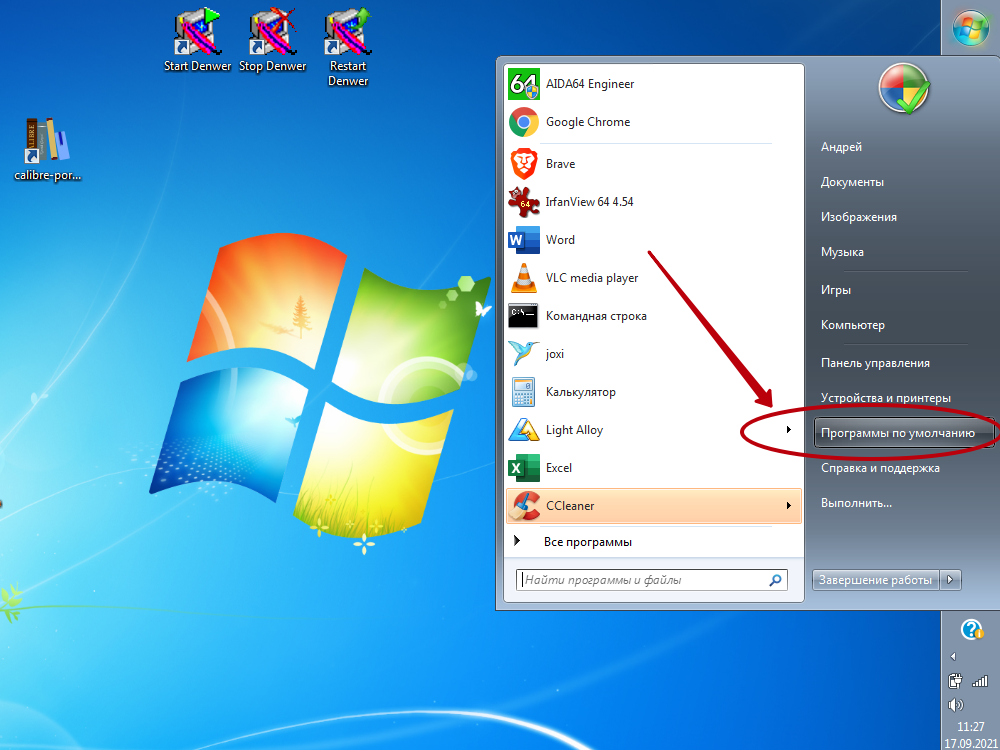
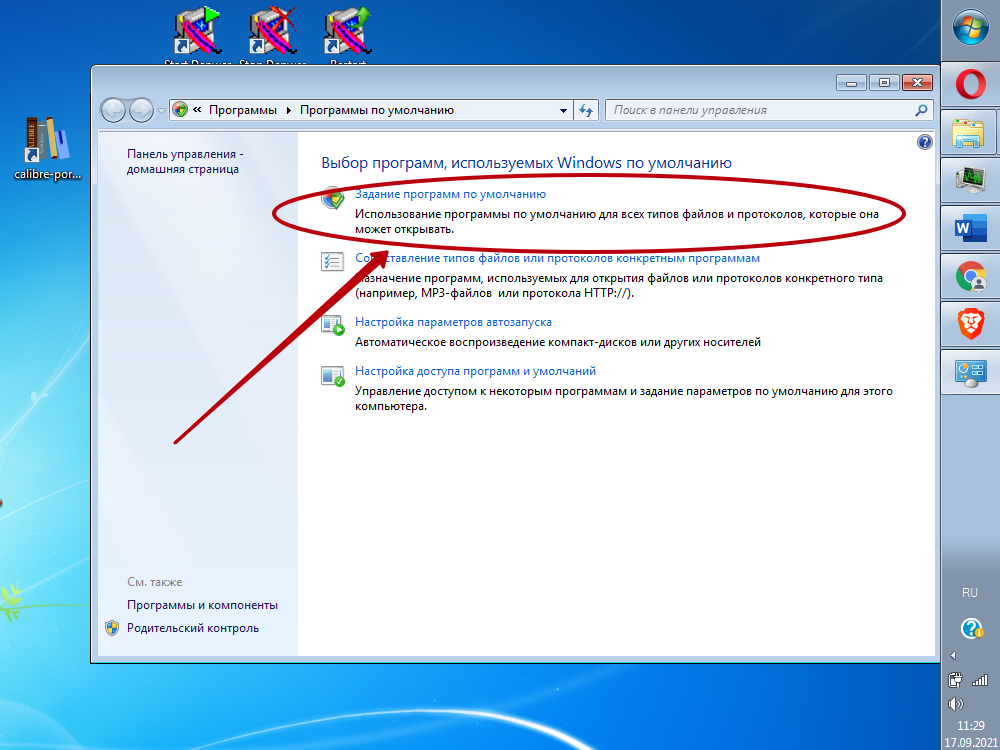
Также отключение в Виндовс 7 можно выполнить через меню «Пуск».
- Выберите строку «Программы по умолчанию».
- Кликните пункт «Задание программ по умолчанию».
- В появившемся окне в правом списке найдите браузер, который вы хотите переназначить по умолчанию. Кликните по нему и справа нажмите пункт «Использовать эту программу по умолчанию».
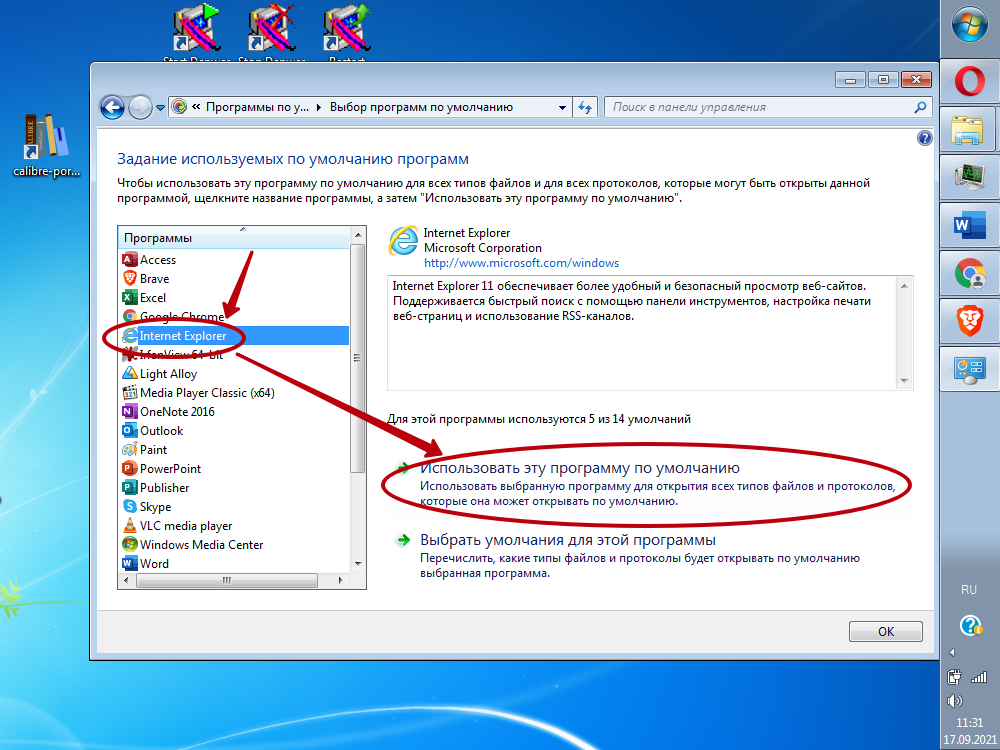
Все, новый браузер будет использоваться для открытия ссылок интернета, а Хром лишится этого статуса.
- Для Windows 10 изменить браузер по умолчанию еще проще. Выберете в меню пуск строку «Приложения по умолчанию». Справа на панели отобразятся приложения. В строке веб-браузеры вы увидите Хром.
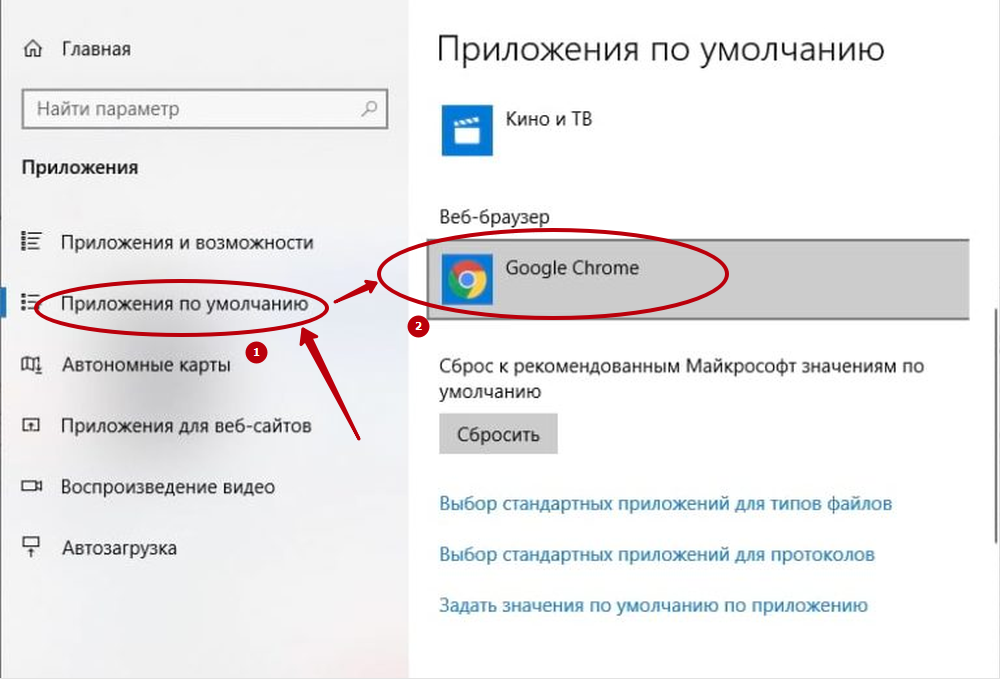
Кликните по нему и выберете любой браузер, который вы хотите сделать работающим по умолчанию.
Как сбросить браузер Google Chrome к настройкам по умолчанию

В данной статье показаны действия, с помощью которых можно сбросить настройки браузера Chrome к настройкам по умолчанию или полностью сбросить браузер Chrome к состоянию на момент его установки.
В некоторых случаях, когда возникают проблемы с работой браузера Chrome, например при установке каких-либо программ или расширений изменяются настройки браузера такие как изменение поисковой системы или начали появляться всплывающие окна, то можно сбросить настройки браузера Chrome, чтобы восстановить настройки по умолчанию.
Далее в статье показано как сбросить настройки браузера Chrome к настройкам по умолчанию и как полностью сбросить браузер Chrome к состоянию на момент его установки.
Как сбросить настройки браузера Chrome к настройкам по умолчанию
После сброса настроек браузера Chrome, следующие параметры изменятся на значения по умолчанию:
- Будут сброшены настройки главной страницы, страницы быстрого доступа.
- Будет сброшена поисковая система по умолчанию – будет установлена система Google.
- Будут откреплены все вкладки.
- Будут отключены все установленные расширения и темы.
- Будут удалены все временные данные, такие как файлы cookie.
- Будут сброшены только настройки профиля Chrome, в который вы вошли. Новые параметры будут применяться ко всем компьютерам или устройствам, на которых выполнен вход в активный профиль.
- После сброса настроек браузера Chrome, ваши закладки, история просмотров и пароли будут сохранены.

Чтобы сбросить настройки браузера Chrome к настройкам по умолчанию, в правом верхнем углу окна браузера нажмите на значок Настройка и управление Google Chrome и в открывшемся меню выберите пункт Настройки .


В нижней части страницы выберите Дополнительные

Затем внизу страницы, в разделе «Сброс настроек и удаление вредоносного ПО» нажмите на Восстановление настроек по умолчанию

В окне Сбросить настройки подтвердите сброс нажав на кнопку Сбросить настройки .

После этого настройки вашего профиля в браузере Google Chrome будут сброшены (восстановлены) к значениям по умолчанию.
Как полностью сбросить настройки браузера Chrome
С помощью данного способа будет выполнен полный сброс настроек браузера Chrome к состоянию на момент его установки.
Во время сброса будут удалены закладки, история просмотров, пароли, настройки главной страницы, страницы быстрого доступа, расширения, темы, куки, кэш, данные автоматического заполнения веб-форм, сброшены настройки поиска.
Чтобы выполнить полный сброс настроек, закройте браузер Google Chrome.
Запустите командную строку от имени администратора и выполните следующую команду:
При выполнении команды вы увидите несколько ошибок, но при этом настройки браузера всё равно будут сброшены.

После этого настройки браузера Google Chrome будут сброшены к состоянию на момент его установки (пример на скриншоте ниже).