Создание диаграммы в Excel на мобильных устройствах
Воспользуйтесь командой Рекомендуемые диаграммы на вкладке Вставка для быстрого создания диаграммы, идеально соответствующей вашим данным. Кроме того, вы можете создать собственную диаграмму.
Создание диаграммы на телефоне или планшете с Android
- Откройте книгу и перейдите в электронную таблицу, содержащую данные.
- Выберите данные, которые необходимо нанести на диаграмму, перетащив маркеры
 .
. - На планшете с Android нажмите Вставка.
 Если у вас телефон с Android, коснитесь значка редактирования
  , нажмите Главная, а затем — Вставка.
 - Нажмите Рекомендуемые диаграммы, чтобы просмотреть список диаграмм, подобранных для ваших данных.
- Коснитесь изображения рекомендуемой диаграммы, чтобы увидеть, как ваши данные будут выглядеть в таком формате.

Советы:
- Если подходящего формата нет, нажмите Диаграмма на вкладке Вставка, чтобы просмотреть все доступные типы диаграмм.
 На этой вкладке можно просмотреть и выбрать тип диаграммы, макет с условными обозначениями, цветовую схему и элементы диаграммы. Кроме того, можно нажать Переключить, чтобы просмотреть другие форматы.
 Вы можете вырезать и вставить диаграмму, скопировать или удалить ее. Кроме того, можно прикоснуться к диаграмме и перетащить ее в другое место на листе.
Создание диаграммы на iPhone или iPad
- Откройте книгу и перейдите в электронную таблицу, содержащую данные.
- Выберите данные, которые необходимо нанести на диаграмму, перетащив маркеры
 .
. - На iPad нажмите Вставка.
 На iPhone коснитесь значка редактирования
  , нажмите Главная, а затем — Вставка.
 - Нажмите Рекомендуемые диаграммы, чтобы просмотреть список диаграмм, подобранных для ваших данных.
- Коснитесь изображения рекомендуемой диаграммы, чтобы увидеть, как ваши данные будут выглядеть в таком формате.

Советы:
- Если подходящего формата нет, нажмите Диаграмма на вкладке Вставка, чтобы просмотреть все доступные типы диаграмм.
 На этой вкладке можно просмотреть и выбрать другой рекомендуемый формат диаграммы, тип диаграммы, макет с условными обозначениями и элементы диаграммы. Кроме того, можно нажать Переключить, чтобы просмотреть другие форматы.
 Вы можете вырезать и вставить диаграмму, скопировать или удалить ее. Кроме того, можно прикоснуться к диаграмме и перетащить ее в другое место на листе.
Создание диаграммы на телефоне или планшете с Windows
- Откройте книгу и перейдите в электронную таблицу, содержащую данные.
- Выберите данные, которые необходимо нанести на диаграмму, перетащив маркеры
 .
. - На планшете с Windows нажмите Вставка.
 Если у вас телефон с Windows, нажмите Дополнительно
 , затем — Главная, а затем — Вставка.
 - Чтобы просмотреть диаграммы, предлагаемые для ваших данных, на планшете с Windows выберите Диаграмма и нажмите Рекомендуемые. На телефоне с Windows выберите Рекомендуемые.
- Коснитесь изображения рекомендуемой диаграммы, чтобы увидеть, как ваши данные будут выглядеть в таком формате.

Советы:
- Если подходящего формата нет, нажмите Диаграмма на вкладке Вставка, чтобы просмотреть все доступные типы диаграмм.
 На этой вкладке можно просмотреть и выбрать другой рекомендуемый формат диаграммы, тип диаграммы, макет с условными обозначениями, цветовую схему и элементы диаграммы. Вы можете ввести размер, замещающий текст и описание. Кроме того, можно нажать Переключить, чтобы просмотреть другие форматы.
 Вы можете вырезать и вставить диаграмму, скопировать или удалить ее. Кроме того, можно прикоснуться к диаграмме и перетащить ее в другое место на листе.
Создание диаграммы с рекомендуемыми диаграммами
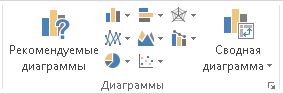
Если вы просматриваете диаграммы в Excel и вам трудно определить, какая из них подходит для вас, вы можете попробовать команду Рекомендуемые диаграммы на вкладке Вставка . Excel проанализирует ваши данные и сделает предложения за вас.
- Выберите данные, которые вы хотите использовать для диаграммы.
- На вкладке Вставка нажмите кнопку Рекомендуемые диаграммы.
- На вкладке Рекомендуемые диаграммы просмотрите список диаграмм, рекомендуемых в Excel для ваших данных, и щелкните любую диаграмму для предварительного просмотра.
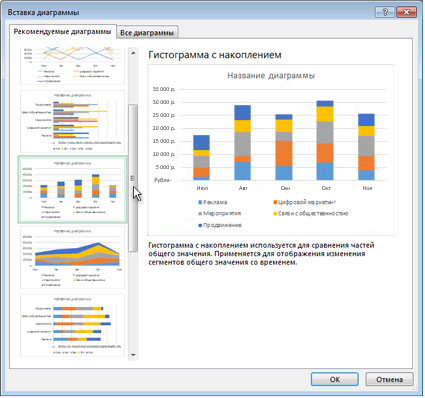
Совет: Если подходящая диаграмма не отображается, перейдите на вкладку Все диаграммы, чтобы просмотреть все доступные типы диаграмм.
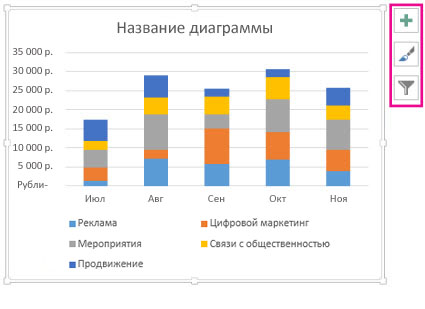
- Выберите данные, которые вы хотите использовать для диаграммы.
- На вкладке Вставка нажмите кнопку Рекомендуемые диаграммы.
- На вкладке Рекомендуемые диаграммы просмотрите список диаграмм, рекомендуемых в Excel для ваших данных, и щелкните любую диаграмму для предварительного просмотра.
Совет: Если подходящая диаграмма не отображается, перейдите на вкладку Все диаграммы, чтобы просмотреть все доступные типы диаграмм.
Рекомендуемые диаграммы в Excel в Интернете создают интересные визуальные элементы о данных в области задач.
Примечание: Рекомендуемые диаграммы доступны подписчикам Microsoft 365 на английском, французском, испанском, немецком, упрощенном китайском и японском языках. Если вы являетесь Microsoft 365подписчиком , убедитесь, что у вас установлена последняя версия Office. Дополнительные сведения о различных каналах обновления для Office см. в статье Обзор каналов обновления для Приложения Microsoft 365.
Начало работы
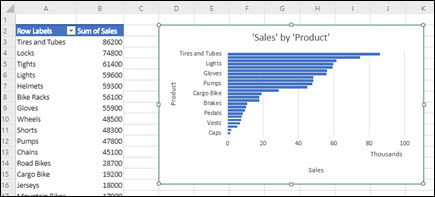
- Выберите данные, которые вы хотите использовать для диаграммы.
- На вкладке Вставка нажмите кнопку Рекомендуемые диаграммы.
- Выберите диаграмму для вставки в области задач Рекомендуемые диаграммы и выберите параметр + Вставка сводной диаграммы или + Вставка диаграммы .
- Если выбран параметр Сводная диаграмма, Excel вставляет новый лист со сводной таблицей, которая является источником данных для выбранной сводной диаграммы. При каждом использовании параметра Вставка сводной диаграммы Excel будет вставлять новый лист. Если выбрать параметр Вставка диаграммы, Excel вставляет диаграмму непосредственно на лист с исходными данными.
Не знаете, как приступить к работе?
Если вы не знаете, как начать работу, мы предоставим вам некоторые примеры данных, с которыми можно поэкспериментировать.
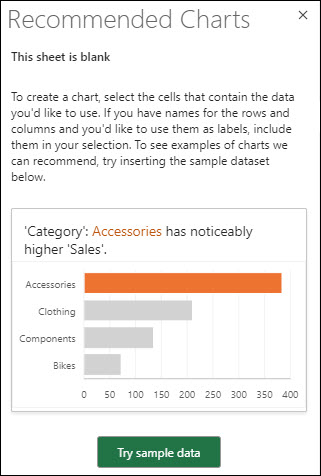
- Добавить новый лист . Вы можете щелкнуть правой кнопкой мыши любую вкладку листа, а затем выбрать команду Вставить.
- Перейдите к разделу Вставка >рекомендуемые диаграммы, и Excel загрузит панель Рекомендуемые диаграммы .
- Нажмите кнопку Попробовать пример данных . Excel добавит некоторые примеры данных на лист, проанализирует их, а затем добавит рекомендуемые диаграммы в область.
- Выполните действия, описанные в разделе Приступая к работе , чтобы вставить любые рекомендуемые сводные диаграммы или диаграммы.
Дополнительные сведения
Вы всегда можете задать вопрос эксперту в Excel Tech Community или получить поддержку в сообществах.
Как сделать диаграмму в excel
В статье рассматриваются простые способы придать диаграммам более презентабельный вид.
По крайней мере, вы узнаете как избежать распространённых ошибок при их оформлении.
1. Удалите «шумы» с фона графики
Когда вы представляете данные, очень важно, говоря техническим языком, «уменьшить шум и выделить несущий сигнал». Начнем с негативного отношения к сеткам в таблицах. Даже в прекрасных презентациях, где поначалу на них не обращаешь внимания, со временем они начинают раздражать. И это основная проблема шума: он отвлекает от действительно важного.
От сетки на графике избавиться элементарно. Если необходимо применить формат к чему-либо в Excel (на диаграмме или в таблице), то просто выделите это и нажмите кнопки Ctrl+1 (для Mac: Command+1) – откроется диалоговое окно форматирования выбранных объектов.
В нашем случае щёлкаете одну из линий сетки на диаграмме (любую, но верхняя выделит всю область графика) и открываете диалоговое окно форматирования. Дальше выбираемЦвет линии > Нет линий (для Mac: Линия > Сплошная > Цвет: Без линии ).
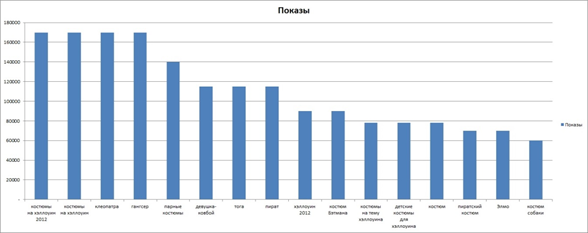
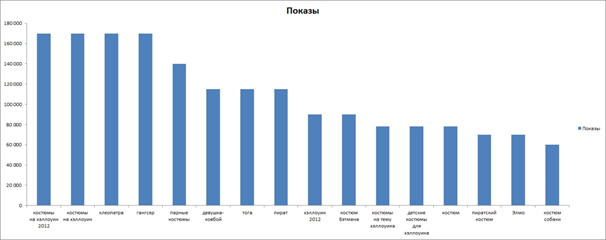
2. Переместите легенду
По неизвестной причине Excel по умолчанию размещает легенду справа от графика (легенда – пояснительная информация к графику). В большинстве случаев это жутко неудобно. Предпочтительно размещать легенду над или под графиком. Чаще её логичнее оставить сверху, но если информации много или это круговая диаграмма, то опускаем легенду вниз.
Для этого вызываем окошко с настройками форматирования (вы уже должны знать как!) и выбираем нужную позицию в пункте Параметры легенды, у Mac соответственно Размещение > нужный пункт.
Не снимая выделения с легенды, сразу увеличиваем размер шрифта до 12. Выделять сам текст не надо, достаточно выделенного прямоугольника. Оцените сами, что лучше смотрится…
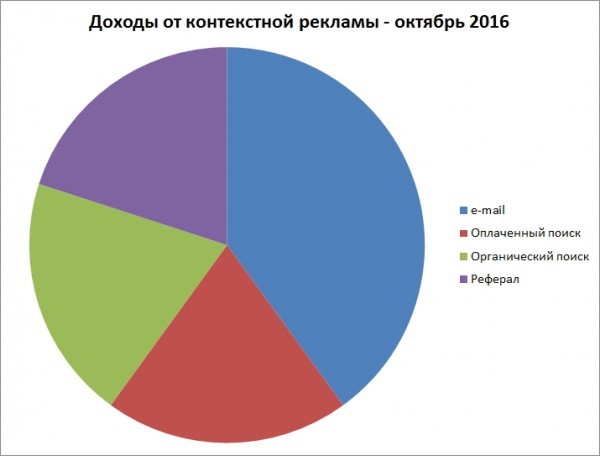
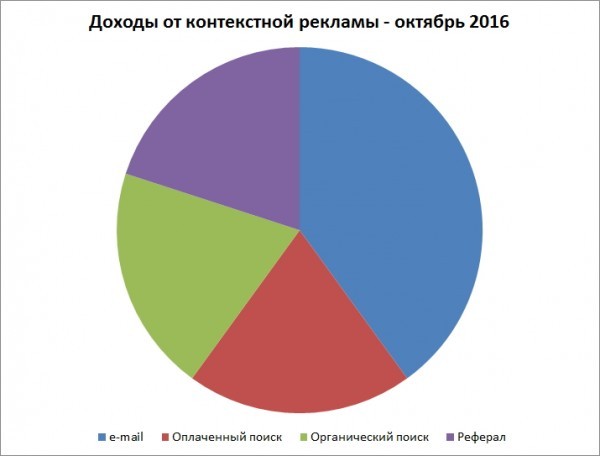
3. Удалите легенду с единственным рядом
Если на графике отражён только один показатель, нет смысла сохранять легенду, которую Excel вставляет автоматически. Достаточно включить название показателя в заголовок.
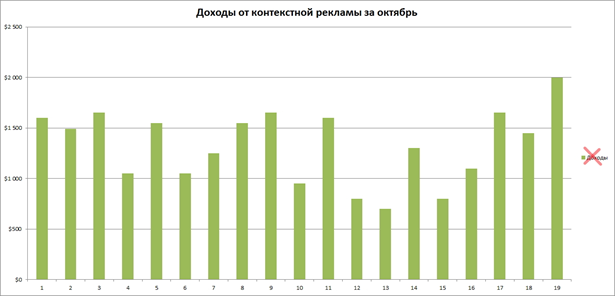
4. Добавьте описание в название диаграммы
Распространённая ошибка, встречающаяся на диаграммах маркетологов – отсутствие понятного названия. Пока вы единственный, кто сводит данные вместе, всё, что вы пытаетесь показать, совершенно понятно. Но для остальных это не так очевидно.
Например, для диаграммы приведённой ниже, было бы малоинформативно написать в заголовке только лишь «Показы»:
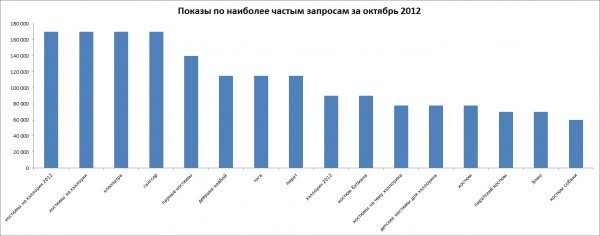
Чтобы добавить название к выделенному графику выберите Работа с диаграммами > Макет > Название диаграммы > нужный пункт. Для Mac соответственно: Диаграммы > Макет диаграммы > Название диаграммы > нужный пункт. Обычно разумнее выбрать Над диаграммой (Mac: Название над диаграммой).
5. Отсортируйте данные перед созданием диаграмм
Считаем данный пункт достойным особого внимания. Диаграммы, которые создаются из несортированных данных, гораздо труднее читать и интерпретировать.
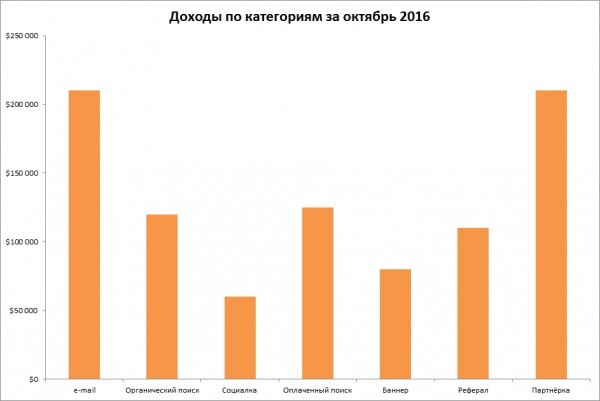
При показе чего-либо последовательного, такого как количество посещений по дням в течение месяца, или помесячных доходов за год, наиболее логично располагать данные в хронологическом порядке. В отсутствие преобладающего параметра сортировки, принимаем, что данные следует упорядочить по значению.
Взгляните на диаграмму ниже. Согласитесь, что для сортировки доходов по категориям придётся бегать глазами взад вперёд.
А вот на следующей диаграмме провести сортировку и интерпретацию гораздо легче, так как это уже фактически сделано за вас.
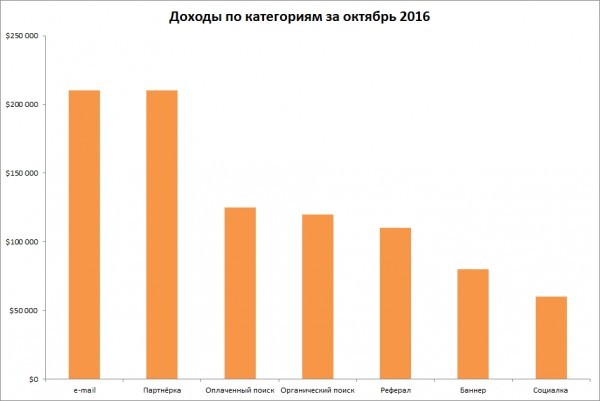
Еще одно преимущество форматирования данных как таблицы перед созданием диаграммы это – возможность сортировки, встроенная в фильтры, добавляемые в заголовок каждого столбца. После сортировки данных, диаграмма обновляется автоматически.
6. Не заставляйте людей наклонять голову
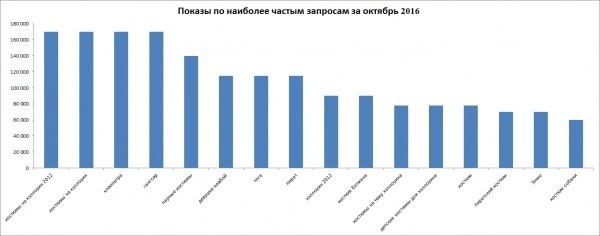
Видели ли вы диаграммы подобные этой?
Или ещё хуже?
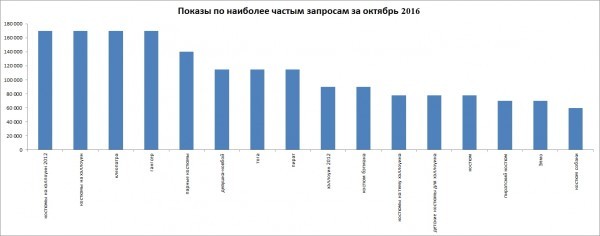
Работать с такими данными тяжело, и велик риск ошибки. Если имеются длинные подписи, растяните диаграмму так, чтобы метки могли отобразиться горизонтально. А лучше вместо столбчатой диаграммы используйте линейчатую, например, такую:
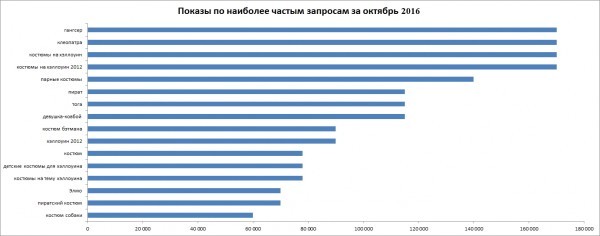
Совет: Если вы хотите разместить на линейчатой диаграмме наибольшие величины вверху, расположите данные соответствующего столбца (в данном случае столбец Показы) в порядке возрастания.
Такой порядок кажется нелогичным, но если этого не сделать, то в верхней части окажутся наименьшие значения. А люди, разумеется, читают таблицы сверху вниз, поэтому предпочтительно располагать важные данные сверху.
7. Приведите в порядок оси
Диаграмма ниже это – сплошной кошмар. В ней присутствует все «неправильности», которые наиболее заметны в осях графиков.
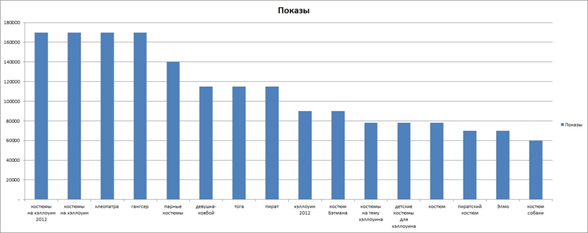
Перед тем как приступим к действиям с ними, уберём линии сетки и легенду. Потом сосредоточимся на пяти распространённых ошибках, встречающихся на осях диаграмм.
Отсутствуют разделители групп разрядов
Если в данных присутствуют числа больше чем 999, необходимо включить разделитель групп разрядов. Лучше всего отформатировать данные прямо в таблице. После этого диаграмма обновится автоматически. В противном случае необходимо снять флажок Связь с источником в окне настроек Формат оси.
Для включения разделителя групп выделите столбец с данными и нажмите кнопку 000 в группе Число. Появится разделитель, и Excel по умолчанию добавит два знака после запятой.
Или же можно открыть диалоговое окно форматирования, нажав стрелочку справа внизу у группы Число.
Загромождённость осей
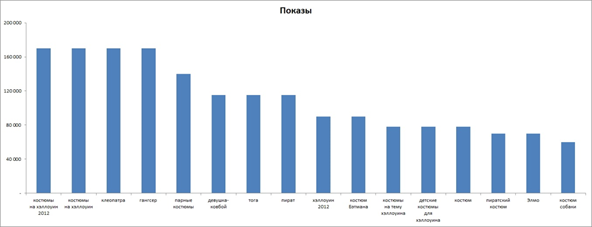
Вертикальная ось на верхней диаграмме загромождена лишними подписями. Для исправления этого выделите ось и вызовите диалоговое окно. В Параметрах осиустановите переключатель цена основных делений на фиксированный (для Mac_: Формат осей > Масштаб > цена основных делений_). На нижней диаграмме этот параметр изменён с 20 000 на 40 000.
Если нужно более детальное разбиение, подберите шаг любым удобным способом.
Ненужные десятичные знаки
Никогда не включайте десятичные дроби, если все числа – целые (иными словами отсутствуют дробные части). Наиболее часто такое можно увидеть при использовании формата _Денежный, _где встречаются подобные подписи: $20 000.00, $30 000.00, и т.д. Это совершенно бесполезно и только мешает.
Десятичные дроби вместо процентов
Если на оси показаны проценты, форматируйте данные как проценты, не выводите их десятичными дробями. Чем меньше времени придётся тратить на интерпретацию данных, тем более привлекательной будет графика. И даже с процентами не забывайте убрать ненужные дроби. Иначе говоря, не делайте так: 10,00%, 20,00%… Преобразуйте к такому виду: 10%, 20%…
Жуткое форматирование ноля
Последнее неудобство – вывод дефиса вместо 0 в начале вертикальной оси. Это очень распространено. В Интернете можно найти, как работать с пользовательским числовым форматом. Там рассматриваются некоторые любопытные настройки, например, возможность добавлять текст к форматированию с сохранением числовых значений ячейки.
В данном случае нам достаточно изменить формат для 0. Для этого выделяем столбец, из которого берутся данные, потом вызываем диалоговое окно и на вкладке Число, в пункте(все форматы) находим строку «своего», в ней заменяем дефис на 0.
Создание диаграммы в Excel для Mac
Скрупулезный поиск диаграмм в Excel и выяснение их совместимости с вашими данными — это вчерашний день! Попробуйте воспользоваться командой Рекомендуемые диаграммы на вкладке Вставка для быстрого создания диаграммы, прекрасно подходящей для ваших данных.
- Выделите данные, которые нужно нанести на диаграмму.
- Откройте вкладку Вставка и выполните одно из перечисленных ниже действий.
- Щелкните Рекомендуемые диаграммы и выберите нужный тип диаграммы.
 ИЛИ
ИЛИ - Щелкните определенный тип диаграммы и выберите нужный стиль.
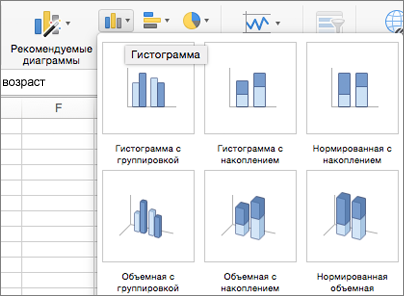
- Щелкните Рекомендуемые диаграммы и выберите нужный тип диаграммы.
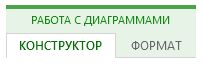
- Выбрав диаграмму, откройте вкладку Конструктор диаграмм и выполните любое из перечисленных ниже действий.
- Чтобы изменить различные параметры, такие как заголовок, метки и легенда, щелкните Добавить элемент диаграммы.

- Чтобы выбрать элементы диаграммы из набора стандартных элементов, щелкните Экспресс-макет.
- Чтобы изменить макет или стиль, щелкните одно из изображений для предварительного просмотра в коллекции стилей.
- Чтобы изменить режим просмотра данных, щелкните Строка/столбец или Выбрать данные.
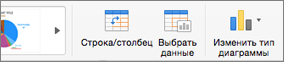
- Чтобы сменить вид диаграммы, щелкните Изменить диаграмму.
- Чтобы изменить различные параметры, такие как заголовок, метки и легенда, щелкните Добавить элемент диаграммы.


Нужна дополнительная помощь?
Нужны дополнительные параметры?
Изучите преимущества подписки, просмотрите учебные курсы, узнайте, как защитить свое устройство и т. д.




В сообществах можно задавать вопросы и отвечать на них, отправлять отзывы и консультироваться с экспертами разных профилей.