Как сделать скриншот на макбуке: 3 простых способа

Рассказываем о трех способах, как сделать скриншот с экрана макбука: с помощью сочетания клавиш, встроенной утилиты и сторонних приложений.
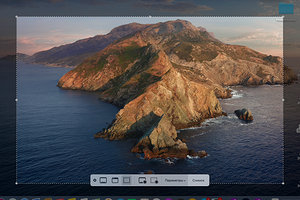
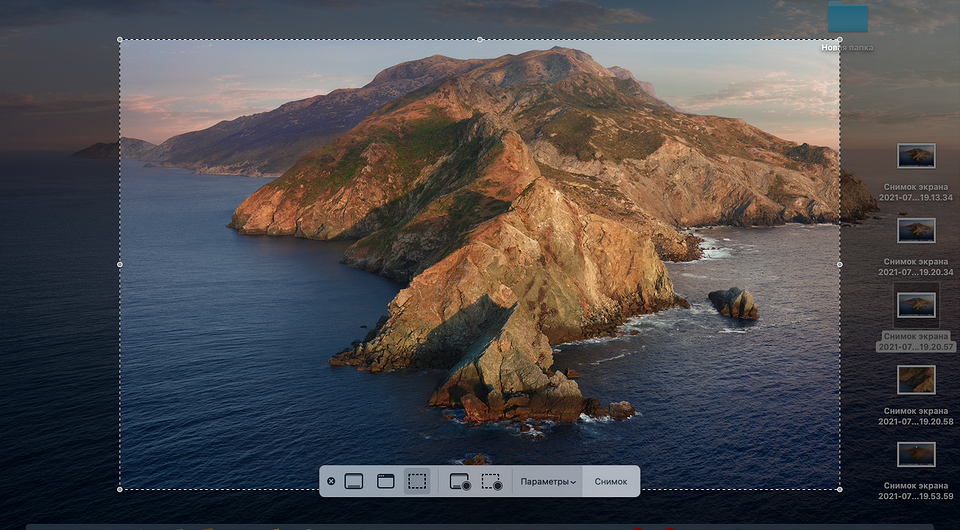
Компьютеры Apple могут удивить новичков отсутствием кнопки PrintScreen, как у ПК на базе Windows. Однако скриншоты на них делать, конечно, можно.
Как правило, все действия делаются гораздо проще на ОС от Apple. Но в случае с такой операцией, как снятие скриншотов, все почему-то гораздо сложнее именно в macOS. Однако взамен отсутствующей отдельной кнопки для снимков экрана в macOS предусмотрено несколько вариантов решения проблемы.
Можно использовать несколько сочетаний клавиш, которые дадут разный эффект; запустить встроенную утилиту, которая даст больше свободы в создании изображения и записи видео, а также освободит вашу память от комбинаций клавиш. Или применить совсем радикальный способ: использовать стороннее, бесплатное приложение.
Как сделать скриншот, используя сочетание клавиш
Есть два сочетания клавиш, которые выполняют разные задачи.
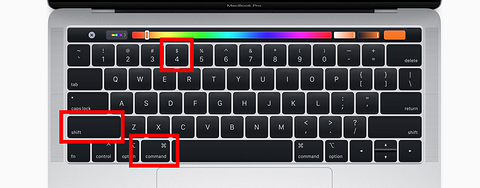
Мало кто знает, но если нажать Shift + Command + 4 + пробел, то вместо курсора вы увидите значок фотоаппарата. Направив его на окно открытой программы получится сделать снимок конкретного окна. Направив значок на панель инструментов — скриншот панели инструментов и так далее. Эта функция будет полезна, когда рабочий стол завален открытыми окнами, которые мешают сделать аккуратный снимок экрана.
Как сделать скриншот, используя встроенную утилиту от Apple
Она называется «Снимок экрана» и позволяет не только делать скриншоты, но и производить видеозахват всего дисплея или выделенной области.
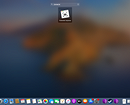
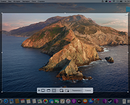
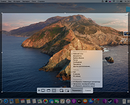
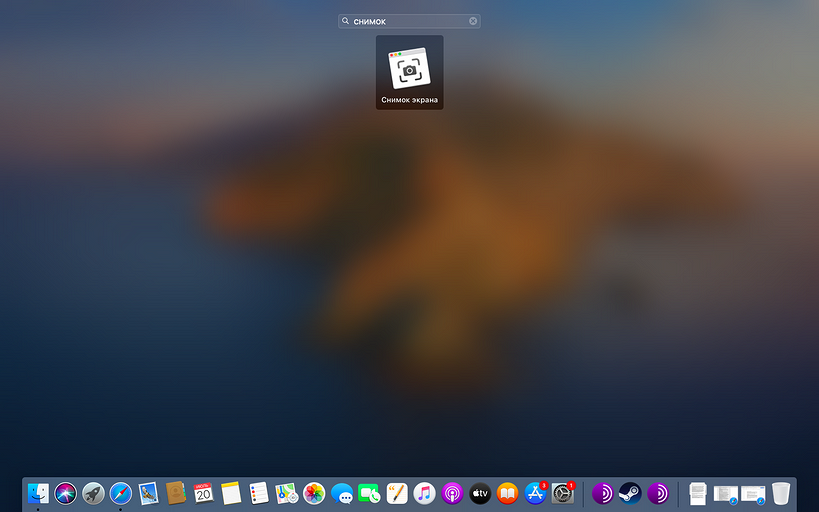
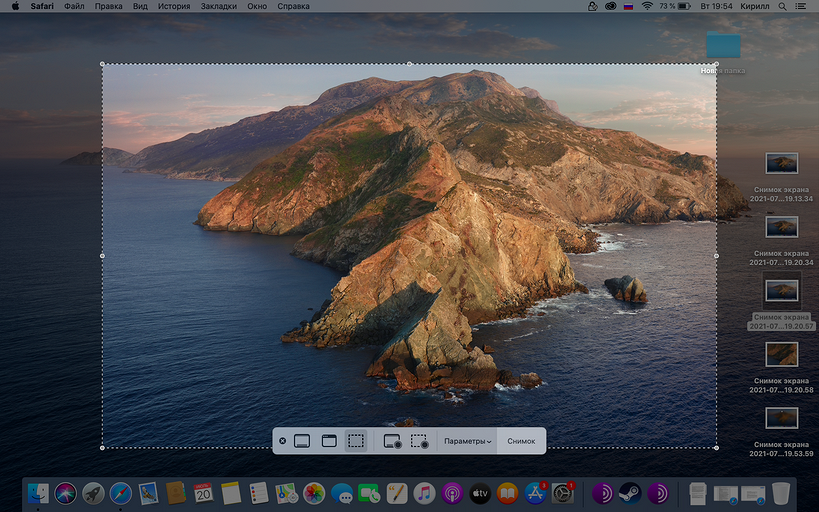
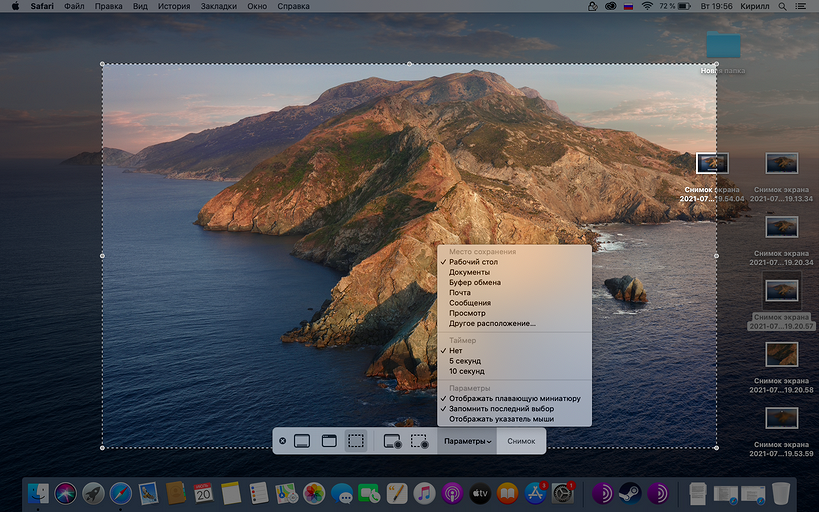
Чтобы найти утилиту, откройте Dock и введите в поисковой строке «Снимок экрана». После запуска приложения вы увидите панель с элементами управления. На ней можно выбрать объект для снятие скриншота, как в случае с сочетанием клавиш, настроить таймер, место сохранения скриншотов и видео на компьютере и многое другое.
Делаем скриншоты сторонними приложениями
В магазине приложений можно найти множество программ для съемки скриншотов и обработки изображений. Есть как платные, так и бесплатные варианты. Приложений очень много, но мы выбрали два самых лучших и при этом совершенно бесплатных.
Тем, кто не любит долго разбираться, подойдет Skitch — ПО доступно в App Store. Оно позволяет не только делать снимки экрана, но и редактировать их. Инструменты для редактирования схожи со встроенными утилитами от Apple, так что работать с программой будет привычно.

А для тех, кто любит с точностью до пикселя править изображения и расставлять облака тегов, отлично подойдет бесплатный монстр Moonsnap. Это настоящий комбайн, еще не такой громоздкий и всемогущий как знаменитый Adobe Photoshop, но уже гораздо сильнее встроенных инструментов Apple.
В приложении нет навязчивой рекламы, зато есть возможность настройки собственных хоткеев, удобный редактор, лупа с 8-кратным увеличением, бесплатное облако для хранения изображений, возможность подключить свой FTP/SFTP, Amazon S3 или WebDAV. Также софт умеет записывать видео с экрана и веб-камеры.
Как сделать скриншот на Mac и MacBook
Как сделать скриншот на Маке и МакБуке, чтобы скопировать или сохранить изображение на экране? Для этого можно использовать определенное сочетание клавиш или специальные программы. В статье рассказываем обо всех секретах, как сделать скрин на компьютере Mac и ноуте MacBook, есть ли разница для моделей Air и Pro, а также — какие можно использовать сторонние приложения для скриншотов на Маке.
Как сделать скриншот на Маке
Скриншот — это снимок экрана. В отличие от других операционных систем, на МакБуках можно сделать скриншот не только всего экрана, но и отдельной его части. Рассказываем, какие горячие сочетания клавиш нужно знать и какие программы можно использовать для работы со скринами экрана компьютеров и ноутбуков Эпл.
Скрин экрана на iMac: сочетание клавиш
Для создания скриншота на iMac существует утилита «Снимок экрана». С ее помощью можно сделать:
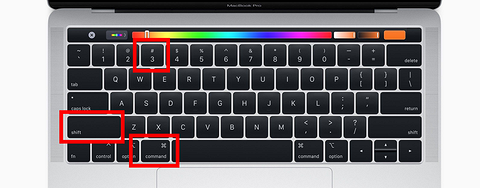
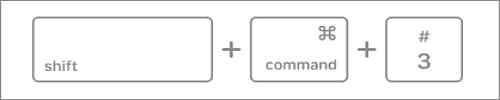
- Скриншот на iMac всего экрана. Чтобы заскринить все, что изображено на дисплее, используйте комбинацию клавиш Command + Shift + цифра «3». О том, что скрин готов, вы поймете по звуковому сигналу. Готовый скрин отобразится на рабочем столе с названием «Скриншот, дата, время» в формате png.
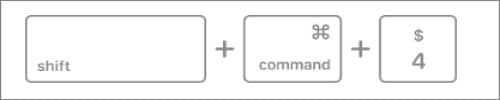
- Снимок области экрана. Зажмите кнопки Command + Shift + 4. На экране вместо курсора появится крестик, обозначьте им границы нужной области для скрина. Зажмите пробел при перемещении.
- Скриншот окна или меню. Зажмите комбинацию Command + Shift + 4 + пробел. Значок курсора поменяется на фотокамеру. Для отмены действия нажмите Escape.
Если вы хотите, чтобы скриншот на Маке сохранился еще и в буфере обмена, то зажмите Control. Готово! Вы можете переслать снимок, вставив его в переписку.
Важно знать, что некоторые программы не позволяют делать скриншоты, к таким относится Apple TV.
Сочетание клавиш для скрина экрана на iMac
Куда сохраняются скриншоты на Маке
Опционально скрины экрана Mac сохраняются на рабочем столе. Но если вы часто делаете скриншоты, то снимков соберется так много, что рабочий стол будет просто забит файлами. Чтобы избежать такой ситуации, можно изменить место хранения скриншота. Для этого у вас должна быть macOS Mojave и позднее. Создайте папку, куда планируете сохранять картинки, затем зайдите в программу «Снимок экрана» — «Параметры» и выберите там нужную папку.
Как сделать скриншот на Макбуке
Скрин на MacBook Air и MacBook Pro
Принцип создания скринов на этих ноутбуках Эпл одинаковый. Существует несколько способов — использовать программную комбинацию клавиш или сторонний софт. Аналогично iMac, комбинация клавиш на клавиатуре MacBook позволяет сделать три вида скриншотов:
- Скриншот всего экрана. Запечатлеть весь экран целиком можно сочетанием клавиш Command + Shift + цифра «3». Когда скриншот успешно сделан, вы услышите звук, похожий на кнопку пуска затвора при создании фото.
- Снимок конкретного окна на МакБук. Когда нужно заскринить конкретное окно, то используйте горячие клавиши Command + Shift + 4. Затем нажмите на кнопку Space, тогда вместо курсора появится элемент в виде фотокамеры, которым нужно выделить конкретную зону скриншота.
- Снимок фрагмента дисплея. Для этой операции используйте набор клавиш: Command + Shift + 4 + пробел. С помощью крестовидного прицела очертите место скриншота. Убрав палец с мыши, изображение сохранится.
Сочетание клавиш для скрина экрана на MacBook
Сторонние программы для скриншотов на Mac OS
Зачем нужны сторонние программы, чтобы сделать скриншот на Маке, если комбинации клавиш и так работают? Иногда изображение экрана нужно сразу отредактировать, выделить на нем главное, подчеркнуть ошибки и т.д. Чтобы не пользоваться фоторедакторами после создания скрина, можно использовать программы для создания скриншотов с возможностью редактирования. Их можно скачать в AppStore .
Skitch
Чтобы сделать скрин на Маке, используйте приложение Skitch. Оно бесплатное, с помощью этого софта также можно редактировать снимки: сразу изменять размер, обводить нужные части, выделять текст, зарисовывать какие-то элементы и т.д. Из минусов — нельзя сделать снимок отдельного окна.
LittleSnapper
Еще один классный способ сделать скрин на Макбуке — воспользоваться бесплатным софтом LittleSnapper, который тоже умеет делать снимки всего экрана или отдельной его части. Также программа может создать коллекцию скриншотов. В LittleSnapper можно добавлять теги, оставлять комментарии, добавлять фигуры, стрелки, текст.
Moonsnap
Еще одна бесплатная утилита для скринов на Маке. Понравится тем, кто любит с точностью до пикселя редактировать изображения и расставлять теги. Конечно, программа по функциональности не дотягивает до Adobe Photoshop, но гораздо мощнее встроенных инструментов Apple. Софт предлагает настроить собственные хотелки, удобный редактор и даже лупу с 8-кратным увеличением.
Теперь вы знаете обо всех инструментах для скриншотов на iMac и MacBook: как делать скрин на Маке, где его хранить, как обрезать и выделять нужные фрагменты. Используйте эти лайфхаки, чтобы упростить себе работу на устройствах Apple.
- Какой MaсBook выбрать для работы, учебы, игр
- Кастомные Макбуки 2021: обзор Macbook Pro M1 Max/Pro Custom
- Какая мышка подходит для Макбука
Автор: Ксения Семак, копирайтер Stylus.ua
10 способов сделать скриншот на Mac
Иногда вам может потребоваться сделать скриншоты на Mac. Возможно, вы готовите демонстрацию программного обеспечения или подбираете миниатюру для своего YouTube-видео. К счастью, есть разные способы сделать скриншот на Mac без потери качества. Так что устраивайтесь поудобнее и давайте узнаем, как сделать снимок экрана на Mac с помощью простых сочетаний клавиш.
- Часть 1. 3 основных способа легко и быстро сделать скриншот на Mac
- Часть 2. 7 полезных инструментов для создания скриншотов на Mac
Часть 1. 3 основных способа легко и быстро сделать скриншот на Mac
Поскольку на Mac нет такой удобной кнопки, как Print Screen на ПК, вам могут потребоваться инструкции по созданию снимка экрана на Mac. Итак, вот три популярных метода, с помощью которых можно сделать скриншот:
Метод 1: Захват всего экрана.
Сделать снимок экрана на MacBook или MacBook Pro можно на раз-два. Просто выполните следующие действия:
Шаг 1: На клавиатуре одновременно нажмите и удерживайте клавиши Shift, Command и 3.
Шаг 2: Когда вы увидите эскиз в углу экрана, коснитесь его, чтобы начать редактирование скриншота.
Примечание: Если вы хотите скопировать снимок экрана в буфер обмена, нажмите Command + Shift + 3 + Control.
Метод 2: Захват части экрана, отдельного окна или меню.
Вот руководство по захвату части экрана:
Шаг 1: Одновременно нажмите и удерживайте клавиши Shift , Command и 4.
Шаг 2: Выделите часть окна, которую вы хотите захватить, с помощью перекрестия курсора. Не забудьте нажать и удерживать клавишу пробела во время обрезки.
Шаг 3: Чтобы закончить, отпустите мышь.
Метод 3: Создание скриншота в определенное время.
Для создания снимков экрана в конкретный момент времени вам необходимо использовать Grab. Однако macOS 10.15 (Catalina) или более поздней версии не поставляется с этим инструментом. Он дает вам 10-секунд перед тем, как сделать снимок экрана, так что у вас будет время подготовиться.
Шаг 1: Откройте Finder и выберите «Приложения», а затем дважды щелкните папку «Утилиты». Теперь выберите Grab.
Шаг 2: После запуска Grab откройте меню Capture и выберите опцию Timed Screen. Вы также можете нажать Command + Shift + Z, чтобы открыть диалоговое окно Timed Screen Grab.
Шаг 3: Наконец, нажмите кнопку Start Timer и начните подготовку к созданию снимка экрана. Все очень просто!
Часть 2. 7 полезных инструментов для создания скриншотов на Mac
В этом разделе мы сделаем обзор нескольких интересных сторонних инструментов для легкого создания высококачественных скриншотов на Mac.
1. CleanShot X
CleanShot X — это простое, но мощное приложение для записи экрана, специально разработанное для компьютеров Mac. Оно обладает чистым и лаконичным пользовательским интерфейсом, поэтому вам не придется иметь дело с ярлыками, разбросанными по всему рабочему столу. С помощью CleanShot X вы можете захватить весь экран, определенную область или окно с прокруткой. Вы также можете скрыть значки на рабочем столе перед созданием снимка экрана или установить таймер, как и в случае с Grab. Более того, CleanShot X позволяет комментировать, размывать и выделять снимки экрана с помощью встроенного редактора.
- Незагроможденный интерфейс.
- Скрывает значки рабочего стола.
- Встроенный редактор скриншотов.
- 30-дневное бесплатное хранилище CleanShot Cloud.
- $9,99 в месяц.
- Короткий 7-дневный испытательный срок.
2. CloudApp
CloudApp — бесплатное приложение для записи экрана на платформах Mac, Windows и iOS. В отличие от CleanShot, вы получаете расширенный 14-дневный пробный период, можно бессрочно использовать бесплатную версию. Удивительно, но в ней доступны все необходимые функции для создания скриншотов. Плюс, CloudApp имеет одну из лучших служб поддержки клиентов.
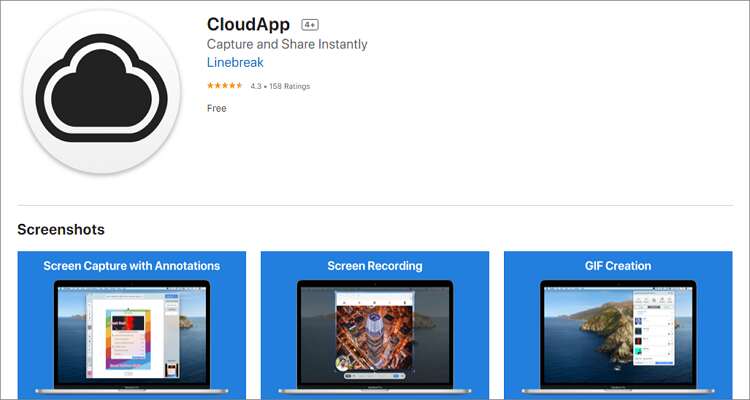
- Чистый интерфейс.
- Отзывчивая служба поддержки клиентов.
- Отличная бесплатная пробная версия.
- Совместимость с Mac, ПК и iOS.
- Медленно загружается.
- Ограниченный лимит времени.
3. Techsmith Capture
Techsmith Capture — еще один простой инструмент для записи экрана и создания скриншотов на Mac. С его помощью пользователи могут делать захватывать весь экран или его части и добавлять на них аннотации и фигуры, изменять размер и т. д. Кроме того, можно поделиться своими скриншотами через учетную запись TechSmith Knowmia или Screencast.
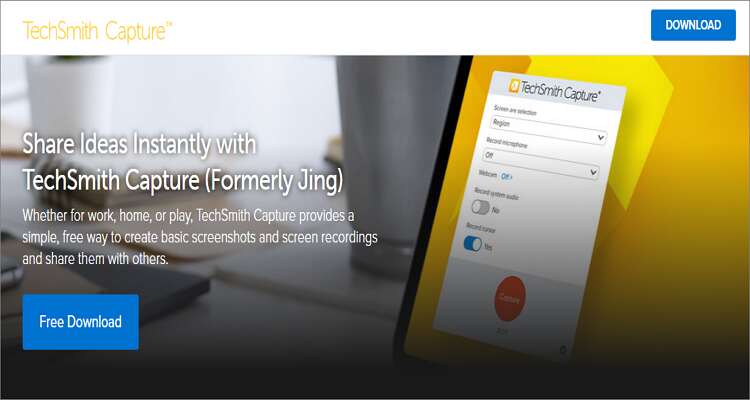
- Легко использовать.
- Хорошие возможности редактирования.
- Бесплатное приложение.
- Современный интерфейс.
- MacOS 10.13 или новее.
- Обладает ограниченными возможностями.
4. LightShot
LightShot — один из самых популярных способов делать снимки экрана на Mac без потери качества. Это легкое приложение, которое содержит множество мощных функций. После создания скриншота LightShot позволяет редактировать его, добавляя цвета, текст, аннотации и многое другое. Но что отличает LightShot от аналогов, так это его способность быстро делать несколько скриншотов подряд. Фактически, это единственная программа в нашем списке, оснащенная такой функцией.
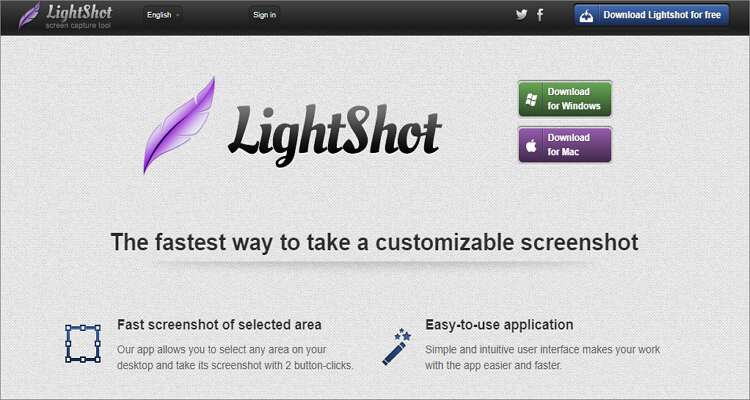
- Распечатывает скриншоты.
- Можно загрузить фото на Prntscr.com.
- Простой интерфейс.
- Быстрое создание нескольких скриншотов подряд.
- Нет разных режимов захвата.
- Отсутствие продвинутых инструментов редактирования.
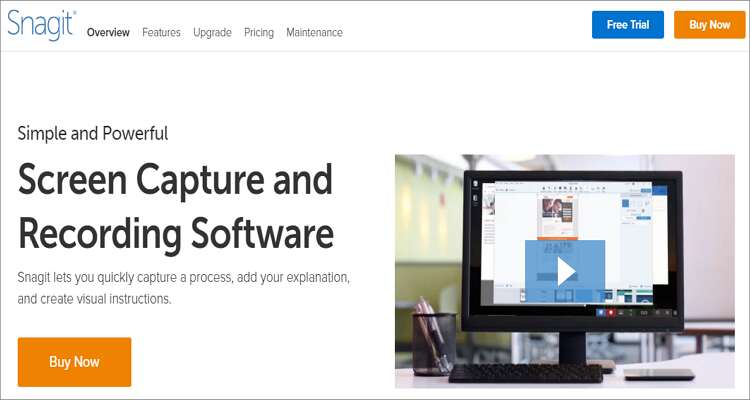
5. Snagit
Пришло время отдать должное Snagit, ведь данный инструмент просто находится на другом уровне. Он поставляется с завораживающим интерфейсом и мощным набором функций. Создав скриншот, вы можете использовать встроенный редактор, чтобы добавить размытие, цвет, текст, стрелки и многое другое. Гибкость этого приложения впечатляет еще и тем, что вы можете захватывать весь экран, конкретное приложение, окно или определенную область. Однако для разблокировки всех функций придется расстаться с $50.
- Простота использования.
- Множество функций.
- Гибкий интерфейс.
- Доступна бесплатная версия.
- Громоздкий видеоредактор.
- Дорогостоящая подписка.
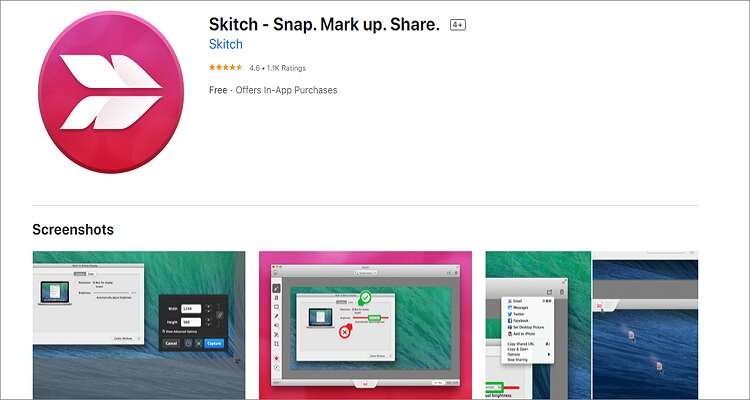
6. Skitch
Если вы хотите без проблем делать скриншоты на Mac, попробуйте Skitch. Это простой, элегантный и эффективный инструмент для всех мобильных и настольных платформ. С помощью Skitch вы можете легко добавлять фигуры, текст, стрелки, цвет, размытие и блики на свои скриншоты. Приложение также способно захватывать весь экран или определенную область. Единственный недостаток — ограниченное количество цветов.
- Простой и минималистичный интерфейс.
- Полная интеграция с Evernote.
- Поддерживает несколько форматов изображений.
- Множество функций редактирования.
- Невозможно сохранить результат перед выходом.
- Ограниченное количество цветов.
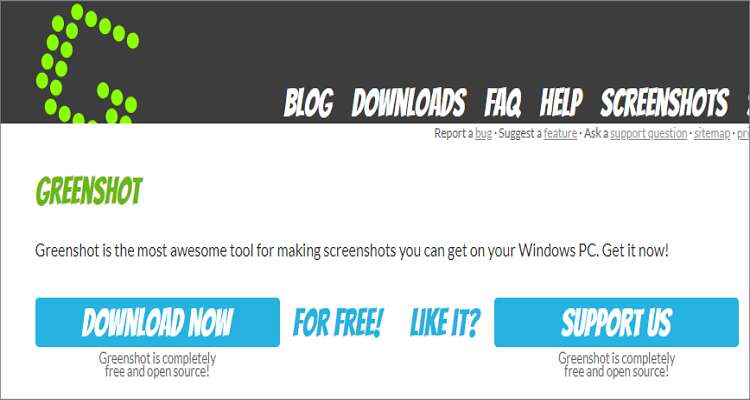
7. Greenshot
Все любят бесплатные приложения, и Greenshot — одно из них. Оно предлагает богатый набор функций, таких как поддержка горячих клавиш, редактор изображений и возможность экспортировать снимки экрана непосредственно в облачные сервисы, такие как Dropbox, Imgur, Picasa-Web или даже на ваш принтер. Кроме того, Greenshot позволяет сохранять изображения в нескольких форматах, включая PNG, JPEG, BMP и GIF.
- Программа с открытым исходным кодом.
- Простота использования.
- Позволяет добавлять аннотации.
- Экспорт в облачные сервисы.
- Нет регулярных обновлений.
- Устаревший интерфейс.
Мы перечислили лучшие инструменты для создания скриншотов на Mac. Вы можете использовать комбинации горячих клавиш, чтобы делать снимки экрана, а затем редактировать их во встроенном приложении, таком как «Фотографии» (Photos). Другой вариант — установить сторонние приложения со встроенными фоторедакторами. И, конечно же, дайте знать, если ваше любимое приложение для создания скриншотов не попало в наш список.
Wondershare UniConverter — Универсальный видеоконвертер
Безопасность подтверждена. Уже скачали 5 481 347 человек.
Лучший конвертер файлов на Mac для преобразования видео/аудио в более 1000 форматов, включая MP4/MOV/AVI/MP3/WAV и т. д.
Скачивайте видео с более чем 1000 популярных видеохостингов, просто вставив ссылку.
Работает в 30 раз быстрее, чем обычные конвертеры.
Пакетная конвертация и сжатие видео- и аудиофайлов.
Панель инструментов с дополнительными функциями, такими как Screen Recorder, VR Converter, GIF Maker, Fixing Media Metadata и др.
Поддерживаемые ОС: Windows 10/8/7/XP/Vista, macOS 11 Big Sur, 10.15 (Catalina), 10.14, 10.13, 10.12, 10.11, 10.10, 10.9, 10.8, 10.7.
Популярные статьи
Как обрезать видео на Mac? С Wondershare Video Converter Pro для Mac Вы можете легко обрезать MP4 / MOV / WMV / MKV и другие видео на Вашем Mac.
Это руководство научит Вас, как загружать онлайн-видео на Mac. Вы можете легко загружать видео с YouTube, Facebook, Instagram и других онлайн-видеосайтов с помощью Wondershare Video Converter Pro для Mac.
Ищете способы конвертировать видео из одного формата в другой на Mac? Wondershare Video Converter Pro для Mac научит Вас, как легко и быстро конвертировать видеоформаты из более чем 1000 форматов на Mac.
Хотите создавать захватывающие видео на Mac? Эта статья покажет вам, как это сделать с помощью лучшего видеоредактора на Mac.
Как сделать скриншот на MacBook
Узнайте, как легко делать скриншоты на Макбуке. На странице представлены простые инструкции по созданию скриншотов на устройствах macOS. Изучите различные способы: скриншот всего экрана, выборочной области и активного окна. Получите необходимые советы и научитесь делать скриншоты быстро и легко.
Скриншот на MacBook
Сочетание клавиш
Встроенная утилита
Где найти кадры
Как отредактировать кадры
Сторонние утилиты
Скриншот на MacBook
Сочетание клавиш
Встроенная утилита
Где найти кадры
Как отредактировать кадры
Сторонние утилиты
Как сделать скриншот на MacBook: базовые и продвинутые способы
PrtScr — и фото экрана готово? С Apple вариант не пройдет: такой опции на клавиатуре у «яблочной» техники нет. Но сделать скрин на MacBook тоже просто, а возможностей достаточно: можно захватить всё на рабочем столе, только часть содержимого, получить снимки активного окна и быстро отредактировать их.
Рассказываем про ключевые сочетания клавиш, встроенный сервис и действия для обладателей моделей с Touch Bar. А также — про сторонние сервисы для скриншотов с дополнительными опциями.
Как сделать скриншот сочетанием клавиш
Весь экран
Базовые клавиши — Shift + Command + 3. Нажмите их одновременно, чтобы полностью снять все происходящее на ПК. Вариант работает как PrtScr (или PrtScr + режим «Полноэкранный») для девайсов с Windows.
Решение актуально, если нужно получить фото стола полностью — например, чтобы заполучить кадр из ролика или фильма.
Область экрана
В этом случае — Shift + Command + 4. Зажмите их одновременно — появится курсор-прицел. Потяните за него, не отпуская мышку или трекпад, и передвигайте так, чтобы появившаяся рамка захватывала требуемую зону.

Выбранную область можно переместить — для этого удерживайте пробел при перетаскивании. Если решили отменить действие, нажмите Escape.
Этот вариант оптимален, когда нужен скриншот переписки, части документа, картинки или другого контента.
Окно или меню
Shift + Command + 4 + пробел — действие на этот случай. После на компьютере появится значок в форме камеры. Кликните по вкладке, скриншот которой собираетесь создать, — кадр готов.

Полученное изображение по умолчанию будет иметь тень. Если нужен кадр без нее, удерживайте Option, когда кликаете «фотокамерой» на окно.
Чтобы заскринить Touch Bar, существует отдельная команда — Shift + Command + 6. Она «фотографирует» только сенсорный экран над клавиатурой, если он есть, и позволит показать другим ваши персональные настройки в этой области ПК.
Таблица сочетаний клавиш
Запомните или распечатайте эту таблицу, чтобы с помощью сочетаний клавиш быстро сделать скрин на маке.
Сочетание клавиш
| Действие | Сочетание клавиш |
| Скриншот всего экрана | Shift + Command + 3 |
| Скриншот части экрана | Shift + Command + 4 |
| Скриншот окна или строки меню | Shift + Command + 4, затем нажмите клавишу пробела. Наведите указатель камеры на окно или строку меню, чтобы выделить их, затем нажмите. |
| Скриншот меню или пунктов меню | Откройте меню, нажмите сочетание клавиш Shift + Command + 4, затем перетяните указатель поверх пунктов меню, которые Вы хотите снять |
| Открытие Снимка экрана | Shift + Command + 5 |
| Скриншот панели Touch Bar | Shift + Command + 6 |
Использование встроенной утилиты Apple
«Снимок экрана» даёт те же возможности — захватывать все рабочее пространство, его часть — а также делать видеозаписи, устанавливать таймер задержки. Чтобы вызвать его, запомните комбинацию Shift + Command + 5 или воспользуйтесь Launchpad. Если пользуйтесь функцией часто, обеспечьте к ней быстрый доступ.
- Перетащите в панель Dock.
- Или добавьте в тачбар, если он имеется. Путь следующий: «Настройки» — «Клавиатура» — «Настроить управление» — иконка перетаскивается на сенсорную панель.
Откройте программу — перед вами появятся все способы сделать скрин, обозначенные иконками. Здесь же можно запустить запись или перейти в «Параметры», чтобы настроить таймер, настроить папку для сохранения контента или включить показ кликов мышкой.

Где найти кадры
Они остаются на рабочем столе в формате PNG. Найти скрин поможет стандартное название кадра — в имени содержится фраза «снимок экрана» и дата его создания.
Если ваша операционная система — Mojave и более свежая, место для файлов по умолчанию можно заменить на более удобное — например, создать для скринов отдельную папку. Чтобы изображения попадали в нее, зайдите в приложение, далее «Параметры» и отредактируйте настройки.
Можно не хранить скриншоты, а сразу вставлять их в письмо или на слайд. Для этого дополните любое сочетание кнопкой Control. Так, Control + Shift + Command + 3 делает кадр всего ПК и отправляет содержимое в буфер обмена. Используйте Command + V, чтобы вставить скрин в документ или переписку.
Как отредактировать кадры
Обычно кадр некоторое время отображается в правом нижнем углу ПК (если этого не происходит, можно задать настройку «Показывать плавающую миниатюру» в «Снимок экрана»). Кликните на мини-кадр, чтобы изменить его с помощью «Разметки» — например, добавить примечания или обрезать.
Редактировать и делать скрины можно и через сторонние программы — чаще их возможности намного шире. Рассмотрим несколько популярных.
Сторонние утилиты для захвата экрана: обзор, плюсы и минусы
CleanShot
«Швейцарский нож» для скриншотов — сложно найти возможность, которую не предусмотрели разработчики. Здесь можно захватывать все экранное пространство, его часть, длинный скрин, записывать происходящее на «Маке» в формате видео или GIF. Инструменты для обработки — от простых стрелочек, фигур и текста с 7 предустановленными шрифтами до наложения фона и объединения нескольких картинок.

Запись видео тоже можно настроить под себя: включить звуки мыши, активировать режим «не беспокоить» на время работы, показывать себя через веб-камеру. Кадры получится передавать через облако CleanShot Cloud, закреплять на столе и восстанавливать их, если что-то было случайно удалено. Финальные штрихи — гибкие настройки под личные нужды, дружелюбный интерфейс, инструкции от разработчиков и распознавание текстов.
Какие минусы? Пожалуй, лишь один. CleanShot существует только в платной версии — 29 долларов или от 8 долларов в месяц, если сервис требуется как инструмент для работы в группе.
Zight Formerly CloudApp
Достойный конкурент предыдущему варианту и также понятный в работе. Zight, ранее известный как CloudApp, интуитивно понятен: первое меню предлагает сформировать скрин, видеозапись, GIF или перейти в расширенные возможности. Когда файл готов — открывается строка для редактирования: добавления текста, стрелок, размытия (для видео тоже хватает инструментов — можно, например, подключить наложение камеры, добавить акценты). Финальный шаг — возможность поделиться ссылкой на контент или загрузить его.
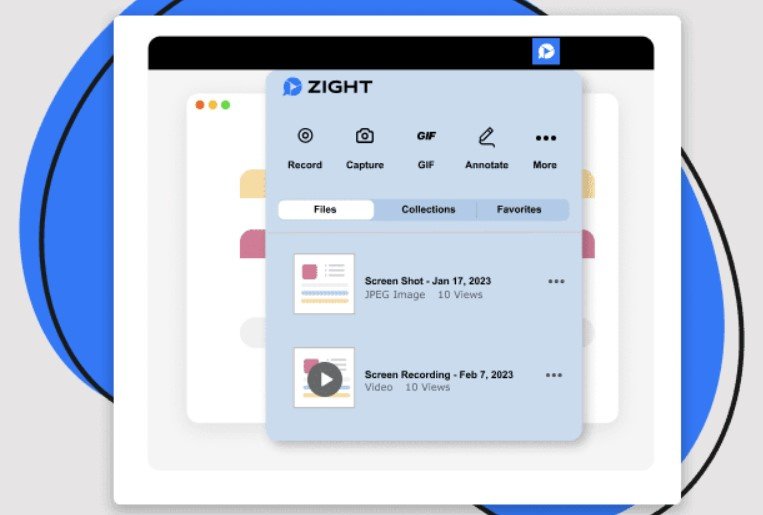
Zight Formerly CloudApp удобен для команд за счет интеграции с Jira, Confluence и другими корпоративными сервисами, встроенной аналитики и продуманной безопасности. Если хотите применять сервис индивидуально, бесплатно и от случая к случаю, учтите два момента. Первый — придется зарегистрироваться. Второй — без подписки Zight очень ограничен — можно получить всего 25 кадров или коротких роликов в сниженном качестве.
Monosnap
Вариативности здесь меньше, чем в CleanShot, но функций вполне достаточно. Monosnap работает со фото и видеозаписью, сохраняет кадры в JPG или PNG, а видео может превратить в GIF. Захват скринов и роликов — через иконку или с помощью настраиваемых горячих кнопок, которых множество. Из интересных фишек (помимо стрелок, текста, размытия ) — лупа для скринов с точностью до пикселя, возможность узнать цвет при получении скриншота, а также интеграция с облачными сервисами.

Из нюансов — место в фирменном облаке (2Гб) дается после регистрации на сайте. Чтобы расширить возможности — снять ограничение по длине видео или экспортировать контент в максимально разных форматах, а не только PNG, JPG, MP4, MOV, GIF, WEBM, WEBP, необходима подписка.
SnapNDrag Pro
SnapNDrag во многом дублирует функциональность, которая уже заложена в Mac: съемка всего пространства, части, одного из окон, несложное редактирование. Улучшает работу захват с задержкой и возможность изменить формат для скринов. Главные плюсы в другом. Первый — удобная сортировка кадров по принципу каталога. Второй — режим предварительного просмотра: с ним можно добавлять заметки, но при этом останется исходный кадр без текста или линий.

SnapNDrag в App Store стоит почти 10 долларов — это из недостатков. Другие нюансы, которые стоит учесть: нет инструментов для работы с видео, а возможности для пометок некоторым пользователям кажутся скромными относительно большинства конкурентов.
LightShot
Работает подобно «Ножницам»: вызываем LightShot и выделяем фрагмент, который хотите сохранить в качестве снимка. Далее — выбрать действие на одной из двух строк: разметить кадр или загрузить/поделиться.

LightShot быстро создаст ссылку, чтобы расшарить контент, или поищет похожие картинки в сети — и это тоже будет несложно. В целом сервис имеет легкий и ограниченный функционал, что может быть как плюсом, так и минусом — зависит от потребностей. LightShot бесплатный, с видео не работает.
Snagit
Хорошее решение для продвинутых пользователей — так что сразу перейдем от классических «работа с картинками и видео, удобные инструменты для разметки» к фишкам. Среди них: распознавание текста и возможность заменить его; распознавание элементов и возможность перемещать их; захват прокрутки; преобразование кадра с текстом и обилием деталей в упрощенный пользовательский интерфейс, где заблюрено все лишнее; совместимость с OneDrive и другими сервисами, чтобы синхронизировать библиотеку скринов с вашим Iphone.

Минус — как у CleanShot и других предложений с классным функционалом. Это стоимость. Подписка начинается от 75 долларов. Можно скачать Snagit бесплатно, но только на пробу — на время — и придется пройти регистрацию.
Loom
Популярный сервис для записи скринкастов. Loom захватывает происходящее на компьютере, картинку с веб-камеры или то и другое одновременно. После записи контент можно отредактировать и дополнить, добавив пометки, ссылки, субтитры, настроить звук и длину ролика. Из других плюсов — автоматическое и быстрое создание ссылки, чтобы поделиться видео, и кроссплатформенность сервиса.

В Loom можно делать и скриншоты, но больше он заточен именно под запись экрана. Из других минусов — ограниченность бесплатной версии: получится скачать 25 видео длительностью до 5 минут в качестве до 720p. Без подписки продвинутые функции вроде автоматического добавления титров силами AI тоже недоступны.
Greenshot
Просто, минималистично, с открытым кодом — это Greenshot. Инструмент предлагает стандартный набор без изысков. Если для работы достаточно добавить на скриншот пару стрелок, текст, блоки для комментариев и не смущает олдскульный интерфейс в стиле Paint, сервис может подойти.
Но минусов хватает — поэтому вариант и стоит в конце нашего списка. Greenshot более удобен пользователям Windows: например, скрин можно сразу вставить в презентацию или текстовый документ (для этого есть быстрые иконки в верхней части приложения). Для macOS версия есть, но она менее функциональная — и к тому же платная, стоит 1,99 доллара. И чтобы работать в программе на русском, придется потратить время на настройку.