Золото в CMYK
Уважаемые! Какое процентоное соотношение красок чтобы получить золото?
Спасибо. В Кореле есть 0.20.60.20. Но интересны и другие мнения.
Guest
Нормальное золото можно получить лишь 5 краской.
И печатать Pantone 871. 876. Да еще двухкомпонентной краской.
Шурка
Активный участник
знаешь, у каждого по-разному откалиброван монитор, поэтому что-то точно передать сложно. Вот в иллюстраторе 10-й версии есть библиотека пантона metallic coated, номер цвета Pantone 8642C в CMYKе: С — 24,3 M — 30,9 Y — 97,2 K — 10,2
и если правильно применить градиент и артистический фильтр, получится золото.
[AI CC-CC2021] Подскажите как сделать золотой логотип (подробнее внутри)
Всем привет, я понимаю что золотой это не цвет, а градиент, и делаю примерно такое 
Но вижу, что многие дизайнеры делают вот так Это выглядит намного круче и реалистичнее.
Вопрос в том, как это сделать в Иллюстраторе, может есть какой-то урок на эту тему или это софт какой-то определенный?
Буду благодарен за любую помощь
_MBK_
Пикирующий бомбардировщик
15 лет на форуме
Сообщения 33 061 Реакции 10 808
Многие дизайнеры делают что? Тиснение?
Развернуть подпись
Smit
Участник
Топикстартер
Сообщения 33 Реакции 0
Многие дизайнеры делают что? Тиснение?
Нет, цветовую схему
Dmitrij M
15 лет на форуме
Сообщения 11 046 Реакции 5 944
@Smit у вас же есть цветовая схема. Потыкайте пипеткой в «золото», получите градиент. Плюс имитация глубины тиснения и глубины резкости.
Градиенты
Узнайте, как создавать градиенты различных типов в Illustrator.
Градиент — это градуированный переход между двумя или более цветами или двумя оттенками одного цвета. Градиенты можно использовать для создания наложения цветов, добавления объема к векторным объектам, а также для добавления света и тени к иллюстрациям.

В Illustrator можно создавать, применять и изменять градиент с помощью панели «Градиент», инструмента «Градиент» или панели управления.
Типы градиентов
В Illustrator можно использовать следующие три типа градиентов:
- Линейный
Этот градиент можно использовать для перехода цветов от одной точки до другой по прямой линии.
- Радиальный
Этот градиент можно использовать для перехода цветов от одной точки до другой в виде кругового узора.
- Произвольный
Этот градиент можно использовать для создания градуированного перехода между точками цвета на форме в упорядоченной или произвольной последовательности, чтобы переход выглядел ровно и естественно. Произвольный градиент может применяться в двух режимах:- Точки. Этот режим используется для затенения области вокруг точки цвета.
- Линии. Этот режим используется для затенения области вокруг линии.
Примечание.
Точка цвета — это точка на аннотаторе градиента (для линейных или радиальных градиентов) или на объекте (для произвольного градиента), которая управляет цветом градиента. Можно изменить цвет точки цвета для настройки градиента

A. Линейный градиент B. Радиальный градиент C. Произвольный градиент (точки)
Примечание.
Линейные и радиальные градиенты можно применять на заливке и обводке объекта. Произвольный градиент можно применять только для заливки объекта.
Инструмент «Градиент» и панель «Градиент»
Для создания и изменения градиента используется инструмент «Градиент» или панель «Градиент». Используйте инструмент «Градиент», если необходимо создать или изменить градиенты непосредственно на иллюстрации и просмотреть изменения в реальном времени.
Чтобы открыть инструмент «Градиент», нажмите инструмент «Градиент» на панели инструментов.
Попробуйте в приложении
Создавайте наложения цветов за несколько простых шагов.- Выберите «Окно > Градиент».
- На панели управления дважды щелкните инструмент «Градиент».
Панель «Градиент» откроется на холсте.

A. Активный или ранее использованный градиент B. Раскрывающийся список существующих градиентов C. Цвет заливки D. Цвет обводки E. Обратный градиент F. Аннотатор градиента G. Точка цвета H. Средняя точка I. Палитра цветов J. Отображение и скрытие параметров K. Типы градиентов L. Типы обводок M. Угол N. Пропорции O. Удалить точку P. Непрозрачность Q. Положение R. Заливка или обводка (цветом) S. Точка цвета T. Распределение U. Произвольный градиент V. Режимы произвольного градиента
Инструмент «Градиент» и панель «Градиент» имеют множество одинаковых параметров. Однако некоторые задачи можно выполнить только с помощью инструмента или панели. С помощью инструмента «Градиент» и панели можно задать несколько точек цвета, их расположение и распределение. Можно также указать угол, под которым отображаются цвета, пропорции эллиптического градиента и непрозрачность каждого цвета.
Можно включить функцию рисования и редактирования в реальном времени, чтобы улучшить внешний вид объектов при работе с ними. Чтобы включить эту функцию, выполните следующие действия:
[Windows] Выберите Редактирование > Установки > Производительность > Рисование и редактирование в реальном времени.
[macOS] Выберите Illustrator > Установки > Производительность > Рисование и редактирование в реальном времени.
Аннотатор градиента
Для линейных и радиальных градиентов при нажатии инструмента «Градиент» на панели инструментов на объекте отображается аннотатор градиента. Аннотатор градиента — это шкала, на который отображаются начальная точка, конечная точка, средняя точка, а также две точки цвета для начальной и конечной точек.

A. Аннотатор градиента B. Кольцо из точек C. Наведите курсор, чтобы изменить пропорции D. Курсор поворота E. Точка для изменения размера радиального градиента F. Конечная точка (точка со стрелкой) G. Точка цвета H. Средняя точка I. Выбранная точка цвета J. Центральная точка
Аннотатор градиента можно использовать для изменения угла, положения и области линейного градиента, а также фокусной точки, центральной точки и распределения радиального градиента. После того как в объекте появится аннотатор градиента, можно использовать панель «Градиент» или аннотатор градиента, чтобы добавить новые точки цвета, задать новые цвета для отдельных точек цвета, изменить настройки непрозрачности и перетащить точки цвета в новое расположение.
Чтобы скрыть или отобразить аннотатор градиента, выберите Просмотр > Спрятать градиентный аннотатор или Просмотр > Показать градиентный аннотатор.
Для линейных и радиальных градиентов перетаскивание круглого конца ползунка (начальной точки) приводит к изменению положения центральной точки градиента, а конца со стрелкой (конечной точки) — увеличению или уменьшению диапазона. Если навести курсор на конечную точку, появится курсор поворота, с помощью которого можно изменить угол градиента.
Примечание. Произвольный градиент позволяет размещать точки цвета в любом месте объекта. Поэтому произвольный градиент не требует использования аннотатора градиента.
Применение предварительно заданного градиента
При первом применении инструмента «Градиент» по умолчанию используется Черно-белый градиент. Если градиент применялся ранее, по умолчанию применяется последний использованный градиент.
Кроме того, Illustrator содержит предварительно заданный набор градиентов, которые можно применить с помощью панели «Градиент» или «Образцы». Можно также создать градиент и сохранить его на панели «Образцы» для дальнейшего использования. Чтобы применить предварительно заданный или сохраненный градиент с панели «Градиент», выполните следующие действия:
- Выберите объект на холсте и нажмите раскрывающийся список Градиент на панели «Градиент».
Чтобы применить предварительно заданный градиент из библиотеки образцов, выполните следующие действия:
- Чтобы открыть панель «Образцы», выберите Окно >Образцы.
- На панели «Образцы» нажмите раскрывающийся список в правом верхнем углу. В списке выберите Открыть библиотеку образцов >Градиенты, затем выберите градиент, который требуется применить.
- Чтобы на панели «Образцы» отображались только образцы градиентов, нажмите раскрывающийся список Показать виды образцов и выберите Показать образцы градиентов.
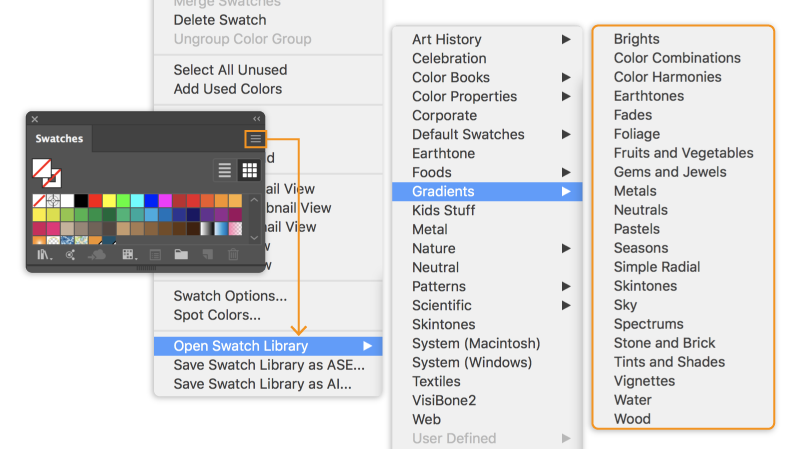
Создание и применение линейных, радиальных и произвольных градиентов
В зависимости от ваших требований можно применить линейный, радиальный или произвольный градиент к иллюстрации.
- Создание и применение линейного градиента
- Создание и применение радиального градиента
- Создание и применение произвольного градиента
Создание и применение линейного градиента
Для создания линейного градиента выполните одно из следующих действий:
- Выберите инструмент «Градиент», затем нажмите объект на холсте. На панели управления или панели «Свойства» отображаются кнопки «Тип градиента». Выберите объект, затем нажмите Линейный градиент, чтобы применить линейный градиент к объекту.
- На панели «Градиент» нажмите Линейный градиент .
- На панели «Свойства» нажмите Линейный градиент в разделе Градиент.
Создание и применение радиального градиента
Для создания или применения радиального градиента выполните одно из следующих действий:
- Выберите инструмент «Градиент», затем нажмите объект на холсте. На панели управления или панели «Свойства» отображаются кнопки «Тип градиента». Выберите объект, затем нажмите Радиальный градиент, чтобы применить радиальный градиент к объекту.
- На панели «Градиент» нажмите Радиальный градиент.
- На панели «Свойства» нажмите Радиальный градиент в разделе Градиент.
Создание и применение произвольного градиента
Для создания или применения произвольного градиента выполните одно из следующих действий:
- Выберите инструмент «Градиент», затем нажмите объект на холсте. На панели управления или панели «Свойства» отображаются кнопки «Тип градиента». Выберите объект, затем нажмите Произвольный градиент, чтобы применить произвольный градиент к объекту.
- На панели «Градиент» нажмите Произвольный градиент.
- На панели «Свойства» нажмите Произвольный градиент в разделе Градиент.
После нажатия «Произвольный градиент» будут доступны следующие два параметра:
- Точки. Выберите этот параметр, чтобы создать точки цвета в виде независимых точек на объекте.
- Линии. Выберите этот параметр, чтобы создать точки цвета на отрезке линии на объекте.
Примечание.
Чтобы скопировать произвольный градиент с одного объекта на другой, используйте палитру цветов на панели инструментов.
Создание произвольного градиента в режиме точек
Для создания, изменения и удаления произвольного градиента в режиме точки выполните следующие действия:
- Чтобы добавить одну или несколько точек цвета, щелкните в любом месте внутри объекта.
- Чтобы изменить расположение точек цвета, перетащите их в нужное место.
- Чтобы удалить точку цвета, перетащите ее за пределы объекта или нажмите Удалить на панели «Градиент» или нажмите клавишу Delete.
Распределение произвольного градиента в режиме точек
Можно задать распределение точки цвета для произвольного градиента в виде точки. Распределение — это круговая область вокруг точки цвета, к которой применяется градиент. Чтобы задать распределение точки цвета, выберите точку цвета и выполните одно из следующих действий:
- На панели «Градиент» выберите или введите значение в раскрывающемся списке Распределение.
- Введите значение в раскрывающемся списке Распределение на панели управления, панели «Свойства» или панели «Градиент». Можно также использовать шкалу, которая отображается при нажатии Распределение.
По умолчанию для распределения точки цвета установлено значение 0%.
Примечание.
Распределение поддерживается только в режиме точки.
Создание произвольного градиента в режиме линий
Чтобы добавить точки цвета для произвольного градиента для линий, выполните одно из следующих действий:
- Щелкните в любом месте внутри объекта, чтобы создать первую точку цвета, которая является начальной точкой для отрезка линии.
- Нажмите для создания следующей точки цвета. Будет создана прямая линия от первой до второй точки цвета.
- Нажмите еще раз, чтобы создать дополнительные точки цвета. Прямая линия станет кривой.
Можно создать несколько отдельных отрезков линии в объекте. Чтобы создать новый отрезок линии, выполните следующие действия:
- Перетащите курсор за пределы объекта и переместите его обратно внутрь объекта, затем щелкните в любом месте, чтобы создать первую точку цвета для отрезка линии.
Примечание. Можно также перетаскивать отрезки линии и объединять их при необходимости.
Удаление выбранных точек цвета:
- Перетащите их за пределы объекта или нажмите Удалить на панели «Градиент».
Изменение расположения точек цвета:
- Перетащите точку цвета в нужное место. Отрезок линии удлиняется или сокращается при изменении расположения точек цвета. Расположение других точек цвета остается неизменным.
Примечание.
При применении градиента к выбранному объекту применяются настройки по умолчанию. Чтобы отключить эту функцию, снимите флажок Установить настройки подгонки с учетом содержимого по умолчанию в меню Редактирование > Установки > Основные (Windows) или Illustrator > Установки > Основные (macOS). Этот параметр отключен для компьютеров с 32-разрядной ОС Windows.
Изменение градиентов
Можно изменить цвет, центральную точку, непрозрачность, расположение и угол градиента с помощью инструмента «Градиент», панели «Градиент», панели управления или панели «Свойства».
Чтобы войти в режим изменения градиента напрямую, на панели «Градиент» выберите объект и нажмите кнопку Изменить градиент. Затем можно изменить такие параметры, как точки цвета, цвет, угол, непрозрачность, расположение, пропорции и т. д.

A. Оттенки одного цвета B. Два разных цвета C. Измененный угол D. Аннотатор измененного размера E. Измененное расположение

A. Два разных цвета B. Измененная центральная точка внутри кольца из точек C. Измененное расположение аннотатора градиента D. Измененные пропорции E. Измененное расположение средней точки
Добавление и изменение точек цвета
После применения градиента можно добавлять различные точки цвета на аннотатор градиента.
Добавление точек цвета:
- Поместите курсор на аннотатор градиента и при появлении значка «+» под курсором нажмите аннотатор градиента.
В месте нажатия будет добавлена точка цвета.
Чтобы удалить точку цвета, выберите точку цвета и выполните одно из следующих действий:
- Нажмите клавишу Delete.
- Нажмите кнопку Удалить на панели «Градиент».
Чтобы выбрать несколько точек цвета, удерживайте клавишу Shift и выберите точки цвета.
Для отмены выбора всех точек цвета нажмите клавишу Escape.
Примечание. При выборе точки цвета для градиента на панели управления и панели инструментов отображаются параметры для изменения точек цвета. Кроме того, параметры цвета отображаются на вкладке «Цвет» справа.
Изменение цвета
Чтобы изменить цвет точки цвета, выполните одно из следующих действий:
- Дважды нажмите точку цвета.
Откроется панель «Цвет», на которой можно выбрать цвет для применения. Выбранный цвет будет применен от текущей выделенной точки цвета до следующей точки цвета.

A. Точка цвета B. Распределение C. Непрозрачность D. Цвет E. Образцы F. Палитра цветов G. Образцы цветов
- Нажмите кнопку Образцы на панели «Цвет», чтобы выбрать цвет из доступных образцов.
- Нажмите кнопку Палитра цветов на панели «Цвет», чтобы выбрать и применить любой цвет с холста в другом месте. Нажмите клавишу Escape или Enter, чтобы выйти с палитры цветов. Палитру цветов можно открыть на панели «Цвет», «Градиент» и «Свойства».
- Откройте панель «Образцы», нажав Окна >Образцы. Нажмите заливку объекта на панели «Образцы». Выбранный цвет будет применен к выделенной точке цвета.
Изменение центральной точки, изменение размера и поворот аннотатора градиента
Начальная точка аннотатора градиента называется центральной точкой.
- Чтобы изменить центральную точку, поместите курсор на начальную точку и перетащите его.
- Чтобы изменить размер аннотатора градиента, перетащите конечную точку ближе к начальной точке или дальше от нее.
Размер аннотатора градиента не может быть изменен с помощью начальной точки (начала координат).
- Чтобы повернуть аннотатор градиента для линейного градиента, удерживайте конечную точку аннотатора градиента. Когда появится значок круговой стрелки, перетащите аннотатор и поверните его в любом направлении. На экране появится пунктирный прямоугольник, указывающий на новое расположение аннотатора.
- Чтобы повернуть аннотатор градиента для радиальных градиентов, поместите курсор на конечную точку аннотатора градиента и перетащите аннотатор, когда появится значок круговой стрелки.
Когда курсор будет помещен в пределах радиуса радиального градиента, появится пунктирное кольцо. Поверните кольцо по оси, чтобы изменить угол радиального градиента. Кроме того, на пунктирном кольце отображаются две точки. Можно нажать одну из этих точек, чтобы изменить форму кольца (пропорции), или нажать другую точку для изменения размера пунктирного кольца (распределение градиента).
Изменение расположения
Чтобы изменить расположение точек цвета и их средних точек, выполните следующие действия:
- Перетащите точки цвета вдоль ползунка градиента.
- Добавьте значение в поле Положение на панели «Градиент» (покажите пример изменения расположения точек цвета).
Изменяя среднюю точку, можно настроить деление цвета между двумя точками цвета.
Изменение угла
Чтобы изменить угол градиента, выполните следующие действия:
- Поверните аннотатор градиента на объекте.
- Выберите или введите значение в раскрывающемся списке Угол на панели «Градиент».
Изменение непрозрачности
Чтобы изменить непрозрачность точки цвета, выберите точку цвета и выполните одно из следующих действий:
- Выберите или введите значение в поле Непрозрачность на панели «Градиент» или панели управления.
- Переместите ползунок «Непрозрачность» на панели управления.
Если точка цвета имеет значение непрозрачности менее 100%, цвет отображается «в клетку» в аннотаторе градиента.
Как Нарисовать Абстрактный Золотой Фон в Adobe Illustrator, Используя Сетчатый Градиент

Если вы не хотите проходить урок, а хотите просто использовать этот фон в вашей работе, вы можете купить этот Elegant gold abstract background на GraphicRiver!

1. Как Нарисовать Фон
Шаг 1
Мы начнем с рисования двух самых больших элементов нашего фона с помощью Сетчатого Градиента. Элемент 1 — самый простой, поэтому давайте начнем с него!
Нарисуйте прямоугольник и залейте его цветом #FFFCFA . Возьмите инструмент Сетчатый Градиент (U) Mesh Tool и создайте Градиентную Сетку на основе прямоугольника, щелкнув там, где вы хотите разместить узлы сетки.
Постарайтесь создать Градиентную Сетку как на скриншоте.
Далее, выберите узлы на нижней грани и перекрасьте их в цвет — #FF7220 . Продолжайте аналогичным образом, создавая большее количество узлов и перекрашивая их.
Используйте эти цвета:

- #FFFCFA
- #FF7220
- #FF7220
- #FF7220
Шаг 2
Закончите работу с элементом фона таким же образом. Для этого вам понадобятся следующие цвета:

- #FF7220
- #FF631C
- #FF460A
- #FEE5CD
Шаг 3
Теперь давайте перейдем ко второму элементу нашего фона! Этот элемент более сложный.
Продолжайте использовать инструмент Сетчатый Градиент, чтобы создавать Узлы Сетки и окрашивайте их как на скриншоте ниже.

- #FFDDA2
- #F18D32
- #923300
- #FFF1B8
Шаг 4
Закончите работу со вторым элементом фона.

- #DF7B29
- #220D00
- #F5A24D
- #FFEBD3
2. Как Нарисовать Кривые
Шаг 1
Теперь, когда мы нарисовали два фоновых элемента, давайте перейдем к завиткам на переднем фоне!
Начнем с первого завитка, так же как мы делали раньше.

- #F3B26E
- #FFDB9B
- #D67A2A
Шаг 2
Завершите работу с завитком, использовав эти цвета:

- #4B2206
- #642401
- #AF5A17
Шаг 3
Начните рисовать второй завиток, поменьше.

- #CD6816
- #521C00
- #010000
Шаг 4
Завершите работу с ним использовав еще три цвета.

- #170800
- #F7CA79
- #612503
Шаг 5
Совместите два завитка и убедитесь, что они подходят друг к другу. Если нет, то измените немного их форму.

3. Как Нарисовать Элемент на Переднем Фоне
Шаг 1
Теперь перейдем к последнему элементу нашего фона!
Нарисуйте прямоугольник, следующего цвета — #FFD28C , и измените его форму перемещая узлы с помощью инструмента Сетчатый Градиент, и затем добавьте несколько полос, такого цвета — #BA5507 .

Шаг 2
Продолжите работу, изменив цвета последнего элемента.

- #D6701F
- #FFEEBC
- #210C00
Шаг 3
Наконец, еще несколько последних штрихов!

- #9B3F05
- #FFF3DF
- #ECA153
Шаг 4
Теперь объедините все элементы!
Элементы 1 и 2 на заднем фоне, 3 и 4 перед 2-м, и 5 элемент разместите впереди.

Шаг 5
Давайте обрежем наш фон!
Нарисуем прямоугольный контур, в котором окажется все, что вы хотите оставить в результате. Потом выделите все элементы, щелкните правой кнопкой мыши, и выберите — Создать Обтравочную Маску (Make Clipping Mask).

Шаг 6
Вот как должен выглядеть ваш фон, после того, как вы используете Обтравочную Маску!

Поздравляю, Вы Все Сделали!
Спасибо, что вы прошли этот урок, и пожалуйста делитесь своими результатами в комментариях. Я с нетерпением буду ждать их!
В этом уроке, вы узнали как создать современный абстрактный золотой фон с помощью инструмента Сетчатый Градиент.
Я надеюсь, вам понравился этот урок и вы узнали, как пользоваться Сетчатым Градиентом, что пригодится вам в будущем! Посмотрите и другие мои уроки по векторной графике, которые вы можете найти в моем профиле.
Вы так же можете приобрести этот фон, а так же может найти другие, подобные по стилю, работы в моем портфолио на GraphicRiver.