Скачать потоковое видео — проще простого!
Существует целая куча программ для сохранения потокового видео с youtube и сайтов ему подобных. У всех них есть один недостаток: они работают с ограниченным количеством сервисов. А что, если нужно скачать клип с сайта исполнителя, а что за плеер у них — и не разберешь? (наглядный пример — korn.com)
Способ 1. Простой и надежный. Используем FlashGot
Устанавливаем Firefox, а потом FlashGot. FlashGot — это дополнение, позволяющее передавать закачки из Firefox во множество менеджеров закачек.
Однако нам важно другое — FlashGot умеет перехватить видео- или аудиопоток, проигрывающийся в Firefox, и скачать его в виде файла.
Делается это так:
- Идем на страницу с видео. (идем Firefox-ом c установленным FlashGot-ом, конечно)
- Запускаем видео. Видео должно обязательно начать проигрываться, но скачивать его до конца необязательно – можно даже сразу поставить на паузу.
- Нажимаем Ctrl+F7 .
- Появляется окно закачки, сохраняем файл – готово!
Способ 2. Записываем видео с экрана
В некоторых случаях перехватить видео не удается. Тогда можно использовать программу movavi Screen Capture для записи видео “с экрана”, в таком виде, в котором оно проигрывается. (Спасибо Юрию Власову за ссылку на эту программу).
Записанное с экрана видео будет заведомо худшего качества, так как лишний раз перекодируется.
Способ 3. Сложный. Достаем видео из кеша
Описанный ниже способ работает для любого потокового видео, т.е. для большинства видео в интернете, за редким исключением в виде Windows Media Player — его легко отличить по внешнему виду, похожему на обычный WMP.
Работает с Mozilla Firefox под Windows (не сомневаюсь, сработает и с другими обозревателями).
- Открываем страницу с видео. Запускаем. Смотреть не нужно — можно просто поставить на паузу. Ждем, пока загрузится — обычно это видно по полосе прокрутки (она становится жирной/меняет цвет/т.п.), и, конечно, по тому, что остановится передача данных.
- Ура! Видео уже сохранилось на компьютере. В кэше.
- Открываем папку C:\Documents and Settings\текущий-пользователь\Local Settings\Application Data\Mozilla\Firefox\Profiles\единственная-папка-со-странным-названием\Cache — это кэш Firefox. Имей в виду, папка Local Settings < скрытая.
- Наблюдаем кучу файлов. Файлы _CACHE_001_ , _CACHE_002_ , _CACHE_003_ нас не касаются.
- Сортируем файлы по убыванию даты (то есть, чтобы последние файлы были наверху). Один из них — искомое видео. Если оно только что загрузилось, то, естественно, файл будет одним из первых – _CACHE_00x_ продолжаем игнорировать.
- Как распознать среди файлов потоковое видео? Почти наверняка — по большому размеру. 🙂 Кроме того, файлы потокового видео начинаются с трех букв FLV — чтобы проверить это, можно открыть файл хотя бы в Блокноте.
- Копируем видео, куда нужно (чтобы не портить кэш), переименовываем в нечто осмысленное и дописываем расширение .flv
- Все!
Чем смотреть файлы .flv?
Надежный способ — проигрыватель VLC. Он играет практически все форматы видеофайлов.
Video Downloader professional от startpage24
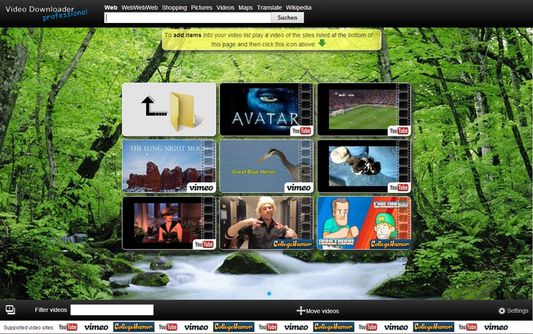
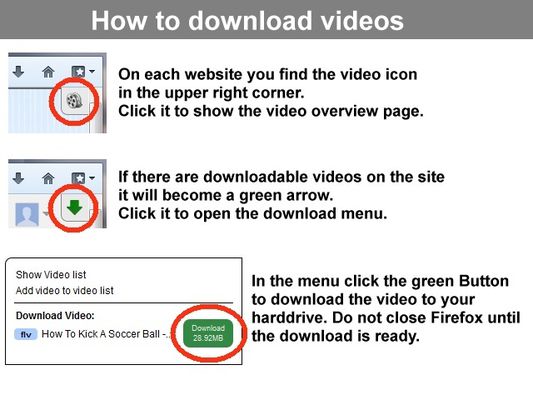


— download and save videos playing on a website to your hard disk
— easily add videos to your personal video list for later playback or download.
— playback videos in any window size (currently available at selected video providers like Youtube and Vimeo).
Caution:
The download of protected videos (RTMP protocol) is currently not supported.
Оцените работу расширения
РазрешенияПодробнее
Этому дополнению нужно:
- Загружать файлы, а также читать и изменять историю загрузок браузера
- Получать доступ ко вкладкам браузера
- Получать доступ к вашим данных на всех сайтах
Больше сведений
- Домашняя страница
- Страница поддержки
- Эл. почта поддержки
- Управление загрузкой файлов
- Фотографии, музыка и видео
- Просмотреть все версии
Скачивание видео с помощью Mozilla Firefox
При работе в сети интернет пользователь может столкнуться с ситуацией, когда понравилось какое-либо видео на определенном веб-ресурсе, например, Youtube, но скачать его штатными средствами не представляется возможным.
Браузер Мозилла Фирефокс не обладает встроенными инструментами для загрузки видеоконтента, но проблему можно решить, установив специальное дополнение к обозревателю Mozilla. Таких модулей-дополнений много, их можно бесплатно загрузить из интернета, в статье дано описание самых известных.
Также будет приведена подробная инструкция, объясняющая, как с помощью расширения Video DownloadHelper веб-обозревателя Mozilla Firefox скачать потоковое видео с любого сайта сети интернет



Краткий обзор самых популярных расширений для загрузки видео
Существует множество модулей и плагинов для облегчения процесса скачивания видео-содержимого с веб-ресурсов. Приведем списком основные из них:
- Savefrom.net. Данное дополнение после инсталляции позволяет загружать видеоконтент с таких популярных тематических сервисов, как Youtube, VK, Одноклассники, Instagram и других. Примечательно наличие одноименного онлайн-сервиса для загрузки видео-содержимого сайтов.
- VKOpt. Модуль представляет собой мощное расширение для загрузки видео через браузер Мазила Фаерфокс. К сожалению, VKOpt «заточен» только для работы с социальной сетью «В Контакте».
- Flash. Является мультифункциональным загрузчиком видеоконтента из сети. Может производить загрузку практически с любого ресурса. Обладает солидным набором настроек, удобным интерфейсом и собственным загрузчиком.
- Flash Video D. Удобный, простой в использовании модуль, не обремененный излишним функционалом. Подойдет для большинства неискушенных пользователей.
- Video DownloadHelper. Мощный инструмент для загрузки любого мультимедиа-содержимого с веб-страницы: аудио, видео, фотографий и рисунков. Из недостатков можно отметить неудобный интерфейс.
Ускорение браузера Mozilla Firefox — примеры и способы
Скачивание видео с помощью модуля-дополнения Video DownloadHelper
Рассмотрим процесс загрузки видеоконтента с помощью дополнения Video DownloadHelper. Ниже приведена пошаговая инструкция.
Шаг 1. Инсталляция дополнения
Для установки надо модуля нужно сделать следующее:
- Перейти в браузере по адресу https://addons.mozilla.org/ru/firefox/addon/video-downloadhelper/.
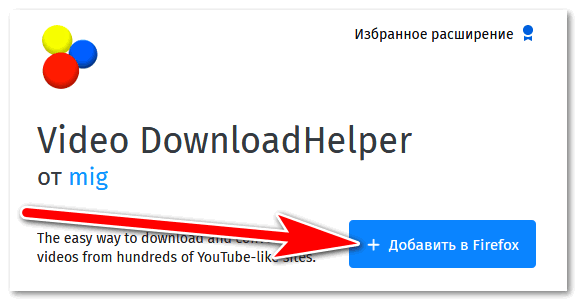
- Откроется окно скачивания расширения, в нем надо кликнуть по надписи «Добавить в Firefox».
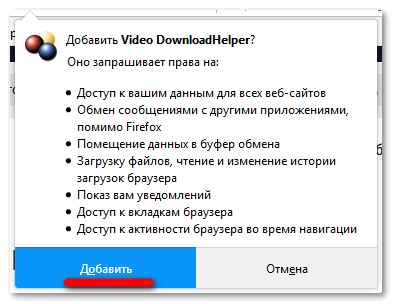
- По окончании инсталляции перезапустить веб-обозреватель Файерфокс.
Steam Inventory Helper для Mozilla Firefox
Шаг 2. Скачивание видео с ресурса
Чтобы загрузить видео с какого-нибудь сайта, например, с Ютуба, надо выполнить следующие действия:
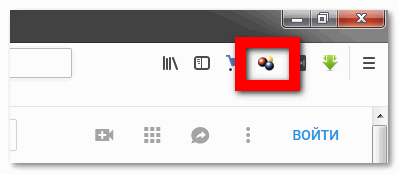
- Открыть веб-страницу с требуемым контентом.
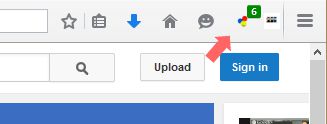
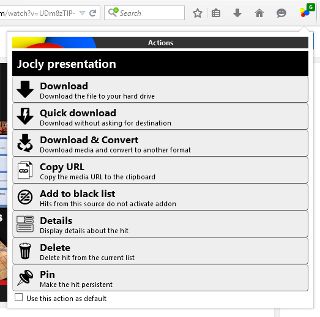
- Нажать стрелку вниз около пиктограммы дополнения в виде трех шариков разных цветов.
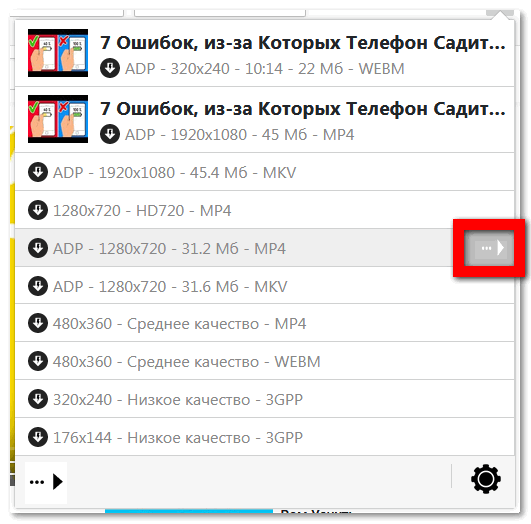
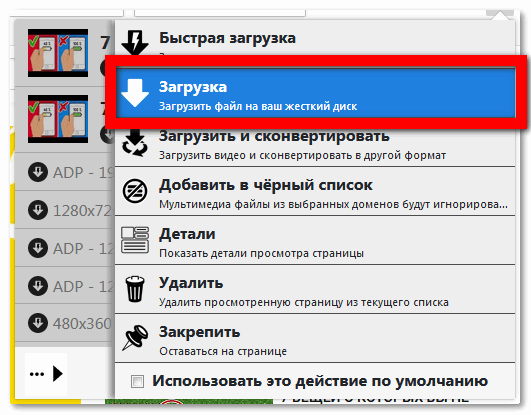
Дополнение также дает возможность конвертации видео-роликов в другой формат непосредственно при скачивании. Порядок действий следующий:
- Повторить шаги 1-3 инструкции, приведенной выше.
- В дополнительном меню активировать пункт «Скачать и конвертировать».
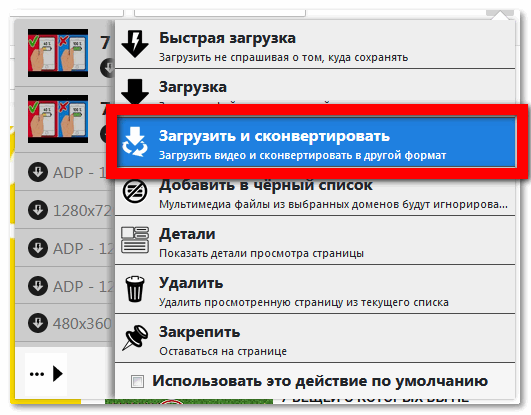
- Далее в диалоговой форме определить нужный формат и нажать «Сохранить».
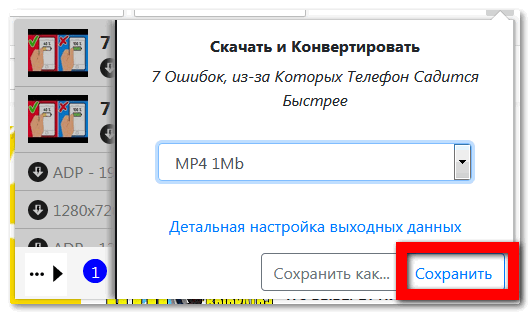
- Выполнить пункт 5 предыдущей инструкции.
В обзоре выше был подробно описан процесс сохранения понравившегося видеоконтента интернет-страницы на персональный компьютер пользователя с помощью модуля-дополнения Video DownloadHelper.
Video DownloadHelper от mig

Простой способ загрузки и преобразования веб-видео с сотен сайтов, подобных YouTube.
Вам понадобится Firefox, чтобы использовать это расширение
Метаданные расширения
Используется
1 966 043 Пользователя 25 448 Отзывов
Оценено на 4,3 из 5

Об этом расширении
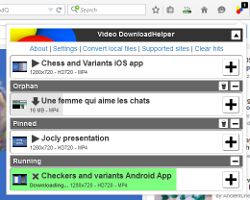
Video DownloadHelper — наиболее полный инструмент для извлечения видео и файлов изображений с веб-сайтов и сохранения их на жесткий диск.
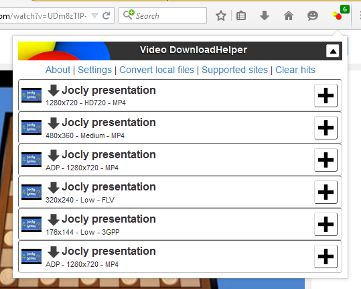
Просто просматривайте веб-страницы, как обычно. Когда DownloadHelper обнаруживает встроенные видео, к которым он может получить доступ для загрузки, значок панели инструментов подсвечивается, а простое меню позволяет загружать файлы, просто щелкнув элемент.
Например, если вы перейдете на страницу YouTube, вы сможете загрузить видео прямо в свою файловую систему. Он также работает с большинством других популярных видео-сайтов, таких как DailyMotion, Facebook, Periscope, Vimeo, Twitch, Liveleak, Vine, UStream, Fox, Bloomberg, RAI, France 2-3, Break, Metacafe и тысячами других.
Video DownloadHelper поддерживает несколько типов потоковой передачи, что делает надстройку уникальной среди загрузчиков видео: HTTP, HLS, DASH и т. д. видеофайл.
Помимо загрузки, Video DownloadHelper также может преобразовывать файлы (т. е. изменять форматы аудио и видео) и агрегировать (объединять отдельные аудио и видео в один файл). Это функция обновления, которая помогает оплачивать бесплатные вещи (нам тоже нужно есть). Вы не обязаны использовать преобразование для загрузки видео с веб-сайтов, и вы можете не выбирать варианты, помеченные как ADP, чтобы избежать необходимости агрегирования.
Видеообзор по использованию Video DownloadHelper: https://www.youtube.com/watch?v=mZT8yI60k_4
Следите за новостями, подписываясь на нас в Twitter (@downloadhelper) или Фейсбук.