Резервирование и восстановление данных в профилях Firefox
Firefox хранит всю Ваши персональные данные, такие как закладки, пароли и расширения, в папке профиля на Вашем компьютере, отдельно от программных файлов Firefox. В этой статье рассказано, как создать резервную копию Вашего профиля, восстановить или переместить его на новое место или другой компьютер.
Примечание: Функция «Очистка Firefox» создаёт на вашем рабочем столе папку Old Firefox Data, которая содержит резервную копию вашей старой папки профиля и её содержимого. Если вы недавно очистили Firefox и не удалили эту папку, то уже имеете полную резервную копию профиля.
- Для восстановления или перемещения выбранной вами информации вместо всего профиля прочтите статью Восстановление важных данных из старого профиля.
- Только закладки? Для получения информации о резервировании, восстановлении или перемещении ваших закладок (не других данных), прочтите статью Восстановление закладок из резервной копии и перенос их на другой компьютер.
Оглавление
- 1 Найдите папку вашего профиля
- 2 Резервное копирование вашего профиля
- 3 Восстановление профиля из резервной копии
- 3.1 Восстановление в местоположение отличное от исходного
Найдите папку вашего профиля

- Нажмите кнопку меню , нажмите Справка , и выберите Информация для решения проблем . В меню Справка выберите Информация для решения проблем . Откроется вкладка Информация для решения проблем.
- В разделе Сведения о приложении рядом с надписью Папка Каталог профиля нажмите кнопку Открыть папку Показать в Finder Открыть каталог . Откроется окно с вашей папкой профиля. Откроется ваша папка профиля.
Примечание: Если вы не можете открыть или использовать Firefox, следуйте инструкциям из раздела «Как найти свой профиль, не открывая Firefox» этой статьи.
Резервное копирование вашего профиля
Чтобы сделать резервную копию вашего профиля, сначала закройте Firefox, если он открыт, а затем скопируйте папку профиля в другое место.
- Определите местоположение папки вашего профиля, как объяснено выше.
- Закройте Firefox (если он открыт): Нажмите кнопку меню Firefox и выберите Выход . Нажмите кнопку меню Firefox в верхней части экрана и выберите Выйти из Firefox . Нажмите кнопку меню Firefox и выберите Выход .
- Перейдите на один уровень выше относительно папки вашего профиля, т.е. в %APPDATA%\Mozilla\Firefox\Profiles\ ~/Library/Application Support/Firefox/Profiles/ ~/.mozilla/firefox/
- Щёлкните правой кнопкой мыши Удерживая Ctrl щёлкните кнопкой мыши по папке вашего профиля (напр. xxxxxxxx.default ), и выберите Копировать .
- Щёлкните правой кнопкой мыши Удерживая Ctrl щёлкните кнопкой мыши в месте где вы предполагаете хранить резервные копии (например, USB-флешка или пустой CD-RW диск) и выберите Вставить .
Восстановление профиля из резервной копии
- Нажмите кнопку меню Firefox и выберите Выход . Нажмите кнопку меню Firefox в верхней части экрана и выберите Выйти из Firefox . Нажмите кнопку меню Firefox и выберите Выход .
- Если ваша существующая папка профиля и папка резервной копии профиля имеют одинаковое название, просто замените существующую папку профиля резервной копией профиля и запустите Firefox.
Важно: Для правильной работы названия папок профилей должны полностью соответствовать друг другу, включая строку из 8 случайных символов. Если названия не совпадают или если вы восстанавливаете резервную копию в местоположение, отличное от исходного, следуйте шагам описанным ниже.
Восстановление в местоположение отличное от исходного
Если названия папок профилей не совпадают или если вы хотите переместить или восстановить профиль в другое место, выполните следующее:
- Полностью закройте Firefox: Нажмите кнопку меню Firefox и выберите Выход . Нажмите кнопку меню Firefox в верхней части экрана и выберите Выйти из Firefox . Нажмите кнопку меню Firefox и выберите Выход .
- Используйте Менеджер Профилей Firefox для создания нового профиля в желаемом вами месте, а затем выйдите из Менеджера Профилей.
Примечание: Если вы только что установили Firefox на новом компьютере, вы можете использовать профиль по умолчанию, который автоматически создаётся при первом запуске Firefox, вместо того, чтобы создавать новый профиль.
Эти прекрасные люди помогли написать эту статью:
Как сохранить настройки в браузере Firefox

Каждый пользователь настраивает браузеры под себя. Иногда возникает необходимость переустановки программы или самой системы, а также смены устройства для работы. Очевидно, что не хочется проделывать эту настройку каждый раз. В таком случае нужно сохранить настройки Firefox.
Как же можно сохранить настройки Firefox? Существуют два метода: за счет синхронизации данных и посредством резервного копирования.
Синхронизация данных
Синхронизация происходит обычно за счет создания аккаунта. В нем собирается вся информация о работе в профиле. Она хранится на серверах компании-производителя. Если зайти в аккаунт с браузера на другом устройстве, то все данные, накопленные пользователем в рамках учетной записи, появятся в обозревателе. Какие это данные: пароли, история, кэш, настройки и многое другое.
Создайте профиль и включите функцию синхронизации. Тогда сохранение настроек будет происходить автоматически.
Резервное копирование настроек с помощью сторонней программы
Сделать резервную копию профиля можно посредством сторонней утилиты, например, MozBackup. Ее затем используют для восстановления всей информации профиля.
1.Скачиваем программу на официальном магазине: http://mozbackup.jasnapaka.com/. Установите, следуя инструкциям простейшего установщика.2.Закрываем полностью браузер Mozilla Firefox.
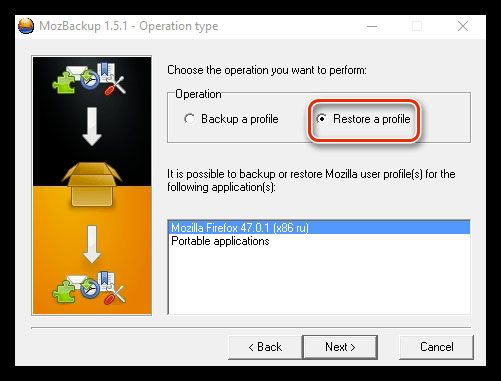
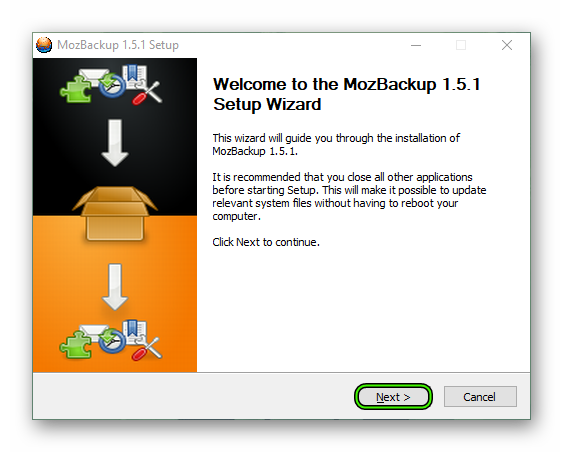
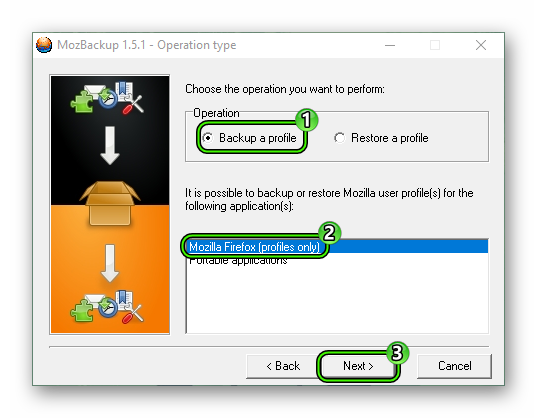
3.Открываем утилиту. Кликаем по кнопке Next. Отмечаем пункт Backup a profile. Это означает резервное копирование профиля. Отмечаем Мозиллу и нажимаем снова на Next.
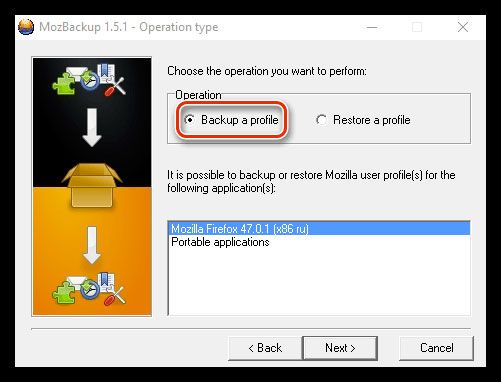
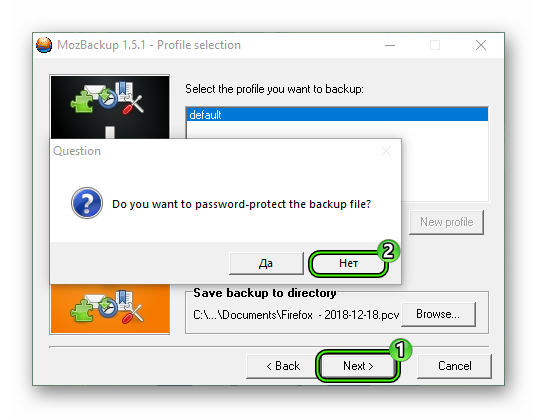
4.Выберите профиль, который вы хотите поместить в резервный файл. Нажмите на Browse и укажите путь к папке, в которой файл будет сохранен. Если у вас несколько профилей, и вы хотите сохранить каждый, вам нужно будет делать отдельные файлы для них.
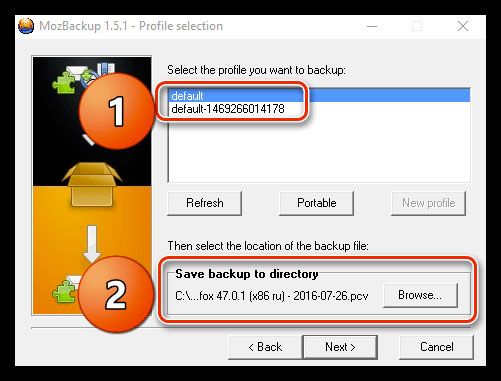
5.Придумайте пароль и напишите его в двух полях. Комбинации должны совпадать, поэтому вводите внимательно.
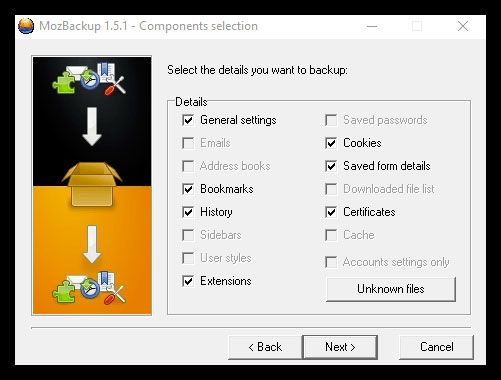
6.Поставьте отметки слева от пунктов, которые должны быть помещены в резервный файл. Если цель – настройки, обязательно отметьте элемент General settings.
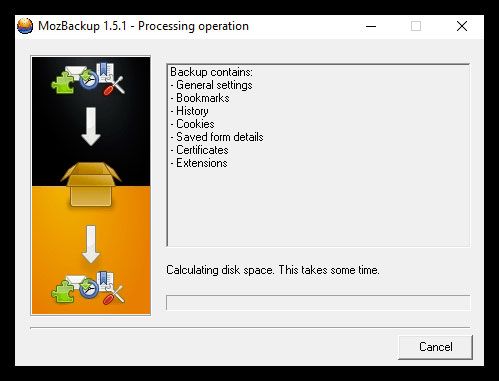
Далее, начнется резервное копирование в файл. Процедура может занять некоторое время.
7.Сохраните потом файл в отдельном месте, лучше на внешней карте памяти. Он потом вам понадобится при переустановке системы.
Чтобы восстановить сохраненные ранее настройки, откройте эту же программу. Выберите пункт Restore a profile. Укажите путь к папке с файлом резервного копирования данных.
Проблемы с сохранением
Что делать, если изменения не сохраняются?
Мог выйти из строя файл настроек. В связи с этим запись в него новых данных просто невозможна. В таком случае нужно избавиться от этого файла. Не переживайте: после этого система автоматически создаст новый такой же файл, но уже пригодный к работе.
- Запустите папку профиля через меню Firefox. Выйдите из браузера.
- Отыщите prefs.js и избавьтесь от него.
- Также уберите Invalidprefs.js, если он есть в папке.
- Выключите и включите заново Firefox.
Что еще можно сделать? Проверьте систему установленным на вашем ПК антивирусом, так как проблема может быть из-за вредоносного ПО.
Есть несколько способов сохранения измененных параметров обозревателя. Также, если случится какой-то сбой, вы всегда сможете их восстановить.
Как сохранить настройки Firefox
Переход с одного компьютера (ноутбука) на другой или переустановка операционной системы осложняются тем, что пользователю хочется не потерять всю старую информацию, например, закладки и прочие данные из браузера. К счастью, Mozilla предоставляется такую возможность. Сегодня мы поговорим о том, как сохранить настройки Firefox.
Инструкция
В Сети есть описание нескольких вариантов, которые сберегут пользовательскую информацию в экстренной ситуации. Во-первых, достичь желаемого выйдет с помощью встроенной в «Огненную лисицу» функции синхронизации данных с последующей загрузкой в облако. А во-вторых, для этих целей существует специальная программа от стороннего разработчика. Рассмотрим каждый из предложенных вариантов более детально. Потом вы сможете выбрать для себя наиболее подходящий.
Вариант №1: Синхронизация
Создание учетной записи Firefox – надежный способ сохранить настройки Мозилы при переустановке операционной системы или при переходе на другой компьютер. Для регистрации и активации данной функции сделайте следующее:
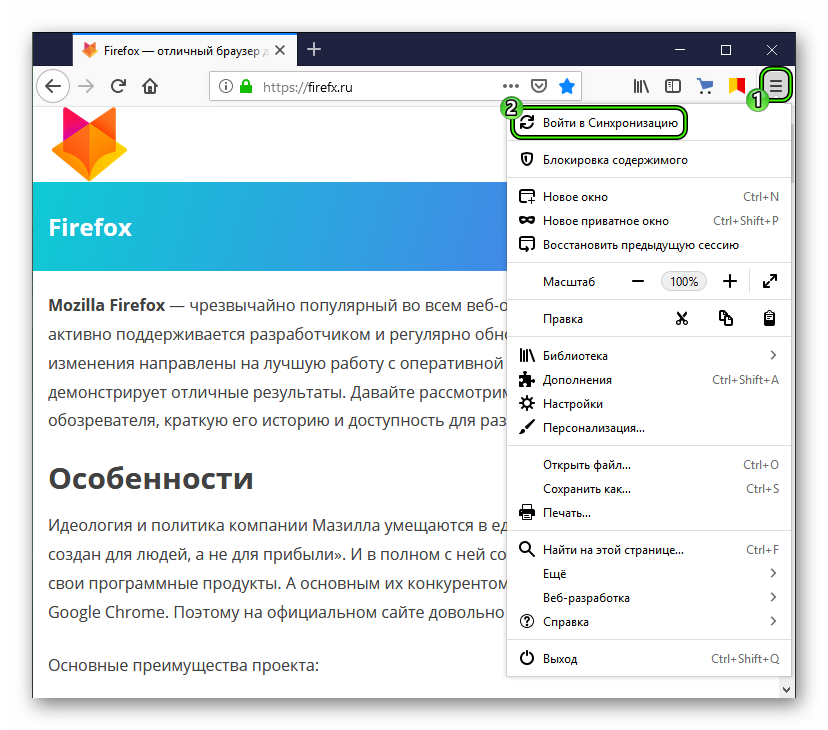
- Кликните на иконку вызова меню, расположенную правее адресной строки.
- В появившемся списке нажмите на первый пункт «Войти в…».
- Далее, кликните по надписи «Нет аккаунта…».
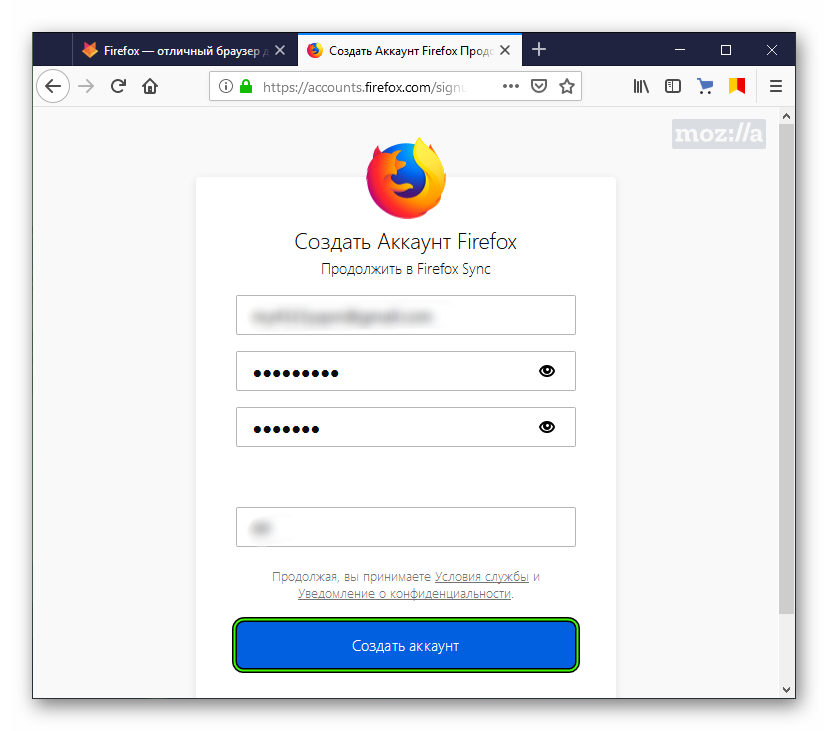
- Укажите емаил для регистрации, придумайте пароль и введите свой возраст.
- Для завершения щелкните ЛКМ по синей кнопке.
- Отметьте все параметры для синхронизации и сохраните изменения.
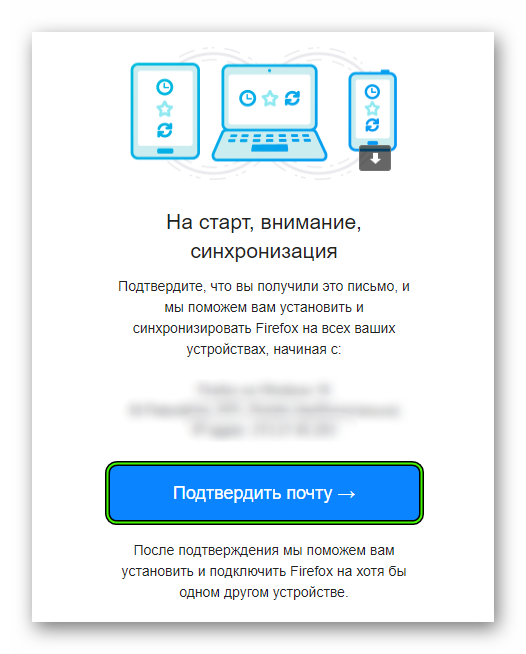
- Подтвердите создание «учетки», открыв ссылку из электронного письма.
Вариант №2: Стороннее приложение
В этом подзаголовке речь пойдет о MozBackup – популярной программе для создания резервного копирования профиля Firefox. Перед началом работы важно закрыть рассматриваемый браузер.
Пошаговая инструкция для претворения задуманного в жизнь представлена ниже:
- Загрузите программу отсюда.
- Откройте скачанный файл и выполните установку программы, а затем запустите ее.
- Кликните Next в приветственном окне.
- Сверху выставьте BackupaProfile, в нижней форме – MozillaFirefox(profilesonly), а затем подтвердите это.
- Вновь нажмите на Next, ничего не меняя. А в появившемся окне – на «Нет».
- Выделите все доступные опции и кликните по кнопке продолжения.
- Дождитесь окончания процедуры и закройте окно.
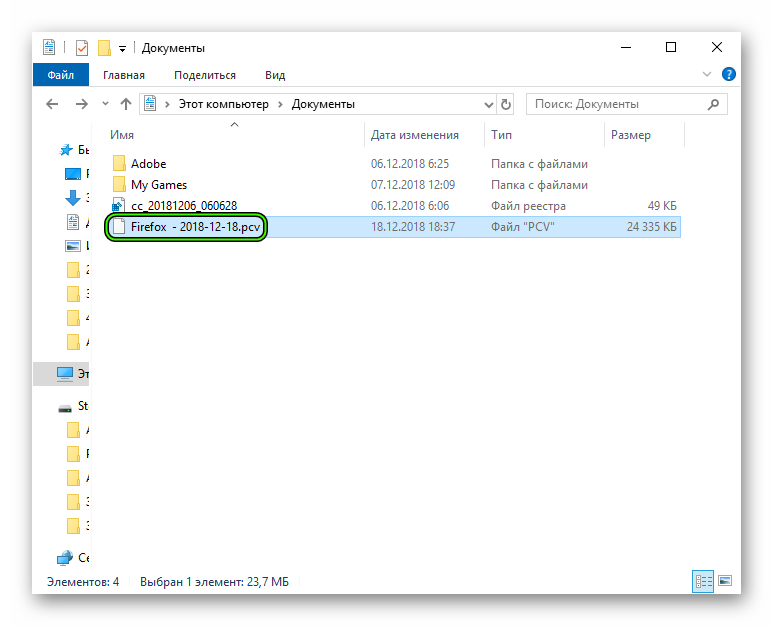
Теперь в каталоге «Документы» появится новый файл с расширением pcv, в названии которого будет присутствовать фраза firefox.Именно туда и сохранились все параметры браузера. Переместите его в облачное хранилище, на телефон, на флешку или куда угодно еще, чтобы не потерять.
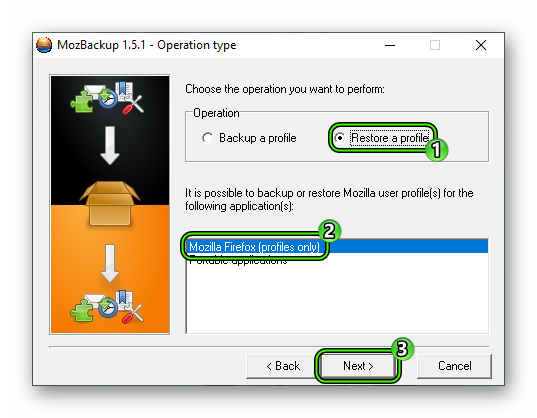
Для восстановления данных снова запустите MozBackup. Но на этот раз выберите Restore a profile.Затем нажмите Browse, укажите в Проводнике путь до файла с расширением pcv и завершите процедуру.
Подведем итоги
Существует несколько способов уберечь системные настройки браузера Мазила. Каждый имеет ряд отличительных особенностей, но их объединяет 100% работоспособность и минимальные временные затраты на проведение.
Сохранение настроек Mozilla Firefox
В «Фаерфокс» вновь удалось выполнить невозможное, браузер начал набирать былую аудиторию, а всё благодаря нововведениям. Разработчики не просто адаптировали дизайн под современные запросы потребителей, но и сумели пробиться в нишу профессиональных инструментов. Благодаря возможностям кастомизации, браузер стал куда популярнее у верстальщиков и веб-девелоперов разных мастей.
Но простым пользователям освоится с ним всё так же тяжело, например, далеко не все знают, как сохранить настройки Firefox, которые вы успели внести?

Зачем сохранять настройки
Прежде чем разобраться, как сохранить все настройки в Mozilla Firefox и перенести в дальнейшем их на другой компьютер, стоит понять, зачем, вообще, делать подобное в «Фаерфокс». А дело в том, что «Мозилла» предоставляет просто невероятные и практически точечные инструменты для того, чтобы каждый пользователь мог под себя подстроить любой элемент.
В то же время это несёт и негативный оттенок, ведь нажав не то и выбрав не тот чекбокс, вы можете напороться на очередную ошибку. Из-за этого некоторые ресурсы перестанут работать и вовсе отвечать на ваши запросы


В этом случае пригодится сброс, а вот сохранять в браузере есть что. Условно, настройки можно поделить на две основные группы:
Горячие клавиши Mozilla Firefox
- Кастомизация внешнего вида, интерфейса и дизайна. Вы можете по своему вкусу подобрать цветовую палитру, расположить все инструменты так, чтобы было удобнее пользоваться, и вовсе панель переставить так, как вам покажется нужным. Это позволяет создавать индивидуальное рабочее пространство, адаптированное под ваши запросы, что значительно увеличивает продуктивность профессионалов и помогает новичкам адаптироваться к новомодному «Воздушному» дизайну браузера. Вдохновение для него разработчики брали у известного движка Chromium.
- Настройка параметров серфинга и загрузки страниц. Тут всё значительно сложнее и интереснее, ведь вы можете включать и отключать настройки, влияющие на скорость и вид загружаемого с сервера содержимого. Например, можно отключить ява-скрипт, увеличив скорость работы, но полностью заблокировав работу в социальных сетях и веб-приложениях, построенных на Ajax. Именно такую ошибку и допускают новички.
Как ускорить Mozilla Firefox в Windows 7
Если же вам удалось подобрать оптимальные параметры для себя, то их будет несложно перенести и на другой компьютер.
Перенос данных
Если вам потребуется перенести все настройки на новый ПК, достаточно:
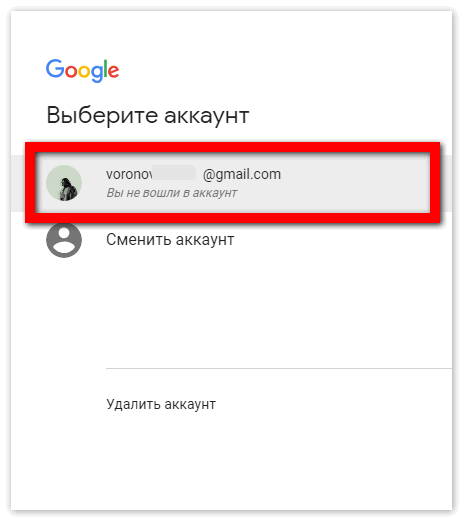
- Войти в браузер под своим Гугл-аккаунтом.
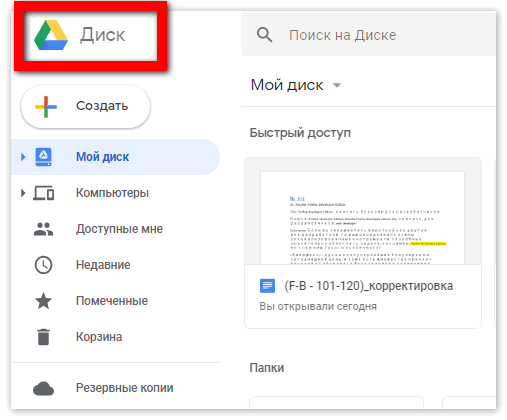
- Синхронизировать настройки в облачном хранилище.
- Установить на второй ПК «Мозиллу».
Всё это займёт у вас не более 10 минут, но взамен вы получите личное рабочее пространство на любом ПК.