Использование Shazam на устройствах Android
Определите с помощью Shazam музыкальную композицию, которая звучит по радио, в магазине, на вашем устройстве (в том числе при использовании наушников) или где-либо еще.
Ваши предыдущие шазамы хранятся в библиотеке, где можно просматривать песни и открывать для себя новую музыку. Также можно создать учетную запись Shazam, чтобы сохранить все свои шазамы на случай, если с вашим устройством что-то случится.
Определение музыки с помощью Shazam

Чтобы определять музыку с помощью Shazam:
- Откройте приложение Shazam на своем устройстве, затем нажмите кнопку Shazam (Шазамнуть) .
- Коснитесь и удерживайте иконку Shazam на панели приложений, затем нажмите Shazam Now (Шазамнуть).
Когда Shazam распознает композицию, она сохраняется в библиотеке Shazam.
После определения композиции можно подключиться к Apple Music и другим музыкальным сервисам для прослушивания шазама.
Если подключение к Интернету отсутствует, приложение все равно создает уникальный цифровой отпечаток для сопоставления с базой данных Shazam при следующем подключении вашего устройства к Интернету. Если определить композицию не удается, она будет удалена из списка ожидания Shazam.
Использование режима Auto Shazam (Автошазам)
Чтобы приложение Shazam автоматически определяло музыку, которая звучит вокруг, включите режим Auto Shazam (Автошазам).
- Коснитесь и удерживайте иконку Shazam на панели приложений, затем нажмите Auto Shazam (Автошазам).
- Откройте приложение Shazam на своем устройстве, затем нажмите и удерживайте кнопку Shazam (Шазамнуть) .
Когда режим Auto Shazam (Автошазам) включен, приложение Shazam сопоставляет звучащую музыку с композициями в базе данных Shazam даже при переключении на другое приложение. Shazam никогда не сохраняет и не хранит музыку.
Шазамы, определенные приложением в режиме Auto Shazam (Автошазам), затем можно найти сгруппированными по дате в библиотеке.
Чтобы выключить режим Auto Shazam (Автошазам), нажмите кнопку Shazam (Шазамнуть).
Использование панели уведомлений вместе с жестами смахивания и нажатия для определения музыки
При использовании другого приложения можно получить доступ к Shazam на панели уведомлений, чтобы определить звучащую музыку.

- Смахните вниз, чтобы увидеть Shazam на панели уведомлений.
- Нажмите Shazam (Шазамнуть), чтобы начать определять музыку.
- Чтобы закрыть панель уведомлений, перейдите в библиотеку Shazam, нажмите кнопку настроек , затем выключите параметр Shazam from notification bar (Шазамить с панели уведомлений).
Использование функции Pop-Up Shazam (Всплывающий Shazam) для определения музыки
- Откройте приложение Shazam, перейдите в библиотеку и нажмите кнопку настроек .
- Включите параметр Shazam from Pop-Up (Шазамить из всплывающего окна), нажмите Go To Settings (Перейти к настройкам), затем включите параметр Allow display over other apps (Разрешить отображение поверх других приложений).
- При использовании другого приложения нажмите кнопку всплывающего Shazam , чтобы определить музыку, которая звучит в этом приложении.
- Чтобы удалить всплывающую кнопку, перетащите ее к значку X внизу экрана.
Чтобы вернуть всплывающую кнопку, смахните вниз от верхней части экрана и нажмите на уведомление. Если параметр Shazam from notification bar (Шазамить с панели уведомлений) не включен, откройте приложение Shazam и начните определять композицию. Пока Shazam определяет композицию, переведите приложение в фоновый режим. На экране появится всплывающая кнопка.
Дополнительные способы определения музыки
- Вы можете использовать Shazam на устройстве с Wear OS для определения музыкальных композиций.
- В настройках Shazam включите параметр Shazam on startup (Шазамить при запуске), чтобы автоматически определять музыку при открытии приложения.
Поиск предыдущих шазамов
Вы можете найти свои предыдущие шазамы в библиотеке. В приложении Shazam для перехода в библиотеку смахните экран или нажмите соответствующую кнопку.

Чтобы удалить шазам, нажмите кнопку «Еще» рядом с этим шазамом в библиотеке и нажмите Remove from your library (Удалить из библиотеки).
Также можно сохранить свои шазамы, чтобы не потерять их, если что-то случится с вашим устройством.
Сохранение шазамов
Для сохранения шазамов создайте учетную запись с помощью учетной записи Google или адреса электронной почты.
- В приложении Shazam перейдите в библиотеку и нажмите кнопку настроек .
- Нажмите Sign Up (Регистрация) или Sign In (Вход).
- Для входа в систему с помощью учетной записи Google нажмите Sign In With Google (Войти с Google) и следуйте указаниям.
- Для входа в систему с помощью адреса электронной почты:
- Нажмите Sign In With Email (Войти с адресом электронной почты) и введите адрес электронной почты.
- Проверьте свою электронную почту с помощью того же устройства, затем нажмите Confirm (Подтвердить) в электронном письме. Если вы не получили электронное письмо, нажмите Resend (Отправить еще раз) в приложении Shazam или начните сначала.
Чтобы получать доступ к недавним шазамам на любом устройстве, при входе на сайт www.shazam.com/ru/myshazam используйте одну и ту же учетную запись на компьютере Mac, компьютере с Windows или в приложении Shazam на другом устройстве Android.
Удаление учетной записи Shazam
- В приложении Shazam перейдите в библиотеку, затем нажмите кнопку настроек .
- Прокрутите экран настроек до конца вниз и нажмите Log Out (Выйти).
- Если вы пользуетесь Shazam на других устройствах, выйдите из Shazam на этих устройствах.
- Перейдите на веб-сайт shazam.com/ru/privacy.
- Прокрутите страницу до конца вниз и нажмите «Удалить учетную запись».
- Выполните вход с помощью учетной записи, которую хотите удалить.
- Прокрутите страницу «Удаление учетной записи» до конца вниз и нажмите «Удалить учетную запись». Вся информация из подключенных сервисов, позволяющая установить личность, будет удалена в течение 30 дней.
Получение копии своих данных Shazam
- Перейдите на веб-сайт shazam.com/privacy.
- Нажмите «Скачать мои данные».
- Войдите в учетную запись, для которой необходимо получить копию данных, и следуйте инструкции.
- Введите адрес электронной почты, на который следует отправить ваши данные, затем нажмите «Отправить данные». Вы получите свои данные по электронной почте в течение 30 дней.
Как сделать клип из фотографий на Samsung Galaxy

Довольно частая ситуация, которая может случится практически с каждым пользователем телефона, когда необходимо создать клип из фотографий, а доступа к компьютеру нету. На сегодняшний день, чтобы сделать клип из фотографий и наложить на него музыку и эффекты на компьютере, нужно иметь специальную программу. Что делать, когда у вас такой программы нету или вы не имеете ими пользоваться? Можно создать ролик из фоток на телефоне, ведь такая возможность есть на всех телефонах Samsung. Каким образом можно это сделать, расскажу в этой статье.
Как создать ролик из фотографий на Samsung
Оболочка OneUI, которая стоит на всех устройствах Samsung имеет довольно большой список встроенных приложений. Некоторые из них не очень полезные, а некоторые, наоборот, довольно интересные. Одной из таких программа является приложение Галерея. Вы часто используете это приложения для просматривания своих фотографий, но возможности программы гораздо шире. С ее помощью можно не только просматривать фотографии, но и также создать коллаж, лучшие моменты и видео из фотографий.
Для того, чтобы сделать клип из фотографий с музыкой на телефоне Samsung Galaxy открываем приложение Галерея.
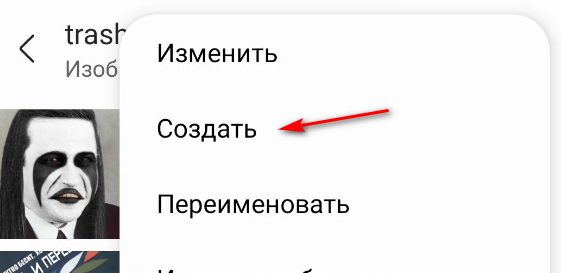
Заходим в нужный альбом или просто находим нужные для создания клипа фотографии. Затем нажимаем на три точки вверху и выбираем Создать.
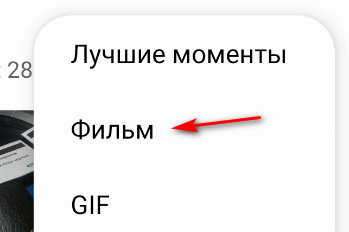
После выбора, нам необходимо выбрать фотографии, из которых мы будем делать видео. Выбираем нужные фото и нажимаем внизу кнопку Фильм.
Запустится редактор, где и создается клип на телефоне из фотографий. Здесь можно наложить музыку, текст и указать порядок фотографий.
Порядок фотографий в клипе из фото
На первом разделе мы можем указать порядок следования картинок в нашем видео из фото.
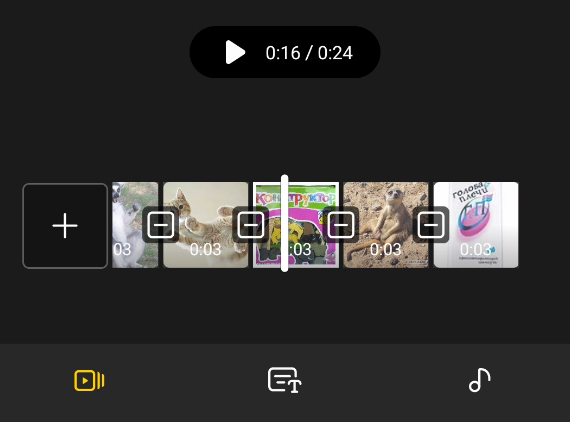
Для указания порядка, надо долгим нажатием на фото перетащить ее в нужную позицию. Также в этом разделе показана общая продолжительность видео.
Текст на видео из фото
На втором разделе можно настроить текст, который будет показываться на фотографиях.
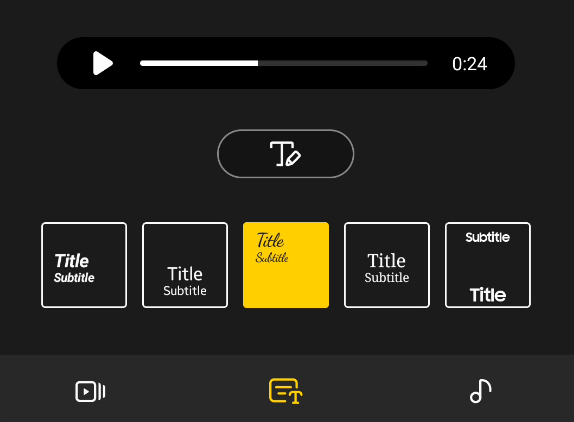
Текст буден показан в самом начале видео и можно выбрать подходящий вариант из нескольких представленных вариантов.
Музыка для клипа из фотографий
В последнем разделе можно наложить на видео из фотографий музыку.
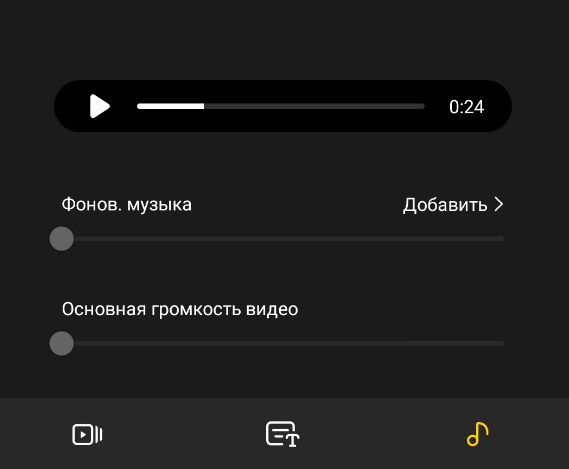
Для того, чтобы самостоятельно добавить музыку, нажимаем кнопку Добавить.
Откроется список из музыкальных композиций, которые можно бесплатно добавить в клип из фотографий. Музыка разделена на секции.
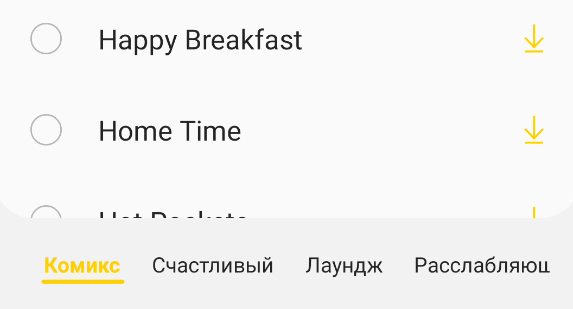
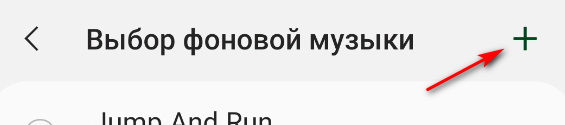
Желтый значок загрузки означает, что музыкальную композицию предварительно нужно загрузить из интернета. Все это хорошо, но как добавить свою собственную мелодию на клип? Для этого нажимаем вверху на кнопку + и выбираем композицию из своего телефона.
Сохранение видеоролика из фотографий на Samsung
После того, как закончили, можно Сохранять наше видео. Но перед этим также можно настроить соотношение сторон для нашего видео.

Если вы не знаете, что это такое, просто нажмите кнопку Сохранить и не забивайте себе голову.
Запустится процесс создания нашего видео.
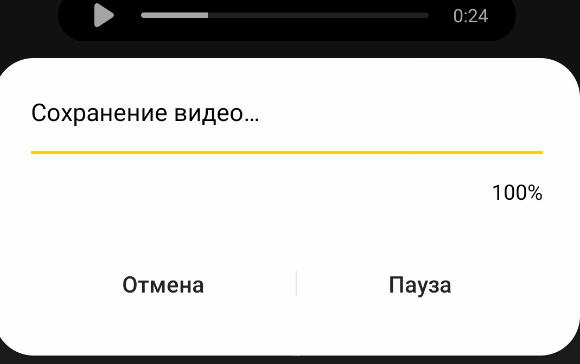
По окончанию, покажется сообщение о том, что видео из фотографий сохранено. Для того, чтобы быстро загрузить видео в социальные сети можно нажать кнопку Поделится и выбрать приложение, с помощью которого можно отправить Видео. Также его можно найти в галерее.
Вывод
Может показаться, что сделать клип из фотографий с музыкой на телефоне самостоятельно довольно сложно, но это не так. Все инструменты уже есть в системе OneUI. Сделать видеоролик из фото с помощью Галереи можно бесплатно и при этом не будет присутствовать какая либо реклама.
Как создать клип из фотографий с музыкой на телефоне Xiaomi
Если вы искали, каким образом можно создать видео из фото на телефоне Xiaomi, то там тоже все просто. Как это сделать написано в нашей статье “Как создать клип из фотографий на телефоне Xiaomi”.
Samsung Gallery 3D
Лучший способ просмотра фотографий в вашем Samsung Galaxy
Скачать последнюю версию
Samsung Gallery 3D – это официальное приложение-галерея фотографий от компании Samsung, устанавливаемое по умолчанию в смартфоны Galaxy. Приложение автоматически создаёт разнообразные альбомы, упорядочивая фотографии по приложениям, в которых они были сняты или по их формату. Также, вы можете выполнять поиск среди фотографий используя метки или на основе места съёмки.
Как и в других приложениях-галереях фотографий, в Samsung Gallery 3D есть простой редактор изображений. Этот редактор позволяет вам редактировать теплоту цвета или баланс белых тонов, среди прочих возможностей. Также с его помощью вы можете выполнить кадрирование фотографии или отправить её прямо в Bixby Vision.
Samsung Gallery 3D – это замечательное приложение-галерея фотографий, в котором есть все функциональные возможности, которые можно пожелать от приложения подобного этому. Как и в случае с другими приложениями Samsung, работа этого приложения гарантируется при условии, что у вас смартфон марки Samsung.
Проверено Andrés López Переведено Uptodown Localization Team
Часто задаваемые вопросы
Где можно скачать установочный APK-файл Samsung Gallery 3D для Android?
APK-файл приложения Samsung Gallery 3D можно скачать с сайта Uptodown. На нашем веб-сайте и в собственном приложении вы можете ознакомиться с последними обновлениями и предыдущими версиями приложения Samsung Gallery.
Можно ли пользоваться Samsung Gallery 3D бесплатно?
Да, приложением Samsung Gallery 3D можно пользоваться бесплатно. Вам не придется ничего платить, чтобы использовать это приложение Samsung на своем смартфоне.
Как получить доступ к скрытому меню в Samsung Gallery 3D?
Получить доступ к скрытому меню Samsung Gallery 3D очень просто. Вам всего лишь нужно открыть настройки, а затем нажать на «О галерее». После этого просто несколько раз нажмите на номер версии.
Можно ли создавать альбомы в Samsung Gallery 3D?
Да, вы можете создавать альбомы в Samsung Gallery 3D. Таким образом, все ваши фотографии всегда будут идеально организованы.
Больше информации
| Имя пакета | com.sec.android.gallery3d |
| Лицензия | Бесплатно |
| ОС | Android |
| Раздел | Фотография |
| Язык | Pусский |
Если Android не видит музыкальные файлы
Довольно часто у владельцев Android-смартфонов возникают проблемы с проигрыванием музыки. Например, закидываем музыку на смартфон через USB-кабель, а потом выясняется что ее нет на карте памяти или отобразились не все композиции.
Решений этой проблемы есть несколько. ТЕХНО bigmir)net подготовил для вас несколько способов.
1. Просто перезагрузите смартфон
Бывает, что смартфону нужно просто дать возможность перезагрузиться. Дело в том, что после включения, android сканирует карту памяти на наличие новых файлов. Зачастую после этого недостающие файлы появляются.
2. Смена названий файлов
Вторая частая проблема – слишком длинные названия файлов. С этой проблемой сталкиваются те пользователи, которые используют стандартный музыкальный плеер Android. Достаточно подключить карту памяти к компьютеру (или встроенным файловым менеджером) и уменьшить название файла до 10-12 символов.
3. Лишняя папка
Иногда помогает удаление файла .nomedia. Он часто автоматически появляется в папке с вашей музыкой. Дело в том, что файл .nomedia позволяет скрывать от галереи и списка рингтонов ненужные медиафайлы и зачастую просто мешает.
4. Установка отдельного плеера
Исправить проблему также помогает установка отдельного плеера, вроде MortPlayer Music или Folder Player. После установки, выбираем папку с музыкой и видим все загруженные музыкальные файлы.