Как создать реферальную ссылку на тильде
Что имеем:
Есть лендинг на тильде, самый обычный, на хостинге тильды (адрес не даю, смотреть на нём для выполнения задачи нечего).
На лендинге стоит пара форм через которые собирается email. Email, при необходимости, может быть передан из тильды в кучу разных сервисов, от телеграма, до гуглодока и т.д.
Требуется прикрутить к ленду рефералку, которая будет работать так:
1. Человек вписывает на лендинге в форму свой email и нажимает отправить.
2. В этот же момент в этой же вкладке, с минимальной задержкой, для него открывается новая страница, на которой написано «Спасибо, что подписались. » и здесь же такой примерно функционал: см.картинку
– Уникальная ссылка реферальная – её можно скопировать нажав на кнопку «копировать», или просто ctrl+c и куда-то руками вставить
– Кнопочки шаринга для соцсетей (twitter,facebook) на которые жмёшь и генерится пост с текстом и ссылкой, который встаёт на твою стену.
— Счётчик сколько уже пришло от тебя и какой тебе за это приз.
— Рефералы кликают на его ссылку, попадают на сайт, оставляют email и всё, реферал засчитан пользователю по ссылке которого перешли.
— Владелец ссылки может в любой момент зайти на эту страницу и посмотреть, на каком он этапе. Желательно, чтобы попасть он мог на неё без логина, пароля. Не знаю только, как его идентифицировать тогда.
3. В плане админки выглядит так:
– Админ заводит этап и приз за него. Типа 5 рефералов – зубная паста в подарок (+ иконка какая-нибудь). 10 рефералов – зубная щётка в подарок. и т.д. Если программист напишет инструкцию, то админ сможет это в коде добавлять, без админки как таковой.
— Всех кто пришёл от владельца ссылки админ должен видеть в какой-нибудь базе, хоть в гуглодоковской таблице. Что-то вида:
Клиент: ящик клиента ;
Рефералы: ящик реферала 1; ящик реферала 2 и т.д.
4. В плане защиты – нужно чтобы с одного IP нельзя было под другим email зайти, а также, чтобы по одной ссылке один и тот же чел не мог тупо два раза подписаться с 1 и тем же мылом и защитаться владельцу ссылки как два реферала.
5. Всё это нужно связать с тильдой через их HTML блок, который вставляется на их страницы и через который, цитирую:
«Через него добавляется абсолютно любой код, включая теги и . В блоке поддерживается HTML, JavaScript (нужно использовать тэг ) и CSS (нужно использовать тэг ). Свой код PHP вставить на страницу не получится, но его можно добавить на свой сервер и отправлять на него данные с помощью приемщика Webhook.»
Прошу предложить решение, сроки, стоимость. Если что-то непонятно, задавайте вопросы.
Друзья, прошу при отклике не писать «всё сделаю, обращайтесь. «. Пишите сроки, стоимость, и пошаговое описание того, как планируете решить задачу с учётом каждого написанного мною пункта.
Генератор UTM-меток
Создать ссылку для рекламной кампании в Яндекс, Google
Когда стоит использовать UTM-метки?
- Вы ведете рекламную кампанию в Google, Яндексе или социальных сетях и хотите узнать, откуда приходят ваши пользователи .
- Вы используете другие способы привлечения читателей и потенциальных клиентов и хотите узнать больше о том, откуда они к вам приходят.
- Вы ведете рассылку по листу ваших подписчиков с помощью сервисов и хотите узнать, насколько эффективна та или иная рассылка .
Адрес вашей страницы
Адрес вашей страницы
Источник трафика
Свои значения
Google Ads
Яндекс.Директ
Target My.com
Обязательные параметры
Источник кампании
utm_source ?
Тип трафика
utm_medium ?
Название кампании
utm_campaign ?
Необязательные параметры
Идентификатор объявления
utm_content ?
Ключевое слово
Результат
Копировать
Ссылка была успешно скопирована
Дополнительные настройки
Транслитерация параметров
Статистика:
Cокращенная ссылка создана
Динамические переменные, и как их использовать
Динамические переменные позволяют подставлять в контекстную рекламу дополнительную информацию, чтобы узнать, например, с какого устройства поступил клик — с мобильного или с компьютера.
Они называются динамическими, потому что могут менять свое значение. Например, если использовать метку utm_term=, то Яндекс Директ автоматически заменит на ключевую фразу, по которой произошел показ.
Чаще всего динамические переменные используются в параметре utm_content, но можно задать динамические переменные и для других меток.
Основные параметры динамической вставки: Google Ads.
| Параметр | Что подставится вместо |
|---|---|
| Идентификатор группы объявлений. Используйте его, если вы настроили данные отслеживания на уровне аккаунта или кампании и хотите узнать, объявление из какой группы было показано | |
| Позиция объявления на странице. Например, значение 1t2 расшифровывается так: страница 1, показ над результатами поиска (top), позиция 2 | |
| Идентификатор кампании. Используйте его, если вы настроили данные отслеживания на уровне аккаунта и хотите узнать, объявление из какой кампании было показано | |
| Уникальный идентификатор объявления | |
| Тип устройства, с которого поступил клик | |
| Идентификатор расширения, на которое нажал пользователь | |
| Ключевое слово, по которому было показано объявление в поисковой сети, или наиболее близкое ключевое слово при показе в контекстно-медийной сети | |
| Идентификатор местоположения, указанного в поисковом запросе пользователя | |
| Идентификатор географического местоположения, откуда был получен клик | |
| Конечный URL. Шифруется, если только вы не указали в начале шаблона отслеживания. Если параметр указан не в самом начале шаблона отслеживания, пробел и символы ?, =, «, #, \t, ‘ и (пробел) заменяются escape-кодами | |
| Тип соответствия ключевого слова, по которому было показано объявление | |
| Идентификатор аккаунта Google Merchant Center, к которому относится товарное объявление. | |
| Сайт, где объявление получило клик. Он соответствует заданным вами ключевым словам или условиям таргетинга на места размещения (в зависимости от настроек таргетинга в кампании) | |
| Тип канала продаж, через который реализуется товар, рекламируемый в объявлении | |
| Страна, в которой продается товар, рекламируемый в объявлении | |
| Идентификатор товара, рекламируемого в объявлении (из фида данных Merchant Center) | |
| Язык, на котором приведена информация о товаре (согласно фиду данных Merchant Center) | |
| Уникальный идентификатор группы товаров, к которой относится объявление | |
| Для кампаний, использующих локальный канал продаж, здесь отображается уникальный код магазина | |
| Идентификатор ключевого слова (kwd), динамического поискового объявления (dsa) или цели списка ремаркетинга (aud). Например, если вы добавите в группу объявлений список ремаркетинга с идентификатором критерия 456 и настроите таргетинг на ключевое слово с идентификатором 123, параметр будет заменен на kwd-123:aud-456 |
Основные параметры динамической вставки: Яндекс.Директ.
- yes — показ по дополнительной релевантной фразе
- no — показ по одной из исходных фраз
- текст фразы — при показе по дополнительной релевантной фразе
- none — показ не был инициирован дополнительной релевантной фразой
- type1 — текстово-графические объявления
- type2 — реклама мобильных приложений
- type3 — динамические объявления
- type4 — смарт-баннеры
- desktop
- mobile
- tablet
- номер позиции в блоке (например, 1)
- 0 — объявление было показано в сетях (РСЯ или внешние сети)
- premium — спецразмещение
- other — блок справа или блок внизу
- none — объявление было показано в сетях (РСЯ или внешние сети)
- домен площадки (например, tilda.cc) — при показе в сетях (РСЯ или внешние сети)
- none — при показе в поиске Яндекса
- search — поиск
- context — сети
Основные параметры динамической вставки: Target My.com.
| Параметр | Что подставится вместо |
|---|---|
| > | id рекламодателя |
| > | id рекламной кампании |
| > | название рекламной кампании |
| > | id баннера |
| > | id региона по геодереву myTarget, из которого был сделан переход |
| > | пол пользователя, который сделал переход |
| > | возраст пользователя, который сделал переход |
| > | случайное число. Часто используется в ссылках (аудит-пикселях) для более точного подсчета показов |
| > | передает день недели (например, mon), в который произошел показ баннера. Используется в метке ссылки |
| > | передает час (например, 23), в который произошел показ по Московскому времени в 24-часовом формате |
| > | передает временную зону пользователя (например, +3), в котором был сделан показ |
Исправление ошибок при генерации UTM-меток
- UTM-метка будет содержать в себе только один знак ? .
- Каждый параметр метки начинается с одного амперсанда & .
- Автоматическая замена символов мешающих аналитике # , & , = .
- Автоматическое удаление повторяющихся http , https .
- Перевод в нижний регистр.
- Escape-последовательности или транслитерация кириллицы по выбору.
Как создать реферальную ссылку на тильде
Наши партнеры
Сведения об ООО «Ваан» внесены в реестр аккредитованных организаций, осуществляющих деятельность в области информационных технологий. ООО «Ваан» осуществляет деятельность, связанную с использованием информационных технологий, по разработке компьютерного программного обеспечения, предоставлению доступа к программе для ЭВМ и является правообладателем программы для ЭВМ «Платформа FL.ru (версия 2.0)».
Продолжая пользоваться сайтом, вы соглашаетесь с условиями использования файлов cookie
�� Реферальная система на Tilda
Рассмотрим создание реферальной системы со следующим функционалом:
1. Регистрация пользователя
2. Покупка через каталог без начисления бонусов
3. Блок на начисление бонусов по своей реферальной ссылке
4. Единоразовое спецпредложение за заказ по реферальной ссылке друга и закрытие доступа для его повторного использования
5. Последующее начисление бонусов рефереру за все покупки реферала
6. Начисление бонусов на первоначального реферера при покупке по другой реферальной ссылке
ПОДГОТОВКА ЛИЧНОГО КАБИНЕТА
1. Создаем страницу для регистрации пользователей в группу
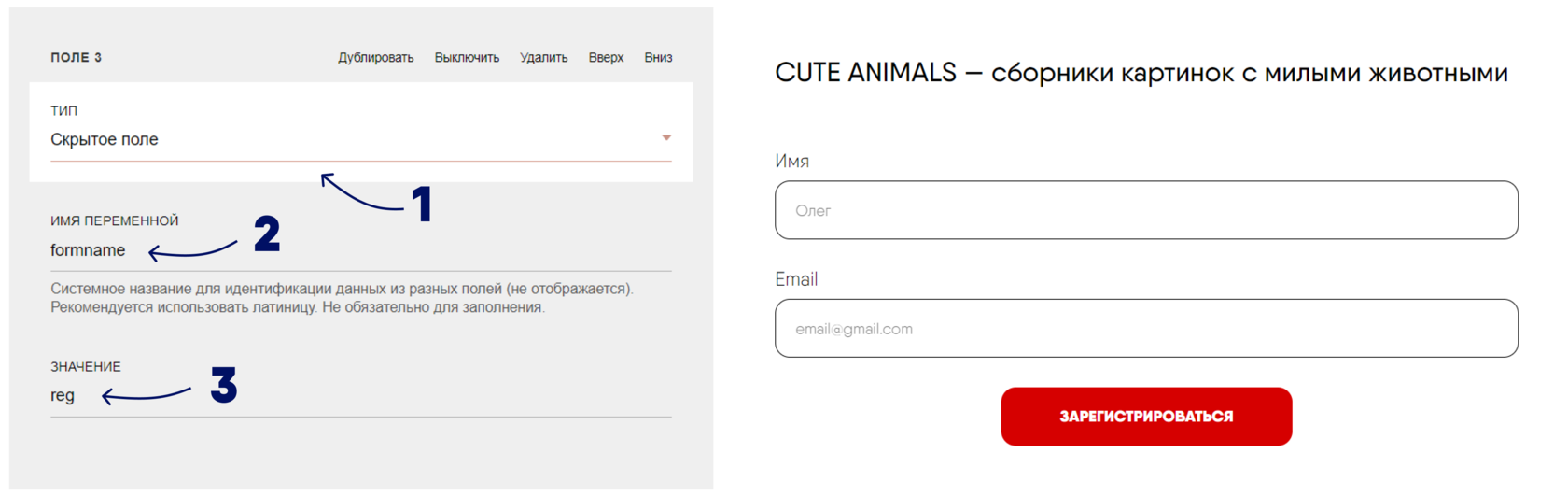
Добавляем форму с любыми нужными вам полями, но обязательно должны быть:
1. Поле для email
2. Cкрытое поле, которое задает название форме, например:
Имя переменной → formname
Значение → reg
2. Создаем страницу с каталогом товаров и корзиной
Добавим меню для навигации ME901, каталог ST305N и корзину ST100.
Для ST305N будем использовать Collabza чуть позже.
Добавляем корзине ST100 любые нужные вам поля, но обязательно должно быть скрытое поле, которое задает название форме, например:
Имя переменной → formname
Значение → buy
3. Создаем страницу для бонусной системы
Добавляем 4 блока: TX01, TX01, ST305N и CL46. Позже настроим их с помощью Collabza. ST305N можно настроить в таком виде:

4. Подключаем Webhook к Tilda
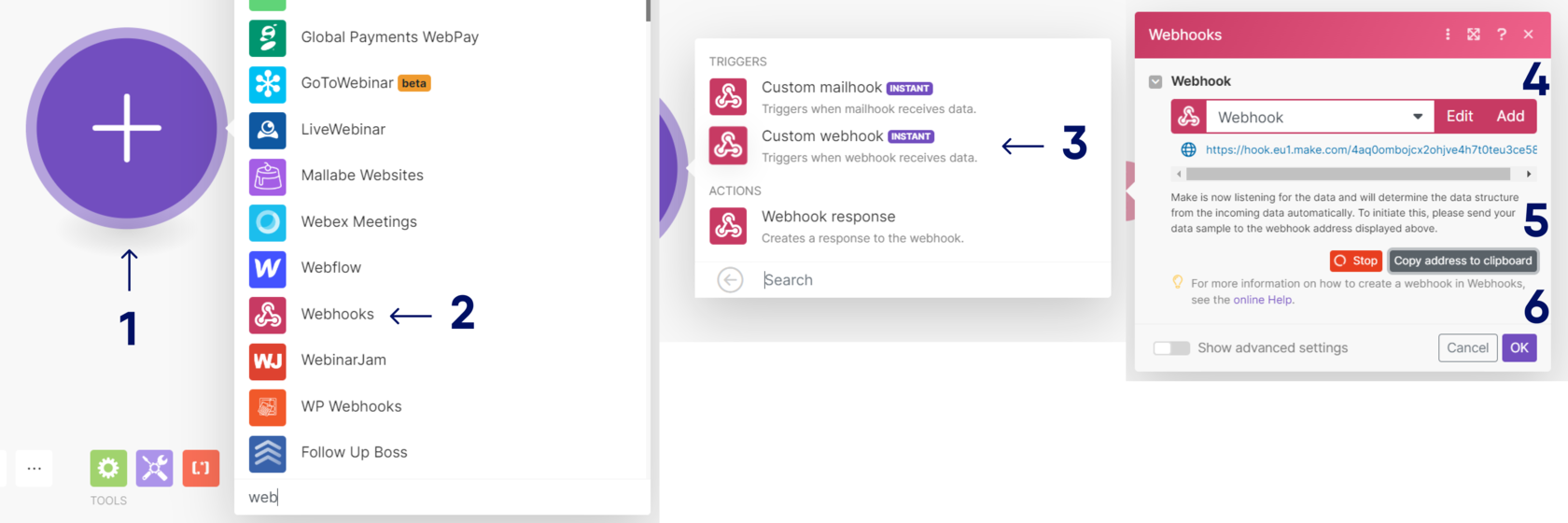
Заходим / регистрируемся в Make и создаём новый сценарий.

Добавляем модуль Webhook:
Нажимаем на большой «+»
Через поиск находим модуль Webhook → Custom Webhook → Add (даём любое имя)
Копируем ссылку → нажимаем «ОК»
Добавляем интеграцию с Tilda:
Настройки сайта → Формы → Другое → Webhook:
WEBHOOK URL → ссылка, которую скопировали из Make
Передавать данные по товарам массивом → включаем
Название в списке → любое
5. Подключаем личный кабинет
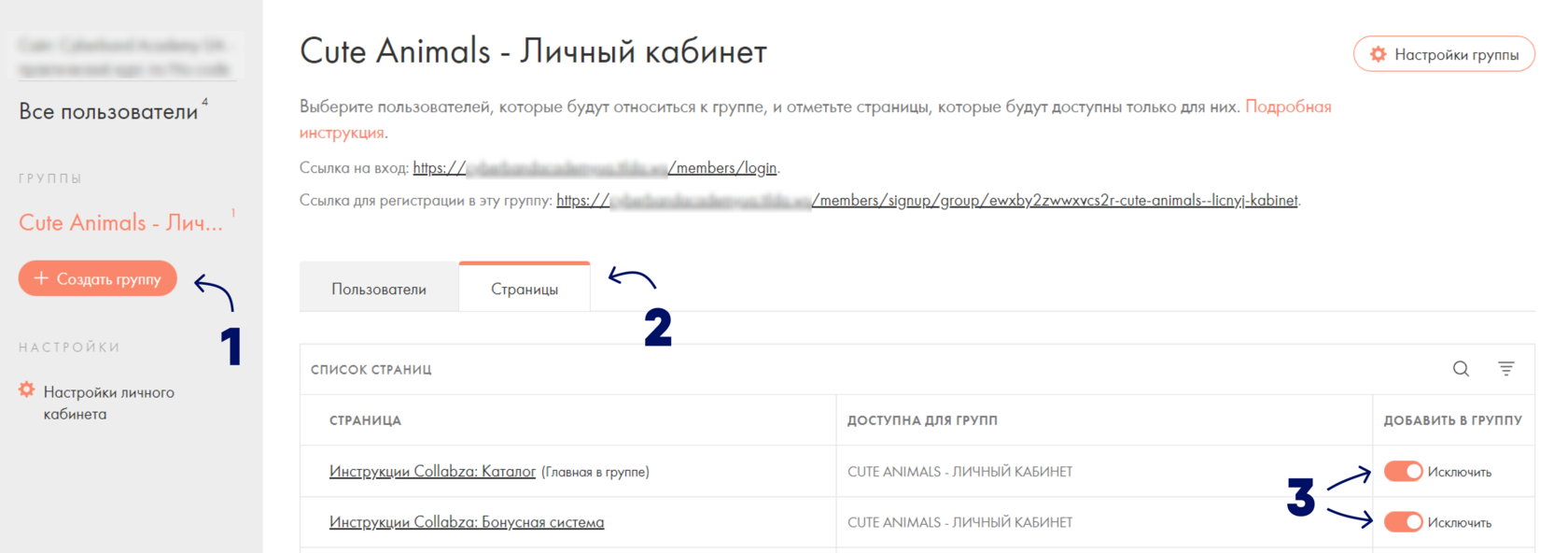
Добавляем группу для личного кабинета:
Настройки сайта → Личный кабинет → Управление пользователями.
Создаем группу с помощью кнопки в левом меню, даём любое название.
Подключаем доступные для группы страницы во вкладке «Страницы».
Добавляем личный кабинет для форм:
Настройки сайта → Формы → Другое → Личный кабинет → выбираем созданную группу.
6. Подключаем созданную форму регистрации к Webhook’у и личному кабинету
В подключенных сервисах должно быть так:
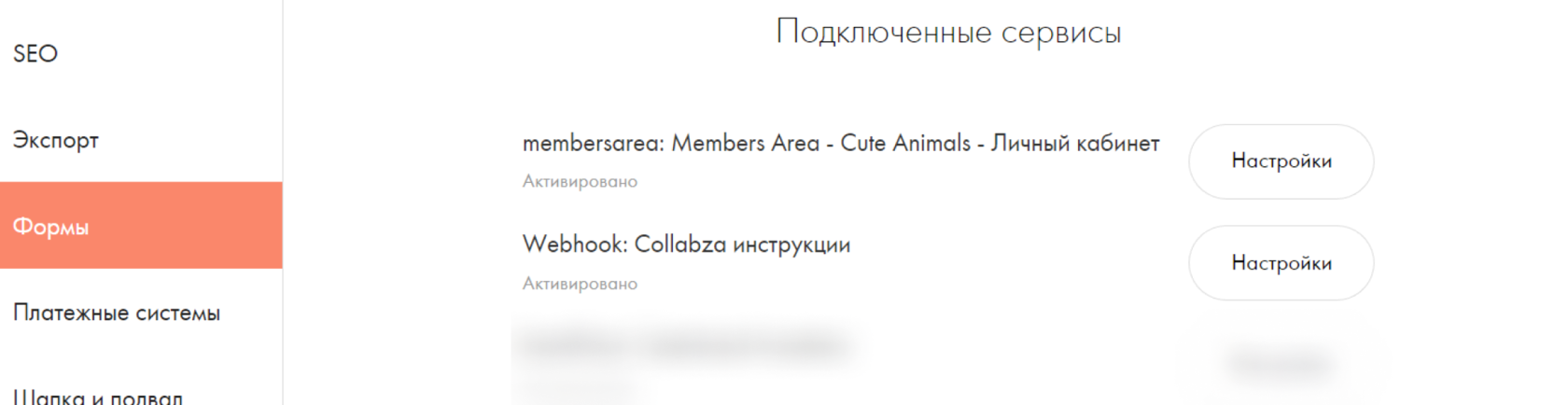
Переходим на страницу с формой регистрации → настраиваем Контент созданной формы:
Прием данных из форм → выбираем подключения Webhook’а и личного кабинета.
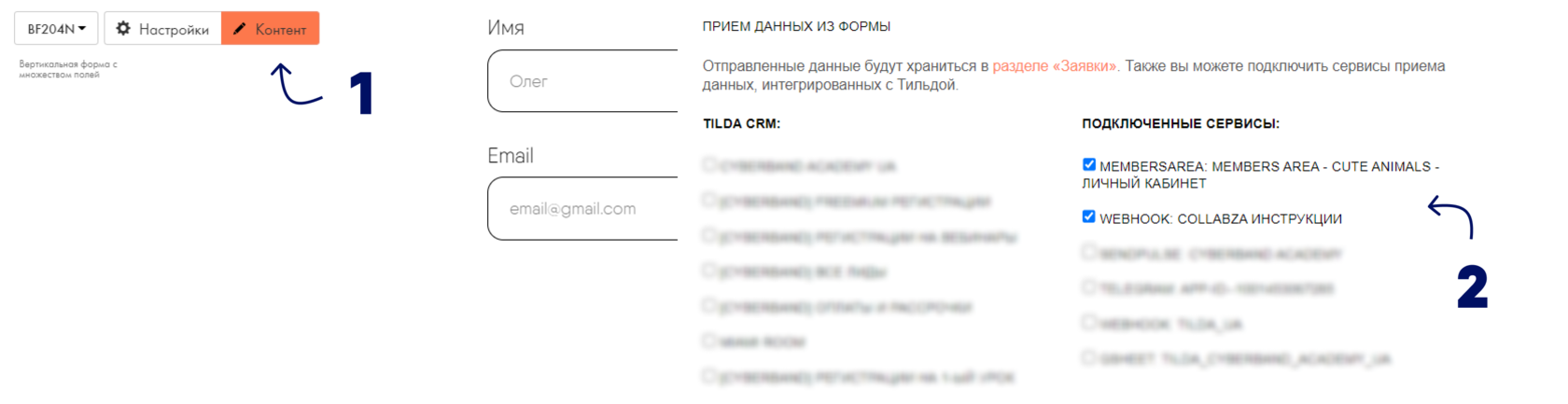
Теперь, при отправке формы регистрации пользователь сразу будет попадать в нужную группу личного кабинете, а также, мы сможем настроить его попадание в Airtable.
7. Подключаем созданную корзину к Webhook’у
Переходим на страницу с корзиной → настраиваем Контент корзины:
Прием данных из форм → выбираем подключения Webhook’а.
Добавляем соединение платежной системы.
8. Добавляем промокод
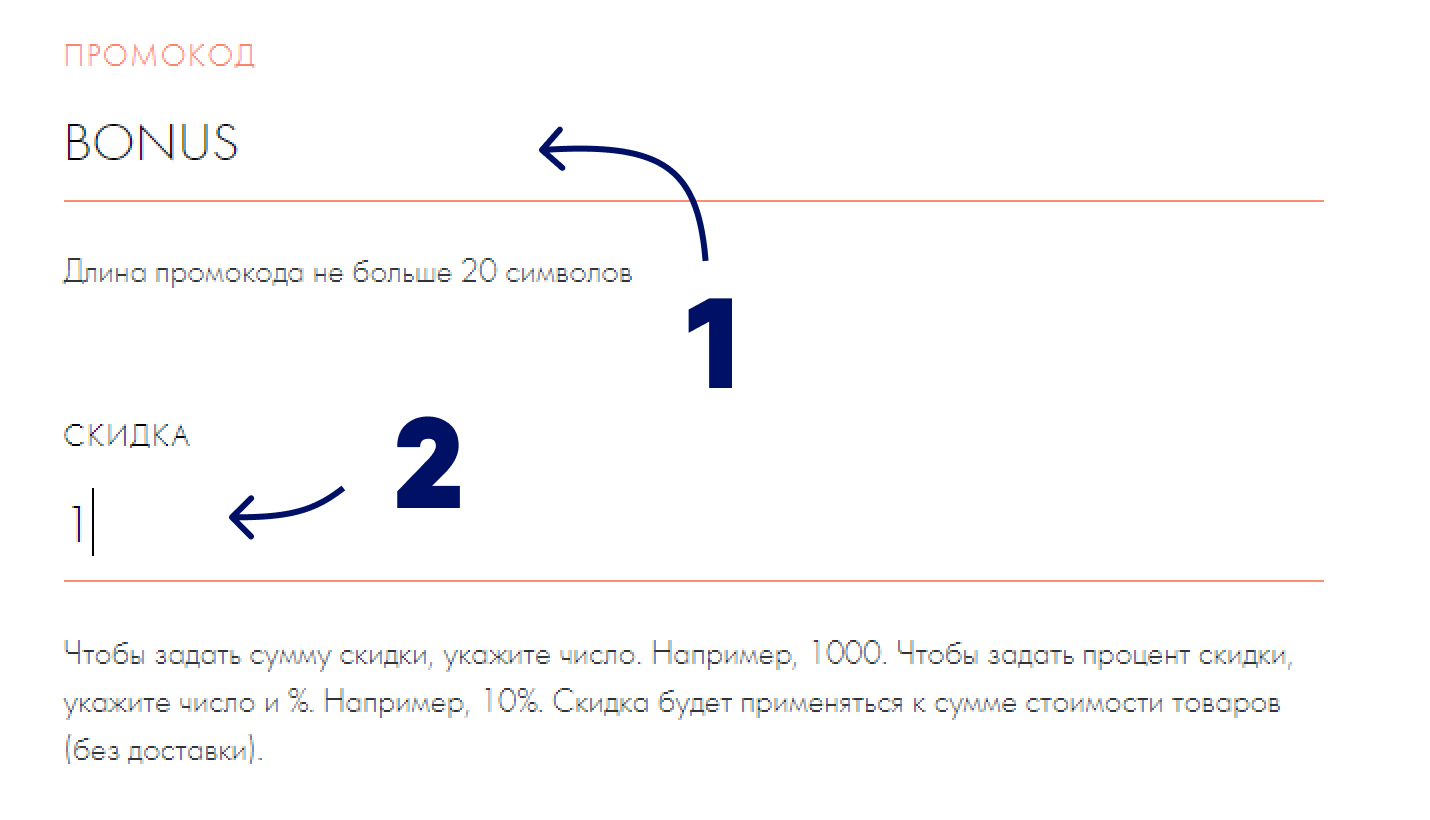
Он будет нужен для списания накопленных баллов.
Настройки сайта → Платежные системы → Платежные сервисы → Промокоды → Добавить промокод:
Промокод → BONUS (если дадите другое название, то будьте внимательными на этапе создания формулы для столбца « Списать бонусы »)
Скидка → 1 (с помощью скрипта будет меняться на накопленные пользователем бонусы)
БОНУСНАЯ СИСТЕМА
Готовый пример базы данных можно найти тут: https://airtable.com/shrmOmJTvCmX2XDZX.
Если создаете базу данных сами, то обращайте особенное внимание на выделенное красным цветом , так как это у вас будет отличаться.
В каждой таблице мы рекомендуем создать вид «Collabza» и настраивать интеграции именно на него (чтобы запретить ставить в нем ненужные фильтры)
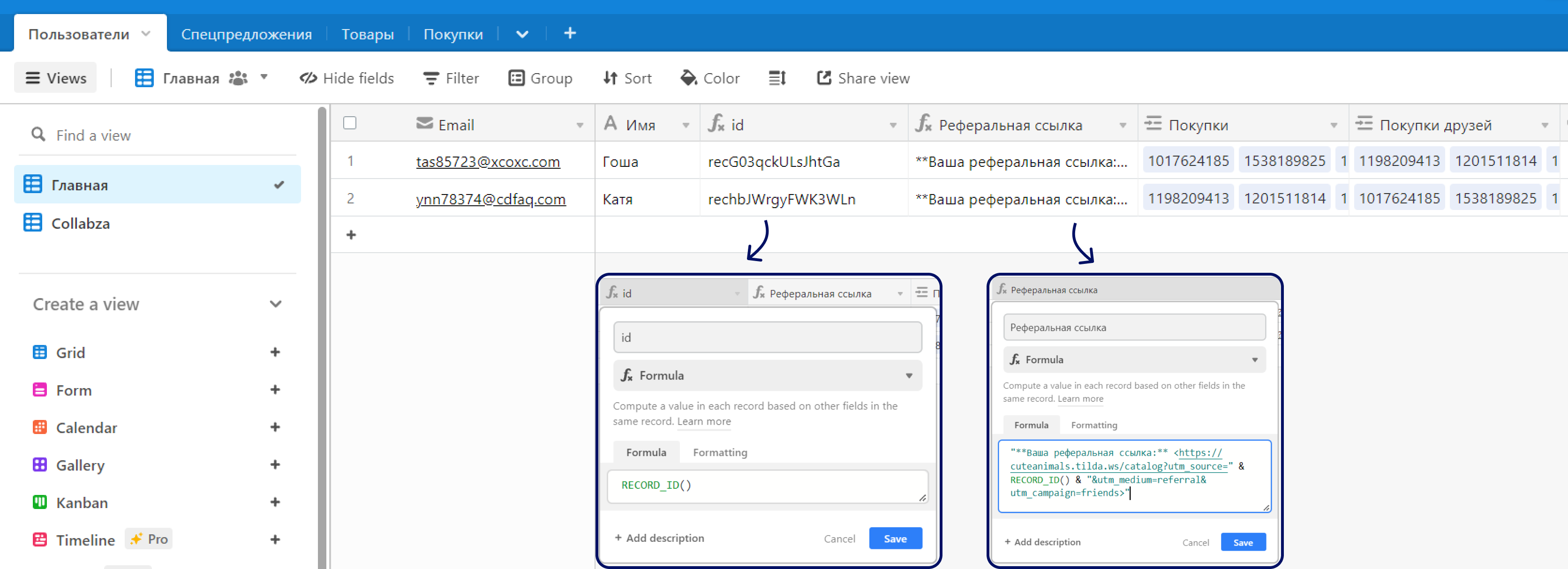
БД «Пользователи» в Airtable
Email:
Тип поля: Email
Имя → тип поля: Single line text
id:
Тип поля: Formula
Formula: RECORD_ID()
Реферальная ссылка:
Тип поля: Formula
Formula: «**Ваша реферальная ссылка:** «
Покупки:
Тип поля: Link to another record: Покупки
Покупки друзей:
Тип поля: Link to another record: Покупки
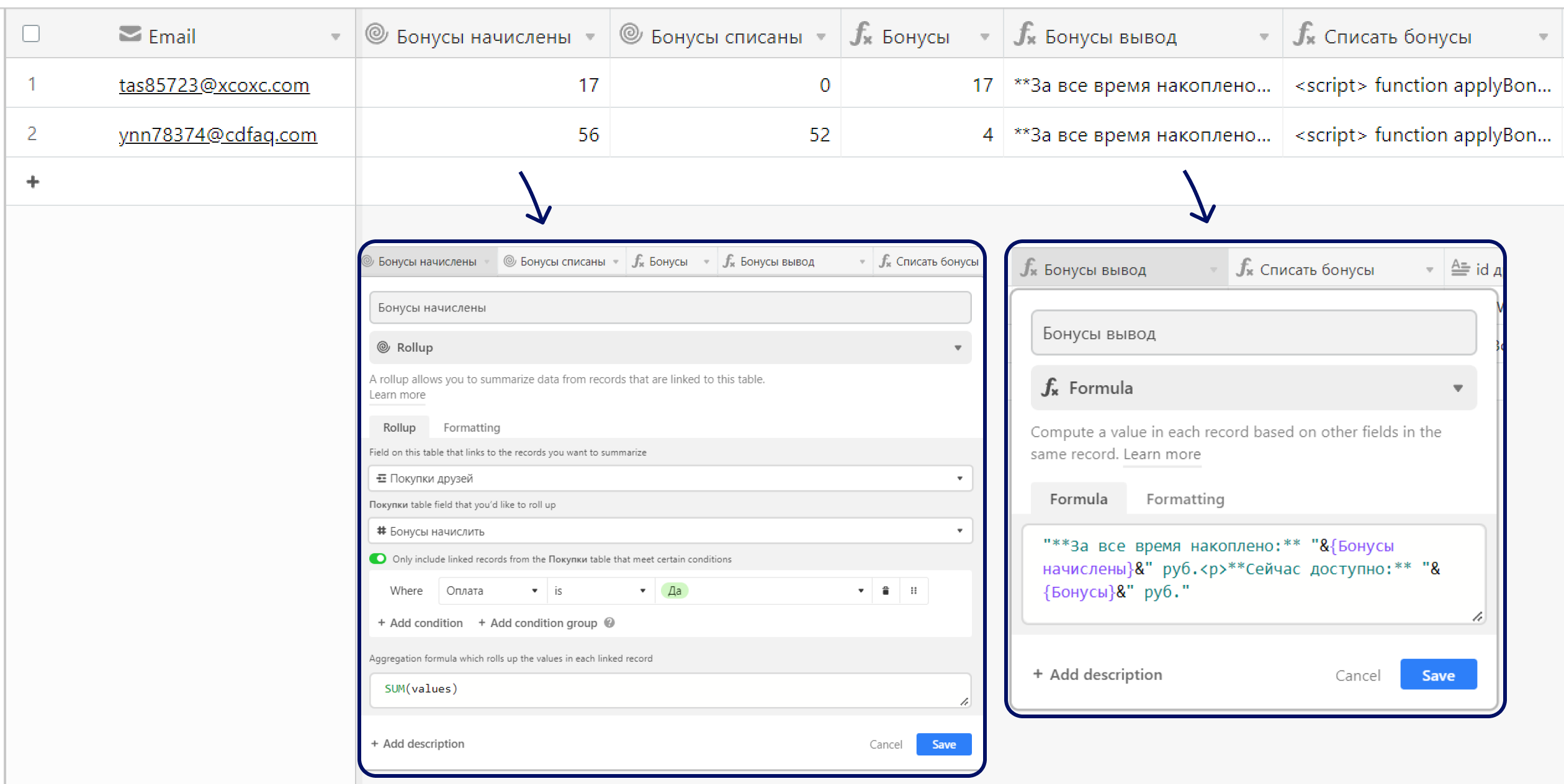
Бонусы начислены:
Тип поля: Rollup
Покупки друзей → Бонусы начислить → conditions: Оплата is Да
Formula → SUM(values)
Бонусы списаны:
Тип поля: Rollup
Покупки друзей → Бонусы списать → conditions: Оплата is Да
Formula → SUM(values)
Бонусы:
Тип поля: Formula
Formula: —
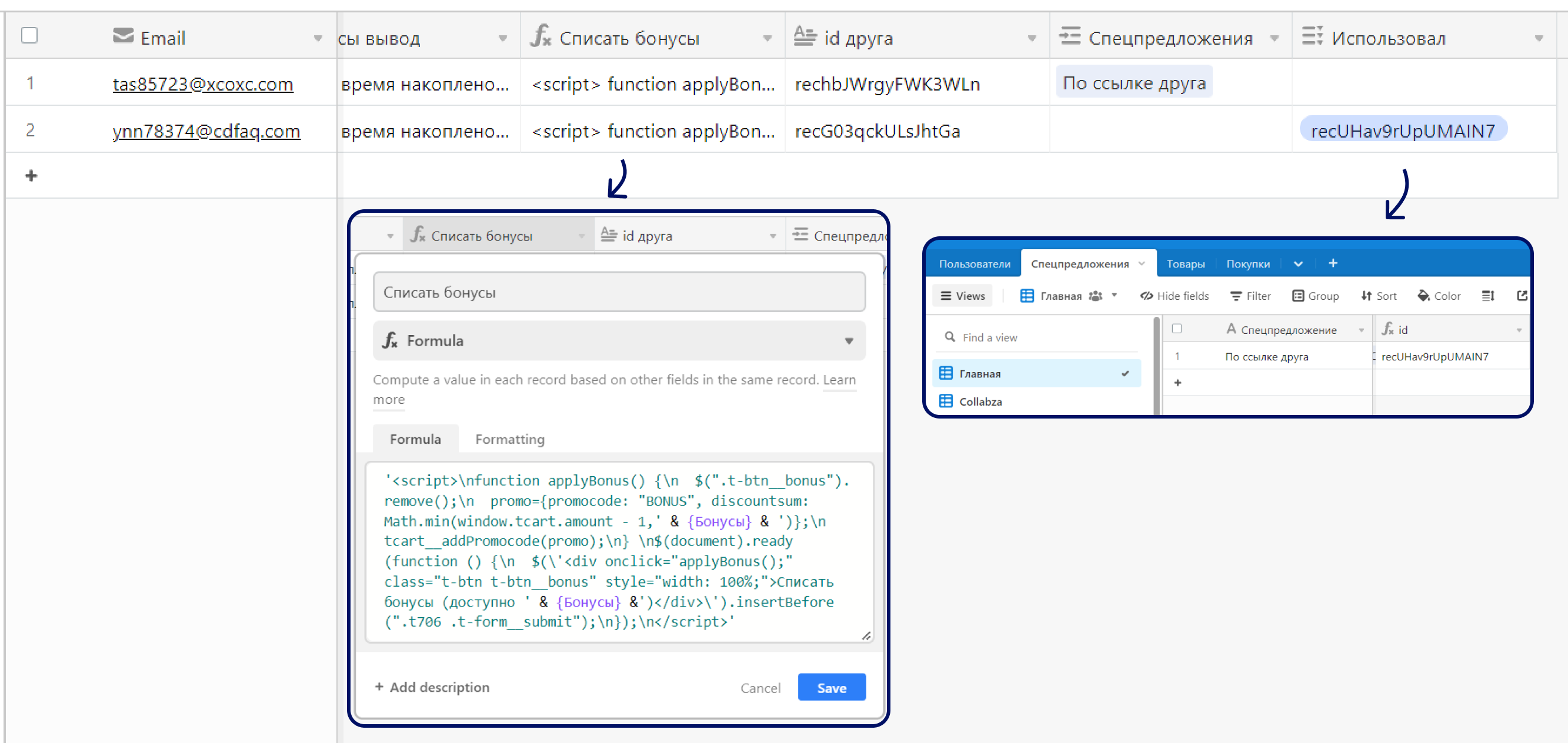
Бонусы вывод:
Тип поля: Formula
Formula: «**За все время накоплено:** «& &» руб.
**Сейчас доступно:** «& &» руб.»
Списать бонусы:
Тип поля: Formula;
Formula: ‘‘
id друга:
Тип поля: long text
Cпецпредложения:
Тип поля: Link to another record: Спецпредложения
Использовал:
Тип поля: Multiple select
Options: добавляем все id из Спецпредложения
Заполняем таблицу:
Регистрируем аккаунты в группу в Tilda и вносим их почты в столбец с email.
БД «Спецпредложения» в Airtable
Спецпредложение:
Тип поля: Single line text
Пользователи:
Тип поля: Link to another record: Пользователи
Email:
Тип поля: Lookup: Email из Пользователи
Товары:
Тип поля: Link to another record: Товары
id:
Тип поля: Formula;
Formula: RECORD_ID()
Заголовок:
Тип поля: Single line text
Описание:
Тип поля: Long text
Кнопка:
Тип поля: Formula
Formula: “Перейти к спецпредложению”
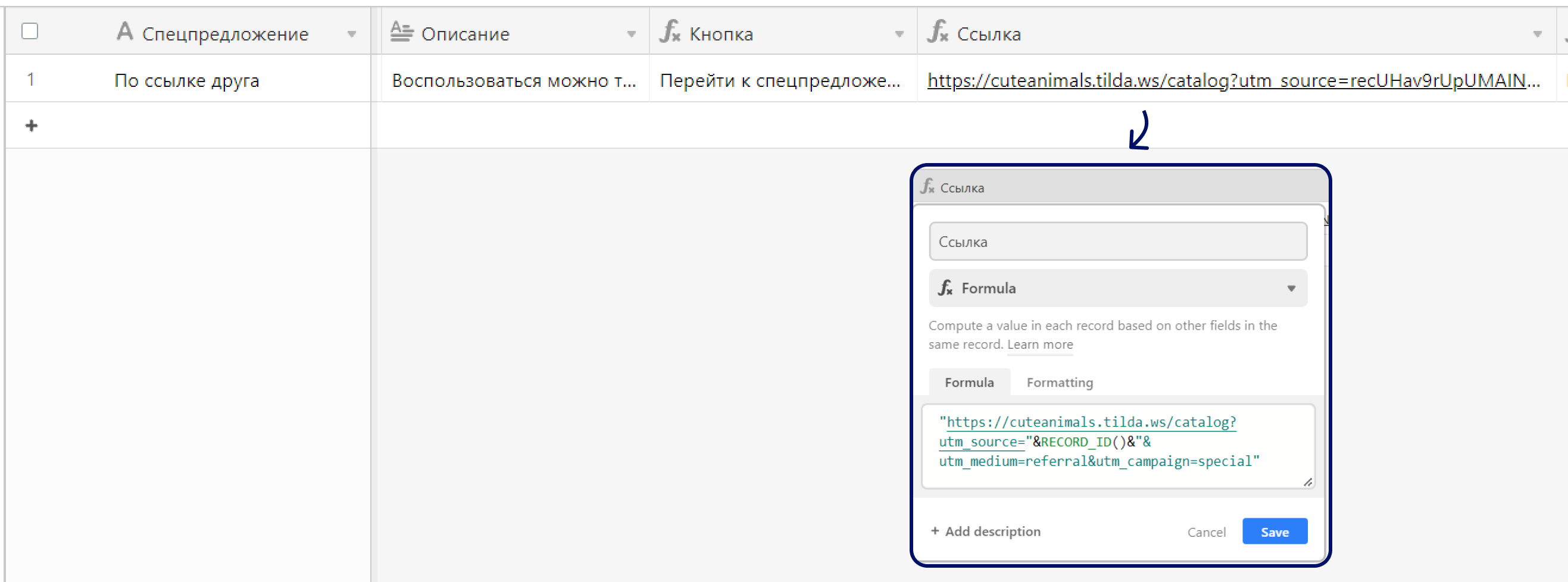
Ссылка:
Тип поля: Formula
Formula: “https://cuteanimals.tilda.ws/catalog?utm_source=»&RECORD_ID()&»&utm_medium=referral&utm_campaign=special”
Заголовок заглушка:
Тип поля: Long text
Описание заглушка:
Тип поля: Long text
Кнопка заглушка:
Тип поля: Formula
Formula: «Перейти в каталог»
Ссылка заглушка:
Тип поля: Formula
Formula: «https:// cuteanimals.tilda.ws/catalog «
Заполняем таблицу:
Спецпредложение → Название спецпредложения
Товары → товары, на которые будет действовать акция
Заголовок и описание → соответствующие спецпредложению
Заголовок заглушка и описание заглушка → соответствующие спецпредложению


БД «Товары» в Airtable
Название:
Тип поля: Single line text
Описание:
Тип поля: Long text
Фото:
Тип поля: Attachment
Стоимость:
Тип поля: Number
Спецпредложение:
Тип поля: Link to another record: Спецпредложения
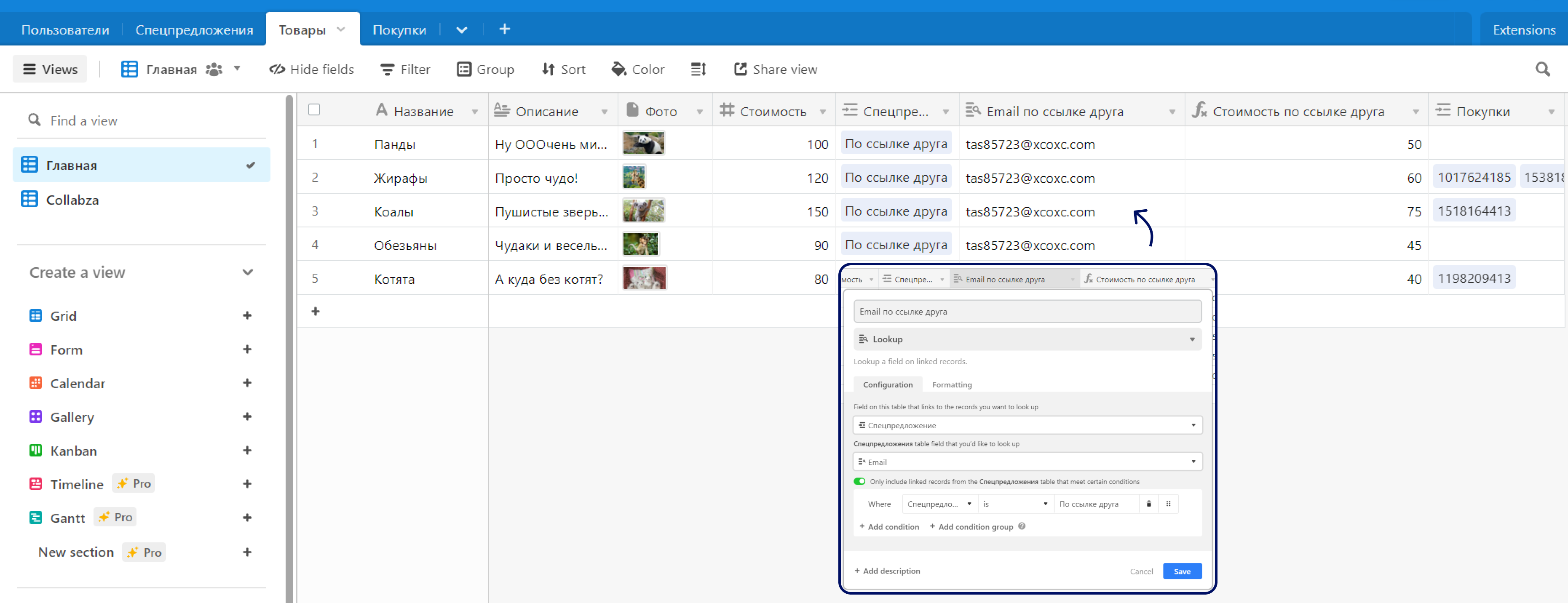
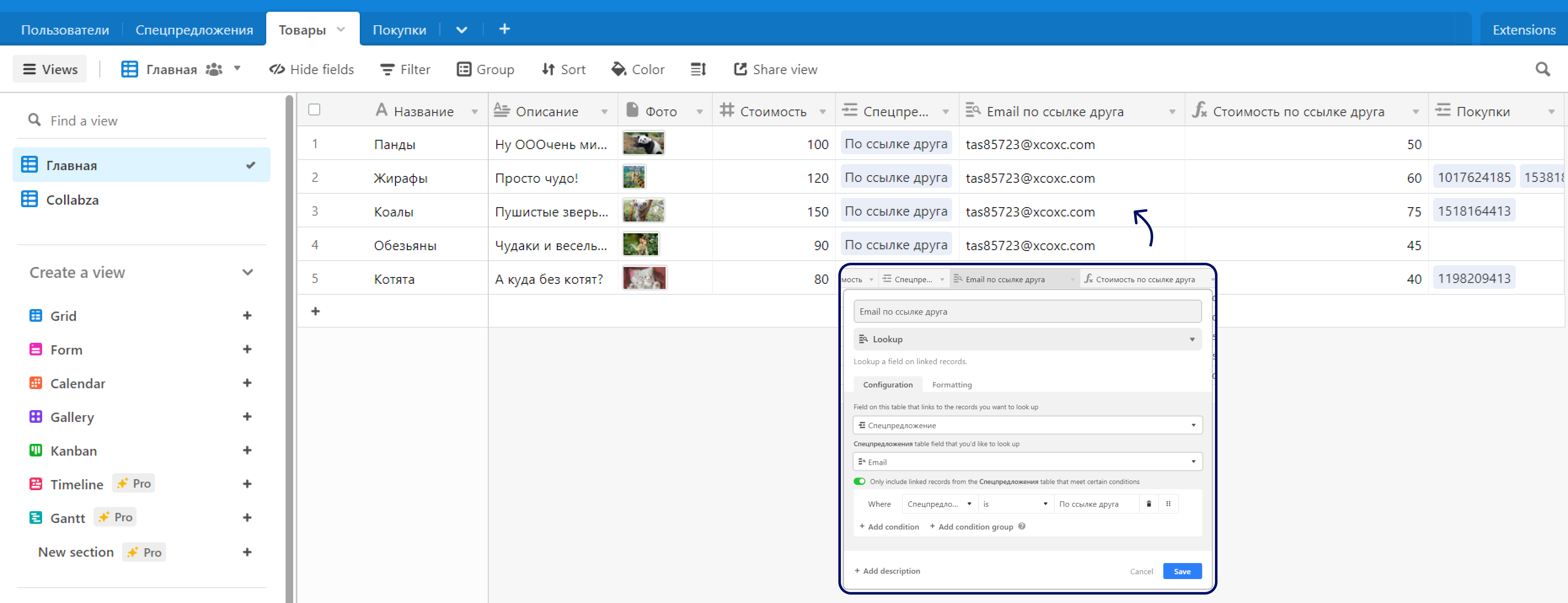
Email по ссылке друга:
Тип поля: Lookup
Спецпредложение → Email → conditions: Спецпредложение is По ссылке друга
Стоимость по ссылке друга:
Тип поля: Formula
Formula: /2
Покупки:
Тип поля: Link to another record: Покупки
БД «Покупки» в Airtable
order_id:
Тип поля: Single line text
Оплата:
Тип поля: Single select → options: Да , Нет
Нужно самостоятельно настроить сценарий в Make, который при получении подтверждения оплаты от платежной системы будет менять значение на «Да».
Покупатель:
Тип поля: Link to another record: Пользователи
Имя (from Покупатель):
Тип поля: Lookup: Имя из Покупатель
Имя покупателя:
Тип поля: Formula
Formula: ARRAYJOIN( )
Бонусы списать:
Тип поля: Number
Друг:
Тип поля: Link to another record: Пользователи
Email друга:
Тип поля: Lookup: Email из Друг
Бонусы начислить:
Тип поля: Number
Товар:
Тип поля: Link to another record: Товары
Дата создания:
Тип поля: Formula
Formula: DATETIME_FORMAT(SET_LOCALE(SET_TIMEZONE( ,’Europe/Moscow’), ‘ru’), ‘ll’)
Created time:
Тип поля: Created time: friendly
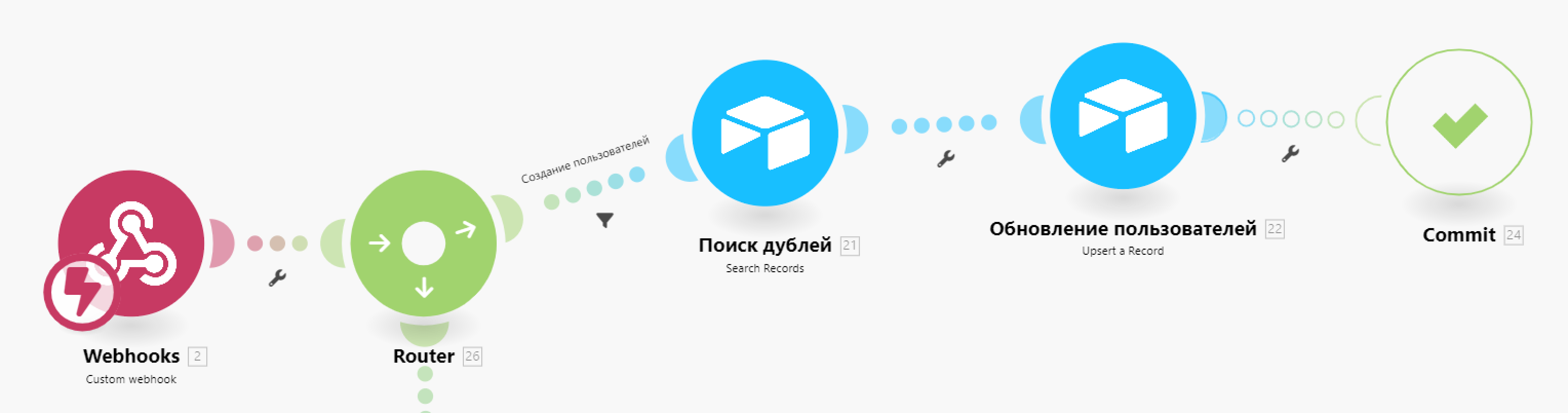
1. Создаём сценарий в Make для добавления новых пользователей в Airtable
Включаем RUN ONCE в сценарии с вебхуком, подключенным к Tilda, и заполняем созданную нами форму регистрации → в «пузырьке» возле вебхука смотрим информацию, которую получили.
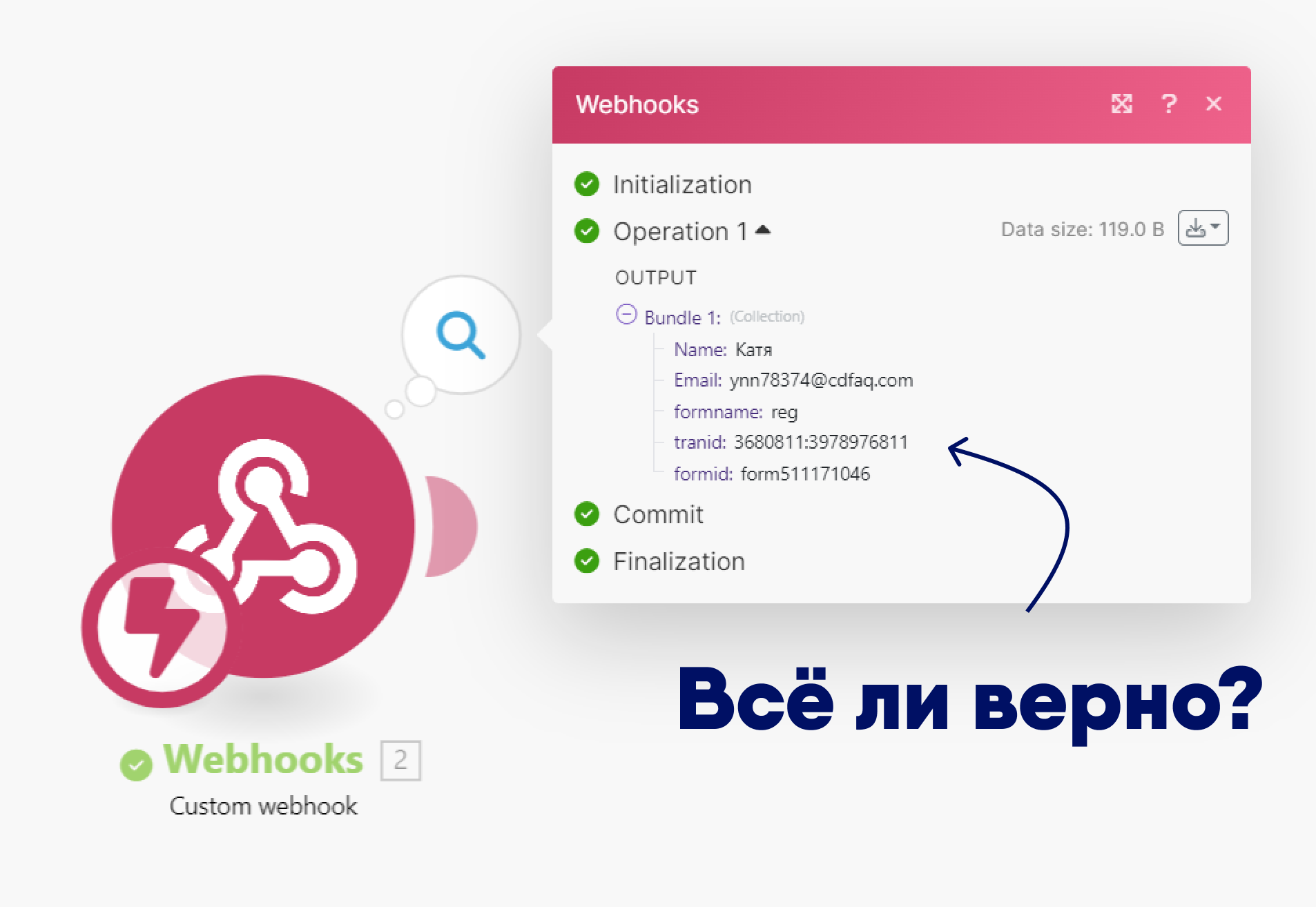
всё верно, то выполняем следующие шаги.
1. Добавляем router (находится в Tools)
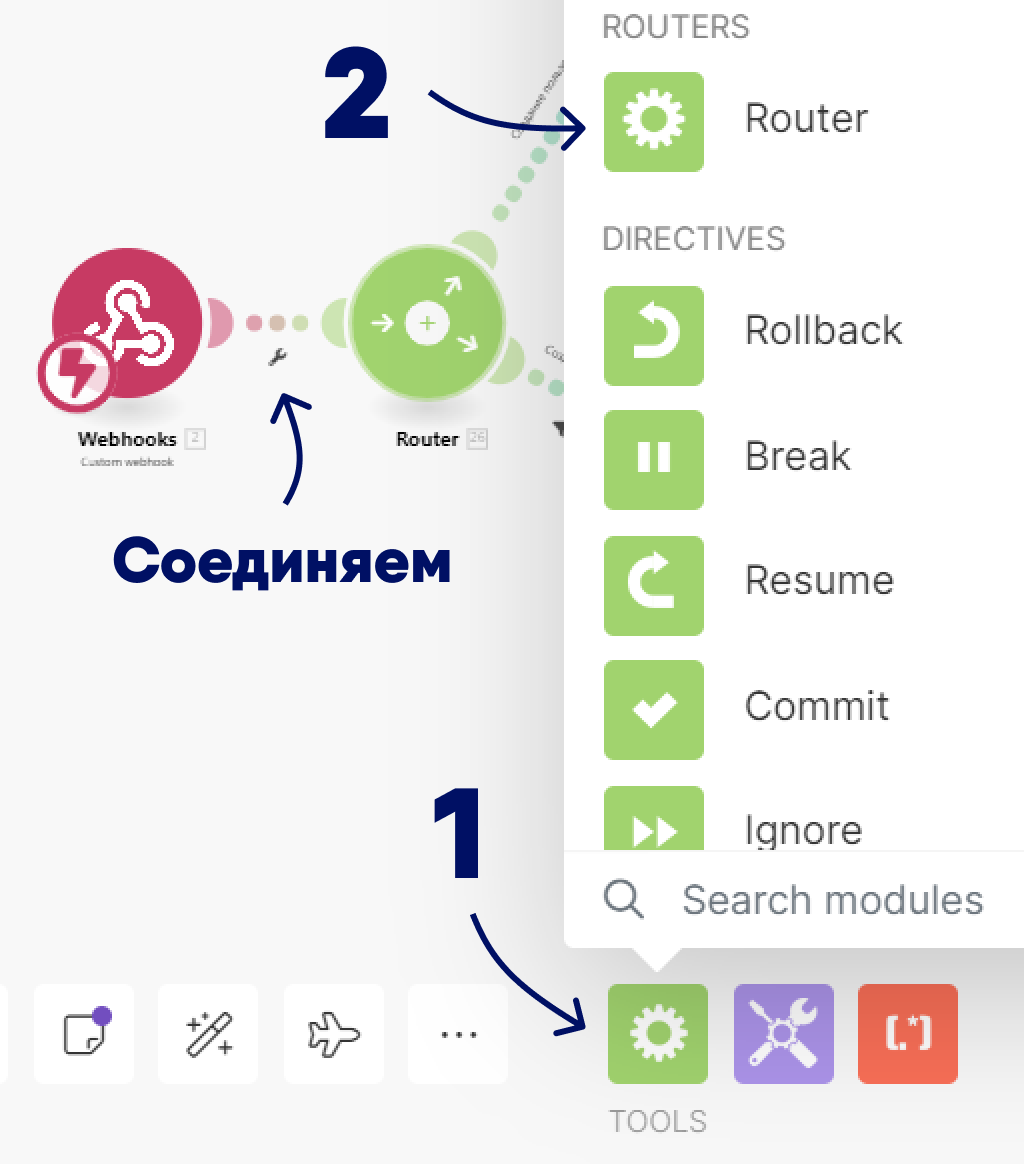
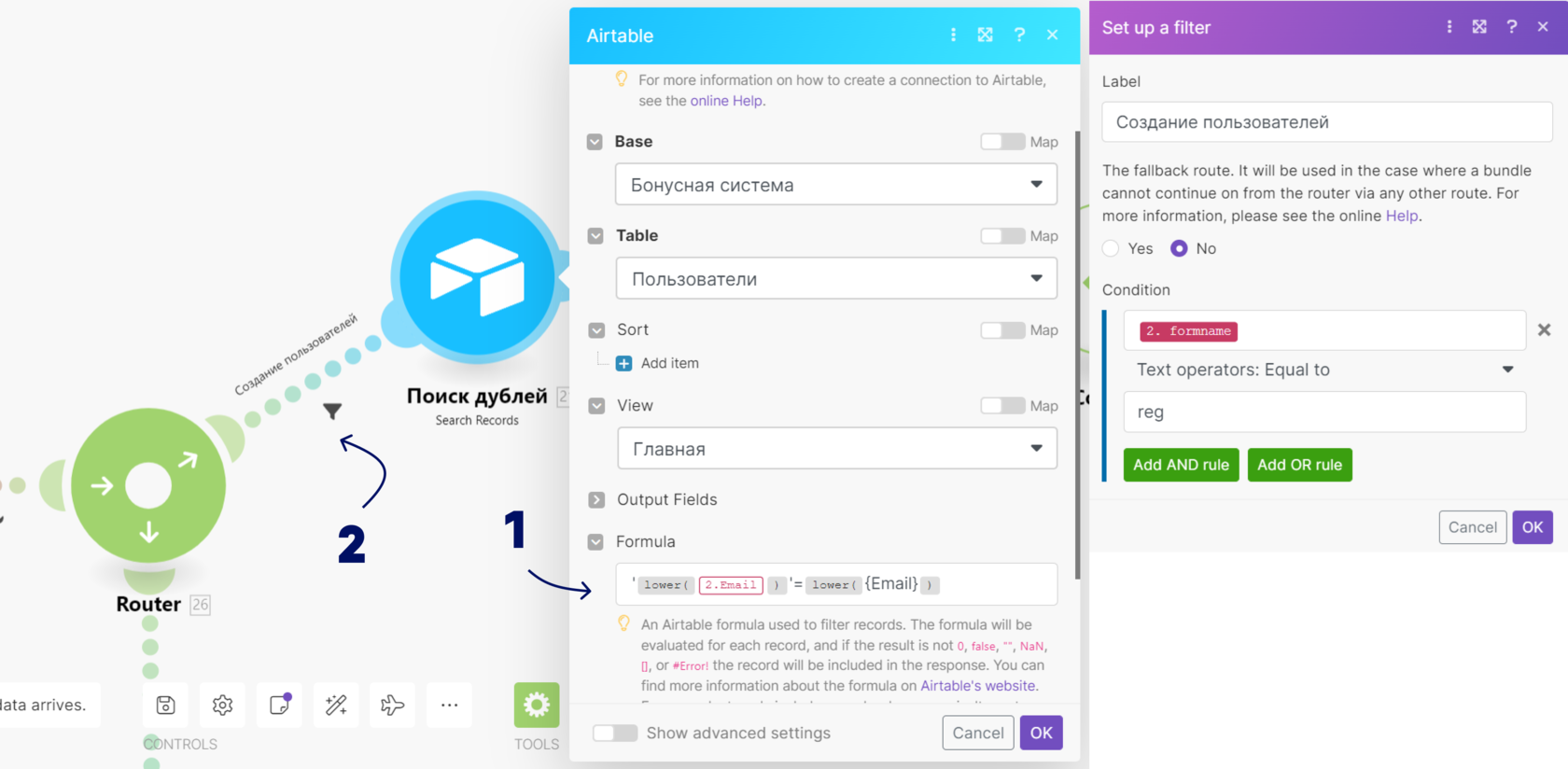
2. Добавляем модуль для предотвращения дубля и устанавливаем фильтр:
+ Add another module → Airtable: Search records:
Создаём соединением и выбираем нужную таблицу
Formula → ‘lower( Email из Wenhook’а)’=lower( )
Жмем на связь между Поиск дублей и Router:
Label → Создание пользователей
Condition → formname из Wenhook’а equal to reg
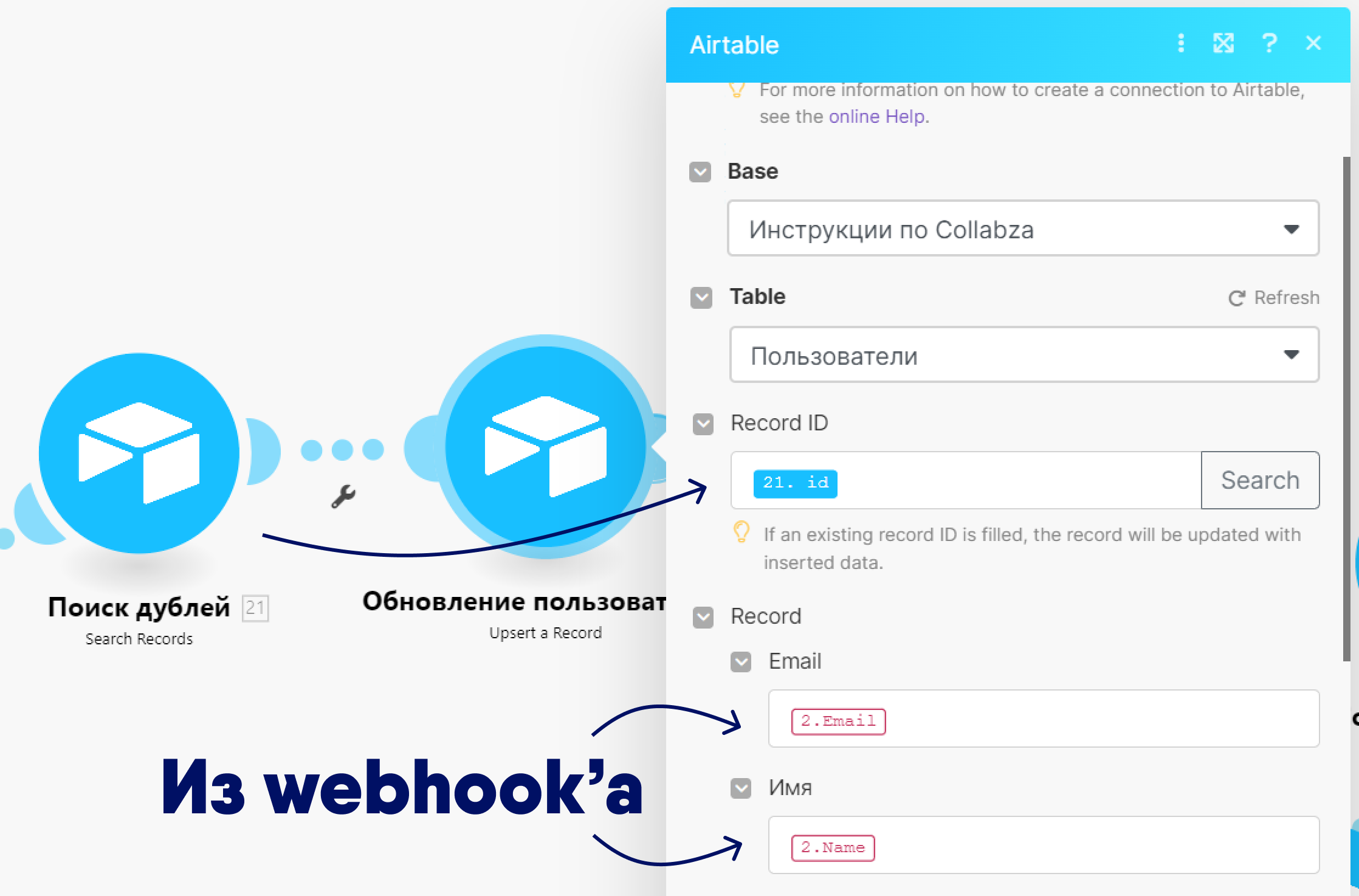
3. Добавляем модуль для добавления пользователя в Airtable:
+ Add another module → Airtable: Upsert a record:
Record ID → id из модуля Поиск дублей
Email → Email из Wenhook’а
Имя → Name из Wenhook’а
Добавляем модуль Commit → Сохраняем сценарий → Нажимаем RUN ONCE и проверяем как идут данные.
2. Создаем интеграцию для отображения реферальной ссылки в личном кабинете
Мы уже добавили блок TX01 для страницы с бонусной системой на этапе подготовки. Теперь создадим для него интеграцию в Collabza.
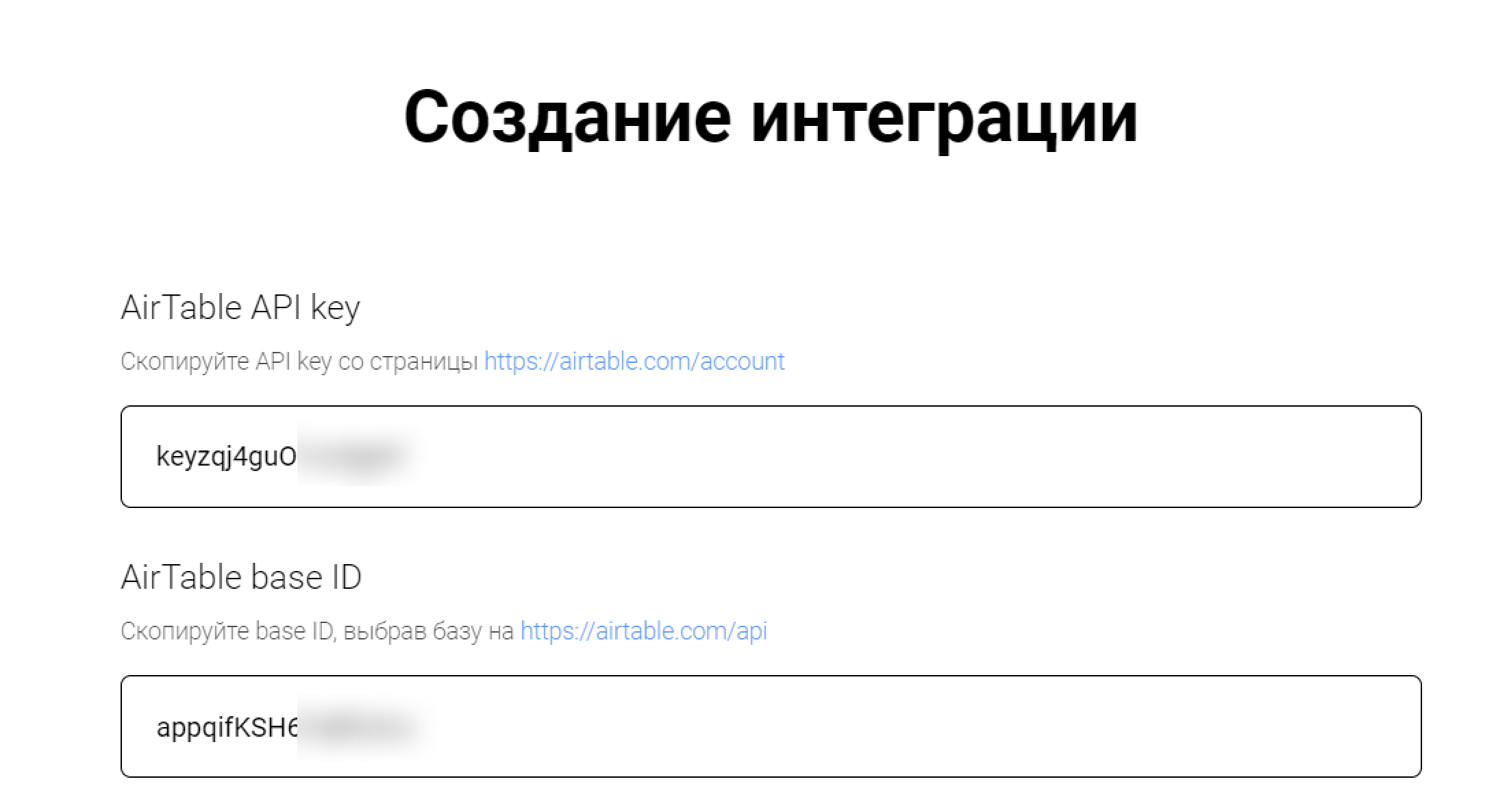
Нажимаем СОЗДАТЬ ИНТЕГРАЦИЮ в ЛК Collabza и заполняем форму:
Значение AirTable API key копируем со страницы https://airtable.com/account.
Значение AirTable base ID находим на странице https://airtable.com/api. Обратите внимание, что точка в конце к base ID не относится.
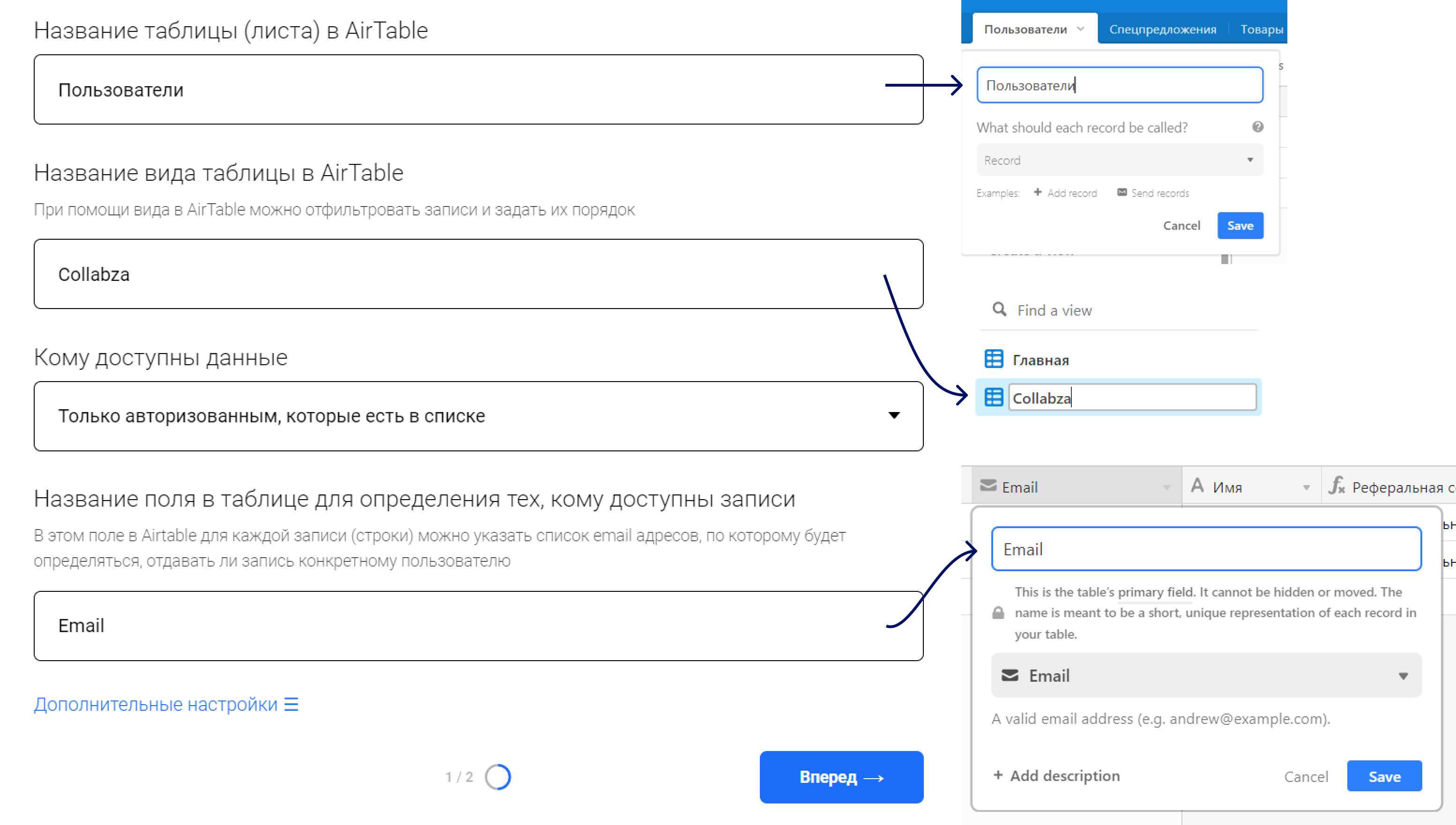
Название таблицы (листа) в Airtable → Пользователи
Название вида таблицы в Airtable → Collabza
Кому доступны данные → только авторизованные, которые есть в списке
Название поля в таблице для определения тех, кому доступны данные → Email , так как мы хотим, чтобы каждый пользователь видел только свою реферальную ссылку
Указываем название, чтобы ориентироваться в настроенных интеграциях
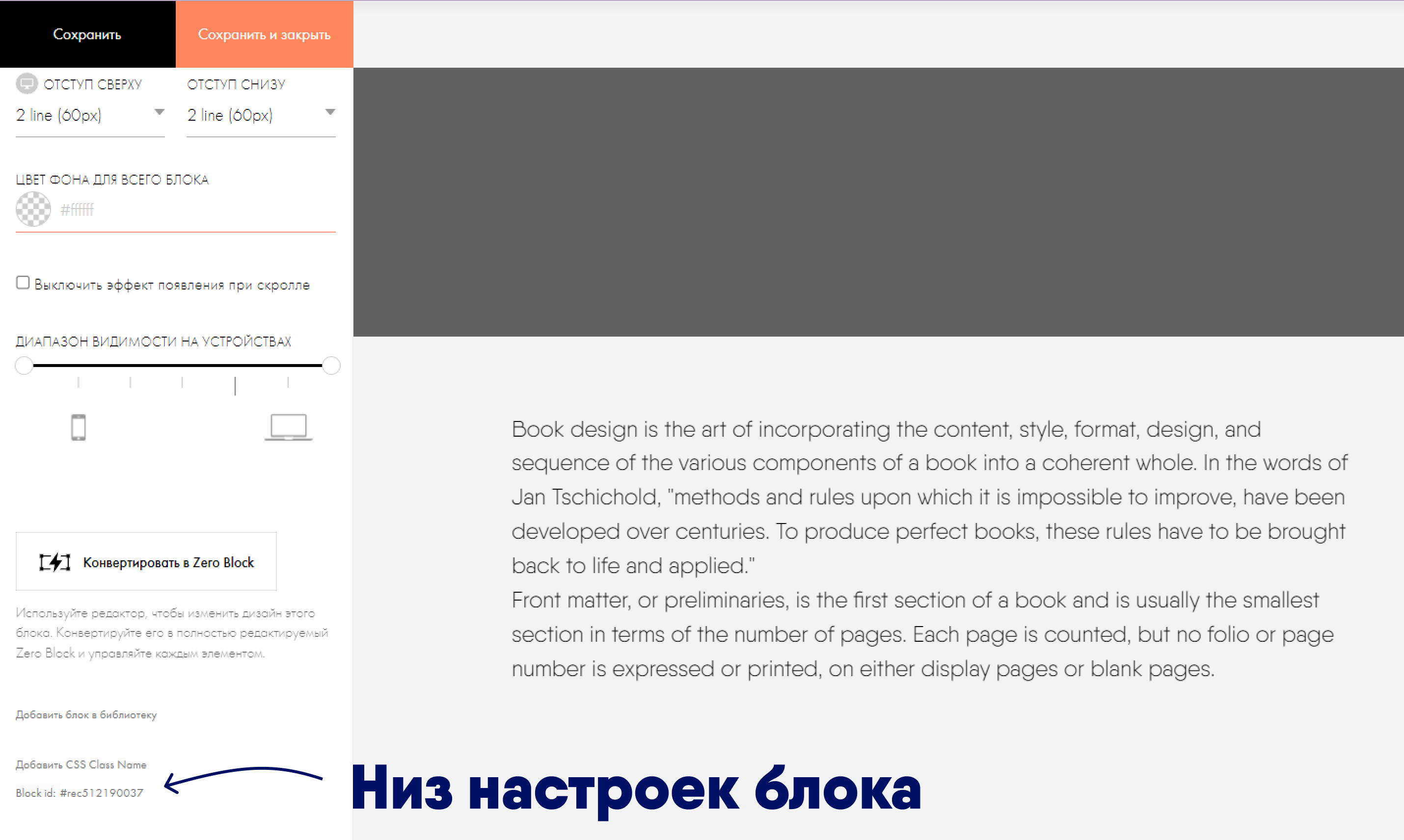
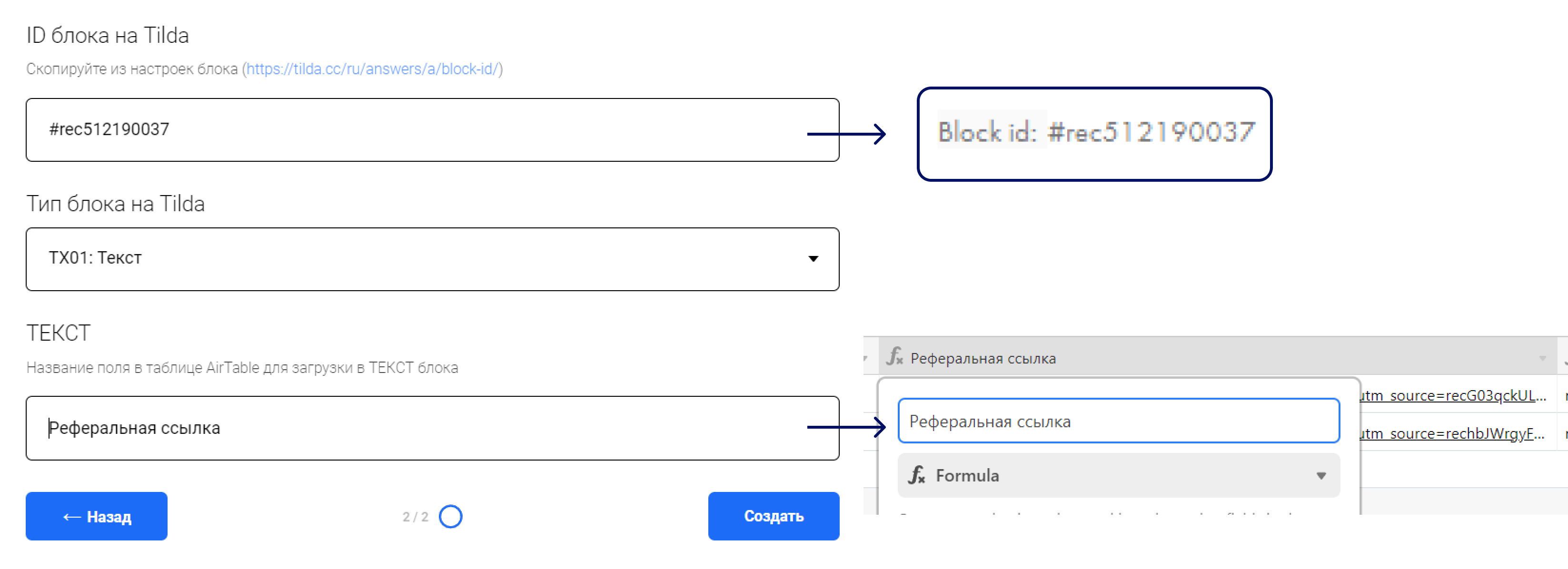
ID блока на Tilda копируем из нижней части раздела Настройки нашего блока TX01 на странице для бонусной системы
В качестве типа блока выбираем TX01: Текст»
ТЕКСТ → Реферальная ссылка (название поля, которое формулой создает ссылку)
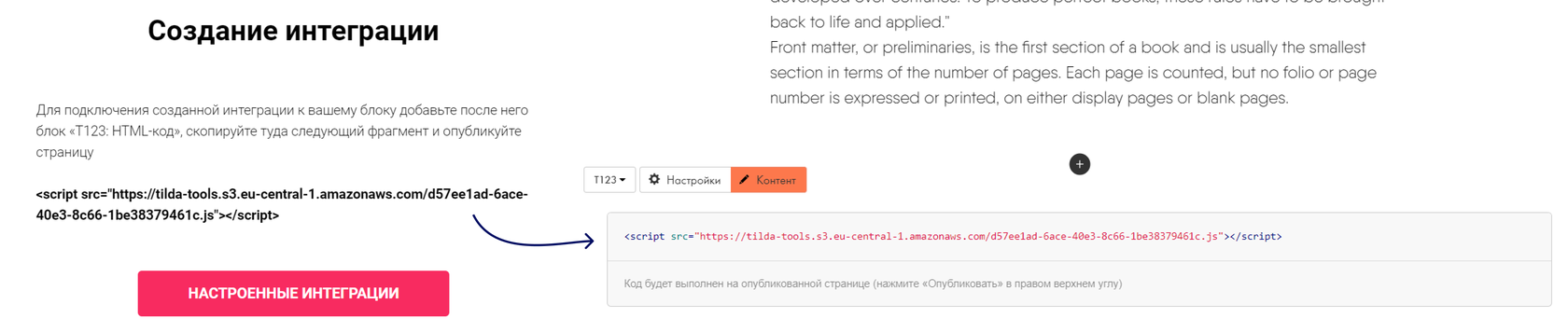
Копируем сформированный скрипт → вставляем его в контент блока T123 → Опубликовываем страницу и проверяем.
3. Создаем интеграцию для страницы бонусной системы — блок ST305n
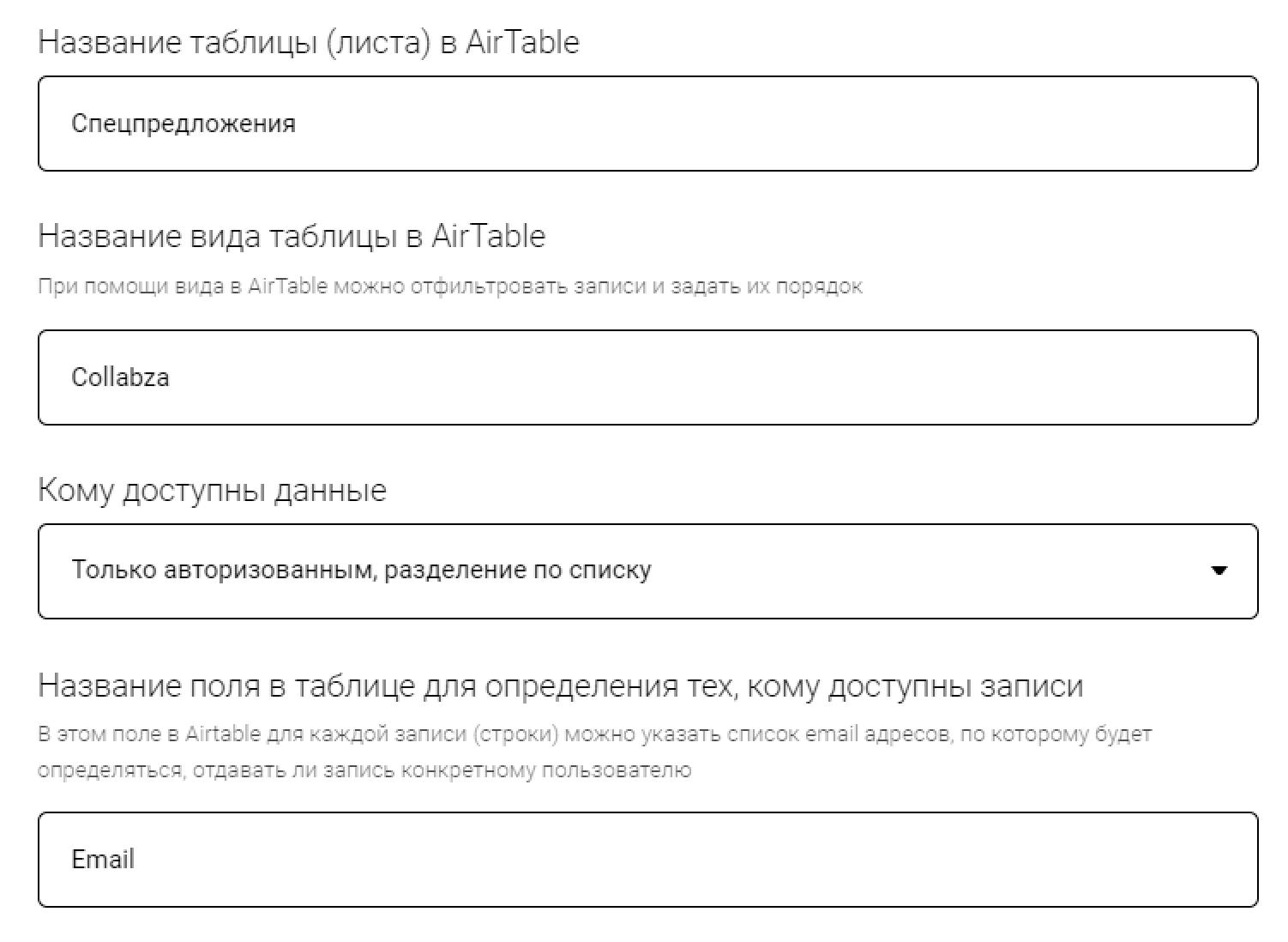
Нам нужно, чтобы конкретное спецпредложение показывалось только тем, кто содержится в столбце Пользователи , а тем, у кого нет доступа, показывалась заглушка, поэтому будем настраивать интеграцию с разделением по списку.
Значения AirTable API key и AirTable base ID как и в прошлой интеграции
Название таблицы (листа) в Airtable → Спецпредложения
Название вида таблицы в Airtable → Collabza
Кому доступны данные → только авторизованные, разделение по списку;
Название поля в таблице для определения тех, кому доступны данные → Email , так как именно в этом столбце содержится email из столбца Пользователи
Даем любое понятное название интеграции.
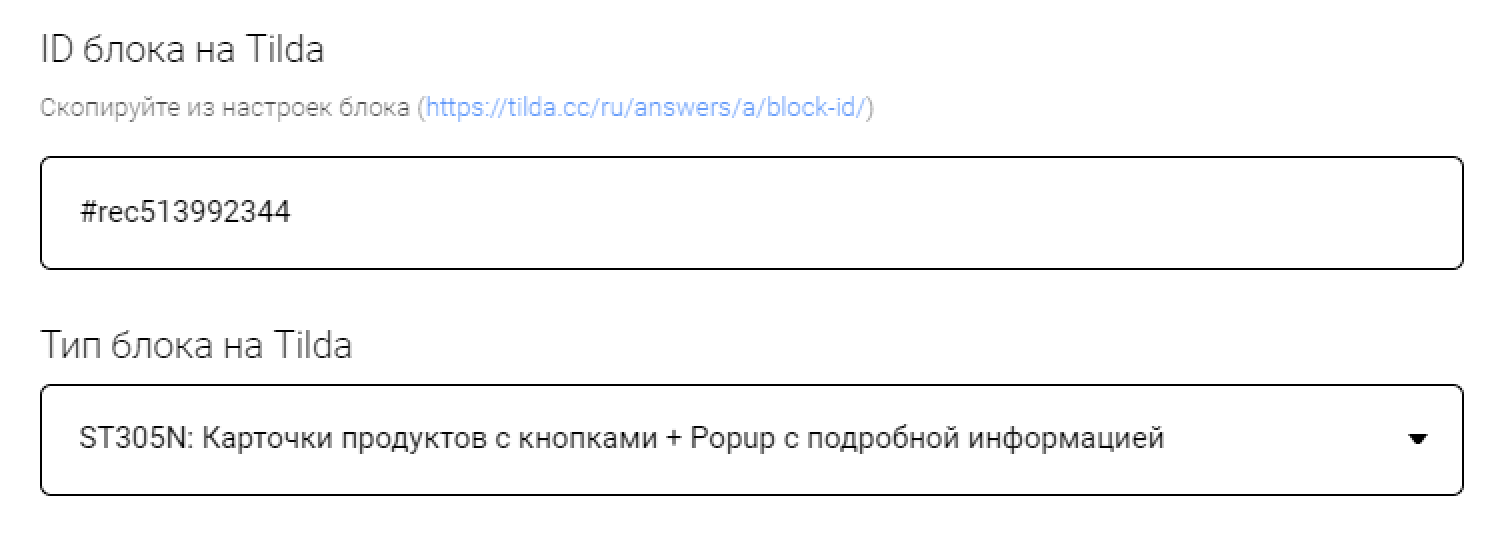
ID блока на Tilda → block id блока для спецпредложений
Тип блока на Tilda → ST305N: Карточки продуктов с кнопками + Popup с подробной информацией
Для интеграции с разделение по списку нужно прописывать названия столбцов в Airtable в таком формате: Название столбца, доступного по email|Название столбца, содержащего информацию для тех, кто не входит в список email. Заполняем только четыре нужных поля:
Заголовок → Заголовок | Заголовок заглушка
Описание (кратко для карточек) → Описание | Описание заглушка
Название кнопки → Кнопка | Кнопка заглушка
Ссылка для кнопки и карточки товара → Ссылка | Ссылка заглушка
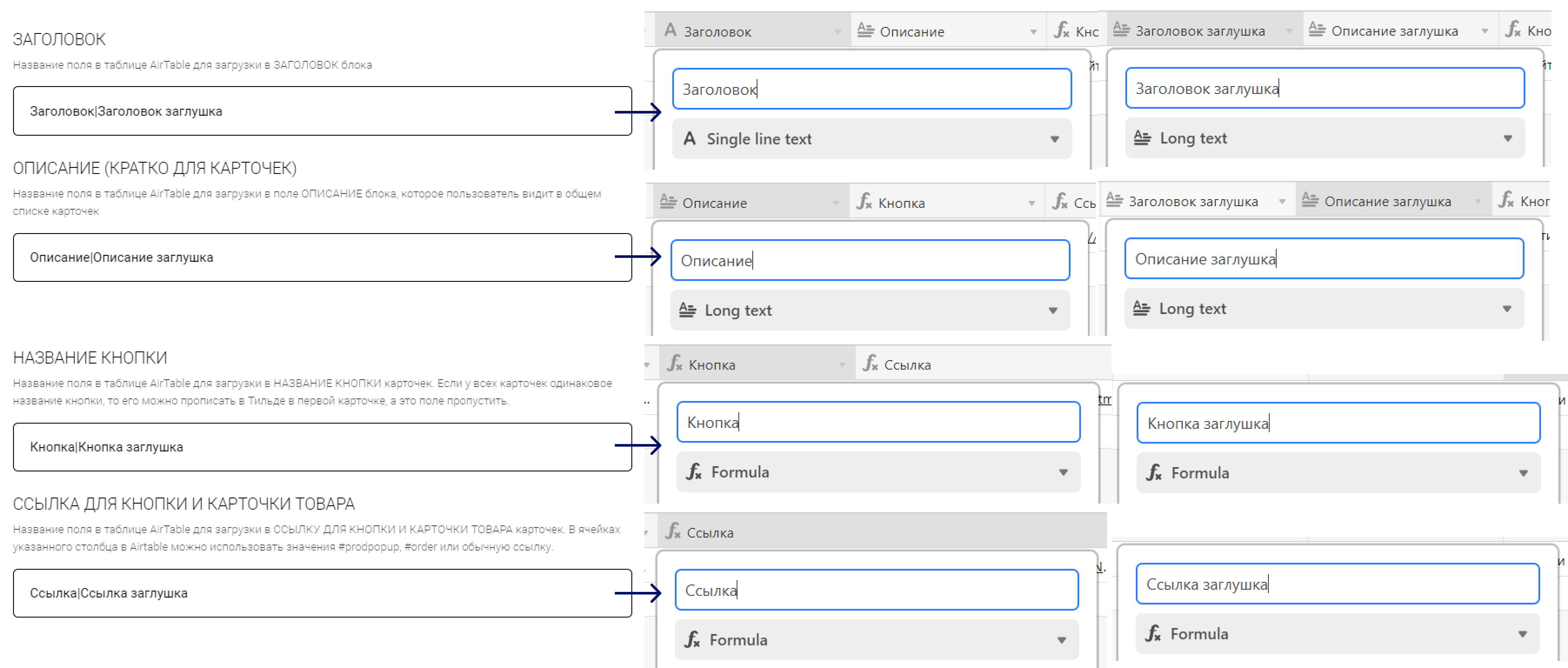
Копируем сформированный скрипт → вставляем его в контент блока T123 (размещенный под ST305N) → Опубликовываем страницу и проверяем.
Если доступа нет: Если доступ есть: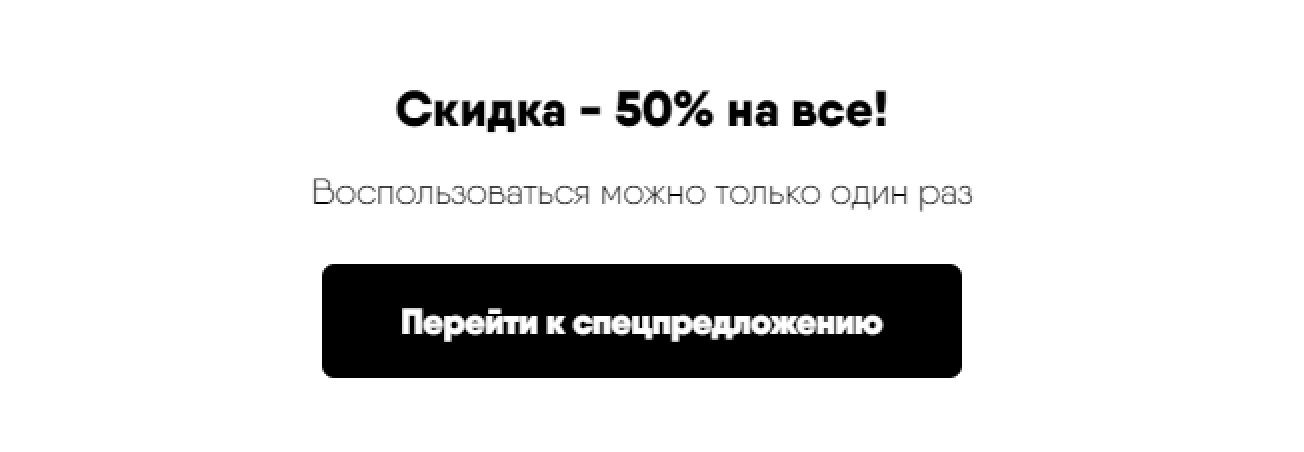
3. Подготавливаем страницу с каталогом для Collabza
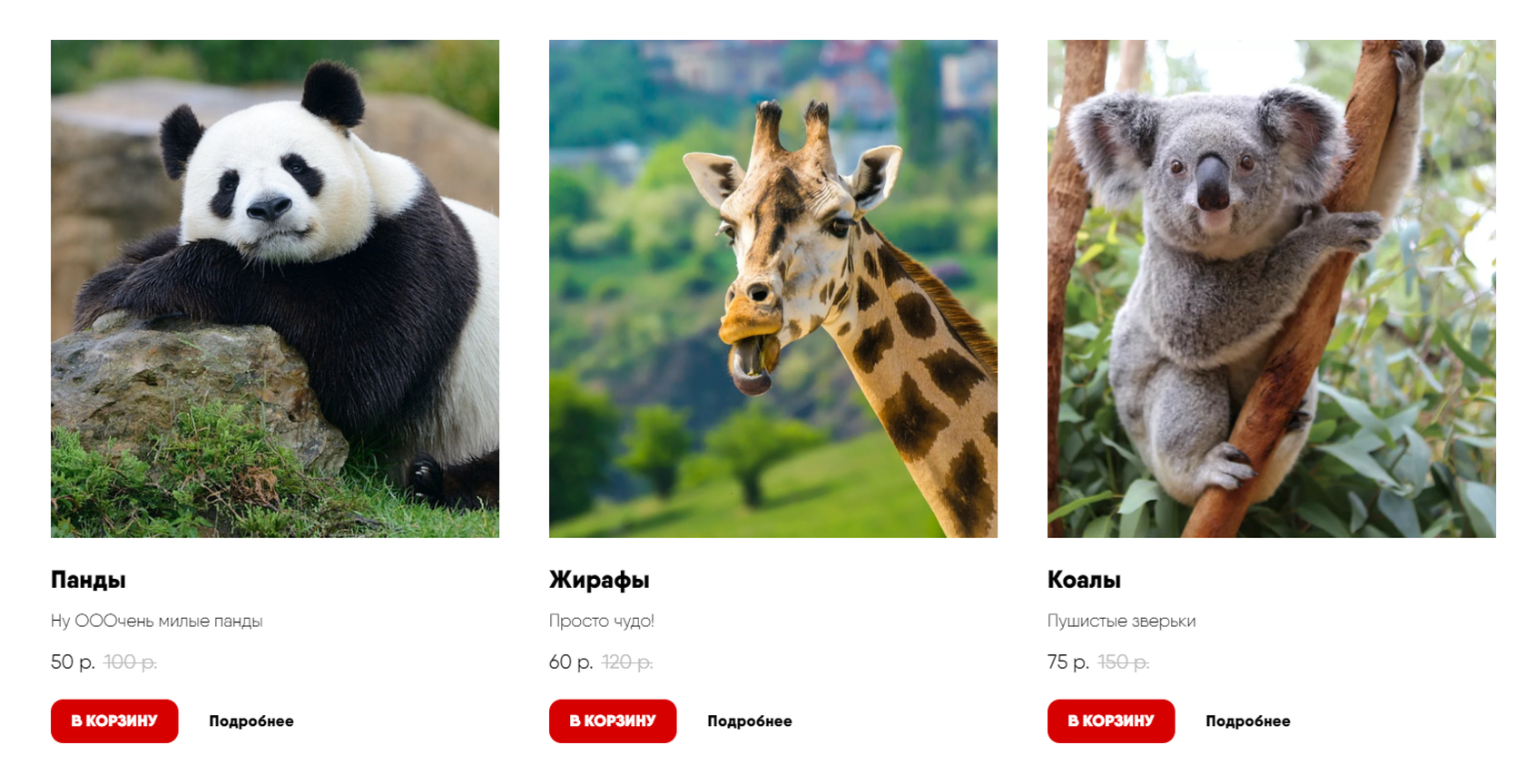
На этапе подготовки мы добавили меню для навигации, каталог и корзину. Теперь надо продублировать блок ST305N один раз — должно получиться 2 блока с карточками товаров друг за другом. Можно добавить в Контент старую цену, чтобы показать, что скидка есть.
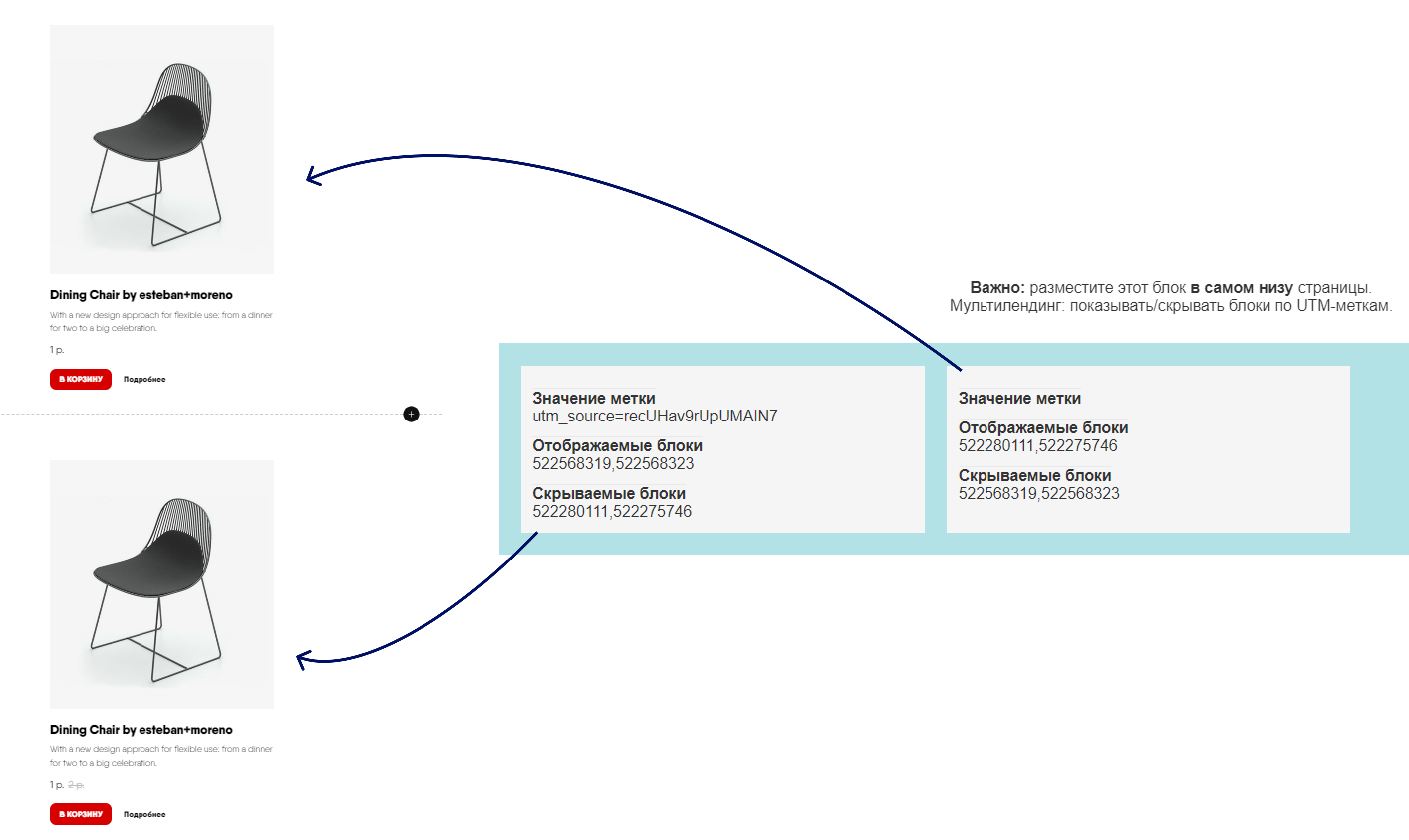
Далее добавляем мультилендинг: скрыть / показать блок по параметру в URL. Настраиваем его таким образом, чтобы первый каталог отображался, когда нет параметров, а второй, когда utm_source= recUHav9rUpUMAIN7 . Это мы делаем для того, чтобы человек, который хочет использовать спецпредложение, видел только каталог с ценами по конкретному спецпредложению.
4. Создаем интеграцию для первого каталога
Этот каталог будет показывать всем авторизованным пользователям при переходе на страницу с каталогом не через спецпредложение.
Значения AirTable API key и AirTable base ID как и в прошлой интеграции.
Название таблицы (листа) в Airtable → Товары
Название вида таблицы в Airtable → Collabza
Кому доступны данные → только авторизованным
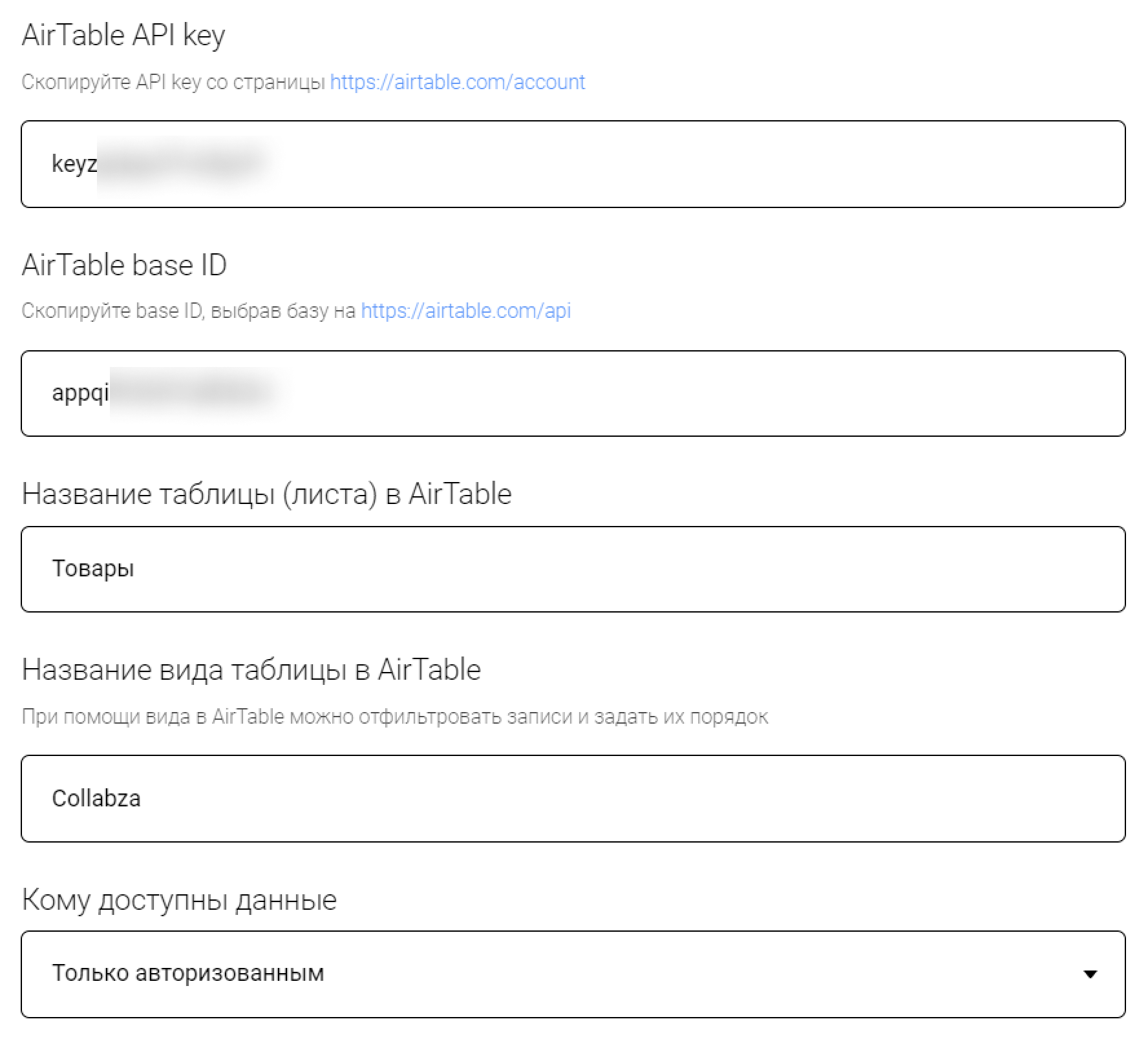
Даем любое понятное название интеграции.
ID блока на Tilda → block id блока для спецпредложений
Тип блока на Tilda → ST305N: Карточки продуктов с кнопками + Popup с подробной информацией
Список изображений → столбец, содержащий фото
Заголовок → столбец, содержащий название товара
Описание (кратко для карточек) → столбец, содержащий краткое описание;
Стоимость услуги/товара → столбец, содержащий стоимость продукта
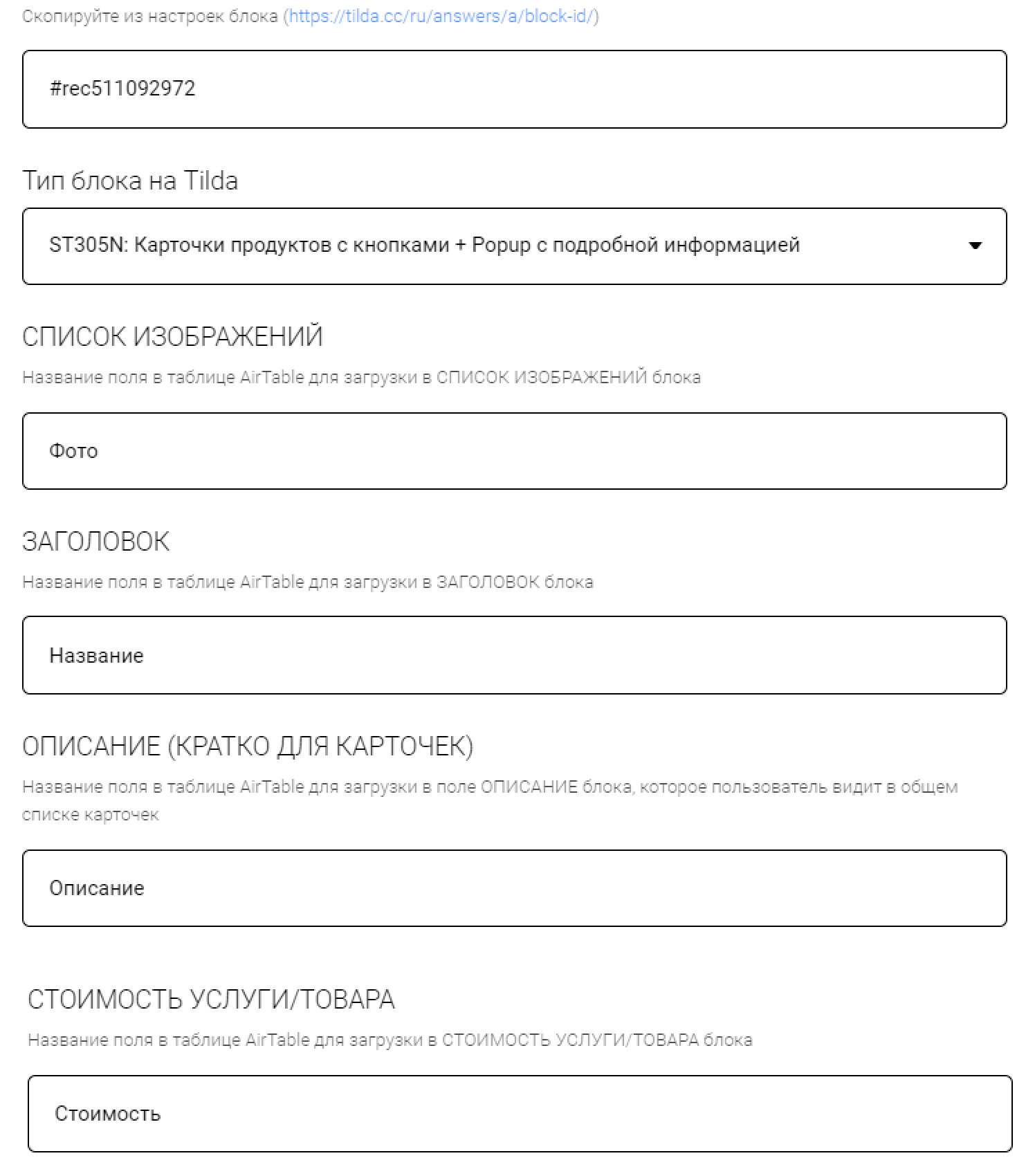
Копируем сформированный скрипт → вставляем его в контент блока T123 (размещенный под ST305N) → Опубликовываем страницу и проверяем.
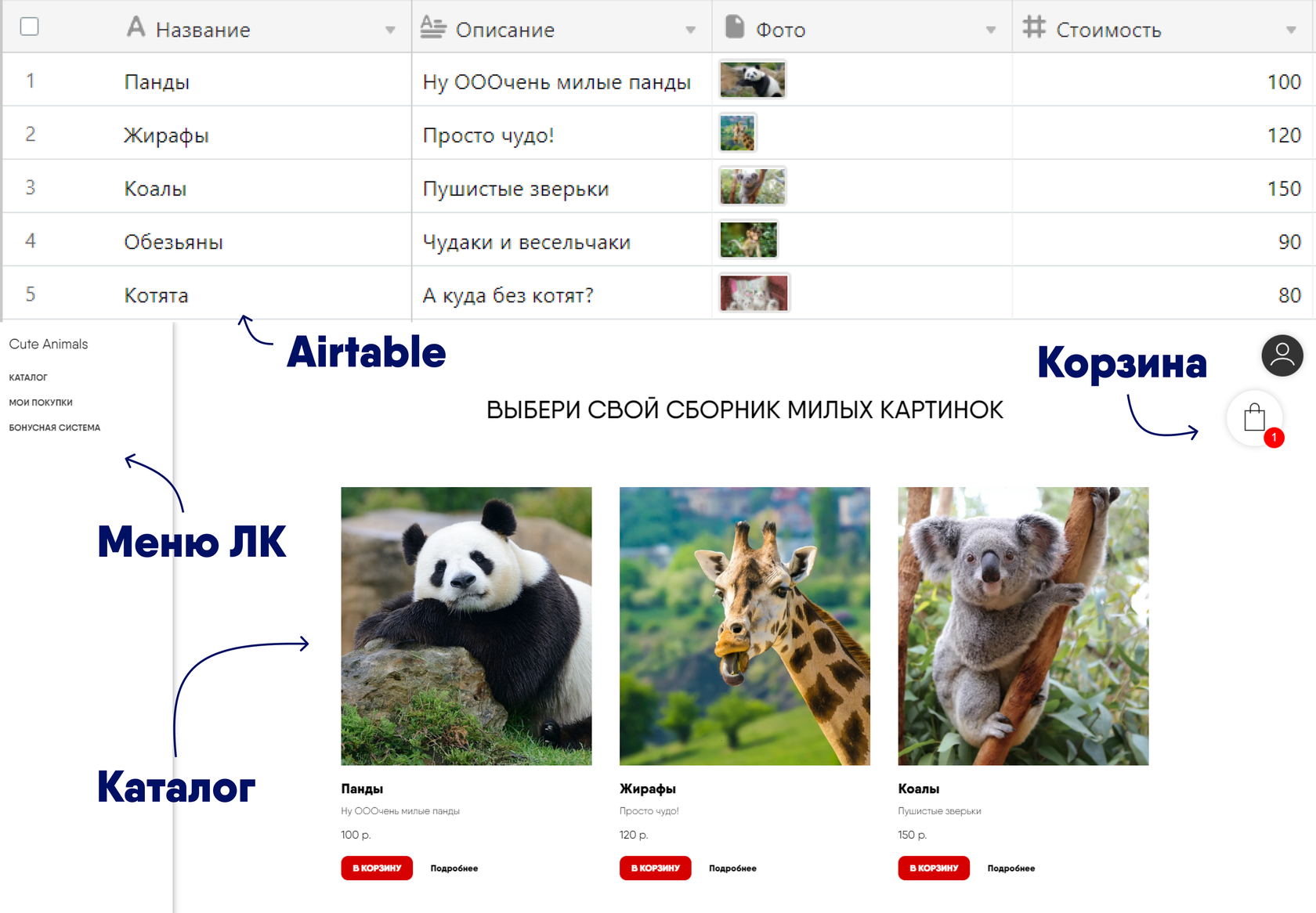
5. Создаем интеграцию для второго каталога
Этот каталог будет показывать каталог со скидками только таким авторизованным пользователям, которые:
1. Перешли по ссылке спецпредложения (с utm)
2. Есть в списке тех, кому доступно спецпредложение (столбец Email из Пользователи )
Если же на эту ссылку попал человек, которому недоступно данное предложение, то ему будет показываться каталог с обычными ценами, поэтому снова будем использовать интеграцию с разделением по списку.
Значения AirTable API key и AirTable base ID как и в прошлых интеграциях
Название таблицы (листа) в Airtable → Товары
Название вида таблицы в Airtable → Collabza
Кому доступны данные → только авторизованные, разделение по списку;
Название поля в таблице для определения тех, кому доступны данные → Email по ссылке друга , так как именно в этом столбце содержится email из столбца Спецпредложение , который определяет пользователей с доступом к акции
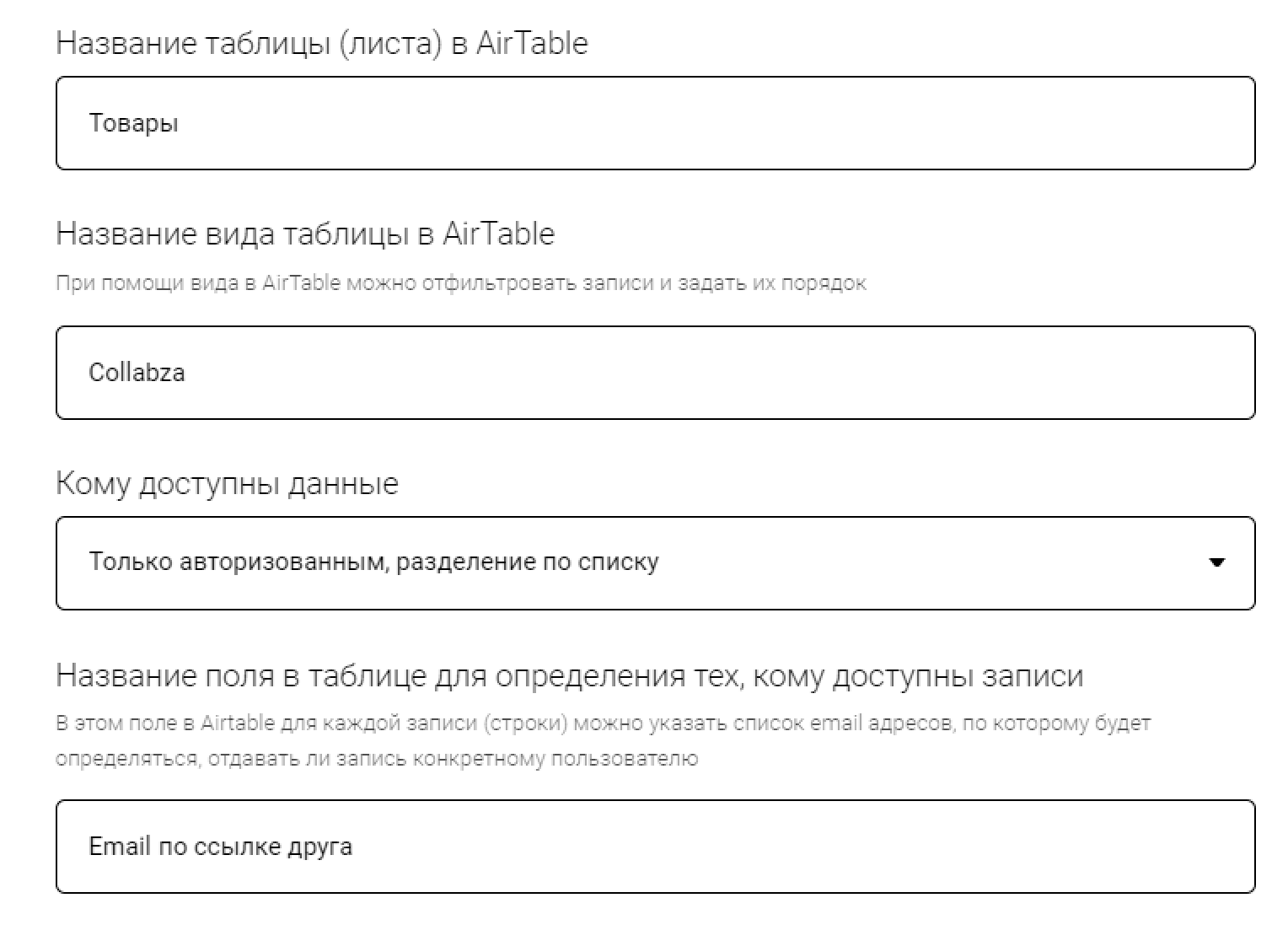
Даем любое понятное название интеграции.
ID блока на Tilda → block id блока для спецпредложений
Тип блока на Tilda → ST305N: Карточки продуктов с кнопками + Popup с подробной информацией
Список изображений → столбец, содержащий фото
Заголовок → столбец, содержащий название товара
Описание (кратко для карточек) → столбец, содержащий краткое описание
Стоимость услуги/товара → Стоимость по ссылке друга | Стоимость
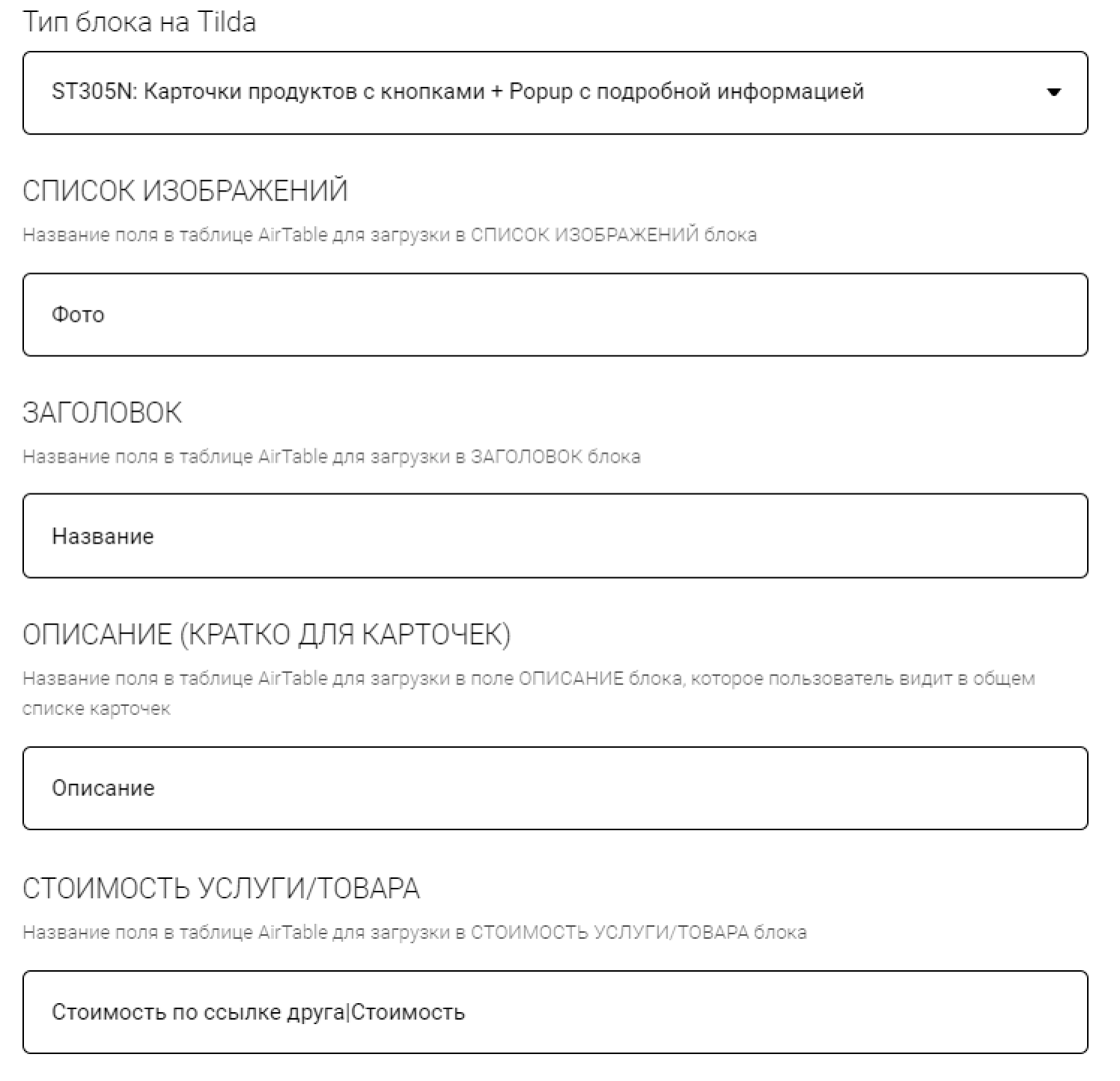
Копируем сформированный скрипт → вставляем его в контент блока T123 (размещенный под ST305N) → Опубликовываем страницу и проверяем.
6. Создаем интеграцию для списания баллов в корзине
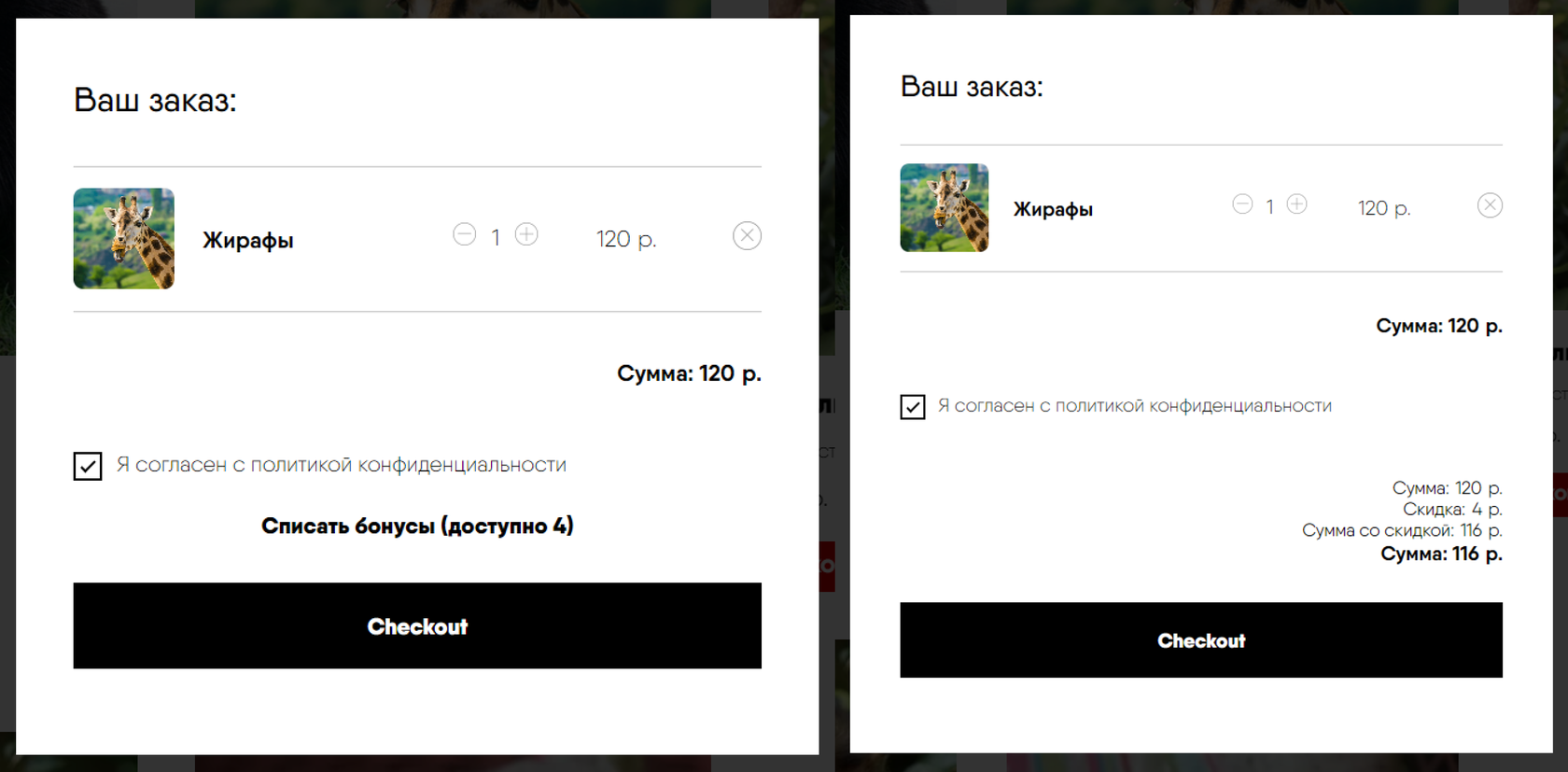
1. Добавляем блок T123 в самый низ страницы с каталогами
2. Создаем новую интеграцию в Collabza
Значения AirTable API key и AirTable base ID как и в прошлых интеграциях.
Название таблицы (листа) в Airtable → Пользователи
Название вида таблицы в Airtable → Collabza
Кому доступны данные → только авторизованные, которые есть в списке
Название поля в таблице для определения тех, кому доступны данные → Email , так как мы хотим, чтобы каждый пользователь видел и мог списать только свои баллы
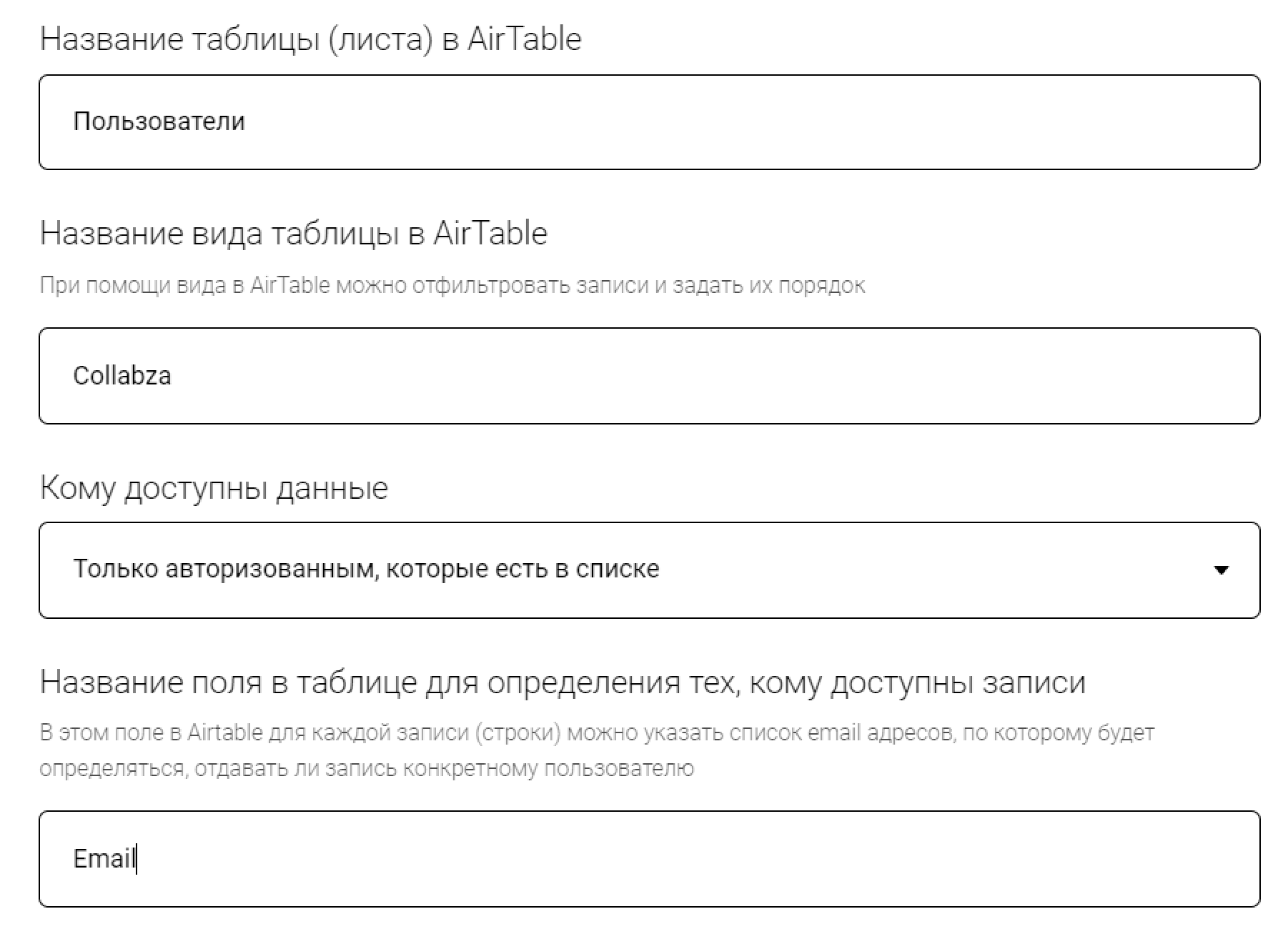
ID блока на Tilda → block id нижнего блока T123 на странице с каталогами
Тип блока на Tilda → T123: HTML-код
HTML-код → Списать бонусы (столбец со скриптом для списания бонусов)
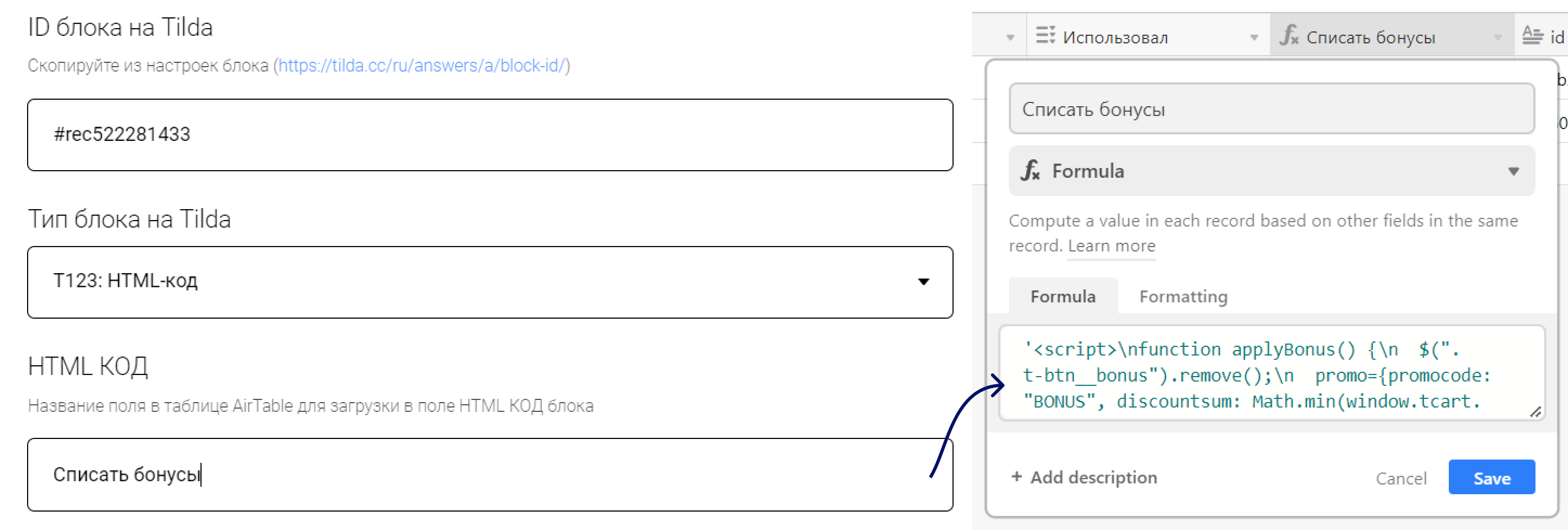
Копируем сформированный скрипт → вставляем его в контент блока T123 (на который создавали интеграцию) → Опубликовываем страницу и проверяем.
7. Настраиваем поиск покупателя и товара в Make
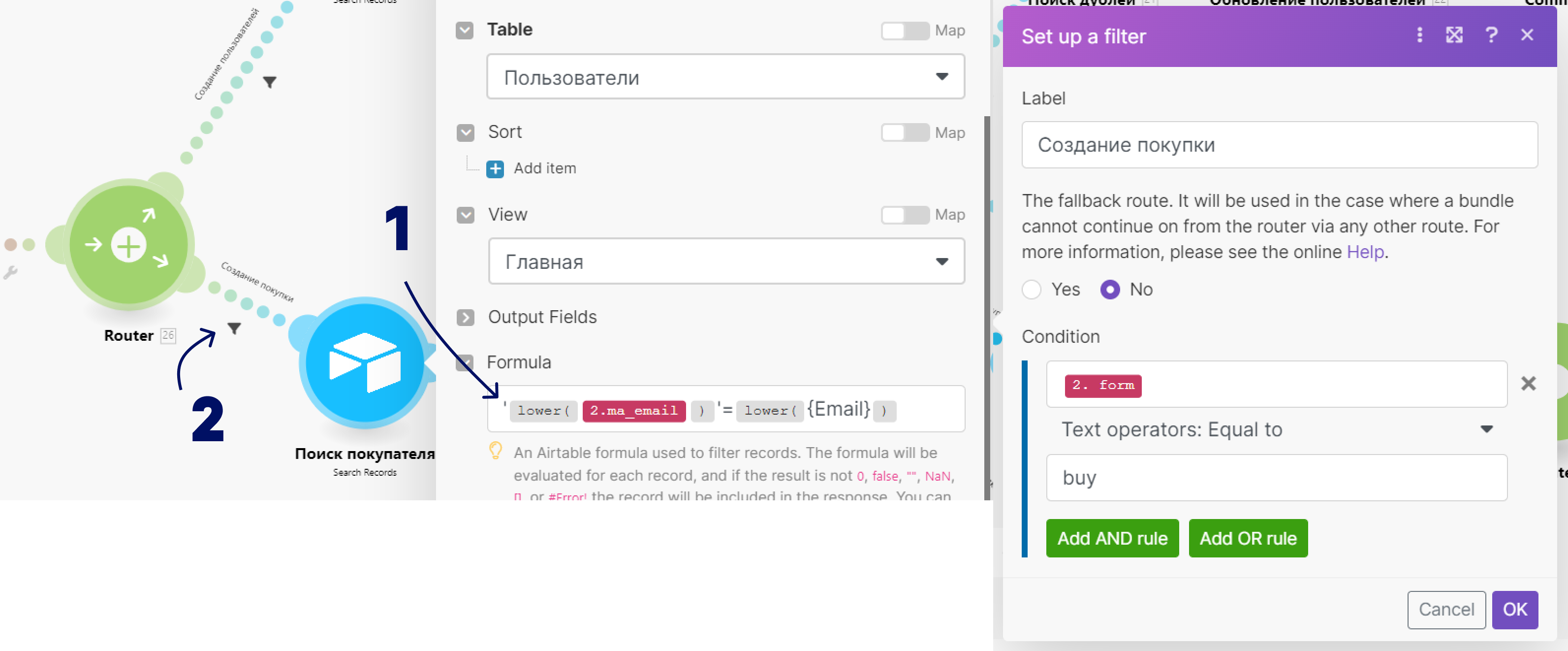
1. Добавляем модуль для поиска покупателя и устанавливаем фильтр
Жмем на Router → Airtable: Search records:
Выбираем соединением и выбираем нужную таблицу ( Пользователи )
Formula → ‘lower(ma_email из Wenhook’а)’=lower( )
Жмем на связь между Поиск покупателя и Router:
Label → Создание покупки
Condition → formname из Wenhook’а equal to buy
2. Добавляем модуль для поиска товара и добавляем router
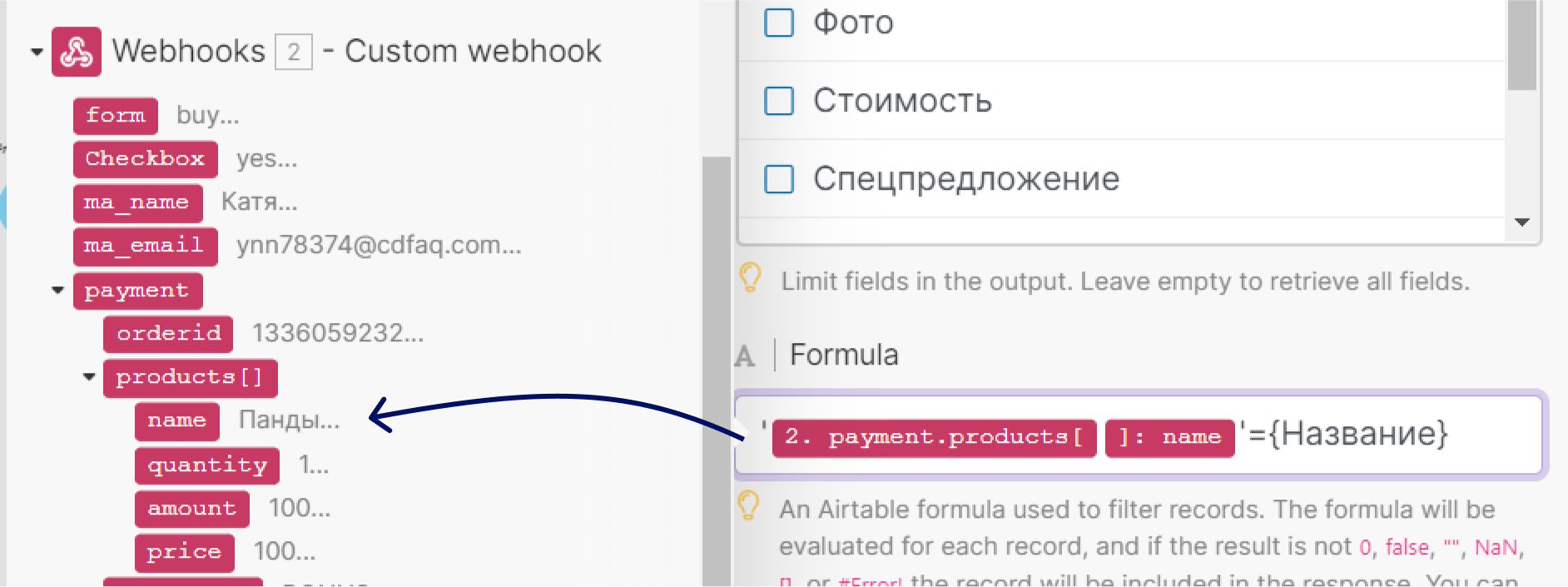
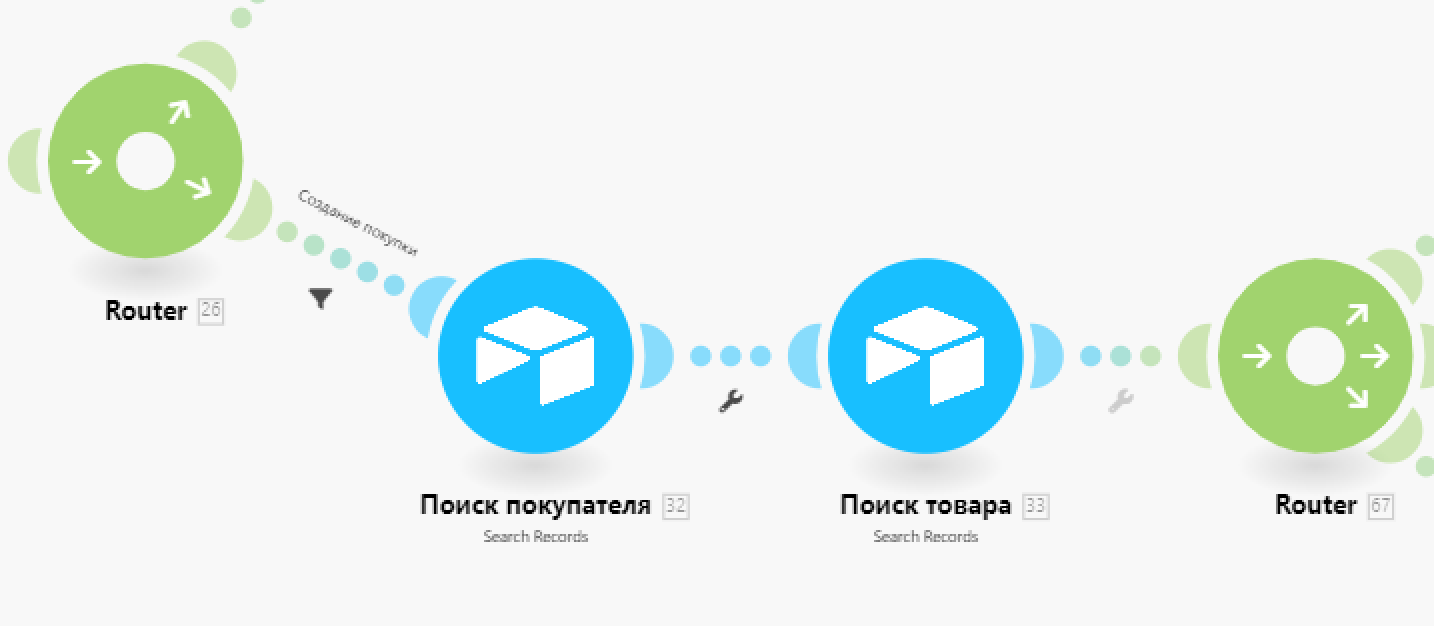
+ Add another module → Airtable: Search records:
Выбираем соединением и выбираем нужную таблицу ( Товары )
Formula → ‘payment.products[ ]: name’=
Добавляем router (находится в Tools) и соединяем с Поиск товара
7. Настраиваем создание покупки, если пользователь покупал через обычный каталог или перешел по своей реферальной ссылке
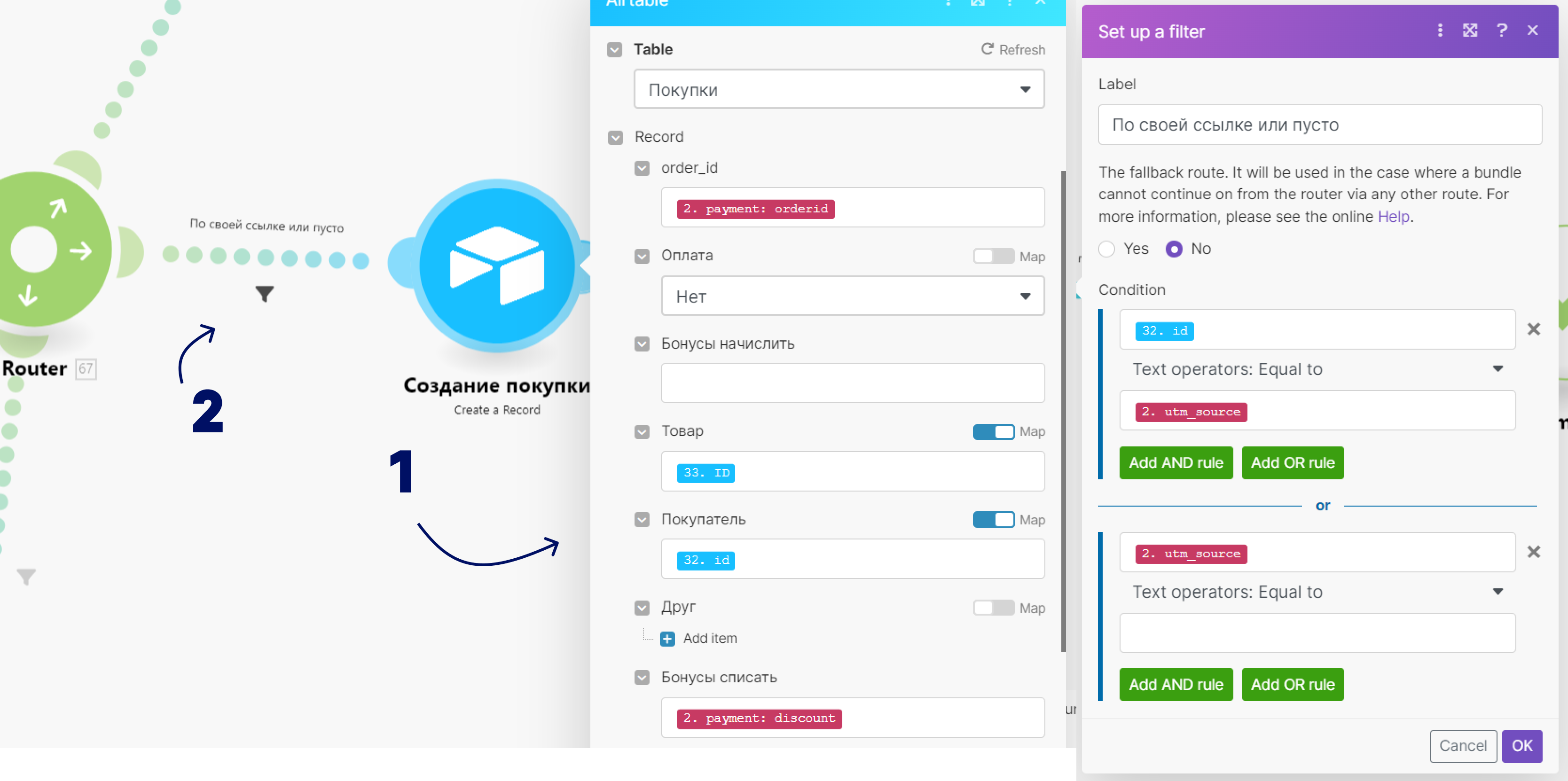
1. Добавляем модуль создания покупки
Жмем на Router → Airtable: Create a record:
Выбираем соединением и выбираем нужную таблицу ( Покупки )
order_id → payment: orderid из Webhook’а
Оплата → Нет
Товар → ID из модуля Поиск товара
Покупатель → ID из модуля Поиск покупателя
Бонусы списать → payment: discount из Webhook’а
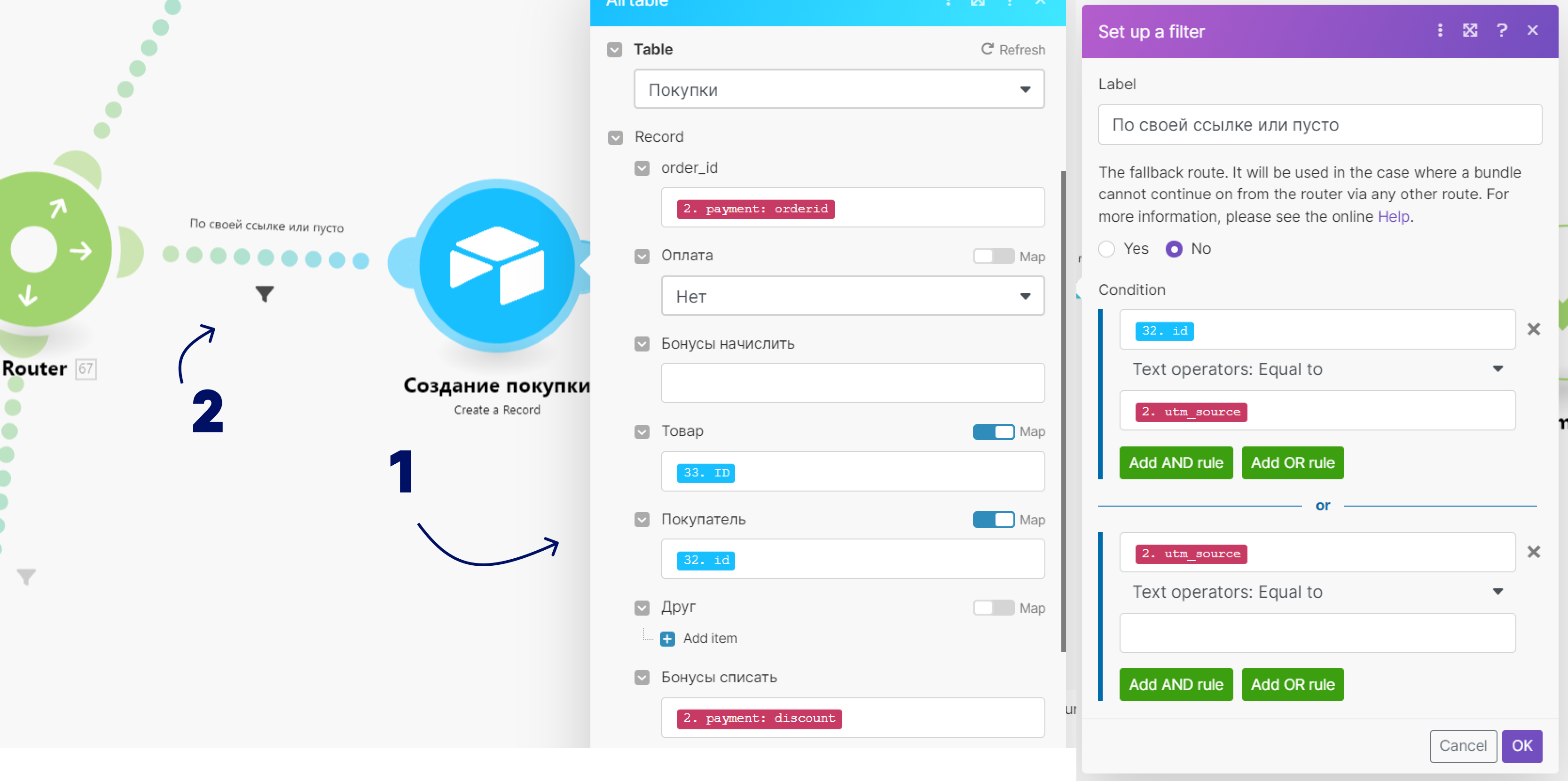
2. Добавляем фильтр
Нам нужно, чтобы бонусы начислялись только за покупки друзей, а не за покупки самого же пользователя, поэтому устанавливаем такой фильтр:
Жмем на связь между Создание покупки и Router:
Label → По своей ссылке или пусто
Condition:
ID из модуля Поиск покупателя equal to utm_source из Webhook’а
or
utm_source из Webhook’а equal to
3. Добавляем модуль Commit → Сохраняем сценарий → Нажимаем RUN ONCE и проверяем как идут данные.
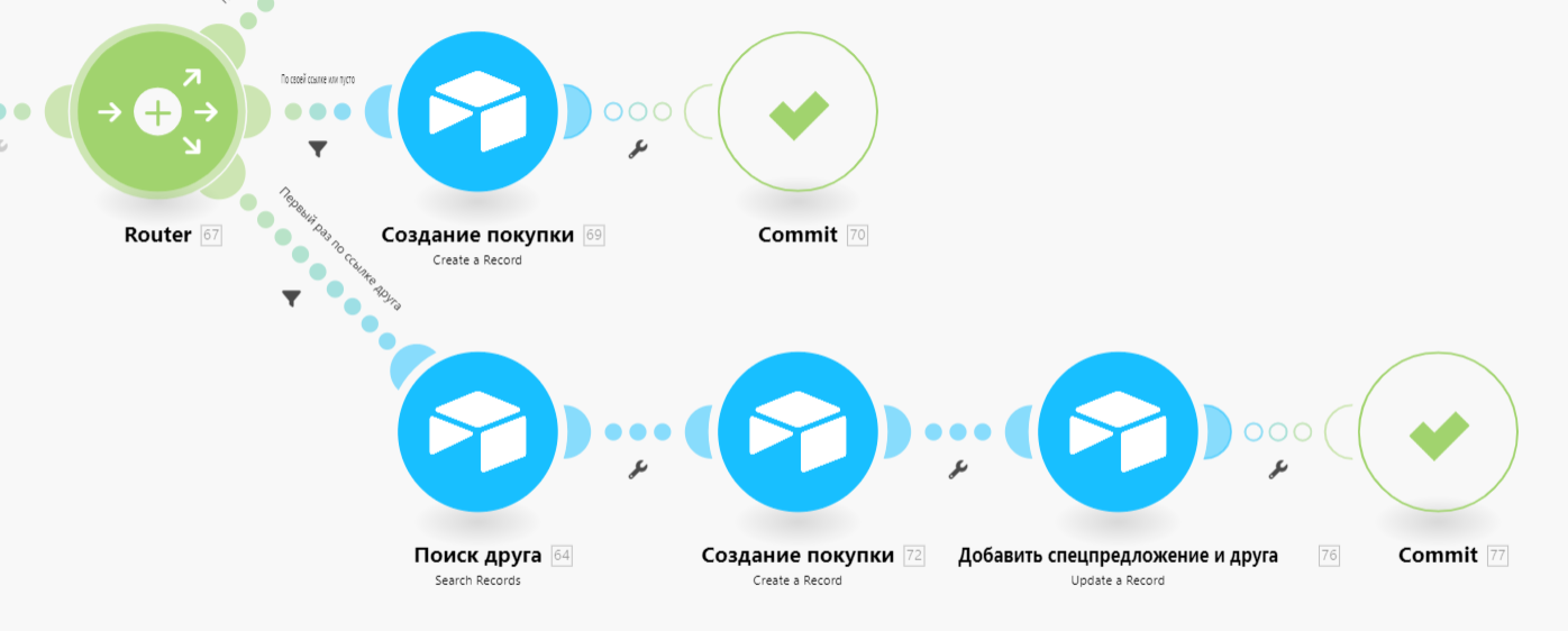
8. Настраиваем создание покупки, если пользователь первый раз покупает по реферальной ссылке
1. Добавляем модуль поиска друга
Жмем на Router → Airtable: Search records
Выбираем соединением и выбираем нужную таблицу ( Пользователи )
Formula → ‘utm_source из Webhook’а’=
2. Добавляем фильтр
Нам нужно, чтобы на этот сценарий попадали те, кто впервые после перехода по реферальной ссылке совершают покупку.
Жмем на связь между Поиск друга и Router:
Label → Первый раз по ссылке друга
Condition:
id друга из модуля Поиск покупателя equal to
and
utm_source из Webhook’а not equal to
and
utm_source из Webhook’а not equal to ID из модуля Поиск покупателя
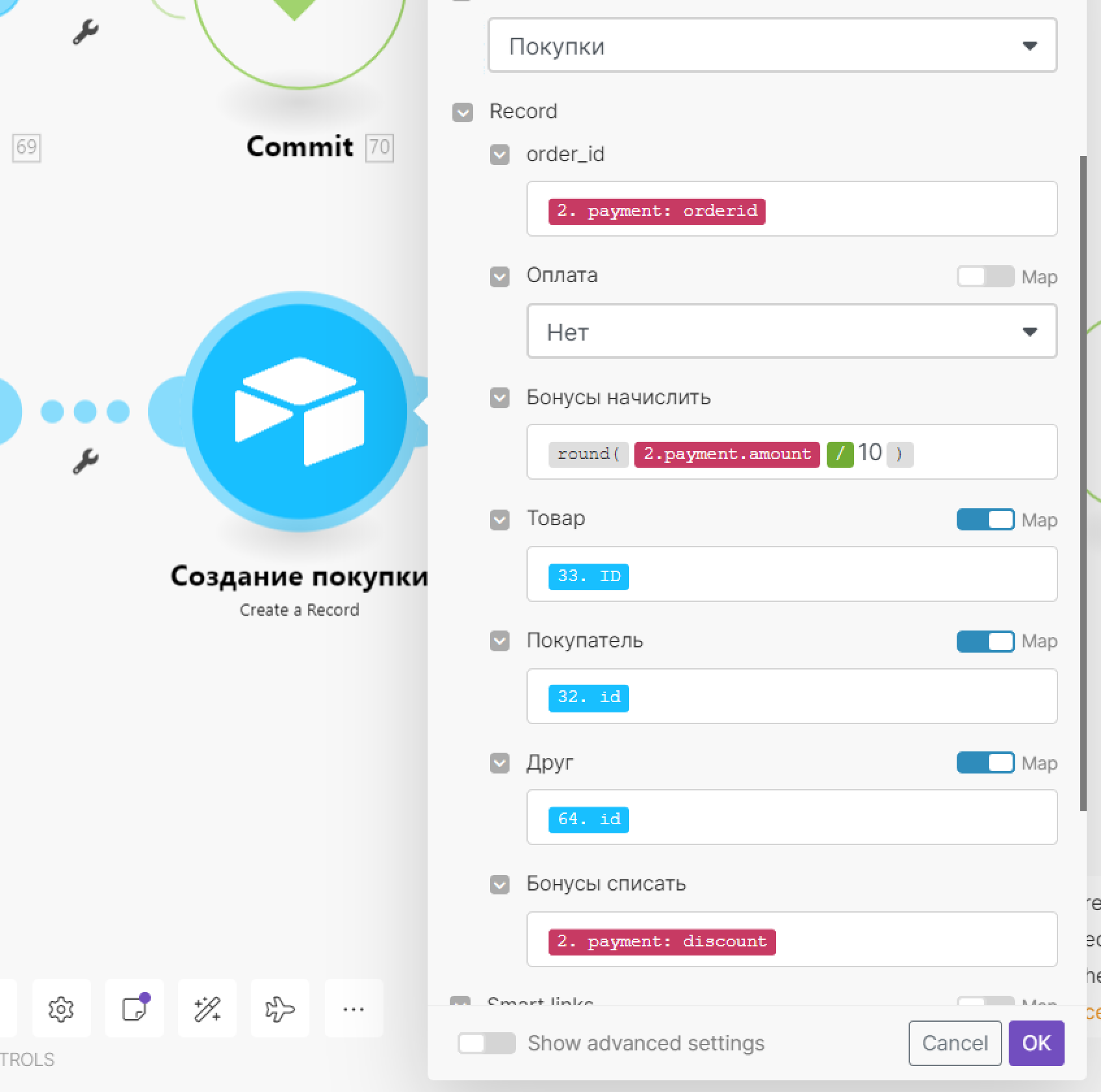
3. Добавляем модуль создания покупки
+ Add another module → Airtable: Create a record:
Выбираем соединением и выбираем нужную таблицу ( Покупки )
order_id → payment: orderid из Webhook’а
Оплата → Нет
Бонусы начислить → round(payment.amount из Webhook’а / 10)
Товар → ID из модуля Поиск товара
Покупатель → ID из модуля Поиск покупателя
Друг → ID из модуля Поиск друга
Бонусы списать → payment: discount из Webhook’а
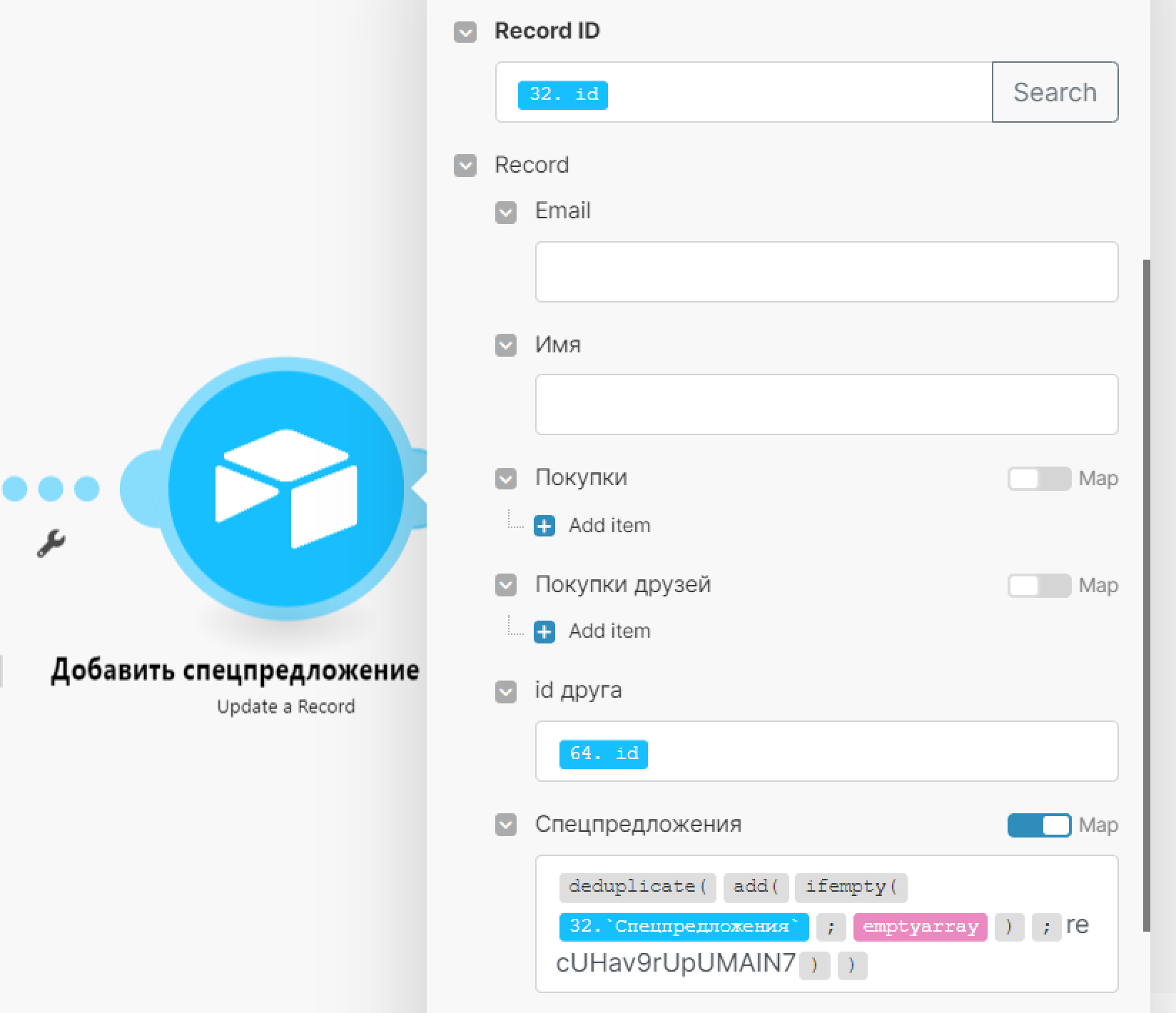
4. Добавляем модуль создания покупки
+ Add another module → Airtable: Update a record:
Выбираем соединением и выбираем нужную таблицу ( Пользователи )
Record ID → ID из модуля Поиск покупателя
id друга → ID из модуля Поиск друга
Спецпредложения → deduplicate(add(ifempty(` Спецпредложения ` из модуля Поиск покупателя ; emptyarray); recUHav9rUpUMAIN7 ))
5. Добавляем модуль Commit → Сохраняем сценарий → Нажимаем RUN ONCE и проверяем как идут данные.
9. Настраиваем создание покупки, если пользователь уже имеет назначенного друга или если покупка по спецпредложению
1. Добавляем модуль создания покупки
Жмем на Router → Airtable: Create a record;
Выбираем соединением и выбираем нужную таблицу ( Покупки )
order_id → payment: orderid из Webhook’а
Оплата → Нет
Бонусы начислить → round(payment.amount из Webhook’а / 10)
Товар → ID из модуля Поиск товара
Покупатель → ID из модуля Поиск покупателя
Друг → id друга из модуля Поиск покупателя
Бонусы списать → payment: discount из Webhook’а
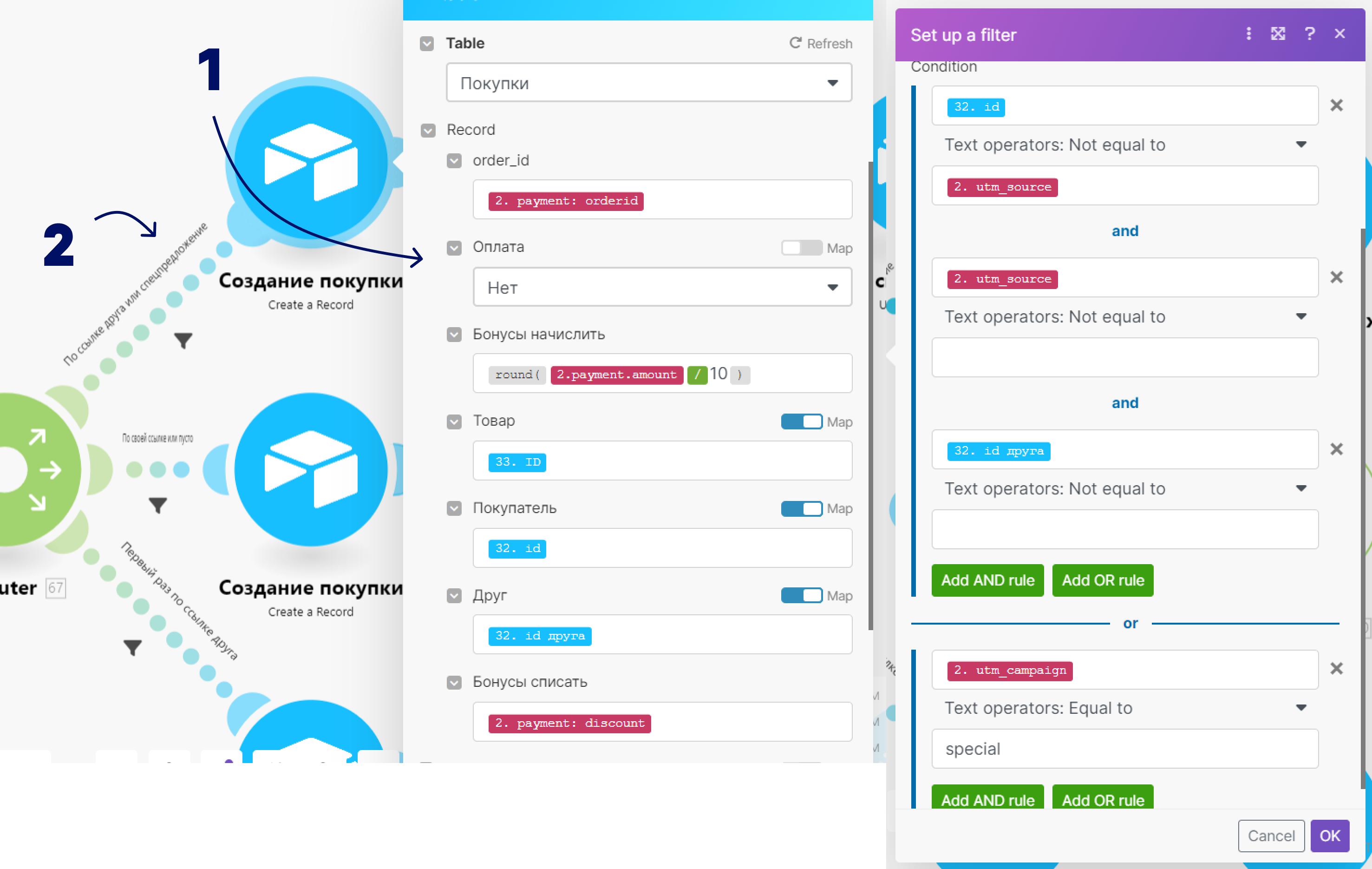
2. Добавляем фильтр
Нам нужно, чтобы по этому сценарию шли только пользователи с назначенным другом ИЛИ те, кто покупают по спецпредложению.
Жмем на связь между Создание покупки и Router:
Label → По ссылке друга или спецпредложение
Condition:
ID из модуля Поиск покупателя equal to utm_source из Webhook’а
and
utm_source из Webhook’а not equal to
and
id друга из модуля Поиск покупателя not equal to
or
utm_campaign из Webhook’а equal to special
3. Добавляем модуль поиска спецпредложения
+ Add another module → Airtable: Search records:
Выбираем соединением и выбираем нужную таблицу ( Спецпредложения )
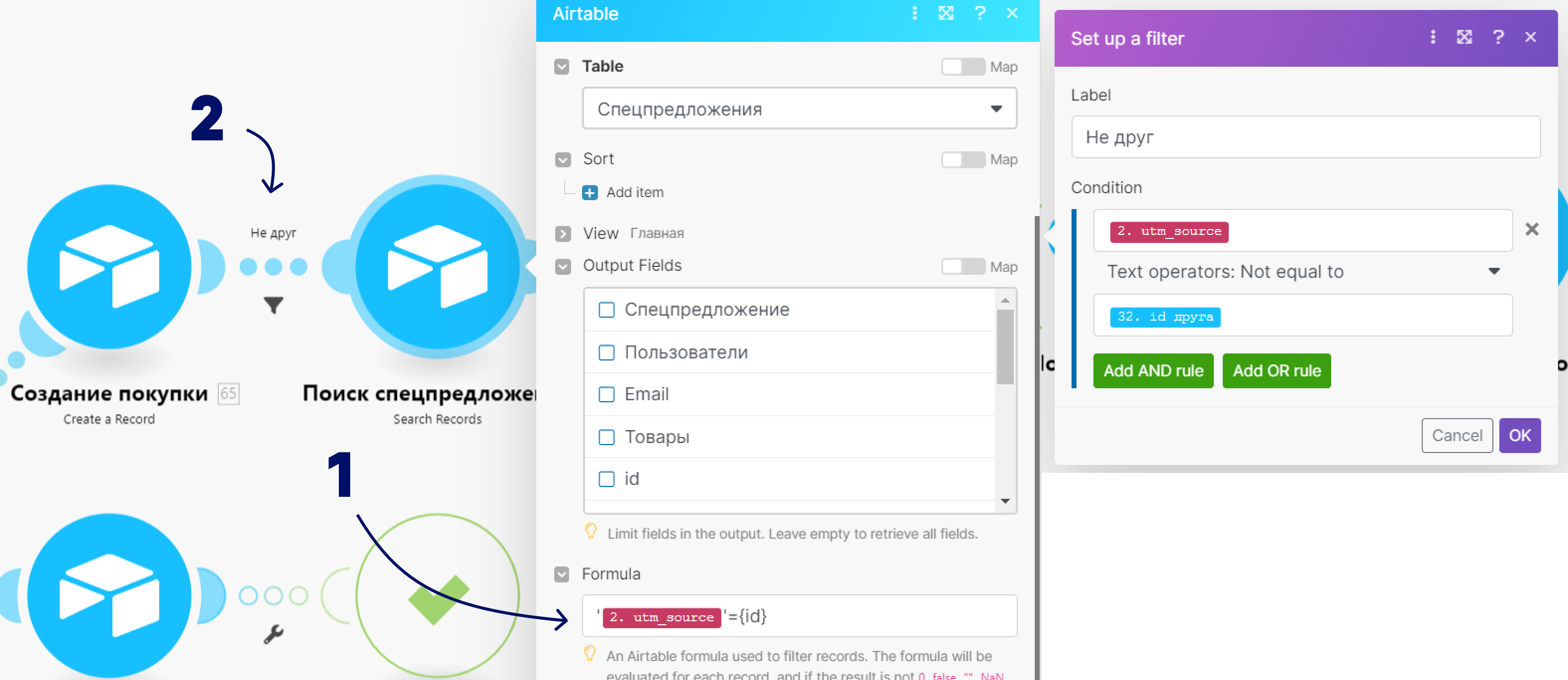
Formula →’utm_source из Webhook’a’=
4. Настраиваем фильтр для поиска спецпредложения
Нам нужно, чтобы поиск спецпредложения производился только если utm, с которой произошла покупка, оказалась не частью реферальной ссылки, а частью ссылки с акцией.
Жмем на связь между Создание покупки и Поиск спецпредложения :
Label → Не друг
Condition:
utm_source из Webhook’а not equal to id друга из модуля Поиск покупателя
5. Добавляем модуль для удаления использованного спецпредложения у пользователя
+ Add another module → Airtable: Update a record:
Выбираем соединением и выбираем нужную таблицу ( Пользователи )
Record ID → ID из модуля Поиск покупателя
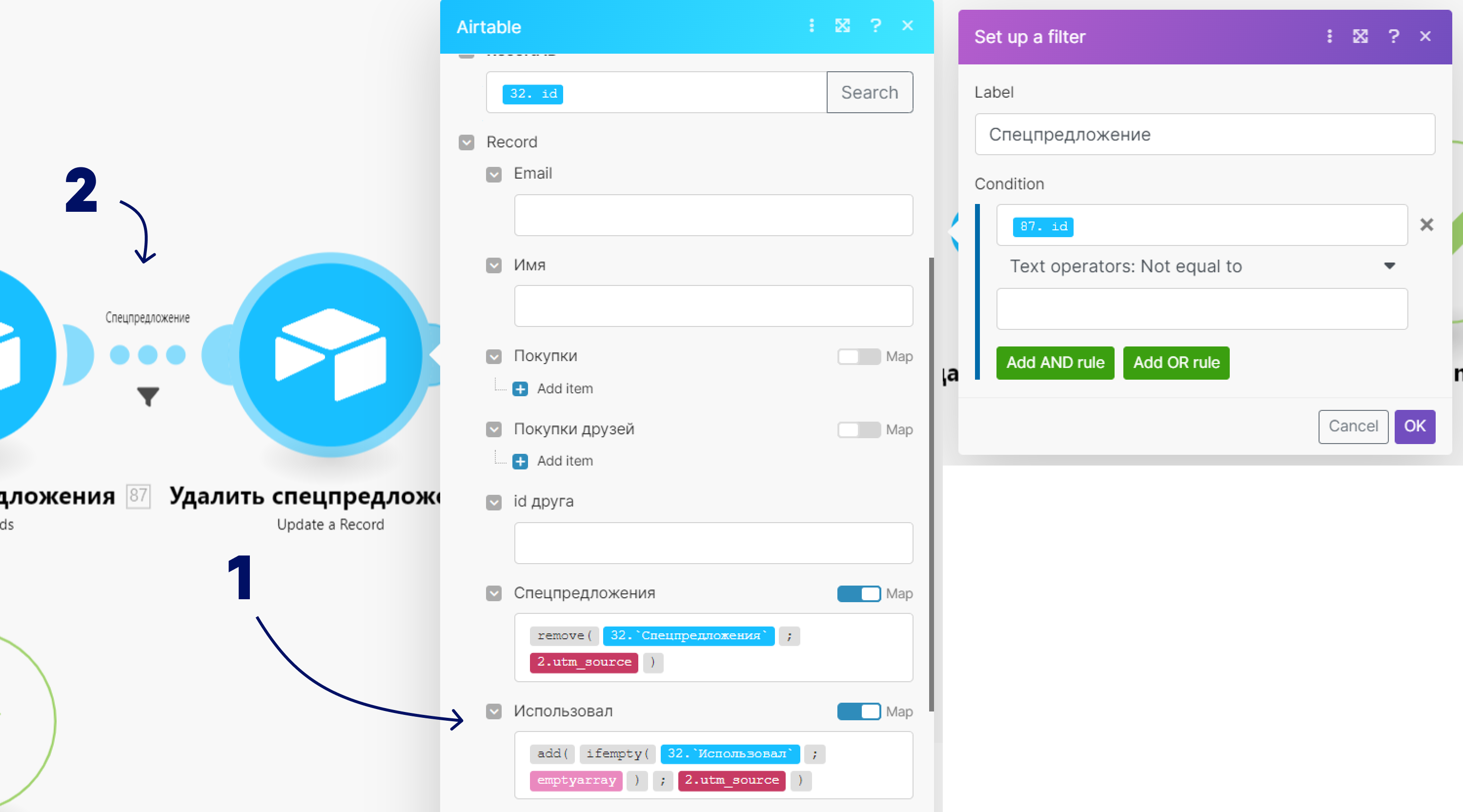
Спецпредложения → remove(` Спецпредложения ` из модуля Поиск покупателя ; utm_source из Webhook’а)
Использовал → add(ifempty(` Использовал ` из модуля Поиск покупателя ; emptyarray) utm_source из Webhook’а)
6. Настраиваем фильтр для удаления спецпредложения
Жмем на связь между Поиск спецпредложения и Удаление спецпредложения :
Label → Спецпредложение
Condition:
ID из модуля Поиск спецпредложения equal to
7. Добавляем модуль Commit → Сохраняем сценарий → Нажимаем RUN ONCE и проверяем как идут данные.
10. Тестируем Make
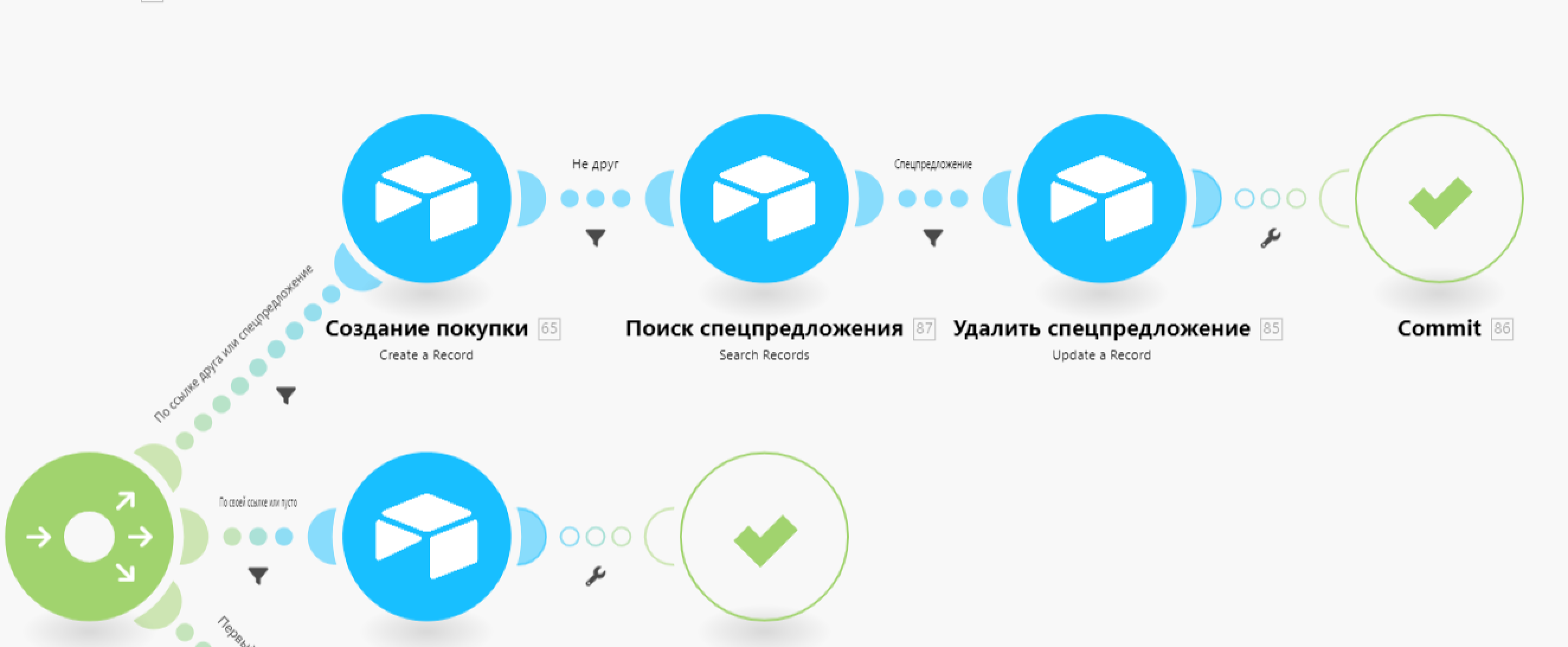
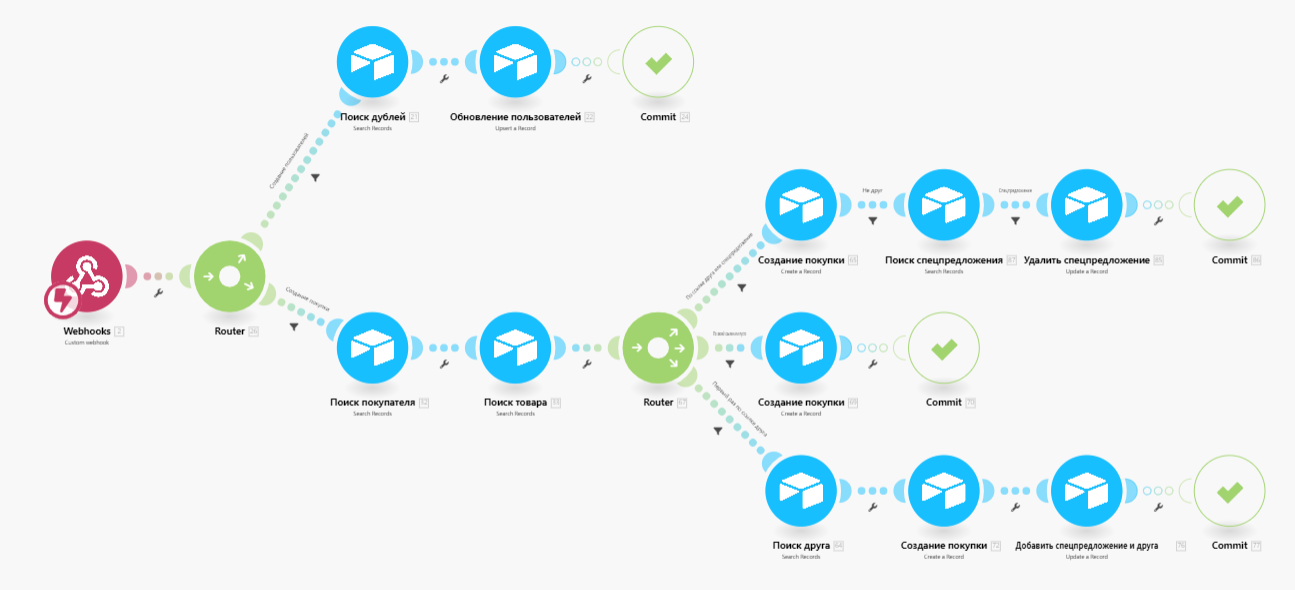
Должен получиться вот такой сценарий, который:
1. При регистрации через форму в Tilda добавляет пользователя в Airtable
2. Если пользователь совершает покупку через обычный каталог (при этом не переходил по ссылкам с utm), то создает покупку без начисления бонусов
3. Если пользователь перешел по своей реферальной ссылке и совершил покупку, то создает покупку без начисления бонусов
4. Если пользователь перешел по реферальной ссылке своего друга и совершил покупку, то создает покупку, добавляет id друга к покупателю и начисляет бонусы другу
5. Если пользователь перешел по реферальной ссылке другого человека (не друга) и совершил оплату, то создает покупку и начисляет бонусы другу, который его привел изначально
6. Если пользователь покупает просто через каталог, но уже совершал оплату по реферальной ссылке друга, то создает заказ и начисляет бонусы
7. Если пользователь покупает по спецпредложению, то создает покупку и закрывает доступ для повторного использования спецпредложения
11. Создаем интеграцию для вывода информации по бонусам на странице с бонусной системой
Аналогично тому как настраивали блок TX01 с реферальной ссылкой, только столбец не Реферальная ссылка , а Бонусы вывод .
12. Создаем интеграцию с таблицей для вывода истории начисления баллов за приглашение друзей
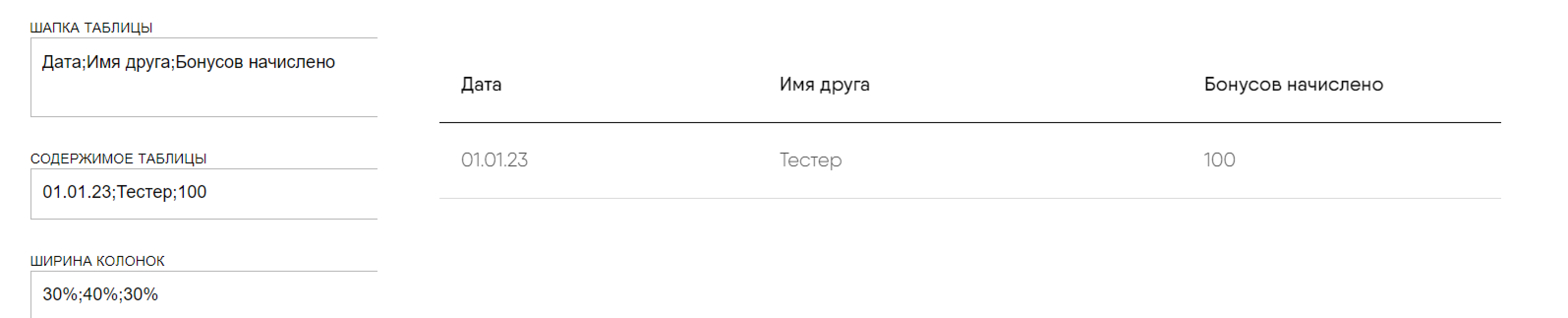
1. Настраиваем контент таблицы
Шапка таблицы → Даем название трем столбцам таблицы через точку с запятой
Содержимое таблицы → Добавляем три любые записи через точку с запятой
Ширина колонок → 30%;40%;30%
2. Создаем новую интеграцию в Collabza
Значения AirTable API key и AirTable base ID как и в прошлых интеграциях
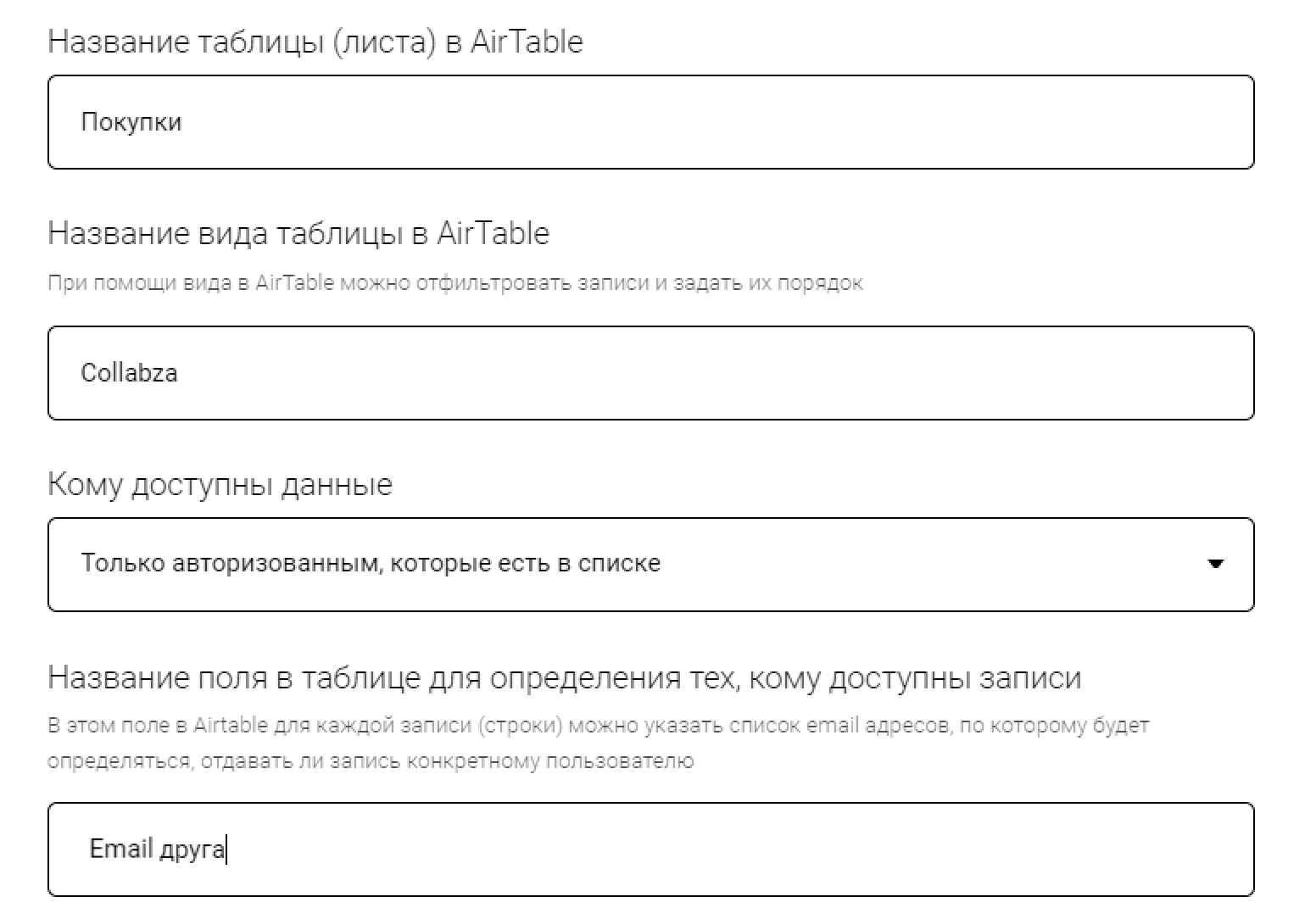
Название таблицы (листа) в Airtable → Покупки
Название вида таблицы в Airtable → Collabza
Кому доступны данные → только авторизованные, которые есть в списке
Название поля в таблице для определения тех, кому доступны данные → Email друга , так как мы хотим, чтобы каждый пользователь видел только те записи, которые относятся к приглашенным им друзьям
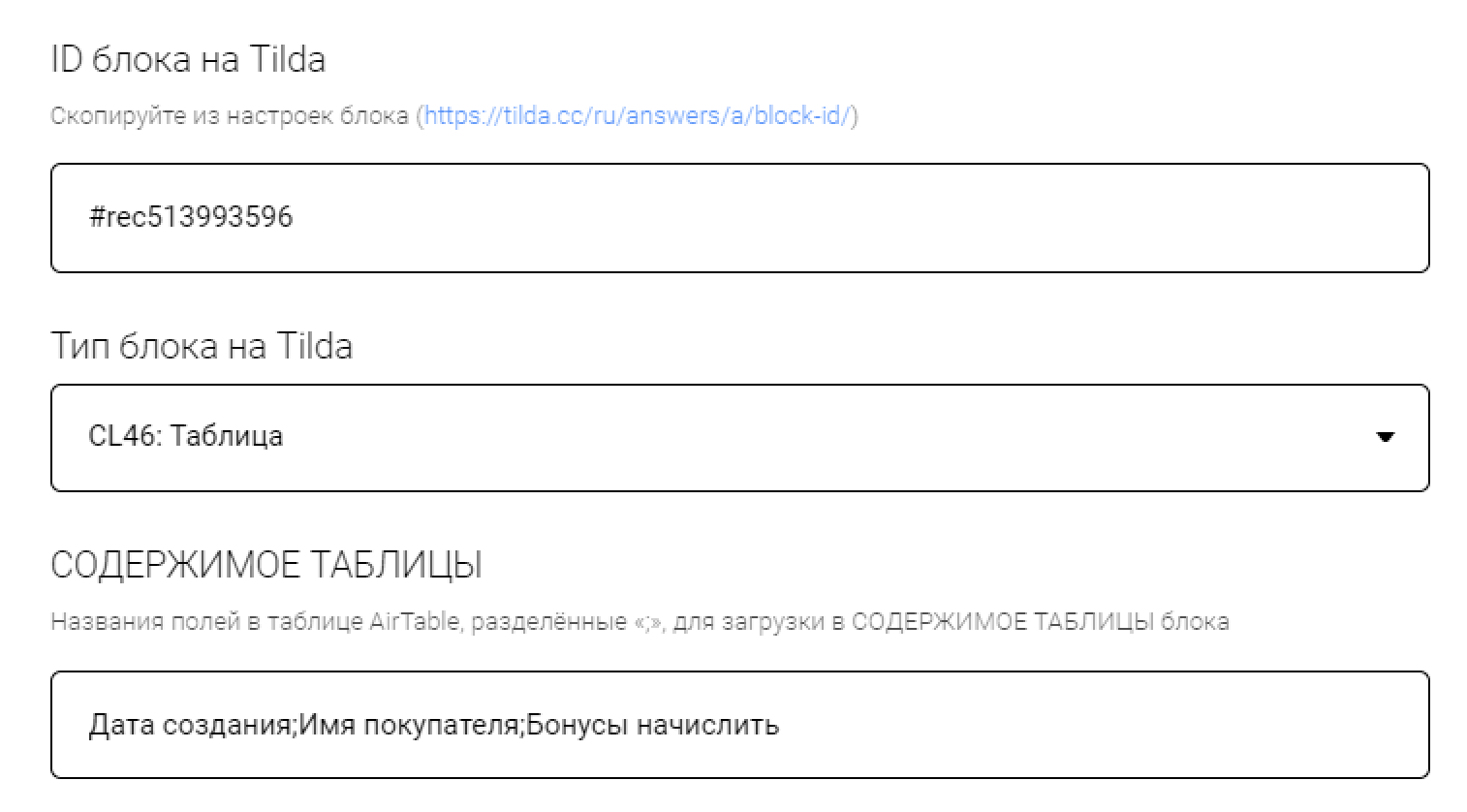
ID блока на Tilda → block id таблицы на странице с бонусной системой
Тип блока на Tilda → CL46: Таблица
Содержимое таблицы: Дата создания ; Имя покупателя ; Бонусы начислить
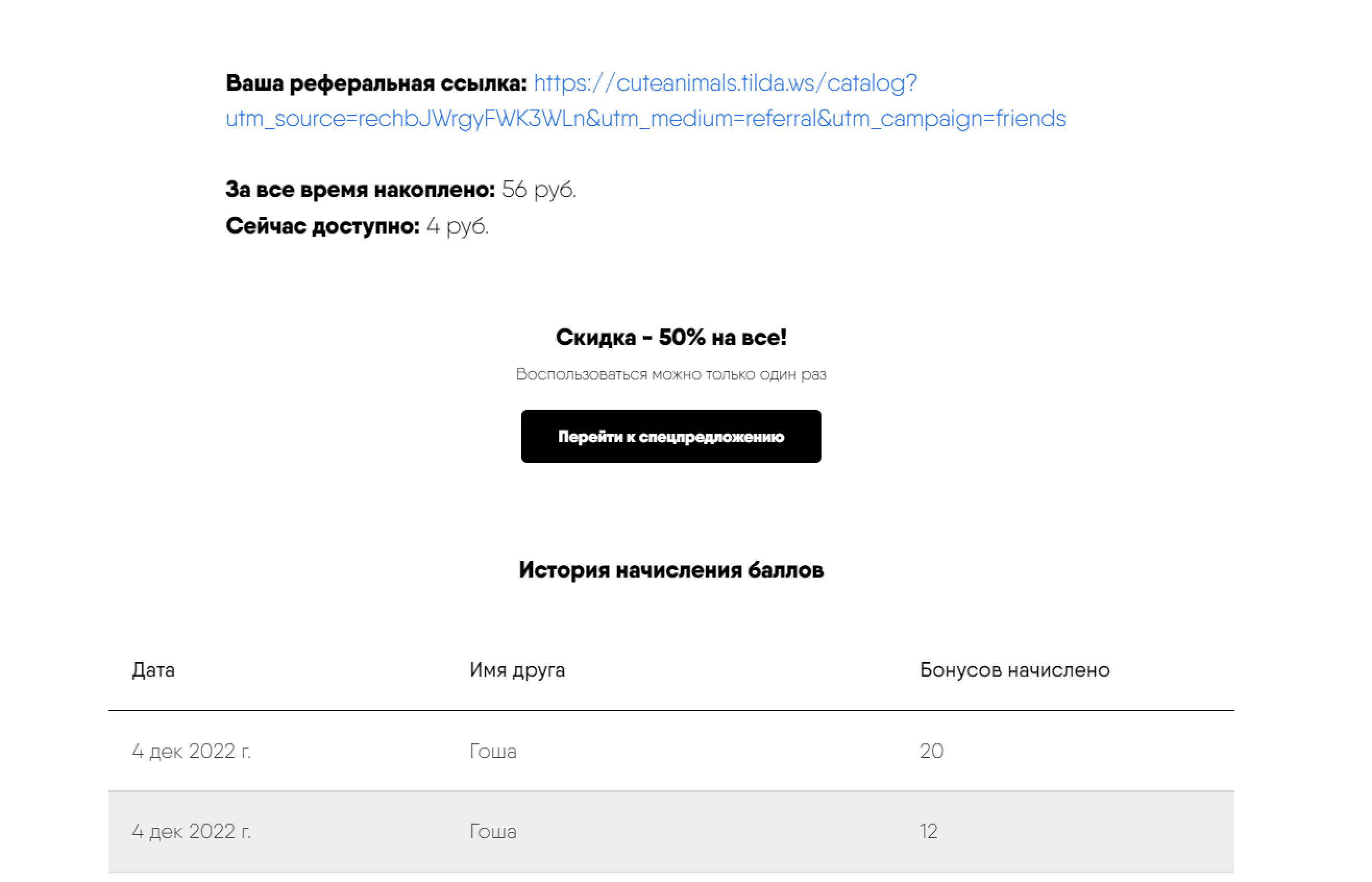
Копируем сформированный скрипт → вставляем его в контент блока T123 (на который создавали интеграцию) → Опубликовываем страницу и проверяем.
Страница с бонусной системой должна выглядеть так:
Добавляйтесь в чат сообщества https://t.me/collabza_chat, — там всегда рады помочь!