Создание скриптов для объектов в среде SQL Server Management Studio
В этом учебнике вы научитесь создавать скрипты Transact-SQL (T-SQL) для различных объектов, доступных в SQL Server Management Studio (SSMS). В нем приводятся примеры создания скриптов для следующих объектов:
- запросов при выполнении действий в графическом пользовательском интерфейсе;
- баз данных двумя разными способами («Сформировать скрипт как» и «Создать скрипт»);
- Таблицы
- Хранимые процедуры
- Расширенные события
Чтобы создать скрипт любого объекта в обозревателе объектов, щелкните его правой кнопкой мыши и выберите команду Создать скрипт объекта как. В этом учебнике будет показан процесс.
Предварительные условия
Для работы с этим учебником требуется среда SQL Server Management Studio, доступ к серверу SQL Server и база данных AdventureWorks.
- Установите SQL Server Management Studio.
- Установите выпуск SQL Server 2017 Developer Edition.
- Скачайте примеры баз данных AdventureWorks.
Создание скриптов для запросов в графическом пользовательском интерфейсе
Вы можете создать связанный код T-SQL для задачи в графическом пользовательском интерфейсе SSMS, чтобы выполнить его. Ниже приведены примеры выполнения этого действия при резервном копировании базы данных и сжатии журнала транзакций. Аналогичные инструкции применимы к любому действию, выполняемому в графическом пользовательском интерфейсе.
Создание скрипта T-SQL при резервном копировании базы данных
- Подключитесь к серверу SQL Server.
- Разверните узел Базы данных .
- Щелкните правой кнопкой мыши резервную копию задач AdventureWorks2022:> >
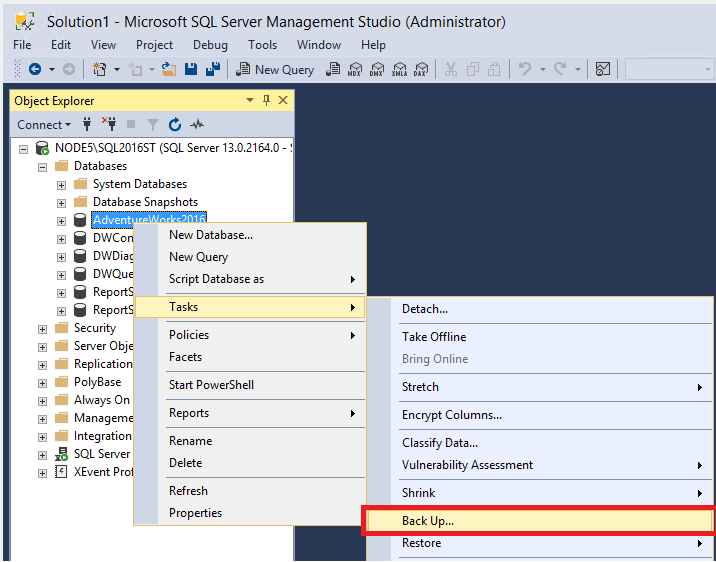
- Настройте резервное копирование требуемым образом. В этом учебнике оставлены все параметры по умолчанию. Все изменения, внесенные в этом окне, также отражаются в скрипте.
- Выберите пункты Создать скрипт>Добавить скрипт в новое окно запроса:
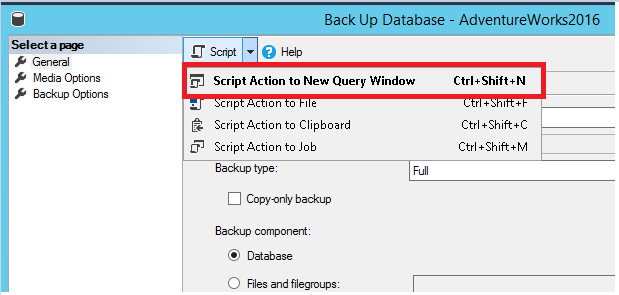
- Просмотрите код T-SQL в окне запроса.

- Выберите команду Выполнить, чтобы выполнить запрос на резервное копирование базы данных с помощью T-SQL.
Создание скрипта T-SQL при сжатии журнала транзакций
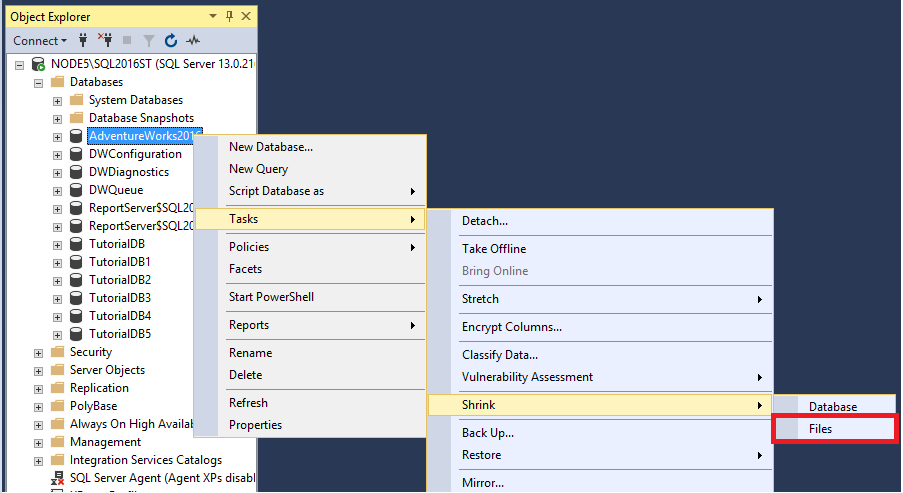
- Щелкните правой кнопкой мыши базу данных AdventureWorks2022>Tasks >Shrink>Files:
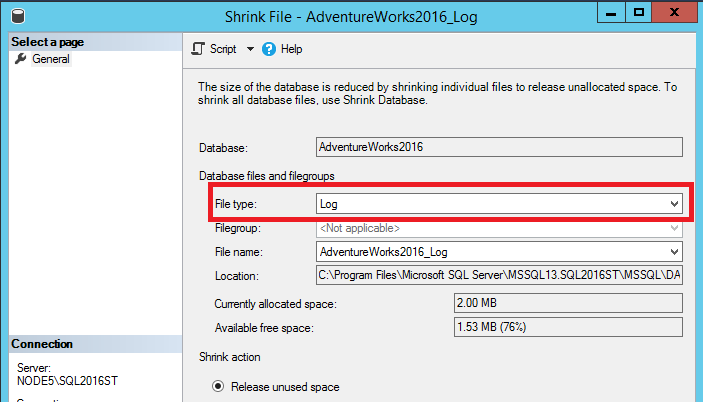
- Выберите Журнал в раскрывающемся списке Тип файла:
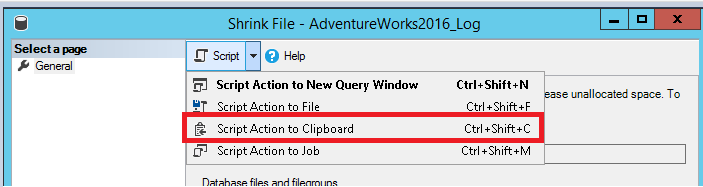
- Выберите пункты Скрипт и Добавить скрипт в буфер обмена:
- Откройте окно Новый запрос и вставьте скрипт. (Щелкните правой кнопкой мыши в окне. Затем нажмите кнопку «Вставить».)
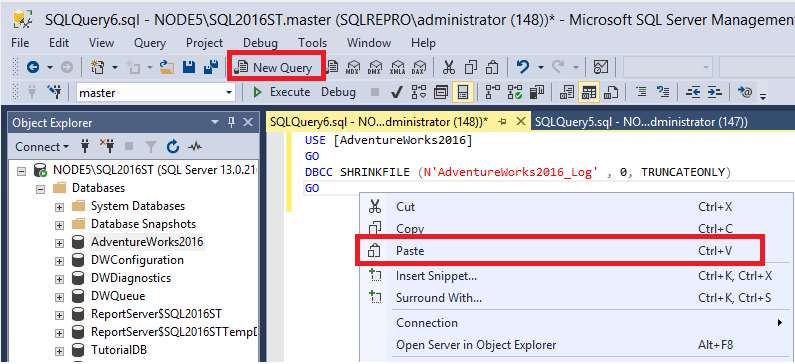
- Выберите команду Выполнить, чтобы выполнить запрос и сжать журнал транзакций.
Создание скриптов для баз данных
В следующем разделе показано, как создать скрипт для базы данных с помощью команды Создать скрипт как или Создать скрипты. Команда Создать скрипт как повторно создает базу данных и ее параметры конфигурации. Команда Создать скрипты позволит создать скрипт для схемы и данных. В этом разделе вы сможете создать две новых базы данных. Для создания AdventureWorks2022a используется параметр Script As. Для создания AdventureWorks2022b используется параметр «Создать скрипты«.
Создание скрипта базы данных с помощью команды «Создать скрипт»
- Подключитесь к серверу SQL Server.
- Разверните узел Базы данных .
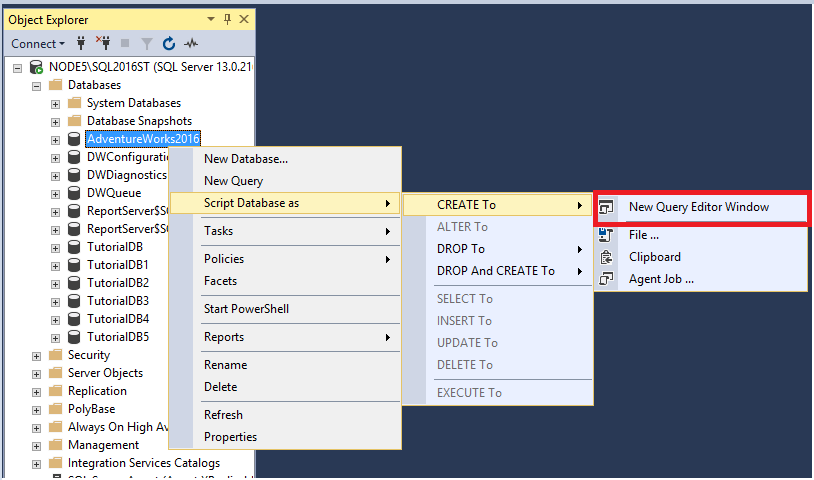
- Щелкните правой кнопкой мыши базу данных AdventureWorks2022> Script Database as>Create To>New Query Editor Window:
- Просмотрите запрос на создание базы данных в окне:
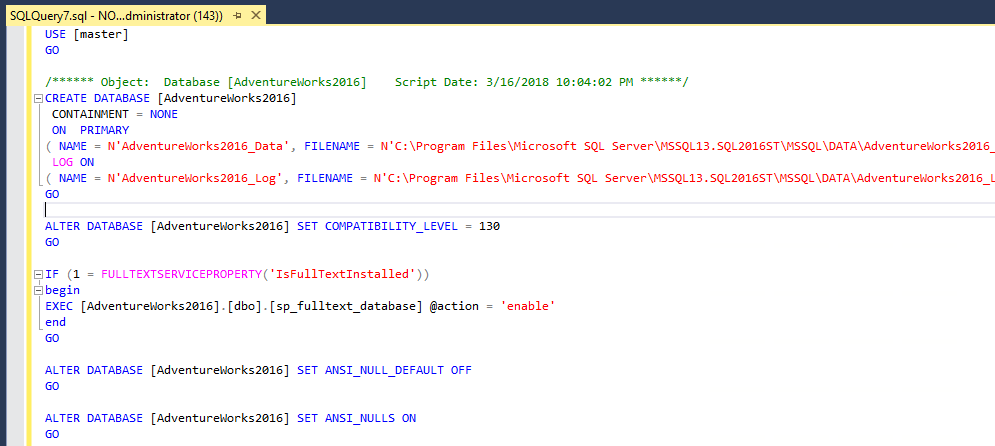 Этот параметр использует только параметры конфигурации базы данных.
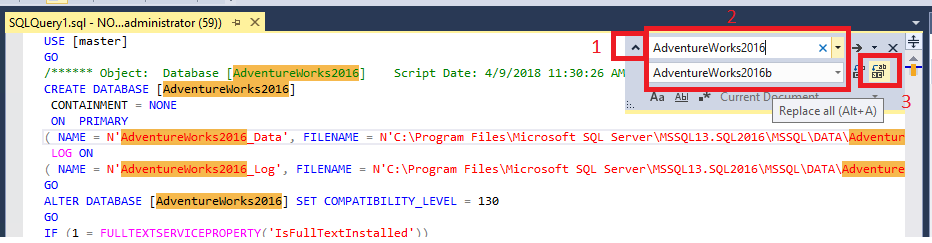
 - Нажмите клавиши CTRL+F, чтобы открыть диалоговое окно Найти. Щелкните стрелку вниз, чтобы открыть пункт Заменить. В верхней строке «Найти » введите AdventureWorks2022 и в нижней строке «Заменить » введите AdventureWorks2022a.
- Выберите «Заменить все «, чтобы заменить все экземпляры AdventureWorks2022 на AdventureWorks202a.
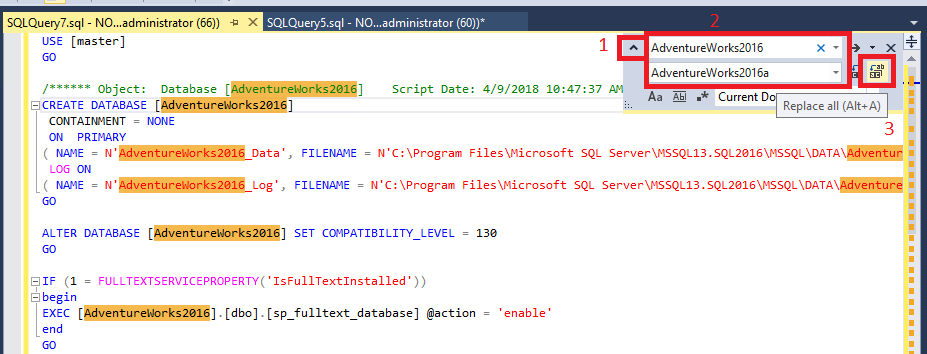
- Выберите «Выполнить» , чтобы выполнить запрос и создать новую базу данных AdventureWorks2022a.
Создание скрипта базы данных с помощью команды «Создать скрипты»
- Подключитесь к серверу SQL Server.
- Разверните узел Базы данных .
- Щелкните правой кнопкой мыши задачи AdventureWorks2022>Tasks>Generate Scripts:
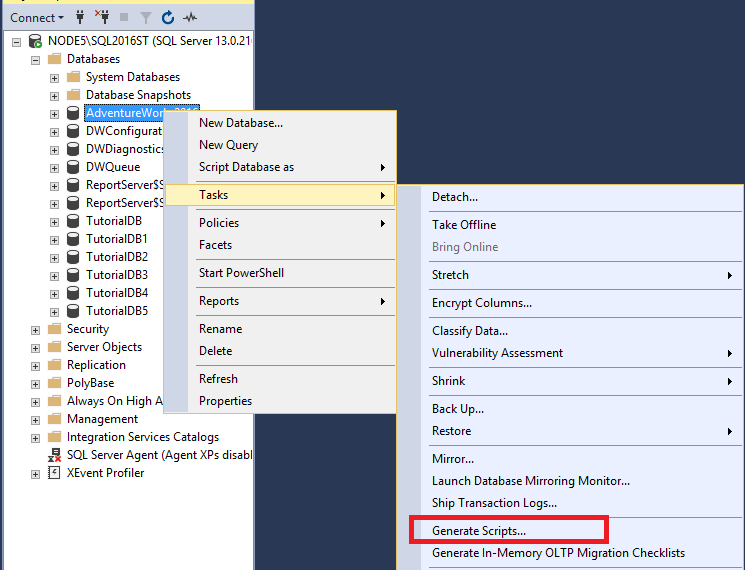
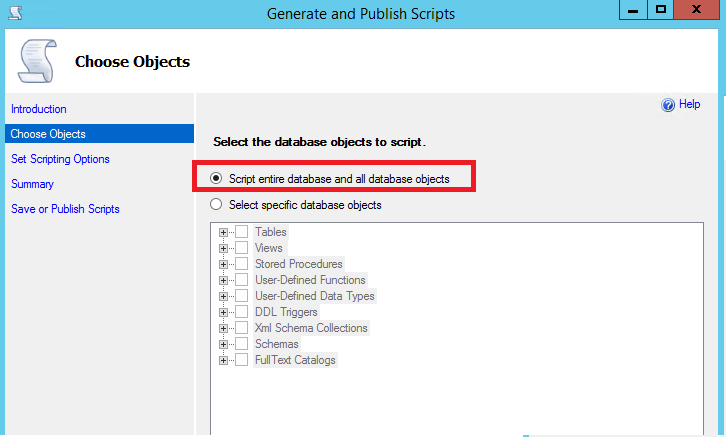
- Откроется страница Введение. Нажмите кнопку Далее, чтобы открыть страницу Выбор объектов. Вы можете выбрать всю базу данных или отдельные объекты в базе данных. Выберите Внести в скрипт всю базу данных целиком вместе со всеми объектами.
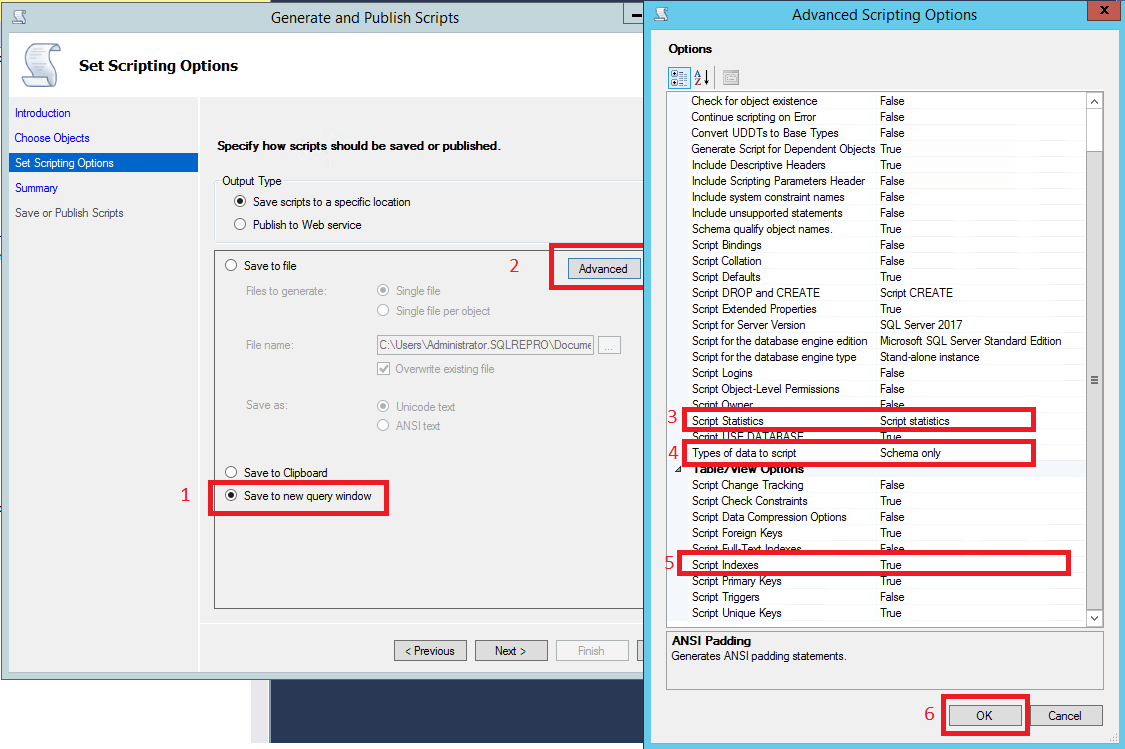
- Нажмите кнопку Далее, чтобы открыть страницу Задание параметров скриптов. Здесь вы можете настроить расположение для сохранения скрипта и другие дополнительные параметры. А. Выберите команду Сохранить в новом окне запроса. b. Выберите пункт Дополнительно и убедитесь, что заданы следующие значения параметров:
- параметр Статистика скриптов имеет значение Статистика скриптов;
- параметр Типы данных для создания скриптов имеет значение Только схема;
- параметр Индексы скриптов имеет значение True.
Вы можете создать скрипт данных для базы данных при выборе варианта Схема и данные для параметра Типы данных для создания скриптов. Однако это не подходит для крупных баз данных. Может потребоваться больше памяти, чем SSMS может выделить. Это ограничение не влияет на небольшие базы данных. Если вы хотите переместить данные в более крупную базу данных, используйте мастер импорта и экспорта.
Создание скриптов для таблиц
В этом разделе описывается, как создать скрипты для таблиц базы данных. С помощью этого параметра вы можете создать таблицу или удалить ее, а затем создать. Он также позволяет создать скрипт T-SQL, связанный с изменением таблицы: вставкой или обновлением. В этом разделе вы сможете удалить таблицу, а затем создать ее.
- Подключитесь к серверу SQL Server.
- Разверните узел Базы данных.
- Разверните узел базы данных AdventureWorks2022.
- Разверните узел Таблицы.
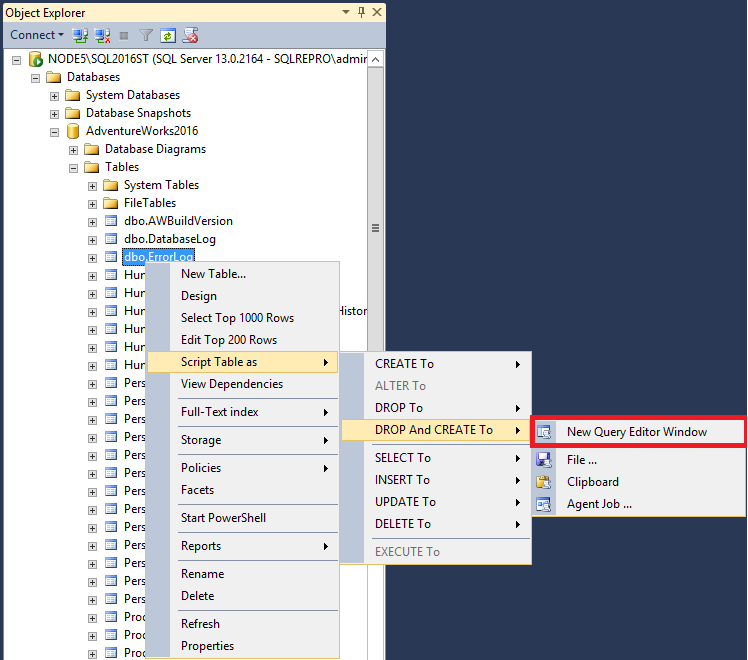
- Щелкните правой кнопкой мыши dbo.ErrorLog и последовательно выберите пункты >Создать скрипт таблицы как>Удалить и создать в>Новое окно редактора запросов:
- Выберите команду Выполнить, чтобы выполнить запрос. Это действие удаляет таблицу Errorlog и повторно создает ее.
Заметка Таблица журнала ошибок пуста по умолчанию в AdventureWorks2022 базе данных. Вы не потеряете данные, если удалите ее. Однако если в таблице есть данные, при выполнении этих действий они будут потеряны.
Создание скриптов для хранимых процедур
В этом разделе вы узнаете, как удалить и создать хранимую процедуру.
- Подключитесь к серверу SQL Server.
- Разверните узел Базы данных.
- Разверните узел Программируемость.
- Разверните узел Хранимые процедуры.
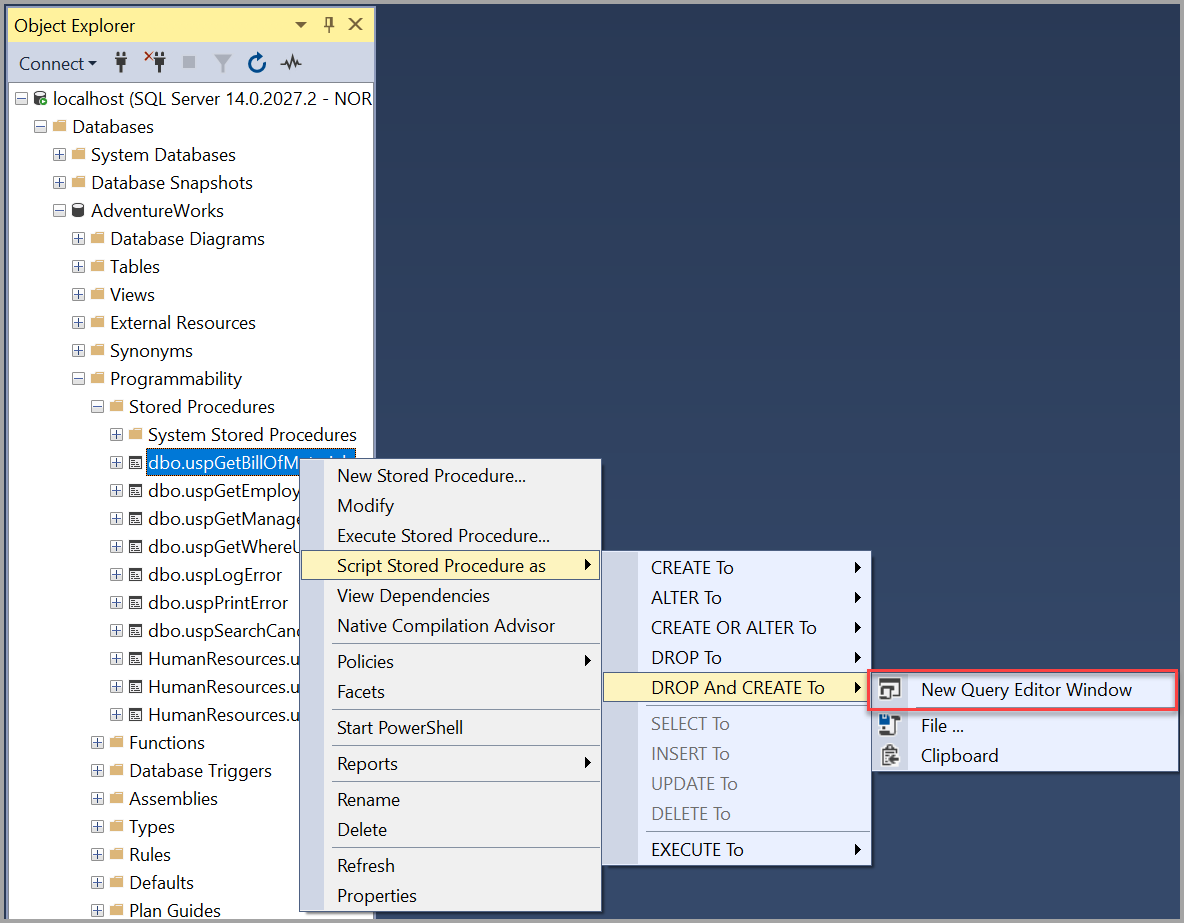
- Щелкните правой кнопкой мыши хранимую процедуру dbo.uspGetBillOfMaterials и последовательно выберите пункты >Создать скрипт хранимой процедуры как>Удалить и создать в>Новое окно редактора запросов:
Создание скриптов для расширенных событий
В этом разделе описывается, как создать скрипты для расширенных событий.
- Подключитесь к серверу SQL Server.
- Разверните узел Управление.
- Разверните узел Расширенные события.
- Разверните узел Сеансы.
- Щелкните правой кнопкой мыши нужный расширенный сеанс и выберите пункты >Создать скрипт для сеанса>СОЗДАТЬ в>Новое окно редактора запросов:
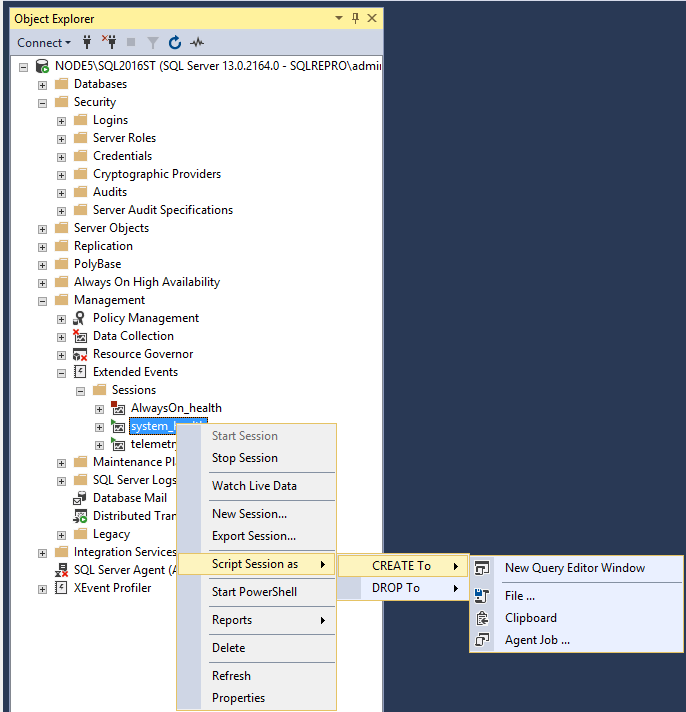
- В новом окне редактора запросов измените имя сеанса с system_health на system_health2. Выберите команду Выполнить, чтобы выполнить запрос.
- Щелкните правой кнопкой мыши Сеансы в обозревателе объектов. Выберите команду Обновить, чтобы увидеть новый сеанс расширенного события. Зеленый значок рядом с сеансом означает, что сеанс выполняется. Красный значок указывает, что сеанс остановлен.
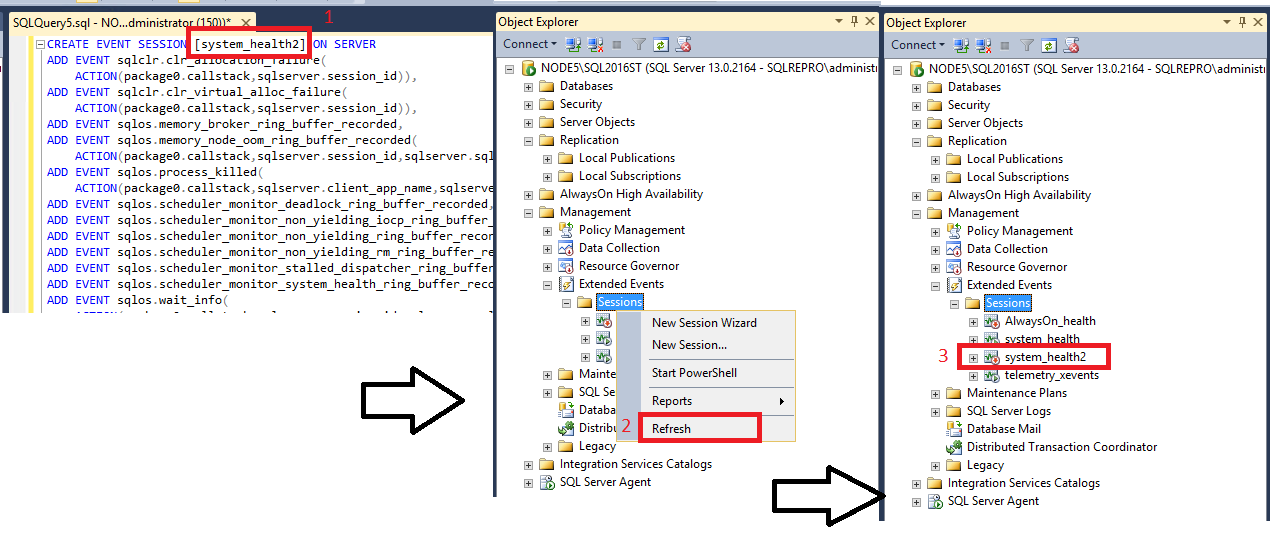
Заметка Вы можете запустить сеанс, щелкнув его правой кнопкой мыши и выбрав команду Запустить. Так как это копия уже запущенного сеанса system_health, этот шаг можно пропустить. Вы можете удалить копию расширенного сеанса события, щелкнув его правой кнопкой мыши и выбрав команду Удалить.
Далее
Лучший способ познакомиться с SSMS — это поработать в среде самостоятельно. Эти руководства и статьи помогут вам ознакомиться с различными функциями SSMS. С их помощью вы научитесь работать с компонентами SSMS и легко находить регулярно используемые функции.
- Подключение к экземпляру и отправка запросов к нему
- Использование шаблонов в SSMS
- Конфигурация SSMS
- Дополнительные советы и рекомендации по использованию SSMS
Как создавать скрипты с помощью Блокнота в Windows 10
Многие советы, которые мы рассматриваем на G-ek.com, включают использование сценариев. Некоторые из этих сценариев могут использоваться как есть, в то время как другие должны быть изменены индивидуально для каждого ПК. В любом случае, файл скрипта должен быть создан в той системе, в которой он будет работать, и мы всегда рекомендуем использовать Блокнот для этой работы. «Блокнот» — это стандартный текстовый редактор Windows 10. По умолчанию приложение всегда сохраняет файлы в формате TXT, поэтому вы можете использовать его для создания сценариев. Приложение «Блокнот» теперь доступно в Магазине Microsoft
Создавайте скрипты в Блокноте
Хитрость при создании скрипта с помощью Блокнота заключается в изменении расширения файла. Вам нужно знать две вещи, прежде чем вы сможете начать. Во-первых, какой тип сценария вы создаете, т.е. это пакетный скрипт, скрипт PowerShell, сценарий VBS, AutoHotKey или что-то еще. Это важно, потому что тип сценария определяет формат файла, который вы должны использовать. Второе — это, конечно, правильное расширение файла, с которым необходимо сохранить скрипт.
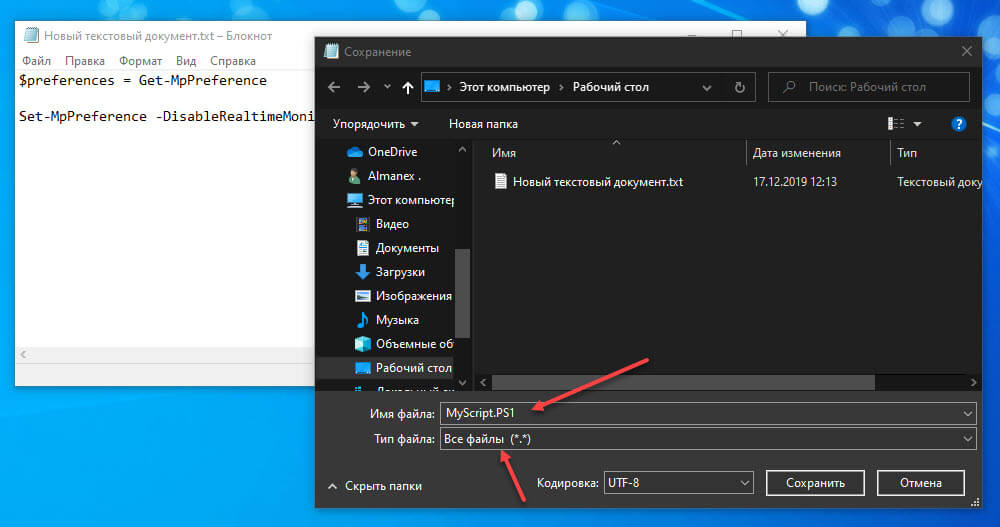
Откройте приложение «Блокнот». Вставьте в сценарий, который вы хотите создать. Используйте сочетание клавиш Ctrl+ Shift + S, чтобы сохранить его. Здесь вы будете вводить имя скрипта и устанавливать его расширение. Поскольку мы используем Блокнот, он автоматически добавит «* .txt» в поле «Имя файла».
Первый способ, который можно использовать для изменения расширения, — это открыть выпадающий список «Тип файла» и выбрать из него «Все файлы (*. *)». Затем вы можете ввести имя файла и его новое расширение в поле «Имя файла», например, MyScript.ps1
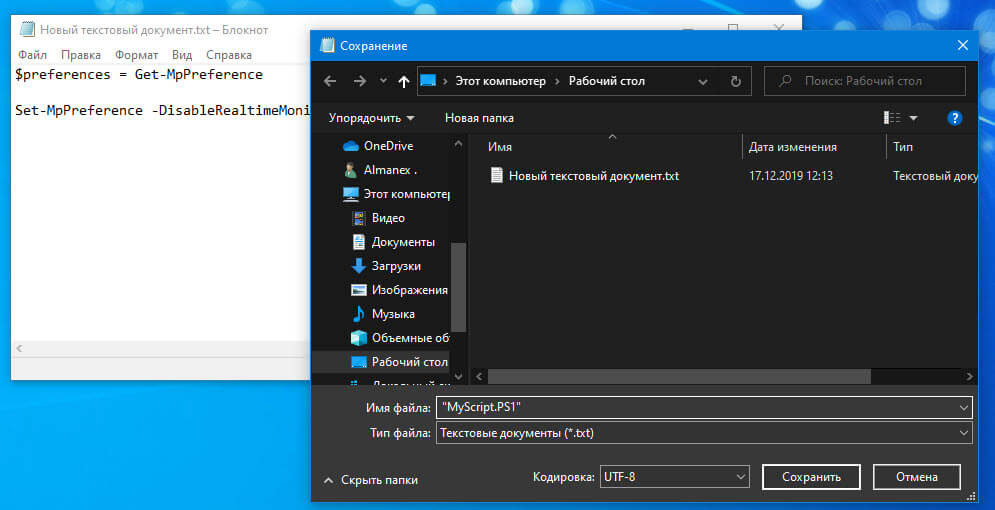
Второй способ использует двойные кавычки. Вам не нужно менять выбор в любом раскрывающемся списке. Вместо этого введите имя скрипта и его расширение в поле «Имя файла» и заключите его в двойные кавычки (см. Скриншот ниже).
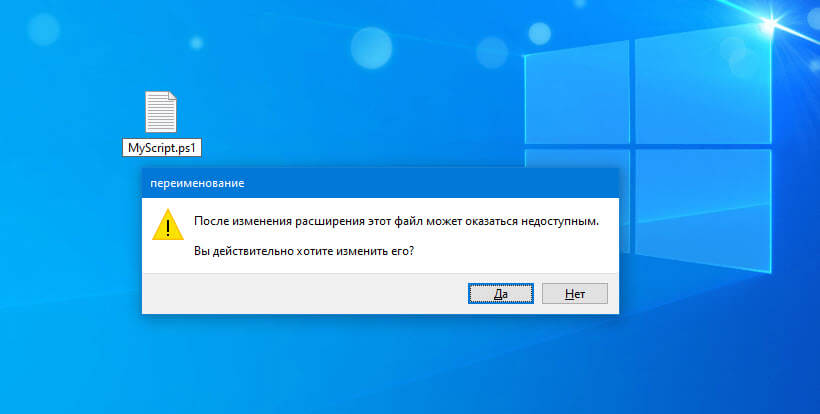
Третий способ заключается в изменении расширения файла после сохранения сценария в виде файла TXT. Сохраните сценарий в виде текстового файла и затем кликните его правой кнопкой мыши в проводнике. Выберите Переименовать. Не меняйте имя. Вместо этого удалите расширение и замените его тем, которое вы хотите использовать. Вы увидите на экране предупреждение о том, что изменение расширения может сделать файл непригодным для использования. Примите это, и расширение файла будет изменено. Миниатюра файла также будет обновлена в зависимости от типа файла.
Из этих трех способов вы можете выбрать все, что захотите. Блокнот — не единственный инструмент, который вы можете использовать для создания скриптов. На самом деле, если вам нужно написать сложный скрипт, используйте Notepad ++. Это гораздо более сложный инструмент, который может обрабатывать код лучше, чем простой текстовый редактор. Блокнот лучше всего использовать для простых сценариев и когда у вас нет других редакторов под рукой.
Создание скрипта WMI
Вы можете просматривать и управлять любой информацией, доступной через WMI, с помощью скриптов. Скрипты могут быть написаны на любом языке сценариев, поддерживающем размещение сценариев Microsoft ActiveX, включая Visual Basic Scripting Edition (VBScript), PowerShell и Perl. Узел сценариев Windows (WSH), страницы активных серверов и интернет-Обозреватель могут размещать сценарии WMI.
Основным языком сценариев, поддерживаемым инструментарием WMI, является PowerShell. Однако WMI также содержит надежную поддержку скриптов для VBScript и других языков, которые обращаются к API скриптов для WMI.
Языки сценариев WMI
Два языка main, поддерживаемые WMI, — это PowerShell и VBScript (через узел сценариев Windows или WSH).
- PowerShell был разработан с учетом тесной интеграции с инструментарием WMI. Таким образом, большинство базовых элементов WMI встроены в командлеты WMI: Get-WmiObject, Set-WmiInstance, Invoke-WmiMethod и Remove-WmiObject. В следующей таблице описаны общие процессы, используемые для доступа к сведениям WMI. Обратите внимание, что в большинстве этих примеров используется Get-WMIObject, но многие командлеты WMI PowerShell имеют те же параметры, например -Class или -Credentials. Поэтому многие из этих процессов также работают и для других объектов. Более подробное описание PowerShell и WMI см. в разделах Использование командлета Get-WMiObject и Windows PowerShell — WMI-подключение.
- VBScript, напротив, явно выполняет вызовы API скриптов для WMI, как упоминалось выше. Другие языки, такие как Perl, также могут использовать API сценариев для WMI. Однако для целей этой документации в большинстве примеров, демонстрирующих API скриптов для WMI, будет использоваться VBScript. Однако если метод программирования специфичен для VBScript, он будет вызываться. VBScript имеет два разных способа доступа к инструментарию WMI. Во-первых, для подключения к WMI используется объект SWbemLocator . Кроме того, можно использовать GetObject и моникер. Моникер — это строка, которая может описать ряд элементов: учетные данные, параметры олицетворения, компьютер, к которому требуется подключиться, пространство имен WMI (т. е. общее расположение, где WMI хранит группы объектов) и какой объект WMI требуется извлечь. Во многих приведенных ниже примерах описаны оба метода. Дополнительные сведения см. в разделах Создание строки моникера и Описание расположения объекта WMI. Независимо от того, какой метод используется для подключения к WMI, вы, скорее всего, получите один или несколько объектов из API скриптов. Наиболее распространенным является SWbemObject, который WMI использует для описания объекта WMI. Кроме того, можно использовать объект SWbemServices для описания самой службы WMI или объект SWbemObjectPath для описания расположения объекта WMI. Дополнительные сведения см. в разделах Создание скриптов с помощью SWbemObject и Создание скриптов вспомогательных объектов.
Использование инструментария WMI и языка сценариев, как это сделать.
. подключиться к WMI?
Для VBScript и API скриптов для WMI получите объект SWbemServices с моникером и вызовом GetObject. Кроме того, можно подключиться к серверу с помощью вызова SWbemLocator.ConnectServer. Затем можно использовать объект для доступа к определенному пространству имен WMI или экземпляру класса WMI.
Для PowerShell подключение к WMI обычно выполняется непосредственно в вызове командлета; поэтому никаких дополнительных действий не требуется.
Set objLocator = CreateObject("WbemScripting.SWbemLocator") Set objService = objLocator.ConnectServer(".", "root\cimv2") ' Second example: implicitly uses the local compuer (.) and default namespace ("root\cimv2") Set objWMIService = GetObject("winmgmts:") #Already has all the defaults set get-WmiObject Win32_LogicalDisk #Or, to be explicit, get-WmiObject -class Win32_LogicalDisk -Computer "." -Namespace "root\cimv2" -Impersonation Impersonate
. получить сведения из инструментария WMI?
Для VBScript и API скриптов для WMI используйте функцию извлечения, например WbemServices.Get или WbemServices.InstancesOf. Вы также можете поместить имя класса объекта для извлечения в моникер, что может быть более эффективным.
Для PowerShell используйте параметр -Class . Обратите внимание, что параметром по умолчанию является -Class; Таким образом, вам не нужно явно указать его.
Set objLocator = CreateObject("WbemScripting.SWbemLocator") Set objService = objLocator.ConnectServer(".", "root\cimv2") Set colScheduledJobs = objService.InstancesOf("Win32_ScheduledJob") ' Second example SSet Service = GetObject("WinMgmts:!Win32_Service=""ALERTER""") #default - you don't actually need to use the -Class parameter Get-WMIObject Win32_WmiSetting #but you can if you want to Get-WMIObject -Class Win32_WmiSetting
. создать запрос WMI?
Для VBScript и API скриптов для WMI используйте метод SWbemServices.ExecQuery .
Для PowerShell используйте параметр -Query . Вы также можете выполнить фильтрацию с помощью параметра -Filter .
Дополнительные сведения см. в разделе Запрос WMI.
strComputer = "." Set objWMIService = GetObject("winmgmts:!\\" & strComputer & "\root\cimv2") Set colScheduledJobs = objWMIService.ExecQuery("Select * from Win32_ScheduledJob") For Each objJob in colScheduledJobs Wscript.Echo "Job ID: " & objJob.JobId & "Command: " & objJob.Command & VBNewLine Get-WmiObject -query "SELECT * FROM Win32_logicalDisk WHERE DeviceID = 'C:'" #or get-wmiObject -Class Win32_LogicalDisk -Filter "DeviceID = 'C:'"
. перечислить через список объектов WMI?
Для VBScript и API скриптов для WMI используйте объект контейнера SWbemObjectSet , который рассматривается в скрипте как коллекция, которую можно перечислить. SWbemObjectSet можно получить из вызова из SWbemServices.InstancesOf или SWbemServices.ExecQuery.
PowerShell может получать и обрабатывать перечисления так же, как и любой другой объект; нет ничего особенно уникального для WMI.
Дополнительные сведения см. в разделе Доступ к коллекции.
For Each Disk In GetObject("winmgmts:").InstancesOf ("CIM_LogicalDevice") $logicalDevices = Get-WmiObject CIM_LogicalDevice foreach ($device in $logicalDevices) < $device.name >#or, to be more compact Get-WmiObject cim_logicalDevice | ForEach-Object
. получить доступ к другому пространству имен WMI?
Для VBScript и API скриптов для WMI укажите пространство имен в моникере или вы можете явно указать пространство имен в вызове SwbemLocator.ConnectServer.
Для PowerShell используйте параметр -Namespace . Пространство имен по умолчанию — «root\cimV2»; однако многие старые классы хранятся в «root\default».
Чтобы найти расположение заданного класса WMI, просмотрите страницу справки. Кроме того, можно вручную изучить пространство имен с помощью get-WmiObject.
Set objLocator = CreateObject("WbemScripting.SWbemLocator") Set objService = objLocator.ConnectServer(".", "root\cimv2") ' Second example Set objWMIService = GetObject("winmgmts:!\\" & "." & "\root\cimv2") Get-WmiObject -list * -Namespace root\default #or, to retrieve all namespaces, Get-WmiObject -Namespace root -Class __Namespace
. получить все дочерние экземпляры класса?
Для языков, которые напрямую используют API скриптов для WMI и PowerShell, WMI поддерживает получение дочерних классов базового класса. Таким образом, чтобы получить дочерние экземпляры, необходимо искать только родительский класс. В следующем примере выполняется поиск CIM_LogicalDisk, который представляет собой предустановленный класс WMI, представляющий логические диски в системе компьютера под управлением Windows. Таким образом, поиск этого родительского класса также возвращает экземпляры Win32_LogicalDisk, которые Windows использует для описания жестких дисков. Дополнительные сведения см. в разделе Common Information Model. WMI предоставляет всю схему таких предустановленных классов, которые позволяют получать доступ к управляемым объектам и управлять ими. Дополнительные сведения см. в разделе Классы Win32 и классы WMI.
For Each Disk In GetObject("winmgmts:").InstancesOf ("CIM_LogicalDisk") WScript.Echo "Instance:", Disk.Name Get-WmiObject CIM_LogicalDisk | ForEach-Object
. найти объект WMI?
Для API скриптов для WMI и PowerShell WMI использует сочетание пространства имен, имени класса и ключевых свойств для уникальной идентификации данного экземпляра WMI. Вместе это называется путем к объекту WMI. Для VBScript свойство SWbemObject.Path_ описывает путь к любому объекту, возвращаемому API скриптов. Для PowerShell каждый объект WMI будет иметь свойство __PATH. Дополнительные сведения см. в разделе Описание расположения объекта WMI.
Помимо пространства имен и имени класса, объект WMI также будет иметь свойство key, которое однозначно идентифицирует этот экземпляр по сравнению с другими экземплярами на компьютере. Например, свойство DeviceID является ключевым свойством класса Win32_LogicalDisk . Дополнительные сведения см. в разделе Формат управляемого объекта (MOF).
Наконец, относительный путь является просто сокращенной формой пути и включает имя класса и значение ключа. В приведенных ниже примерах путь может быть «\\имя_компьютера\root\cimv2:Win32_LogicalDisk.DeviceID=»D:»», а относительный путь — «»Win32LogicalDisk.DeviceID=»D»».
For Each Disk In GetObject("winmgmts:").InstancesOf ("CIM_LogicalDisk") WScript.Echo "Instance:", Disk.Path_.Relpath 'or to get the path For Each Disk In GetObject("winmgmts:").InstancesOf ("CIM_LogicalDisk") WScript.Echo "Instance:", Disk.Path_ #retrieving the path Get-WmiObject CIM_LogicalDisk | ForEach-Object < "Instance: " + $_.__PATH >#retrieving the relative path Get-WmiObject CIM_LogicalDisk | ForEach-Object
. задать сведения в инструментарии WMI?
Для VBScript и API скриптов для WMI используйте метод SWbemObject.Put_ .
Для PowerShell можно использовать метод Put или Set-WmiInstance.
Дополнительные сведения см. в разделе Изменение свойства экземпляра.
wbemCimtypeString = 8 Set objSWbemService = GetObject("Winmgmts:root\default") Set objClass = objSWbemService.Get() objClass.Path_.Class = "NewClass" ' Add a property ' String property objClass.Properties_.add "PropertyName", wbemCimtypeString ' Make the property a key property objClass.Properties_("PropertyName").Qualifiers_.add "key", true ' Write the new class to the root\default namespace in the repository Set objClassPath = objClass.Put_ WScript.Echo objClassPath.Path 'Create an instance of the new class using SWbemObject.SpawnInstance Set objNewInst = GetObject("Winmgmts:root\default:NewClass").Spawninstance_ objNewInst.PropertyName = "My Instance" ' Write the instance into the repository Set objInstancePath = objNewInst.Put_ WScript.Echo objInstancePath.Path $mySettings = get-WMIObject Win32_WmiSetting $mySettings.LoggingLevel = 1 $mySettings.Put() #or Set-WMIInstance -class Win32_WMISetting -argument @
. использовать разные учетные данные?
Для VBScript и API скриптов для WMI используйте параметры UserName и Password в методе SWbemLocator.ConnectServer .
Для PowerShell используйте параметр -Credential .
Обратите внимание, что в удаленной системе можно использовать только альтернативные учетные данные. Дополнительные сведения см. в разделе Защита клиентов сценариев.
strComputer = "remoteComputerName" strDomain = "DOMAIN" Wscript.StdOut.Write "Please enter your user name:" strUser = Wscript.StdIn.ReadLine Set objPassword = CreateObject("ScriptPW.Password") Wscript.StdOut.Write "Please enter your password:" strPassword = objPassword.GetPassword() Set objSWbemLocator = CreateObject("WbemScripting.SWbemLocator") Set objSWbemServices = objSWbemLocator.ConnectServer(strComputer, _ "Root\CIMv2", _ strUser, _ strPassword, _ "MS_409", _ "ntlmdomain:" + strDomain) Set colSwbemObjectSet = objSWbemServices.ExecQuery("Select * From Win32_Process") For Each objProcess in colSWbemObjectSet Wscript.Echo "Process Name: " & objProcess.Name Next $Computer = "atl-dc-01" Get-WmiObject -Namespace "root\cimv2" -Class Win32_Process -Credential FABRIKAM\administrator ` -ComputerName $Computer
. получить доступ к удаленному компьютеру?
Для VBScript и API скриптов для WMI явно укажите имя компьютера в моникере или в вызове SWbemLocator.ConnectServer. Дополнительные сведения см. в статье Удаленное подключение к WMI с помощью VBScript.
Для PowerShell используйте параметр -ComputerName . Дополнительные сведения см. в статье Удаленное подключение к WMI с помощью PowerShell.
Set objLocator = CreateObject("WbemScripting.SWbemLocator") Set objService = objLocator.ConnectServer("myRemoteServerName", "root\cimv2") Set colScheduledJobs = objService.ExecQuery("SELECT * FROM Win32_ScheduledJob") For Each objJob in colScheduledJobs Wscript.Echo "Job ID: " & objJob.JobId & "Command: " & objJob.Command & VBNewLine 'example 2 strComputer = "myRemoteServerName" Set objWMIService = GetObject("winmgmts:!\\" & strComputer & "\root\cimv2") Set colScheduledJobs = objWMIService.ExecQuery("Select * from Win32_ScheduledJob") For Each objJob in colScheduledJobs Wscript.Echo "Job ID: " & objJob.JobId & "Command: " & objJob.Command & VBNewLine $Computer = "atl-dc-01" Get-WmiObject -Namespace "root\cimv2" -Class Win32_logicalDisk -ComputerName $Computer
. задать уровни проверки подлинности и олицетворения?
Для VBScript и API скриптов для WMI используйте свойство SWbemServices.Security_ возвращенного объекта сервера или задайте соответствующие значения в моникере.
Для PowerShell используйте параметры -Authentication и -Impersonation соответственно. Дополнительные сведения см. в разделе Защита клиентов сценариев.
Дополнительные сведения см. в разделе Защита клиентов сценариев.
' First example Set Service = GetObject("WinMgmts:!Win32_Service=""ALERTER""") ' Second example Set Locator = CreateObject("WbemScripting.SWbemLocator") Set Service = Locator.ConnectServer service.Security_.ImpersonationLevel = wbemImpersonationLevelImpersonate Set objinstance = Service.Get("Win32_Service=""ALERTER""") $Computer = "atl-dc-01" Get-WmiObject -Namespace "root\cimv2" -Class Win32_Process -Impersonation Impersonate ` -Authentication PacketIntegrity -Credential FABRIKAM\administrator -ComputerName $Computer
. обрабатывать ошибки в инструментарии WMI?
Для API скриптов для WMI поставщик может предоставить объект SWbemLastError , чтобы предоставить дополнительные сведения об ошибке.
В частности, в VBScript обработка ошибок также поддерживается с помощью собственного объекта Err . Вы также можете получить доступ к объекту SWbemLastError, как описано выше. Дополнительные сведения см. в разделе Извлечение кода ошибки.
Для PowerShell можно использовать стандартные методы обработки ошибок PowerShell. Дополнительные сведения см. в статье Введение в обработку ошибок в PowerShell.
'using Err On Error Resume Next Set objProcess = GetObject("winmgmts:root\cimv2:Win32_Process.Handle='one'") Wscript.Echo Err.Number 'using SWbemLastError On Error Resume Next Set obj = GetObject("winmgmts:root\cimv2:Win32_Process.Handle='one'") Set LastError = createobject("wbemscripting.swbemlasterror") Wscript.Echo "Operation = " & LastError.operation & VBCRLF & "ParameterInfo = " _ & LastError.ParameterInfo & VBCRLF & "ProviderName = " & LastError.ProviderName Как создать и запустить сценарий PowerShell в Windows 10 – инструкция по шагам
Windows 10 PowerShell – это средство командной строки, которое позволяет выполнять команды и сценарии для изменения параметров системы и автоматизации задач. Это похоже на командную строку, но PowerShell является более эффективным интерфейсом командной строки (CLI), который предоставляет широкий набор инструментов и обеспечивает большую гибкость и контроль (особенно для сценариев).
Скрипт – это просто набор команд, сохраненных в текстовый файл (с расширением .ps1), которые PowerShell может понять и выполнить в заданной последовательности. Единственное предупреждение заключается в том, что в отличие от командной строки, протокол безопасности по умолчанию предотвращает выполнение всех сценариев.
Это означает, что при двойном щелчке .ps1 файла в системе Windows 10 ничего не произойдёт, и если вы пытаетесь выполнить скрипт в PowerShell, вы получите сообщение об ошибке: «не может быть загружен, потому что запрещено выполнение сценариев в этой системе». Тем не менее, запускать сценарии на вашем устройстве довольно просто. Вам просто нужно включить правильную политику выполнения.
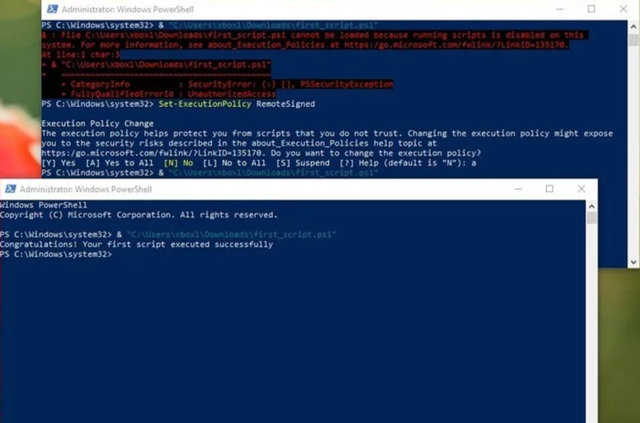
В этой версии урока по Windows 10 мы проведём вас шаг за шагом, чтобы вы смогли успешно запустить свой первый скрипт в PowerShell.
Создание файла сценария PowerShell
В Windows 10 файлы сценариев PowerShell можно создавать с помощью практически любого текстового редактора или консоли интегрированной среды сценариев (ISE).
Создание скрипта с помощью блокнота
Чтобы создать сценарий PowerShell с помощью блокнота, выполните следующие действия:
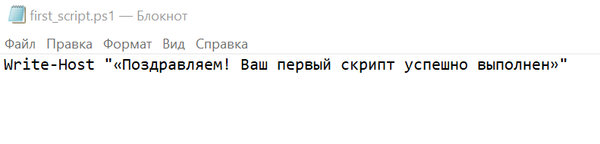
- Откройте приложение «Блокнот».
- Создайте или вставьте сценарий. Например: Write-Host ««Поздравляем! Ваш первый скрипт успешно выполнен»» Вышеприведенный скрипт просто выводит на экране фразу «Поздравляем! Ваш первый скрипт успешно выполнен».
- Сохраните файл под любым удобным названием, например, first_script.ps1
Создание сценария с помощью интегрированной среды сценариев
Кроме того, консоль PowerShell ISE можно использовать для кодирования сценариев в Windows 10. Интегрированная cреда сценариев является сложным инструментом, но вы можете начать работу с помощью этих шагов:
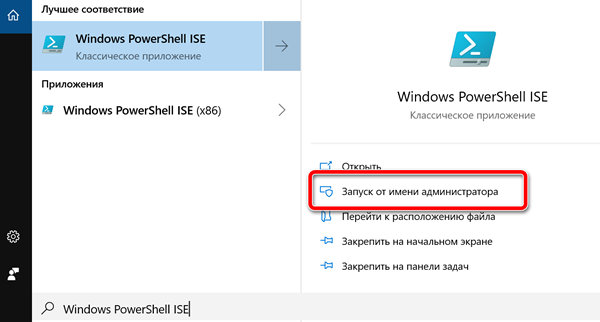
- Откройте системный поиск и введите запрос Windows PowerShell ISE, щелкните правой кнопкой мыши верхний результат, и выберите Запуск от имени администратора или выберите соответствующий параметр в правой колонке.
- В PowerShell ISE создайте пустой файл .ps1, в котором можно создать или вставить скрипт. Например: Write-Host ««Поздравляем! Ваш первый скрипт успешно выполнен»»
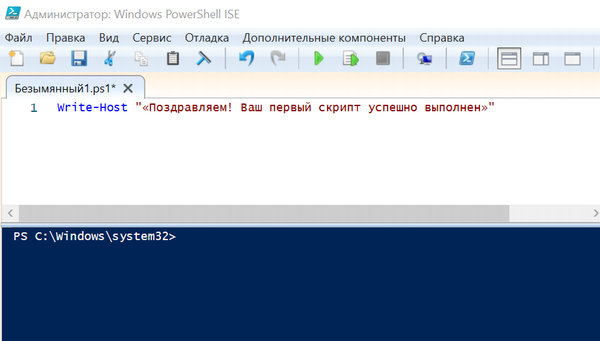
- Откройте меню Файл и нажмите кнопку Сохранить .
- Введите название сценария. Например, first_script_ise.ps1
- Сохраните скрипт.
Как только Вы выполнили эти шаги с помощью Блокнота или PowerShell ISE, сценарий готов к запуску, но он не будет выполнен. Это происходит потому, что параметры PowerShell по умолчанию всегда настроены на блокирование выполнения любого сценария.
Запуск файла сценария PowerShell
Чтобы запустить файл сценария в PowerShell, необходимо изменить политику выполнения, выполнив следующие действия:
- Откройте поиск и введите PowerShell, щелкните правой кнопкой мыши в верхний результат и выберите Запуск от имени администратора.
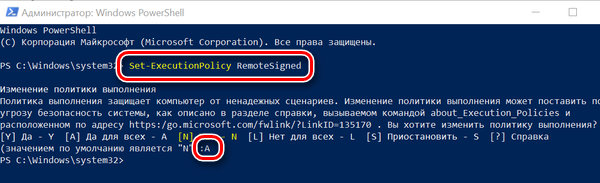
- Введите следующую команду, чтобы разрешить выполнение скриптов и нажмите клавишу Enter : Set-ExecutionPolicy RemoteSigned
- Укажите тип А и ещё раз нажмите клавишу Enter .
- Введите следующую команду для запуска скрипта и нажмите клавишу Enter : & «C:\PATH\to\SCRIPT\first_script.ps1»
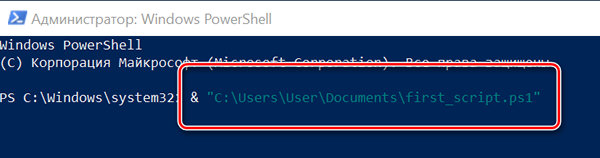 В приведенной выше команде обязательно измените PATH\to\SCRIPT на расположение вашего скрипта.
После выполнения этих шагов сценарий будет запущен, и если он был создан правильно, вы должны увидеть его вывод без проблем.
PowerShell в Windows 10 включает четыре политики выполнения:
- Restricted – останавливает выполнение скрипта.
- RemoteSigned – запускает скрипты, созданные на устройстве. Однако, сценарии, созданные на другом компьютере, не будут запускаться, если они не содержат подписи доверенного издателя.
- AllSigned – все скрипты будут работать до тех пор, пока они подписаны надежным издателем.
- Unrestricted запускает любой скрипт без каких-либо ограничений.
В приведенных выше шагах мы использовали команду, чтобы разрешить запуск локальных скриптов в Windows 10. Однако, если вы не планируете регулярно выполнять скрипты, можно восстановить настройки по умолчанию, используя те же инструкции, но на Шаге 4, обязательно используйте Set-ExecutionPolicy Restricted команду.