Добавление, форматирование и удаление подписей в Word
Вы можете добавлять подписи к рисункам, формулам или другим объектам. Подписью называется нумерованная метка, например «Рис. 1», которую можно добавить к рисунку, таблице, формуле или другому объекту. Она состоит из настраиваемого текста («Рисунок», «Таблица», «Формула» и т. д.), за которым следует число или буква (обычно «1, 2, 3. » или «а, б, в. «) и необязательное описание.
1. Выбранный или введенный текст.
2. Число, вставляемое Word.
Если позже вы добавите, удалите или переместите подпись, номера всех подписей можно легко обновить одновременно.
Вы также можете использовать набор субтитров для создания таблицы элементов с заголовками. Примеры этого включают таблицу уравнений или таблицу цифр.
В этой статье
Чтобы узнать больше, выберите любой раздел ниже.
Добавление подписей
Совет: Если вы хотите перемещать фигуру и подпись как один объект или обтекать текст вокруг рисунка и подпись, см. следующий раздел: Добавление подпись к плавающему объекту.
- Выберите объект (таблицу, формулу, рисунок или другой объект), к которому вы хотите добавить подпись.
- На вкладке Ссылки в группе Названия выберите команду Вставить название.
- В списке Подпись выберите название, которое наилучшим образом описывает объект, например «Рисунок» или «Формула». Если список не содержит подходящего названия, нажмите кнопку Создать, введите новое название в поле Название, а затем нажмите кнопку ОК.
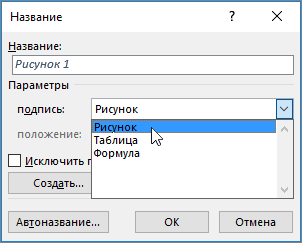
- Введите любой текст, включая знаки препинания, которые должны следовать за названием.
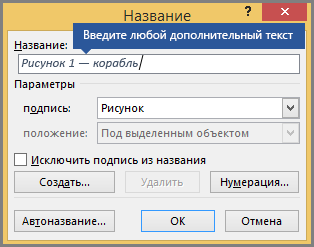
- Нажмите кнопку ОК.
Примечание: Word вставляет порядковый номер подписи в виде поля. Если подпись выгладит как «Рисунок «, Word отображает код поля, а не значения полей. Чтобы просмотреть подпись, нажмите клавиши ALT+F9.
Автоматическое добавление названий
Word могут автоматически добавлять субтитры при вставке таблиц, изображений или других объектов.
- Выберите объект (таблицу, формулу, рисунок или другой объект), к которому вы хотите добавить подпись.
- На вкладке Ссылки в группе Названия выберите команду Вставить название.
- В диалоговом окне Субтитры нажмите кнопку Автозапись, а затем выберите поля проверка для элементов, к которым вы хотите Word автоматически добавлять субтитры. Вы также можете выбрать позицию для добавления субтитров в раскрывающемся списке Позиция .
Добавление подписи в перемещаемый объект
Если вы хотите иметь возможность обтекать текст вокруг объекта и его подпись или перемещать объект и подпись в виде одной единицы, необходимо сначала сгруппировать объект и подпись вместе.
- Вставьте рисунок.
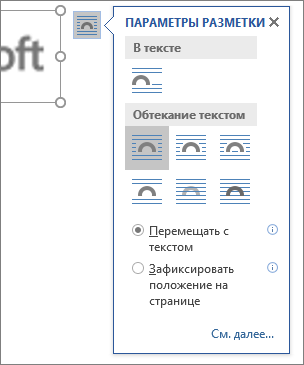
- Выберите Параметры макета и выберите один из параметров с переносом текста .
Важно: Выполните этот шаг, прежде чем вставлять подпись. Если вы уже вставили подпись, удалите ее, выполните это действие, а затем снова добавьте.
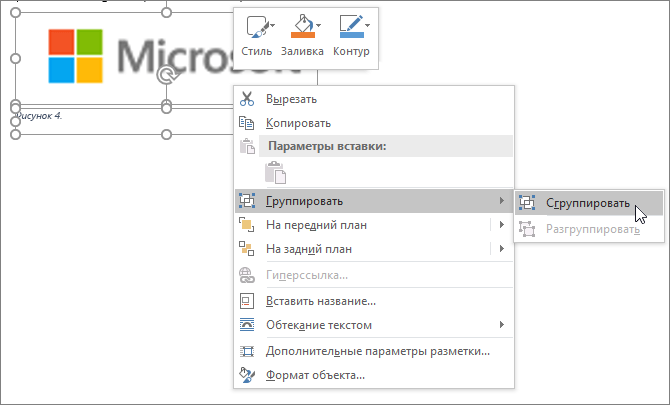
Теперь текст должен обтекать фигуру и подпись, как ожидалось, а рисунок и подпись останутся вместе, если вы переместите их в другое место на странице или в документе.
Примечание: При перемещении фигуры следует обновить подпись числа, чтобы убедиться, что нумеровка по-прежнему находится в правильном порядке.
Обновление номеров подписей
При вставке новой подписи Word автоматически обновляет номера подписей. Однако при удалении или перемещении подписи необходимо вручную обновить их.
- Щелкните в любом месте документа и нажмите клавиши CTRL+A, чтобы выделить весь документ.
- Щелкните правой кнопкой мыши, а затем в контекстном меню выберите команду Обновить поле. Все подписи в документе будут обновлены.
Совет: Вы также можете обновить подписи, выделив весь документ и нажав клавишу F9.
Форматирование подписей
После добавления хотя бы одной подписи в документ в библиотеке стилей появится новый стиль «Название». Чтобы изменить форматирование подписей во всем документе, просто щелкните этот стиль в коллекции правой кнопкой мыши и выберите команду Изменить. Вы можете задать размер шрифта, цвет, тип и другие параметры, которые будут применяться к подписям.

Дополнительные сведения об изменении стилей в Word см. в статье Настройка стилей в Word.
Удаление подписи
Чтобы удалить подпись выберите его и нажмите клавишу DELETE. Завершив удаление субтитров, обновите оставшийся набор субтитров в документе. Нажмите клавиши CTRL+A, чтобы выделить весь текст в документе, а затем клавишу F9, чтобы обновить все подписи. Это обеспечит правильность подпись номеров после удаления подпись.
См. также
- Добавление номеров глав в подписи в Word
- Вставка списка иллюстраций
У вас остались вопросы о подписях в Word?
Помощь в улучшении Word
У вас есть идеи по улучшению подписей или других функций Word? Если да, отправьте нам отзыв. Дополнительные сведения см. в статье Как оставить отзыв по Microsoft Office?
Как убрать фон в картинках с рукописным текстом с помощью MS Word

Для того, чтобы убрать фон в картинках (рисунках) с рукописным текстом с помощью MS Word, выполните следующие действия:
1) Поместите картинку на страницу в программе Word. При необходимости увеличьте масштаб страницы (для увеличения изображения).
2) Выделите картинку и нажмите на кнопку Удалить фон на вкладке Формат. В принципе, Word «умеет» более или менее хорошо отделять основную часть рисунка от фона, но для рукописных текстов данная функциональность работает не очень хорошо. Почти весь рисунок выделяется фиолетовым цветом (то есть Word «считает» большую часть рукописного текста фоном).
3) Растяните рамку на весь рисунок. При этом почти весь рисунок будет выделен фиолетовым цветом.
4) Нажмите на кнопку Пометить области для сохранения и постарайтесь выделить нужный текст курсором мыши с нажатой левой кнопкой. Обратите внимание, что выделение производится только прямыми линиями. Сохраняемая часть рисунка выделяется белым цветом, удаляемая часть остается фиолетовой. Нужно добиться того, чтобы белая область, не занятая рукописным текстом, была как можно меньше.
Для отмены последнего выполненного действия нажмите Ctrl+Z, если «что-то пошло совсем не так» нажмите кнопку Отменить все изменения.
5) Все же после выделения белым цветом всего рукописного текста в «белую область» попадет и некоторая часть картинки, не занятая рукописным текстом. Нужно добиться, чтобы эта часть в максимальной степени была окрашена в данном функционале в фиолетовый цвет. Для этого нажмите на кнопку Пометить области для удаления и аккуратно кликайте левой кнопкой мыши на белых областях, свободных от текста.
Для отмены последнего выполненного действия нажмите Ctrl+Z, если «что-то пошло совсем не так» нажмите кнопку Отменить все изменения.
В результате нужно добиться того, чтобы весь нужный рукописный текст попал в «белую область», а вся остальная картинка как можно полнее была выделена фиолетовым цветом.
6) После завершения действий по разделению сохраняемой и удаляемой областей нажмите на кнопку Сохранить все изменения.
Удобной и приятной работы в Word!
Перевести спасибо на Яндекс кошелёк — 41001162202962; на WebMoney — R581830807057.
как убрать в ворде надпись
«Как в предыдущем разделе) и поставить во вором разделе номера страниц с 4-ой?
Лучший ответ
есть волшебная кнопка — F1
нажми и набери «нумерация страниц» или «колонтитулы»
зачитаешься! поверь)
Остальные ответы
глаза разуй и на клаву посмотри
Надпись может быть или в колонтитулах или АВТОТЕКСТ (ВСТАВКА, АВТОТЕКСТ, АВТОЗАМЕНА-СТАНОВИШЬСЯ НА НЕЁ И УБИРАЕШЬ) либо в виде картинки-становишься на неё и удаляешь как вставку -картинку. Короче, ищи во вкладке»Вставка» и удаляй по очереди или убирай галочки.
Похожие вопросы
Ваш браузер устарел
Мы постоянно добавляем новый функционал в основной интерфейс проекта. К сожалению, старые браузеры не в состоянии качественно работать с современными программными продуктами. Для корректной работы используйте последние версии браузеров Chrome, Mozilla Firefox, Opera, Microsoft Edge или установите браузер Atom.
Как убрать надпись на фото: простые советы
Ситуация, когда необходимо удалить надпись с фото, возникает довольно часто. Например, требуется устранить логотип компании с объявления или дату со снимка. Сегодня существует множество способов, позволяющих стереть ненужную деталь с изображения. Давайте разберем некоторые из них.
- Графический редактор Paint
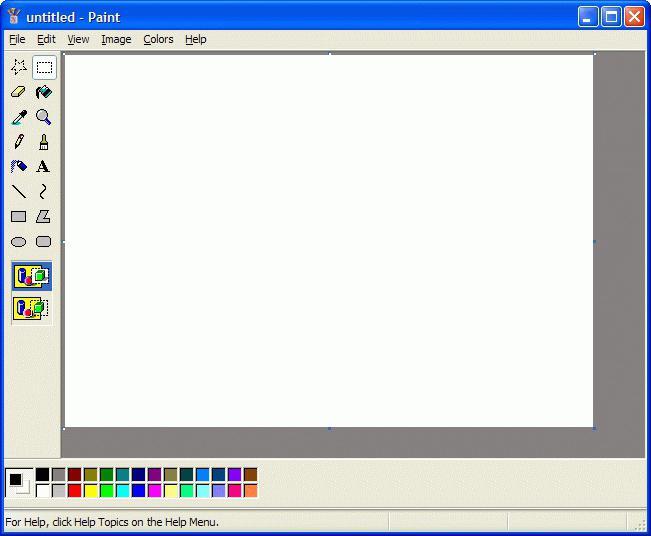
Paint — универсальная программа, которая имеется на любом компьютере и знакома, если не каждому, то многим. Самым элементарным способом как убрать надпись на фото, так и удалить другие лишние детали с изображения, является обычная обрезка. Все, что от вас потребуется, — выделить необходимую область снимка и нажать на пункт «Обрезать». Стоит отметить, что такое решение оправдано только в том случае, если в зоне обрезки нет важных элементов. При их наличии данный способ вам не подходит.
Отличной альтернативой станет применение другой функции графического редактора Paint — «Заплатки». Суть инструмента заключается в захватывании фона и его наложении на область, которую требуется заменить. Чтобы удалить надпись с фото, необходимо выделить кусочек фона, копировать его (можно использовать комбинацию CTRL+C) и вставить в определенную область, которую требуется замаскировать. Использование данного способа также имеет свои условия, например, оно рационально, если изображение имеет абстрактный фон.
- Графический редактор Photoshop
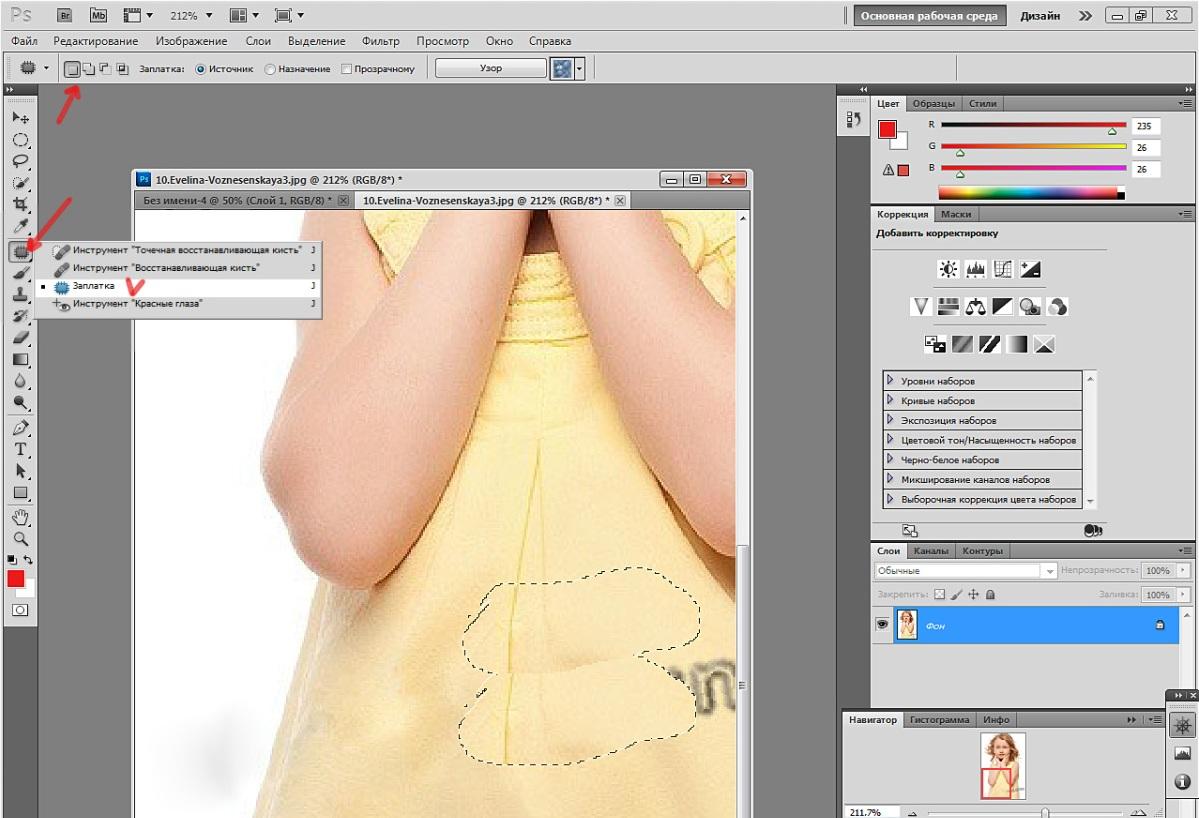
Отредактировать фотографию более качественно можно, воспользовавшись возможностями редактора Photoshop. Чтобы выполнять стандартные задачи программы, например коррекцию контрастности и удаление надписи на фото, не требуется особых навыков владения ею. Можно воспользоваться теми же опциями, что и в графическом редакторе Paint, а именно обрезкой и инструментом «Заплатка». Однако последняя функция открывает расширенные возможности, например выделять можно не только прямоугольную область.
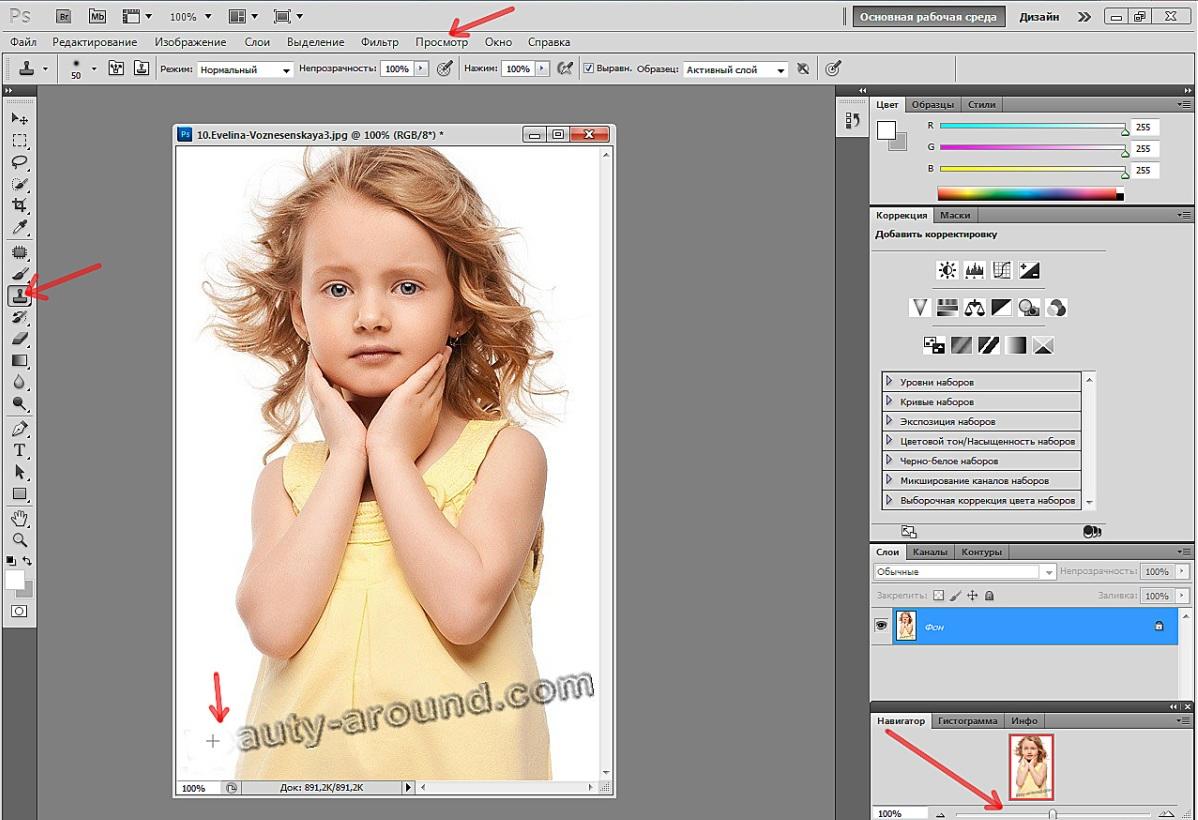
Еще одним инструментом, с помощью которого можно легко убрать надпись или ненужный объект на фото, является «Штамп». Чтобы им воспользоваться, необходимо, удерживая ALT, сделать щелчок левой кнопки мыши по области, которая подходит по цвету и закрасит удаляемый объект. Затем достаточно «перекрасить» надпись полностью, при необходимости повторяя клонирование цветовой основы.
- Специальные программы для смартфонов
Убрать надпись с фото на телефоне, будь то андроид или айфон, можно и с помощью специальных программ, которые представлены для бесплатного скачивания в Google Play или App Store. Яркими примерами являются фоторедактор Movavi или TouchRetouch. С их помощью можно удалять с изображения не только надписи, но и другие объекты.
Важно понимать, что даже самым крутым программам не всегда под силу удалить, например, яркие и крупные буквы, знаки или прочие элементы на сложных участках снимков. В данном случае придется осваивать другие программы и правила фотосъемки. Даже базовые навыки позволят делать фотографии, которые вам не придется обрезать или фотошопить с целью замаскировать ненужные объекты. Вы можете ознакомиться с рекомендациями по фотосъемке, которые представлены в блоге Mimigram.