Обсуждение Браузер Fork — Wiki:Forkplayer.tv
C 13.02.19 перестал сохранять настройки аккаунта на Fork Player на ТВ. Смена DNC не помогает. Сброс настроек и удаление устройства из Fork Player не помогло [ править ]
C 13.02.19 перестал сохранять настройки аккаунта на Fork Player на ТВ. Смена DNC не помогает. Сброс настроек и удаление устройства из Fork Player не помогло. В чем может быть проблема?
При регистрации не правильно ввела емейл. Как удалить аккаунт? [ править ]
Не правильно ввела емейл при регистрации, при повторном создании аккаунта выдает ошибку «такой мак адрес принадлежит другому аккаунту». Удалить или войти в аккаунт тоже не могу, т.к. пароля нет. Уважаемый администратор сайта, если у вас есть возможность удалить регистрацию mac адреса: pc0100392336, чтобы мне можно было вновь зарегистрировать повторно этот же mac на сайте ForkPlayer, буду вам очень благодарна!
Можно выдуманный мак адрес вводить при регистрации, в самом форкплеере вход по логину и паролю
Donate [ править ]
Доброго времени суток! Хотел поддержать проект но не получается выдаёт ошибку. Кто с этим сталкивался и как решить эту проблему. Заранее спасибо за помощь.
Как подключить сайт КиноBooM
Ошибка авторизации [ править ]
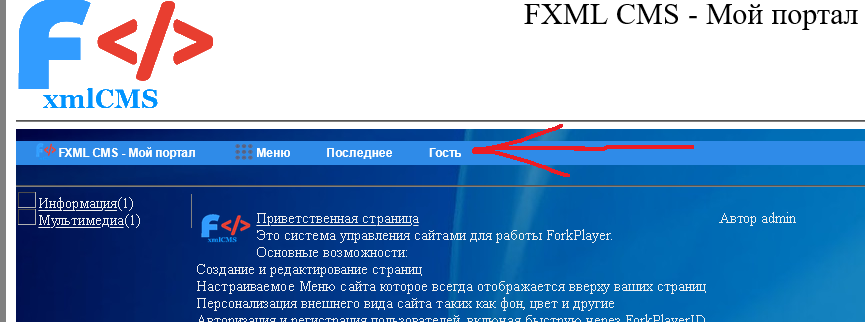
Все устанавливается отлично, но вместо надписи «Авторизация» написано «Гость». Нажатие на ссылку приводит к ошибке. В адресной строке написано cmd:info(%D0%93%D0%BE%D1%81%D1%82%D1%8C)
Не заходит в форкплеер [ править ]
Уже 4 день не заходит в форкплеер. Переменял все днс какие нашёл, бестолку. Даже не знаю что делать.
Отключение вайфай-адаптера при смене ДНС. [ править ]
Шалом, православные! 🙂 Для включения Forkplayer на телевизоре LG 43LK5910PLC использую Twigle посредством сменой ДНС. Но, проработав некоторое время, теряется соединение. При попытке его восстановить в сетевых настройках телевизора сообщается, что вайфай-адаптер отключён. Соответственно не отображается ни одна вайфай-сеть поблизости. Потом сети появляются либо самопроизвольно либо после выключения и включения телевизора. Грешил на выход из строя вайфай-адаптера, соответственно, модуль поменяли (благо срок сервисного обслуживания не истёк), но проблема повторилась: при смене ДНС отключается вайфай-модуль. Чисто для сравнения: при работе с «родным» ДНС адаптер не выключается и работает стабильно. Как решить проблему с работоспособностью ДНС для Forkplayer?
FORKPLAYER не запускается на телевизоре после смены роутера с 2.4Ггц на двухдиапазонный 2и 5 Ггц. Сейчас ТВ подключен по WIFI 5 Ггц . Что делать?
ссылка не работает [ править ]
здравствуйте немогу скачать apk файл для андройд тв
Восстановление сгенерированного МАС адреса ТВ [ править ]
Доброго впемени суток. После обновления Media station x до версии 1.144, ForkPlayer не запускался пришлось сбросить настройки. Теперь сгенерирован новый МАС, при входе в аккаунт в архиве вижу старый МАС, но при попытки восстановления выдает ошибку, нет активных авторизаций в Мой аккаунт на этом устройстве. Что делать? Как восстановить прежний МАС. Спасибо
При пролистывании списка фильмов перестает отображаться описание справа. [ править ]
При пролистывании списка фильмов перестает отображаться описание фильмов справа. Если зайти в выбранный фильм и затем нажать назад, то у текущего фильма снова будет отображаться описание, если перейти на другой фильм в списке выше или ниже, опять не отображается описание.
Проблема авторизации. [ править ]
Зарегистрирован на сайте. С этим же именем и паролем не могу зайти в приложение на своём стике. Версия Форка- бета. Подскажите как вырулить.
Как удалить forkplayer с телевизора
→ Как отличить настоящее сливочное масло от подделки?
Купил масло Б.Литовское в начале апреля 2021 г. Упаковка совсем другая хотя кажется нормальным маслом
→ Как удалить стандартные приложения на Samsung TV.
Добрый день.Нет пункта deep link test samsung UE43TU7100UXCE не могу удалить вшитые приложения даже в develop mode подскажите как удалить их.
→ Как удалить стандартные приложения на Samsung TV.
Здравствуйте,все сделал как на видео про удаление родных приложений не получилось пробывал несколько раз.Подскажите,что не так.
→ Как удалить стандартные приложения на Samsung TV.
на серии тв. Самсунг 6К данная инструкция не работает
→ Как сделать вонючку в домашних условия?
Спасибо. Все получилось
Как удалить стандартные приложения на Samsung TV.

Вы наверно сталкивались с проблемой, когда телевизорSamsung пишет, что недостаточно памяти, и нужно удалить приложения или игры, чтобы освободить память. Вы удалили почти все программы, а памяти как не хватало, так и не хватает. Потом вы решили удалить приложения, которые установлены по умолчанию при покупке телевизора. И вы были удивлены, как и я. Удалить мы их не можем, кнопка удалить не активная. Но я разобрался в этом вопросе, и сегодня расскажу, как удалить неудаляемые приложения на телевизоре Samsung.
Нажимаем кнопку «домой» на пульте. У меня открылся главный экран приложений, где много установленных приложений, которые установленыпо умолчанию на телевизоре. Вы, как и я, многие из них не используете, а память они занимают. Сейчас мы удалил такие приложения. Удалять будем приложения Netflix. Переходим с помощью стрелочек на приложения Netflix и нажимаем стрелочку вниз. У нас появились два пункта «переместить» и удалить. Опускаемся стрелочкой вниз на пульте на пункт «удалить» и нажимаем кнопку «ок» на пульте. Появилось уведомления, что мы удаляем приложения Netflix с главного экрана. Переходим стрелочкой на кнопку «удалить» и нажимаем «ок» на пульте, чтобы подтвердить удаления приложения. Появилась надпись «успешно удалено». Мы удалили приложение с главного экрана, но не удалили его полностью.
Заходим в раздел «APPS» и нажимаем кнопку «ок» на пульте. С помощью стрелочки вниз опускаемся к установленным приложениям и выбираем из списка приложения Netflix. Находясь на приложении Netflix, зажимаем кнопку «ок» на пульте и держим пока не откроются пункты меню возле приложения, затем отпускаем кнопку «ок». У нас открылись пункты меню, и кнопка удалить не активная. При нажатии на нее, появляется уведомления «Основной набор приложений на вашем устройстве удалить нельзя». Ну пусть телевизор Самсунг так думает. Нажимаем «ок» на пульте, чтобы закрыть уведомление. Теперь находясь в разделе «APPS», нажимаем на пульте кнопку «123». У нас появилось меню с цифрами. С помощью стрелочки влево переходим на цифру один. Теперь нам нужно БЫСТРО нажать последовательно цифры от 1 до 5. Находясь на цифре один, нажимаем кнопку «ок» на пульте, затем быстро нажимаем стрелочку право, переходим на цифру 2 и нажимаем кнопку «ок» на пульте и так до цифры 5 включительно. Если ничего не получилось, возвращаемся снова на цифру один и пробуем еще раз. Если Вы все правильно сделали, у вас должно открыться окно входа в режим разработки, как у меня. С помощью стрелочки вверх, переходим на пункт готово и нажимаем кнопку «ок» на пульте. Стрелочкой вверх переходим на пункт Developer Mode, он будет в режиме off (выключен). Переходим на пункт «on» (включения) и нажимаем кнопку «ок» на пульте. После включения режима разработки, статус Developer Mode поменяется на «on”, и вверху где «APPS», будет написано Developer Mode. Теперь мы в режиме Разработки.IP адрес менять не нужно, с помощью стрелочек вниз, опускаемся на кнопку «cancel» и нажимаем кнопку «ок» на пульте. Стрелочкой вверх на пульте поднимаемся вверх и переходим в правом верхнем углу на шестеренку в раздел «настройки» и нажимаем кнопку «ок» на пульте. У нас открылись все установленные приложения на телевизоре Самсунг. С помощью стрелочки вправо,переходим на приложения Netflix. После перехода на приложения, открылось меню, видим, что кнопка удалить, снова не активная, стрелочкой вниз опускаемся до пункта Deep Link Test, ничего не нажимаем. Теперь с помощью стрелочки вверх поднимаем к пункту удалить. Теперь пункт «удалить» стал активным. Нажимаем кнопку «ок» на пульте. Появилось уведомления про удаления приложения, переходим на кнопку «удалить» и нажимаем кнопку «ок» на пульте. Появилось уведомления «удаление выполнено», приложения удалено. Давайте проделаем те же действия с удалением приложения Music. Переходим на приложения, кнопка удалить, не активная. Опускаемся вниз до пункта Deep Link Test, теперь с помощью стрелочки вверх поднимаем к пункту удалить. Теперь пункт «удалить» стал активным. Нажимаем кнопку «ок» на пульте. Появилось уведомления про удаления приложения, переходим на кнопку «удалить» и нажимаем кнопку «ок» на пульте. Появилось уведомления «удаление выполнено», приложения удалено. Так можете удалить все не нужные Вам приложения. Вверху будет написано, сколько использовано памяти, а сколько доступно. У меня использовано 765 мб, а доступно 51 мб. Выходим с пункта «настройки» кнопкой «назад» на пульте. После удаления приложений, нам нужно выйти с режима Разработки. Для этого в разделе «APPS» нажимаем кнопку «123» на пульте. Переходим на цифру один и нажимаем БЫСТРО последовательно кнопки «1», «2», «3», «4», «5», как мы проделывали ранее. Открылось окно Разработки. Стрелочкой вверх переходим на пункт «готово» и нажимаем кнопку «ок» на пульте. Затем поднимаем стрелочкой вверх на пункт off (выключения) возле пункта Developer Mode и нажимаем кнопку «ок» на пульте. Режим разработки выключен. Переходим на кнопку «ок» и нажимаем, кнопку «ок» на пульте.
Видео. Как удалить стандартные приложения на Samsung TV. Как войти в режим разработчика (Developer Mode).
webOS Forums — форум пользователей телевизоров LG на webOS
Как закрыть запущенное приложение на телевизоре LG?
Помощь новичкам, часто задаваемые вопросы и ответы по телевизорам LG Smart TV на webOS. Новичкам читать обязательно.
Сообщений: 33 • Страница 1 из 4 • 1 , 2 , 3 , 4
Как закрыть запущенное приложение на телевизоре LG?
AlexIrk » 06 дек 2017, 05:12
Заранее извиняюсь если вопрос не в том разделе, но более подходящего не нашел.
Есть ли возможность закрывать запущенные приложения без перезагрузки самого телевизора ?
Например, иногда зависает ForkPlayer. Хотелось бы его закрыть и запустить заново. Переключение на другую программу не помогает, т.к. ForkPlayer все равно продолжает висеть в памяти и при его повторном вызове он открывается все также зависший. Сейчас для решения таких проблем приходится выключать и включать ТВ, а как по другому выгрузить приложение из памяти я найти не могу.
AlexIrk
Сообщения: 23 Зарегистрирован: 24 ноя 2017, 06:19 Благодарил (а): 4 раз. Поблагодарили: 3 раз. Телевизор: OLED65B8 49SJ810V
Как закрыть запущенное приложение на телевизоре LG?
Спонсор » 06 дек 2017, 05:12
Реклама показывается только незарегистрированным пользователям. Войти или Зарегистрироваться
Спонсор
Сообщения: 100 Зарегистрирован: 15 июл 2014, 18:43 Благодарил (а): 0 раз. Поблагодарили: 0 раз.
Re: Модельный ряд телевизоров LG 2017 года на webOS
tessi » 06 дек 2017, 06:00
AlexIrk
Нажмите кнопку Смарт на пульте, выберите слева открытое приложение, нажмите на пульте стрелку вверх и потом кнопку ОК.
За это сообщение автора tessi поблагодарил: AlexIrk (07 дек 2017, 04:10)
tessi Лучший пользователь форума 2016 Сообщения: 8081 Зарегистрирован: 08 авг 2014, 10:20 Благодарил (а): 303 раз. Поблагодарили: 915 раз. Телевизор: LG 49UB850V 24LH480U
Re: Модельный ряд телевизоров LG 2017 года на webOS
Ascom_13 » 06 дек 2017, 14:23
AlexIrk
Удерживайте кнопку смарт какое-то время.
Я знаю только один сторонний виджет который нормально закрывается на этих лЫжАх
Ascom_13
Сообщения: 13 Зарегистрирован: 04 дек 2017, 12:31 Благодарил (а): 0 раз. Поблагодарили: 0 раз. Телевизор: LG 55sj930v
Re: Модельный ряд телевизоров LG 2017 года на webOS
AlexIrk » 06 дек 2017, 16:28
Кнопка смарт это хоум ?) пульт у меня magic remote 2017 года и в явном виде кнопку смарт я не вижу
AlexIrk
Сообщения: 23 Зарегистрирован: 24 ноя 2017, 06:19 Благодарил (а): 4 раз. Поблагодарили: 3 раз. Телевизор: OLED65B8 49SJ810V
Re: Модельный ряд телевизоров LG 2017 года на webOS
m5bt00 » 06 дек 2017, 16:43
AlexIrk писал(а): Хотелось бы его закрыть и запустить заново. Переключение на другую программу не помогает
надо запускать программу, которая берет много памяти, тогда система прибьет все остальное
m5bt00
Сообщения: 96 Зарегистрирован: 30 окт 2017, 14:27 Благодарил (а): 1 раз. Поблагодарили: 15 раз. Телевизор: LG 75SJ955V
Re: Модельный ряд телевизоров LG 2017 года на webOS
Архивариус » 06 дек 2017, 22:29
AlexIrk писал(а): Кнопка смарт это хоум ?) пульт у меня magic remote 2017 года и в явном виде кнопку смарт я не вижу
На моделях 2014 года на обычных пультах была синяя кнопка с надписью Smart и домиком, теперь это просто кнопка с домиком
LG_remote smart button.png (69.5 КБ) Просмотров: 16391
За это сообщение автора Архивариус поблагодарил: AlexIrk (07 дек 2017, 04:10)
Архивариус
Сообщения: 9517 Зарегистрирован: 29 июл 2010, 20:22 Благодарил (а): 2275 раз. Поблагодарили: 1606 раз. Телевизор: LG 55C9 32LK6190 24MT57S Звук: Yamaha YSP-1100
Re: LG Плюс каналы — онлайн-телевидение от LG и Megogo
monc2 » 05 фев 2022, 13:42
Как выходить из приложения LG Плюс каналы? Подтверждения на выход нет и получается что оно продолжает работать в фоне. Я выключаю и включаю телевизор, чтобы убрать возможные хвосты от этого приложения. Уже кто то описывал это, но подсказки не было.
monc2
Сообщения: 33 Зарегистрирован: 07 апр 2017, 18:23 Благодарил (а): 3 раз. Поблагодарили: 1 раз. Телевизор: LG 65QNED91
Re: Как закрыть запущенное приложение на телевизоре LG?
Архивариус » 05 фев 2022, 14:14
Как закрыть запущенное приложение на телевизорах LG 2019-2020 годов. Удерживайте кнопку «Домой» (с домиком) на пульте ДУ в течение нескольких секунд. На экране появится «плитки» открытых (запущенных) приложений, которые будут отображаться над обычными плитками приложений.
zakryt-zapushchennoe-prilozhenie-na-televizore-lg-close-opened-app-lg-tv.jpg (209.53 КБ) Просмотров: 6301
Выберите нужное приложение курсором или кнопками влево/вправо, затем нажмите маленький крестик над плиткой приложения, чтобы закрыть его.
На телевизорах LG 2021 года появилась функция «Оптимизатор памяти», которая удаляет неиспользуемые приложения из памяти. Находится в «Настройках» -> «Поддержка» -> «Защита OLED-экрана» -> «Самозащита устройства» -> «Оптимизатор памяти»
samozashchita-ustrojstva-optimizator-pamyati-televizor-lg.jpg (213.02 КБ) Просмотров: 6307
Эта функция оптимизирует состояние телевизора, удаляя неиспользуемые приложения или ненужные данные из памяти. Запускайте эту функцию время от времени. Нажмите «Начать» для запуска функции.
optimizator-pamyati-televizor-lg.jpg (267.63 КБ) Просмотров: 6307
Архивариус
Сообщения: 9517 Зарегистрирован: 29 июл 2010, 20:22 Благодарил (а): 2275 раз. Поблагодарили: 1606 раз. Телевизор: LG 55C9 32LK6190 24MT57S Звук: Yamaha YSP-1100
Re: LG Плюс каналы — онлайн-телевидение от LG и Megogo
monc2 » 05 фев 2022, 17:53
Архивариус писал(а):
monc2 писал(а): Как с него выходить, подтверждения на выход нет и получается что оно продолжает работать в фоне. Я выключаю и включаю телевизор, чтобы убрать возможные хвосты от этого приложения. Уже кто то описывал это, но подсказки не было.
Написал пост в помощь: Архивариус @ Как закрыть запущенное приложение на телевизоре LG?
Не получается, при длительном нажатии домика, возврашается в предыдущее приложение. Оптимизатора памяти нет, у меня не олед тв. Видимо не судьба. Но может кто-то тоже проверить не на олед тв. Просто приложение мне нравится, но не пользуюсь, а с эфира изображение отвратительное. У всех нормально с выходом?
monc2
Сообщения: 33 Зарегистрирован: 07 апр 2017, 18:23 Благодарил (а): 3 раз. Поблагодарили: 1 раз. Телевизор: LG 65QNED91
Re: LG Плюс каналы — онлайн-телевидение от LG и Megogo
Архивариус » 05 фев 2022, 18:23
monc2
Понятно, значит что-то опять разработчики в webOS 6.0 «нахимичили».
А нажатие кнопки «назад» один/два раза подряд, её удерживание, при нахождении в приложении тоже не работает?
Вот такой вариант из webOS 4.0 можно еще попробовать.
zavershenie-raboty-tekushchego-prilozheniya-na-televizore-lg-s-webos.jpg (97.47 КБ) Просмотров: 6297
п.с. вообще, по инструкции, есть ли способ вывести список последних приложений в интерфейсе webOS 6.0? Если это так, у каждого приложения в этом списке может быть значок «x», который нужно нажать, чтобы принудительно закрыть последнее приложение.
Добавлено спустя 15 минут 48 секунд:
Из инструкции к телевизору на webOS 6.0:
Чтобы выключить приложение, работающее в фоновом режиме, нажмите кнопку «. » на пульте ДУ ( троеточие, находится над клавишами громкости ) и выберите команду Выйти из приложения .
Архивариус
Сообщения: 9517 Зарегистрирован: 29 июл 2010, 20:22 Благодарил (а): 2275 раз. Поблагодарили: 1606 раз. Телевизор: LG 55C9 32LK6190 24MT57S Звук: Yamaha YSP-1100
Корректное удаление приложений со СМАРТ-ТВ
Выбирая телевизор, многие пользователи останавливаются на устройствах со Smart TV. Данная технология расширяет возможности телевизионной панели, превращая ее практически в полноценный компьютер. За долгие годы существования «умных» ТВ-приемников производители смогли добиться максимально простого интерфейса, который не вызывает особых вопросов по использованию даже у неопытных владельцев. Тем не менее, иногда не все понятно. Чаще всего покупателей интересует, как удалить приложение со СМАРТ ТВ. В ряде случаев программа просто перестает быть нужной, но в некоторых ситуациях удаление софта необходимо, чтобы освободить память ТВ и таким образом улучшить его быстродействие.

Удаление софта со СМАРТ-телеприемников Samsung
Компания Samsung является одним из ведущих производителей ТВ-приемников. Для СМАРТ-ТВ она использует собственную операционную систему под названием Tyzen OS. Ее достоинствами являются: высокая скорость работы и простота, но самое главное — уже «из коробки» платформа готова к использованию. Как правило, здесь установлено все необходимое. Тем не менее, многие пользователи решают удалить имеющийся софт и попробовать что-то новое.
Важно! В телевизорах Самсунг нет отличий для удаления предустановленных или скачанных пользователем программ.
Алгоритм удаления
Чтобы удалить приложение со СМАРТ ТВ Samsung, необходимо сделать следующее:
- на пульте найти и нажать кнопку Samsung Apps;
- в появившемся меню найти и выбрать пункт «загруженные»;
- нажатием на желтую кнопку на ПДУ (с буквой «С») открыть режим редактирования;
- выбрав нужное ПО, кликнуть на кнопку «удалить» и подтвердить действие.
Но есть и второй способ удаления софта. Он удобен, когда пользователь в процессе работы заметил, что программа ему не нужна, и решил ее убрать. В этом случае можно на ненужном приложении нажать на кнопку пульта «Tool» и выбрать опцию «удалить».
На заметку! В старых моделях телевизоров Samsung основной набор приложений, которые предустановлены производителем, редактировать нельзя. То есть — удалить их не получится никаким способом.
Очистка кэша
Частой проблемой у старых телевизоров со СМАРТ ТВ было переполнение кэш-памяти, что исключало возможность установки новых приложений и просмотра фильмов в онлайн-режиме. В моделях 2017 годов и выше таких трудностей уже не наблюдается.
Если телевизор старше 2017 года, и пользователь столкнулся с вопросом переполненной кэш-памяти, то стоит попробовать провести несколько манипуляций для ее очистки.
- Первый шаг по очистке памяти на ТВ Samsung – это удаление всех ненужных приложений и виджетов. Как это сделать, было рассказано выше.
- Затем в браузере следует войти в меню настроек (правый верхний угол) → общие → удалить журнал → удалить данные журнала. Эти действия чистят кэш браузера, и в большинстве случаев после данной процедуры фильмы начинают воспроизводиться.
- Если вышеперечисленные рекомендации не помогли, то необходимо выключить ТВ и нажать на пульте поочередно кнопки: info→menu→mute→power. Эта последовательность действий запускает инженерное меню ТВ, в котором нужно найти пункт SmartHab Reset или FactoryReset. Если имеются обе надписи, лучше выбрать первый вариант и провести сброс. После такой процедуры обнулятся все данные о пользовании магазином приложений, в том числе почистится кэш. Однако для продолжения работы потребуется снова войти в свою учетную запись.
В ряде случаев проблема переполненной кэш-памяти решается только установкой последнего обновления операционной системы, если таковая имеется. Телевизор сам предложит это сделать, если ранее не был обновлен.
Совет! Проверить наличие обновлений можно в меню телевизора в пункте «общие» — «обновление ПО».
Удаление софта со СМАРТ-телеприемников LG
Другая конкурирующая фирма-гигант, которая предлагает качественные телевизоры и оснащает их собственной ОС, — это корейская LG. Ее операционная система называется WebOS, и к 2019 году существует уже три ее версии. То есть, самая актуальная платформа, которая установлена в современных моделях, – это WebOS 3.0. Она немногим отличается от ОС Samsung с точки зрения удобства использования, но имеет особенности в интерфейсе. Как и у предыдущей компании, здесь есть свои стандартные приложения, но ничего не мешает установить сторонние программы.
Алгоритм удаления
Чтобы удалить приложения с телевизора LG Smart TV с помощью обычного пульта, необходимо сделать следующее:
- в общем меню приложений (открывается нажатием на кнопку пульта «домик») нужно найти раздел «мои приложения»;
- далее следует выбрать необходимый для удаления софт;
- после выделения требуемой программы в правом верхнем углу появятся доступные действия, из перечня которых нужно выбрать «изменить» (значок «карандаш»);
- затем также откроется список возможных манипуляций, в списке которых потребуется выбрать «удалить», а потом подтвердить свое действие.
Телевизоры LG часто комплектуются пультами Magic Remote, которые оборудованы гироскопом и могут успешно заменять мышку. С их помощью удалить приложение еще проще. Достаточно навести на требуемый софт стрелку и выделить его надавливанием на колесо управления. После этого в углу над иконкой приложения появится крестик, нажатие на который удаляет программу. Данную процедуру можно осуществить даже в общем меню приложений – необязательно заходить в список установленных.
Есть еще один способ — с помощью пульта Magic Remote или компьютерной мышки можно удалить ненужные приложения путем перетаскивания иконки за рабочую область. Для этого нужно выделить требуемую иконку нажатием на кнопку, а затем перетащить ее в сторону, не отпуская клавиши. Появится значок корзины – в нее следует отправить иконку. Все, приложение удалено.
Очистка кэша
Телевизоры LG, как и Samsung, имеют склонность к засорению кэша, что приводит к торможению всей системы. В этом случае при просмотре фильмов через Интернет ОС долго подгружает данные или вовсе этого не делает. Такой процесс может сопровождаться надписью «на вашем устройстве недостаточно свободной памяти». Кроме того, при переполненной кэш-памяти поставить новое приложение будет невозможно. Исправляется проблема в зависимости от того, как она себя проявляет.
- Если некорректная работа системы замечена при просмотре фильмов в браузере, то решением будет очистка его кэша. Для этого нужно войти в настройки браузера и выбрать «очистить кэш».
- Если телевизор стал в целом работать хуже, то потребуется очистить весь его кэш. В таком случае на пульте необходимо нажаться на «шестеренку», чтобы войти в настройки устройства. Далее выбираются пункты «общие» — «очистить кэш» — «готово».
После выполнения предложенных выше действий и перезагрузки телевизора все начнет работать корректно.
Удаление софта со СМАРТ-телеприемников иных марок
Современный рынок СМАРТ-телеприемников очень обширен и разнообразен. Свои варианты Smart TV покупателю предлагают многие производители: от именитого концерна Panasonic до некогда немецкой, а ныне китайской компании Telefunken. Не все покупатели знают, что за исключением LG и Samsung большинство «умных» ТВ-приемников других брендов оснащаются системой Android. Она незначительно отличается от той, которую пользователи могут видеть в своих смартфонах, но все же адаптирована под большие экраны, поэтому есть разница не только в управлении, но и в интерфейсе. Независимо от бренда и стоимости СМАРТ-устройства на Android TV, процедура удаления будет одинакова. Иными словами, премиальный телевизор Sony 8-серии и бюджетный ТВ от Prestigio будут идентичны по управлению.
Важно! Стоит сразу оговориться – удалить «родные» приложения на Android TV нельзя. «Снести» можно только те программы, которые пользователь решил установить самостоятельно.
Алгоритм удаления
Удаление программ на Андроид ТВ осуществляется в фирменном магазине Google Play Market, для чего необходимо выйти в главное СМАРТ-меню. Обычно это действие реализуется с помощью кнопки HOME на пульте, но у некоторых производителей может быть клавиша со значком Play Market. В первом случае следует выбрать пункт «Store Play Market», во втором случае система сразу откроется в магазине. Далее необходимо войти в «мои приложения» и удалить все ненужное. Для этого потребуется нажать на искомую программу (откроется меню доступных действий) и выбрать пункт «удалить».
Очистка кэша
На телевизорах с операционной системой Android TV очистка кэша выполняется для каждого приложения отдельно.
Совет! Периодически очищать кэш рекомендуется в программах, связанных с просмотром видео, фотографий или прослушиванием музыки, например, YouTube, VK, браузеры.
Чтобы почистить кэш, необходимо войти в Play Market, как это было описано в предыдущем пункте, а затем – в «мои приложения». Далее нужно нажать на каждое требующее чистки приложение и выбрать «полное описание». Так откроются сведения о программе, среди которых будет искомый пункт «очистить кэш».
Как удалить приложение на Smart приставке
Пользователи, которые хотят получить все возможности Smart TV, но располагают обычным телевизором, могут воплотить свои желания в жизнь с помощью СМАРТ-приставки. Независимо от форм-фактора устройства, способа подключения к ТВ-приемнику и стоимости, полноценные модели работают под управлением Android OS.
Важно! Стоит отметить, что существуют ТВ тюнеры DVB-T2 cо СМАРТ-опциями (DEXP, Oriel и другие), но без операционных систем. Часто их путают с Android TV Box. Но в случае тюнеров установка и удаление софта невозможны — у них строго ограниченный функционал, который нельзя расширить.
Для Android Box процедура удаления ненужного софта имеет определенную последовательность.
- На главной заставке приставки следует выйти в меню. Для этого на пульте нажимается кнопка «Настройки» или «Settings».
- В открывшемся списке необходимо найти пункт «приложения».
- Далее потребуется кликнуть по удаляемой программе, открыв ее меню, и выделить пункт «удалить». Здесь же есть раздел очистить кэш, который решает проблему с переполненной памятью.
У некоторых моделей Android Box процедура удаления софта немного другая – чтобы войти в приложения, следует найти соответствующий пункт непосредственно в главном меню приставки. Дальнейшие действия идентичны вышеописанным.
Заключение
Удаление приложений со СМАРТ ТВ от любого производителя — задача достаточно простая. В заключение темы следует отметить, что любая операционная система небезгрешна, и у нее могут возникать ошибки. Это может проявляться в виде зависаний или отказа запускать то или иное приложение. Порой ОС выдает окно с ошибкой. Решаются такие неисправности обновлением платформы или сбросом устройства до заводских настроек. Обе процедуры у всех ТВ в целом выполняются одинаково – достаточно войти в настройки и выбрать пункт «обновление системы» или «сброс до заводского состояния». Они могут находиться в главном меню или скрыты в разделе «общие». В процессе может потребоваться пин-код — у всех компаний он по умолчанию состоит из четырех нулей.