Установка «Mathcad 14». Процесс установки и основные настройки
После скачивания файла и его запуска появляется окно (рис. 1) в котором нужно нажать кнопку Unzip. 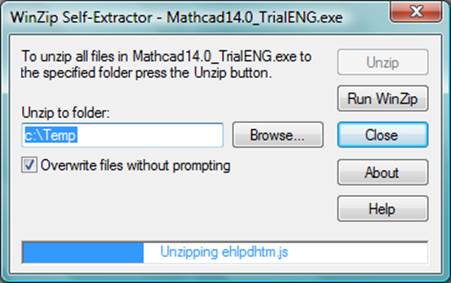 Рис.1 После окончания работы программы появляется окно (рис.2).
 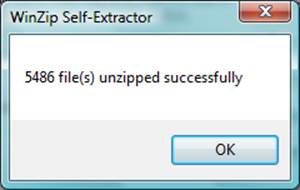 Рис.2 Далее нужно открыть папку C:\Temp\CD_English и запустить в ней файл setup.exe (рис.3).
 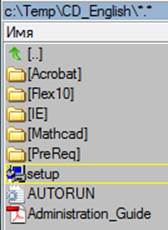 Рис.3 В появившемся окне (рис.4) нужно нажать на кнопку «Mathcad 14».
 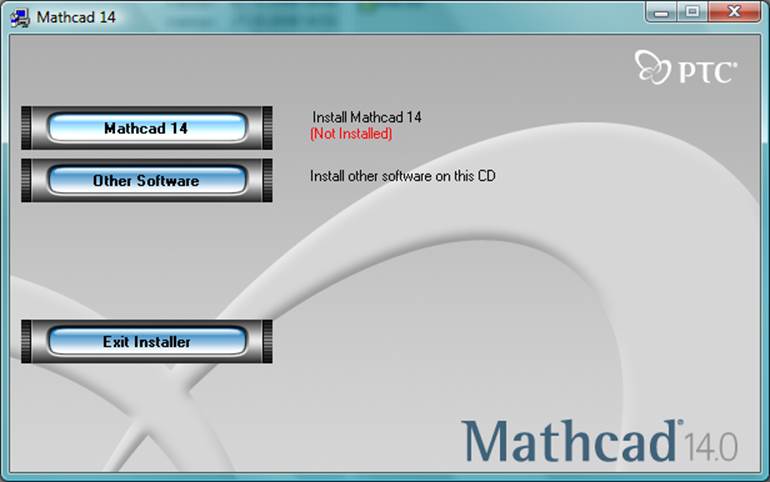 Рис.4 В процессе установки программа спросит имя пользователя (User Name). Данное поле можно заполнить по своему усмотрению (рис.5). Остальные поля заполнять не нужно.
 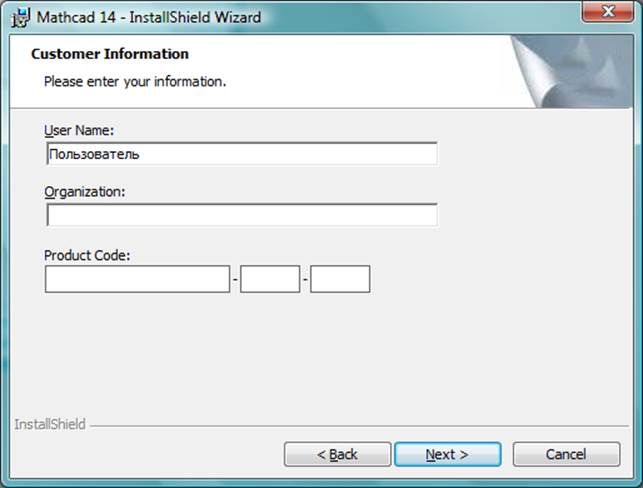 Рис.5 После нажатия кнопки «Далее» (Next) появится окно (рис.6) в котором говорится о том, что данная версия Mathcad будет пробной в течение 30 дней после регистрации (установки).
 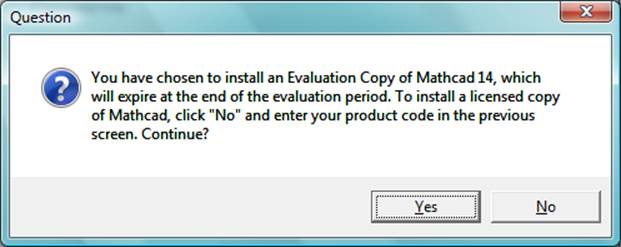 Рис.6 После этого будет выполняться процесс установки (рис.7 и рис.8).
 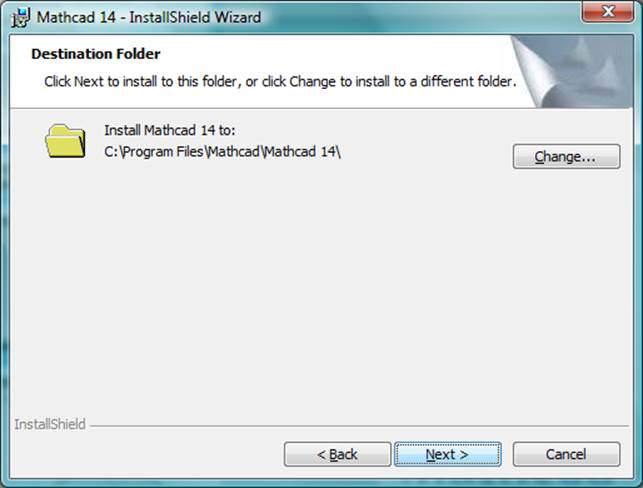 Рис.7
Рис.7 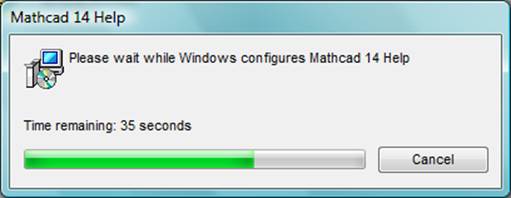 Рис.8 После окончания установки программа проедлагает настроить лицензию (без лицензии Mathcad работать не будет). Поэтому в появившемся окне (рис.9) нужно отметить галочкой строчку «Run the License Setup wizard to acquire/specify a license».
 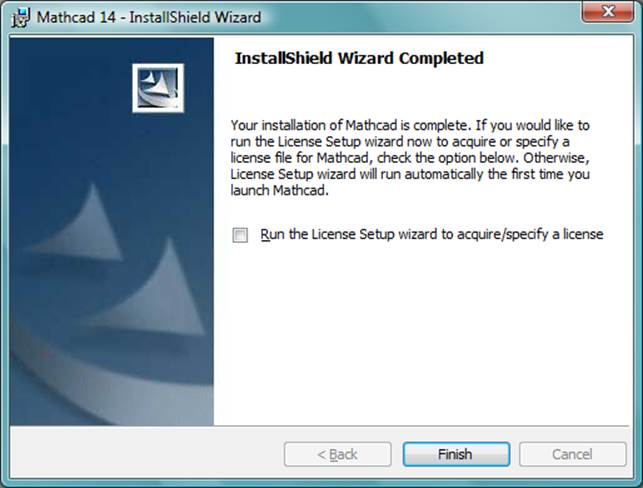 Рис.9 После нажатия кнопки «Finish» появится окно настройки лицензии (рис.10).
 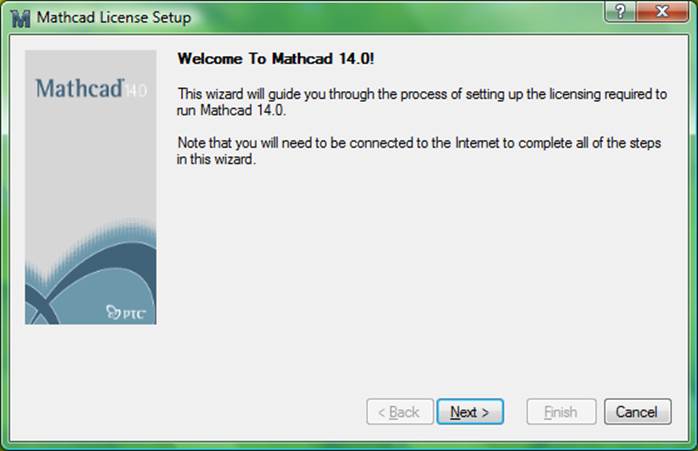 Рис.10 После нажатия кнопки Next появляется окно с выбором источника лицензии (рис.11). В этом окне нужно указать пункт «Retrieve a license over Internet», как это сделано на примере.
 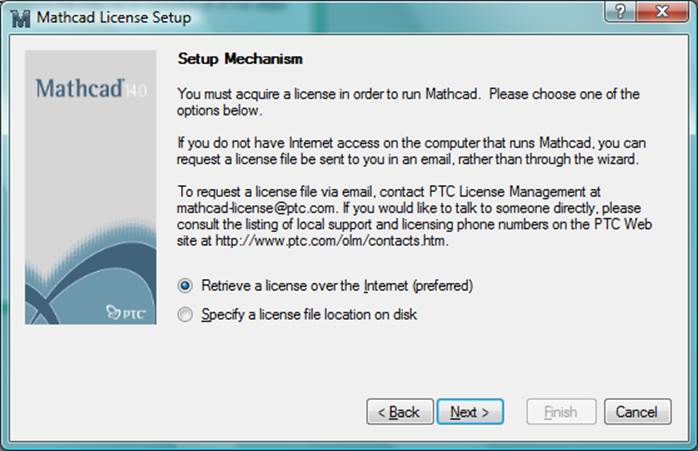 Рис.11 В следующем окне нужно выбрать опцию «Obtain a 30-day trial license».
 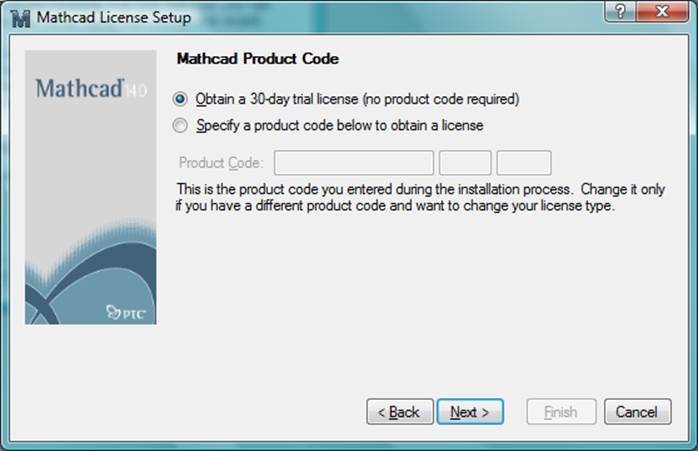 Рис.12 Далее в следующем окне (рис.13) нужно нажать кнопку «Create Account. «.
 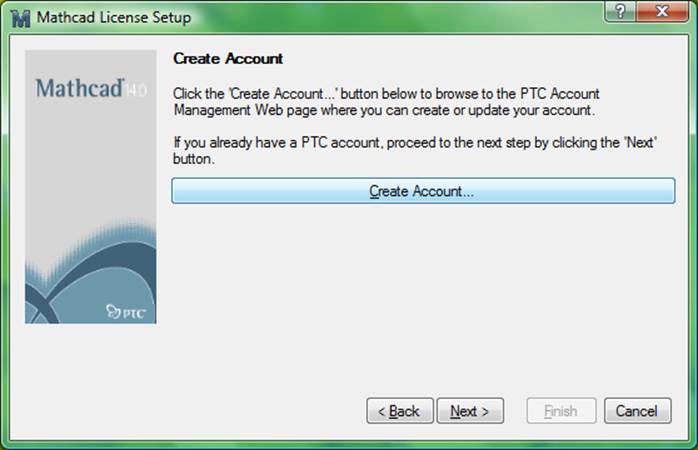 Рис.13 После нажатия указанной выше кнопки открывается интетрнет-сайт www.ptc.com на странице регистрации. На данной странице нужно заполнить поля, отмеченные красной звездочкой (рис.14). (Пароль (Password) должен иметь длину не менее шести символов). После их заполнения — нажать кнопку «Create Account >», которая находится внизу страницы.
 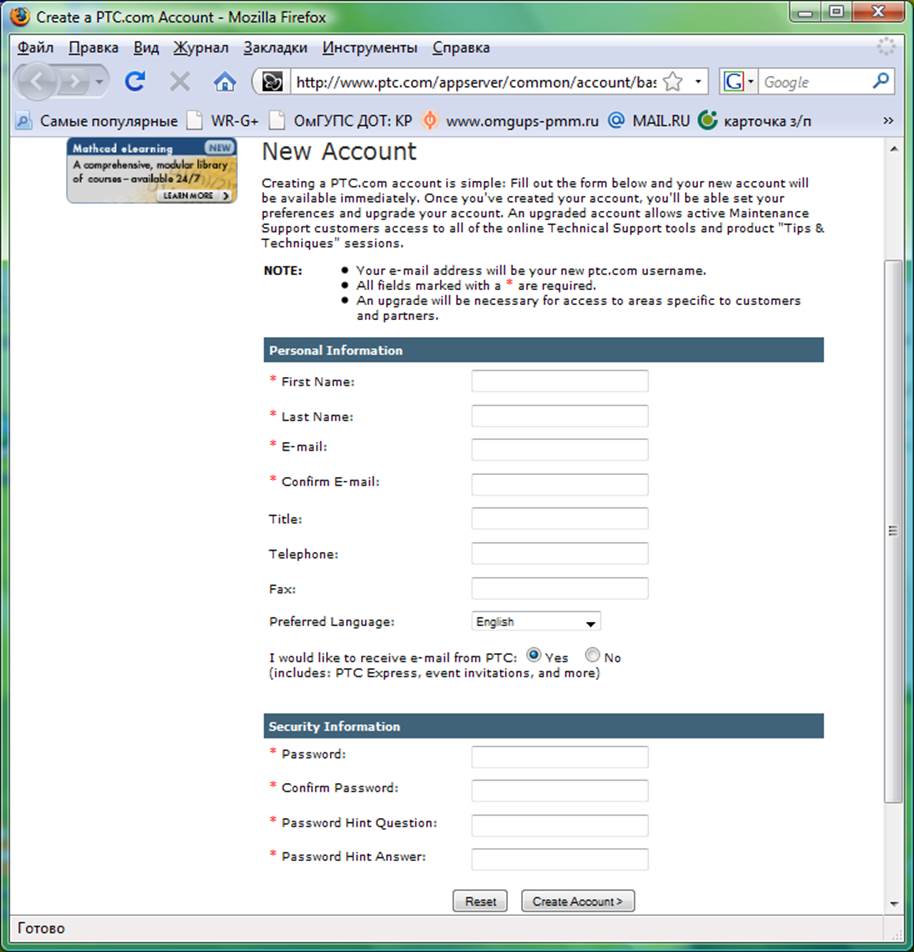 Рис.14 Далее после успешной регистрации нужно запомнить указанный адрес почтового ящика и пароль и закрыть страницу сайта. На экране опять появится окно настройки лицнзии (рис.13). После нажатия в окне (рис.13) кнопки Next в появившемся окне (рис.15) нужно ввести адрес почтового ящика и пароль, указанные при регистрации на сайте. Следующим шагом нужно нажать кнопку «Finish» для того, чтобы программа соединилась с сервером выдачи лицензий через интернет используя введенный данные (адрес почтового ящика и пароль регистрации на сайте www.ptc.com.
 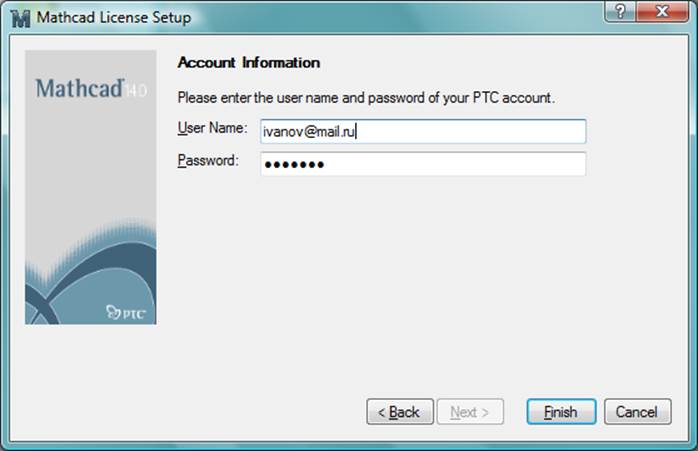 Рис.15 Процесс получения лицензии через интернет показан на рис.16.
 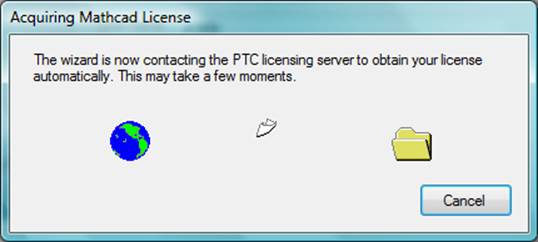 Рис.16 При успешной установке лицензии появляется окно, указанной на рис.17.
 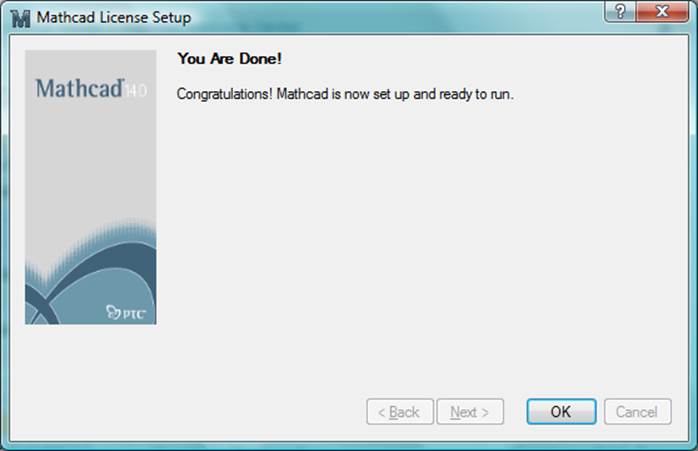 Рис.17 Теперь после нажатия кнопки «ОК» (рис.17) можно запускать Mathcad из меню «Пуск» -> «Программы» -> «Mathcad». Окно запущенной программы Mathcad 14 показано на рис.18.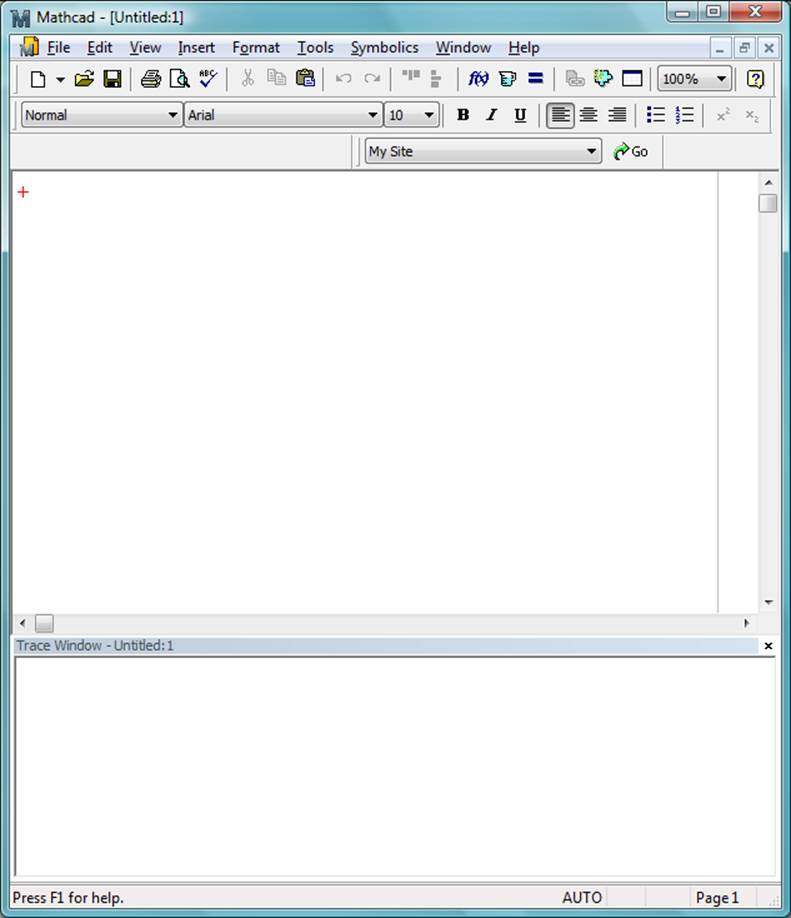
Похожие материалы
- Интерфейс и палитра компонентов интегрированной среды разработчика Borland Delphi. Знакомство с интерфейсом среды разработчика Delphi и основными компонентами, используемыми при разработке программ
- Алгоритмы. Алгоритмы сортировки. Понятие обхода. Обход дерева общего вида. Алгоритмы обхода двоичных деревьев
- Назначение и возможности системы Mathсad. Операции математического анализа. Функции, принимающие несколько значений
Установка Mathcad 14 на 10-ку

Установка MathCAD
Ни чего не смог найти тут по этой проблеме, поэтому подскажите пожалуйста, где можно скачать.
Установка MathCAD
Хочу установить MathCAD. Программа требует mdac 2.6 sp2 и не позднее. Где его можно скачать не.
Установка и удаление Mathcad
Прошу помощи. Пытаюсь установить Mathcad 15 на Win 7(Home Basic x64) Ноутбук PackardBell Ts11.
Установка Mathcad 2001
Много лет пользовался Matcad 2001 из за его компактности — не требует устанавливать Net Framework .
Как установить маткад 14
2) В появившемся окне должно быть написано что МатКад не инсталирован.

3) Нажимаем инсталировать.
4) Соглашаемся со всем что выводит.
5) На этом этапе(скрин ниже) вводим даные и серийный номер. SC14RYMMEC0001-FLEX-COML

6) Далее выбираем папку, куда будет устанавливаться собственно МатКад.

7) Ждём пока он установиться.
8) В окне обязательно ставим галочку(скрин ниже).

9) Далее появиться с окном, где предложат указать путь к лицензии. Мы его пока не трогаем.
10) Открываем любой файловый менеджер.
11) Перемещаем файлы (mathcad.exe и efiutlr.dll) в корневую папку програмы.

12) Затем перемещаем файл mcad14_TBE.dat в папку MCLicense.

13) Теперь возвращаемся к окошку где нам предлогают указать путь на лицензию. В нём нажимаем обзор и выбираем папку MCLicense . в ней находим файл mcad14_TBE.dat (это и есть наша лицензия).

14) Вуаля. МатКад готов к работе.
P.S. Кому нужен руссификатор на МатКад. забираем ЗДЕСЬ
Не парься, будь счастлив!
Установка Mathcad 14 в Wine (Linux)

Имеем: Mathcad 14, Wine 4.0 (версия Wine вряд ли принципиальна), Winetricks, любой дистрибутив GNU/Linux (Ubuntu, ROSA, ALT, Manjaro, Debian, Astra или любой другой) или *BSD (FreeBSD, DragonFlyBSD и др.).

1. Создаем 32-битный префикс Wine через консоль или Playonlinux.
Через Playonlinux: в Playonlinux «Установить», «Установить программу, отсутствующую в списке», создать новый диск, 32 битная установка, диск назвать: «mathcad14».
Или то же самое через консоль:
export WINEPREFIX="$HOME/.wine-mathcad" export WINEARCH=win32 wineboot
Если вы поставили через Playonlinux, то в консоли, в которой будете продолжать работать, сделайте:
export WINEPREFIX=»$HOME/.PlayOnLinux/wineprefix/mathcad14″
2. Согласно информации из WineHQ AppDB, ставим дополнительные библиотеки через winetricks:
winetricks mdac27 mdac28 msxml3 msxml4 vcrun2005 vcrun2008 wsh57
Ждем, нажимаем кнопки в установщиках, это достаточно на долго.
3. В целях безопасности уберем у запускаемых в Wine сомнительных исполняемых файлов доступ к файловой системе за пределами префикса Wine:
winetricks sandbox
4. Скачиваем последнюю версию Mono с сайта Wine, например:
wget http://dl.winehq.org/wine/wine-mono/4.8.0/wine-mono-4.8.0.msi
Устанавливаем Mono:
wine msiexec /i wine-mono-4.8.0.msi
Ничего не выдаст, никаких окошек не будет, Mono просто установится.
5. Далее запускаем установщик Mathcad, для этого в консоли выполняем
cd «папка»
где «папка», сохранив кавычки, заменяем на путь к папке, в которой лежит setup.exe от Mathcad.
wine setup.exe
Устанавливаем Mathcad 14 штатным образом.
6. При необходимости выполняем дополнительные инструкции по установке.
7. Переводим консоль в директорию установки Mathcad:
cd «$WINEPREFIX/drive_c/Program Files/Mathcad/Mathcad 14/»
Выполняем:
wine Mathcad.exe /register
Выдаст ошибку, это нормально.
8. Открываем «Установка и удаление программ» в Wine командой
wine control.exe
удаляем Mono.
9. Ставим dotnet20:
winetricks dotnet20
10. Повторяем пункт 7 ( wine Mathcad.exe /register ), но на этот раз закончится успешно, а не с ошибкой.
11. Запускаем Mathcad:
wine Mathcad.exe
В PlayOnLinux можно создать ярлык запуска.