Настройка напоминаний о необходимости сделать перерыв и времени перехода в спящий режим в приложении HUAWEI Книги

Способ 1. Нажмите на середину экрана чтения, чтобы открыть панель меню вверху. Нажмите на значок в правом верхнем углу, перейдите в раздел Настройки чтения > Спящий режим и выберите один из вариантов: Как настройки системы , Через 10 минут, Через 30 минут или Никогда , чтобы отрегулировать время выключения экрана.
Как настройки системы : настройка времени выключения экрана в соответствии с системными настройками телефона.
Никогда : экран чтения никогда не будет выключаться.
Способ 2. Перейдите в раздел Я > Настройки > Настройки чтения > Спящий режим и выберите один из вариантов: Как настройки системы , Через 10 минут, Через 30 минут или Никогда , чтобы отрегулировать время выключения экрана.
Настройка напоминаний о необходимости сделать перерыв
Способ 1. Нажмите на середину экрана чтения, чтобы отобразилась панель меню. Нажмите на значок в правом верхнем углу, перейдите в раздел Настройки чтения > Напоминания о перерыве и выберите один из вариантов: Через 45 минут, Через 90 минут, Через 120 минут или Никогда .
Способ 2. Перейдите в раздел Я > Настройки > Настройки чтения > Напоминания о перерыве и выберите один из вариантов: Через 45 минут, Через 90 минут, Через 120 минут или Никогда .
Как увеличить время отключения дисплея в смартфоне Huawei
Быстро тухнет дисплей смартфона? Увеличьте время его работы в настройках.
Рассмотрим, как это делается в смартфонах Huawei и Honor.
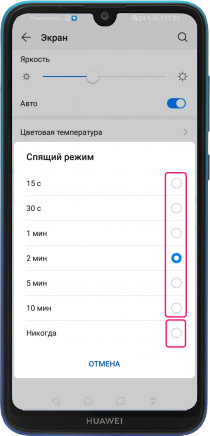
Как изменить время перехода в спящий режим
- Открываем меню «Настройки» ->«Экран».
- Находим пункт «Спящий режим».
- Выбираем время работы экрана, до его автоматического выключения.
- Если выбрать «Никогда» – выключать дисплей придется кнопкой питания.
*Большое время работы дисплея может существенно снизить автономность работы смартфона, так как дисплей является одним из основных потребителей энергии аккумулятора.
*В программах, используемых для чтения книг или просмотра документов отдельно задается время работы дисплея, вплоть до отключения функции спящего режима. Но настройка действует только при включенном приложении.
Как увеличить время блокировки экрана на Хонор и не дать ему уснуть

Как увеличить время блокировки экрана на Хонор? Войдите в «Настройки», перейдите в раздел «Экран и яркость», жмите на кнопку «Спящий режим» и установите время от 15 секунд до 10 минут. При желании можно выбрать пункт «Никогда». В таком случае дисплей вообще не будет блокироваться. Еще один вариант, как изменить время блокировки экрана на Хонор — сделать это с помощью специального приложения, к примеру, Screen Lock Timer Delay, Screen Lock — Time Password и других.
Как настроить время блокировки экрана
Существует несколько способов, как выполнить настройку времени блокировки экрана Хонор: с помощью встроенных настроек мобильного устройства или через специальное приложение. Рассмотрим каждый из вариантов подробнее.
Стандартный метод
Для начала воспользуйтесь стандартным способом, позволяющим увеличить время блокировки экрана Хонор 8а. Сделайте следующие шаги:
- Войдите в «Настройки».
- Найдите пункт «Экран и яркость».
- Войдите в него. И найдите раздел «Спящий режим».
- Выставьте подходящий параметр. Его можно увеличить до 15 с, 30 с, 1, 2, 5 и 10 минут. Также имеется вариант «Никогда». Он будет актуален, когда вы периодически работаете с телефоном и не нуждаетесь в закрытии доступа. Но учтите, что в таком случае батарея разряжается быстрее, ведь работающий дисплей берет на себя много энергии.
С помощью приложений
Существует еще один метод, как увеличить время блокировки экрана на Хонор — сделать это с помощью специальных программ. Рассмотрим несколько вариантов:
- Screen Lock Timer Delay — программа, созданная для изменения периода блокирования дисплея на Хонор. Для его использования достаточно нажать на символ замка. Для установки нужного временного промежутка жмите на три точки справа вверху, войдите в Settings, а там в Delay in minutes. Здесь установите количество минут, по истечении которых дисплей будет отключаться.

- Screen Timeout. Перед тем, как увеличить время блокировки экрана Honor, установите программу. После этого войдите в нее и выставьте время — от 5 секунд до 30 минут. При желании каждый параметр можно скорректировать. Для этого достаточно нажать на три точки напротив интересующего параметра. Приложение отличается простотой применения и надежностью. По сути, оно полностью повторяет стандартный функционал, но имеет больше возможностей по времени.

- Timed screen-lock. Еще одна программа, позволяющая увеличить период блокирования дисплея Хонор. Это легкое и простое в применение приложение. После входа активируйте программу и задайте настройки.

Для решения задачи можно использовать и другие приложения. Их функционал почти идентичен, поэтому увеличить временной промежуток для телефона Хонор не составит труда. Для возврата к стандартному режиму достаточно удалить программу с телефона или установить на ней привычные настройки.
Плюсы и минусы автоматической блокировки
Экранная блокировка на Хоноре — полезная опция, закрывающая доступ к приложениям и рабочему столу. В каждой версии Андроид имеется свое фирменное оформление и возможности запрета. Для получения доступа к рабочему столу необходимо сделать один из следующих шагов: потянуть экран вверх, ввести графический ключ, указать ПИН-код или пароль, приложить палец к сканеру или посмотреть в камеру для распознавания лица / радужки глаза. После этого открывается доступ ко всем файлам и возможностям системы. В случае ошибки доступ блокируется.
Перед тем как настроить (увеличить / уменьшить) время блокировки экрана на Honor, определитесь с особенностями этой функции.
- Защита конфиденциальной информации от посторонних;
- Большой выбор способов блокировки;
- Возможность увеличить время с помощью стандартных методов Хонор или через приложение;
- Сложность обхода ограничения.;
- Снятие шифровки может привести к потере данных. К примеру, если владелец утерял или забыл пароль;
- Возможное замедление работы телефона после установки блокировки;
- Потеря данных на карте памяти при утере / сбросе до заводских настроек зашифрованного телефона;
- Необходимо выполнение дополнительных действий для разблокирования.;

Зная, как увеличить время блокировки экрана на Хонор, можно установить оптимальный параметр. Но учтите, что чем меньше этот показатель, тем дольше время работы аккумулятора. Если полостью отключить опцию, источник питания быстро разрядится. Кроме того, такая возможность закрыта при включенном режиме энергосбережении.
В комментариях расскажите о своем опыте применения такой функции и трудностям, с которыми приходилось столкнуться при решении задачи на Хоноре.
Как увеличить время блокировки экрана : Один комментарий
- елена василивна03.08.2021 в 20:25 как на хоноро ура
Как увеличить время блокировки экрана на смартфонах Хонор и Хуавей
Как увеличить время блокировки экрана? Есть два варианта: через системные настройки и дополнительные приложения. Блокировка — надежный метод сохранить свою информацию от других. Она предотвращает случайные нажатия и прикосновения к дисплею в кармане или сумке. Быстрый уход в спящий режим с одной стороны удобный, а с другой — нет. Например, когда вы читаете или играете, неудобно постоянно касаться сенсора, чтобы он не потух. Для таких целей лучше использовать продление активного времени.

Как настроить время блокировки экрана на Хуавей через настройки Android
Способ первый — изменить время блокировки экрана на Андроид через классические настройки. В Андроиде за этот параметр отвечает пункт «Блокировка».
Там возможно отрегулировать временной промежуток бездействия, после которого дисплей затухает и перестает реагировать на ваши прикосновения. По умолчанию это 30 секунд. Однако выбрать возможно такие временные рамки:
- 5/15/30 секунд;
- 1/2/5/10/30 минут.
Просто ставите галочку напротив интересующего показателя, нажимаете «Сохранить внизу» и перезагружаете устройство.
Чтобы отключение подсветки дисплея не происходило слишком быстро, лучше сразу выставить показатель, который подходит именно вам. Если вы желаете отключить подсветку дисплея быстрее, просто нажмите кнопку питания на Хуавей или Хонор.
Преимущества автоматической блокировки
Для опытных пользователей смартфона или планшета плюсы очевидны:
- он не нажимается в кармане или сумке;
- батарея не расходует энергию зря;
- гаджетом не воспользуются те, кто не знает пароля;
- устройство не нагревается из-за слишком долгой работы за ним.
То есть после определенного времени бездействия планшет или телефон уходит в спящий режим.
Как отключить безопасный режим на планшете Huawei — пошаговая инструкция
Приложение Screen Lock Timer Delay
Софт Screen Lock Timer Delay — кастомное дополнение к функционалу смартфона. Его главная цель — выставить временной отрезок, в течение которого автоблокировка не будет срабатывать. Загрузить софт возможно бесплатно в Плей Маркете или любом другом источнике.
Если в разделе безопасности включен пароль, графический ключ или другое смарт-распознавание владельца, придется ввести его для доступа к рабочему столу.
Приложение Delayed Lock
Настройки программы Delayed Lock также позволяют выставить отчет до автоматической блокировки. Однако софт скачивается на английском и устанавливается не на все смартфоны. Например, на HTC он срабатывает не всегда. Модели Хуавей и Хонор его поддерживают, однако не все, а те, на которых стоит Андроид 5.0 и выше. Его также возможно загрузить в Google Play или другом источнике в интернете. Софт есть в открытом доступе, и он бесплатный.
Сравнивая эти два варианта, возможно сказать, что первый софт более удобный и понятный для новичков. Второй — также функциональный, но интерфейс менее адаптированный людей, которые ранее не использовали таких приложений.
Если у Вас остались вопросы или есть жалобы — сообщите нам

Задать вопрос