Как узнать мастер пароль в яндекс браузере
Поддержка приложений для дома
Kaspersky Password Manager для Mac
Kaspersky Password Manager для Mac
Нет результатов
Как установить расширение Kaspersky Password Manager в Яндекс.Браузере на Mac
Статья обновлена: 20 октября 2023 ID: 14570
В Kaspersky Password Manager нет официального расширения для Яндекс.Браузера. Вы можете использовать в Яндекс.Браузере то же расширение Kaspersky Password Manager, что и в браузере Google Chrome.
«Лаборатория Касперского» не несет ответственность за некорректную работу расширения в Яндекс.Браузере.
Чтобы установить расширение Kaspersky Password Manager в Яндекс.Браузере:
- Установите Google Chrome по инструкции на сайте поддержки Google Chrome.
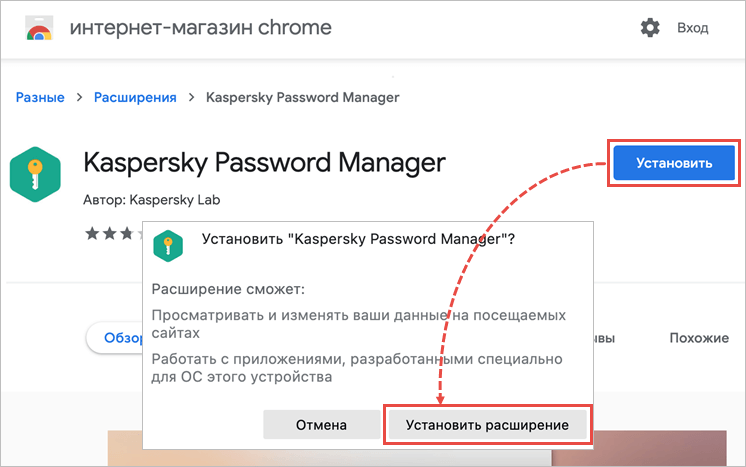
- Установите расширение Kaspersky Password Manager в браузере Google Chrome по инструкции.
Если Google Chrome не установлен или в нем нет расширения Kaspersky Password Manager, то расширение не будет работать в Яндекс.Браузере.

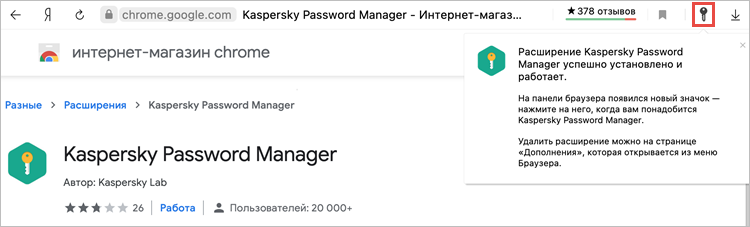
- Нажмите в правом верхнем углу браузера, чтобы активировать расширение.
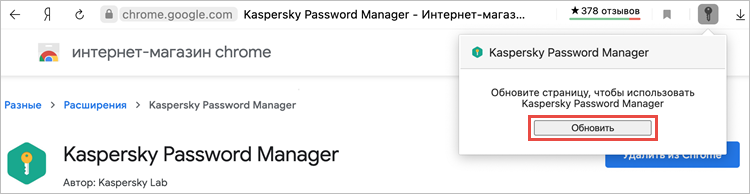
- Введите мастер-пароль и нажмите Разблокировать.
Пароли в Яндекс браузере где хранятся
Как посмотреть пароли в Яндекс. Браузере на телефоне:
- Зайдите в настройки браузера, нажав троеточие в адресной строке.
- Перейдите в пункт «Мои данные».
- Выберите «Пароли».
Как найти сохраненные Пароли в браузере
- Откройте браузер Chrome на компьютере.
- В правом верхнем углу экрана нажмите на изображение профиля «Пароли». Если вы не можете найти значок «Пароли», в правом верхнем углу нажмите на значок с тремя точками Настройки Автозаполнение Менеджер паролей.
- Выполните нужное действие: Просмотр.
Где хранятся Пароли от сайтов на компьютере
Windows: меню браузера → «Открыть все настройки браузера» → «Дополнительно» → «Безопасность» → «Пароли». macOS: меню браузера → «Открыть все настройки браузера» → «Дополнительно» → «Безопасность» → «Пароли». Android: меню браузера → «Настройки» → «Пароли». iOS: меню браузера → «Настройки» → «Пароли».
Как перенести закладки и Пароли из Яндекс браузера
Через файл (закладки и пароли):
- Нажмите → Пароли и карты.
- Откройте Пароли.
- Если вы создали мастер-пароль, введите его для доступа к хранилищу.
- В правом верхнем углу нажмите → Экспортировать пароли.
- Выберите опцию В текстовый файл и нажмите Экспортировать.
- Назовите файл и сохраните его в любом удобном для вас месте.
Как перенести все пароли с Яндекс браузера
Импортировать пароли из файла:
- Экспортируйте пароли из исходной программы в файл:
- Откройте Яндекс Браузер.
- Нажмите → Пароли и карты.
- Откройте Пароли.
- Если вы создали мастер-пароль, введите его для доступа к хранилищу.
- В правом верхнем углу нажмите → Импортировать пароли.
Где посмотреть секретный ключ Яндекс
Нажмите в Яндекс Ключе кнопку Добавить аккаунт в приложение. Яндекс Ключ включит фотокамеру, чтобы сканировать показанный в браузере QR-код. Если считать QR-код не получается, нажмите в браузере ссылку Показать секретный ключ, а в приложении — ссылку или добавьте его вручную.
Как найти все свои Пароли
Пароли хранятся в вашем аккаунте Google. Посмотреть список аккаунтов с сохраненными паролями можно на странице passwords.google.com или в браузере Chrome. Для этого потребуется снова войти в аккаунт.
Как посмотреть сохраненные Пароли на компьютере Windows 10
Нажмите кнопку Пуск и выберите Панель управления. В разделе Выберите категорию щелкните Учетные записи пользователей, чтобы открыть диалоговое окно Учетные записи пользователей. Откройте диалоговое окно Сохранение имен пользователей и паролей.
Как посмотреть сохраненные Пароли в Яндексе на телефоне
Нажмите → Мои данные → Пароли. Если вы создали мастер-пароль, введите его для доступа к хранилищу. Нажмите название сайта или воспользуйтесь поиском паролей.
Как вытащить пароль из браузера Chrome
Перейдите в настройки Chrome и через поиск найдите раздел «Настройки паролей» (Manage passwords). Справа от надписи «Сайты с сохранёнными паролями», которая озаглавливает список всех ресурсов, нажмите на три точки и выберите «Экспортировать». Нажмите «Экспорт паролей» и выберите место сохранения CSV-файла.
Где хранятся пароли в Windows
Все сохраненные пароли хранятся в хранилище Windows Vault. Windows Vault это защищенное хранилище секретов, паролей и другой информации пользователя. Данные в Windows Vault структурированы и представляют собой набор записей, принадлежащих определенной схеме Vault.
Как удалить все сохраненные пароли на компьютере
Удалить сохранённые пароли:
- Откройте браузер Google Chrome.
- В правом верхнем углу нажмите ⁝ → «Настройки» → «Автозаполнение» → «Пароли».
- В разделе «Сохранённые пароли» нажмите ⁝ справа от адреса сайта и выберите «Удалить».
Почему не сохраняются Пароли в Яндексе
Пароль не сохраняется
Если присутствует: Нажмите → Настройки → Сайты. Прокрутите страницу вниз и нажмите Расширенные настройки сайтов. В разделе Cookie-файлы включите опцию Разрешены.
Где хранятся данные Яндекс браузера
Откройте в Проводнике папку старого профиля C:\Пользователи\Имя вашей учетной записи\AppData\Local\Yandex\YandexBrowser\User Data\Default. Примечание. Папка AppData является скрытой. Чтобы ее увидеть, включите отображение скрытых папок.
Где находится папка с закладками в Яндекс браузере
Чтобы открыть все закладки: Нажмите → Закладки → Диспетчер закладок. В открывшемся списке выберите нужную папку с закладками.
Как восстановить Яндекс пароли
Если вы забыли пароль для входа на Яндекс, попробуйте сбросить его самостоятельно. Для этого следуйте инструкциям на странице Восстановление доступа. Если вы привязали к своему аккаунту номер телефона или адрес почты, вам понадобится ввести его, чтобы получить код подтверждения.
Куда приходит одноразовый пароль Яндекс
Чтобы получить одноразовый пароль: Откройте приложение Яндекс Ключ. Переключитесь на нужный аккаунт. Скопируйте одноразовый пароль из приложения.
Как восстановить пароли в Яндекс браузере после переустановки
Переустановка обозревателя с последующей синхронизацией
Достаточно скачать новую версию Yandex Browser и снова войти в обозреватель под своими учётными данными: На официальном сайте Yandex скачайте последнюю версию программы. Запустите установку и дождитесь завершения процедуры.
Как узнать пароль электронной почты на Яндексе
Рассмотрим пример на браузере Яндекс. Браузер, заходим в «Настройки» — «Показать дополнительные настройки» — «Управление паролями» — нажимаем на поле, где введен пароль (она пока зашифрован) и нажимаем «Показать».
В каком файле хранятся Пароли Google Chrome
Начну с того — где хранится файл с паролями. Этот файл — «Login Data» в папке «C:\Users\SomeUser\AppData\Local\Google\Chrome\User Data\Default\».
Как узнать пароль от своей электронной почты Gmail
Свой пароль от аккаунта Google никак не посмотреть. Даже находясь в аккаунте. Иначе никакой защиты Аккаунта не было бы.
Где хранятся пароли удаленного рабочего стола
Пароли Remote Desktop Connections хранятся в *. rdp файлах и обычно находятся в папке ‘My Documents’ текущего пользователя. При входе в ручной режим, NPRW автоматически сканирует ваш диск в поиске данных файлов.
Как сохранить Пароли Яндекс браузера при переустановке системы
Сохранить пароли при переустановке:
- Включите синхронизацию. Пароли передадутся на сервер.
- Переустановите Браузер.
- Включите синхронизацию в переустановленном Браузере. Через некоторое время пароли вернутся на компьютер.
Как перенести Пароли из Яндекса в гугл хром
- Нажмите → Настройки.
- В разделе Синхронизация нажмите Импортировать данные.
- В открывшемся окне выберите браузер, из которого необходимо загрузить данные.
- Отметьте виды данных, которые хотите перенести (закладки, пароли и т. д.).
- Нажмите Перенести.
Как Экспортировать Пароли и закладки хром
Как экспортировать закладки из Chrome:
- Запустите Chrome на компьютере.
- В правом верхнем углу окна нажмите на значок с тремя точками.
- Выберите Закладки Менеджер закладок.
- В верхней части страницы нажмите на значок с тремя точками Экспортировать закладки.
Для чего Яндекс ключ
Яндекс Ключ создаёт одноразовые пароли для дополнительной защиты ваших аккаунтов на сервисах, поддерживающих двухфакторную аутентификацию. Также Ключ позволяет авторизовываться в Яндексе без логина и пароля — с помощью QR-кода.
Как вывести код на экран Яндекс
Нажмите и удерживайте свободное место на экране. В открывшемся меню выберите Виджеты. В списке виджетов найдите нужный: Виджет Яндекса, Браузера, Навигатора, Переводчика, Клавиатуры или приложения Яндекс. Нажмите на Виджет и перетащите его на свободную область экрана.
Как войти в Яндекс без пароля
Вход без пароля:
- Откройте любой сервис Яндекса.
- Нажмите кнопку Войти (обычно она расположена вверху справа).
- Выберите аккаунт для входа и нажмите QR-код.
- Откройте приложение Яндекс.
- В поисковой строке нажмите значок.
- Наведите камеру вашего устройства на QR-код в браузере.
Как узнать пароль в сафари
Просмотр сохраненных паролей и ключей доступа в Safari:
- Откройте браузер Safari.
- В меню Safari выберите «Настройки», а затем нажмите «Пароли».
- Подтвердите вход с использованием Touch ID или введите пароль своей учетной записи.
- Выберите веб-сайт и нажмите «Изменить». Чтобы удалить пароль, нажмите кнопку «Удалить пароль».
Как узнать пароль в Internet Explorer
В разделе «Учетные данные для Интернета» вы можете посмотреть все сохраненные и используемые в Internet Explorer и Microsoft Edge пароли, нажав по стрелке рядом справа от пункта, а затем — «Показать» рядом с символами пароля.
Как сменить пароль учетной записи гугл
Как изменить пароль:
- Откройте страницу своего аккаунта Google. При необходимости выполните вход.
- На странице «Безопасность» перейдите к разделу Вход в аккаунт Google.
- Выберите Пароль. Если потребуется, выполните вход ещё раз.
- Введите новый пароль и нажмите Изменить пароль.
Как узнать мастер пароль Яндекс
Если вы забыли мастер-пароль и у вас есть запасной ключ шифрования: В форме ввода мастер-пароля нажмите Не помню пароль. В открывшемся окне включите опцию Сбросить мастер-пароль. Нажмите Продолжить.
Как перенести закладки и пароли из хрома в Яндекс
- Нажмите → Настройки.
- В разделе Синхронизация нажмите Импортировать данные.
- В открывшемся окне выберите браузер, из которого необходимо загрузить данные.
- Отметьте виды данных, которые хотите перенести (закладки, пароли и т. д.).
- Как перенести закладки и пароли из хрома в Яндекс
- Как удалить все сохраненные пароли на компьютере
- Как узнать мастер пароль Яндекс
Мастер-пароль в Яндекс.Браузере: что это? как создать?
Пользователи популярного веб-обозревателя Яндекс браузер регулярно вводят свои данные на различных веб страницах, наверняка вы тоже доверяете браузеру свои секретные пароли. Если говорить Яндексе, то в нем разработчики хорошо поработали и установили специальную функцию «Мастер-пароль». В дальнейшем мы коснемся этой темы подробнее и разберемся что такое мастер-пароль в Яндекс.Браузере.
Что такое мастер-пароль
Мастер-пароль – это специальная функция, действующая в Яндекс браузере, которая предназначена для шифрования всех сохраненных паролей. Как вы знаете, на сайтах можно сохранять пароли, чтобы в последствии их больше не нужно было вводить в форму.
Так вот, если подключен мастер-пароль, то при запросе сохраненного пароля необходимо сначала ввести «Мастер-пароль», чтобы получить к нему доступ. Кроме того, если данный параметр активен, то войти в раздел «Менеджер паролей» разрешено только с помощью пароля или отпечатка пальцев, если вы зашли на телефоне.
Как создать мастер-пароль
Если вы решили воспользоваться данной функцией, то это можно сделать как на телефоне, так и на компьютере. Ниже мы разберем оба случая на примере.
На компьютере
Для того, чтобы создать мастер-пароль в Яндекс браузере, используем следующую инструкцию:
- Открываем на компьютере обозреватель и переходим в раздел «Пароли и карты».

- Переходим в «Настройки» и нажимаем «Создать мастер-пароль».

- Если на вашем компьютере стоит пароль, то придется его ввести.

- Осталось придумать пароль и ввести его.

- Включаем возможность сброса пароля, иначе, если вы его забудете, вам придется очистить весь список сохраненных паролей.

На телефоне
Активировать мастер-пароль на смартфоне можно также, как и на компьютере. Сделать это можно следующим способом:
- В приложении Яндекс.Браузер нажимаем на троетичие и переходим в настройки.

- Пролистываем вниз открывшейся страницы и находим раздел «Личные данные». В нем выбираем «Создать мастер-пароль».

- Придумываем сложный пароль и нажимаем «Продолжить».

- Вводим мастер-пароль еще раз.

- Как и на компьютере включаем функцию, с помощью которой мы сможем в дальнейшем сбросить пароль.

- Сделано! Теперь на вашем смартфоне подключен мастер-пароль в веб-обозревателе.
Стоит сказать, что мастер-пароль в Яндекс.Браузере необходимая функция, способная защитить самые сокровенные данные. Кроме того, если на вашем телефоне встроена функция разблокировки по отпечатку пальцев, то ею можно пользоваться вместо ввода мастер-пароля.
Как посмотреть сохраненные пароли в Яндекс Браузере на телефоне или ПК?
Как посмотреть сохраненные пароли в Яндекс Браузере на десктопном устройстве? Нужно открыть настройки вашей учётной записи, затем перейти к одноимённой вкладке. В мобильной версии сначала нужно открыть настройки, далее – «Мои данные».
Десктопная версия
Существует специальная опция: можно посмотреть пароль от сайта через Яндекс Браузер! Это значит, что вам не нужно запоминать множество комбинаций, нет необходимости устанавливать специальное приложение, которое будет хранить данные авторизации. Все уже есть в вашем веб-обозревателе.
Как это работает? Когда вы впервые авторизуетесь на каком-либо сайте, система предлагает вам запомнить логин и пароль. Если вы соглашаетесь, данные сохраняются в специальном разделе настроек, вы в любой момент можете посмотреть пароли в Яндекс Браузере – а как, мы расскажем прямо сейчас.
Сначала поработаем в десктопной версии:
- Откройте браузер и нажмите на три полоски в верхнем правом углу;

- Через выпадающее меню перейдите к разделу с настройками;

- Найдите на верхней панели вкладку «Яндекс ID» и переключитесь на неё;

- Слева появится дополнительная вертикальная панель – вам нужно открыть самый первый раздел.

Вот как проверить сохраненные пароли в Яндекс Браузере! На экране появится максимально подробная информация: название сайта, ваш логин и примечание, если оно было добавлено.
Если вы хотите посмотреть информацию о конкретной учётной записи, вам нужно нажать на соответствующую строку. На экране откроется дополнительное окно, в котором отображены:
- URL сайта;
- Ваш логин;
- Пароль;
- Примечание.
Здесь же можно, при необходимости, добавить тег – это удобный инструмент фильтрации данных.
Для того чтобы узнать сохраненный пароль в Браузере Яндекс – как вы видите, по умолчанию он зашифрован – нужно просто нажать на значок в виде глаза, который находится справа. После этого комбинация появится на экране. Если хотите, можно скопировать её в буфер обмена.

Кое-что важное о том, как увидеть сохраненные пароли в Яндекс Браузере: вы должны быть авторизованы в своей учётной записи. Если вы пользуетесь веб-обозревателем в качестве анонимного пользователя, ничего сохранить (и потом просмотреть) не получится.
Ну что, пора поговорить о том, как посмотреть мастер-пароль в Яндекс Браузере! Для начала – что вообще представляет собой эта комбинация? Это своеобразный защитный код, который устанавливается для входа в соответствующий раздел настроек. Иными словами, если вы хотите получить доступ ко всем данным авторизации, которые сохранили, сначала нужно ввести этот проверочный код.
Важно: устанавливать мастер-пароль не обязательно.
Давайте посмотрим, как работать с этой опцией в десктопной версии:
- Откройте настройки, как мы рассказывали выше, и переключитесь на раздел «Яндекс ID» ;
- Найдите на панели слева значок «Настройки» ;

- В правой части экрана откроется дополнительное меню «Настройки хранилища личных данных» ;
- Найдите в меню параметр « Запрос мастер-пароля…» и поставьте галочку в окошке напротив.

Здесь же вы можете выбрать частоту запроса (есть несколько разных вариантов), а также сменить комбинацию для входа или удалить ее полностью.
Мобильное приложение
Во второй части обзора поговорим о том, как найти сохраненный пароль в Яндекс Браузере В мобильном приложении. Разумеется, здесь такая опция тоже есть.
- Откройте приложение и нажмите на три полоски на нижней панели;
- Снизу появится дополнительное меню – ищите в нём раздел «Мои данные» ;

- Нажмите на иконку «Пароли».

Вот и всё, после этого на экране появится полный список сохранённых данных. Отображается название сайта и ваш логин: чтобы посмотреть подробную информацию, необходимо кликнуть по соответствующей строке.
Вот как узнать пароль в Яндекс Браузере! Кроме того, в этом же меню можно добавить комментарий к любой сохранённой информации. Если захотите, также можно перенести любую интересующую вас информацию в буфер обмена (чтобы потом вставить ее в нужное окно).
В мобильной версии в Яндекс Браузере просмотреть сохраненные пароли гораздо проще. Здесь вам не нужно пользоваться мастер-паролем, достаточно использовать отпечаток пальца или идентификацию лица (зависит от марки и модели вашего устройства). При первом входе в соответствующий раздел настроек система запросит у вас разрешение на использование сканирования отпечатка пальца или лица. Не забудьте разрешить доступ!
Сумели разобраться, как посмотреть список паролей в Яндекс Браузере? Согласитесь, очень удобная вещь: не нужно держать в голове огромное количество информации, всё будет храниться в одном надёжном месте. Главное, что от вас требуется – не забывайте мастер-пароль.