Как в 1с посчитать количество операций за месяц
Дата публикации 24.11.2020
Использован релиз 3.0.84
Для контроля наличия первичных учетных документов, полученных от поставщика, в программе «1С:Бухгалтерия 8» (ред. 3.0) в документах поступления предусмотрено поле «Оригинал», в котором при получении оригинала документа следует установить флажок «получен». В документах поступления с видом операций «Товары, услуги, комиссия», «Материалы в переработку», «Оборудование» и «Объекты строительства» поле «Оригинал» расположено на закладке «Дополнительно».
В списке документов поступления в колонке «Оригинал» по кнопке «Оригинал» также можно установить или снять отметки о получении документа. Эта функция доступна, даже если закрыт период, в котором проведен документ. При этом после установки отметки не требуется перепроведение документов в закрытом периоде. Подробнее об этом см. здесь.
Для контроля за наличием или отсутствием оригиналов первичных документов (накладные, акты, УПД) можно сформировать отчет в виде «реестра документов» (рис. 1 — 2) или в виде «списка документов» (рис. 3 — 4).
1. Формирование отчета «Реестр документов» (рис. 1 — 2).
- Раздел: Покупки – Поступление (акты, накладные, УПД).
- По кнопке «Печать» выберите «Реестр документов» (рис. 1). В сформированном реестре нажмите кнопку «Показать настройки» и перейдите на закладку «Оформление». По умолчанию в стандартных настройках установлены флажки у основных полей («Дата», «Документ», Номер» и т. д.). Установите флажок у поля «Оригинал», при необходимости установите флажки у других полей. По кнопке «Сформировать» переформируйте отчет для отображения колонки «Оригинал» с информацией о наличии («да») или отсутствии («нет») оригинала первичного документа (рис. 2). Реестр можно сформировать с отбором по значению в этой колонке, чтобы в отчет попали только документы с оригиналами или без них (кнопка «Показать настройки», закладка «Отбор», добавьте поле отбора «Оригинал» и укажите для него вид сравнения «равно» и значение «для отбора»). Чтобы сформировать отчет по определенному контрагенту, установите отбор по значению в поле «Контрагент» (кнопка «Показать настройки», закладка «Отбор», установите флажок у поля «Контрагент», укажите вид сравнения «равно» и значение «для отбора»).


2. Формирование отчета «Список документов» (рис. 3 — 4).
- Раздел: Покупки – Поступление (акты, накладные, УПД).
- По кнопке «Еще» выберите «Вывести список» (рис. 3). В открывшейся форме при необходимости снимите / установите флажки у колонок, которые нужно отобразить в отчете. Проверьте, что флажком отмечена колонка «Оригинал». Флажок «Только выделенные» (под списком колонок) устанавливается, если в отчет нужно вывести только выделенные строки из списка документов. По кнопке «ОК» сформируйте отчет. В колонке «Оригинал» будет отображена информация о наличии («да») или отсутствии («нет») оригинала первичного документа (рис. 4).
- Чтобы сформировать отчет только по определенному контрагенту, перед созданием отчета в списке документов в поле «Контрагент» выберите соответствующего контрагента из справочника (флажок отбора по контрагенту будет установлен автоматически), затем по кнопке «Еще» выберите «Вывести список» и сформируйте отчет, как указано выше в п. 2. Для формирования отчета за определенный период необходимо перед созданием отчета по кнопке «Еще» выбрать «Установить период» и указать соответствующий период.


Подпишитесь на новости
Не пропускайте последние новости — подпишитесь
на бесплатную рассылку сайта:
- десятки экспертов ежедневно мониторят изменения законодательства и судебную практику;
- рассылка бесплатная, независимо от наличия договора 1С:ИТС;
- ваш e-mail не передается третьим лицам;
Тема: Отчет о количестве проводок в 1С

 Сообщение от talya
1С Предприятие 8.2 (8.2.13.205) Конфигурация бухгалтерия предприятия (базовая) редакция 2.0 (2.0.19.9)
Подскажите, возможно ли сделать отчет о количестве проводок за период.
Можно например так:
Зайдите в меню «операции»-«Журнал проводок»
Сделайте отбор за период, при необходимости по дополнительным условиям.
Правой кнопкой мыши вызовите контекстное меню, выберите пункт «Вывести список», нажмите ОК.
По левому краю все строки пронумерованы. Количество проводок можно посчитать по формуле — последний заполненный номер/3-1(шапка).
Это и будет количество проводок
—
Дмитрий Орлов
Меня можно найти в форуме по БЭСТу. Живу я там
01.03.2011, 13:10 #3
Клерк Регистрация 14.08.2008 Адрес Москва Сообщений 658
Спасибо за ответ! Нашла еще в интернете для 1С считалку проводок, тоже очень удобно, открываешь через 1С файл и формируется отчет, даже с графиком. В форуме вроде нельзя оставлять ссылки, кому интересно пишите в личку, поделюсь
01.07.2016, 18:08 #4
Аноним
Сообщение от orlov
. Количество проводок можно посчитать по формуле — последний заполненный номер/3-1(шапка).
Это и будет количество проводок
Простите, а почему последний номер делить на 3 ?
01.07.2016, 18:36 #5
Клерк Регистрация 17.12.2003 Адрес Новочеркасск Сообщений 387
подозреваю что на описание каждой проводки уходит 3 строки + 1 строка на шапку
Т.е. если в списке последня проводка идет под номер 1666, значит (1666-1)/3 = 555 проводок
Как в 1с посчитать количество операций за месяц
Дата публикации 10.07.2020
Использован релиз 3.0.78
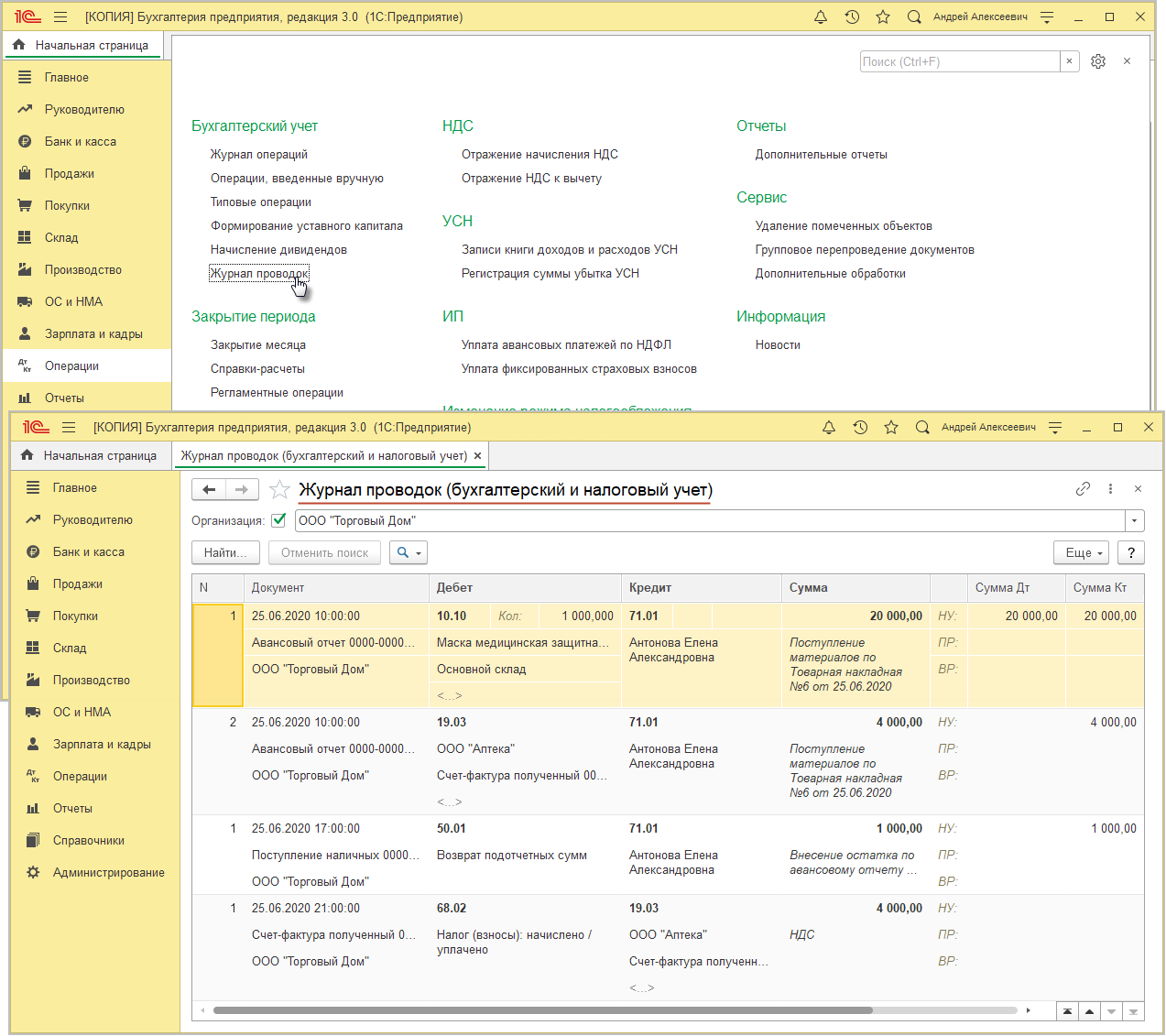
Журнал проводок формируется следующим образом.
- Раздел: Операции – Журнал проводок.
- В поле «Организация» выберите организацию, проводки по которой следует отобразить в журнале (если учет ведется по нескольким организациям) (рис. 1).
- В случае необходимости можно настроить отбор, сортировку, группировку проводок, которые должны попасть в журнал. Для этого по кнопке «Еще» в верхней части формы журнала выберите команду «Настроить список».
Подпишитесь на новости
Не пропускайте последние новости — подпишитесь
на бесплатную рассылку сайта:
- десятки экспертов ежедневно мониторят изменения законодательства и судебную практику;
- рассылка бесплатная, независимо от наличия договора 1С:ИТС;
- ваш e-mail не передается третьим лицам;
«1С:Бухгалтерия 8» (ред. 3.0): как вывести список всех документов организации, кроме регламентных (+ видео)?
Для просмотра полного списка хозяйственных операций в программе предназначен Журнал операций (раздел Операции). В журнал включаются все операции, зарегистрированные как стандартными документами учетной системы, так и ручными операциями.
В графе Информация выводится информация о контрагенте (подотчетном лице) или содержание ручной операции. Для документов, у которых есть возможность определить общую сумму операции, она выводится в графе Сумма и указывается валюта операции.
В журнале предусмотрен отбор по организации, по контрагенту (подотчетному лицу) и полнотекстовый поиск.
Для настройки содержания и внешнего вида списка следует воспользоваться командой Еще — Настроить список. .
С помощью настроек можно:
- отобрать (отфильтровать) данные по заданным условиям;
- отсортировать (упорядочить) данные в указанном направлении;
- сгруппировать данные по заданному признаку;
- оформить таблицу — изменить цвет текста, указать шрифт и т. д.
Чтобы вывести список всех документов организации, кроме регламентных операций, нужно выполнить следующие действия:
- перейти на закладку Отбор;
- в колонку Поле добавить значение Тип документа. Для этого можно воспользоваться кнопкой Добавить новый элемент или выбрать поле в списке доступных полей;
- указать вид сравнения Не равно;
- в колонке Значение указать Регламентная операция, выбрав его из списка;
- нажать на кнопку Завершить редактирование.
В список полей отбора можно добавить другие поля. В этом случае в таблицу будут выведены только те данные, которые удовлетворяют всем условиям отбора.
Выполненные настройки списка автоматически сохраняются при закрытии формы списка. Чтобы эти настройки можно было использовать в дальнейшем, их можно сохранить с помощью команды Еще – Сохранить настройки.
Для восстановления стандартных настроек, следует выполнить команду Еще –Установить стандартные настройки.