Как в экселе сделать прямую в графике
Argument ‘Topic id’ is null or empty
Сейчас на форуме
© Николай Павлов, Planetaexcel, 2006-2023
info@planetaexcel.ru
Использование любых материалов сайта допускается строго с указанием прямой ссылки на источник, упоминанием названия сайта, имени автора и неизменности исходного текста и иллюстраций.
| ООО «Планета Эксел» ИНН 7735603520 ОГРН 1147746834949 |
ИП Павлов Николай Владимирович ИНН 633015842586 ОГРНИП 310633031600071 |
Добавление линий ряда, линий проекции, коридоров колебания или полос повышения и понижения на диаграмму
Excel для Microsoft 365 Outlook для Microsoft 365 PowerPoint для Microsoft 365 Excel для Microsoft 365 для Mac PowerPoint для Microsoft 365 для Mac Excel 2021 Outlook 2021 PowerPoint 2021 Excel 2021 для Mac PowerPoint 2021 для Mac Excel 2019 Outlook 2019 PowerPoint 2019 Excel 2019 для Mac PowerPoint 2019 для Mac Excel 2016 Outlook 2016 PowerPoint 2016 Excel 2016 для Mac PowerPoint 2016 для Mac Excel 2013 Outlook 2013 PowerPoint 2013 Excel 2010 Outlook 2010 PowerPoint 2010 OCS-Communicator Mobile 2010 Еще. Меньше
Вы можете добавить предопределяные линии или полосы на диаграммы в нескольких приложения для Office. Добавляя линии, включая линии ряда, линии перепада, самый высокий уровень и полосы понижения, на определенную диаграмму, вы можете анализировать отображаемую информацию. Если отобразить линии или полосы больше не нужно, их можно удалить.
Новые возможности форматирования диаграмм в Excel ? Щелкните здесь для бесплатного 5-минутного обучающего видеоролика о том, как форматирование диаграмм.
Конкретные типы графиков и линир доступны в линихих и гограммах с областями, графиках, круговой и линихой диаграммах, диаграммах с областями и биржевых диаграммах.
Предопределяные типы линии и отсейки, которые можно добавить на диаграмму
На некоторые диаграммы можно добавить следующие линии и полосы:
- Линии ряда Эти линии соединяют г ряд данных линир и гограммы с столбцами, чтобы подчеркнуть разницу в измерениях между каждым рядом данных. Вторичная круговая диаграмма и вторичная гряду по умолчанию отображают линии рядов, соединяющие основную круговую диаграмму со вторичной круговой или линичную диаграмму.
- Линии перепада В двух- и объемных диаграммах с областью и графиками эти линии расширяются от точки данных до горизонтальной оси (категорий), что помогает уточнить, где заканчивается один маркер данных и начинается следующий маркер данных.
- Высоко-низкие линии Доступны в двухерных графиках и отображаются по умолчанию в биржевых диаграммах. Линии с высокими значениями расширяются от самого высокого значения к наименьшему значению в каждой категории.
- Полосы вверх и вниз На графиках с несколькими рядами данных полосы вверх и вниз указывают разницу между точками данных в первом и последнем рядах данных. По умолчанию эти полосы также добавляются в биржевые диаграммы, такие как Open-High-Low-Close и Volume-Open-High-Low-Close.
Добавление линий или полос
- Щелкните линейчатую диаграмму, гистограмму, график, вторичную круговую диаграмму или гистограмму, диаграмму с областями или биржевую диаграмму, в которую вы хотите добавить линии или полосы. Откроется панель Работа с диаграммами с дополнительными вкладками Конструктор, Макет и Формат.
- На вкладке Макет в группе Анализ выполните одно из следующих действий:
- Нажмите кнопкуЛинии и выберите нужный тип линии.
Примечание: Для диаграмм различных типов доступны разные типы строк.
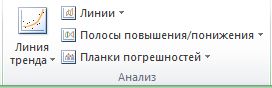
Совет: Вы можете изменить формат линий ряда, линий перепада, высоконизих или полос вверх, отображающихся на диаграмме, щелкнув линию или полосу правой кнопкой мыши и затем нажав кнопку Формат .
Удаление линий или полос
- Щелкните линейчатую диаграмму, гистограмму, график, вторичную круговую диаграмму или гистограмму, диаграмму с областями или биржевую диаграмму, в которой есть стандартные линии или полосы. Откроется панель Работа с диаграммами с дополнительными вкладками Конструктор, Макет и Формат.
- На вкладке Макет в группе Анализ нажмите кнопку Линии или Полосы повышения и понижения и выберите Нет.
Совет: Вы также можете удалить линии или полосы сразу же после их добавления, нажав кнопку Отменить на панели быстрого доступа или клавиши CTRL+Z.
Вы можете добавить другие линии к любому ряду данных в диаграммах с областью, линичная диаграмма, столбец, график, биржевая, точечная или пузырьковая диаграмма, которая имеет объемную диаграмму без стека.
Добавление других линий
- Этот шаг относится только Word для Mac: в меню Вид выберите пункт Разметка печати.
- На диаграмме выберите ряд данных, в который вы хотите добавить линию, а затем перейдите на вкладку Конструктор диаграмм.
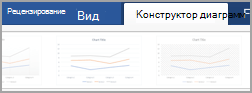 Например, щелкните одну из линий графика. Будут выделены все маркер данных этого ряд данных.
 - Нажмите кнопку Добавить элемент диаграммыи выберите линии сетки.
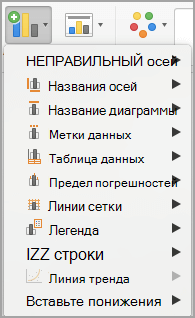
- Выберите нужный вариант линии или нажмите кнопку Дополнительные параметры линии сетки.
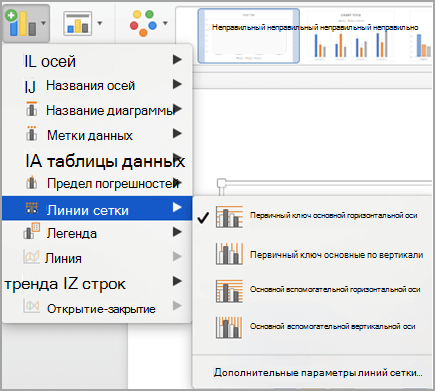 В зависимости от типа диаграммы, некоторые параметры могут быть недоступны.
Удаление других линий
- Этот шаг относится только Word для Mac: в меню Вид выберите пункт Разметка печати.
- Щелкните диаграмму с линиями и перейдите на вкладку Конструктор диаграмм.
- Нажмите кнопку Добавить элемент диаграммы,выберите сеткуи щелкните Дополнительные параметры линии сетки.
- Выберите Нет строки.
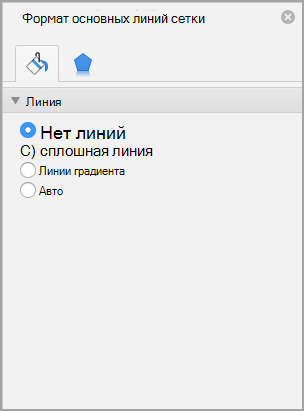 Также можно щелкнуть линию и нажать кнопку DELETE.
Добавление линии тренда или скользящего среднего на диаграмму
Добавьте линию тренда на диаграмму, чтобы показать визуальные тенденции изменения данных.
Примечание: Эти действия применимы Office 2013 и более новых версиях. Ищете по Office 2010 г.?
Добавление линии тренда

- Выделите диаграмму.
- Щелкните значок «+» в правом верхнем углу диаграммы.
- Выберите пункт Линия тренда.
Примечание: Excel отображает параметр Линия тренда только в том случае, если выбрана диаграмма с более чем одним рядом данных без выбора ряда данных.
Форматирование линии тренда
- Щелкните в любом месте диаграммы.
- На вкладке Формат в группе Текущий выделение выберите в списке вариант линии тренда.
- Нажмите кнопку Формат выделения.
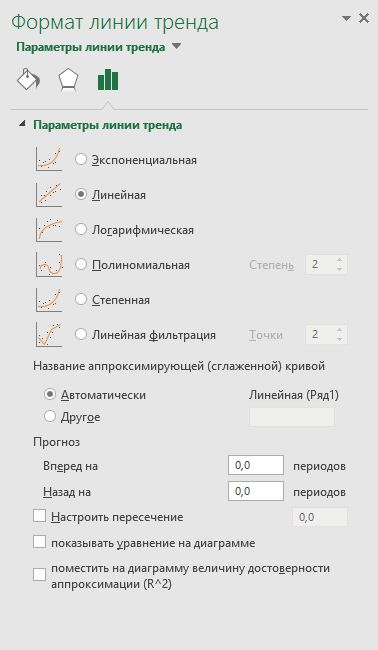
- В области Формат линии тренда выберите параметр Линия тренда, чтобы выбрать линию тренда для диаграммы. Форматирование линии тренда — это статистический способ измерения данных:
- Задайте значение в полях «Вперед» и «Назад», чтобы проецируемые данные в будущем.
Добавление линии скользящего среднего
Линию тренда можно отформатирование на линию скользящего среднего.
- Щелкните в любом месте диаграммы.
- На вкладке Формат в группе Текущий выделение выберите в списке вариант линии тренда.
- Нажмите кнопку Формат выделения.
- В области Формат линии тренда в области Параметры линии трендавыберите Скользящие средниезначения . При необходимости укажите баллы.
Примечание: Число точек в линии тренда скользящего среднего равно общему числу точек в ряду, которое меньше числа, заданная для точки.
Добавление линии тренда или скользящего среднего на диаграмму в Office 2010 г.
Добавление линии тренда (Office 2010)
- На диаграмме без накопления, плоской диаграмме, диаграмме с областями, линейчатой диаграмме, гистограмме, графике, биржевой, точечной или пузырьковой диаграмме щелкните ряд данных, для которого требуется добавить линию тренда или линейную фильтрацию, или выполните указанные ниже действия, чтобы выбрать ряд данных из списка элементов диаграммы.
- Щелкните диаграмму. Будут отображены средства Работа с диаграммами, включающие вкладки Конструктор, Макет и Формат.
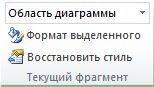
- На вкладке Формат в группе Текущий фрагмент щелкните стрелку рядом с полем Элементы диаграммы, а затем выберите нужный элемент диаграммы.
-
Примечание: Если выбрана диаграмма с несколькими рядами данных, но сам ряд данных не выбран, откроется диалоговое окно Добавление линии тренда. В поле со списком выберите нужный ряд данных, а затем нажмите кнопку ОК.
- На вкладке Макет в группе Анализ выберите пункт Линия тренда.
- Выполните одно из указанных ниже действий.
- Выберите подходящий предопределенный параметр линии тренда.
Примечание: Линия тренда будет применена без возможности выбора конкретных параметров.
Используемый тип
Создание прямой линии тренда путем расчета по методу наименьших квадратов с помощью следующего уравнения:
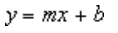
где m — это наклон, а b — смещение.
Логарифмическая
Построение логарифмической линии тренда путем расчета точек методом наименьших квадратов с помощью следующего уравнения:
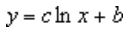
где c и b — константы, а «ln» — натуральный логарифм.
Полиномиальная
Построение полиномиальной или криволинейной линии тренда путем расчета точек методом наименьших квадратов с помощью следующего уравнения:


где b и являются константами.
Построение степенной линии тренда путем расчета точек методом наименьших квадратов с помощью следующего уравнения:

где c и b — константы.
Примечание: При наличии нулевых или отрицательных значений данных этот параметр недоступен.
Экспоненциальная
Построение экспоненциальной линии тренда путем расчета точек методом наименьших квадратов с помощью следующего уравнения:

где c и b — константы, e — основание натурального логарифма.
Примечание: При наличии нулевых или отрицательных значений данных этот параметр недоступен.
Линейная фильтрация
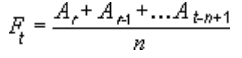
Построение линии тренда с линейной фильтрацией по следующей формуле:
Примечание: Число точек, образующих линию тренда с скользящее среднее, равно общему числу точек ряда за вычетом числа, указанного для параметра «Точки».
Величина достоверности аппроксимации
Построение линии тренда с указанием на диаграмме величина достоверности аппроксимации, вычисляемой по следующей формуле:
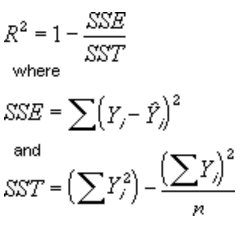
Этот параметр линии тренда располагается на вкладке Параметры диалогового окна Добавление линии тренда или Формат линии тренда.
Примечание: Отображаемая вместе с линией тренда величина достоверности аппроксимации не является скорректированной. Для логарифмической, степенной и экспоненциальной линий тренда в Excel используется видоизмененная модель регрессии.
- Если выбран тип Полиномиальная, введите в поле Степень наибольшую степень для независимой переменной.
- Если выбран тип Линейная фильтрация, введите в поле Точки число точек, используемых для расчета линейного фильтра.
- При добавлении скользящего среднего на точечная диаграмма скользящие средние значения основаны на порядке, за исключением значений X, относящегося к диаграмме. Чтобы получить нужный результат, перед добавлением скользящего среднего может потребоваться отсортировать значения X.
- При добавлении линии тренда в график, гистограмму, диаграмму с областями или линейчатую диаграмму линия тренда рассчитывается исходя из предположения, что значения x равны 1, 2, 3, 4, 5, 6 и т. д. Такое допущение делается вне зависимости от того, являются ли значения x числовыми или текстовыми. Чтобы рассчитать линию тренда на основе числовых значений x, следует использовать точечную диаграмму.
- В Excel название линии тренда назначается автоматически, но его можно изменить. В диалоговом окне Формат линии тренда в категории Параметры линии тренда в разделе Название аппроксимирующей (сглаженной) кривой выберите параметр Другое, а затем укажите название в поле Другое.
- Кроме того, можно добавить линейную фильтрацию, которая сглаживает отклонения в данных и более четко показывает форму линии тренда.
- Если изменить диаграмму или ряд данных таким образом, что они больше не будут поддерживать соответствующую линию тренда (например, если изменить тип диаграммы на объемную диаграмму или изменить представление отчет сводной диаграммы или связанный отчет сводной таблицы), линия тренда больше не будет отображаться на диаграмме.
- Для данных в строке (без диаграммы) наиболее точные прямые или экспоненциальные линии тренда можно создать с помощью автозаполнения или статистических функций, таких как РОСТ() или ТЕНДЕНЦИЯ().
Изменение формата линии тренда (Office 2010)
- На диаграмме без накопления, плоской диаграмме, диаграмме с областями, линейчатой диаграмме, гистограмме, графике, биржевой, точечной или пузырьковой диаграмме щелкните линию тренда, которую необходимо изменить, или выполните следующие действия, чтобы выбрать ее из списка элементов диаграммы.
- Щелкните диаграмму. Будут отображены средства Работа с диаграммами, включающие вкладки Конструктор, Макет и Формат.
- На вкладке Формат в группе Текущий фрагмент щелкните стрелку рядом с полем Элементы диаграммы, а затем выберите нужный элемент диаграммы.
- На вкладке Макет в группе Анализ выберите пункт Линия тренда, а затем нажмите Дополнительные параметры линии тренда.
- Чтобы изменить параметры цвета, типа или тени линии тренда, выберите категорию Цвет линии, Тип линии или Тень и задайте нужные значения.
Укажите количество периодов, которые нужно включить в прогноз (Office 2010 г.)
- На диаграмме без накопления, плоской диаграмме, диаграмме с областями, линейчатой диаграмме, гистограмме, графике, биржевой, точечной или пузырьковой диаграмме щелкните линию тренда, которую необходимо изменить, или выполните следующие действия, чтобы выбрать ее из списка элементов диаграммы.
- Щелкните диаграмму. Будут отображены средства Работа с диаграммами, включающие вкладки Конструктор, Макет и Формат.
- На вкладке Формат в группе Текущий фрагмент щелкните стрелку рядом с полем Элементы диаграммы, а затем выберите нужный элемент диаграммы.
- На вкладке Макет в группе Анализ выберите пункт Линия тренда, а затем нажмите Дополнительные параметры линии тренда.
- Чтобы указать число периодов для включения в прогноз, в разделе Прогноз укажите число периодов в поле вперед на или назад на.
Укажите точку пересечения линии тренда с вертикальной осью (значений) (Office 2010).
- На диаграмме без накопления, плоской диаграмме, диаграмме с областями, линейчатой диаграмме, гистограмме, графике, биржевой, точечной или пузырьковой диаграмме щелкните линию тренда, которую необходимо изменить, или выполните следующие действия, чтобы выбрать ее из списка элементов диаграммы.
- Щелкните диаграмму. Будут отображены средства Работа с диаграммами, включающие вкладки Конструктор, Макет и Формат.
- На вкладке Формат в группе Текущий фрагмент щелкните стрелку рядом с полем Элементы диаграммы, а затем выберите нужный элемент диаграммы.
- На вкладке Макет в группе Анализ выберите пункт Линия тренда, а затем нажмите Дополнительные параметры линии тренда.
- Установите флажок пересечение кривой с осью Y в точке, а затем в поле пересечение кривой с осью Y в точке введите значение, чтобы задать точку пересечения линии тренда с вертикальной осью (осью значений).
Примечание: Это можно сделать только при использовании экспоненциальной, прямой или полиномиальной линии тренда.
Отображение уравнения линии тренда на диаграмме (Office 2010)
- На диаграмме без накопления, плоской диаграмме, диаграмме с областями, линейчатой диаграмме, гистограмме, графике, биржевой, точечной или пузырьковой диаграмме щелкните линию тренда, которую необходимо изменить, или выполните следующие действия, чтобы выбрать ее из списка элементов диаграммы.
- Щелкните диаграмму. Будут отображены средства Работа с диаграммами, включающие вкладки Конструктор, Макет и Формат.
- На вкладке Формат в группе Текущий фрагмент щелкните стрелку рядом с полем Элементы диаграммы, а затем выберите нужный элемент диаграммы.
- На вкладке Макет в группе Анализ выберите пункт Линия тренда, а затем нажмите Дополнительные параметры линии тренда.
- Чтобы показать на диаграмме уравнение линии тренда, установите флажок показывать уравнение на диаграмме.
Примечание: Уравнения линии тренда нельзя показать для скользящего среднего.
Совет: Формула линии тренда округлена, чтобы сделать ее более понятной. Однако вы можете изменить количество цифр для выбранной подписи линии тренда в поле Число десятичных разрядов на вкладке Число в диалоговом окне Формат подписи линии тренда. (Вкладка Формат, группа Текущий выделение,кнопка Формат выделения).
Отображение величины квадрата R для линии тренда (Office 2010)
- На диаграмме без накопления, плоской диаграмме, диаграмме с областями, линейчатой диаграмме, гистограмме, графике, биржевой, точечной или пузырьковой диаграмме щелкните линию тренда, для которой требуется показать величина достоверности аппроксимации, или выполните указанные ниже действия, чтобы выбрать линию тренда из списка элементов диаграммы.
- Щелкните диаграмму. Будут отображены средства Работа с диаграммами, включающие вкладки Конструктор, Макет и Формат.
- На вкладке Формат в группе Текущий фрагмент щелкните стрелку рядом с полем Элементы диаграммы, а затем выберите нужный элемент диаграммы.
- На вкладке Макет в группе Анализ выберите пункт Линия тренда, а затем нажмите Дополнительные параметры линии тренда.
- На вкладке Параметры линии тренда установите флажок поместить на диаграмму величину достоверности аппроксимации (R^2).
Примечание: Для скользящего среднего величину достоверности аппроксимации отобразить нельзя.
Удаление линии тренда (Office 2010)
- На диаграмме без накопления, плоской диаграмме, диаграмме с областями, линейчатой диаграмме, гистограмме, графике, биржевой, точечной или пузырьковой диаграмме щелкните линию тренда, которую необходимо удалить, или выполните следующие действия, чтобы выбрать линию тренда из списка элементов диаграммы.
- Щелкните диаграмму. Будут отображены средства Работа с диаграммами, включающие вкладки Конструктор, Макет и Формат.
- На вкладке Формат в группе Текущий фрагмент щелкните стрелку рядом с полем Элементы диаграммы, а затем выберите нужный элемент диаграммы.
- Выполните одно из указанных ниже действий.
- На вкладке Макет в группе Анализ нажмите Линия тренда, а затем выберите пункт Нет.
- Нажмите клавишу DELETE.
- На вкладке Макет в группе Анализ нажмите Линия тренда, а затем выберите пункт Нет.
Совет: Вы также можете удалить линию тренда сразу после ее добавления на диаграмму, нажав кнопку Отменить панели быстрого доступа или нажав CTRL+Z.
Добавление линии тренда
- В меню Вид выберите пункт Разметка страницы.
- На диаграмме выберите ряд данных, к который вы хотите добавить линию тренда, а затем перейдите на вкладку Конструктор диаграмм. Например, щелкните одну из линий графика. Будут выделены все маркер данных этого ряд данных.
- На вкладке Конструктор нажмите кнопку Добавить элемент диаграммыи выберите линия тренда.
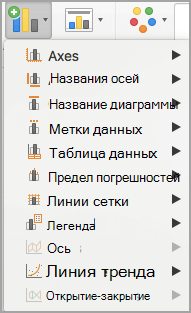
- Выберите вариант линии тренда или нажмите кнопку Дополнительные параметры линии тренда.
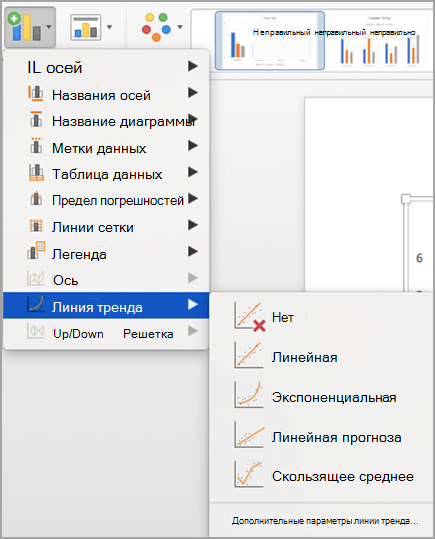 Вы можете выбрать один из следующих вариантов:
- Экспоненциальная
- Линейная
- Логарифмическая
- Полиномиальная
- Электропитание
- Линейная фильтрация
Вы также можете дать линии тренда имя и выбрать параметры прогноза.
Удаление линии тренда
- В меню Вид выберите пункт Разметка страницы.
- Щелкните диаграмму с линией тренда и перейдите на вкладку Конструктор диаграмм.
- Нажмите кнопку Добавить элемент диаграммы,выберите линия трендаи щелкните Нет.
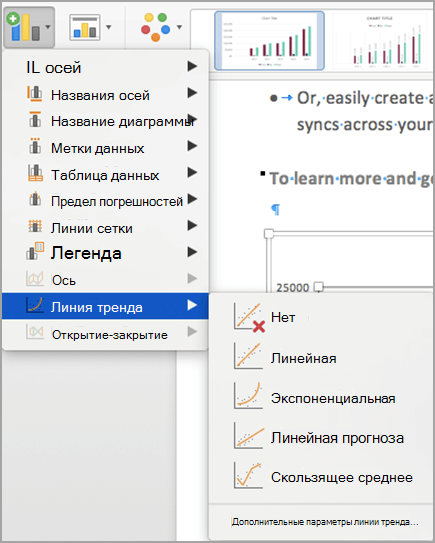 Также можно щелкнуть линию тренда и нажать кнопку DELETE.
- Щелкните в любом месте диаграммы, чтобы отдемонстрировать вкладку Диаграмма на ленте.
- Нажмите кнопку Формат, чтобы открыть параметры форматирования диаграммы.

Откройте ряд, который вы хотите использовать в качестве основы для линии

тренда
- На диаграмме без накопления, плоской диаграмме, диаграмме с областями, линейчатой диаграмме, гистограмме, графике, биржевой, точечной или пузырьковой диаграмме щелкните линию тренда, для которой требуется показать величина достоверности аппроксимации, или выполните указанные ниже действия, чтобы выбрать линию тренда из списка элементов диаграммы.
- Настройте линию тренда в нужном вам направлении.
- Используйте переключатель, чтобы показать или скрыть линию тренда.
Важно: Начиная с Excel 2005 г., Excel скорректировал способ расчета значения R2 для линейных линий тренда на диаграммах, для которых для перехватить линию тренда установлено значение 0 (0). Эта корректировка исправит вычисления, которые дают неправильные значения R 2, и выровняет вычисление R2 с функцией LINEST. В результате на диаграммах, созданных в предыдущих Excel, могут отображаться разные значения R2. Дополнительные сведения см. в таблице Изменения внутренних вычислений линейных линий тренда на диаграмме.
Дополнительные сведения
Вы всегда можете задать вопрос эксперту в Excel Tech Community или получить поддержку в сообществах.
покупка
Как добавить горизонтальный ориентир / цель / базовую линию в диаграмму Excel?
Допустим, вы создали столбчатую диаграмму, чтобы показать объем продаж четырех команд в Excel. Но теперь вы хотите добавить на график горизонтальную контрольную линию, как бы вы с этим справились? В этой статье вы найдете три решения!
- Добавьте горизонтальную контрольную / базовую / целевую линию, добавив новый ряд данных в диаграмму Excel
- Добавить горизонтальный ориентир / цель / базовую линию с помощью специальной вставки в диаграмму Excel
- Добавьте горизонтальный ориентир / цель / базовую линию в диаграмму Excel с помощью замечательного инструмента
Добавьте горизонтальную контрольную / базовую / целевую линию, добавив новый ряд данных в диаграмму Excel
В этом методе используется эталонная линия, например, чтобы помочь вам добавить эталонную линию, базовую линию или целевую линию в существующую диаграмму в Excel.
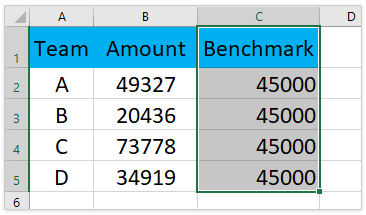
1. Рядом с исходными данными добавьте столбец Строка эталонного теста и заполните его значениями эталонного теста. Смотрите скриншот:
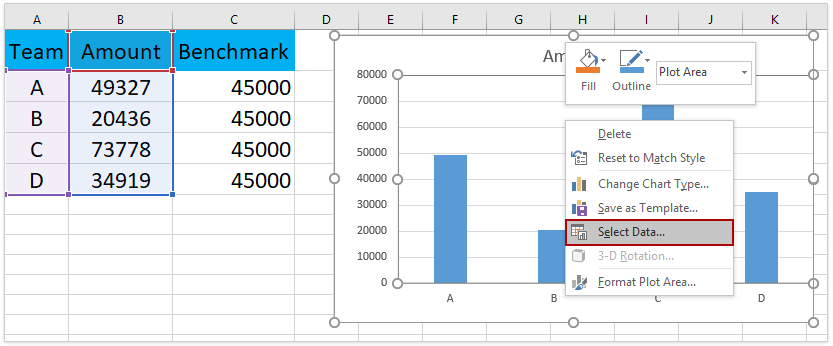
2. Щелкните существующую диаграмму правой кнопкой мыши и выберите Выберите данные из контекстного меню. Смотрите скриншот:
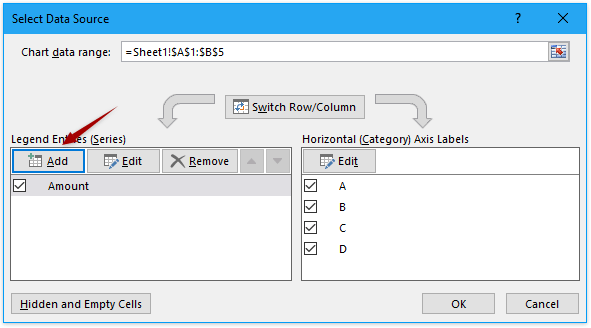
3. В диалоговом окне «Выбор источника данных» щелкните значок Добавить в Легендарные записи (серия) раздел. Смотрите скриншот:
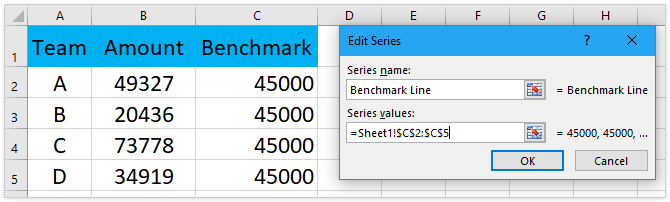
4. В появившемся диалоговом окне «Редактировать серию», пожалуйста, (1) напишите Контрольная линия в Название серии коробка, (2) укажите столбец строки теста, исключая заголовок столбца, как Стоимость серии, и (3) нажмите OK кнопки, чтобы закрыть оба диалоговых окна. Смотрите скриншот:
Kutools for Excel

Выделяться из толпы
300+ удобных инструментов
Решите 80% проблем в Excel
Бесплатная пробная версияПопрощайтесь с утомительным VBA и формулами!
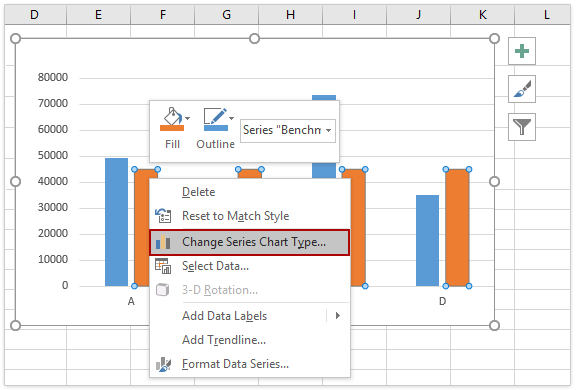
5. Теперь на график добавлена серия контрольных линий. Щелкните правой кнопкой мыши серию контрольных линий и выберите Изменить тип диаграммы серии из контекстного меню. Смотрите скриншот:
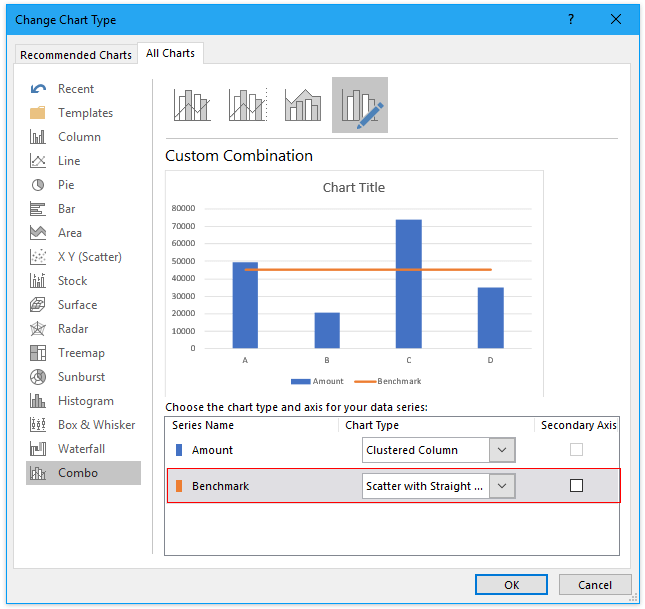
6. В диалоговом окне «Изменить тип диаграммы» укажите тип диаграммы для нового ряда данных как Скаттер с прямой линиейснимите флажок Вторичная ось и нажмите OK кнопка. Смотрите скриншот:
Теперь вы увидите, что контрольная линия уже добавлена в столбчатую диаграмму. Идем дальше, чтобы украсить диаграмму.

7. Щелкните правой кнопкой мыши горизонтальную ось X и выберите Ось формата из контекстного меню.
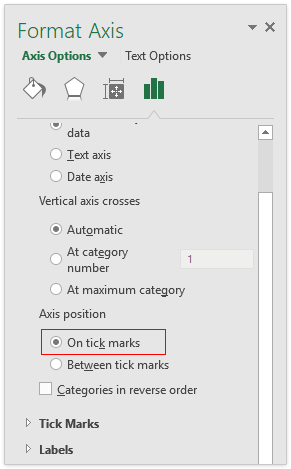
8. На панели «Ось формата» установите флажок На отметках в Положение оси раздел по Параметры оси меню.
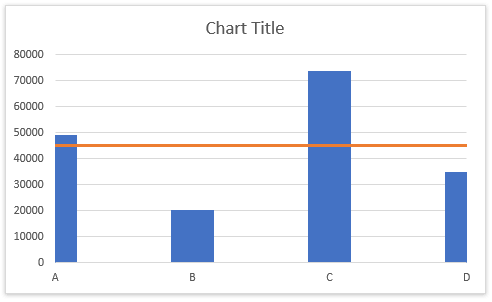
Теперь добавлена горизонтальная контрольная линия, как показано на следующем скриншоте:
Добавьте горизонтальную контрольную / базовую / целевую линию, добавив новый ряд данных в диаграмму Excel
Kutools for Excel: Более 300 удобных инструментов у вас под рукой! Начните 30-дневную бесплатную пробную версию без ограничений сегодня. Скачать
Всего несколько щелчков мышью, чтобы добавить горизонтальное среднее / контрольное значение / цель / базовую линию на диаграмму Excel
По сравнению с обычным добавлением рядов данных и изменением типа диаграммы для добавления нормальной горизонтальной линии в диаграмму в Excel, Kutools for Excel’s Добавить линию в диаграмму предоставляет фантастически простой способ добавить среднюю линию, цель, контрольный показатель или базовую линию в график быстро с помощью всего нескольких щелчков мышью.
Получите 30-дневную бесплатную пробную версию прямо сейчас!
Kutools for Excel — Дополните Excel более чем 300 основными инструментами. Наслаждайтесь полнофункциональной 30-дневной БЕСПЛАТНОЙ пробной версией без необходимости использования кредитной карты! Get It Now
Добавить горизонтальный ориентир / цель / базовую линию с помощью специальной вставки в диаграмму Excel
Этот метод поможет вам скопировать эталонные / целевые / базовые данные в целевую диаграмму как новую серию данных, а затем изменить тип диаграммы новой серии на точечную с прямой линией в Excel.

1. Введите контрольные данные в таблицу, как показано на скриншоте ниже.
Внимание: На скриншоте 12 указывает, что в наших исходных данных 12 записей; 85 означает контрольные продажи, и вы можете изменить их по своему усмотрению.
2. Выберите контрольные данные (в моем примере это диапазон D2: E4) и нажмите Ctrl + C ключи одновременно, чтобы скопировать его.
Kutools for Excel
Выделяться из толпы
300+ удобных инструментов
Решите 80% проблем в Excel
Бесплатная пробная версияПопрощайтесь с утомительным VBA и формулами!
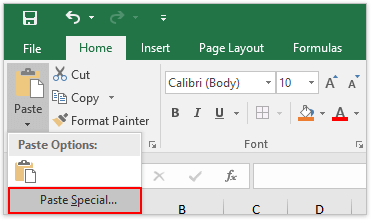
3. Щелкните, чтобы активировать исходную диаграмму, а затем щелкните Главная > Вставить > Специальная вставка. Смотрите скриншот:

4. В открывшемся диалоговом окне Специальная вставка проверьте Новая серия вариант, Колонки вариант, Имена серий в первой строке флажок, Категории (метки X) в первом столбце флажок, а затем щелкните OK кнопка. Смотрите скриншот:
Теперь контрольные данные добавлены в виде новой серии данных на активированной диаграмме.

5. На диаграмме щелкните правой кнопкой мыши новую серию тестов и выберите Изменить тип диаграммы серии из контекстного меню. Смотрите скриншот:
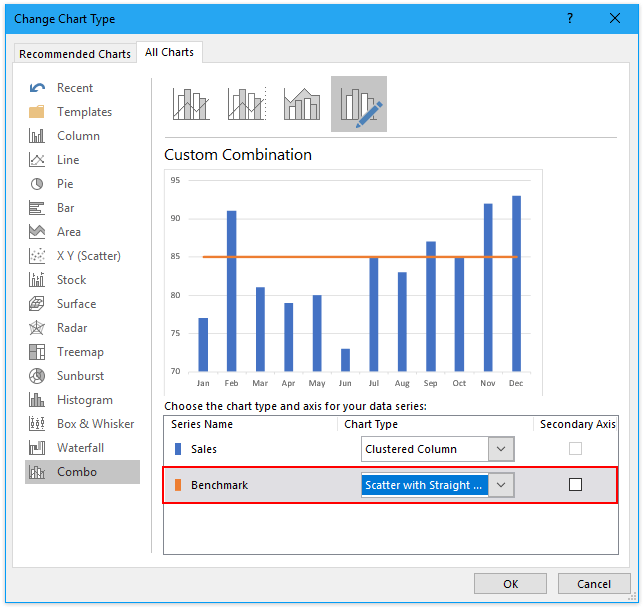
6. Теперь появится диалоговое окно «Изменить тип диаграммы». Укажите тип диаграммы серии контрольных показателей как Scatter с прямыми линиямиснимите флажок Вторичная ось параметр позади него, а затем щелкните OK кнопка. Смотрите скриншот:
Пока что контрольная линия добавлена на график. Однако контрольная линия не начинается на внешней границе первого столбца и не достигает внешней границы последнего столбца.

7. Щелкните правой кнопкой мыши горизонтальную ось X на диаграмме и выберите Ось формата из контекстного меню. Смотрите скриншот:
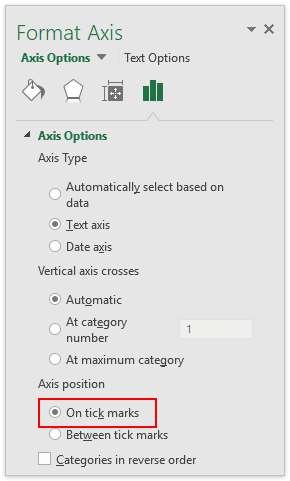
8. На панели «Ось формата» под Параметры оси вкладку, пожалуйста, проверьте На отметках вариант в Положение оси раздел. Смотрите скриншот:

Теперь вы увидите, что контрольная линия проходит через все данные столбцов на диаграмме. Смотрите скриншот:
Заметки:

(1) Этот метод также позволяет добавить горизонтальную контрольную линию на диаграмму с областями.

(2) Этот метод также позволяет добавить горизонтальную контрольную линию на линейный график.
Добавить горизонтальный ориентир / цель / базовую линию с помощью специальной вставки в диаграмму Excel
Kutools for Excel: Более 300 удобных инструментов у вас под рукой! Начните 30-дневную бесплатную пробную версию без ограничений сегодня. Скачать
Добавьте горизонтальный ориентир / цель / базовую линию в диаграмму Excel с помощью замечательного инструмента
Если вы только что Kutools for Excel установлен, вы можете применить его Добавить линию в диаграмму функция для быстрого добавления средней линии, контрольной линии, целевой линии, базовой линии и т. д. в текущий выбранный график в Excel.
Kutools for Excel— Включает более 300 удобных инструментов для Excel. Полнофункциональная бесплатная 30-дневная пробная версия, кредитная карта не требуется! Get It Now

1. Выберите диаграмму, для которой вы хотите добавить контрольную линию.
2. Нажмите Кутулс > Графики > Добавить линию в диаграмму для включения этой функции.

3. В диалоговом окне «Добавить строку в диаграмму» установите флажок Другие ценности выберите ячейку, содержащую указанное значение, или введите указанное значение напрямую и щелкните Ok кнопка. Смотрите скриншот:
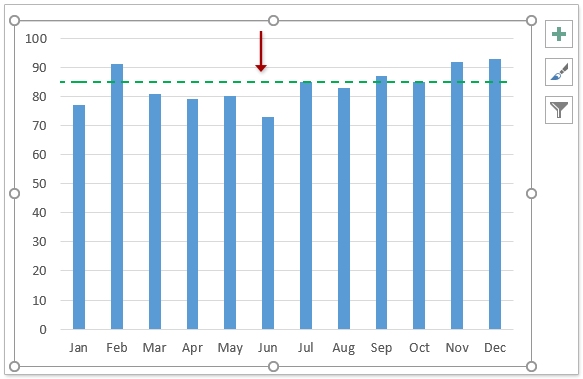
Теперь указанная контрольная линия добавлена на выбранный график.
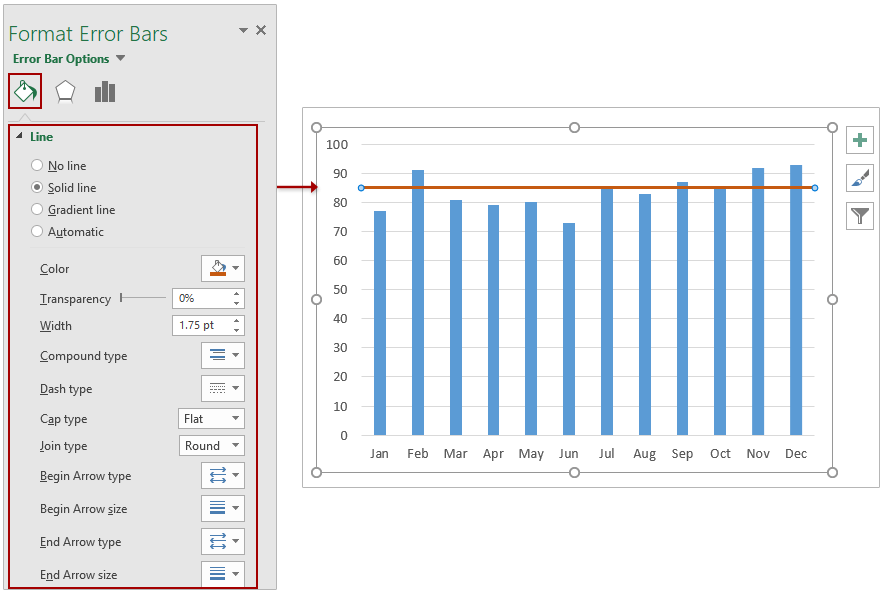
Внимание: Вы можете легко отформатировать тестовую строку так, как вам нужно:
(1) Дважды щелкните строку теста, чтобы включить Полосы ошибок формата панель.
(2) Включите Заливка и линия вкладка, и вы можете изменить параметры, чтобы отформатировать тестовую линию свободно, говорит цвет линии, тип тире, ширину линии и т. д.300 инструментов помогут вам выделиться из толпы уже сейчас
с Kutools для Excel — никогда не беспокойся о сокращении работы
Kutools for Excel предлагает 300 удобных инструментов, адаптированных для 1500 рабочих сценариев, которые повышают вашу скорость и эффективность по сравнению с вашими коллегами и завоевывают доверие вашего начальника. Закрепите свое положение даже в трудные времена и обеспечьте стабильность своей семье.
- Станьте экспертом Excel всего за 3 минуты и получите широкое признание.
- Повысьте эффективность работы на 80 %, решите 80 % задач Excel и избегайте сверхурочной работы.
- Ускорьте выполнение задач, сэкономьте 2 часа в день на самосовершенствовании и времени с семьей.
- Упростите задачи Excel, уменьшив необходимость запоминать сложные формулы и коды VBA.
- Уменьшите напряжение и усталость, связанные с повторяющимися задачами.
- Инвестируйте только $49.0 , получая от обучения выгоду на сумму более 4000.0 долларов.
- Выбранный более чем 110,000 300 лучших специалистов и более чем XNUMX известными компаниями, преуспевайте в Excel.
- Предложите полнофункциональную бесплатную пробную версию на 30 дней без необходимости использования кредитной карты.
- На диаграмме без накопления, плоской диаграмме, диаграмме с областями, линейчатой диаграмме, гистограмме, графике, биржевой, точечной или пузырьковой диаграмме щелкните линию тренда, которую необходимо изменить, или выполните следующие действия, чтобы выбрать ее из списка элементов диаграммы.