Вышло обновление Ватсап с функцией отправки фото без сжатия. Вот как это работает
Ватсап практически ежемесячно выпускает полезные обновления, постепенно приближаясь по своей функциональности к Телеграм. Последний апдейт, например, сделал мессенджер безопаснее, позволив пользователям заглушать вызовы с неизвестных номеров, а также ставить блокировку на чаты. Однако у WhatsApp, как и любого другого приложения для общения, есть собственные ограничения: так, вы не сможете отправить собеседнику медиафайл, если его размер более 16 Мб. Вдобавок Ватсап портит качество фотографии, из-за чего мессенджер не подходит для обмена оригиналами снимков. Ниже мы перечислим все способы, как отправить изображение без сжатия в WhatsApp.
Рассказываем, как отправить фото в Ватсапе в любом качестве
Как отправить фото в Ватсап без сжатия
В новой версии мессенджера появилась новая функция «Отправка в HD-качестве», которая позволит убрать сжатие фото в Ватсапе перед отправкой. Смотрите, как это работает и какие есть ограничения.
- Зайдите в Ватсап и откройте нужный чат.
- Нажмите на значок камеры и выберите нужное фото из медиатеки.
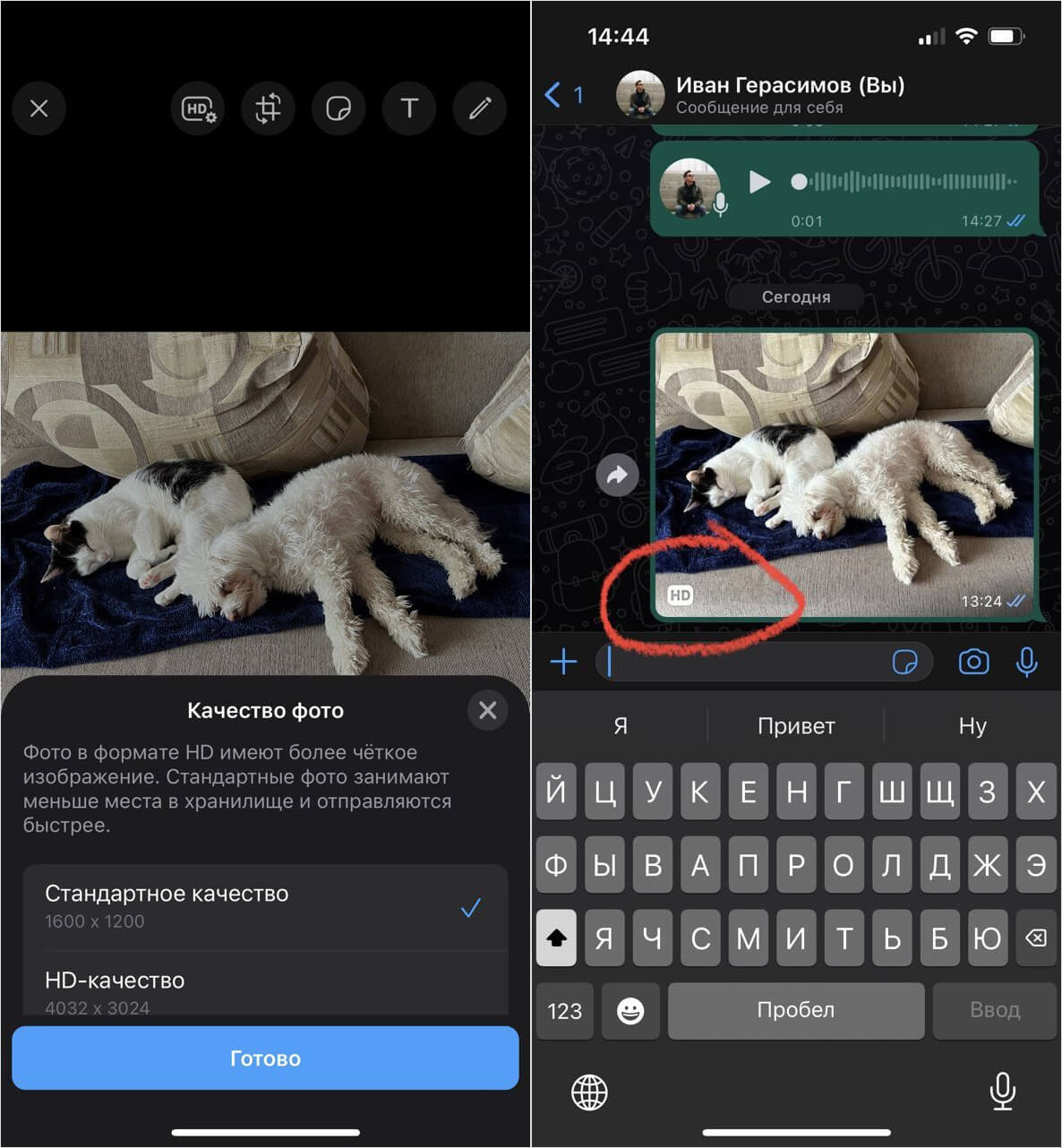
Теперь Ватсап умеет отправлять фото в высоком качестве
На отправленной фотографии будет отображаться значок HD — это значит, что она будет доставлена в высоком разрешении. Обратите внимание, что к снимку все же применится небольшое сжатие, если он весит более 16 Мб, но это все равно лучше, чем стандартное качество изображение Ватсапа. Интересно, что отправить можно сразу несколько снимков, выбрав высокое качество для всех.
- Зайдите в Ватсап, откройте нужный чат.
- Добавьте фотографии из медиатеки и нажмите «Готово».
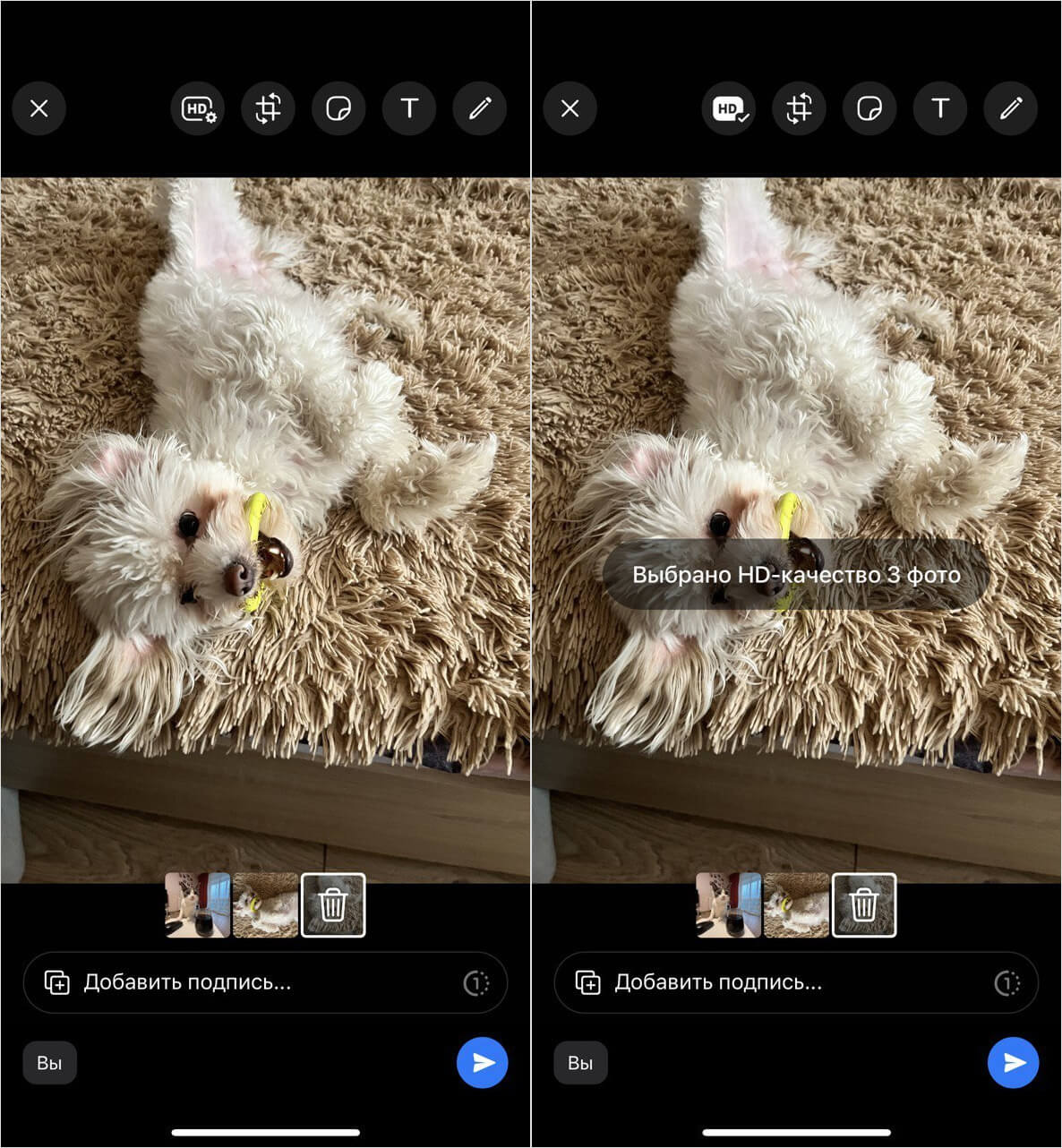
Можно отправить сразу несколько фото в высоком качестве
Имейте в виду, что фото без сжатия в Ватсапе будут отправляться дольше чем обычно, поэтому этот способ лучше использовать в тех случаях, когда у вас достаточно трафика и хороший сигнал сети.
Как отправить фото файлом в Ватсапе
Фишка Телеграм в том, что он позволяет отправить фото файлом: то есть, снимок отправляется в том же качестве, что и был сделан на камеру. Общее ограничение на загрузку составляет 2 Гб, а во вложение можно добавить до 10 файлов. К сожалению, WhatsApp снижает качество фото и видео, параллельно обрезая ролик до полутора минут. Но есть способ обойти этот лимит — достаточно архивировать файл на Айфоне. Сделать это легко прямо в приложении Файлы.
- Зайдите в приложение Фото.
- Откройте нужный снимок и нажмите «Поделиться».
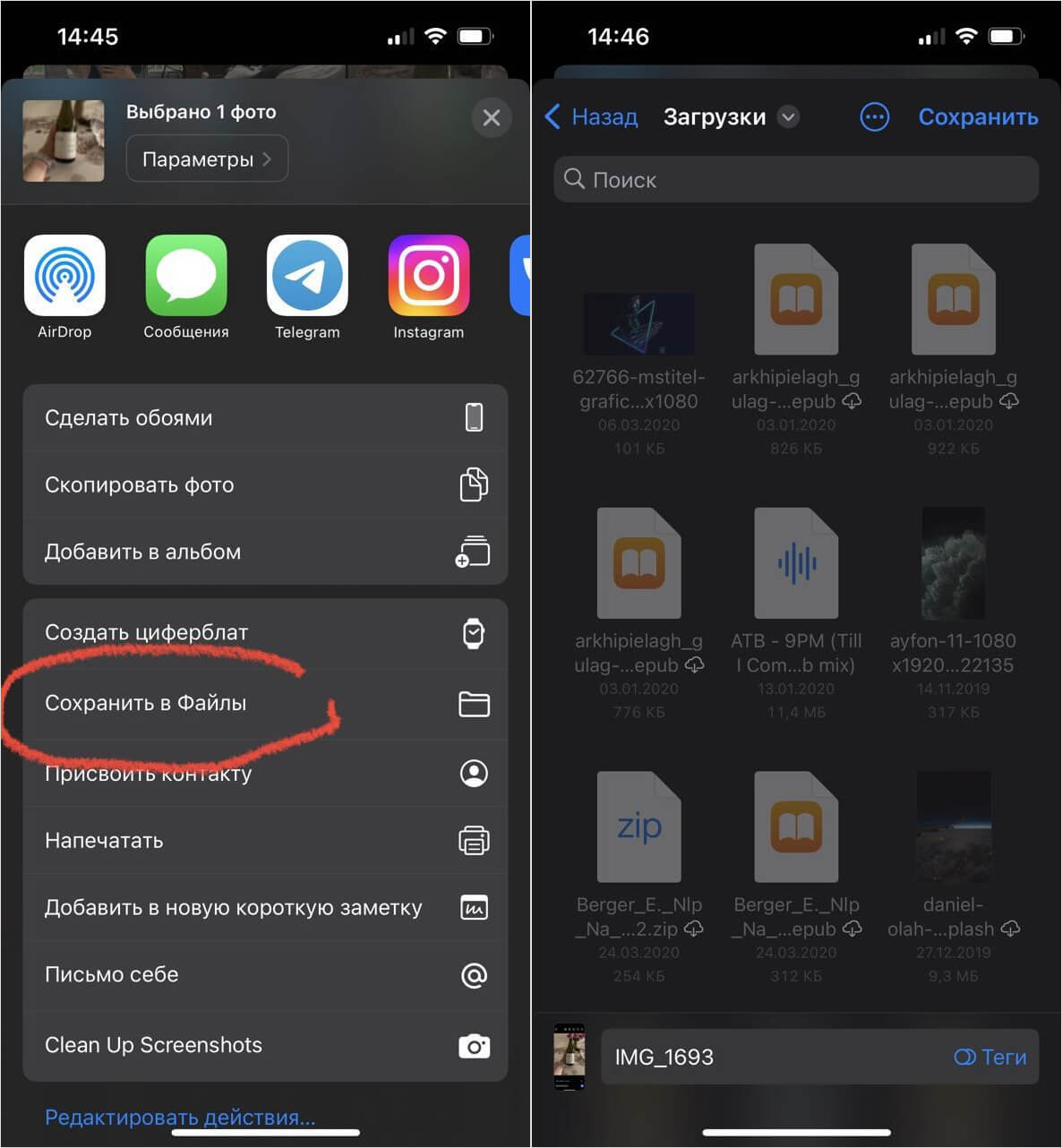
Сохраните фото в Файлы, чтобы сжать его
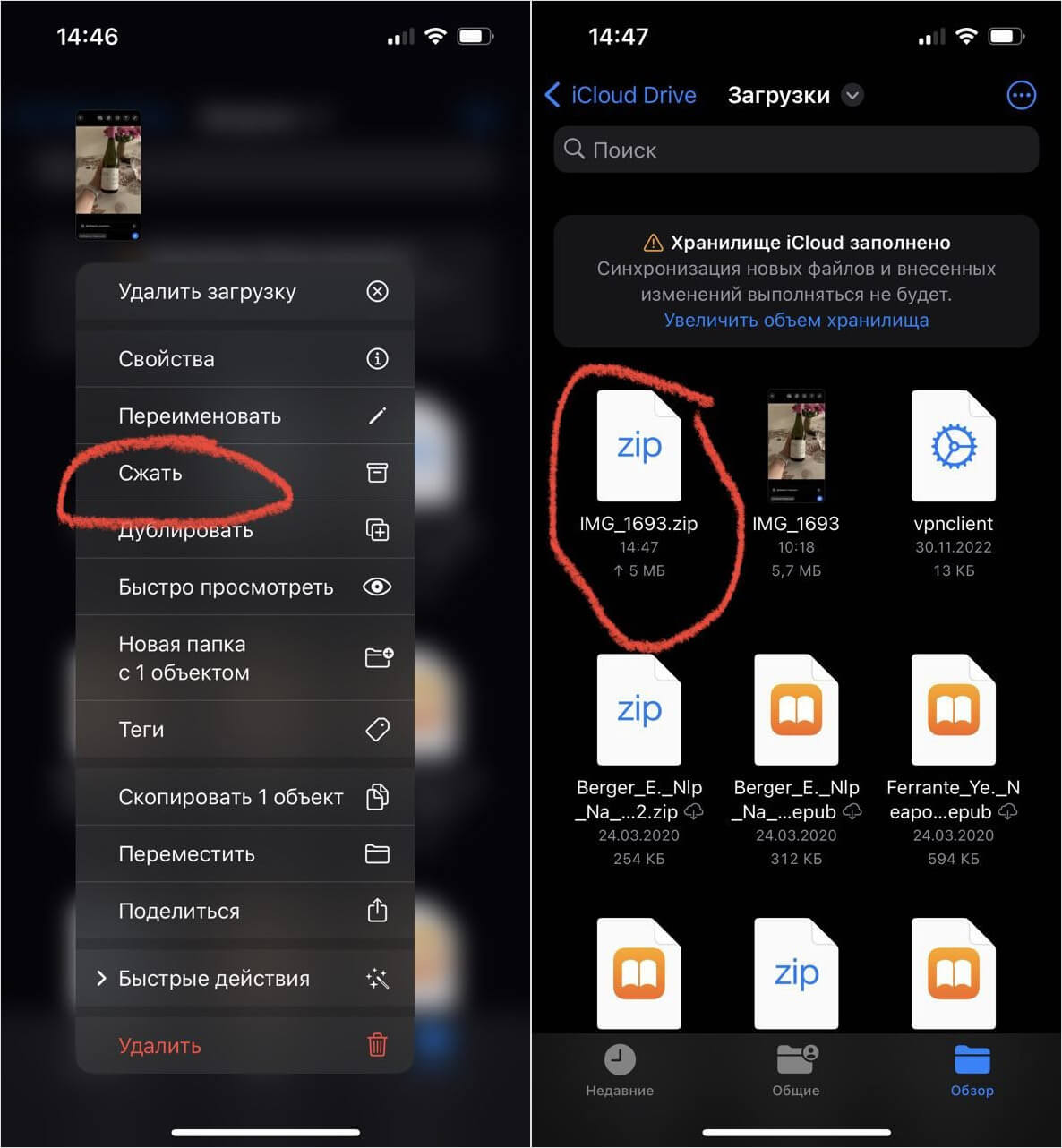
Сожмите файл в архив, чтобы отправить его в высоком качестве
Это удобный способ отправить фото в высоком качестве в Ватсап, который идеально подходит и для других файлов, если они превышают лимит. Но у него есть минус: не все файлы сжимаются сильно, разница может составлять всего 0.1 Мб, поэтому обойти ограничение на отправку в Ватсапе получится не всегда. Однако разработчики мессенджера придумали классную фичу, которая позволит отправлять фото в высоком качестве.
Что делать, если Ватсап не грузит фото
Иногда фото в Ватсапе не отправляются из-за низкой скорости Интернета. Если вы находитесь в дороге или у вас отображается «E» вместо «LTE», то даже со сжатием отправить снимок не выйдет: либо индикатор загрузки будет крутиться бесконечно, либо появится сообщение о сбое загрузки. Как быть?
-
Можно сделать скриншот фотографии и отправить его. Он будет весить меньше оригинала и есть шанс, что отправить его получится быстрее.
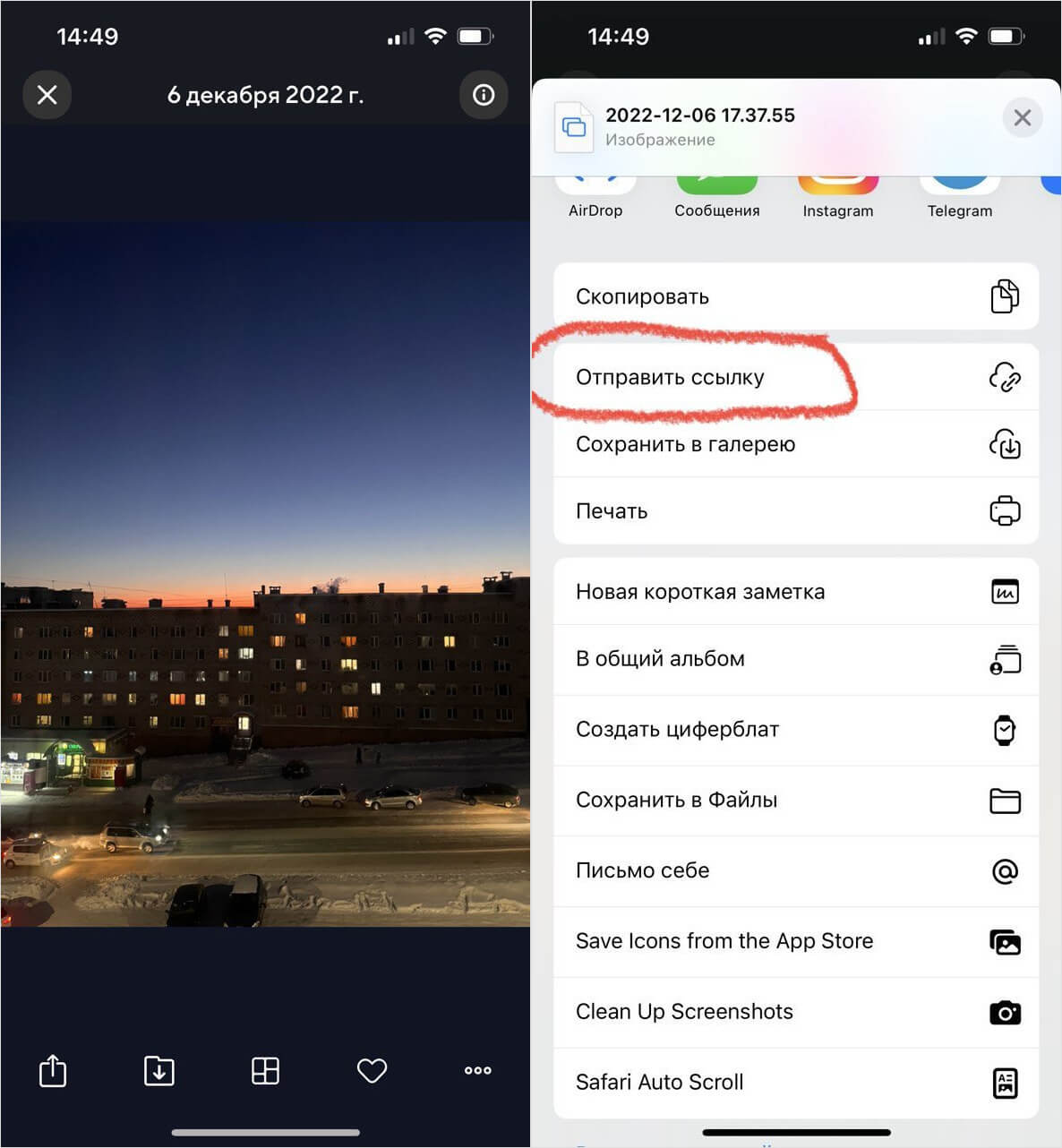
Если фото уже есть в облаке, то проще отправить собеседнику ссылку
Не забудьте о том, что поменять качество фото в Ватсапе можно вручную. При плохом сигнале сети можно включить экономию трафика — тогда есть шанс, что фото загрузится быстрее.
-
Зайдите в Ватсап и нажмите «Настройки» внизу справа.
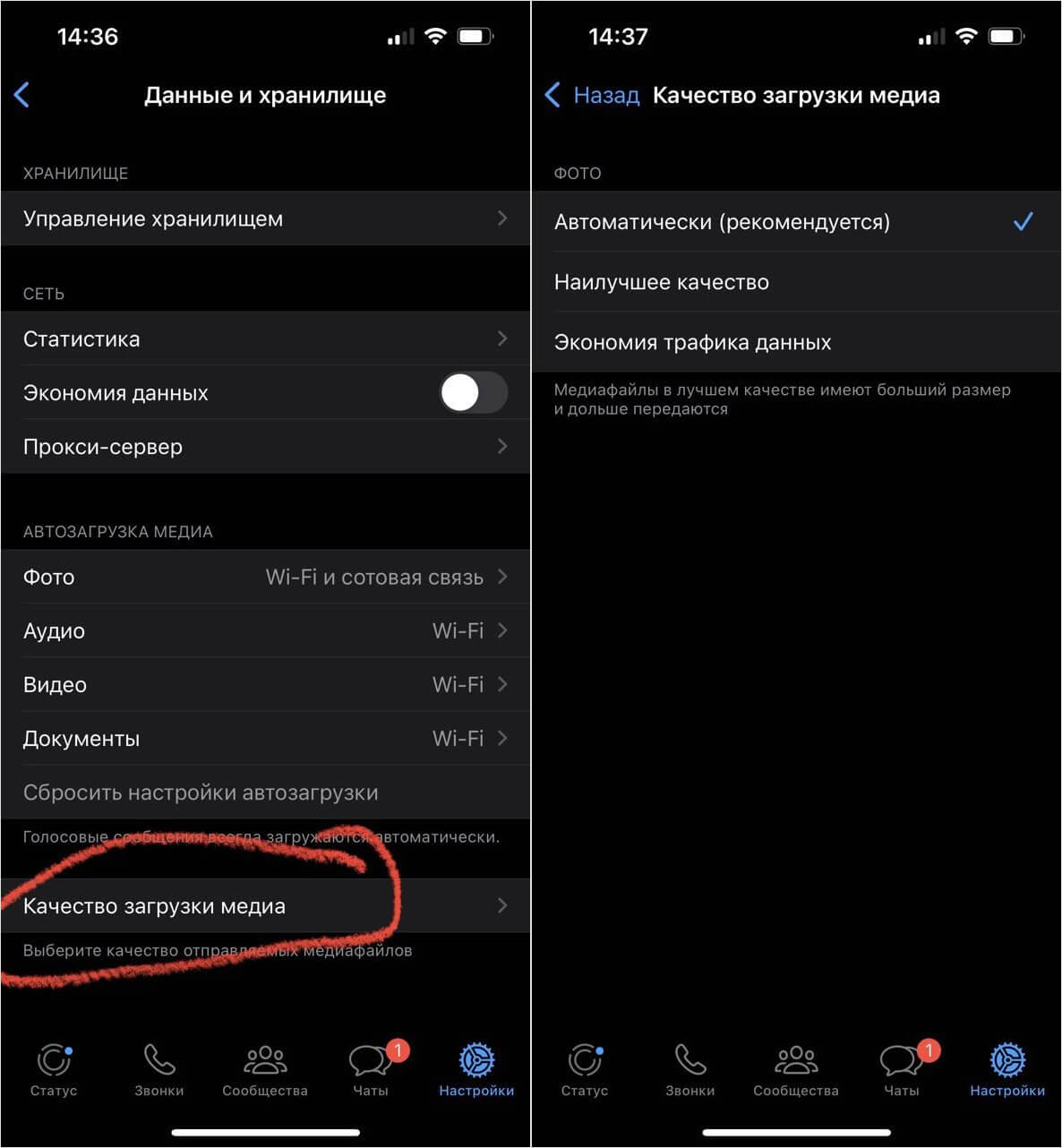
Можно включить экономию трафика, в результате чего контент будет сжиматься и быстрее отправится
Теперь любой Ватсап сожмет фото или другой медиафайл еще сильнее, благодаря чему он отправится быстрее даже при плохом сигнале Wi-Fi или сотовой связи.
Как в ватсапе включить файлы и медиа

Перенос данных WhatsApp
Переносите данные WhatsApp со смартфона на смартфон, создавайте резервные копии WhatsApp и других социальных приложений на ПК и восстанавливайте данные.

Перенос данных смартфона
Передавайте сообщения, фотографии, видео и многое другое со смартфона на смартфон, со смартфона на ПК и наоборот.

Резервное копирование и восстановление
Создавайте резервные копии для 18+ типов данных и данных WhatsApp на ПК. С легкостью восстанавливайте резервные копии.

Перенос плейлистов НОВИНКА
Переносите музыкальные плейлисты с одного стримингового сервиса на другой.
Приложение
Mutsapper (Прежнее название: Wutsapper)
Передавайте данные WhatsApp & WhatsApp Business без сброса настроек к заводским.
Приложение MobileTrans
Передавайте данные смартфона, данные WhatsApp и файлы между устройствами.
 Советы по передаче данных WhatsApp Лучшие секреты для WhatsApp, которые помогут обмениваться данными переписок на топ-уровне.
 Советы по передаче данных iPhone Список полезных советов: вам следует это знать при переходе на новый iPhone.
 Советы по передаче данных Android Мы собрали наши лучшие рекомендации, чтобы вы получили максимальную пользу от вашего нового Android.
 Советы по передаче данных iCloud Знали ли вы, что iCloud можно использовать для передачи данных смартфона?
 Советы по передаче данных приложений Советы и рекомендации для ускоренной передачи данных Kik, Viber и WeChat.
 Советы по передаче данных iPad/iPod Откройте для себя новое и заново влюбитесь iPad / iPod.
 Советы по передаче данных Samsung Откройте для себя новые функции Samsung и не упустите самую полезную информацию.
 Советы по передаче данных iTunes Превратите свой iTunes в мощный медиаменеджер за несколько простых шагов.
Настройки конфиденциальности WhatsApp
WhatsApp доступен на смартфоне и через WhatsApp Web с минимальным возрастом 16 лет в Великобритании. Настройки конфиденциальности WhatsApp позволяют ограничить круг лиц, которые могут видеть сообщения и местоположение вашего ребенка. Существуют также способы заблокировать удаление или сообщить о пользователях на платформе, чтобы обеспечить безопасность в Интернете и управление рисками.
Что мне нужно?

Болтаем

Скачивание обмена файлами

Совместное использование местоположения

Политика

Конфиденциальность и кража личных данных
Смотрите наше видео
Смотрите пошаговые инструкции

Пошаговая инструкция
Эти шаги были произведены в приложении для смартфона. Веб-сайт WhatsApp и другие устройства содержат аналогичные функции:
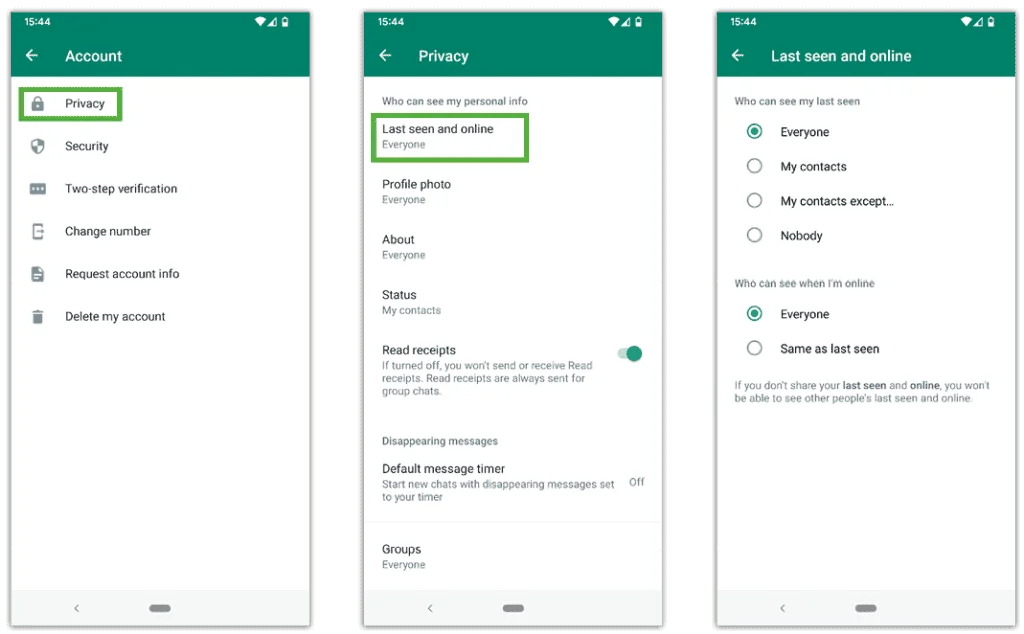
Как управлять своей конфиденциальностью
Помогите подростку контролировать безопасность в Интернете, объяснив ему настройки конфиденциальности. Они могут контролировать, кто может видеть их информацию, что может способствовать их благополучию.
Чтобы управлять настройками конфиденциальности:
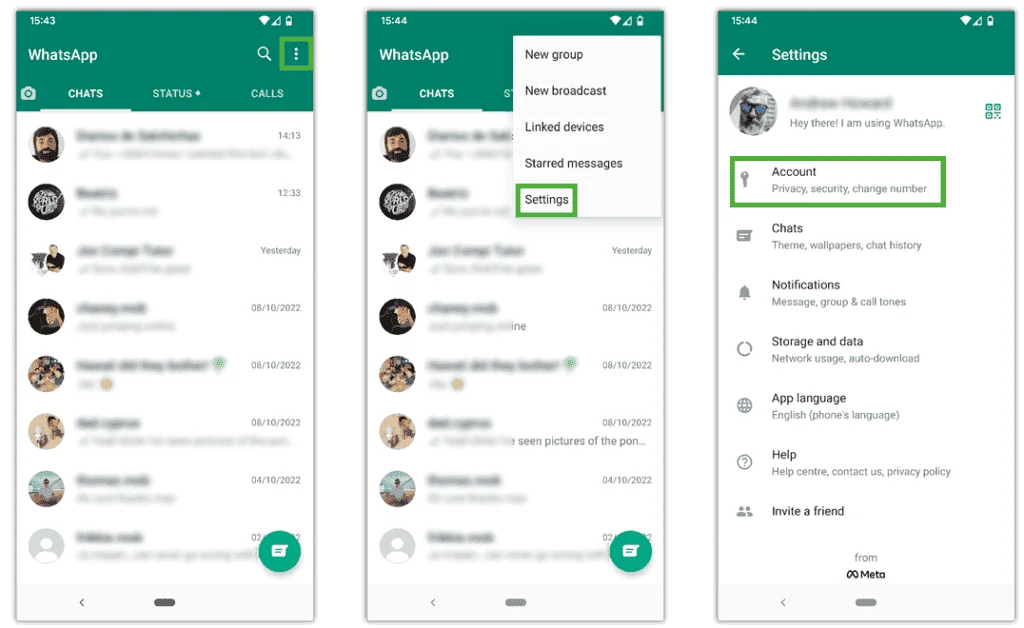
Шаг 1 – В приложении коснитесь значка 3 точки в верхнем углу. Затем нажмите Настройки > Учетная запись > Политика.
Шаг 2 – Настройте, кто может видеть информацию о вас в этом меню. Нажмите на соответствующий настройки настроить их.
Последний раз видели онлайн
Вы можете указать, кто может видеть время вашей последней активности. Отключение этой функции может уменьшить количество людей, заставляющих вашего ребенка реагировать быстро или в неподходящее время.
Аватар
Если ваш ребенок устанавливает свое изображение в профиле, убедитесь, что он ограничивает круг лиц, которые могут его видеть, только Моими контактами. В качестве альтернативы предложите аватар или другое изображение, которое не показывает их фактическое сходство.
О нас
Независимо от того, с кем ваш ребенок делится информацией о себе, убедитесь, что он не включил ничего личного или частного, чтобы снизить риск кражи личных данных.
Статус:
Если ваш ребенок регулярно устанавливает свой статус, предложите ему ограничить его только контактами. Кроме того, напомните им, чтобы они не показывали местоположение и другую личную информацию в этих обновлениях.
Чтение квитанций
Когда вы отправляете сообщение, вы можете видеть галочки, указывающие, было ли сообщение прочитано (синие галочки), если получатель не отключил это. Вы также можете отключить это, но вы не сможете видеть уведомления о прочтении для кого-либо еще. Это избавляет от необходимости немедленно реагировать.
Вы можете установить эти функции на Все, Мои контакты, Мои контакты, кроме… и Никто:
Как заблокировать и сообщить о контактах
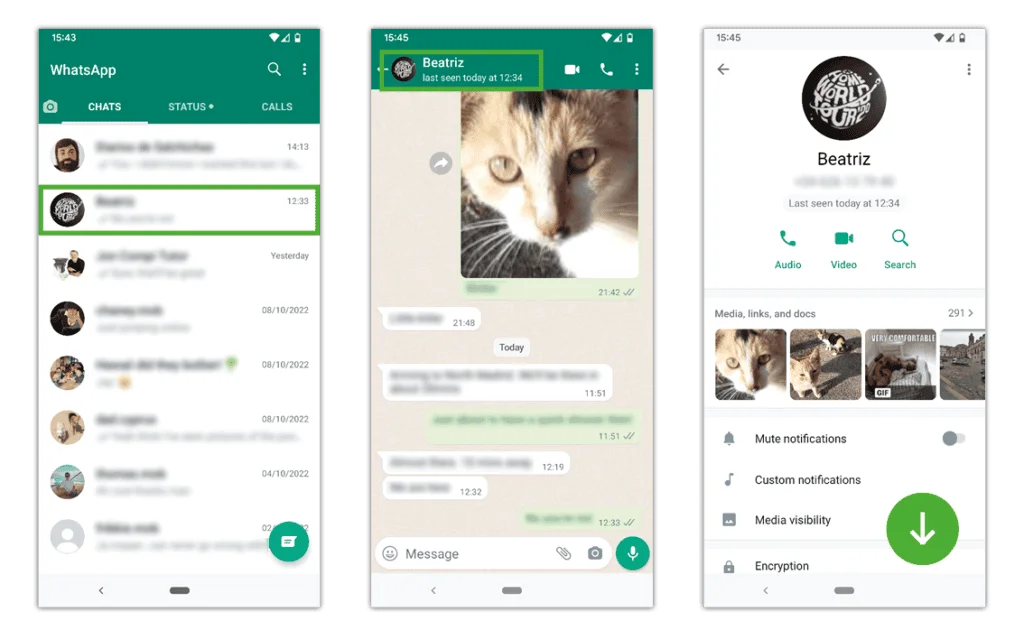
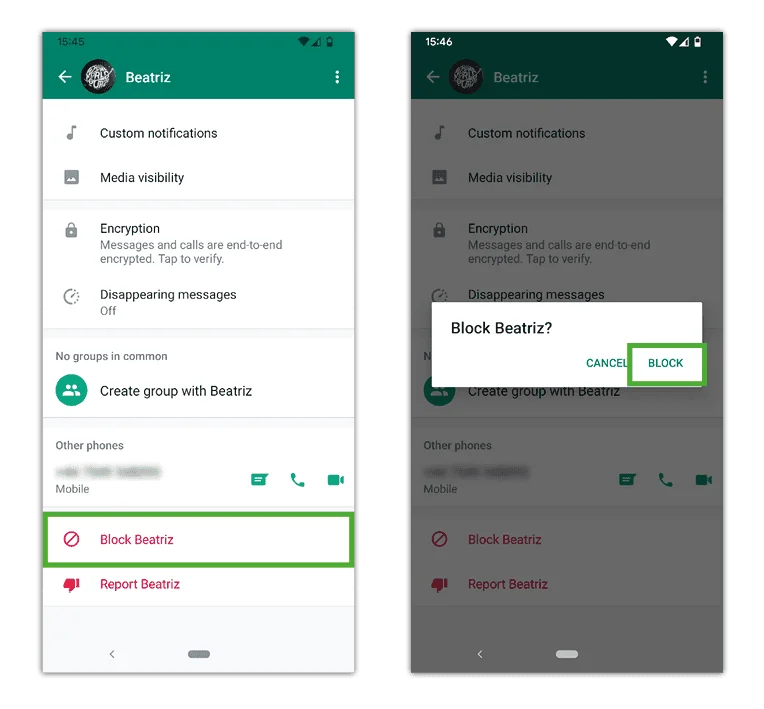
Если контакт вызывает у вашего ребенка дискомфорт, предложите ему заблокировать его и сообщить о нем. Они могут перестать получать сообщения, звонки и обновления статуса с помощью функции блокировки. Если об этом сообщается, WhatsApp просмотрит последние 5 сообщений, отправленных контактом.
Чтобы заблокировать кого-либо:
Шаг 1 — Нажмите последнее сообщение в истории чата с контактом. В сообщении нажмите на их название или 3 точки в правом углу > Зрительный контакт.
Шаг 2 – Прокрутите до нижний экрана и коснитесь Заблокировать [Имя контактного лица]. Подтвердите, нажав Заблокировать.
Чтобы пожаловаться на кого-либо:
Шаг 1 — Нажмите последнее сообщение в истории чата с контактом. В сообщении нажмите на их название или 3 точки в правом углу > Зрительный контакт.
Шаг 2 – Прокрутите до нижний экрана и коснитесь Сообщить [Контактное имя]. Если вашему ребенку необходимо сохранить сообщения в качестве доказательства для заявления в полицию, снимите флажок «Блокировать контакт» и удалите чат. В противном случае оставьте галочку и коснитесь Report.

Изменить настройки конфиденциальности группы
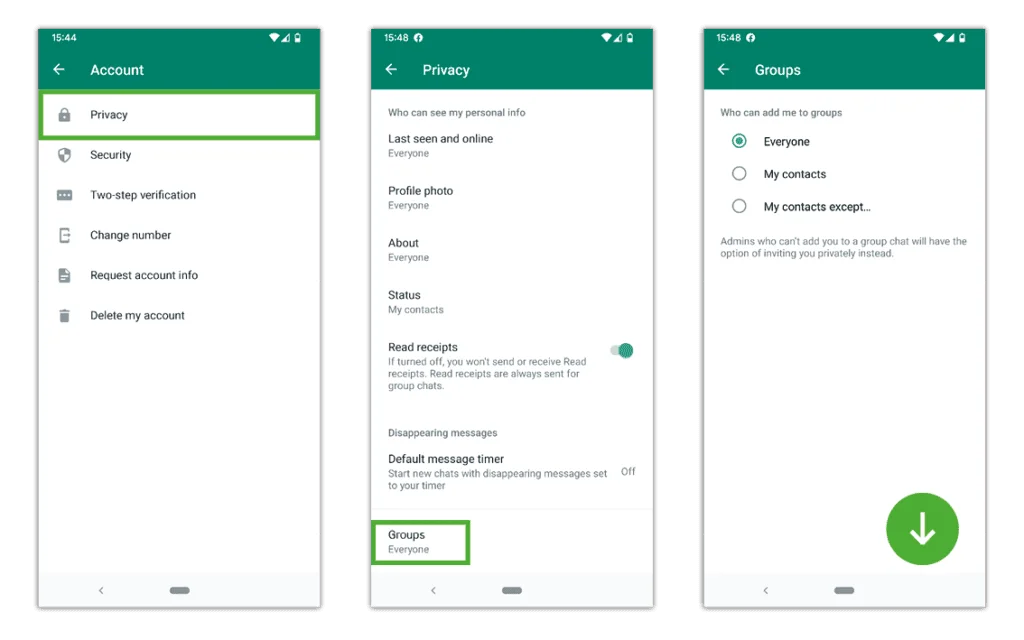
Если ваш ребенок использует закрытые группы в WhatsApp, напомните ему, что он должен присоединяться к группам только с людьми, которых он знает по школе или клубам. Они не должны добавлять людей, с которыми они познакомились в Интернете.
Они могут управлять тем, у кого есть возможность их добавлять.
Чтобы управлять этим:
Шаг 1 – На главном экране коснитесь значка 3 точки в правом углу, а затем Настройки.
Шаг 2 — Идти к Политика и прокрутите вниз до Группы. Нажмите на него и установите Мои контакты or Мои контакты кроме….
Примечание: ваш ребенок все еще может быть приглашенный в частном порядке. Это только останавливает автоматическое добавление.
Где отключить автоматическую загрузку
Настройки по умолчанию для WhatsApp таковы, что фотографии и видео, которые вы получаете, автоматически сохраняются в вашей фотопленке.
Чтобы ограничить риск экономии неприемлемый контент, отправленный без разрешения и для управления хранилищем устройства вы можете отключить это.
Чтобы отключить автоматические загрузки:
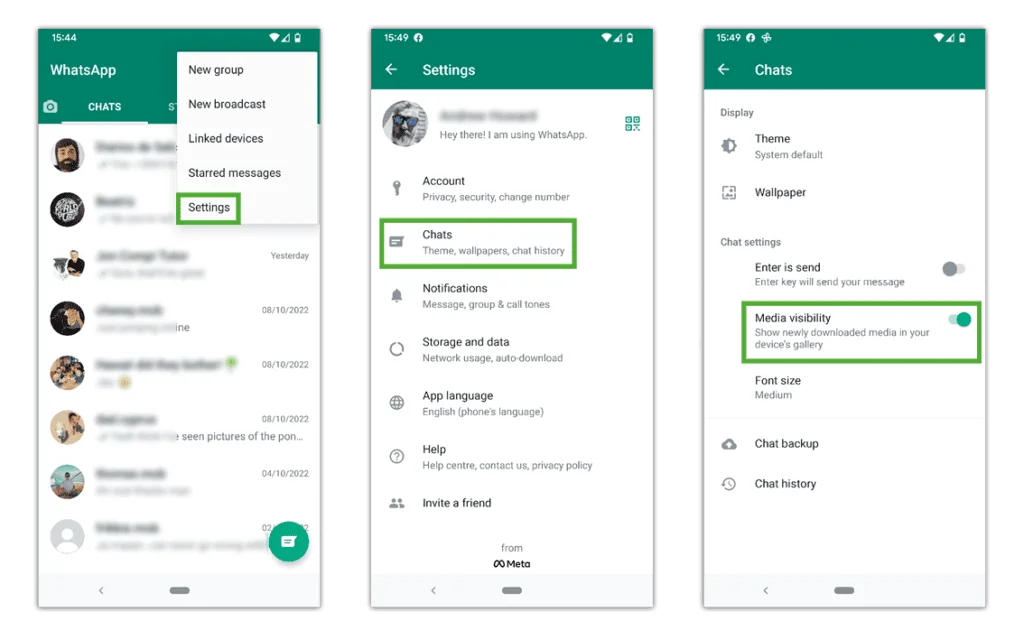
Шаг 1 — Зайти в ватсап Настройки затем нажмите Чаты.
Шаг 2 — Следующий за Заметность в СМИ, нажмите тумблер. Если значок серый, фотографии и видео не будут автоматически сохраняться на устройстве вашего ребенка.
Как включить блокировку экрана или отпечатка пальца
Независимо от того, используете ли вы iPhone или Android, вы можете использовать различные функции для разблокировки WhatsApp, добавляя уровень безопасности в Интернете.
Примечание. Face ID и Touch ID доступны на iPhone, а Android использует блокировку по отпечатку пальца. Все они могут быть настроены одинаково.
Чтобы настроить это:
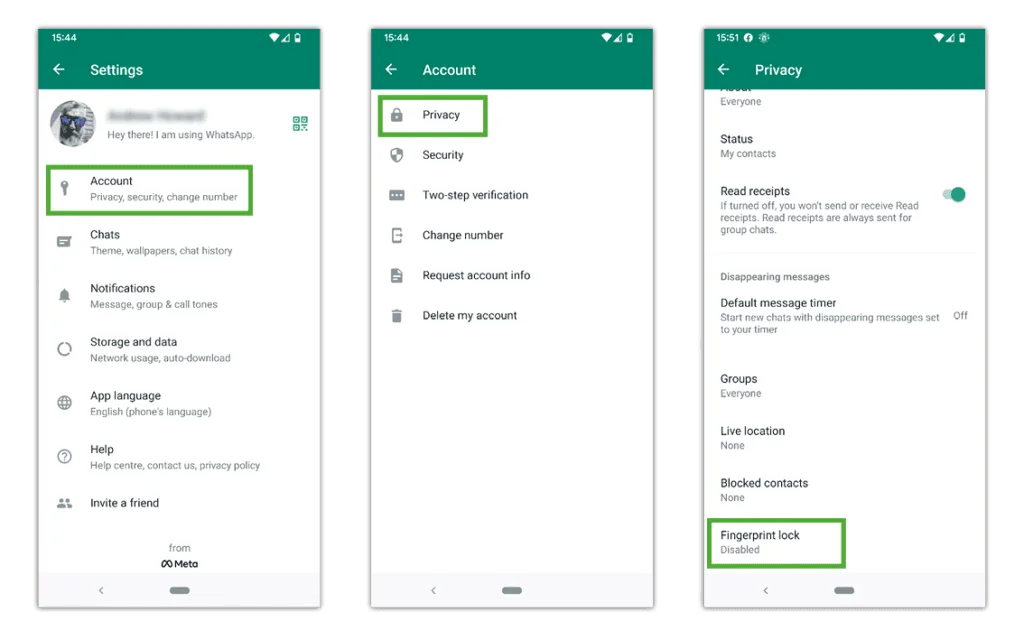
Шаг 1 — Идти к Настройки > Политика. Прокрутите до нижний экрана.
Шаг 2 — Выбрать Блокировка отпечатков пальцев или Блокировка экрана. Коснитесь соответствующего тумблер включить.
Где отключить текущее местоположение
Текущее местоположение автоматически отключается, и рекомендуется оставить его выключенным.
Чтобы отключить определение местоположения на вашем устройстве:
Шаг 1. Перейдите на свое устройство. Настройки, затем прокрутите вниз до WhatsApp. Нажмите это, затем нажмите Местонахождение. Чтобы отключить определение местоположения, выберите Никогда or Спроси в следующий раз опцию.
Чтобы отключить определение местоположения в приложении WhatsApp:
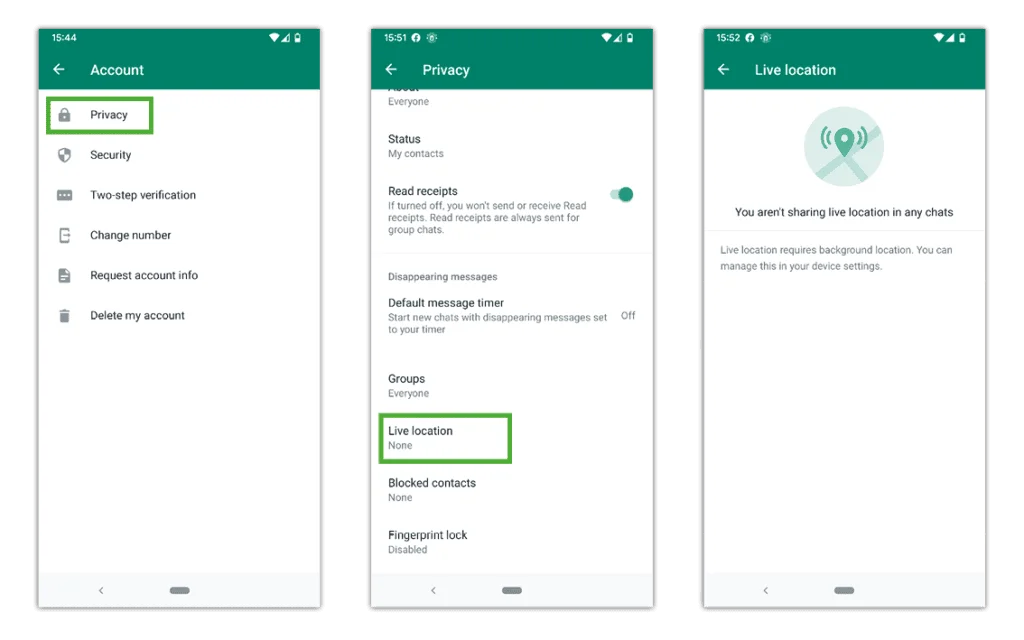
Шаг 1 — От Настройки, нажмите Политика и Живое местоположение. Управляйте отдельными настройками здесь или полностью отключите через настройки устройства.
Что такое WhatsApp Web?
WhatsApp Web позволяет пользователям общаться через браузер, а не через приложение. Однако для доступа к WhatsApp Web у пользователей должна быть учетная запись приложения.
Чтобы настроить WhatsApp Web:
Шаг 1 – На экране списка чатов в приложении коснитесь значка 3 точки в правом верхнем углу. Кран Связанные устройства.
Шаг 2 — С вашим другое устройство, откройте браузер и перейдите к web.whatsapp.com.
Шаг 3 – Смартфоном коснитесь Свяжите устройство. Наведите телефон на QR-код на другом устройстве. Это синхронизирует приложение с WhatsApp Web.
С помощью WhatsApp Web вы можете продолжать отправлять сообщения без подключения телефона к Интернету. У него ограниченные возможности, поэтому вы не можете звонить другим, как с помощью приложения.
Искать гидов
Используйте поиск, чтобы найти руководства по устройствам, платформам и сетям или сообщите нам если ты все еще не можешь
Нужно знать больше?
Перейдите по этим ссылкам, чтобы узнать больше или загрузить эту информацию.
Автозагрузка медиа в WhatsApp — что это значит?

Приветствую друзья!
Автозагрузка медиа в WhatsApp — опция позволяет активировать автоматическое сохранение в памяти телефона присылаемых собеседником медиафайлов (аудио, фото, видео, документы).
Официальное описание функции от компании:

Простыми словами: вам собеседник в WhatsApp может прислать фото, видео, аудио.. когда вы захотите посмотреть эти данные — сперва нужно будет чтобы они загрузились на телефон. Это может занять время и зависит от скорости вашего интернета. Однако при активной опции Автозагрузка медиа в WhatsApp — медиаданные будут загружаться автоматически после поступления сообщения. Это удобно при условии что у вас безлимитный или дешевый интернет.
Кроме диалогов это касается и групп — например все картинки оттуда будут автоматически загружены в галерею. Если групп — много это может занять прилично много места.
Автозагрузка медиа в WhatsApp — отключить
Рассмотрим способ как данную опцию отключить.
Открываем мессенджер WhatsApp, нажимаем на кнопу из трех точек в правом верхнем углу экрана:

Выбираем пункт Параметры:

Выбираем Данные и хранилище:

Теперь вы увидите раздел Автозагрузка медиа, который настроить опцию при разных подключениях интернета:
- Мобильная сеть — то есть просто мобильный интернет, часто это дорогое удовольствие.
- Wi-Fi — беспроводная сеть, например в кафе или офисе, часто он бесплатный и безлимитный.
- В роуминге — когда интернет заграницей, а это часто у нас очень дорогое удовольствие.

Соответственно, если вы не хотите, чтобы все медиа-данные, которые вам присылает собеседник — сразу загружались на телефон, тогда снимаем галочки в каждом виде подключения интернета. Вот например Сняли галки в подключении Мобильная сеть:

Включить или нет — решать вам. Смотрите сами, просто помните, что мультимедиа — это занимает место, а также расходует интернет (трафик). Вот проанализировав эти два моменты — вы сможете правильно настроить. Также, если вы хотите, чтобы данные медиа все таки скачивались, но чтобы они не отображались в программа Галерея — окей, вам нужно открыть Чаты в настройках:

И передвиньте этот ползунок:

Надеюсь данная информация оказалась полезной. Удачи и добра, до новых встреч друзья!